
Fotor — онлайн-фоторедактор, в котором объединены быстрые правки (свет/цвет/кадрирование), эффекты, ретушь портретов, AI-инструменты (удаление фона и объектов, повышение детализации), коллажи и дизайнерский редактор шаблонов. В реальной работе Fotor чаще всего закрывает три сценария: «быстро привести фото в порядок», «собрать коллаж/макет для соцсетей», «массово подготовить пачку изображений под публикацию или каталог».
Что внутри Fotor: Editor, Collage и Design
В Fotor логика построена вокруг модулей, каждый из которых решает свою задачу:
-
Photo Editor — редактирование конкретного изображения: коррекция света и цвета, кадрирование, повороты, эффекты, текст/элементы, ретушь, AI-инструменты. Это модуль, который запускают, когда нужно обработать одно фото «здесь и сейчас».
-
Collage — сборка коллажей из нескольких снимков: сетки (grid), свободное размещение (freestyle), рамки, поля, подписи, декоративные элементы. Удобно для подборок, «до/после», карточек товара.
-
Design (Graphic Designer) — редактор шаблонов и макетов: посты и сторис, обложки, баннеры, миниатюры, приглашения, простые презентационные листы. Здесь важнее композиция и текст, чем тонкая фотографическая ретушь.
На практике часто используют связку: Editor (подготовка фото) → Design (шаблон и типографика) → Download (экспорт в нужный формат).
Первый запуск: как открыть редактор и загрузить изображение
В Photo Editor вход обычно начинается с кнопки редактирования и загрузки файла на холст.
Типовой порядок действий:
-
Открываете Photo Editor.
-
В центре рабочей области нажимаете Open Image или просто перетаскиваете файл мышью (drag & drop).
-
После загрузки изображение появляется на холсте, а инструменты группируются в левой панели.
Fotor принимает для загрузки JPG/JPEG/PNG, а также SVG (в Editor и Design). Ограничение по размеру файла — до 60 MB для JPG/JPEG/PNG (при этом крупные загрузки могут автоматически сжиматься), а для SVG действуют отдельные лимиты.
Fotor
- Ретушь и коррекция
- Русский интерфейс
- Просто для новичков
- Работает только онлайн
- Многие функции платные
- Нужен интернет
Интерфейс Photo Editor: где находятся нужные кнопки и что они делают
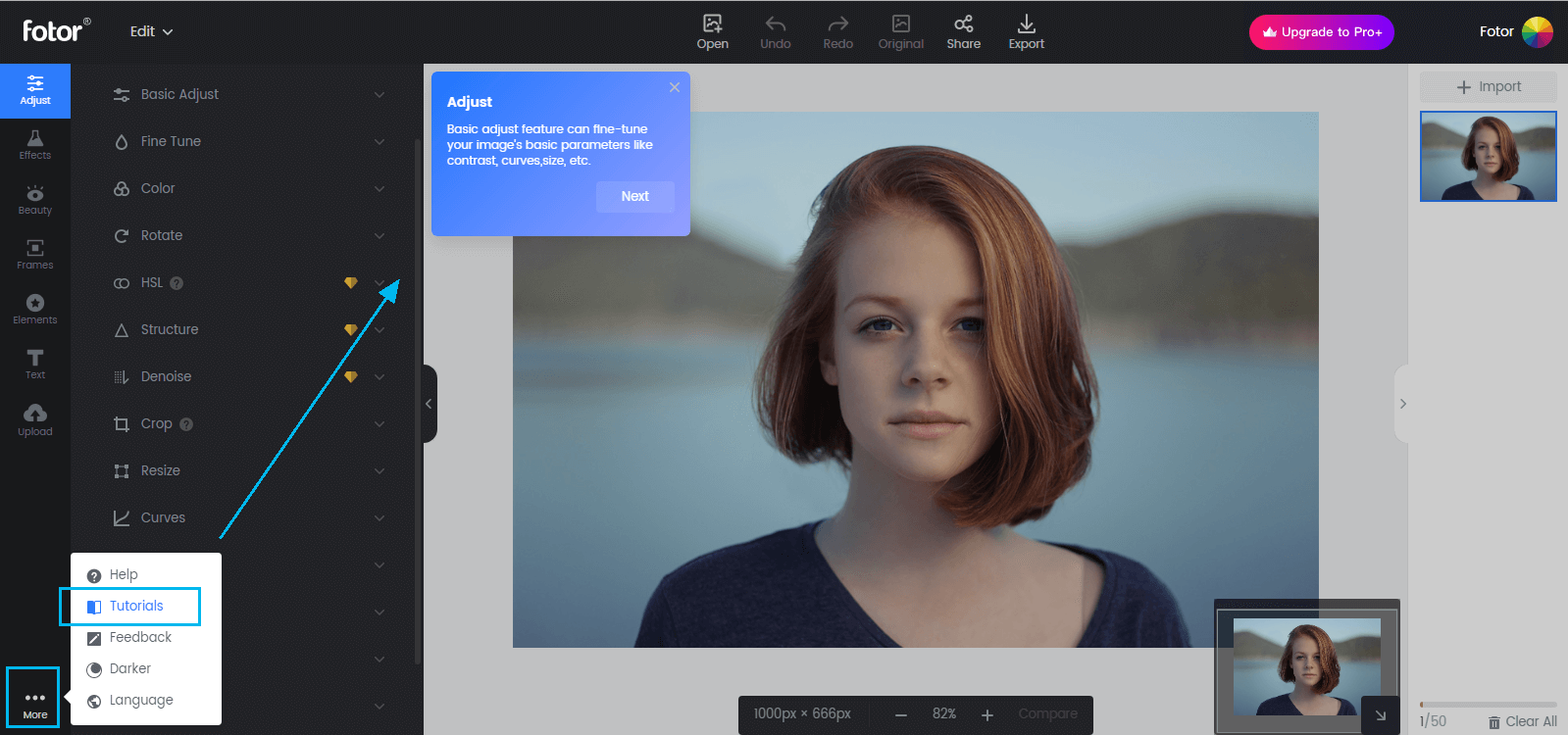
У Fotor характерная схема: инструменты слева, холст по центру, управление проектом сверху, а справа может быть панель с миниатюрой/очередью и быстрыми действиями.
Левая панель (основные разделы)
В Photo Editor вы постоянно будете переключаться между крупными разделами:
-
AI Tools — быстрые AI-функции (улучшение, удаление объектов, иногда — «умные» улучшатели).
-
Adjust — базовая обработка: Crop, Rotate & Flip, Resize, коррекция света/цвета, тонкие настройки.
-
Effects — фильтры и художественные эффекты, включая инструменты типа Color Splash, Tilt-shift/Blur и другие.
-
Beauty — портретная ретушь (кожа, дефекты, зубы, глаза и т. п.), работа кистью и слайдерами.
-
Frames — рамки.
-
Text — добавление текста на фото.
-
Elements — фигуры, наклейки, декоративные элементы.
-
Batch — пакетная обработка (массовая правка множества файлов).
На первом знакомстве полезно открыть встроенную подсказку: More → Tutorials. Она показывает короткие «карточки-пояснения» по разделам, чтобы сразу понять, где искать нужный инструмент.
Верхняя панель (управление проектом)
В верхней части обычно находятся:
-
кнопка загрузки/замены файла (Open / Open Image),
-
Undo / Redo (отменить/повторить действие),
-
просмотр исходника (Original) — удобно для сравнения «до/после»,
-
экспорт через Download (в правом верхнем углу).
Отдельно стоит помнить правило Fotor: если в работе применены платные эффекты/ассеты, скачивание может быть заблокировано до перехода на Pro/Pro+. Если использованы только бесплатные инструменты и ресурсы — результат скачивается обычной кнопкой Download.
Adjust: базовая обработка фото (Crop, Rotate & Flip, Resize и коррекция)
Раздел Adjust — это то место, где делается «правильная техническая подготовка»: кадрирование, выравнивание, корректная экспозиция, баланс белого, контраст, насыщенность, детали. Если начать работу именно с Adjust, дальше эффекты и дизайн ложатся аккуратнее.
Crop: кадрирование под задачу (соцсети, карточка товара, превью)
Инструмент: Adjust → Crop.
Что здесь важно:
-
Preset size — готовые пресеты по пропорциям (например, квадрат 1:1, широкие и вертикальные форматы).
-
Keep Aspect Ratio — фиксирует пропорции, чтобы вы не «сломали» кадр случайным движением.
-
Manual width/height — ручной ввод ширины и высоты кадрирования.
-
Сетка (grid) — перетаскиванием рамки вы выбираете, что оставить в кадре.
Типовой алгоритм:
-
Откройте фото → Adjust → Crop.
-
Выберите пресет или вручную задайте width/height.
-
При необходимости включите Keep Aspect Ratio.
-
Подвигайте рамку, чтобы главный объект оказался в центре внимания.
-
Нажмите Apply, затем Download.
Практический совет: если готовите изображение для каталога или маркетплейса, сначала «режьте» кадр (Crop), потом выравнивайте свет и цвет. Если сделать наоборот, можно потерять часть важной детали при кадрировании.
Rotate & Flip: поворот, отражение, выравнивание горизонта
Инструмент: Adjust → Rotate & Flip (иногда в интерфейсе это называется просто Rotate).
Здесь решаются три задачи:
-
Rotate clockwise / counterclockwise — повернуть по часовой/против.
-
Flip horizontally / vertically — зеркальное отражение.
-
Straighten — выравнивание, когда горизонт «поплыл» или фото снято под углом. Обычно это слайдер, которым вы доводите линию горизонта до ровного положения.
На практике Rotate & Flip нужен чаще, чем кажется: даже лёгкий перекос на 1–2 градуса «удешевляет» кадр, особенно в предметных фото и архитектуре.
Resize: изменить размер по пикселям или процентам
Инструмент: Adjust → Resize.
Fotor даёт два привычных режима:
-
Pixel dimensions — задаёте ширину/высоту в пикселях.
-
Scale by percentage — масштабирование в процентах.
-
Плюс контроль пропорций (аналог «lock aspect ratio»), чтобы картинка не растягивалась по одной оси.
Реальные сценарии:
-
подготовка картинки под сайт: например, уменьшить до адекватной ширины (чтобы страница грузилась быстрее);
-
подготовка под соцсети: сделать одинаковые размеры пачке изображений;
-
подготовка под печать: держать исходное разрешение, а не «пережимать» лишний раз (для печати в Fotor чаще используют экспорт PDF в Design/Collage, о нём ниже).
Basic Adjust, Fine Tune, Color: как выстроить коррекцию без «пережога»
Внутри Adjust вы обычно видите блоки базовой коррекции (типа Basic Adjust), более тонкой настройки (Fine Tune) и работы с цветом (Color). Логика у них простая:
-
Basic Adjust — быстрые ползунки, чтобы привести кадр в норму (свет, контраст, яркость/тени/света, насыщенность).
-
Fine Tune — точнее управляет нюансами (когда «почти хорошо, но нужно аккуратно»).
-
Color — температура, оттенок, общий «тон» кадра.
Чтобы получать стабильный результат, удобно придерживаться короткого порядка:
-
Свет: сначала выправить общий тон (темнее/светлее), затем контраст.
-
Детали: если кадр «мыльный», добавлять детали после света, а не до.
-
Цвет: температура и насыщенность в самом конце, небольшими шагами.
Effects: фильтры и художественные эффекты без хаоса
Раздел Effects — это не только «накинуть фильтр». В Fotor здесь есть эффекты, которые работают как отдельные инструменты: выбор режима, регулировка параметров (размер, интенсивность), применение через Apply.
Как применять эффекты правильно
-
Откройте фото → Effects.
-
Выберите эффект (или категорию).
-
Настройте параметры: чаще всего это Intensity (интенсивность), иногда Size (размер кисти/области).
-
Нажмите Apply, чтобы зафиксировать.
Ключевой момент: пока вы не нажали Apply, эффект считается «в режиме редактирования». Это удобно — можно покрутить настройки и сравнить визуально, не портя исходник.
Color Splash: выделение цвета на чёрно-белом фоне
Инструмент: Effects → Color Splash.
Типовой кейс — оставить один объект цветным (например, красную деталь одежды), а остальное перевести в монохром. В Fotor это делается кистью:
-
выбираете пресет/вариант в Color Splash,
-
регулируете Brush Size и Intensity,
-
проводите по области, которую хотите «вернуть в цвет»,
-
фиксируете через Apply.
Tilt-shift/Blur и локальное размытие
Инструмент: Effects → Tilt-shift/Blur (и близкие варианты).
Здесь Fotor предлагает:
-
круговое размытие (под портреты и предметку),
-
линейное размытие (под имитацию глубины резкости),
-
регулировки размера зоны и интенсивности.
Практический сценарий: размыть фон на портрете, чтобы визуально отделить человека, не меняя композицию. Если нужно размытие только в конкретном месте, удобнее использовать кистевые режимы (Tilt Shift-Brush), где вы «рисуете» область обработки и затем нажимаете Apply.
Pixelate, Mosaic: скрыть детали и приватные данные
Если вы готовите скриншот или фото для публикации и нужно скрыть:
-
номера,
-
лица случайных людей,
-
адреса,
-
документы,
в Fotor проще всего использовать эффекты типа Pixelate или Mosaic (они обычно находятся в Effects/Adjust в зависимости от версии интерфейса). Суть одна: выделяете область, выбираете размер пикселя/мозаики, фиксируете Apply. В итоге информация становится нечитаемой, но общий кадр остаётся цельным.
AI Tools: быстрые улучшения и «умные» функции (Enhance, Eraser/Remove, Enlarger)
В Fotor AI-инструменты встроены прямо в рабочий процесс: часть находится в AI Tools, часть — как «Smart Tools» внутри Adjust.
Чаще всего используются три направления:
-
1-Tap Enhance — одно-кнопочное улучшение кадра (поправить общий вид без ручных ползунков).
-
AI Enlarger / Super-Resolution Enlarger — повышение детализации/разрешения (когда исходник слабый).
-
Magic Remove / Magic Eraser — умное удаление объектов или дефектов (когда нужно «почистить» кадр).
Подход к ним простой: сначала приводите фото в порядок базово (Crop/Rotate/свет), затем применяете AI-улучшение, и только потом — эффекты и дизайн.
Background Remover внутри редактора: удалить фон и получить PNG с прозрачностью
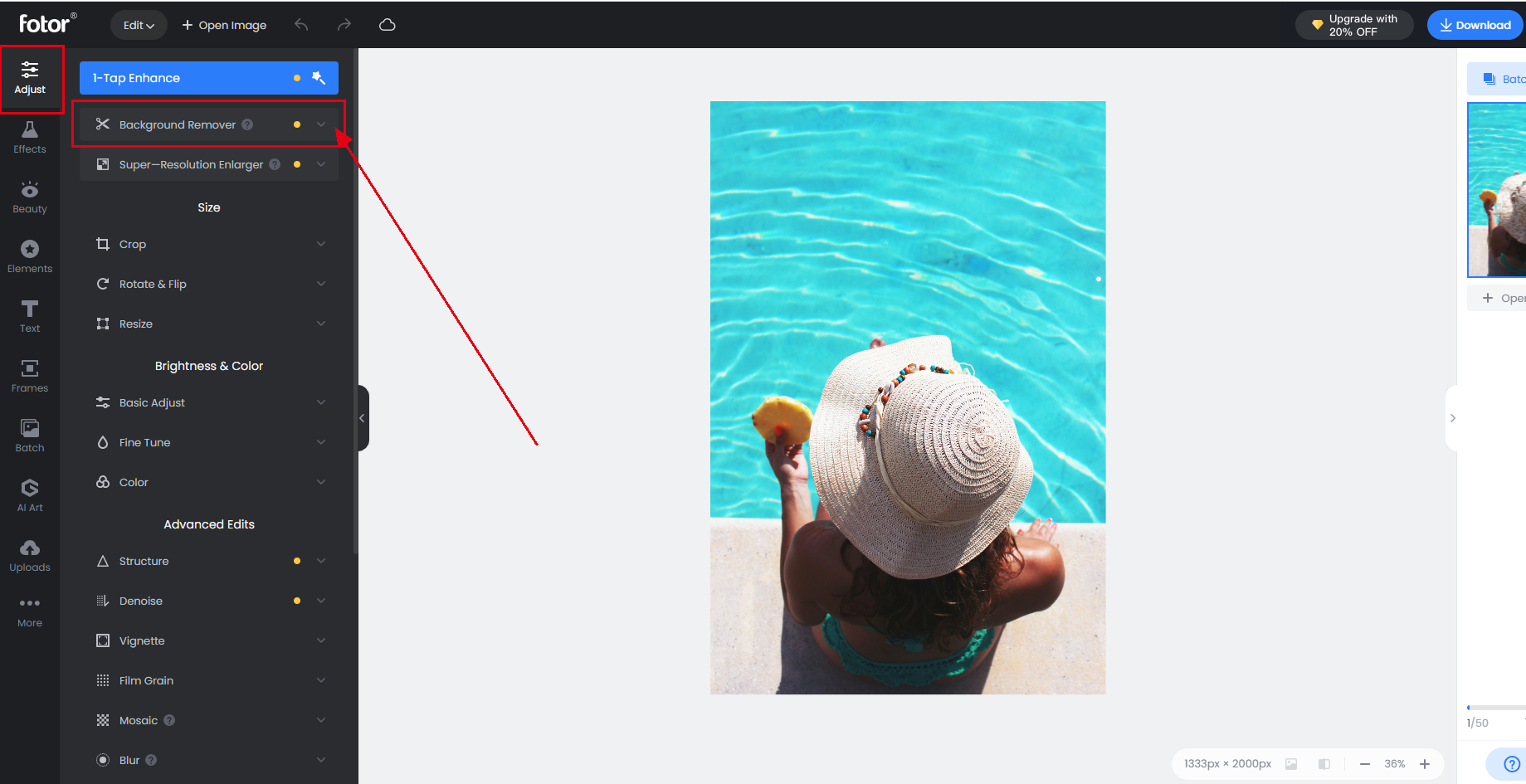
Удаление фона — одна из самых востребованных функций, особенно для карточек товара и аватарок. В Photo Editor она находится в Adjust → Background Remover.
Пошагово: как вырезать объект и заменить фон
-
Загрузите фото через Open Image.
-
Откройте Adjust и выберите Background Remover — фон удалится автоматически.
-
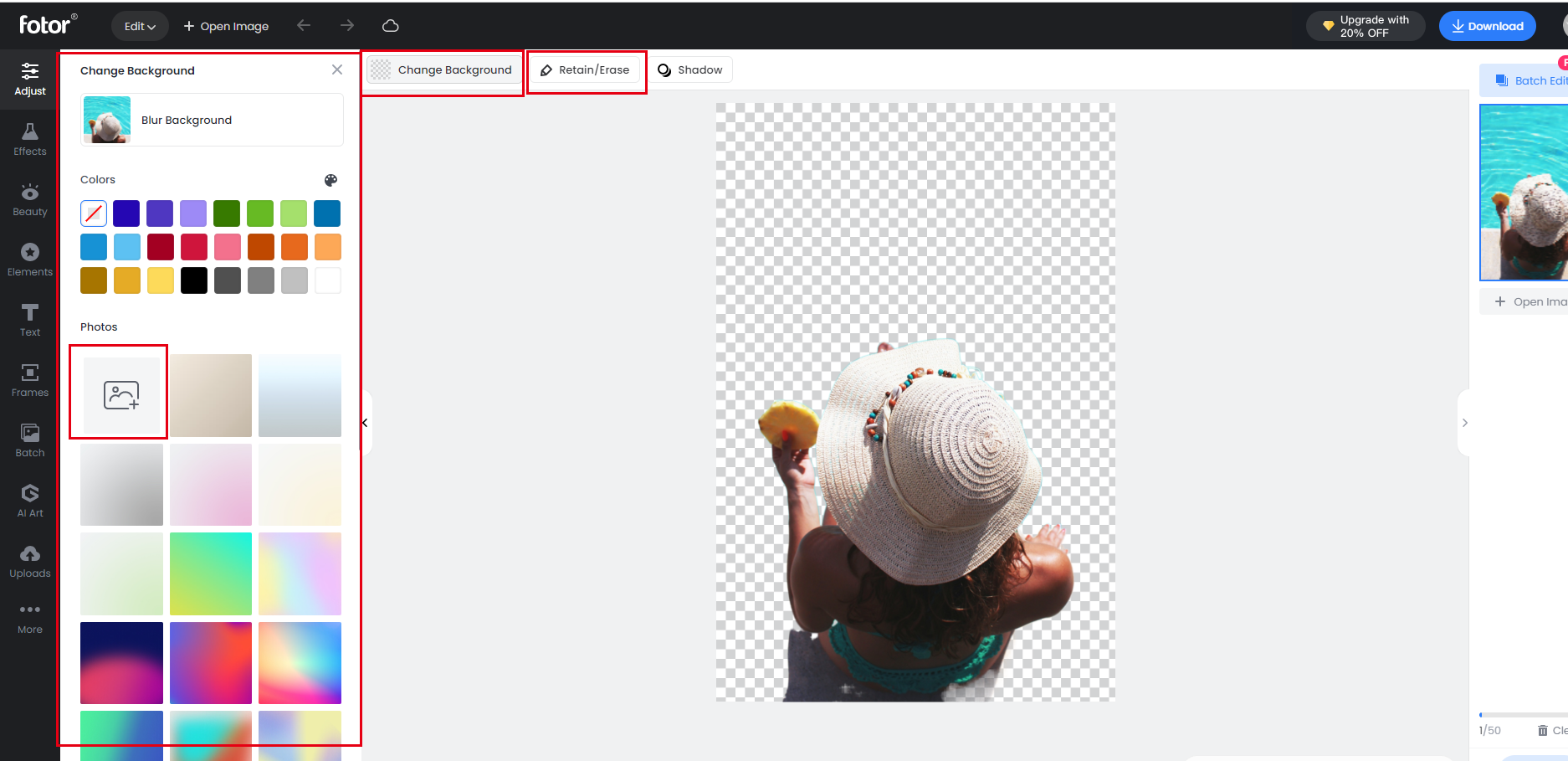
Если AI «съел» часть объекта (например, тонкие детали), откройте режим Retain/Erase:
-
Retain возвращает области,
-
Erase удаляет лишнее.
-
-
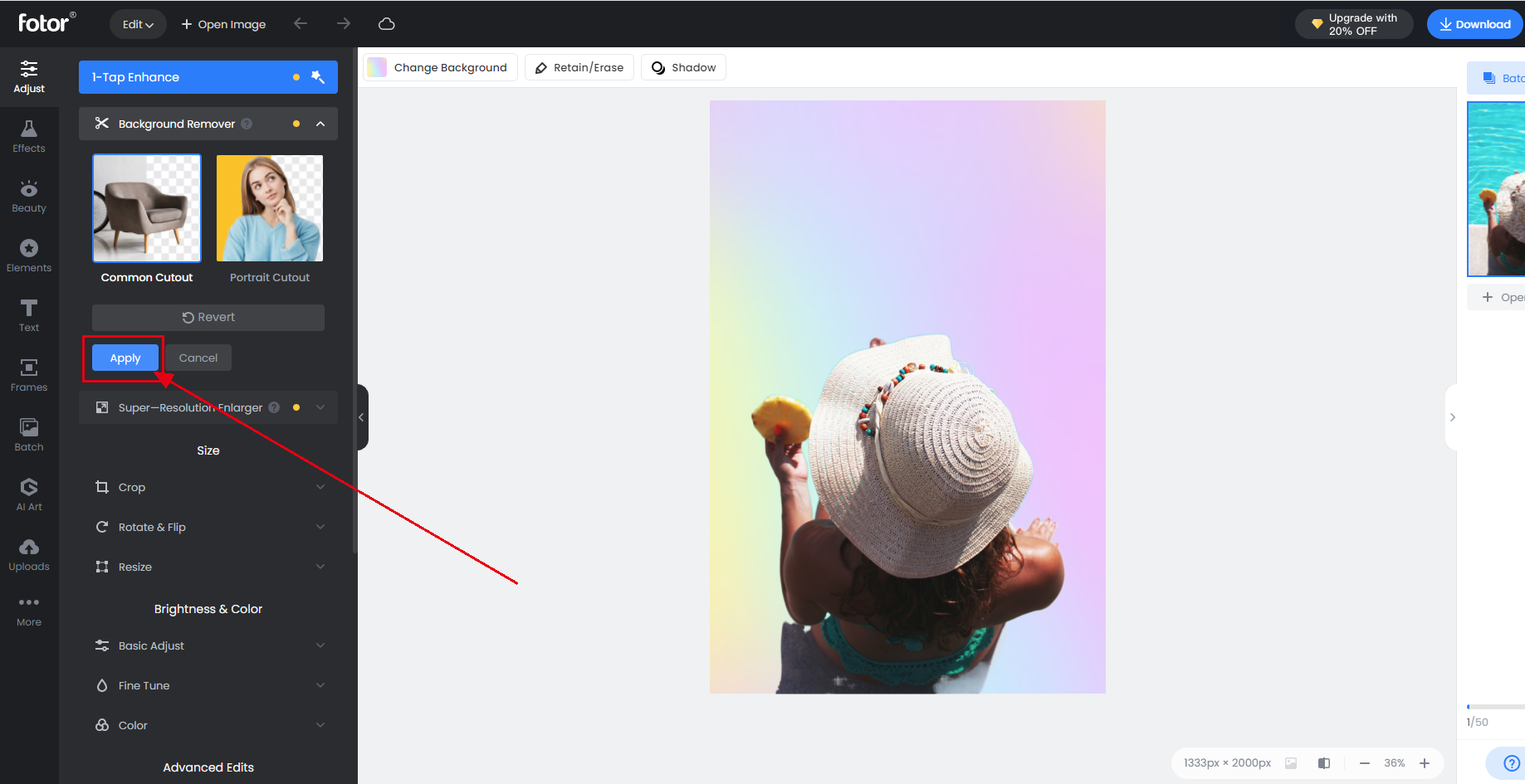
Чтобы поставить новый фон, используйте Change Background — там есть:
-
однотонные заливки,
-
готовые фоны,
-
загрузка собственного фона.
-
-
Когда всё готово, нажмите Apply.
Когда Background Remover даёт лучший результат
-
Чёткий объект на контрастном фоне (товар на светлом, человек на однородном).
-
Хорошее освещение без «грязных» теней.
-
Высокое исходное разрешение (особенно важно для волос, меха, ажурных краёв).
Если фон сложный (пёстрый, много деталей), почти всегда нужен этап Retain/Erase — это нормальная часть процесса.
Magic Remove / удаление объектов: чистка кадра без “ручной” ретуши
В Fotor удаление объектов построено по знакомому принципу: вы отмечаете лишнее (кистью/выделением), инструмент заполняет область, стараясь восстановить фон.
Типовые задачи:
-
убрать мусор на фоне,
-
удалить случайного прохожего,
-
стереть надпись, логотип на объекте (когда это допустимо по задаче),
-
убрать прыщик/пятно/дефект на поверхности.
Чтобы получать чистый результат:
-
отмечайте область чуть шире объекта (но без захвата важной детали),
-
работайте небольшими фрагментами (лучше 3–5 коротких проходов, чем один гигантский),
-
после удаления при необходимости добавьте лёгкий Blur/Noise, чтобы «замаскировать» следы восстановления на однородных участках.
Beauty: портретная ретушь (Smoothing, Blemish Fix, Teeth Whitening и другие)
Раздел Beauty в Fotor — это набор инструментов для портретов, которые работают либо «в один клик», либо кистью с настройкой размера и интенсивности. Внутри Beauty инструменты разбиты на группы: базовые (кожа/форма), глаза, губы/зубы.
Общий принцип одинаковый: выбираете инструмент → настраиваете параметры и кисть → проходите по нужной зоне → фиксируете через Apply.
Basic Touch up: кожа, дефекты, морщины, форма
В базовой группе обычно используются:
-
Smoothing — сглаживание кожи,
-
Blemish Fix — точечное удаление дефектов,
-
Wrinkle remover — уменьшение морщин,
-
инструменты «reshape/lose weight» (деликатная пластика),
-
Clone — клонирование участка (ручная «заплатка»).
Smoothing: сгладить кожу аккуратно, без “пластика”
Инструмент: Beauty → BASIC → Smoothing.
Рабочий алгоритм:
-
Увеличьте масштаб (кнопка + на холсте), чтобы видеть текстуру.
-
Настройте brush size и intensity (интенсивность).
-
Пройдитесь по зонам кожи: щёки, лоб, подбородок, избегая бровей, ресниц и контура губ.
-
Ошибки убирайте ластиком (eraser) прямо внутри инструмента.
-
Нажмите синюю кнопку Apply.
Главное — не завышать интенсивность. В хорошем портрете текстура остаётся, а не превращается в «пластилин».
Blemish Fix: убрать прыщик или точечный дефект
Инструмент: Beauty → Blemish Fix.
Как это делается:
-
Включите Blemish Fix.
-
Ползунком задайте Size — это площадь воздействия.
-
Приблизьте фото кнопкой +.
-
Кликните (или аккуратно «припечатайте» кистью) по дефекту.
-
Зафиксируйте результат кнопкой Apply.
Blemish Fix особенно хорошо работает на единичных дефектах. Для крупных участков (например, пятно на фоне) чаще лучше подходит Clone или Magic Remove.
Eye Touch up: тени, подводка, ресницы, red-eye remover
В группе глаз Fotor даёт инструменты, которые работают как «макияж» и как корректоры:
-
eye shadow, eyeliner, mascara,
-
карандаш/коррекция бровей,
-
red-eye remover (удаление «красных глаз»).
Порядок работы: сначала устраняете технические проблемы (красные глаза), затем добавляете декоративные детали.
Mouth Touch up: оттенок губ и Teeth Whitening
В группе рта/зубов чаще всего используют:
-
lip tint (лёгкая коррекция оттенка),
-
teeth whitening (отбеливание зубов).
Правило простое: лучше несколько слабых проходов, чем один агрессивный — иначе зубы становятся «неестественно белыми», а губы выглядят как маска.
Batch: пакетная обработка фото (Crop, Text, Adjust, Format)
Пакетная обработка — сильная сторона Fotor, когда нужно обработать не одно фото, а десятки: одинаково кадрировать, добавить подпись, привести к единому цвету, конвертировать формат.
Запуск: в Photo Editor нажимаете Batch на левой панели.
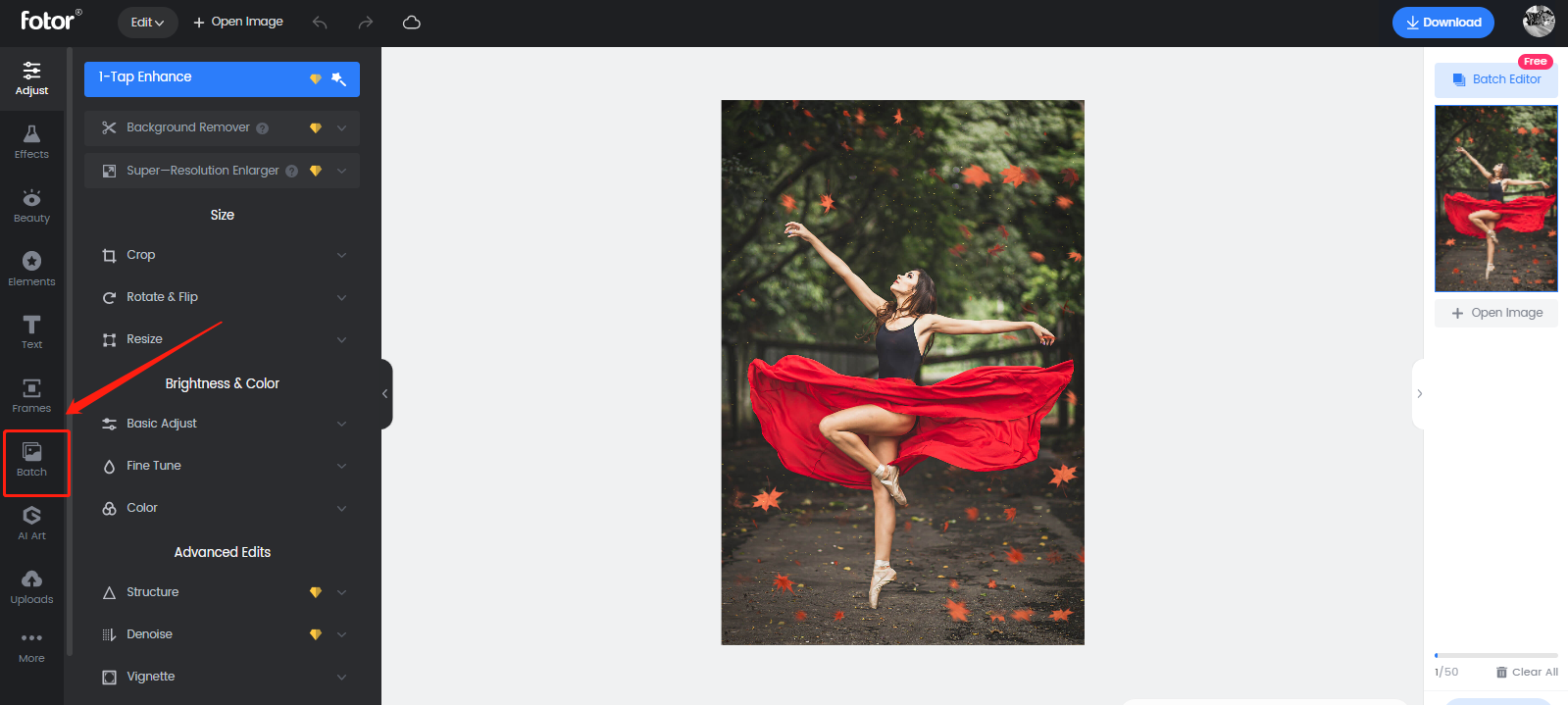
После входа открывается Batch Editor, где слева — четыре режима:
-
Crop
-
Text
-
Adjust
-
Format
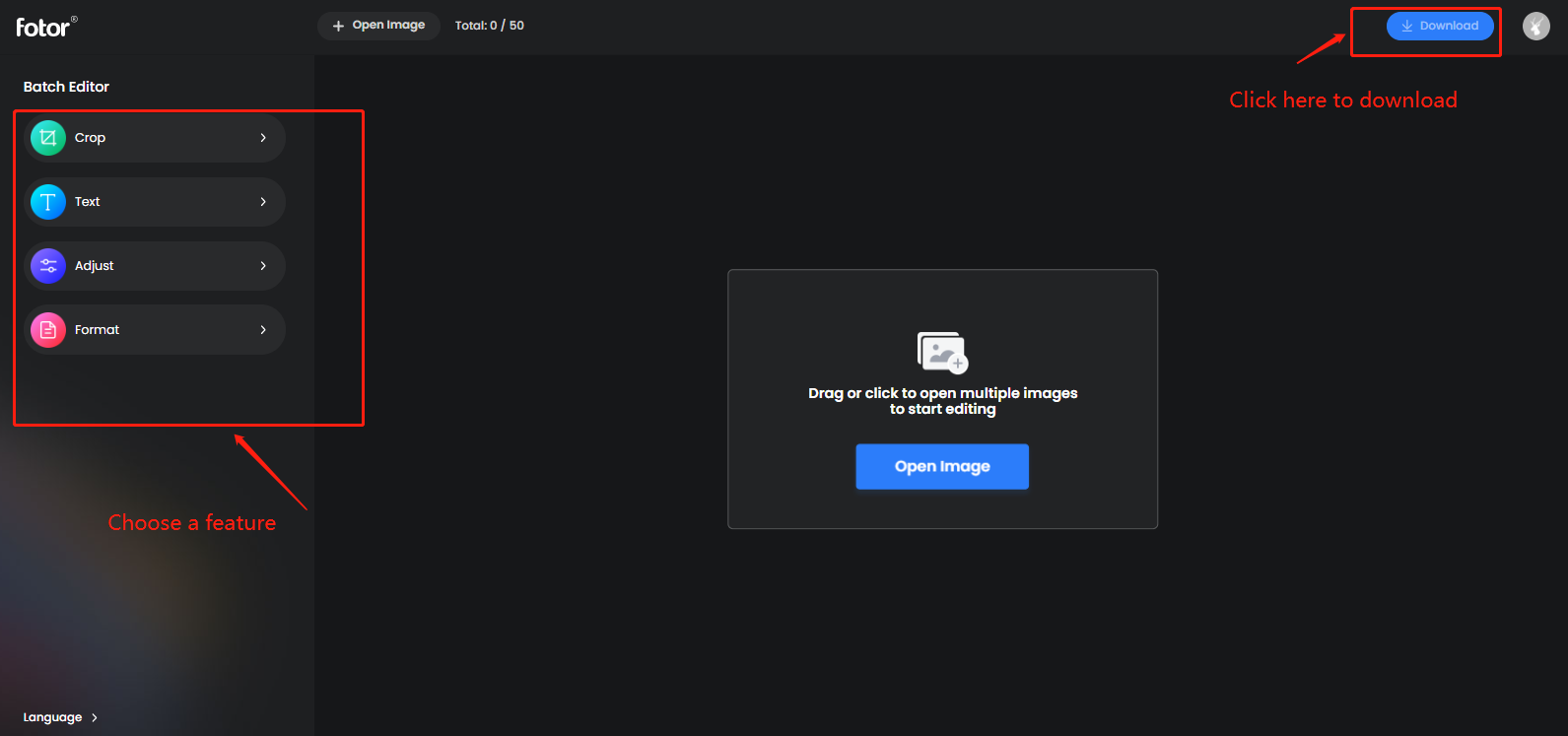
Как работает Batch Editor в реальной задаче
-
Открываете Batch → попадаете в Batch Editor.
-
Загружаете несколько файлов через Open Image (или drag & drop).
-
Выбираете режим (например, Crop).
-
Настраиваете параметры один раз — они применятся ко всем изображениям.
-
Нажимаете Download в правом верхнем углу, чтобы получить результат.
Batch Crop: единый кадр под каталог
Сценарий: у вас 30 фотографий товара, и все должны быть квадратными 1:1 с одинаковой композицией.
-
В режиме Crop выбираете пресет (или задаёте вручную),
-
подгоняете рамку один раз так, чтобы логика кадра была универсальной,
-
сохраняете пачку через Download.
Если в наборе фото разные по композиции (на одном товар крупно, на другом далеко), Batch Crop всё равно помогает как «первый проход», а точную подгонку делаете точечно для пары проблемных кадров.
Batch Text: подпись, артикул, водяной знак
Режим Text в пакетной обработке полезен для:
-
нанесения артикула,
-
подписи «новинка», «скидка», «образец»,
-
простого текстового водяного знака.
Важно: заранее решить, где будет текст (угол, низ по центру), чтобы на разных фото он не перекрывал смысловой объект.
Batch Adjust: привести серию к единому тону
Если у вас серия фотографий из одной съёмки (сходный свет), режим Adjust позволяет быстро выровнять:
-
яркость/контраст,
-
общий цветовой тон,
-
насыщенность.
Это особенно заметно в сетке соцсетей: единый тон делает ленту визуально «дороже».
Batch Format: конвертация и унификация
Режим Format — это про:
-
перевести JPG → PNG (или наоборот),
-
унифицировать формат для выгрузки на сайт/платформу,
-
подготовить файлы под конкретные требования.
Download и форматы экспорта: JPG, PNG, PDF и качество
Экспорт в Fotor завязан на кнопку Download (правый верхний угол). Внутри диалога выбираете формат и параметры.
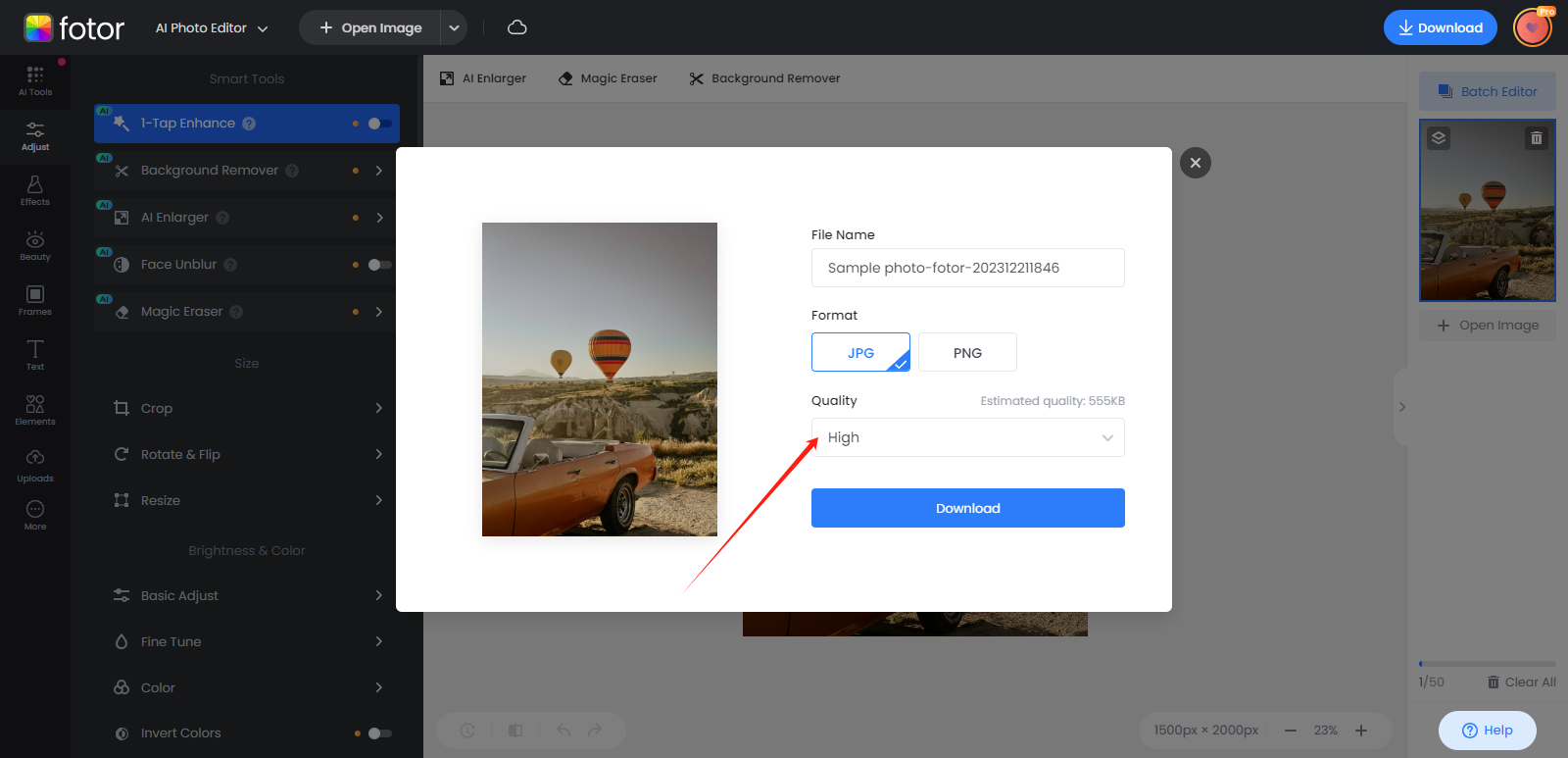
Что означает выбор JPG vs PNG
-
JPG — обычно меньше вес файла, подходит для фотографий.
-
PNG — сохраняет прозрачность и чаще даёт «более чистую» картинку для графики и элементов (например, если вырезали объект и хотите прозрачный фон).
Для JPG в Fotor есть выбор качества; типичный вариант — Quality: High для публикаций и печати небольших форматов.
Где доступен PDF и зачем он нужен
Fotor разводит форматы по модулям:
-
Editor: JPG и PNG
-
Design и Collage: JPG, PNG и PDF
-
AI Image Generator: JPG
-
Background Remover: PNG
Это важно: если вам нужен PDF для печати (приглашение, листовка, макет), такие работы логичнее собирать в Design или Collage, а затем скачивать как High resolution PDF.
Design: шаблоны, текст, элементы и управление слоями
Если Photo Editor отвечает за «чистое фото», то Design — за конечный визуал: текст, композиция, шаблоны, экспорт под конкретный размер.
В Design обычно доступны:
-
библиотека Templates (шаблонов),
-
Elements (иконки, фигуры, декоративные элементы),
-
Text (заголовки/подзаголовки/основной текст),
-
панели Pages и Layers справа (страницы и слои элементов),
-
кнопка Resize для смены размера макета.
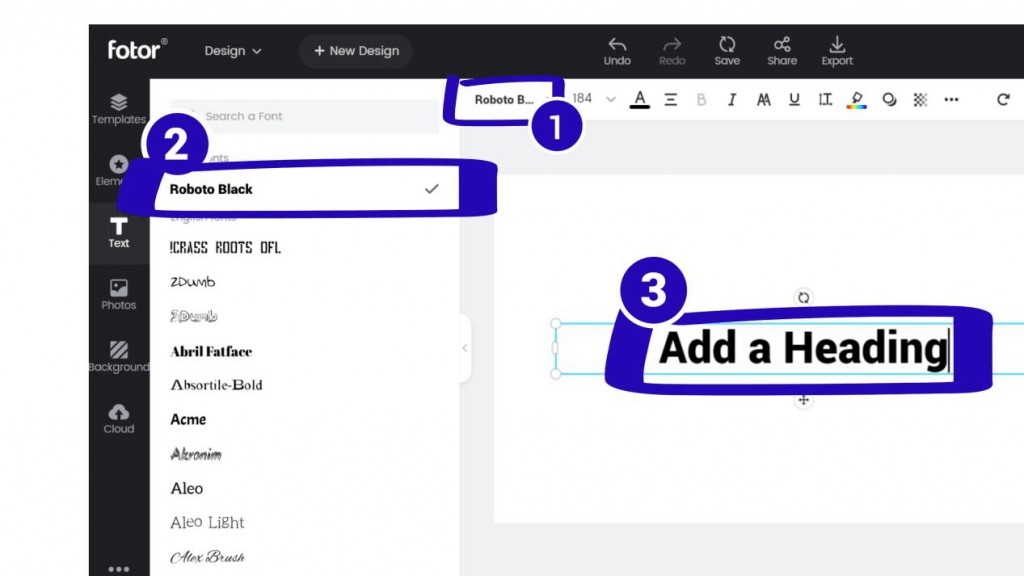
Текст в Design: как добавить заголовок, настроить шрифт и интервалы
Основной вход — Text на левой панели.
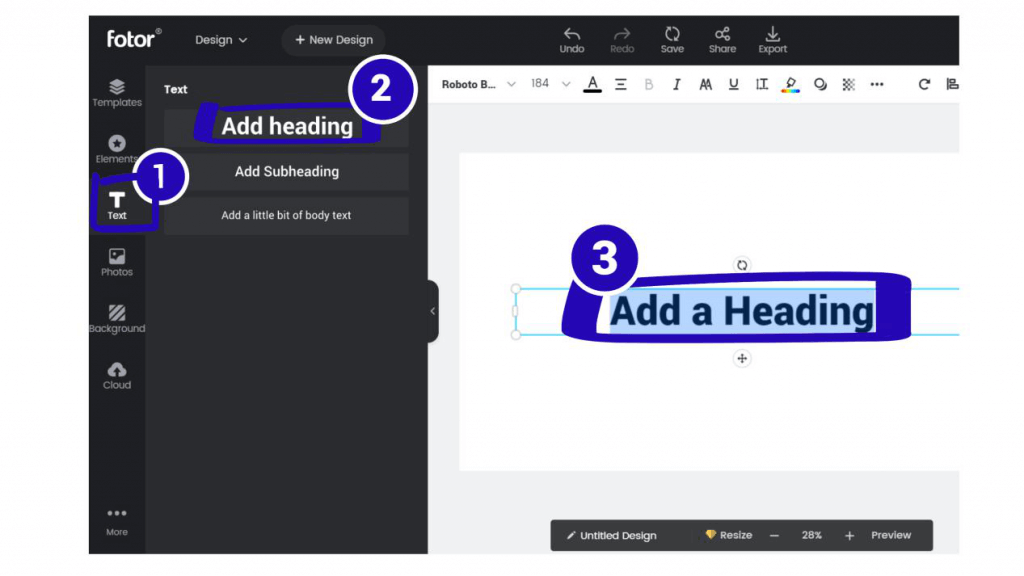
Типовая работа с текстом:
-
Нажмите Text.
-
Выберите тип блока: Add heading, Add subheading, body text.
-
Выделите текст — сверху откроется панель форматирования.
-
Измените шрифт через выпадающий список (в верхней левой зоне панели), затем выберите вариант в списке.
-
Настройте цвет (палитра), размер, выравнивание, жирность/наклон/подчёркивание.
-
Для точной верстки используйте Space (межбуквенный и межстрочный интервалы), чтобы заголовок не «сыпался» и не выглядел случайно.
Замена изображения в шаблоне: Change Image
В шаблонах Design картинки меняются напрямую: кликаете по изображению, и в верхней части появляется кнопка Change Image. Нажимаете её — загружаете свой файл, и шаблон автоматически «подхватывает» новый контент в рамку.
Это ускоряет работу, когда нужно сделать серию однотипных макетов (например, 10 карточек с разными товарами, но одинаковой композицией и текстовыми стилями).
Layers в Design: почему это удобно даже новичку
В Design слои не такие «фотошопные», как в профессиональных редакторах, но они решают главное:
-
быстро поднять текст поверх фото,
-
спрятать/показать элементы,
-
понять, что именно выбрано на холсте, когда объектов много.
Если макет «не кликается», открываете Layers и выбираете нужный элемент по списку.
Collage: сетки, freestyle, подписи и аккуратные подборки
Модуль Collage создан, чтобы собрать несколько фотографий в один результат без долгой ручной верстки.
Обычно Collage даёт два удобных режима:
-
Grid (сетки) — выбираете раскладку, вставляете фото, регулируете поля и скругления.
-
Freestyle — размещаете фото свободно, накладываете друг на друга, поворачиваете, делаете «коллаж-доску».
Практические сценарии:
-
до/после (две картинки в одной композиции),
-
подборка (4–9 фото),
-
листинг товара (главное фото + детали),
-
портфолио (серия работ).
Экспорт коллажей удобно делать в PNG или PDF (если это лист для печати или презентации).
Проекты и облако: как сохранить работу и вернуться к ней позже
В Fotor сохранение построено вокруг облачного значка:
-
в процессе редактирования вы нажимаете cloud icon (в верхней панели),
-
работа сохраняется в аккаунте,
-
позже её можно открыть из Uploads или My Projects.
Для Design и Collage логика похожая: есть облачное сохранение, а для удобства предусмотрены папки (Create a Folder) и управление через меню «три точки» у проекта (копировать, переименовать, переместить).
Тарифы, Pro/Pro+ и Credits: как устроена оплата функций
Fotor разделяет возможности на:
-
базовые (которые дают редактировать и пробовать инструменты),
-
премиальные (шаблоны/ассеты/расширенный экспорт/часть AI),
-
кредитные (когда AI-операции списывают Credits).
Basic, Pro, Pro+: что меняется в работе
-
Basic — базовые инструменты, ограниченный набор эффектов/шрифтов/ассетов и лимиты по AI-возможностям/хранилищу.
-
Pro — расширяет инструменты, даёт HD-экспорт и прозрачный PNG без водяных знаков, увеличивает облако, открывает премиальные эффекты/шрифты и добавляет заметный объём кредитов.
-
Pro+ — делает упор на расширенные пакеты: больше облака, больше возможностей для брендинга/наборов, и отдельные расширенные пакетные AI-функции (например, пакетное удаление/замена фона как часть AI Batch).
Credits: за что списываются
Credits расходуются на AI-операции (например, некоторые фильтры/генераторы/сложные «умные» обработки). Внутри системы кредитов операции имеют фиксированную «стоимость» в кредитах (например, отдельные AI-инструменты тратят 1–5 кредитов за действие в зависимости от режима).
Практический вывод: если вы используете Fotor как «обычный фоторедактор» (Crop/Adjust/Effects/Text), кредиты почти не ощущаются. Если же вы строите процесс на генеративных AI-функциях и массовом удалении/замене фона, кредиты становятся ключевым ограничением, и тогда логичнее смотреть Pro/Pro+.
Практические сценарии: что именно удобно делать в Fotor
Ниже — набор типовых задач, где Fotor действительно экономит время, потому что нужные кнопки и цепочки действий находятся «на поверхности».
1) Подготовка фото для карточки товара (прозрачный фон + ровный цвет)
Цель: получить чистый вырезанный товар на прозрачном фоне, затем собрать итоговую карточку.
Шаги в Photo Editor:
-
Open Image → загрузите фото товара.
-
Adjust → Crop → аккуратно кадрируйте (оставьте воздух вокруг объекта).
-
Adjust → Background Remover → удалите фон.
-
Retain/Erase → доведите края (особенно тонкие элементы).
-
Apply → зафиксируйте.
-
Download → PNG → получите прозрачный PNG.
Дальше можно перейти в Design, вставить PNG в шаблон, добавить цену/название/иконки и экспортировать как JPG/PNG/PDF (в зависимости от платформы).
2) “Быстро привести фото в порядок” перед публикацией
Цель: без долгой ретуши получить «приятную» картинку.
-
Adjust → Rotate & Flip → выровнять горизонт.
-
Adjust → Crop → убрать лишнее.
-
Adjust → Basic Adjust → выровнять свет/контраст.
-
Effects → мягкий эффект с низкой интенсивностью.
-
Download → JPG, Quality: High.
Этот сценарий — классический «онлайн фоторедактор Fotor» в действии: минимум действий, но заметный результат.
3) Серия фото в одном стиле (Batch)
Цель: сделать 40 фото одинаковыми по размеру и тону.
-
Войдите в Batch.
-
Open Image → загрузите пачку.
-
Adjust → выставьте общие параметры.
-
Format → унифицируйте формат (если нужно).
-
Download.
Batch особенно хорош, когда исходники сняты в одной локации и при похожем освещении.
4) Коллаж «до/после» для услуги или ремонта
Цель: показать результат и исходник в одном изображении.
-
Перейдите в Collage.
-
Выберите сетку на 2 изображения (или 3, если нужно).
-
Подгоните поля и скругления.
-
Добавьте подписи (Before/After) и аккуратные элементы.
-
Экспортируйте через Download в PNG/JPG или PDF, если коллаж пойдёт в печать.
5) Дизайн поста/баннера: шаблон + текст + экспорт
Цель: быстро собрать визуал без ручной верстки.
-
Откройте Design.
-
Выберите шаблон из Templates.
-
Замените картинку через Change Image.
-
Добавьте или поправьте текст через Text (Add heading / Add subheading).
-
Пройдитесь по Layers, чтобы всё было в правильном порядке.
-
Download → JPG/PNG или High resolution PDF под печать.
Сравнение с аналогами
Ниже — сравнение Fotor с популярными альтернативами по реальным сценариям: обработка фото, дизайн по шаблонам, работа со слоями, AI-функции и пакетная обработка.
Короткие выводы перед таблицей
-
Fotor — сильнее всего в «быстрой обработке фото + AI-функции + коллажи + шаблоны» в одном сервисе; особенно удобен, если вы часто делаете Background Remover, Magic Remove, быстрые коррекции и периодически собираете шаблоны.
-
Canva — лидер по шаблонам и бренд-сборкам; удаление фона есть как BG Remover, но «фотографическая» часть обработки обычно проще, чем в Fotor.
-
Adobe Express — мощный «быстрый редактор» для контента; удаление фона реализовано как Remove Background в панели изображения, удобно для потока, но по ощущениям больше заточен под шаблоны и экосистему Adobe.
-
Pixlr — ближе к классическому «фоторедактору со слоями», плюс у него сильная сторона — пакетные инструменты (включая batch editor и AI-удаление фона).
-
Photopea — это «онлайн-Photoshop» с полноценной работой со слоями, масками и PSD; выигрывает там, где нужна точная ручная слоистая работа, но проигрывает Fotor в скорости и готовых «однокнопочных» сценариях.
-
Picsart — сильный набор AI-инструментов и пакетных операций (например, batch background remover до 50 фото), часто удобнее на мобильных, плюс много творческих эффектов.
Таблица сравнения
| Критерий | Fotor | Canva | Adobe Express | Pixlr | Photopea | Picsart |
|---|---|---|---|---|---|---|
| Основной фокус | Фото + AI + коллажи + шаблоны | Шаблоны, бренд-дизайн | Шаблоны + быстрые правки | Фоторедактор со слоями + AI | Профессиональная слоистая правка | AI-инструменты + креатив |
| Удаление фона | Background Remover в Editor, Retain/Erase, Change Background | BG Remover (в редакторе) | Remove Background (в панели Image) | AI Remove BG (есть batch) | Через выделение/маски вручную | Background Remover (есть batch) |
| Удаление объектов | Magic Remove / AI Object Remover | Обычно через эффекты/инструменты, часто проще | Зависит от сценария, сильнее в шаблонах | Есть инструменты ретуши/AI | Ручная ретушь (штамп/маски) | AI Object Remover с режимами выделения |
| Пакетная обработка | Batch: Crop/Text/Adjust/Format | Массовые операции ограничены логикой проектов | Часть операций через быстрые действия | Batch editor и AI batch | Нет «простого batch», ручная работа | Batch edit до 50 фото |
| Слои (как в Photoshop) | В Design есть Layers для элементов, но не «фотошопный» уровень | Слои по объектам макета | Слои по объектам проекта | Полноценные слои | Полноценные слои/маски/PSD | Слои и эффекты, ориентировано на креатив |
| Порог входа | Низкий: быстро понятно | Очень низкий | Низкий | Средний | Выше среднего | Низкий–средний |
| Кому подходит лучше | Быстрые фото-задачи + AI, плюс иногда дизайн | Маркетинг/соцсети, шаблоны, бренд-система | Контент и быстрые макеты | Тем, кому нужны слои и гибкость | Тем, кому нужен «онлайн-Photoshop» | Творческие эффекты и AI-чистка, часто mobile-first |
Плюсы и минусы Fotor (по реальной логике работы)
Плюсы
-
Быстрый старт: Open Image → Adjust/Effects/Beauty → Download.
-
Чёткая структура разделов: не нужно искать инструменты по меню.
-
Удобный Background Remover с доводкой через Retain/Erase и заменой фона через Change Background.
-
Пакетная обработка через Batch (Crop/Text/Adjust/Format) — реальная экономия времени на сериях.
-
Design закрывает типовые «шаблонные» задачи: текст, элементы, экспорт PDF.
-
Понятный экспорт: выбор формата и качества в диалоге Download, включая High resolution PDF в Design.
Минусы
-
При использовании платных ассетов/функций скачивание может требовать Pro/Pro+.
-
Design не заменяет профессиональные редакторы слоёв для сложного фотомонтажа: это именно дизайнерский редактор шаблонов, а не «полный Photoshop».
-
AI-инструменты могут упираться в Credits, если использовать их очень активно.
FAQ
Где в Fotor кнопка сохранения результата?
В Photo Editor и в Design результат сохраняется через кнопку Download в правом верхнем углу. Если в работе применены платные функции, скачивание может требовать Pro/Pro+.
Как удалить фон в Fotor и получить прозрачный PNG?
-
Open Image → загрузите фото.
-
Adjust → Background Remover → дождитесь автоматического вырезания.
-
Retain/Erase → поправьте края.
-
Apply → зафиксируйте.
-
Download → PNG.
Как обработать сразу много фото?
Откройте Batch (левая панель) → загрузите файлы → выберите режим Crop/Text/Adjust/Format → Download.
В каких модулях есть PDF?
PDF доступен в Design и Collage. В Photo Editor экспорт идёт в JPG/PNG.
Как сохранить проект, чтобы продолжить позже?
Нажмите cloud icon в верхней панели — проект сохранится в аккаунте. Затем его можно открыть из Uploads или My Projects.
Итог: кому Fotor подходит лучше всего
Fotor особенно хорош как универсальный инструмент, когда вы регулярно делаете обработку фото, периодически используете AI-удаление фона и объектов, собираете коллажи и иногда переходите в Design за готовыми шаблонами и аккуратной типографикой. Если вам нужен «онлайн-фотошоп» с глубокой слоистой ручной правкой — тогда чаще выбирают Photopea или Pixlr. Но для поточного сценария «обработать → оформить → выгрузить» Fotor закрывает задачу быстро и предсказуемо.
