
Pixlr давно вышел за рамки формата «простой онлайн-редактор фото». Сегодня это полноценный набор инструментов для работы с изображениями, в котором объединены быстрый редактор для повседневных задач, более глубокий слойный редактор, дизайнерский модуль с шаблонами, пакетная обработка, удаление фона и отдельные AI-инструменты для генеративных правок. Именно поэтому корректнее рассматривать не один экран с фильтрами, а весь продукт целиком — Pixlr Suite.
Главная сила Pixlr в том, что он закрывает широкий диапазон задач без тяжёлого входа. Здесь можно быстро обрезать изображение, удалить фон, собрать баннер, наложить текст, подготовить карточки товара, сделать серию однотипных картинок под маркетплейс, адаптировать визуал под соцсети и при этом не переходить между разными сервисами. Для части сценариев достаточно Pixlr X, для более аккуратной ручной работы нужен Pixlr E, для шаблонного дизайна — Designer, а для серийной обработки — Batch Editor.
Pixlr удобен именно как браузерный фоторедактор, когда не хочется тратить время на установку тяжёлого ПО, разбираться в сложной логике профессиональных пакетов или держать под рукой несколько разных приложений под разные мелкие задачи. При этом Pixlr не сводится к примитивному набору автофильтров. Внутри есть слои, маскирование, выделение, ручная и AI-ретушь, текстовые инструменты, эффекты, шаблоны, криволинейный текст, пакетный экспорт и функции, которые особенно полезны в коммерческой работе: Smart Resize, Remove Background, Remove Object, Generative Fill, Generative Expand.
В этом обзоре разберём Pixlr как конкретную программу и как рабочую систему: что в ней действительно удобно, как устроен интерфейс, какие кнопки и блоки используются чаще всего, чем отличаются Pixlr E и Pixlr X, насколько хорош пакетный редактор, можно ли комфортно готовить в Pixlr контент для маркетплейсов, соцсетей, рекламы и когда этот онлайн редактор фото реально заменяет тяжёлый десктопный редактор, а когда уже нет.
Что такое Pixlr и из каких модулей состоит программа
Pixlr состоит из нескольких связанных между собой модулей. Это важный момент, потому что многие пользователи до сих пор представляют Pixlr как один редактор, хотя на практике продукт разделён на несколько рабочих зон под разные задачи.
Pixlr E
Pixlr E — это продвинутый редактор, ближе всего стоящий к классической логике фоторедакторов со слоями. Он подходит для компоновки, ручного выделения, работы с несколькими слоями, точечной правки, масок, наложения объектов, комбинирования изображений и более аккуратной ручной обработки. Если задача требует управлять композицией, порядком слоёв, локальными правками и более точного контроля, работать лучше именно здесь.
Pixlr X
Pixlr X — упрощённый и более быстрый режим. Он рассчитан на сценарии, где пользователю нужно быстро открыть фото, кадрировать его, применить базовую коррекцию, фон, текст, эффекты, удалить лишний объект, сделать красивую картинку для соцсетей или подготовить рекламный креатив. Интерфейс здесь более дружелюбен к новичку: всё выведено в понятные тематические панели слева, а большинство задач решается быстрее, чем в Pixlr E.
Pixlr Designer
Designer — это модуль для макетов, шаблонов, визуалов под соцсети, афиши, превью, карточки и быстрый дизайн. Он нужен, когда работа начинается не с фотографии, а с формата: пост, сторис, обложка, баннер, плакат, презентационный лист, миниатюра YouTube, рекламный креатив. Это уже не просто редактирование фото в браузере, а именно облачный редактор дизайна с шаблонами, блоками, текстом и готовыми пресетами.
Remove BG
Remove BG — отдельный инструмент для удаления фона. Он полезен не только как быстрый вход для новичка, но и как отдельный производственный сценарий, когда нужно быстро вырезать предмет, товар, человека, объект для карточки товара, баннера или каталога. Здесь акцент сделан на скорость и массовую обработку, а не на ручную компоновку.
Batch Editor
Batch Editor — модуль пакетной обработки. Это один из наиболее практичных инструментов в Pixlr, потому что он снимает огромное количество рутинной работы: массовый resize, crop, коррекция яркости и контраста, автоматические улучшения, применение одного набора действий к десяткам файлов сразу. Для контент-менеджера, маркетолога, специалиста по маркетплейсам и владельца интернет-магазина это часто самый полезный блок во всей экосистеме.
AI-инструменты
Отдельный пласт возможностей Pixlr — AI-функции. Внутри экосистемы используются Remove Object, Generative Fill, Generative Expand, Smart Resize, Super Sharp, Remove Noise, Background Removal и другие сценарии, где часть рутинных операций программа берёт на себя. Это не «магия вместо редактирования», а ускорение типовых задач: подчистить фон, убрать случайный предмет, дорисовать свободное пространство для баннера, адаптировать картинку под другой формат, привести изображение к более презентабельному виду.
Именно сочетание этих модулей делает Pixlr не просто очередным онлайн фоторедактором, а универсальным инструментом для быстрой и средней по сложности визуальной работы.
Pixlr
- Редактирование фото
- Фильтры и эффекты
- Просто новичкам
- Нужен интернет
- Платные функции
- Онлайн только
Для каких задач подходит Pixlr на практике
Если оценивать Pixlr не по витрине возможностей, а по реальной работе, то сильнее всего он раскрывается в прикладных задачах, где важны скорость, предсказуемый результат и отсутствие лишней сложности.
Pixlr хорошо подходит для подготовки фотографий товаров. В интернет-торговле постоянно повторяются одни и те же действия: подрезать изображение, привести все карточки к одинаковому размеру, выровнять фон, повысить контраст, убрать лишний мусор из кадра, сохранить серию в одном формате. В тяжёлом редакторе это всё тоже можно сделать, но Pixlr закрывает такую рутину быстрее и проще.
Второй очевидный сценарий — визуалы для соцсетей. Нужно быстро собрать пост, сторис, рекламный баннер, превью, простой промо-макет, картинку с текстом, выделить объект, поставить фон, добавить тень или эффект, подогнать формат под площадку. Для этого особенно удобны Pixlr X и Designer.
Третий важный сценарий — работа с вырезанием и изоляцией объектов. Pixlr часто используют как онлайн фотошоп для удаления фона, подготовки PNG с прозрачностью, создания предметных изображений и простых композиций. Благодаря Cutout / Mask, AI Cutout и Remove BG можно быстро перейти от исходного фото к аккуратному объекту без фона.
Также Pixlr хорошо чувствует себя в задачах, где нужен промежуточный или быстрый результат: подготовить изображение для сайта, ускорить публикацию, сделать несколько версий баннера, переделать размер картинки под разные площадки, наложить текст, обрамление, стикеры, простые фигуры, визуальные эффекты.
При этом Pixlr не надо переоценивать. Он отлично закрывает повседневное редактирование фото в браузере, дизайн-креативы, баннеры, простую и среднюю ретушь, серийную обработку и AI-правки. Но когда речь идёт о очень тяжёлой композитной работе, глубокой профессиональной ретуши, многоступенчатой печатной подготовке или сложном non-destructive workflow, начинаются ограничения.
Интерфейс Pixlr: как устроено рабочее пространство
Одна из причин популярности Pixlr — понятная логика интерфейса. Даже когда возможностей внутри становится много, структура не разваливается. Пользователь почти всегда понимает, где искать нужную функцию: либо в левой панели, либо в правом блоке слоёв и свойств, либо в верхнем меню.
Стартовый экран и логика запуска
Pixlr встречает не пустым окном, а понятным выбором режима работы. На старте обычно доступны переходы к Editor, Express, Designer, Batch Editor и Remove BG. За счёт этого пользователь сразу выбирает сценарий, а не открывает один универсальный экран и не гадает, с чего начать.
В Pixlr X стартовая логика особенно простая: Open image, Create new, Create collage. Можно загрузить файл, перетащить его в окно, вставить из буфера обмена и сразу перейти к редактированию. При этом история временных проектов хранится в браузере, а для долгого хранения проект можно сохранять в формате PXZ.
Стартовый экран Pixlr X наглядно показывает главную идею продукта: быстрый вход в работу, последние проекты, шаблоны и минимум барьеров до первого результата.
Pixlr E: классическая редакторская схема
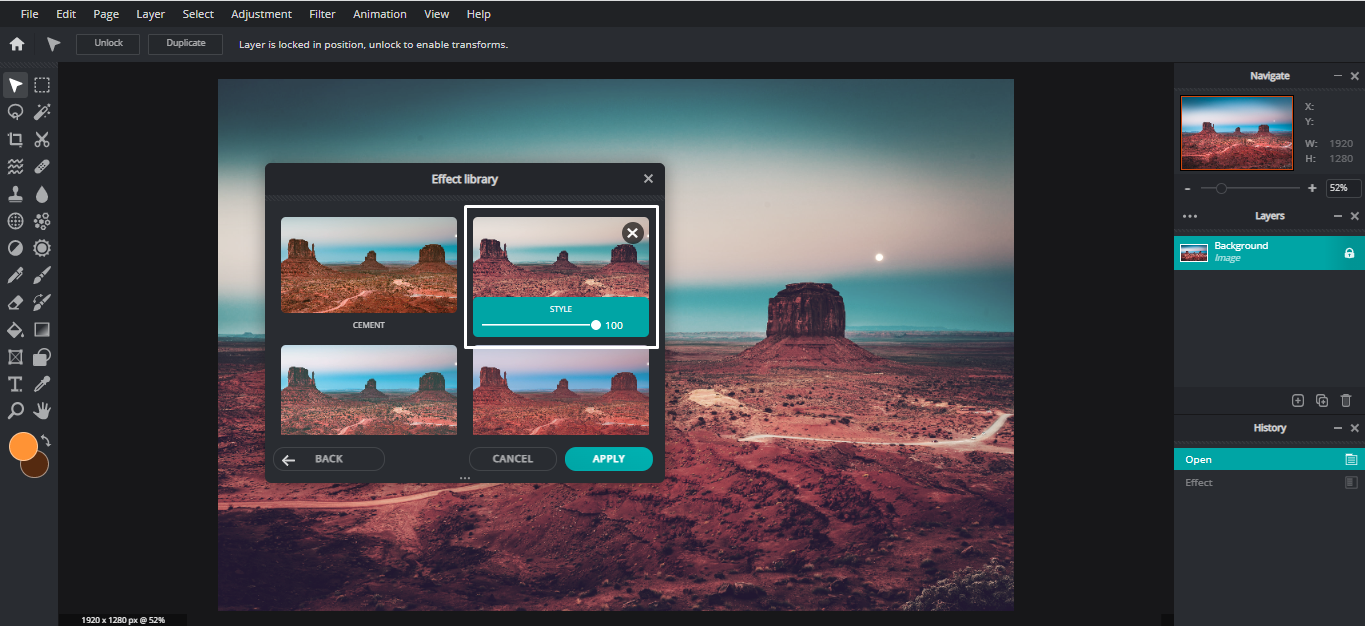
В Pixlr E рабочее пространство организовано по привычной для фоторедакторов схеме. Сверху располагается строка меню: File, Edit, Page, Layer, Select, Adjustment, Filter, Animation, View, Help. Слева — вертикальный toolbar с инструментами. Справа — служебные панели, среди которых особенно важны Layers, History, Properties.
Такое построение делает Pixlr E удобным для тех, кто уже работал с редакторами, где важны слои, порядок наложения, выделения и панель истории. Здесь легче мыслить композиционно: не просто «применить эффект к картинке», а выстроить структуру проекта.
В этом интерфейсе хорошо видно, как устроен Pixlr E: верхнее меню для команд, левая панель для инструментов и рабочая зона холста по центру.
Правая сторона интерфейса
Правая часть Pixlr E особенно важна. Здесь находятся:
-
Layers — управление слоями;
-
History — история действий;
-
Properties — свойства активного слоя или инструмента.
Именно этот блок делает работу в Pixlr E взрослой и управляемой. Можно отслеживать последовательность действий, выбирать конкретный слой, менять порядок, работать адресно, а не «по всей картинке сразу».
Pixlr X: интерфейс для быстрых операций
В Pixlr X структура отличается. Слева находится тематическое меню функций, где основные разделы вынесены текстом: Arrange, Crop, Cutout, Adjust, Effect, Filter, AI Tools, Liquify, Retouch, Drawing, Text, Element. Это очень удобный подход, потому что пользователь мыслит не названием инструмента, а задачей. Не нужно помнить, где находится конкретная функция — достаточно понимать, что вы сейчас делаете: кадрируете, корректируете, вырезаете объект, пишете текст, добавляете элемент.
У Pixlr X также есть панель слоёв с Blend Mode и параметрами слоя. Доступны режимы наложения вроде Multiply, Screen, Overlay, Darken, Lighten, Color-dodge, Color-burn, Hard-light, Soft-light, Difference, Exclusion, Hue, Saturation, Color, Luminosity, а также режимы Alpha / Erase и маска. Для браузерного редактора такого уровня это серьёзный плюс.
Pixlr E: продвинутый редактор и его основные инструменты
Pixlr E — это тот модуль, который делает Pixlr не игрушкой, а рабочим редактором. Он нужен тогда, когда одного автоулучшения уже недостаточно и важен реальный контроль над изображением.
Работа с холстом и кадрированием
Кадрирование в Pixlr E выполняется быстро и предсказуемо. Инструмент Crop отвечает не просто за обрезку краёв, а за общее приведение композиции к нужному формату. Когда нужно убрать лишний воздух, исправить неудачное положение объекта, подготовить фото под баннер или карточку товара, именно с Crop обычно начинается работа.
Параллельно есть изменение размеров. В разных сценариях используются Image size, Canvas size и Smart resize. Это важное разделение. Если нужно уменьшить или увеличить само изображение, меняется Image size. Если нужно расширить или уменьшить рабочее поле вокруг содержимого, используется Canvas size. Если нужно быстро подогнать картинку под нужную площадку или формат без ручного подбора параметров, выручает Smart Resize.
Такой набор особенно удобен для веб-работы, где под один и тот же исходник часто нужно получить несколько размеров: квадрат, сторис, вертикальный баннер, горизонтальный пост, миниатюру, карточку каталога.
Выделение и вырезание объектов
Один из ключевых сценариев в Pixlr — вырезание объектов. В Pixlr E эта часть построена достаточно гибко. Для ручной и полуавтоматической работы используются инструменты выделения и Cutout / Mask. Когда нужно отделить предмет от фона, сохранить нужный объект или, наоборот, удалить фон, этот блок становится центральным.
В Pixlr X панель Cutout показывает удобную структуру: AI Cutout, ручные режимы, переключение Keep / Remove, настройка Softness, параметр Contiguous, разные формы кисти, а также команды Invert cutout, Reset cutout, Apply cutout. Это очень удачный набор, потому что он покрывает и простые случаи, и более тонкие края.
Для новичка особенно полезно то, что можно работать не только через полностью ручную маску, но и через AI Cutout, а потом дочищать результат кистью. Это экономит много времени на волосах, изгибах предметов, контрастных, но не идеально чистых границах.
Слои и компоновка
Слои — одна из самых сильных сторон Pixlr E. Именно слойная логика превращает онлайн редактор фото в инструмент для реальной сборки изображений. Вы можете разместить фон, сверху объект, затем декоративный элемент, потом текст, потом корректирующий штрих. Всё это живёт отдельно и может редактироваться без разрушения остальных частей композиции.
Работа со слоями в Pixlr E понятная: слой можно выбрать, переместить, дублировать, изменить его порядок, управлять видимостью, смешением и общим положением в композиции. Для баннеров, карточек товара, обложек и коллажей этого более чем достаточно.
За счёт наличия Layers и History Pixlr E удобно использовать как браузерную альтернативу тяжёлому редактору в проектах, где важна не только обработка фото, но и сборка визуала из нескольких компонентов.
Этот экран хорошо показывает сильную сторону Pixlr E: работа со слоями, композитная сборка, управление холстом и редакторская логика без перегруженности.
Рисование и ручная правка
Левая панель Pixlr E содержит инструменты вроде Brush, Eraser и других базовых редакторских операций. В повседневной работе они нужны не столько для полноценного цифрового рисования, сколько для локальной правки: подчистить край, ослабить артефакт, убрать лишнее, подкорректировать маску, пройтись по проблемному участку.
Такой набор особенно важен после AI-операций. Даже если автоматическое удаление фона или объекта прошло удачно, именно ручная доводка делает результат аккуратным. И Pixlr это понимает: AI здесь не заменяет ручной инструмент, а ускоряет путь к нему.
Текст, фигуры и оформление
Хотя Pixlr E в первую очередь ориентирован на редактирование изображений, текстовая и объектная часть здесь тоже важна. Для быстрых баннеров и карточек можно добавлять текст, фигуры, декоративные элементы, выстраивать композицию поверх фотографии. Это не чисто «дизайнерский» модуль, как Designer, но для многих задач хватает и возможностей E.
Когда нужно сделать простую рекламную подачу, обложку, сравнительный баннер, промо-блок или инфографику поверх фото, Pixlr E даёт более строгий и контролируемый подход, чем Pixlr X.
Фильтры, коррекции и общее улучшение изображения
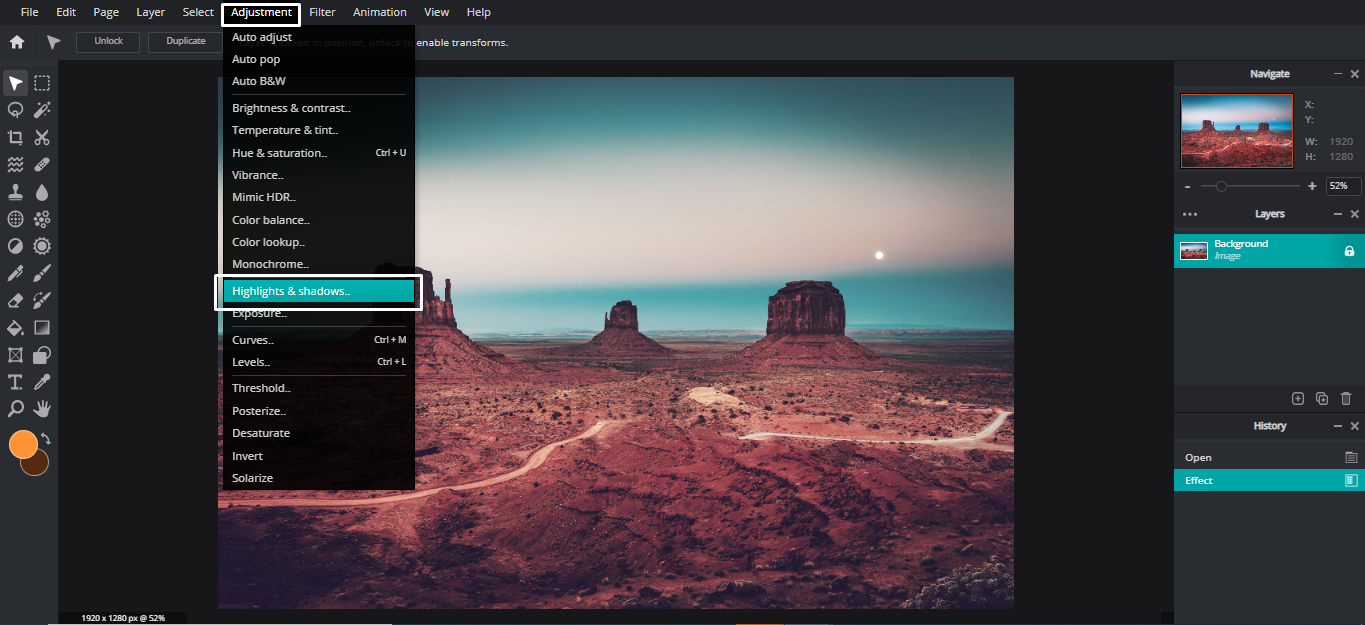
Верхнее меню и боковые панели дают доступ к корректировкам через Adjustment и Filter. Смысл Pixlr не в том, чтобы завалить пользователя сотней бесполезных эффектов, а в том, чтобы дать понятный набор для реальных задач: поднять яркость, подтянуть контраст, усилить насыщенность, скорректировать тон, добавить резкость, слегка стилизовать картинку или добиться более выразительного рекламного вида.
Для веба и соцсетей этого обычно достаточно. В большинстве прикладных сценариев не нужно строить сложную цветовую цепочку из десятков слоёв. Достаточно быстро поправить свет, усилить детали, сбалансировать изображение и подготовить экспорт.
Pixlr X / Express: быстрый режим для типовых задач
Если Pixlr E — это модуль для тех, кто хочет контролировать редакторскую логику, то Pixlr X — это режим скорости. Его главное достоинство не в том, что он проще как урезанная версия, а в том, что он лучше заточен под частые задачи большинства пользователей.
В Pixlr X можно быстро пройти по цепочке: открыть фото, кадрировать, вырезать объект, поправить тон, добавить текст, элемент, эффект, ретушь и сохранить итог. Всё расположено последовательно. Каждый блок отвечает за конкретный этап работы, и это делает интерфейс очень быстрым в освоении.
Основные панели Pixlr X
Слева расположены ключевые разделы:
-
Arrange — работа с положением и трансформацией;
-
Crop — кадрирование и изменение размера;
-
Cutout — вырезание и маскирование;
-
Adjust — базовые коррекции;
-
Effect и Filter — визуальная стилизация;
-
AI Tools — генеративные и AI-сценарии;
-
Liquify — пластика;
-
Retouch — локальная ретушь;
-
Drawing — рисование и стирание;
-
Text — текстовые блоки и стили;
-
Element — стикеры, фигуры, декоративные объекты.
Это один из лучших по логике интерфейсов среди онлайн решений. Он не вынуждает пользователя думать как редактор. Он предлагает думать как исполнитель задачи.
Adjust: блок ежедневных правок
Панель Adjust — одна из самых востребованных. В ней есть быстрые режимы Auto, B&W, Pop, а также группы Color, Light, Details, Scene. На практике этого хватает для большинства сценариев, когда нужно сделать фото более выразительным без глубокой ручной цветокоррекции.
Очень полезны кнопки Compare и Reset. Они снимают типичную проблему браузерных редакторов, когда пользователь слишком увлекается ползунками и теряет чувство меры. Можно быстро сравнить результат с исходником и вернуть правку к нулю.
Text: удобное добавление текста
В Pixlr X текст сделан хорошо именно для маркетинговых и социальных сценариев. В панели Text можно нажать Add new text, создать текстовый блок и дальше настраивать его через параметры шрифта, выравнивания, заливки, стиля. Дополнительно Pixlr даёт криволинейный и деформируемый текст: можно изгибать надпись по дуге, кругу, волне, использовать тени, контуры, готовые стили. Для обложек, баннеров, афиш и рекламных визуалов это очень полезно.
Elements: быстрые графические дополнения
Раздел Element упрощает добавление форм, стикеров, рамок, графических объектов и декоративных элементов. Это та часть Pixlr, которая делает его особенно удобным для быстрого контента, когда надо не просто обработать фото, а собрать законченный визуал.
AI-инструменты Pixlr: что реально полезно в работе
AI-функции в Pixlr — не декоративное приложение для витрины, а практические инструменты, которые реально экономят время. Главное — понимать, где они уместны.
Remove Background
Удаление фона — один из самых востребованных сценариев. Для предметных фото, карточек товара, портретов, промо-изображений, стикеров, PNG-объектов и баннеров это почти базовая операция. Pixlr делает её несколькими способами: через отдельный Remove BG, через Cutout / Mask и через AI-механики в редакторе.
Если задача простая — быстро убрать фон и получить предмет на прозрачности — удобнее Remove BG. Если после этого нужна ручная доработка, компоновка или дорисовка — переходить лучше в Pixlr E или Pixlr X.
Remove Object
Инструмент удаления лишнего объекта особенно хорош для рутинных правок: убрать мусор в кадре, случайного прохожего, небольшой дефект, элемент упаковки, пятно, провод, лишнюю деталь на фоне. В Pixlr X это делается через AI Tools и Remove Object Tool. Для небольших исправлений используется режим Spot, для более заметных зон — Object.
Это как раз тот случай, где браузерный редактор становится реальной рабочей альтернативой более тяжёлому ПО. Когда нужно быстро подчистить изображение без долгой ручной штамповки, Remove Object даёт очень хороший темп работы.
Generative Fill
Generative Fill в Pixlr полезен не только для креативных экспериментов. На практике он помогает расширить композицию, заменить фрагмент сцены, добавить недостающий объект, убрать проблемный участок и заполнить его чем-то более подходящим. Логика проста: пользователь отмечает зону, вводит текстовую подсказку и запускает генерацию.
Это особенно удобно для баннеров, превью, рекламных визуалов и адаптации картинки под другой формат, когда в исходнике просто не хватает пространства или визуального баланса.
Generative Expand
Generative Expand нужен в ситуациях, когда надо расширить изображение в конкретную сторону и программа дорисовывает недостающую часть. Это крайне полезно при подготовке обложек, рекламных баннеров, сторис, широких шапок и фонов для сайтов. Вместо того чтобы вручную строить расширение кадра, пользователь задаёт направление, и Pixlr достраивает недостающее пространство.
Super Sharp и Remove Noise
Эти функции полезны для прикладной косметики. Они не делают плохое фото профессиональным, но позволяют быстро привести изображение в более товарный вид: поднять читаемость деталей, ослабить мыло, снизить уровень шумов. Для карточек товара, превью, контента под веб и быстрых социальных публикаций этого часто достаточно.
Пошаговая инструкция: как обрезать фото в Pixlr
Обрезка — одна из базовых операций, но именно с неё часто начинается грамотная подготовка изображения. В Pixlr это удобно делать и в Pixlr E, и в Pixlr X. Если нужен максимально быстрый результат — удобнее Pixlr X. Если параллельно вы собираетесь дальше работать со слоями и композицией — можно остаться в Pixlr E.
Шаг 1. Откройте изображение
На стартовом экране нажмите Open image и выберите файл. Если вы работаете в Pixlr X, изображение сразу попадёт на холст.
Шаг 2. Перейдите в Crop
В левой панели нажмите Crop. Откроется блок кадрирования. Здесь можно выбрать пропорцию, использовать свободную обрезку или подготовить формат под конкретную площадку.
Шаг 3. Настройте границы кадра
Перетяните рамку так, чтобы убрать лишние поля, выровнять композицию и оставить только нужную часть изображения. Если нужно, можно одновременно использовать поворот и отражение.
Шаг 4. При необходимости измените размер
После кадрирования можно перейти к Image size, Canvas size или Smart resize, если задача не только в кадре, но и в итоговом размере файла.
Шаг 5. Подтвердите действие
Нажмите Apply, чтобы применить обрезку.
Кадрирование в Pixlr удобно тем, что оно встроено в общий рабочий процесс. Сразу после Crop можно перейти к коррекции, фону, тексту или экспорту, не меняя программу.
Пошаговая инструкция: как удалить фон в Pixlr
Удаление фона — одна из тех задач, из-за которых пользователи чаще всего и открывают Pixlr. Здесь есть как быстрый путь через Remove BG, так и более гибкий через Cutout / Mask в редакторе.
Вариант 1. Быстрое удаление через Remove BG
-
Откройте модуль Remove BG.
-
Нажмите Select photo(s) и загрузите изображение.
-
Pixlr автоматически отделит объект от фона.
-
Если края получились неидеальными, откройте Fine tune.
-
Сохраните результат на прозрачном фоне или выберите белый / чёрный фон для дальнейшего использования.
Вариант 2. Более точное удаление в Pixlr X или Pixlr E
-
Откройте фото в редакторе.
-
Перейдите в Cutout.
-
Выберите AI Cutout для автоматического варианта.
-
Для доработки переключайтесь между режимами Keep и Remove.
-
Подберите Softness, используйте форму кисти и при необходимости Contiguous.
-
Если нужно, примените Invert cutout или сбросьте ошибочные действия через Reset cutout.
-
Подтвердите результат кнопкой Apply cutout.
После удаления фона Pixlr особенно удобен тем, что не заставляет останавливать работу. Объект можно сразу поместить на новый фон, добавить тень, текст, декоративные элементы или встроить в рекламный макет.
Пошаговая инструкция: как вырезать объект через Cutout / Mask
Cutout / Mask нужен не только для полного удаления фона, но и для более аккуратной локальной изоляции объекта. Это полезно, когда нужно вырезать товар, человека, отдельную часть сцены, декоративный элемент или быстро сделать монтаж.
Шаг 1. Откройте изображение
Загрузите фото в Pixlr X или Pixlr E.
Шаг 2. Выберите Cutout
В левой панели перейдите в Cutout. Если слой не растровый, сначала подготовьте его к редактированию.
Шаг 3. Определите режим
Используйте AI Cutout для автоматического выделения или ручные инструменты, если объект сложный и требует контроля.
Шаг 4. Настройте режим Keep / Remove
Когда нужно добавить область к выделению, используйте Keep. Когда требуется убрать лишнее — Remove. Это очень удобная логика, потому что не нужно каждый раз полностью переделывать маску.
Шаг 5. Подстройте мягкость края
Параметр Softness влияет на переход по краю. Для жёстких товарных контуров лучше держать его ниже. Для волос, ткани, мягких деталей — выше.
Шаг 6. Завершите и примените
После проверки результата нажмите Apply cutout.
В Pixlr это один из самых полезных инструментов для тех, кому нужен не просто фоторедактор, а рабочий способ быстро собирать изображения с вырезанными объектами.
Пошаговая инструкция: как добавить текст на изображение
Добавление текста — ещё один сценарий, где Pixlr заметно выигрывает у многих минималистичных онлайн решений. Здесь текст не ограничивается простым полем с одной надписью. Можно работать со стилями, контуром, тенью, кривизной и деформацией.
Шаг 1. Откройте изображение
Запустите Pixlr X и загрузите фото или создайте новый холст.
Шаг 2. Перейдите в Text
В левой панели нажмите Text.
Шаг 3. Создайте новый блок
Нажмите Add new text. На холсте появится текстовый блок.
Шаг 4. Настройте содержание и стиль
Введите текст и настройте шрифт, размер, цвет, выравнивание, интервал, контур, тень или другой стиль. При необходимости используйте криволинейный и деформируемый текст.
Шаг 5. Разместите текст
Переместите блок мышью, растяните его до нужного размера и выровняйте относительно композиции.
Для баннеров, превью, карточек и обложек Pixlr особенно удобен тем, что текст можно быстро превратить из обычной надписи в заметный графический элемент.
Пошаговая инструкция: как изменить размер сразу у нескольких фото
Это одна из самых практичных функций Pixlr для реальной работы. Если нужно подготовить десятки изображений под карточки товара, каталог, рекламные форматы или постинг, ручная правка становится бессмысленной. Здесь на сцену выходит Batch Editor.
Шаг 1. Откройте Batch Editor
Перейдите в модуль пакетной обработки.
Шаг 2. Добавьте изображения
Нажмите Add photo(s) и загрузите серию файлов.
Шаг 3. Добавьте задачу Resize или Crop
В списке действий выберите Resize или Crop в зависимости от того, нужно ли менять размер, пропорцию или сразу оба параметра.
Шаг 4. При необходимости добавьте автоисправление
Можно сразу подключить Auto, коррекцию контраста, насыщенности, резкости и другие типовые правки.
Шаг 5. Сохраните макрос
Если вы регулярно обрабатываете одинаковый поток изображений, сохраните настройки через Save macro. Это один из самых полезных элементов Batch Editor: шаблон действий можно применять повторно.
Шаг 6. Экспортируйте результат
Выберите формат JPG, PNG, WEBP или PDF, затем нажмите Export.
Batch Editor в Pixlr — это не второстепенное дополнение, а отдельный сильный модуль. Именно он делает программу особенно полезной для рутинной коммерческой обработки изображений.
Пошаговая инструкция: как подготовить карточку товара для маркетплейса
Pixlr особенно хорошо показывает себя в e-commerce, потому что типовой пайплайн здесь очень короткий и логичный.
Шаг 1. Очистите исходник
Если на фото слишком шумный фон или лишние объекты, сначала используйте Remove BG или Cutout, а затем при необходимости Remove Object.
Шаг 2. Приведите фон к нужному виду
Для маркетплейса обычно нужен чистый белый или прозрачный фон. После вырезания объекта можно разместить его на однотонной подложке и выровнять композицию.
Шаг 3. Подгоните размер и формат
Если карточек много, переходите в Batch Editor. Если изображение единичное, используйте Crop и Smart resize.
Шаг 4. Усильте товарную читаемость
Через Adjust или обычные корректировки поднимите контраст, чуть усилите свет, добавьте резкость и сделайте предмет более читаемым на белом фоне.
Шаг 5. Добавьте инфографику или текст
Если площадка допускает дополнительные элементы, можно в Pixlr X или Designer добавить краткий текст, значки преимуществ, рамку, стрелки или сноску.
Шаг 6. Экспортируйте в нужном формате
Для публикации чаще всего подходят JPG, PNG или WebP в зависимости от требований площадки.
Pixlr в этом сценарии хорош тем, что весь путь — от вырезания до пакетного вывода — проходит внутри одной экосистемы.
Пошаговая инструкция: как сохранить PNG с прозрачным фоном
PNG с прозрачностью нужен для логотипов, вырезанных предметов, декоративных элементов, стикеров, графики для сайтов и маркетплейсов.
-
Удалите фон через Remove BG или Cutout / Mask.
-
Убедитесь, что за объектом видна прозрачная шахматная сетка.
-
Нажмите Save или Export.
-
Выберите формат PNG.
-
Сохраните итоговый файл.
Если задача потоковая, в Batch Editor также можно выбрать PNG как экспортный формат для серии изображений.
Pixlr Designer: когда фото перерастает в дизайн
Pixlr Designer нужен тогда, когда задача уже не ограничивается редактированием одного изображения. Это пространство для шаблонов, компоновки, рекламных макетов, обложек, превью, карточек, баннеров и постов.
Главное отличие Designer от Pixlr E и Pixlr X в точке входа. Здесь работа начинается не с фото, а с формата и макета. Пользователь может взять готовый шаблон и подстроить его под свою задачу: заменить изображение, переписать текст, сменить шрифты, цвета, блоки, декоративные элементы.
Для бизнеса и контент-команд это очень удобно. Не нужно каждый раз собирать макет с нуля. Можно держать повторяемый визуальный стиль, адаптировать размеры, быстро запускать рекламные и социальные материалы.
Особенно полезен Designer для:
-
постов и сторис;
-
рекламных баннеров;
-
миниатюр для видео;
-
афиш и обложек;
-
карточек с текстом и иконками;
-
шаблонных промо-материалов;
-
простых анимированных дизайнов.
Если Pixlr E — это редактор, а Pixlr X — быстрый AI photo editor для повседневной правки, то Designer — это уже инструмент визуальной упаковки.
Batch Editor: сильнейшая практическая часть Pixlr
У многих браузерных редакторов проблема одна и та же: они хорошо подходят для единичных изображений, но ломаются на потоке. Pixlr решает это через Batch Editor. И именно здесь программа приобретает производственную ценность.
Что можно делать в Batch Editor
Batch Editor позволяет:
-
обрабатывать большие серии изображений за один проход;
-
применять единый набор действий ко всем файлам;
-
кадрировать по пресетам;
-
менять размеры;
-
корректировать яркость, контраст и насыщенность;
-
использовать Auto Fix;
-
сохранять последовательность действий как макрос;
-
экспортировать результаты в ZIP;
-
выбирать форматы JPG, PNG, WebP и PDF.
Для интернет-магазинов, маркетплейсов, SMM и больших контентных пакетов это очень мощный сценарий. Даже если отдельные инструменты Pixlr кажутся просто удобными, именно пакетная обработка делает продукт выгодным по времени.
Почему Batch Editor важен в реальной работе
Потому что большинство коммерческих задач в визуале — это не один идеальный баннер. Это поток: сто товаров, двадцать вариантов карточек, серия изображений для разных разделов, повторяющиеся форматы для маркетинга. В таких условиях важна не глубина ручной художественной правки, а стабильность и скорость.
Pixlr Batch Editor позволяет один раз подобрать удачную схему действий и потом просто повторять её на новых сериях файлов. С точки зрения производительности это огромный плюс.
На этом экране особенно хорошо видно, почему Batch Editor полезен в поточной работе: слева список задач, по центру пакет файлов, внизу экспорт. Всё укладывается в короткий и понятный цикл.
Форматы, экспорт и ограничения
Pixlr нормально закрывает базовые форматы, с которыми чаще всего работает веб и цифровой контент. В единичных редакторах и пакетном модуле используются JPG, PNG и WebP, а в пакетном экспорте доступен ещё и PDF. Для повседневной цифровой работы этого достаточно.
У Pixlr есть отдельная логика временных проектов. Если вы работаете в браузере и не сохраняете проект в собственный формат, история может храниться временно в кэше. Поэтому при длительной или важной работе лучше сохранять проект отдельно, а не рассчитывать только на текущее состояние вкладки.
Для конечного экспорта логика простая:
-
JPG — когда нужен универсальный и лёгкий по весу формат;
-
PNG — когда важна прозрачность и чистота графики;
-
WebP — когда важен баланс качества и размера для веба;
-
PDF — когда нужен пакетный вывод в документный формат.
Pixlr хорошо подходит для digital-first работы: сайты, соцсети, маркетплейсы, объявления, презентационные изображения, баннеры, обложки, карточки, каталоги.
Производительность, удобство и ощущения от работы
Pixlr ощущается быстрым. Это один из его ключевых плюсов. Даже когда внутри уже довольно много функций, вход в задачу остаётся коротким: открыл, загрузил, поправил, экспортировал. В десктопных редакторах время часто тратится не на правку, а на саму подготовку среды. Здесь такого меньше.
Что удобно
-
Быстрый старт без тяжёлого разгона.
-
Понятное разделение между Pixlr E и Pixlr X.
-
Хорошая прикладная логика интерфейса.
-
AI-функции не висят отдельно, а встроены в реальные сценарии.
-
Сильная пакетная обработка.
-
Нормальная работа со слоями в Pixlr E.
-
Удобные текстовые возможности и шаблонный подход.
Что может раздражать
-
Между модулями иногда приходится переключаться в зависимости от задачи.
-
Для очень сложных монтажей Pixlr E всё же уступает тяжёлым десктопным редакторам.
-
При чрезмерном использовании AI-правок качество результата зависит от исходника и типа сцены.
-
В браузерном формате всегда остаётся ощущение, что это инструмент для быстрого и среднего уровня задач, а не абсолютный максимум по редакторской глубине.
Но именно в своей нише Pixlr работает очень убедительно. Он не обещает заменить всё на свете. Он просто очень эффективно закрывает огромный пласт цифровых задач, которые на практике и составляют большую часть ежедневной нагрузки.
Сравнение с аналогами
Pixlr и Photopea
Photopea сильнее там, где нужна максимальная похожесть на классические профессиональные редакторы и более жёсткая ориентация на PSD-подобный workflow. Он ближе к модели «веб-версия серьёзного редактора». Но за это приходится платить более тяжёлым интерфейсом и менее дружелюбным входом.
Pixlr выигрывает у Photopea в скорости освоения, AI-сценариях, пакетной обработке, быстрых визуалах, шаблонах и маркетинговой прикладности. Photopea часто удобнее для пользователей, уже думающих категориями профессиональной редакторской среды. Pixlr — для тех, кому важен быстрый, понятный и коммерчески полезный workflow.
Pixlr и Canva
Canva сильна как дизайнерская платформа с упором на шаблоны, командную работу и быструю сборку визуалов. Но как фоторедактор Canva менее гибка, особенно в части ручного выделения, более глубокого слояного монтажа и работы с редакторскими сценариями.
Pixlr интереснее, если нужен не только шаблонный дизайн, но и реальное редактирование изображений: вырезание объекта, подчистка, маскирование, слойная компоновка, AI remove object, ручная правка после удаления фона. Canva проще в массовом шаблонном дизайне, Pixlr сильнее как сочетание редактора фото и конструктора.
Pixlr и Adobe Express
Adobe Express хорошо чувствует себя в брендированных шаблонах, лёгком контент-маркетинге и экосистемных связках Adobe. Но Pixlr выглядит более прагматично именно как онлайн редактор изображений, где пользователь регулярно работает с фоном, предметами, выделением, быстрыми корректировками и пакетной обработкой.
Если основная задача — быстро сделать красивый промо-материал по шаблону, Adobe Express вполне уместен. Если нужен более универсальный браузерный фоторедактор с AI-удалением фона, маскированием, Cutout и Batch Editor, Pixlr выглядит сильнее.
Pixlr и Fotor
Fotor ориентирован на быстрые эффекты, шаблоны, AI-улучшение и простую обработку. Он неплох для пользователей, которым не нужно много ручного контроля. Но Pixlr заметно выигрывает по сочетанию скорости и управляемости. Он не так сильно упирается в полуавтоматические украшения и при этом даёт больше пространства для нормальной редакторской работы.
Если сравнивать Pixlr и Fotor в контексте реальной нагрузки, Pixlr обычно оказывается удобнее там, где один и тот же пользователь делает и карточки товара, и простые баннеры, и PNG-объекты, и пачки изображений для каталога.
Pixlr и Photoshop Express
Photoshop Express — это скорее быстрый мобильный или упрощённый вариант обработки с узнаваемым брендом, чем полноценная гибкая рабочая система внутри браузера. Он хорош для базовой косметики и моментальных правок, но в экосистемном смысле Pixlr ощущается шире. У Pixlr лучше разделение сценариев по модулям, больше прикладных AI-задач, есть пакетная обработка, Designer и более внятный переход от простого к более сложному.
Pixlr и Affinity Photo / GIMP
Сравнивать Pixlr с Affinity Photo или GIMP можно только частично. Это уже другая весовая категория. Эти программы глубже как полноценные десктопные редакторы. Но именно в этом и разница: они требуют больше времени, большего погружения и чаще используются там, где нужно больше контроля, а не просто быстрее сделать работу.
Pixlr не надо оценивать как урезанную замену таким пакетам. Его правильнее оценивать как инструмент, который закрывает 70–80% повседневных цифровых визуальных задач быстрее и проще.
Плюсы Pixlr
-
Очень быстрый вход в работу.
-
Удачное разделение на Pixlr E, Pixlr X, Designer, Remove BG и Batch Editor.
-
Хороший набор AI-инструментов под реальные задачи.
-
Удобная работа с вырезанием объектов и удалением фона.
-
Нормальная слойная логика в Pixlr E.
-
Сильный пакетный редактор для серийных операций.
-
Подходит для маркетплейсов, соцсетей, баннеров, карточек, рекламных визуалов.
-
Понятный интерфейс даже для пользователя без профессионального бекграунда.
-
Удобный текстовый редактор и декоративные элементы.
-
Smart Resize, Cutout, Remove Object и Batch Editor реально экономят время.
Минусы Pixlr
-
Для очень сложного композитинга и тяжёлой профессиональной ретуши возможностей уже может не хватать.
-
Некоторые сценарии требуют переключения между разными модулями Pixlr.
-
При сложных краях и неоднозначных сценах автоматическое удаление фона всё равно требует ручной доводки.
-
Браузерная логика проекта требует дисциплины в сохранении, особенно при длительной работе.
-
Тем, кто привык к глубокой профессиональной среде, Pixlr может показаться слишком ориентированным на быстрый production.
Кому подойдёт Pixlr
Pixlr особенно хорошо подходит следующим категориям пользователей.
Контент-менеджерам и маркетологам
Когда нужно постоянно готовить визуалы, адаптировать размеры, делать простые баннеры, карточки, рекламные картинки и серийную графику, Pixlr очень удобен. Он быстрый, не перегруженный и хорошо подходит для производственной рутины.
Продавцам на маркетплейсах и e-commerce
Удаление фона, чистый белый фон, серийная обработка, выравнивание размеров, экспорт в нужные форматы — всё это делает Pixlr особенно сильным в товарной графике.
SMM-специалистам и блогерам
Pixlr позволяет быстро делать посты, сторис, обложки, превью, визуалы с текстом, эффекты, графические акценты и сразу подгонять формат под площадку.
Малому бизнесу
Когда нет смысла держать тяжёлый профессиональный пайплайн ради регулярных, но не сверхсложных задач, Pixlr закрывает их очень рационально.
Начинающим пользователям
Pixlr X и Designer дают низкий порог входа. Можно довольно быстро начать делать нормальные картинки без глубокого изучения дизайна и ретуши.
Дизайнерам для быстрых задач
Даже если основная рабочая среда другая, Pixlr удобно использовать как быстрый браузерный инструмент: вырезать объект, проверить идею, собрать черновой баннер, прогнать поток изображений через пакетный редактор.
Кому Pixlr не подойдёт
Pixlr не будет лучшим выбором, если вам постоянно нужны:
-
сложные многослойные монтажи большого масштаба;
-
сверхточная профессиональная ретушь кожи, волос, текстур на высоком уровне;
-
глубокая работа с большими проектами под печать;
-
максимальная гибкость non-destructive editing;
-
тяжёлые проекты, где десятки и сотни слоёв, сложные маски и очень тонкая управляемость всего пайплайна.
В таких сценариях лучше смотреть на более тяжёлые редакторы. Но важно понимать: это не делает Pixlr слабым. Это просто определяет его реальную специализацию.
Итоги
Pixlr — это один из самых практичных онлайн-редакторов изображений среди тех, кто пытается соединить быстрое редактирование фото, шаблонный дизайн и AI-функции в одном продукте. Его главное достоинство не в том, что он умеет понемногу всё. Его главное достоинство в том, что он умеет закрывать реальные прикладные задачи быстро, логично и без перегруза.
Pixlr E даёт слойную логику и более серьёзный контроль. Pixlr X отвечает за скорость и удобство повседневного редактирования. Designer закрывает шаблонный дизайн. Remove BG и Cutout делают программу сильной в изоляции объектов. Batch Editor резко повышает полезность Pixlr в поточной работе. А AI-инструменты вроде Remove Object, Generative Fill, Generative Expand и Smart Resize заметно сокращают рутину.
Если нужен облачный фоторедактор, который одинаково хорошо справляется с баннерами, карточками товара, простым монтажом, подготовкой PNG, пакетной обработкой, визуалами для соцсетей и быстрыми AI-правками, Pixlr — очень сильный выбор. Он не пытается быть заменой всему рынку. Он делает другое: забирает на себя огромный пласт задач, которые нужно решать каждый день, и делает это быстро.
Именно поэтому Pixlr воспринимается не как компромиссная браузерная замена, а как самостоятельный рабочий инструмент. Для современного digital-потока этого часто более чем достаточно.
Финально Pixlr хорошо характеризует вот что: он одинаково уверенно чувствует себя и в утилитарных задачах вроде resize, crop, remove background и batch processing, и в более креативных сценариях — баннерах, эффектах, текстовых композициях, рекламных визуалах и быстрой сборке контента.
