Мем давно перестал быть просто картинкой с подписью. Сейчас под этим словом понимают и классическое изображение с верхней и нижней строкой, и коллаж из нескольких кадров, и реакционную гифку, и быстрый визуальный комментарий к новости, и мини-пост для Telegram, VK, форума, чата или сторис. Поэтому вопрос как делать мемы на практике распадается сразу на несколько задач: где взять шаблон, как добавить текст, как разместить стикеры, как не испортить шутку плохой компоновкой и чем сохранить итог, чтобы он не распался на пиксели после публикации.
Главная ошибка новичка — искать один универсальный сервис на все случаи. На деле удобнее разделить работу по платформам. На компьютере проще собирать коллажи, выравнивать композицию и точно настраивать надписи. На телефоне быстрее запускать приложение, брать картинку из галереи и за пару минут отправлять результат в мессенджер. В браузере удобнее делать одноразовые мемы на готовых шаблонах и быстро делиться ими без установки софта.
Как сделать хороший мем, который действительно работает
Перед разбором программ полезно зафиксировать базовые правила. Они одинаково важны и для компьютера, и для телефона, и для браузера.
1. Сначала определяется формат шутки, потом инструмент
Есть четыре самых частых сценария:
-
Классический мем по шаблону — нужна готовая заготовка и две-три строки текста.
-
Мем из своей фотографии — нужна галерея, кадрирование, текст, стикеры и иногда черная рамка.
-
Коллажный мем — несколько картинок, PNG-объекты, стрелки, подписи, иногда выделения.
-
Гиф-мем или видео-мем — нужна анимация, а не статичная картинка.
Из-за этого один и тот же редактор не всегда одинаково удобен. ФотоМАСТЕР и GIMP лучше справляются с мемами из собственных изображений, а Imgflip и Meme Generator быстрее работают с шаблонами. GIPHY и Clideo нужны тогда, когда шутка строится на движении.
2. Подпись должна читаться с первого взгляда
Хороший мем читается в уменьшенном размере. Это особенно важно для Telegram, VK и мобильных экранов. Рабочее правило простое:
-
не делать слишком длинные строки;
-
не писать мелким шрифтом;
-
не ставить текст на пестрый участок без обводки;
-
не перегружать изображение пятью смысловыми акцентами сразу.
3. Мем выигрывает от правильного кадрирования
Даже самый удачный шаблон разваливается, когда в кадре слишком много пустого фона или важный объект уехал к краю. Поэтому почти всегда полезны:
-
обрезка;
-
выравнивание композиции;
-
добавление рамки;
-
увеличение поля сверху и снизу под текст.
4. Своя картинка почти всегда требует доработки
Когда мем делается не из готового шаблона, а из своего фото, нужен хотя бы минимальный набор:
-
кадрирование;
-
текст;
-
контур или тень у надписи;
-
возможность добавить PNG или стикер;
-
экспорт в JPG или PNG.
5. Формат файла влияет на результат
-
PNG подходит для четких надписей и графики.
-
JPG удобен для обычных фото и быстрых публикаций.
-
GIF нужен для анимации.
-
MP4 часто лучше GIF, когда нужен короткий видео-мем без тяжелого файла.
Windows и macOS: как делать мемы на компьютере
Компьютерная платформа удобнее всего для мемов из своих фото, коллажей и случаев, когда нужно вручную контролировать каждый элемент. Ниже — четыре способа, которые действительно закрывают основные сценарии.
ФотоМАСТЕР
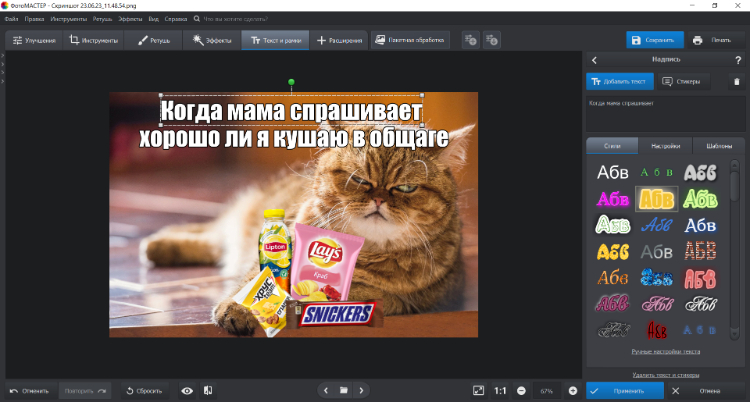
ФотоМАСТЕР — самый сильный первый способ для Windows и macOS, когда мем нужно собрать не из безликой заготовки, а из собственной фотографии, скриншота, картинки из галереи или комбинации нескольких элементов. В архиве он стабильно идет первым десктопным вариантом, и это логично: у программы понятный интерфейс, русский язык, нормальная работа с текстом, PNG-файлами, рамками, клипартом и водяными знаками.
Главное преимущество этого пути в том, что здесь мем не сводится к одной строке поверх готовой картинки. Можно собрать полноценную композицию: вставить основной кадр, добавить отдельный объект без фона, наложить реакционную мордочку, стрелку, подпись, черную рамку сверху и снизу, а затем сохранить итог в хорошем качестве.
Что здесь удобно именно для мемов
В ФотоМАСТЕРе для таких задач особенно полезны:
-
блок Текст и рамки;
-
команда Добавить текст;
-
настройка шрифта, размера, цвета и положения;
-
раздел Настройки, где есть Контур для обводки текста;
-
работа с несколькими графическими элементами;
-
добавление PNG и стикеров;
-
возможность поставить собственный водяной знак, когда вы делаете мемы для паблика или канала.
Пошагово: как сделать мем в ФотоМАСТЕРе
-
Откройте исходное изображение в редакторе. Подойдет фотография, скриншот, кадр из видео или белый фон, на который потом будет собираться коллаж.
-
Сразу решите, нужен один кадр или многослойная сцена. Для коллажного мема удобнее стартовать с нейтрального фона.
-
При необходимости подрежьте изображение и уберите лишний воздух по краям. Для мемов это критично: шутка теряется, когда в кадре слишком много пустоты.
-
Перейдите в Текст и рамки и нажмите Добавить текст.
-
Введите основную реплику. В компьютерном редакторе не надо торопиться: проверьте переносы строк, длину фразы и ее центрирование.
-
Откройте Настройки и выберите Контур. Обводка делает текст читаемым даже на сложном фоне.
-
При необходимости добавьте вторую подпись или пояснение. В мемах с несколькими логическими слоями это работает лучше, чем одна длинная строка.
-
Загрузите PNG-элементы или клипарт. Так легко собрать реакционный мем с лицами, стрелками, эмодзи-подобными объектами, вырезанными персонажами и подписями.
-
Добавьте рамку, когда нужен классический формат с текстом сверху и снизу.
-
Сохраните итог в PNG или JPG, в зависимости от типа картинки.
Что особенно важно не пропустить
Многие делают текст, но забывают про его визуальный вес. В результате подпись есть, а читается плохо. В ФотоМАСТЕРе эту проблему решает не только выбор размера шрифта, но и сама подача:
-
контур;
-
контрастный цвет;
-
крупный кегль;
-
аккуратное положение внутри рамки;
-
отступ от краев.
Еще один важный момент — работа с собственными мемами для соцсетей. Когда картинка создается для канала, паблика или авторского проекта, удобно сразу ставить небольшой логотип или имя автора. Для обычной шутки в личный чат это не требуется, а для регулярного контента — очень полезно.
Плюсы
-
понятный русскоязычный интерфейс;
-
быстрый вход без долгого привыкания;
-
есть Текст и рамки и Добавить текст;
-
легко собрать мем из своих фото;
-
удобно добавлять PNG и клипарт;
-
работает с рамками и водяными знаками;
-
подходит и для простых шуток, и для более сложных коллажей.
Минусы
-
это не шаблонный генератор на один клик;
-
для сверхбыстрого мема по готовой заготовке браузерный сервис запускается быстрее;
-
при сложной композиции все равно нужно потратить несколько минут на выравнивание элементов.
Когда выбирать именно ФотоМАСТЕР
Этот способ лучший в трех случаях:
-
когда мем строится на собственном снимке;
-
когда нужно совместить несколько объектов в одном кадре;
-
когда важен аккуратный результат без ощущения дешевого конструктора.
CyberLink PhotoDirector
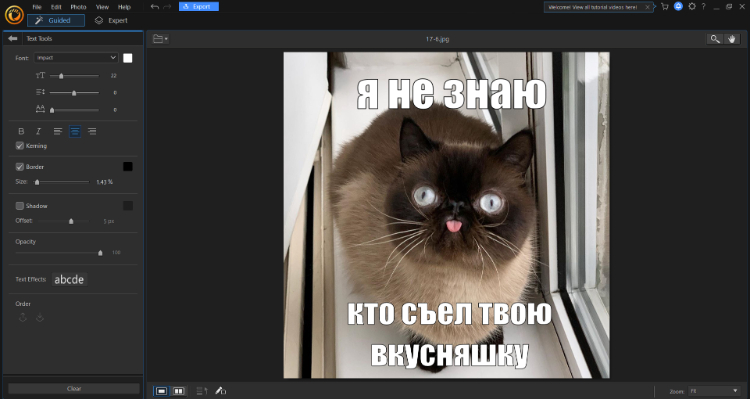
CyberLink PhotoDirector — это уже не быстрый мемный конструктор, а полноценный фоторедактор, в котором есть инструменты для текста и стикеров. В архивных источниках его показывают как рабочий вариант для подписи поверх изображения и легкого визуального оформления. Для сложного мемного монтажа он не такой удобный, как ФотоМАСТЕР, зато подходит тем, кто и так привык править фото на компьютере в более универсальном редакторе.
Сильная сторона PhotoDirector в том, что тут можно не только подписать кадр, но и подготовить сам исходник: подтянуть свет, контраст, насыщенность и только потом превращать снимок в мем. Такой сценарий полезен, когда у вас не чистый шаблон, а темноватая фотография или скриншот с плохой читаемостью деталей.
Что здесь важно для мемов
В архиве для PhotoDirector выделяются:
-
режим Edit;
-
загрузка через File и Import;
-
раздел Photos;
-
инструменты Text Tools;
-
коллекция стикеров;
-
встроенный фотосток.
То есть программа удобна там, где нужен не абстрактный шаблон, а кадр, который сначала надо привести в порядок, а потом уже подписывать.
Пошагово: как сделать мем в CyberLink PhotoDirector
-
Откройте режим Edit.
-
Через File и Import загрузите исходное изображение в раздел Photos.
-
Сначала оцените сам кадр. Если он темный, плоский или перегруженный, подкорректируйте его до того, как начнете писать текст.
-
Перейдите в Text Tools и создайте подпись.
-
Выберите шрифт, размер, выравнивание и положение текста.
-
При необходимости добавьте стикер или декоративный элемент.
-
Проверьте, не спорят ли между собой фон, наклейка и надпись. В универсальных редакторах такая перегрузка случается часто.
-
Сохраните результат через верхнюю панель.
Где PhotoDirector хорош, а где начинает мешать
Для классического мемного формата у него есть одна очевидная проблема: он ощущается как «большой» редактор для чуть более длинной задачи, чем просто шутка за минуту. Из-за этого быстрый темп мемного производства здесь ниже, чем в специализированных генераторах. Но у этого же качества есть и плюс — когда картинка требует подготовки, а не только подписи, PhotoDirector выглядит выигрышно.
Хороший сценарий для него такой: вы взяли собственное фото, сначала поправили базовую картинку, потом разместили и выровняли текст, а затем добавили пару стикеров. Получается мем, который выглядит аккуратно и собранно, а не как шаблон из случайного генератора.
Плюсы
-
можно сначала улучшить само фото, а потом делать мем;
-
есть Text Tools;
-
доступны стикеры;
-
удобно, когда мем строится на собственном кадре;
-
подходит пользователям, которые уже работают в полноценном редакторе.
Минусы
-
для мемов по шаблону программа тяжеловата;
-
интерфейс сложнее, чем у специализированных конструкторов;
-
рабочий темп ниже, чем у браузерных сервисов.
Когда выбирать PhotoDirector
Берите его, когда шутка строится вокруг качественно подготовленного изображения, а не вокруг одного готового шаблона. Для мемов из скринов, фотографий и обработанных кадров он полезнее, чем для классического формата с двумя строками на белом поле.
PhotoScape X
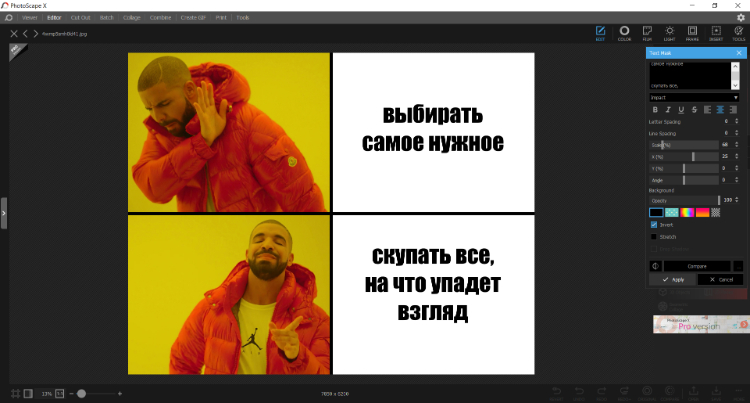
PhotoScape X интересен не тем, что просто добавляет текст на картинку, а тем, что помогает сделать мем визуально более «интернетным»: с искажением, гротеском, странной маской, рамкой, стрелками и другими эффектами, которые усиливают абсурдность сцены. В архивных материалах у него отдельно отмечены FishEye, Frame и Text Mask — именно эти элементы чаще всего и нужны для мема, который строится не только на подписи, но и на форме.
Это хороший вариант, когда хочется сделать не просто картинку с фразой, а что-то более выразительное: растянуть лицо, подчеркнуть важный объект стрелкой, дать надписи необычную форму или добавить очевидную стилизацию.
Что в PhotoScape X полезно для мемов
-
вкладка Editor;
-
панель Transformations;
-
команда Text Mask;
-
параметр Scale;
-
позиционирование через X/Y;
-
рамки во вкладке Frame;
-
искажение через FishEye.
Пошагово: как сделать мем в PhotoScape X
-
Откройте Editor на верхней панели.
-
Выберите нужное изображение в правом окне.
-
Сразу решите, на чем держится шутка: на подписи, на искажении лица, на стрелке или на рамке. От этого зависит дальнейшая сборка.
-
В правой части экрана откройте Transformations.
-
Найдите Text Mask и добавьте надпись.
-
Через Scale подберите размер текста.
-
Параметрами X/Y выровняйте положение.
-
Когда нужен классический мемный вид, зайдите во вкладку Frame и добавьте рамку.
-
Когда нужен гротеск, примените FishEye к ключевой зоне изображения.
-
Нажмите Save в правом нижнем углу.
Почему этот способ отличается от остальных
PhotoScape X особенно хорош в тех мемах, где смешит не только реплика, но и визуальное преувеличение. Например:
-
лицо героя намеренно искажено;
-
акцентный предмет обведен или подписан;
-
картинка стилизована под абсурдную открытку;
-
текст не просто лежит поверх фото, а встроен в композицию как отдельный объект.
Из-за этого программа полезна для более «шумных» и визуально насыщенных мемов. А вот для строгой классики вроде черного текста на белой рамке специализированный генератор иногда быстрее.
Плюсы
-
есть Text Mask;
-
удобно работать с рамками;
-
есть FishEye для гротеска;
-
можно точно позиционировать надпись;
-
подходит для мемов с визуальным искажением и эффектами;
-
умеет работать не только со статикой, но и с GIF.
Минусы
-
интерфейс перегружен;
-
новичку требуется время на освоение;
-
для сверхпростого мема возможностей даже слишком много.
Когда выбирать PhotoScape X
Этот вариант хорош, когда обычной подписи мало и хочется усилить шутку эффектом, маской, искажением или декоративной подачей.
GIMP
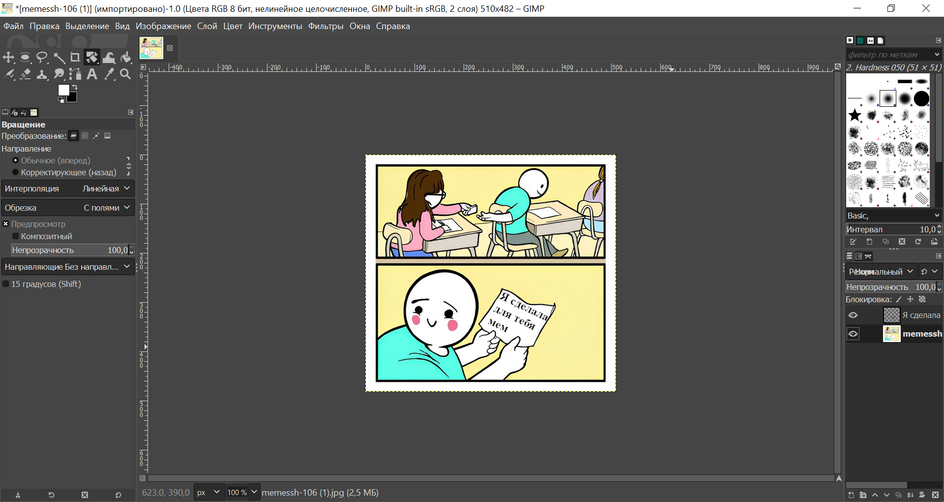
GIMP — самый сильный бесплатный вариант для тех, кто хочет полный ручной контроль. В отличие от многих конструкторов, он не ведет пользователя за руку и не подставляет готовую логику мема. Зато в нем удобно делать собственные композиции, вращать текст, менять размер элементов, собирать коллажи и экспортировать результат в нужный формат.
В архивном материале GIMP разбирается как типичный пример программы, где уже есть готовый шаблон, но его надо доработать вручную. Такой подход полезен тогда, когда автоматические генераторы слишком ограничены.
Что в GIMP полезно для мемов
-
инструмент Текст;
-
инструмент Вращение;
-
сочетание Shift+R;
-
инструмент Трансформация;
-
сочетание Shift+T;
-
команда Файл → Экспортировать как….
Пошагово: как сделать мем в GIMP
-
Установите редактор и загрузите исходную картинку.
-
Выберите инструмент Текст и кликните по месту, где должна появиться надпись.
-
Введите текст и настройте размер и шрифт в левой панели.
-
Когда подпись должна идти под углом или работать как часть композиции, включите Вращение. Это делается через панель инструментов или сочетанием Shift+R.
-
Кликните по рамке текста и поверните надпись.
-
Когда требуется изменить размер текстового блока, используйте Трансформацию или сочетание Shift+T.
-
Потяните за угол рамки и скорректируйте масштаб.
-
Для финального сохранения выберите Файл → Экспортировать как…, задайте формат и сохраните итог.
В чем сила GIMP для мемов
GIMP не дает ощущение готового шаблона. Это плюс для тех, кому нужен не один и тот же формат, а точная ручная сборка. В нем удобно:
-
собирать многоуровневые шутки;
-
комбинировать подписи и отдельные изображения;
-
ставить текст под углом;
-
собирать мем не по готовой сетке, а по собственной композиции.
Другими словами, это не самый быстрый путь, зато один из самых гибких.
Плюсы
-
полностью бесплатный;
-
русский язык есть;
-
дает ручной контроль над текстом и компоновкой;
-
подходит для коллажей;
-
удобно вращать и масштабировать надписи;
-
экспортируется в нужный формат без лишних ограничений.
Минусы
-
старт сложнее, чем у шаблонных сервисов;
-
для быстрого мема интерфейс тяжеловат;
-
без привычки работа идет медленнее, чем в простых генераторах.
Когда выбирать GIMP
Этот способ лучший, когда нужен бесплатный настольный редактор без серьезных ограничений и когда мем собирается вручную из нескольких смысловых элементов.
Android и iPhone: как делать мемы на телефоне
Телефон удобен тогда, когда мем надо собрать быстро: взяли снимок из галереи, добавили подпись, стикер, рамку и сразу отправили в чат или выложили в соцсеть. Но мобильные приложения сильно различаются. Одни заточены под готовые шаблоны, другие — под свои фото, третьи — под потоковое мемное производство для сторис и мессенджеров.
Mematic
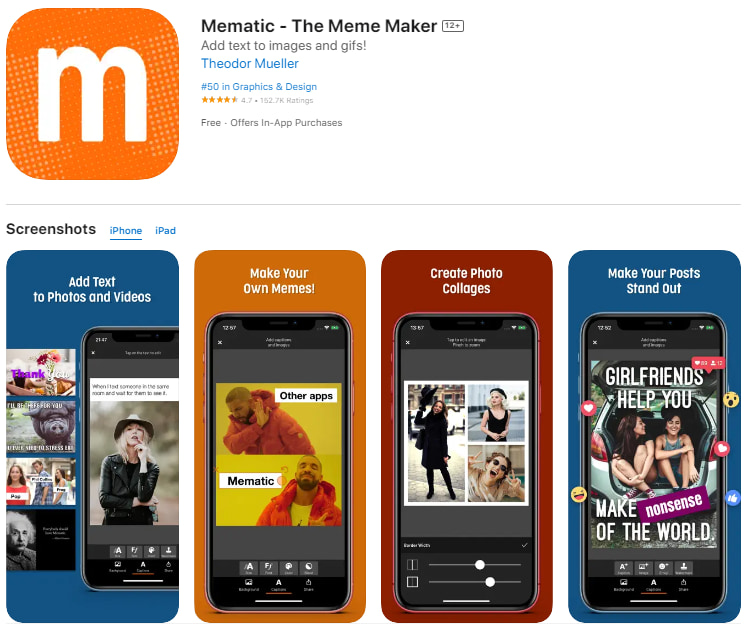
Mematic — один из самых узнаваемых мобильных инструментов для мемов. В архиве он встречается часто, а среди его сильных сторон отдельно отмечены быстрый старт, работа с шаблонами и добавление текста на собственные изображения. Это приложение выбирают тогда, когда не нужен тяжелый редактор, а нужен быстрый результат прямо на телефоне.
Логика Mematic строится на скорости: пользователь берет картинку, добавляет подпись и почти сразу получает готовый файл. Для мемов в переписке и реакционных картинок это очень удобно.
Что здесь удобно
-
можно начинать с готового шаблона;
-
можно использовать собственную фотографию;
-
текст добавляется быстро;
-
приложение хорошо подходит для вертикального мобильного сценария;
-
по архивным данным есть встроенный поиск через Tenor, что полезно для реакционных картинок и гифочного настроения.
Как делать мем в Mematic
-
Откройте приложение и выберите стартовый сценарий: готовый шаблон или своя картинка.
-
Загрузите изображение из памяти телефона, когда мем строится на личном фото, скрине или кадре.
-
Выберите макет расположения текста.
-
Добавьте основную подпись.
-
Подберите размер строки так, чтобы текст читался без увеличения.
-
Проверьте композицию на маленьком экране. На телефоне хорошо видно, не уползла ли шутка в край и не перегружена ли сцена.
-
Сохраните результат и сразу отправьте его туда, где он нужен.
Чем Mematic хорош на практике
Это один из лучших вариантов для ситуации «увидел смешной кадр — быстро сделал мем — сразу отправил». Он не пытается быть большим редактором, зато хорошо закрывает повседневный мобильный сценарий.
Плюсы
-
быстрый старт;
-
подходит для собственных фото;
-
удобен для коротких реакционных мемов;
-
хорошо чувствует мобильный формат;
-
шаблонный сценарий не требует долгого обучения.
Минусы
-
глубина ручной настройки ниже, чем на компьютере;
-
сложные коллажи на нем собирать неудобно;
-
часть расширенных возможностей уходит в платную зону.
Когда выбирать Mematic
Когда нужен быстрый мем на телефоне без долгой возни с редактором и без желания пересаживаться за компьютер.
Memeto
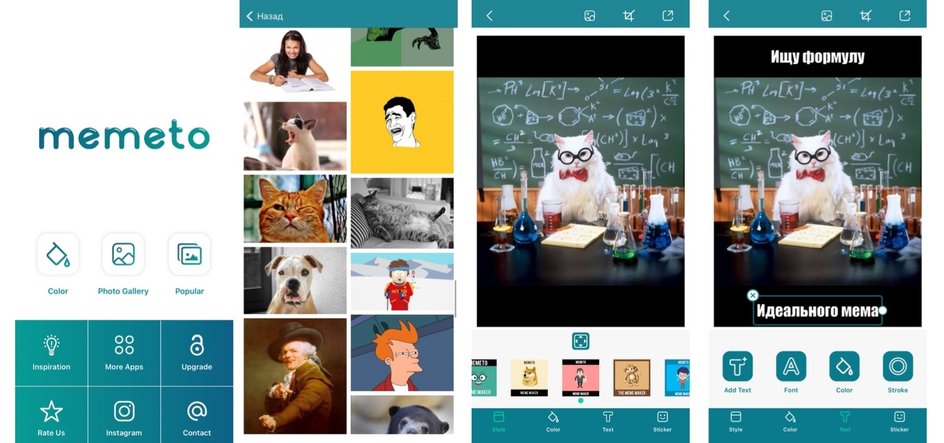
Memeto хорош для тех, кто любит делать мем не по одному шаблону, а из собственной картинки с более тонкой настройкой. В архивных материалах его хвалят за работу с фоном, стикерами и размещением текста, а также за то, что мем из фотографии тут можно собрать очень быстро.
Приложение удобно тем, что стартует с двух понятных направлений: или вы идете в библиотеку популярных заготовок, или сразу забираете файл из своей галереи.
Что здесь удобно для мемов
-
загрузка через Photo Gallery;
-
библиотека популярных шаблонов через Popular;
-
добавление текста через Add Text;
-
добавление стикеров через Add Sticker;
-
настройка фона и рамки;
-
сохранение через иконку в правом верхнем углу.
Пошагово: как сделать мем в Memeto
-
Запустите приложение.
-
Выберите Photo Gallery, когда нужен мем из своей картинки, или Popular, когда удобнее начать с готовой заготовки.
-
Определите расположение изображения на фоне.
-
Добавьте черную рамку или контрастный фон, чтобы текст читался лучше.
-
Нажмите Add Text и введите подпись.
-
Настройте размер, шрифт и цвет.
-
При необходимости откройте Add Sticker и добавьте декоративный или смысловой элемент.
-
Нажмите на иконку в правом верхнем углу — файл сохранится в памяти устройства.
Чем Memeto отличается от более простых приложений
Memeto приятен тем, что не ограничивается одной строкой поверх шаблона. Здесь легче делать мемы из собственной галереи, перестраивать фон, добавлять дополнительные декоративные элементы и собирать что-то среднее между мемом и легким коллажом.
Плюсы
-
удобно работать со своими фото;
-
есть Photo Gallery и Popular;
-
есть Add Text и Add Sticker;
-
хорошо подходит для мемов с фоном и стикерами;
-
сохраняет рабочий мобильный темп.
Минусы
-
часть хороших заготовок и наборов не входит в базовый бесплатный режим;
-
библиотека быстро устаревает по содержанию;
-
при перегрузе стикерами картинка теряет силу шутки.
Когда выбирать Memeto
Этот вариант стоит брать, когда мем делается из собственной галереи и при этом хочется больше свободы, чем у сверхпростых мобильных генераторов.
Мемасик
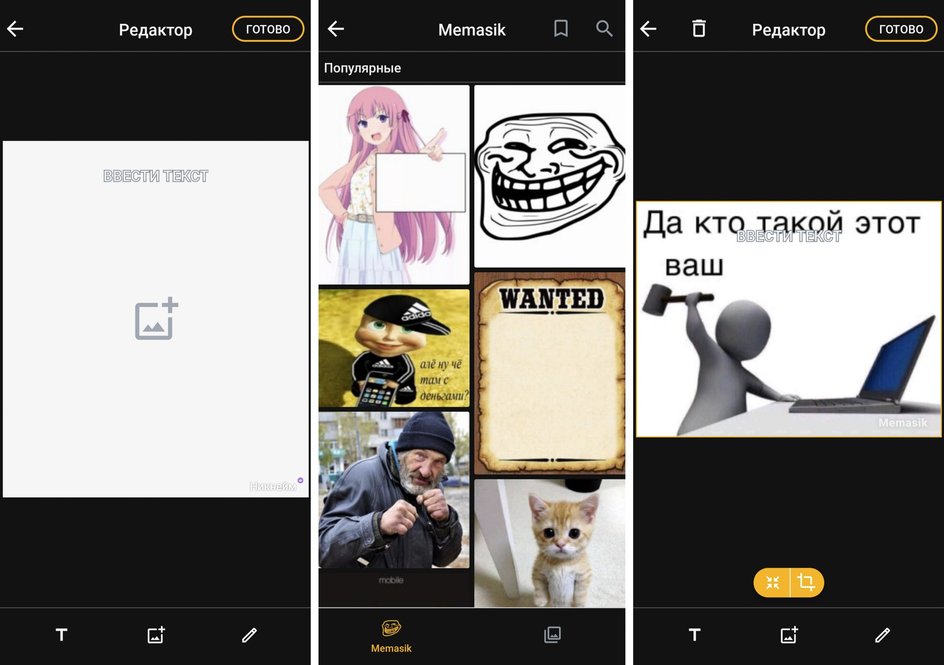
Мемасик особенно удобен тем, кто делает мемы на Android и любит русскоязычную среду без лишнего перехода в англоязычные меню. В архиве его отмечают как простой редактор с библиотекой шаблонов, русским интерфейсом и понятным сценарием создания.
Для повседневного использования это сильный вариант: открыл, выбрал шаблон, написал текст, сохранил. Когда шутка строится на скорости, такое приложение часто удобнее больших конструкторов.
Что здесь полезно
-
команда Создать мем;
-
библиотека шаблонов;
-
загрузка изображения с устройства;
-
смена шрифта и цвета;
-
простой сценарий сохранения;
-
русскоязычный интерфейс.
Пошагово: как сделать мем в Мемасике
-
Запустите приложение.
-
Нажмите Создать мем.
-
Выберите заготовку из библиотеки или загрузите свое изображение.
-
Добавьте текст.
-
При необходимости поменяйте шрифт и цвет.
-
Проверьте, не перекрывает ли надпись главный объект.
-
Сохраните итог.
Почему Мемасик удобен именно для быстрых шуток
Это приложение хорошо работает в сценарии «нужно быстро сделать понятный мем без долгого редактирования». За счет русскоязычного окружения и простого старта оно снимает ту лишнюю техническую прослойку, которая мешает быстро оформить шутку.
Плюсы
-
русский интерфейс;
-
быстрый старт;
-
можно брать как шаблон, так и свой файл;
-
есть настройка текста;
-
подходит для Android-сценария без долгого обучения.
Минусы
-
бесплатный режим ограничен;
-
часть шаблонов, шрифтов и гифок доступна только в платной версии;
-
без аккуратной компоновки мем может выглядеть слишком шаблонно.
Когда выбирать Мемасик
Когда нужен русскоязычный мобильный способ для простых мемов, реакционных картинок и шуток, которые должны быстро уехать в чат, комментарии или паблик.
Meme Generator
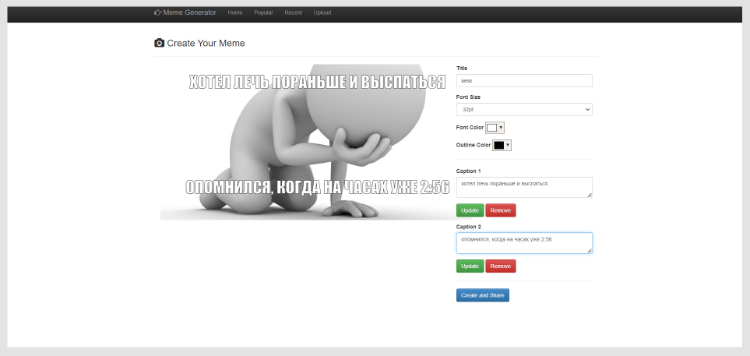
Meme Generator в архиве упоминается особенно часто. Это логично: приложение хорошо закрывает классический сценарий работы с готовыми мемными шаблонами. Его сильная сторона — большая библиотека, регулярное обновление заготовок и набор функций, которых мобильным генераторам часто не хватает: рамки, эмодзи, смена формата.
Это приложение особенно хорошо подходит тем, кто делает мемы не из личных фото, а из популярных заготовок и хочет быстро находить актуальный визуальный материал.
Что здесь удобно
-
большая библиотека шаблонов;
-
быстрый выбор формата;
-
добавление рамок;
-
поддержка эмодзи;
-
сильный шаблонный сценарий;
-
быстрый мобильный экспорт.
Пошагово: как делать мем в Meme Generator
-
Откройте приложение и сразу выберите шаблон из библиотеки.
-
Определите формат будущего мема: обычный, расширенный, с рамкой, с эмодзи или с дополнительным пространством под подпись.
-
Введите текст.
-
Добавьте эмодзи или декоративный акцент, когда это усиливает шутку, а не перегружает ее.
-
Проверьте, не стала ли подпись слишком длинной. На маленьком экране это видно особенно быстро.
-
Сохраните итог и при необходимости сразу отправьте в мессенджер.
Чем приложение сильно на практике
У многих мобильных мемных программ одна проблема: шаблоны либо маленькие, либо быстро устаревают, либо плохо обновляются. У Meme Generator эта часть закрыта заметно лучше. Поэтому он хорош как «рабочая лошадка» для тех, кто регулярно делает мемы с популярными заготовками.
Плюсы
-
часто обновляемая библиотека;
-
удобно делать мемы по шаблонам;
-
есть рамки и эмодзи;
-
быстрый мобильный сценарий;
-
хорошо подходит для серийной работы.
Минусы
-
меньше свободы для сложных мемов из собственных фото;
-
при увлечении декоративными элементами картинка становится перегруженной;
-
часть расширенных функций уходит в платный режим.
Когда выбирать Meme Generator
Когда нужно быстро делать шаблонные мемы на телефоне и постоянно иметь под рукой свежую библиотеку заготовок.
Онлайн: как делать мемы в браузере без установки программ
Браузерные сервисы удобны для одноразовых задач и для ситуаций, когда не хочется ставить софт ни на компьютер, ни на телефон. Обычно это самый быстрый путь к результату, когда нужен классический мем на популярной заготовке или быстрый экспорт реакции.
Imgflip

Imgflip — один из самых устойчивых онлайн-лидеров по архиву. Его регулярно рекомендуют как сервис, который быстро дает доступ к актуальным шаблонам и позволяет собрать мем буквально в пару действий. Это хороший выбор, когда вы не хотите редактировать фото в полном редакторе, а хотите сразу работать с заготовкой.
Что здесь удобно
-
старт с готовой главной страницы;
-
поиск по шаблонам;
-
кнопка Add Caption;
-
ручное перемещение текста;
-
генерация результата через Generate Meme.
Пошагово: как делать мем в Imgflip
-
Откройте сервис и выберите шаблон с главной страницы или через поиск.
-
Нажмите Add Caption.
-
Введите текст в соответствующие блоки.
-
Передвиньте подписи, когда стандартное положение мешает картинке.
-
При необходимости поменяйте цвет текста.
-
Сгенерируйте итог через Generate Meme.
-
Сохраните или поделитесь результатом.
Почему Imgflip так часто попадает в подборки
У него правильный баланс между простотой и достаточной гибкостью. Он не перегружает экран лишними дизайнерскими функциями, но при этом не сводится к одному полю ввода. Поэтому для классических мемов по шаблону это один из самых удобных вариантов.
Плюсы
-
очень быстрый старт;
-
удобный поиск шаблонов;
-
есть Add Caption;
-
можно двигать подписи;
-
хороший сценарий для классических мемов.
Минусы
-
интерфейс англоязычный;
-
бесплатный режим ограничен;
-
для мемов из сложных собственных фото сервис слабее настольных программ.
Когда выбирать Imgflip
Когда нужен классический мем по шаблону без установки софта и без долгой подготовки картинки.
GIPHY
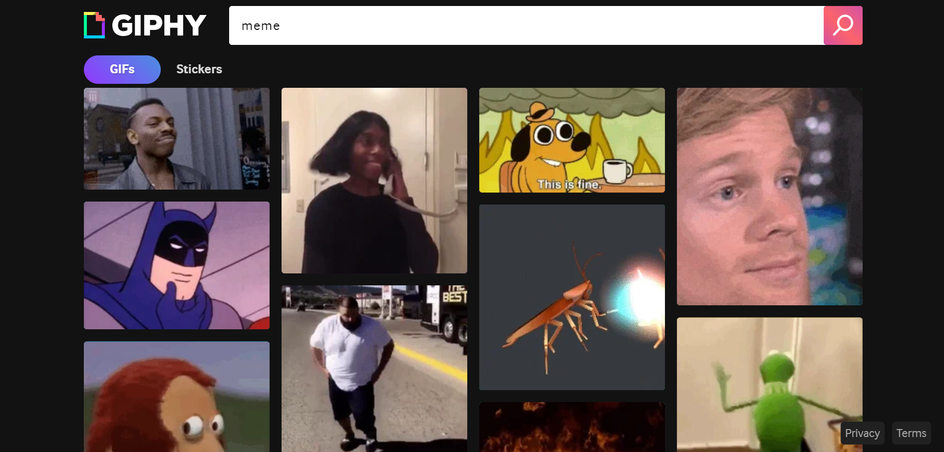
GIPHY нужен не для обычных мемов-картинок, а для гифок и анимированных реакций. Это огромная библиотека движущихся файлов, которая особенно полезна, когда шутка завязана не на статике, а на мимике, жесте, коротком повторяющемся действии или узнаваемой анимации.
В архивных материалах его рекомендуют как сервис для гифочного сценария и подчеркивают, что он работает лучше именно в своей нише, а не как замена обычному генератору картинок.
Что здесь удобно
-
поиск по GIF;
-
раздел Create;
-
загрузка через Backdrop;
-
добавление подписи через Caption;
-
выгрузка через Continue to Download.
Пошагово: как сделать гиф-мем в GIPHY
-
Перейдите в сервис и откройте Create, когда нужна собственная анимация.
-
Для поиска готовой реакции просто используйте строку поиска.
-
Если делаете свой вариант, загрузите файл через Backdrop.
-
Добавьте надпись через Caption.
-
Проверьте, не теряется ли текст на движущемся фоне.
-
Скачайте итог через Continue to Download.
Когда GIPHY особенно полезен
-
когда нужен именно гиф-мем;
-
когда шутка завязана на реакции персонажа;
-
когда мем работает как короткий движущийся ответ в чате;
-
когда статичная картинка проигрывает по эмоциональности.
Плюсы
-
сильнейшая библиотека GIF;
-
есть Create, Backdrop и Caption;
-
удобно искать реакционные форматы;
-
подходит для анимированных мемов и гиф-ответов.
Минусы
-
классические мемы-картинки удобнее делать не здесь;
-
кириллические надписи смотрятся слабее, чем в обычных редакторах;
-
для сложной ручной сборки сервис не предназначен.
Когда выбирать GIPHY
Когда мем должен двигаться. Для реакционных гифок это один из самых удобных вариантов.
Clideo
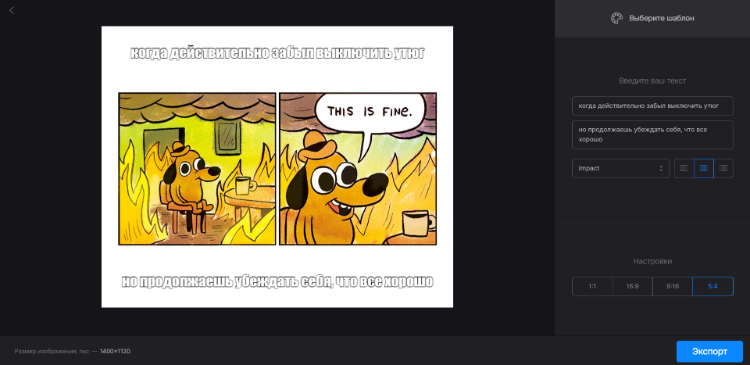
Clideo — один из самых практичных браузерных способов, когда мем делается не только из картинки, но и из короткого видео. В архиве его отмечают как сервис с русским интерфейсом, работой с разными форматами кадра и понятным сценарием создания простого мема.
Это хороший выбор, когда нужно быстро набросить подпись на видеофрагмент, сделать короткий мемный ролик или адаптировать шутку под нужное соотношение сторон.
Что здесь удобно
-
старт через Создать мем;
-
работа с картинками и видео;
-
настройка шаблона и формата кадра;
-
русскоязычный интерфейс;
-
быстрый экспорт результата.
Пошагово: как сделать мем в Clideo
-
Откройте сервис и нажмите Создать мем.
-
Загрузите файл или выберите готовый шаблон.
-
Определите формат кадра. Это важный шаг, когда мем пойдет в сторис, пост или чат.
-
Введите текст.
-
Проверьте, не уехала ли подпись за безопасную зону и не перекрывает ли важную часть кадра.
-
Скачайте итог.
Почему Clideo полезен не только для картинок
Его главное отличие от типичных мемных сайтов — работа с видео. Поэтому он закрывает сценарии, которые обычные генераторы не любят:
-
мем из короткого фрагмента видео;
-
подпись на анимированном кадре;
-
быстрый ролик с реакцией;
-
адаптация под вертикальный формат.
Плюсы
-
есть режим Создать мем;
-
русскоязычный интерфейс;
-
работает и с изображениями, и с видео;
-
можно выбирать формат кадра;
-
удобен для быстрых коротких видео-мемов.
Минусы
-
базовый формат проще, чем полноценный видеоредактор;
-
в бесплатном режиме есть ограничения;
-
при сложной анимации возможностей уже не хватает.
Когда выбирать Clideo
Когда нужен быстрый мем в браузере, особенно если шутка строится на коротком видео, а не на статичном изображении.
Imgur
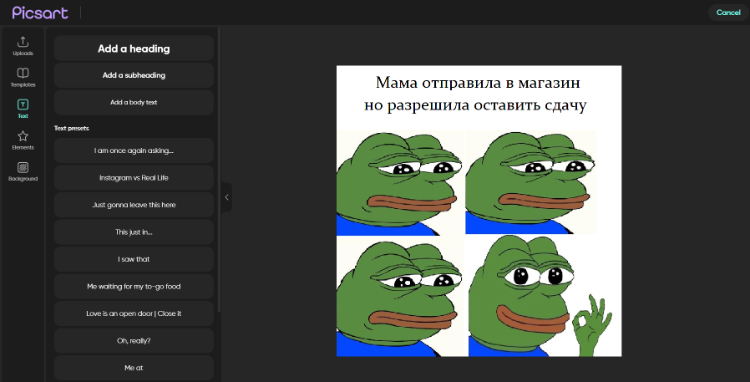
Imgur интересен тем, что совмещает два сценария: создание мемов и публикацию в среде, где сами мемы живут и обсуждаются. В архиве его описывают как ресурс, где можно работать со слоями, добавлять подписи и использовать готовые шаблоны.
Это не самый минималистичный способ, зато он хорош для тех, кто любит не только собирать мем, но и смотреть, как это делают другие.
Что здесь удобно
-
создание поста через New post;
-
отдельный раздел Meme Gen;
-
работа со слоями;
-
загрузка своего изображения;
-
готовые поля для текста;
-
экспорт итогового поста.
Пошагово: как сделать мем в Imgur
-
Создайте новый пост через New post.
-
Перейдите в Meme Gen.
-
Выберите шаблон или перетащите свое изображение.
-
Добавьте текстовые блоки.
-
Проверьте расположение слоев и подписи.
-
Перейдите далее и скачайте результат через Download post.
В чем особенность Imgur
Imgur полезен тогда, когда вы хотите не просто сделать картинку, а работать в среде мемного контента. Это дает дополнительное преимущество: можно быстро посмотреть, как устроены шаблоны, какие форматы заходят лучше и как другие авторы строят подписи.
Плюсы
-
есть Meme Gen;
-
можно использовать шаблоны и свои картинки;
-
есть логика слоев;
-
удобно смотреть чужие работы и вдохновляться;
-
подходит для тех, кто любит мемную среду, а не только редактор.
Минусы
-
для сверхбыстрого сценария сервис не самый минималистичный;
-
англоязычная среда отвлекает;
-
для мема из собственного фото настольный редактор все равно удобнее.
Когда выбирать Imgur
Когда нужен не просто конструктор, а сервис с мемным контекстом, шаблонами и возможностью ориентироваться на живую среду.
Какой способ выбрать для конкретной задачи
Чтобы не тратить время на перебор вариантов, удобно пользоваться короткой схемой:
| Задача | Лучший тип инструмента | Конкретный вариант |
|---|---|---|
| Мем из своей фотографии на компьютере | Настольный редактор | ФотоМАСТЕР |
| Мем с ручной композицией и полным контролем | Бесплатный десктопный редактор | GIMP |
| Мем с искажением, рамкой и необычной подачей | Настольный редактор с эффектами | PhotoScape X |
| Быстрый мем на телефоне из своей галереи | Мобильное приложение | Memeto |
| Простой русскоязычный мем на Android | Мобильное приложение | Мемасик |
| Шаблонный мем на телефоне | Мобильное приложение | Meme Generator |
| Очень быстрый шаблонный мем в браузере | Онлайн-сервис | Imgflip |
| Гиф-мем или реакционная анимация | Онлайн-сервис | GIPHY |
| Мем из короткого видео | Онлайн-сервис | Clideo |
| Мем с публикационным контекстом и шаблонами | Онлайн-сервис | Imgur |
Как делать мемы из своих фото правильно
Отдельно стоит разобрать сценарий, который чаще всего интересует не ради развлечения, а ради собственного контента: мем из личной фотографии, скриншота переписки, кадра из видео или снимка с телефона.
Что обычно нужно в таком случае
-
выровнять кадр;
-
обрезать лишнее;
-
добавить поле под текст;
-
поставить обводку;
-
иногда затемнить фон;
-
вставить PNG-объект или стрелку;
-
сохранить файл без каши и артефактов.
Поэтому для мема из своей картинки лучше всего подходит компьютерный редактор. Телефонный вариант тоже рабочий, но чаще выигрывает только скоростью, а не качеством контроля.
Лучший порядок работы
-
Сначала очистите кадр от лишнего.
-
Потом определите центральный объект шутки.
-
Затем добавьте текст.
-
Потом решите, нужна ли рамка.
-
После этого добавьте декоративные элементы.
-
В самом конце выберите формат сохранения.
Такой порядок почти всегда дает лучший результат, чем хаотичное добавление надписей, рамок и стикеров вперемешку.
Как сделать мем смешным, а не просто подписанным
Даже технически аккуратный файл может не работать как шутка. Здесь важнее не кнопки, а построение самого мема.
У мема почти всегда есть одна из трех опор
-
Узнаваемая ситуация
Это мем про то, что знакомо многим: работа, учеба, дедлайны, отношения, бытовые мелочи, новости, сериалы, привычки. -
Контраст между картинкой и текстом
На изображении пафос, а подпись бытовая. Или наоборот: на экране абсурд, а подпись нарочито сухая. -
Ритм
Хорошая шутка часто строится на короткой первой строке и более точной второй.
Что чаще всего портит мем
-
слишком много текста;
-
подпись в один огромный абзац;
-
мелкий шрифт;
-
плохой контраст;
-
отсутствие акцента;
-
случайно выбранная картинка;
-
слишком много стикеров;
-
мем ради шаблона, а не ради шутки.
Практическое правило
Когда сомневаетесь, сокращайте. Почти всегда мем выигрывает, когда текст становится короче, а картинка — чище.
Типичные ошибки при создании мемов
Слишком длинная подводка
Мем — не статья и не подпись к посту. Он должен срабатывать почти мгновенно. Поэтому длинные конструкции лучше сокращать.
Перегруженный фон
На фотографии может быть много деталей, но шутка не обязана конкурировать с каждой из них. Обрезка и рамка решают проблему.
Плохая обводка или ее отсутствие
Белый текст без контура на светлом фоне почти всегда проигрывает. Особенно на телефоне.
Случайные шрифты
Для мема важнее читаемость, чем декоративность. Иначе подпись выглядит как открытка, а не как шутка.
Лишние украшения
Стикер работает, когда усиливает шутку. Когда он существует сам по себе, он только шумит.
Неправильный формат публикации
Картинка может быть нормальной сама по себе, но неудобной для того места, куда она пойдет. Для сторис нужен один формат, для чатов — другой, для постов — третий.
Что выбрать в итоге
Подведем практический итог без размытых формулировок.
Лучший способ на Windows и macOS
ФотоМАСТЕР.
Он лучше всего подходит для мемов из собственных фото, коллажей, рамок, PNG-элементов и аккуратных надписей.
Лучший бесплатный способ на компьютере
GIMP.
Это сильный вариант для ручной сборки и полного контроля без покупки лицензии.
Лучший мобильный вариант из своей галереи
Memeto.
Он дает удобную связку из собственной фотографии, текста, рамки и стикеров.
Лучший быстрый вариант на Android
Мемасик.
Русскоязычный, понятный, быстрый.
Лучший мобильный вариант по шаблонам
Meme Generator.
Сильная библиотека и быстрый сценарий.
Лучший онлайн-сервис для шаблонных мемов
Imgflip.
Быстро, понятно, без установки.
Лучший сервис для гиф-мемов
GIPHY.
Когда нужна не картинка, а реакция в движении.
Лучший браузерный вариант для видео-мема
Clideo.
Удобен именно тем, что работает с видео, а не только со статикой.
Финальный вывод
Чтобы понять как сделать мем без хаоса и лишних попыток, достаточно выбрать правильный тип инструмента под конкретную задачу. Для своего фото, точной компоновки и аккуратного результата лучше садиться за компьютер и начинать с ФотоМАСТЕРа. Для бесплатной ручной сборки подойдет GIMP. Для быстрых шуток на телефоне нужны Memeto, Мемасик и Meme Generator. Для браузера без установки удобнее всего Imgflip, GIPHY, Clideo и Imgur.
Главное в меме — не количество эффектов и не длина подписи, а точное совпадение картинки, текста и узнаваемой ситуации. Когда это совпадение найдено, даже самый простой инструмент дает сильный результат. Когда его нет, не спасает ни большой редактор, ни модный сервис, ни длинный список функций.

Чтобы оставить комментарий, авторизуйтесь или зарегистрируйтесь.