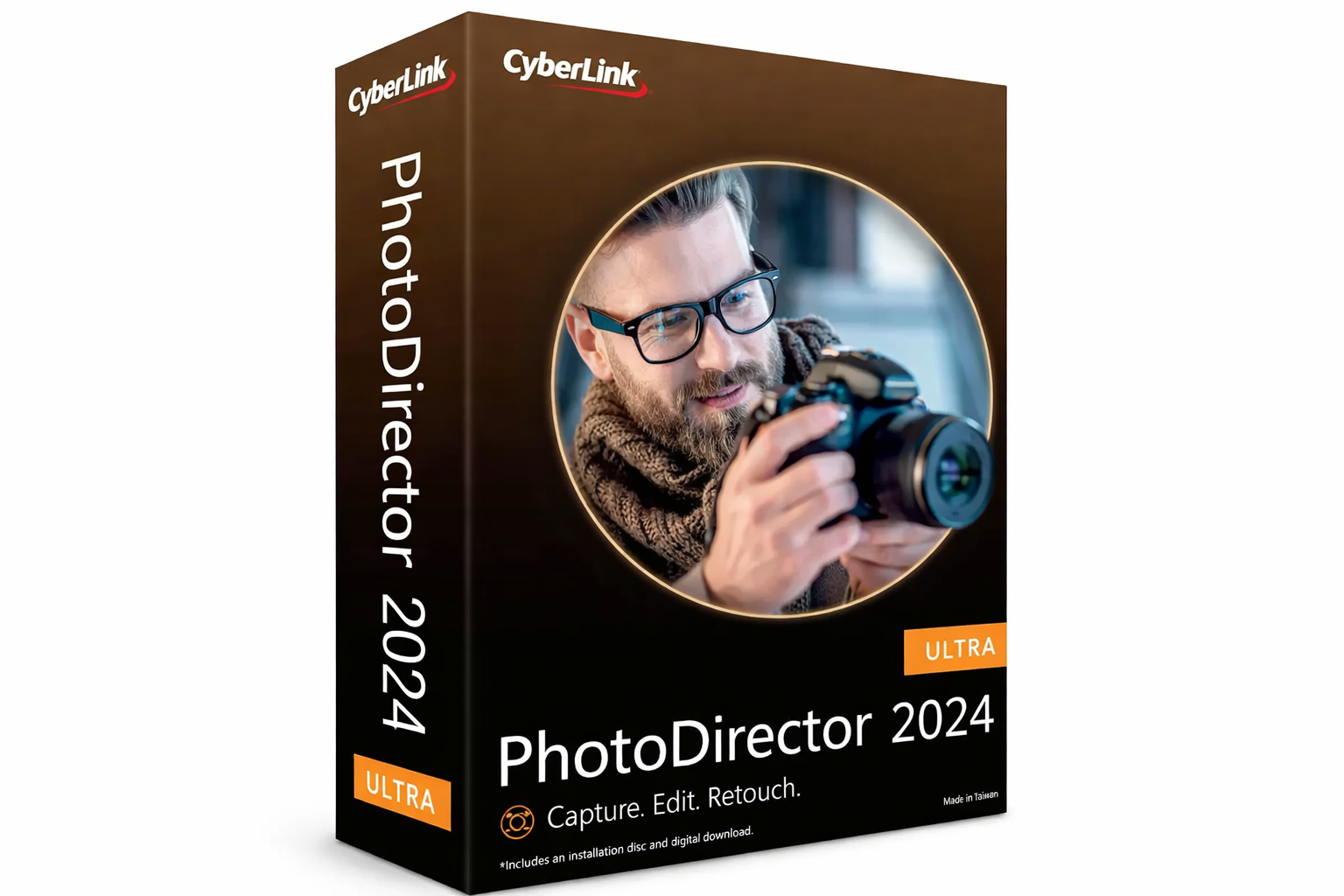
CyberLink PhotoDirector 365 — универсальный фоторедактор с каталогом, RAW-проявкой, слоями и GenAI Studio
CyberLink PhotoDirector — это фоторедактор, который выстраивает работу вокруг каталога снимков (Library) и недеструктивного редактирования: оригинальные файлы остаются на месте, а изменения применяются как набор настроек. В результате удобно вести большую фототеку, быстро отбирать удачные кадры, делать базовую коррекцию и тут же переходить к ретуши, удалению объектов, замене неба, работе со слоями и дизайну (текст, элементы, коллажи).
Кому подходит PhotoDirector и какие задачи закрывает
PhotoDirector особенно хорошо ложится на задачи, где нужно не только «подкрутить экспозицию», но и довести кадр до готового результата без прыжков между разными приложениями.
Типовые сценарии:
-
RAW-проявка: баланс белого, тональная коррекция (света/тени), кривые, HSL, устранение шума на высоких ISO, повышение резкости.
-
Организация фототеки (DAM): импорт папок, альбомы, умные коллекции, календарный просмотр, рейтинги и цветовые метки, теги и поиск по метаданным.
-
Ретушь портретов: разглаживание кожи с сохранением текстуры, устранение дефектов, коррекция объёма и света, «пластика» (аккуратно), отбеливание зубов, усиление взгляда.
-
Удаление отвлекающих объектов: контент-зависимое удаление (content-aware), «починка» фона, чистка кадра от людей, мусора, проводов.
-
Замена неба: готовые шаблоны + тонкая подгонка границы, «релайт» по атмосфере кадра.
-
Слои и композитинг: коллажи, обложки, баннеры, наложение текста, маски, режимы смешивания.
-
GenAI Studio: генеративные сценарии (замена/расширение/вариации) и «редактирование текстом» (в зависимости от сборки/плана 365).
-
Batch Editor: пакетная обработка — один пресет на серию, массовый экспорт, масштабирование, переименование, водяные знаки.
Скачать CyberLink PhotoDirector
- Ретушь и коррекция
- Русский интерфейс
- Просто для новичков
- Платная лицензия
- Сложное управление
- Требует мощный ПК
Установка, запуск и первое впечатление
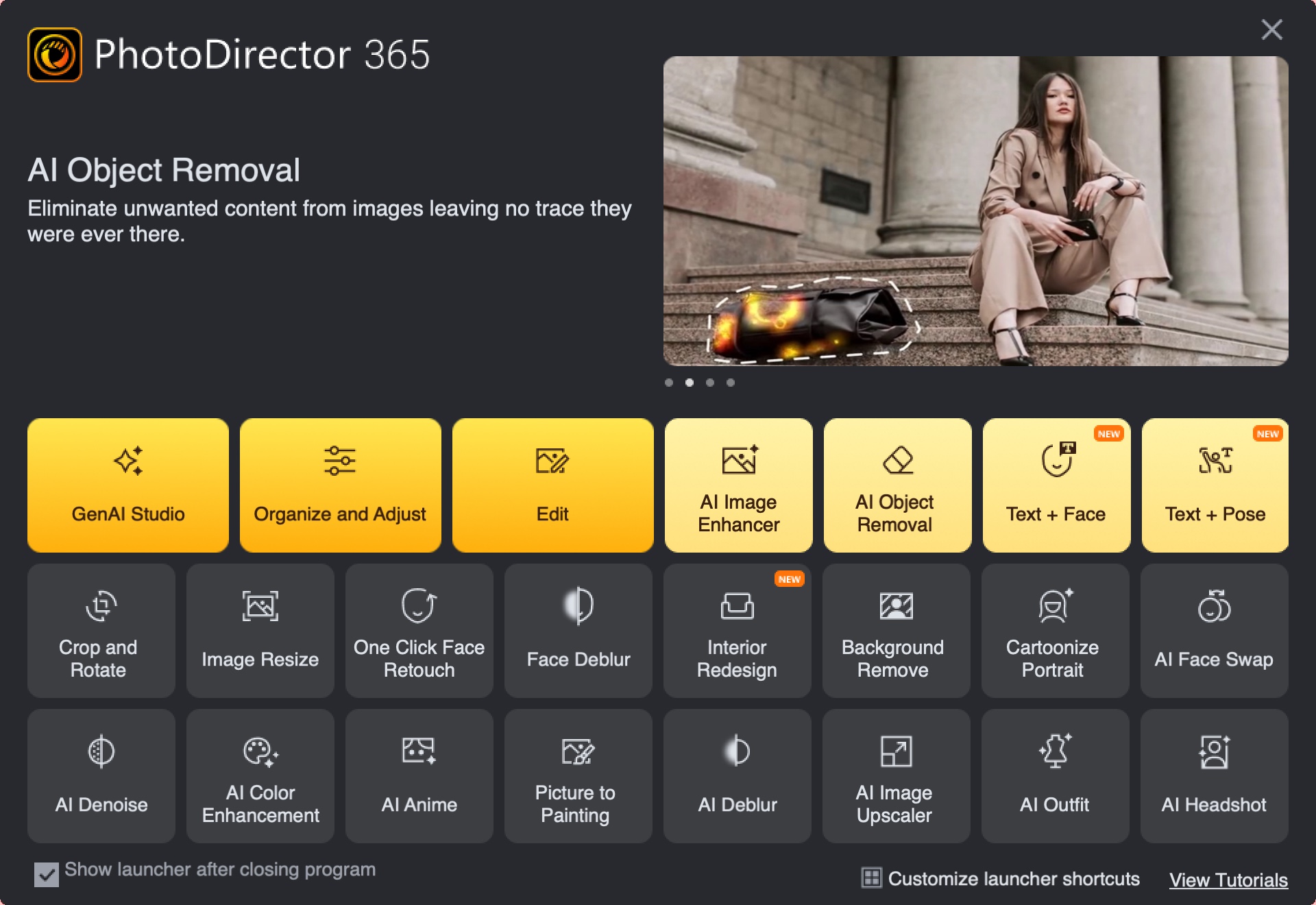
После установки PhotoDirector обычно стартует с лаунчера (стартового окна), где вы выбираете, что именно хотите сделать: открыть «организацию и проявку», перейти в «редактор», зайти в GenAI Studio или сразу запустить узкую задачу вроде AI Object Removal, AI Image Enhancer, Background Remove, AI Denoise и т. п.
Это удобно тем, что вы не ищете нужную функцию по меню: в лаунчере она лежит отдельной плиткой. При этом основные режимы всё равно собраны в привычные рабочие области.
Что имеет смысл настроить сразу (в пределах самой программы):
-
папку(и), откуда вы будете импортировать снимки в Library;
-
место хранения превью/кэша (чтобы большой каталог работал быстрее);
-
включение аппаратного ускорения (если оно доступно в Preferences → Hardware Acceleration);
-
параметры экспорта «по умолчанию» (формат, качество JPEG, профиль, шарпинг под web/печать).
Интерфейс и логика работы: модули, панели, важные элементы
Классическая «настольная» логика PhotoDirector строится вокруг модулей: Library, Adjustment/Adjust, Guided, Edit, Layers/Design, Create, а также служебных режимов вроде Batch Editor и Print/Slideshow (в зависимости от редакции). Даже если названия пунктов слегка различаются между сборками, принцип неизменен: слева библиотека/инструменты, в центре просмотр, снизу лента кадров.
Ниже — типовая компоновка окна, с которой вы будете работать постоянно.
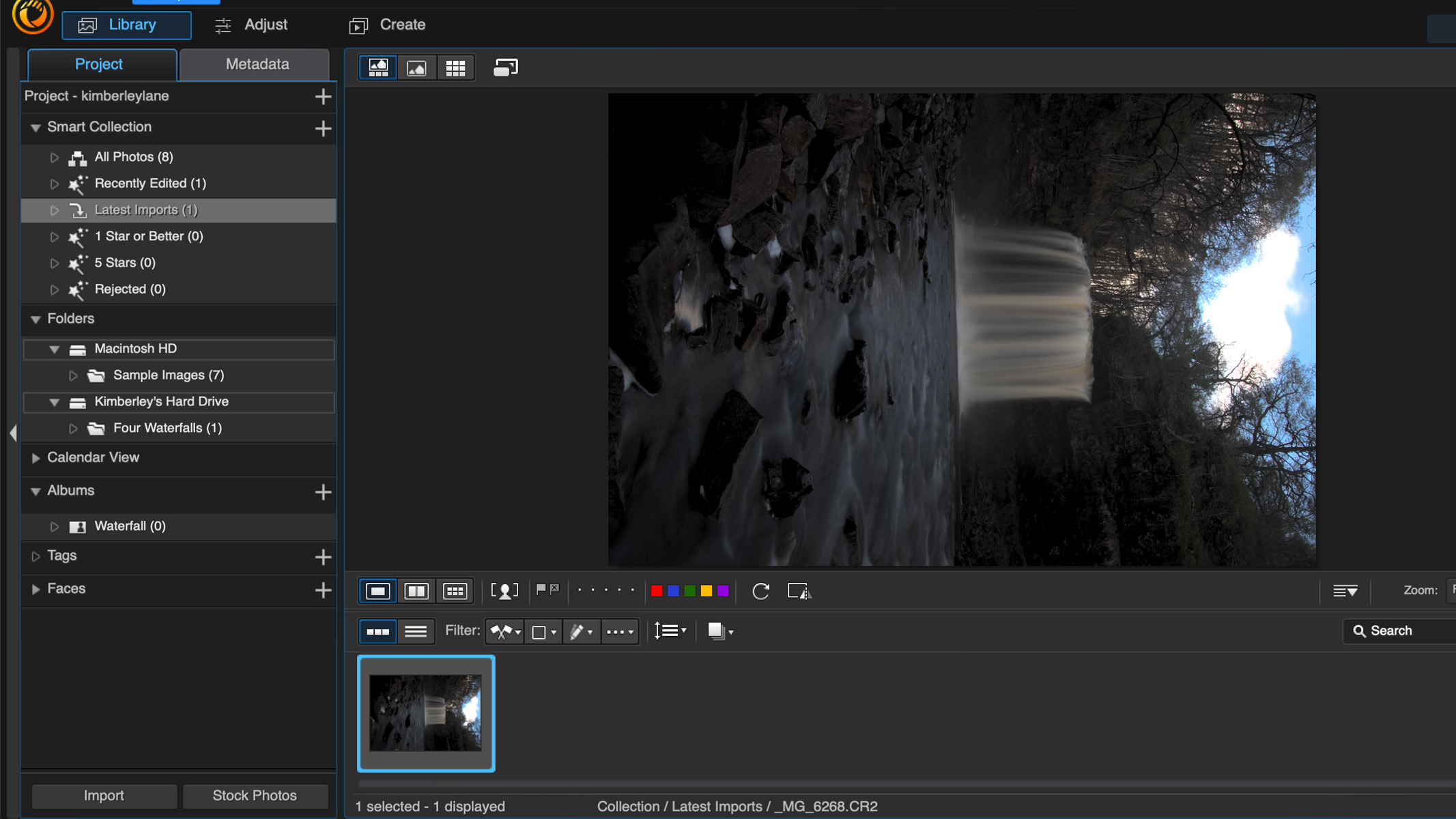
Главные зоны, которые стоит «прочитать» глазами
-
Верхняя полоса модулей: переключает рабочие режимы (Library → Adjust → Guided/Expert → Edit → Create и т. д.).
-
Левая панель:
-
вкладка Project (структура библиотеки: Smart Collection, Folders, Albums, Tags, Faces);
-
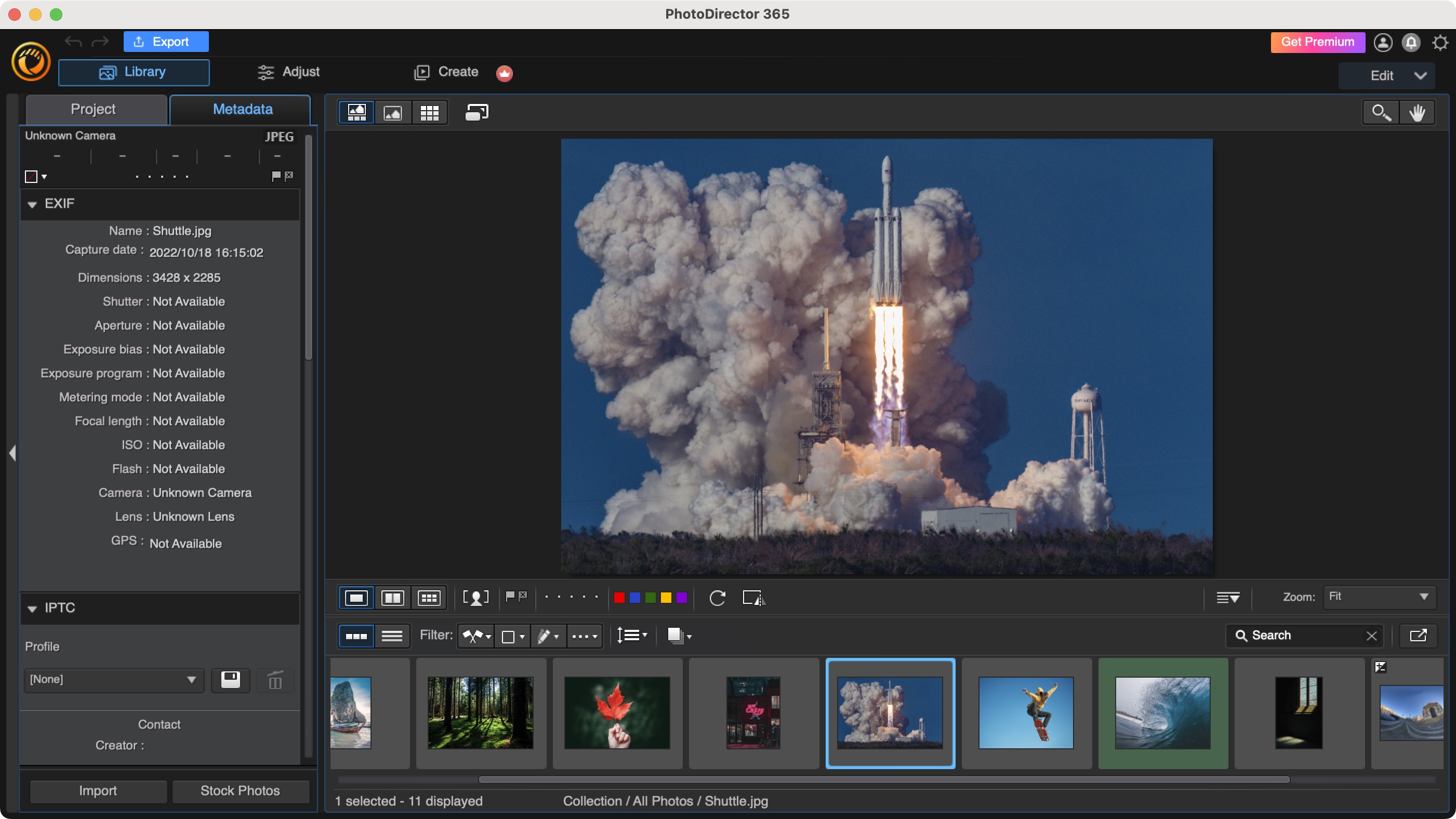
вкладка Metadata (EXIF/IPTC: камера, объектив, выдержка, ISO, дата, автор, контакт и т. п.).
-
-
Центральное окно просмотра: фото в масштабе Fit/100%, режим сравнения, до/после.
-
Нижняя лента (filmstrip): миниатюры + быстрые фильтры по флагам/звёздам/цветовым меткам.
-
Кнопки Import/Export: импорт в библиотеку и вывод результата в файл.
Быстрые горячие клавиши, которые реально ускоряют работу
PhotoDirector удобно «ложится на клавиатуру», особенно на этапе отбора и первичной правки.
| Действие | Горячая клавиша | Где используется |
|---|---|---|
| Открыть Preferences | Alt + C | во всех основных модулях |
| Экспорт | Ctrl + E | Library/Adjust/Edit/Layers |
| Undo / Redo | Ctrl + Z / Ctrl + Y | Adjust/Edit/Layers |
| Полный экран | F | Library/Adjust/Edit |
| Сравнение (Compare) | Alt + 2 | Library/Adjust |
| Показать несколько (Multi) | Alt + 3 | Library |
| Флаг «выбор» | S | Library/Adjust/Edit |
| «Отбраковано» | X | Library/Adjust/Edit |
| Очистить флаги | U | Library/Adjust/Edit |
| Рейтинг 1–5 | 1…5 | Library/Adjust/Edit |
| Снять рейтинг | 0 | Library/Adjust/Edit |
| Цветовые метки | Ctrl + 1…5 | Library/Adjust/Edit |
| Снять цветовую метку | Ctrl + 0 | Library/Adjust/Edit |
Эта связка «S/X/1–5/Ctrl+1–5» позволяет сделать отбор серии за минуты, не отвлекаясь на меню.
Импорт и организация: Library как полноценный каталог снимков
Импорт: как правильно завести библиотеку
В Library вы импортируете фото так, чтобы они появились в каталоге. Обычно самый быстрый путь — кнопка Import внизу слева. Далее вы выбираете:
-
Folder (куда складывать импортируемые файлы, если вы копируете их с камеры/карты памяти);
-
опцию Put in subfolder (создать подкаталог под съёмку);
-
шаблон File Name (если включаете переименование при импорте);
-
дополнительные параметры импорта (например, добавление тегов или базовой предустановки).
Практика, которая лучше всего работает для больших архивов:
-
на диске держать структуру «Год → Месяц → Съёмка»;
-
в PhotoDirector добавлять папки как источник и работать уже внутри каталога: рейтинги, теги и умные коллекции делают поиск быстрее, чем ручное «раскидывание по папкам».
Smart Collection, Folders, Albums: что чем отличается
В панели Project вы увидите несколько «слоёв» организации:
-
Smart Collection — автоматические подборки по критериям. Типичные варианты, которые удобно держать под рукой:
-
All Photos,
-
Recently Edited,
-
Latest Imports,
-
1 Star or Better,
-
5 Stars,
-
Rejected.
-
-
Folders — отражение папок на диске, но с удобным доступом через каталог.
-
Albums — ручные подборки (например, «портфолио», «в печать», «для клиента»), где один и тот же кадр может быть в нескольких альбомах без копирования файла.
-
Calendar View — просмотр по датам, когда нужно быстро найти «тот самый день».
-
Tags — ключевые слова: «свадьба», «предметка», «Рига», «ночь», «репортаж», «портрет» и т. п.
-
Faces — распознавание людей в кадрах с возможностью присваивать имена и потом фильтровать «все фото с Анной».
Вкладка Metadata: контроль EXIF/IPTC без лишних кликов
В Library есть вкладка Metadata, где удобно:
-
проверять EXIF (камера/объектив/выдержка/ISO/диафрагма);
-
добавлять IPTC (автор, контакт, описание, ключевые слова, права);
-
быстро чистить поля, если вы готовите публикацию и не хотите лишние данные.
Ниже пример окна с раскрытым EXIF — такая панель полезна, когда вы анализируете серию и хотите понять, почему «поплыл» шум или почему в группе кадров отличается экспозиция.
Рейтинги, цветовые метки и фильтры в filmstrip
Нижняя лента кадров — не просто миниатюры. Это быстрый инструмент контроля статуса обработки:
-
флаг (S) = кадр выбран;
-
reject (X) = в корзину/скрыть из выборки;
-
звёзды 1–5 = качество/приоритет;
-
цветовые метки = этапы («отобрано», «в ретушь», «согласовано», «готово», «выгружено»).
Практичный workflow (пример):
-
красная метка — требует ретуши кожи;
-
жёлтая — нужно удалить объект/фон;
-
зелёная — готово к экспорту;
-
синяя — выгружено клиенту.
RAW-проявка и базовые корректировки: Adjust/Adjustment
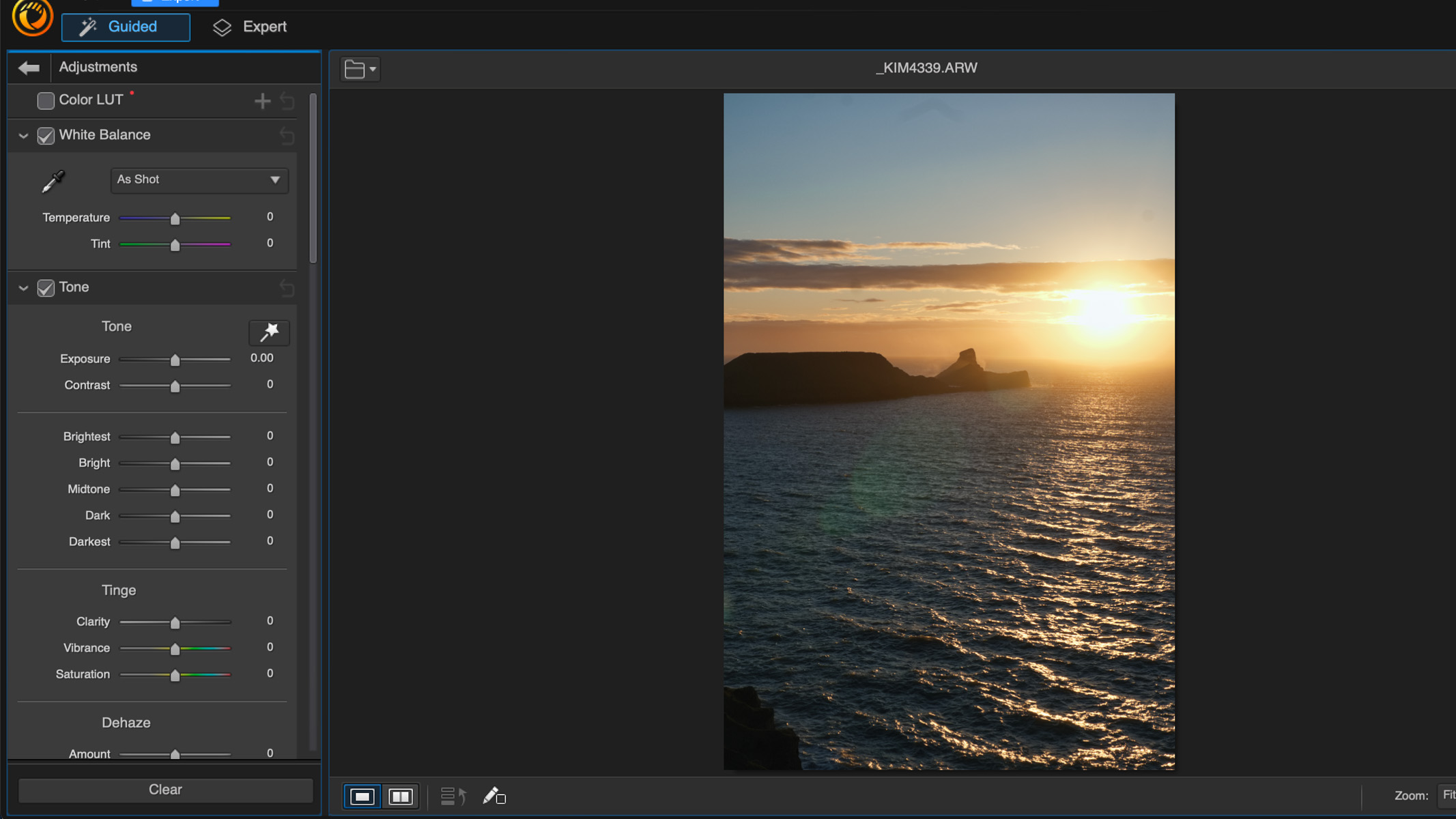
Если Library — это «упорядочить и выбрать», то Adjust/Adjustment — это «привести кадр в порядок по свету и цвету». Здесь PhotoDirector работает по знакомой фотографам схеме: слева панели с инструментами, в центре просмотр, снизу filmstrip.
White Balance: быстрый старт с правильного цвета
Панель White Balance обычно включает:
-
режим As Shot (как снято камерой);
-
ползунки Temperature и Tint;
-
пипетку баланса белого (клик по нейтральной области кадра).
Практика:
-
для портретов часто достаточно «слегка теплее» + минимальная коррекция Tint, чтобы кожа не уходила в зелёный/мадженту;
-
для предметки на белом фоне лучше работать пипеткой и потом точной подстройкой Temperature.
Tone: контроль динамического диапазона
В блоке Tone вы получаете привычные рычаги:
-
Exposure, Contrast;
-
диапазонные ползунки (Brightest/Bright/Midtone/Dark/Darkest — названия могут отличаться, но смысл один: раздельное управление участками яркости).
Что удобно делать именно здесь:
-
вытягивать тени без «грязи»;
-
приглушать света (небо, лампы, блики на коже);
-
возвращать контраст через midtones, не ломая общий баланс.
Tinge/Color: «чистка» цвета без жестких фильтров
В типовом наборе рядом лежат:
-
Clarity (микроконтраст — аккуратно на портретах),
-
Vibrance (безопаснее, чем Saturation),
-
Saturation (лучше дозировано),
-
Dehaze (удаление дымки/повышение локального контраста на пейзажах).
Рабочий подход:
-
сначала Tone (свет/контраст),
-
затем White Balance,
-
только потом Clarity/Vibrance/Dehaze, иначе легко «пережать» картинку.
Crop & Rotate: кадрирование и выравнивание горизонта
Обычно кадрирование делается инструментом Crop, где вы:
-
выбираете соотношение сторон (Original, 1:1, 4:5, 16:9 и т. п.);
-
включаете ограничение по правилу третей;
-
выравниваете горизонт ползунком или «линейкой» (drag вдоль горизонта);
-
фиксируете результат кнопкой Apply/Done.
Совет по web-экспорту: под соцсети лучше сразу держать 4:5 или 1:1 и проверять, чтобы важные детали не попадали в «края под обрезку интерфейсом».
Локальные правки: кисть, градиент, выделения
В Adjust/Adjustment PhotoDirector умеет локальные коррекции (маски и региональные инструменты). По смыслу это «локальная кисть» + «радиальный/линейный градиент»:
-
высветлить лицо без поднятия фона,
-
затемнить небо/углы кадра,
-
добавить ясность только на фактуру (например, одежда), оставив кожу мягче.
Схема работы:
-
выбрать инструмент региональной коррекции;
-
задать Size/Feather/Opacity (размер, растушёвка, непрозрачность);
-
«покрасить» область;
-
настроить параметры воздействия (экспозиция/контраст/цвет/резкость);
-
при необходимости включить просмотр маски (Show mask).
Ретушь портретов: People/Face Tools, Skin Tools и управляемая правка
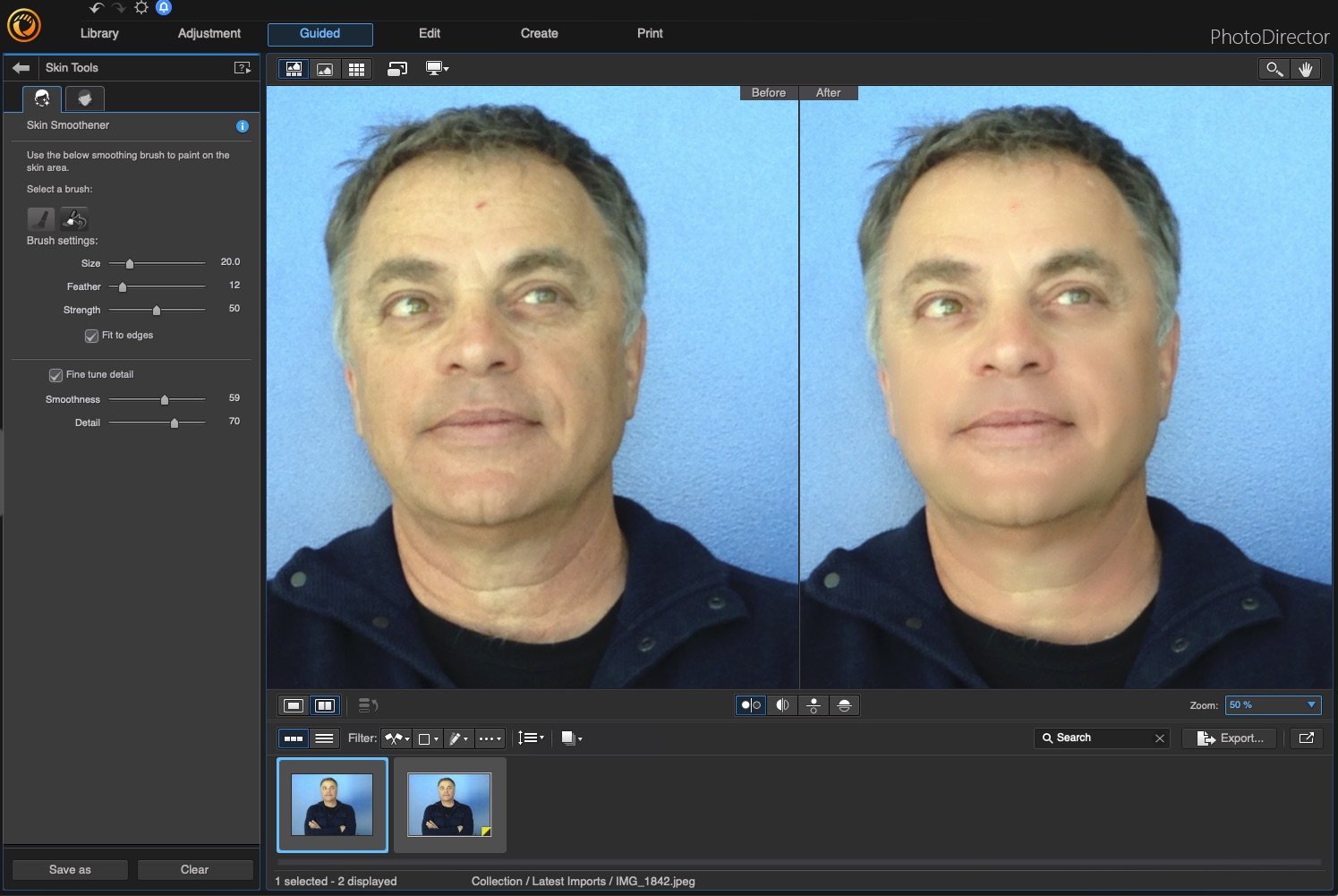
PhotoDirector хорош тем, что портретная ретушь у него разложена на понятные блоки: инструменты кожи, лица, глаз, улыбки, локальные кисти и «до/после» контроль.
Skin Smoother: естественное сглаживание без потери текстуры
В блоке Skin Tools → Skin Smoother обычно есть:
-
настройки кисти (Size, Feather, Strength);
-
слайдеры Smoothness и Detail (где Detail помогает удержать фактуру кожи, чтобы лицо не выглядело «пластиковым»).
Как делать аккуратно:
-
увеличить фото до 100% на лице;
-
поставить Strength средним значением;
-
пройтись кистью только по зоне кожи (не по бровям, ресницам, губам);
-
затем отрегулировать Smoothness и вернуть Detail до естественного вида.
Удаление дефектов кожи (точечно)
Для прыщиков, царапин, пылинок и мелких артефактов удобнее всего:
-
использовать «точечное удаление» (Spot/Healing), где вы кликаете по дефекту, а программа подбирает текстуру;
-
на сложных местах (волосы, границы лица) переходить на ручную коррекцию с меньшей кистью и более мягкой растушёвкой.
Глаза, улыбка, контур лица: микрокоррекция вместо «перелома» внешности
В портретных инструментах PhotoDirector часто встречаются:
-
усиление белков глаз,
-
повышение резкости на радужке,
-
подсветка зрачка,
-
отбеливание зубов,
-
мягкое снижение блеска на коже (shine removal).
Правило, чтобы не уйти в «переретушь»:
-
каждый эффект лучше держать в пределах 10–30% (в зависимости от кадра),
-
смотреть «до/после» каждые 20–30 секунд,
-
на финале уменьшить общий эффект на 10–15% (психологически всегда хочется «ещё чуть-чуть», а в итоге получается перебор).
Удаление объектов и чистка кадра: AI Object Removal и content-aware инструменты
В PhotoDirector есть несколько подходов к удалению лишнего:
-
быстрые AI-сценарии (AI Object Removal / AI Wire Removal и т. п.);
-
content-aware удаление кистью;
-
клонирование/перемещение (Clone/Move), когда нужен полный ручной контроль.
Быстрое AI-удаление: когда работает лучше всего
AI Object Removal особенно эффективен для:
-
людей на фоне, если фон повторяемый (песок, трава, вода);
-
мелких объектов (таблички, мусор, случайные детали);
-
проводов и тонких линий на небе/стене (если у вас активен AI Wire Removal).
Типовая логика такая:
-
открыть инструмент удаления (через лаунчер плиткой AI Object Removal или внутри редактора в разделе Tools/Removal);
-
грубо обвести объект линией/кругом/прямоугольником;
-
нажать Apply/Remove;
-
при необходимости сделать второй проход меньшей кистью по краям.
Content-aware Removal: точнее на сложных краях
Когда AI даёт артефакты (особенно на стыке объекта и контрастного фона), лучше перейти на ручную схему:
-
кистью выделить объект;
-
настроить размер кисти и Feather;
-
применить content-aware fill/removal;
-
при необходимости дочистить Clone-кистью.
Важный практический приём: чистить в несколько итераций, а не пытаться «снести всё одним мазком». Маленькие участки дают более естественную текстуру.
Замена неба: Guided → Sky Replacement с тонкой настройкой границы
Sky Replacement — один из самых «понятных» guided-инструментов: слева шаблоны неба, ниже настройки «стыка», в центре просмотр.
Как заменить небо и не получить «вырезанную открытку»
Пошагово:
-
перейдите в Guided и выберите Sky Replacement;
-
в списке пресетов выберите небо, которое подходит по направлению света (утро/вечер, облачность);
-
настройте:
-
Feather — мягкость границы (для деревьев/волос увеличиваем),
-
Horizon — положение линии горизонта,
-
Land ambient — как сильно небо «подсвечивает» землю/объект;
-
-
включите Apply advanced sky settings и доведите:
-
Glow (свечение),
-
Edge (жёсткость края),
-
Temperature (температура света),
-
Exposure (яркость неба),
-
Fade/Defocus (подгонка по резкости/глубине).
-
Проверка результата:
-
увеличьте до 100% область деревьев, крыши, волос — там чаще всего видны ошибки маски.
-
если край «светится», уменьшите Edge/Glow и добавьте Feather.
-
если новое небо слишком резкое, чуть увеличьте Defocus: небо в реальных кадрах часто мягче деталей переднего плана.
Слои и композитинг: Layers/Design (текст, маски, режимы наложения)
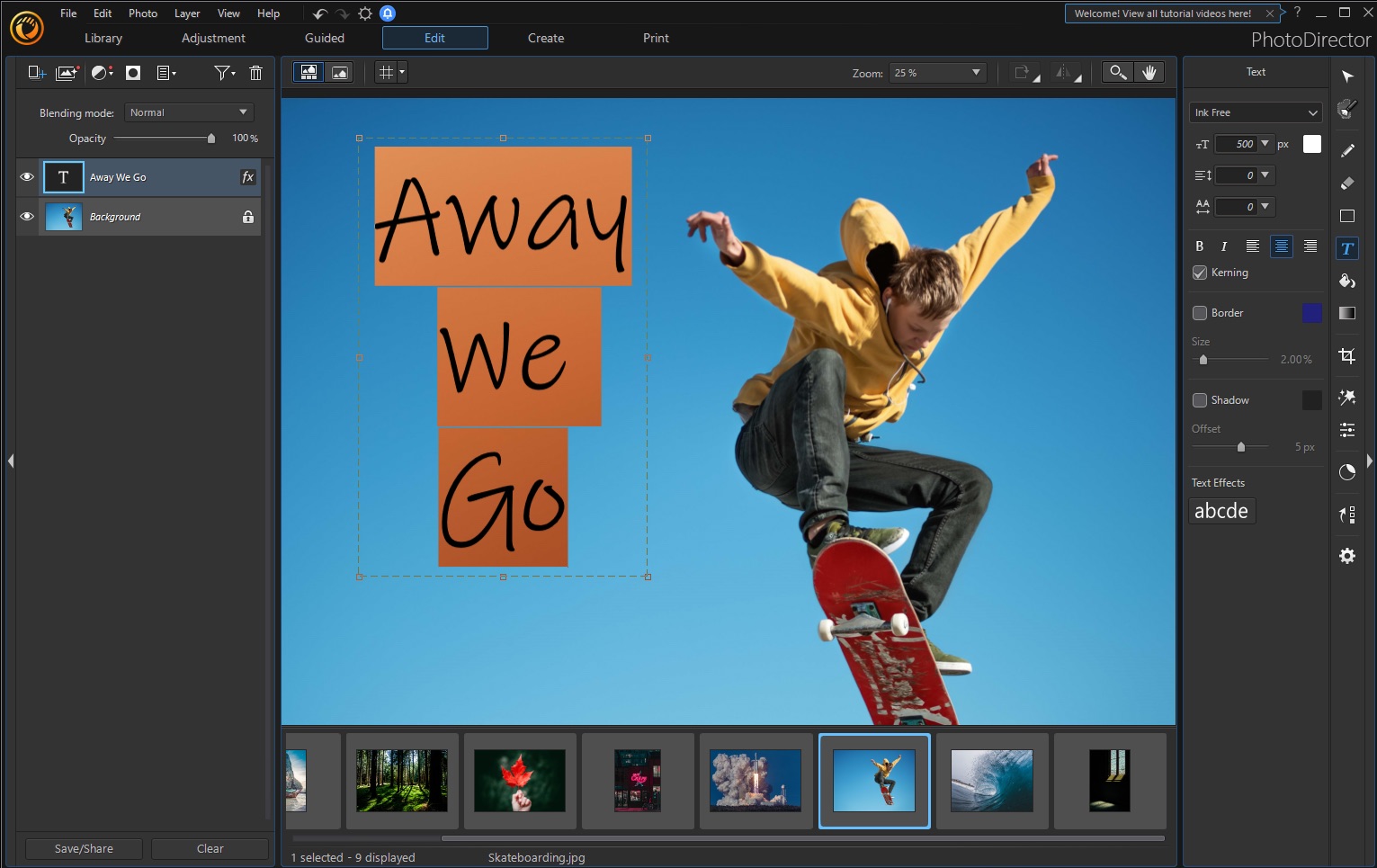
Слои — сильная сторона PhotoDirector: можно собрать коллаж, добавить графику, наложить текст, сделать обложку или превью, и всё это — недеструктивно.
Классическая панель Layers включает:
-
список слоёв (Background + дополнительные);
-
глаз (show/hide);
-
параметры Blending mode и Opacity;
-
эффекты слоя (fx), маски, группировку.
Ниже пример рабочей сцены: текстовый слой с параметрами шрифта, межбуквенного интервала, обводки и тени.
Практика: сделать аккуратную обложку (YouTube/соцсети) за 10 минут
-
откройте фото в Edit или Design/Layers;
-
добавьте текст: инструмент Text (иконка T) → клик по холсту;
-
в правой панели настройте:
-
Font, Size,
-
выравнивание,
-
Kerning (межбуквенное),
-
Border (обводка) — удобно для читаемости на сложном фоне,
-
Shadow (тень) — мягкая, без «грязи»;
-
-
при необходимости добавьте подложку:
-
новый прямоугольник/shape или заливку на отдельном слое,
-
уменьшите Opacity до 20–40%;
-
-
проверьте читабельность на масштабе Fit и на 25%: если текст читается только «в упор», значит, надо увеличить контраст (обводка/подложка/тень).
Маски слоя: точный контроль областей
Маски полезны, когда вы:
-
накладываете текстуру только на фон;
-
делаете «двойную экспозицию»;
-
хотите применить эффект только к объекту, не трогая лицо/кожу.
Схема:
-
добавили слой,
-
добавили маску,
-
кистью скрыли/проявили части слоя,
-
настраиваете Opacity/Blending mode, пока не станет естественно.
Guided, Expert и «быстрые инструменты»: как не запутаться
PhotoDirector часто предлагает одну и ту же задачу в двух форматах:
-
Guided — пошагово, минимум параметров, быстрый результат;
-
Expert — полный контроль (слои, маски, точные панели, ручные правки).
Как выбирать:
-
если вы делаете «понятную операцию» (замена неба, готовый эффект, быстрый ретуш-модуль) — начинайте с Guided;
-
если нужен контроль по краям, сложный композитинг, или вы собираете дизайн из частей — переходите в Expert/Edit/Layers.
GenAI Studio и генеративные инструменты: где реально экономят время
В PhotoDirector 365 GenAI-инструменты обычно собраны в отдельный режим GenAI Studio (или доступны плиткой в лаунчере). Основная идея — ускорить то, что вручную делается долго:
-
заменить объект на другой по описанию,
-
расширить кадр (например, «дорисовать» фон для горизонтального баннера),
-
пересобрать фон за человеком/предметом,
-
сделать вариации для креативов.
Практические правила, чтобы GenAI давал предсказуемый результат:
-
сначала привести кадр в порядок (экспозиция/цвет), и только потом генерировать;
-
выделять область замены максимально точной маской (не оставлять «лишнего»);
-
в текстовом описании давать контекст: материал, стиль, освещение («soft daylight», «studio light», «wood texture», «minimal background»);
-
после генерации обязательно делать ручную доводку: сгладить границы, вернуть резкость, подогнать цвет.
Create: панорамы, HDR/слияния, видео-в-фото, анимации и GIF
Модуль Create — это «лаборатория» преобразований, где фото превращается в более сложный результат. В зависимости от версии/сборки внутри встречаются:
-
Panorama (склейка панорам),
-
HDR / Photo Merge (слияние экспозиций),
-
Multi-Exposure (мультиэкспозиция),
-
Video-to-Photo (извлечение кадров из видео и импорт в Library),
-
Animated GIF / Motion (анимация и экспорт коротких роликов/гифок).
Video-to-Photo: вытащить идеальный кадр из ролика
Если у вас есть короткое видео, вы можете:
-
импортировать ролик через Create/Video-to-Photo;
-
поставить воспроизведение на нужный момент;
-
кнопкой Capture забрать кадр в список;
-
нажать Go to Library, чтобы новые кадры появились как отдельные фото и дальше редактировались как обычные снимки.
Это полезно для ситуаций «видео снимали на всякий случай», а потом нужен один удачный кадр.
Batch Editor: пакетная обработка без ручной рутины
Batch Editor в PhotoDirector — это отдельная логика работы: вы не открываете каждый кадр, а задаёте правила для группы и выводите всё одной операцией.
Обычно он доступен как отдельный режим (Batch Editor) или как вкладка/панель внутри Edit (в зависимости от сборки).
Что делают чаще всего:
-
применяют одинаковую цветокоррекцию к серии;
-
массово уменьшают размер (например, 2048 px по длинной стороне);
-
переименовывают файлы по шаблону (Client_Event_001.jpg);
-
добавляют логотип/водяной знак;
-
экспортируют в одну папку с заданным качеством JPEG.
Практический пример: подготовка 200 фото «для сайта»
-
в Library отберите серию по тегу/альбому/рейтингу;
-
откройте Batch Editor;
-
включите Resize и задайте длинную сторону (например, 2000–2500 px);
-
в Rename выберите шаблон с порядковым номером;
-
в Export укажите формат JPEG и качество (например, 80–90);
-
при необходимости включите водяной знак (логотип в углу);
-
запустите экспорт — получите готовый набор в папке, без ручных открытий.
Tethered shooting: съёмка с подключённой камерой прямо в PhotoDirector
Tethered shooting полезен в студии и предметке: вы снимаете кадр, и он сразу появляется на экране компьютера, попадает в библиотеку, где можно быстро оценить резкость, экспозицию и цвет.
В PhotoDirector режим tethered shooting работает через специальную «панель управления» (tethered shooting bar). На ней обычно доступны базовые настройки камеры:
-
выдержка (shutter speed),
-
диафрагма (aperture),
-
ISO,
-
цветовая температура (white balance/temperature),
а также кнопка Capture/спуска.
Практика (студийный workflow):
-
подключите камеру по USB и включите её;
-
запустите tethered shooting в PhotoDirector;
-
выставьте ручной режим на камере (Manual), чтобы значения не «прыгали»;
-
снимайте и контролируйте результат на большом экране;
-
удачные кадры сразу отмечайте звёздами/флагом, чтобы потом вывести «только лучшее».
Экспорт: web, соцсети, печать и контроль качества
Экспорт в PhotoDirector обычно сосредоточен вокруг кнопки Export (в верхней части окна или в панели Output/Export). Важно: экспорт создаёт новый файл, не трогая оригинал, что идеально для недеструктивного workflow.
Экспорт для web и соцсетей
Рекомендуемые настройки:
-
формат JPEG;
-
качество 80–90 (почти всегда достаточно);
-
Resize to fit по длинной стороне (например, 2048/2560/3000 px — зависит от платформы);
-
лёгкая выходная резкость (если доступна опция Sharpen on export).
Экспорт для печати
Здесь важнее:
-
не «убить» детализацию агрессивным шумодавом;
-
сохранить естественную резкость;
-
не перебрать Saturation (в печати цвет выглядит иначе, чем на ярком мониторе).
Если вы печатаете в фотолаборатории, полезно хранить отдельный пресет экспорта под печать и не смешивать его с web-профилем.
Производительность: как сделать работу с большим каталогом комфортной
PhotoDirector сильно зависит от того, как вы ведёте библиотеку и кэш:
-
храните каталог/кэш на SSD — прокрутка filmstrip и переключение кадров заметно быстрее;
-
не «сваливать» всё в один огромный альбом — удобнее работать через теги + умные коллекции;
-
включайте аппаратное ускорение, если оно доступно, особенно для AI-инструментов и сложных эффектов.
Плюсы и минусы PhotoDirector в реальной работе
Сильные стороны:
-
понятная модульная структура: Library → Adjust → Guided/Expert → Layers/Design;
-
хороший набор инструментов для организации фототеки (теги и рейтинги, умные коллекции, лица, календарь);
-
реально полезные guided-сценарии (замена неба, портретные улучшения, быстрые эффекты);
-
слои и текст — удобно для обложек, баннеров, превью и простого композитинга;
-
пакетная обработка через Batch Editor экономит часы на сериях.
Ограничения и нюансы:
-
из-за большого количества режимов (Guided/Expert/GenAI/Design/Batch) в первые дни легко «потеряться», пока не сформируется привычка, где что лежит;
-
AI и GenAI-инструменты требуют внимательной доводки на сложных сценах (волосы, мелкие ветки, контрастные границы);
-
для очень больших RAW и тяжёлых проектов лучше заранее навести порядок в кэше и хранении каталога (иначе появляются задержки на предпросмотрах).
Сравнение с аналогами
Adobe Lightroom Classic + Photoshop
Связка Lightroom + Photoshop — стандарт для тех, кто хочет максимально глубокую экосистему: каталог и проявка в Lightroom, сложная ретушь и композитинг в Photoshop. PhotoDirector закрывает похожие задачи в одной программе: каталог, RAW-проявка, слои, ретушь, удаление объектов, замена неба, экспорт.
Разница в том, что в Photoshop тоньше контроль на уровне пикселей, а в Lightroom — более привычная профессионалам структура проявки и пресетов. PhotoDirector выигрывает скоростью входа в работу и тем, что многие операции решаются «в один-два экрана» (Guided-логика).
Capture One Pro
Capture One обычно выбирают за работу с цветом и сильный tethering в студии. PhotoDirector тоже умеет tethered shooting, но философия другая: Capture One — это про студийный процесс и контроль, PhotoDirector — про универсальное редактирование (ретушь + эффекты + слои + AI). Если ваша работа — в основном студийная предметка с постоянным подключением камеры и тонкой цветокоррекцией под профили, Capture One будет привычнее. Если нужен более широкий спектр задач в одном интерфейсе, PhotoDirector практичнее.
DxO PhotoLab
DxO PhotoLab силён оптикой и шумоподавлением (особенно на высоких ISO), а также «техническим» качеством проявки. PhotoDirector даёт более широкий творческий слой: guided-эффекты, замена неба, слои, дизайн, генеративные инструменты. Если цель — «максимально чистый RAW с оптикой и шумом» и минимум композитинга, DxO хорош. Если вы регулярно делаете ретушь, удаление объектов, фон и дизайн-задачи — PhotoDirector удобнее.
Skylum Luminar Neo
Luminar Neo делает ставку на простые AI-регуляторы и быстрый результат «в пару кликов». PhotoDirector в этом плане ближе к «редактору-мастерской»: больше режимов, больше ручного контроля, больше возможностей слоёв и пакетной обработки. Luminar часто выбирают за скорость и «красивые пресеты», PhotoDirector — за комбинацию каталога, ручных инструментов, слоёв и AI.
ON1 Photo RAW
ON1 Photo RAW — тоже концепция «всё в одном»: каталог, проявка, эффекты, слои. Отличия обычно упираются в привычку к интерфейсу и конкретные инструменты. PhotoDirector выделяется очень прикладными guided-модулями (портрет, небо, удаление объектов) и тем, что дизайн-задачи (текст, обложки) решаются быстрее и проще, без ощущения «перегруженного» pro-инструментария.
Affinity Photo
Affinity Photo — сильный пиксельный редактор со слоями, масками и профессиональным контролем, но без такой же развитой «библиотечной» части, как у Lightroom-подобных решений. PhotoDirector выигрывает именно связкой каталог + проявка + ретушь + AI, тогда как Affinity чаще берут как альтернативу Photoshop для работы «с открытым файлом», а не как центр управления фототекой.
Практические кейсы: как PhotoDirector используют в реальных задачах
1) Репортаж/свадьба: быстрый отбор и единый цвет
-
импорт серии в Library;
-
отбор клавишами S/X и рейтингами 1–5;
-
базовая коррекция одного кадра в Adjust (WB + Tone + Vibrance);
-
копирование настроек на серию (Copy/Paste adjustments);
-
доводка «ключевых» кадров (портретные инструменты, удаление мелких дефектов);
-
Batch Editor → экспорт в web-размеры и отдельным прогоном — «в печать».
2) Предметка для маркетплейса: фон, чистота и стандартизация
-
tethered shooting (если снимаете в студии) — кадры сразу в каталог;
-
выравнивание экспозиции и баланса белого на «эталонном» фото;
-
массовое применение правок к серии;
-
удаление пыли/дефектов, чистка фона;
-
экспорт с заданным размером и именованием.
3) Портрет для профиля/резюме: аккуратная ретушь без пластика
-
Adjust: свет/цвет, чуть поднять тени, мягко приглушить света;
-
Skin Tools: точечно убрать дефекты, лёгкое сглаживание, сохранить Detail;
-
глаза/улыбка: минимально усилить, без неестественного блеска;
-
экспорт под платформу (LinkedIn/сайт) с корректным размером и резкостью.
4) Обложка/превью: текст, слои и быстрый дизайн
-
выбрать базовый кадр;
-
Layers/Design: подложка под текст, контраст;
-
Text: шрифт, обводка, тень, кернинг;
-
финальный экспорт в нужном размере (например, 1280×720 для превью).
Частые вопросы и ответы
PhotoDirector заменяет Lightroom и Photoshop?
В большинстве бытовых и полупрофессиональных сценариев — да: каталог, RAW-проявка, ретушь, удаление объектов, слои, дизайн и экспорт закрываются внутри PhotoDirector. Если вы делаете сложный композитинг с ювелирной пиксельной ретушью или завязаны на специфические плагины/скрипты Photoshop — тогда Photoshop останется в роли «тяжёлой артиллерии», а PhotoDirector будет удобным центром каталога и первичной обработки.
Можно ли вести большую библиотеку и быстро искать нужное?
Да. Сильнее всего работает связка «Folders + Tags + Smart Collection + Ratings». Это быстрее, чем держать всё в ручных папках, потому что один кадр может находиться сразу в нескольких логических группах без копирования.
Есть ли пакетная обработка?
Да, через Batch Editor: масштабирование, экспорт, переименование, водяные знаки и единые правки для серии — типовые задачи делаются одним прогоном.
Зачем GenAI Studio, если есть обычные инструменты?
GenAI Studio экономит время там, где вручную нужно долго вычищать фон, дорисовывать края, делать вариации или заменять объекты. Но итог всё равно лучше контролировать: финальная доводка цвета, резкости и границ — это то, что делает результат профессиональным.
Скачать и начать работу: что сделать в первые 30 минут после установки
-
Откройте Organize and Adjust (или Library/Adjust) и импортируйте тестовую папку.
-
Настройте быстрый отбор: потренируйтесь на серии (S/X, звёзды 1–5, цветовые метки Ctrl+1–5).
-
В Adjust сделайте базовую коррекцию одного кадра и примените её на соседние.
-
Перейдите в Guided и попробуйте Sky Replacement на одном пейзаже — это самый быстрый способ понять, как работает guided-логика.
-
Откройте Layers/Design и соберите простую обложку: текст + обводка + тень.
-
Прогоните Batch Editor на 20–30 фото: resize + export — и вы сразу почувствуете, насколько программа экономит время на рутине.
