Clideo (Clideo Online Video Editor & Media Tools) — это веб-платформа для редактирования видео онлайн, работы с аудио, GIF и изображениями, где основной упор сделан на быстрые, понятные операции: обрезать видео, склеить клипы, сжать файл, изменить размер под соцсети, добавить субтитры, наложить музыку и собрать ролик на мультидорожечном таймлайне. В Clideo можно как выполнить одну задачу за пару минут через отдельный инструмент (например, Compress video или Crop video), так и открыть универсальный Video Editor и собрать проект из нескольких дорожек с текстом, оверлеями и звуком.
Ключевая идея сервиса хорошо чувствуется уже с первого экрана: Clideo не заставляет разбираться в сложных монтажных пакетах. Вместо этого он предлагает аккуратный набор инструментов с одинаковой логикой — загрузил файл, поправил параметры, нажал Export, получил результат. А когда нужно сделать монтаж чуть сложнее, включается режим all-in-one: таймлайн, слои, панели настроек и работа с несколькими типами медиа в одном проекте.
Что входит в экосистему Clideo
У Clideo есть два крупных сценария работы:
-
All-in-one редакторы и рекордеры — проекты сохраняются по мере правок, доступны Undo/Redo, можно возвращаться к монтажу. Сюда входят Video Editor, Video Maker, GIF Maker, GIF Editor, Audio Recorder, Screen Recorder, Presentation Recorder, Camera Recorder, а также быстрые редакторы накладок (например, Add Text to Video, Add Stickers to Video, Text to Speech).
-
Однооперационные инструменты — каждый решает конкретную задачу: Compress Video, Resize Video, Cut Video, Crop Video, Speed Video, Rotate Video, Loop Video, Flip Video, Reverse Video, Mute Video, Stop Motion, Filter Video, Adjust Video, Add Subtitles, Auto Subtitle Generator и др. В этих инструментах проект фиксируется после экспорта.
За счёт этого Clideo удобно использовать как набор инструментов для ежедневных мелких задач (обрезать клип, быстро подготовить вертикальный формат, сделать лёгкую цветокоррекцию), так и как онлайн-видеоредактор для сборки ролика из фрагментов, картинок, текста и музыки.
Clideo
- Монтаж видео
- Эффекты и переходы
- Просто новичкам
- Работает только онлайн
- Есть водяной знак
- Платные функции
Первое знакомство: запуск, вход и логика работы
В большинстве инструментов старт выглядит одинаково:
-
большая кнопка Choose file (или Choose files / Select video в зависимости от инструмента);
-
возможность drag & drop (перетащить файл на страницу);
-
маленькая стрелка справа от кнопки выбора файла, которая открывает импорт из облака (например, Google Drive, Google Photos, Dropbox).
В Video Editor и Video Maker вы попадаете в рабочую область, где проект собирается из элементов на таймлайне. Сильная сторона Clideo — единая логика управления: почти любые изменения делаются через выделение элемента на таймлайне/канвасе и настройку параметров в панели справа или в соответствующей вкладке.
Что меняется при работе с аккаунтом:
-
появляется удобная точка возврата к проектам (страница My Projects, меню с тремя точками на карточке проекта и команда Download);
-
становятся доступными сценарии, завязанные на сохранение/продолжение работы, и часть функций, которые логично требуют профиля (например, автоматическая генерация субтитров в Auto Subtitle Generator).
Интерфейс Clideo Video Editor: рабочая область по слоям
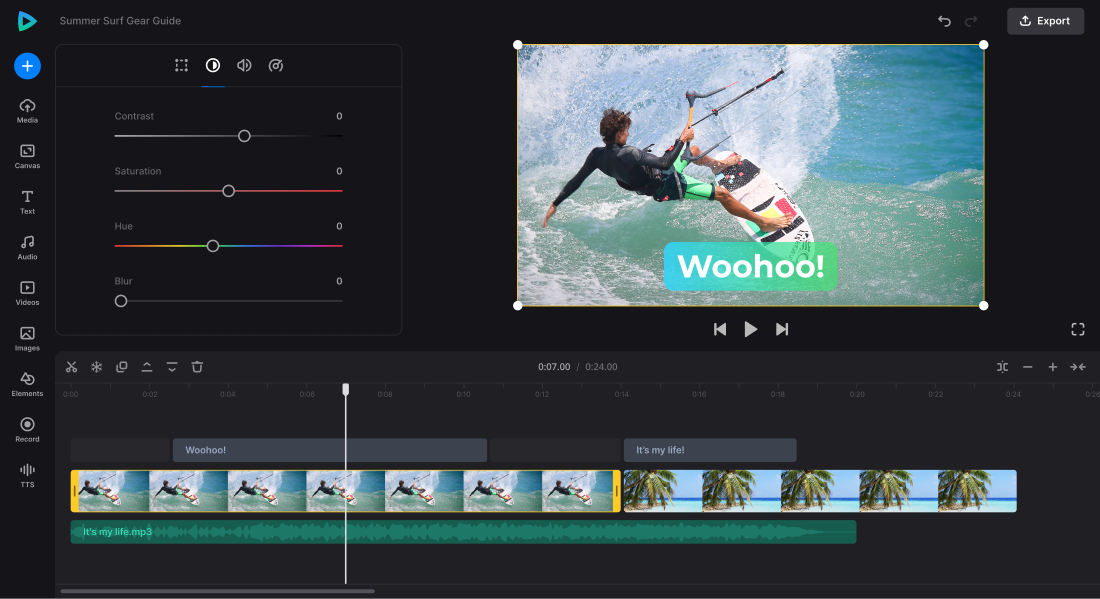
Ниже — то, как устроен Clideo Video Editor в реальной работе: слева навигация и источники, по центру предпросмотр (canvas/preview), снизу мультидорожечный таймлайн, справа — настройки выделенного элемента.
Левая вертикальная панель (навигация)
В Video Editor используется логика раздел = тип элементов и раздел = режим:
-
Media — ваши загруженные файлы и добавленные ассеты.
-
Canvas — настройки холста (aspect ratio, фон).
-
Text — пресеты текстовых блоков.
-
Audio / Videos / Images / Elements — встроенные библиотеки (музыка, видео, изображения, элементы/стикеры/GIF и т. п.).
-
Record — запись экрана/камеры/звука в браузере.
-
TTS — генерация озвучки из текста (Text-to-Speech).
Отдельно полезная деталь: для загрузки с устройства в редакторе используется иконка “+” в боковой панели. Это сделано так, чтобы вы не возвращались на стартовую страницу инструмента — весь импорт остаётся внутри проекта.
Центр: Canvas/Preview и управление элементами
Canvas — это полотно итогового ролика. Здесь вы:
-
двигаете оверлеи (текст, картинки, дополнительные видео);
-
меняете размер через угловые маркеры (corner handles);
-
выравниваете объект по центру, ориентируясь на жёлтые направляющие.
Особенность подхода Clideo: таймлайн и канвас связаны. Можно выделить клип на таймлайне и тут же увидеть рамку выделения на canvas (и наоборот) — это помогает быстро понимать, какой слой сейчас активен.
Нижняя часть: multi-track timeline
Таймлайн в Clideo — это не одна дорожка, а несколько дорожек (tracks), где каждый тип элемента живёт в своём треке:
-
видео/изображения/текст/аудио — раздельно;
-
внутри трека можно держать несколько элементов одного типа;
-
разные типы в одном треке не смешиваются.
На практике это удобно: вы визуально отделяете музыку от голосовой дорожки, текст от видеоряда, и быстрее находите нужный элемент.
Панель управления таймлайном: точные элементы
Clideo даёт набор функций, которые обычно ожидают от редактора:
-
Snapping (прилипание): элементы прилипают к границам соседних элементов при подрезке/перетаскивании.
-
Timeline Settings icon: в нём переключается Snapping и Ripple editing.
-
Ripple editing: режим, который помогает сохранять синхронизацию элементов при удалении/обрезке (полезно, когда ролик плотно собран по времени).
-
Масштаб таймлайна: Zoom Out, Zoom In, Fit to Screen (вверху справа таймлайн-панели).
Сами операции монтажа делаются через понятные действия:
-
элемент выделяется кликом, выделение подсвечивается;
-
длительность меняется жёлтыми ручками (handles);
-
точка воспроизведения — playhead (вертикальная линия), её ставят в место разреза.
Импорт и подготовка материалов
Как добавить файлы в проект
В Video Editor есть несколько параллельных способов:
-
нажать “+” в боковой панели (импорт с устройства);
-
перетащить файл прямо в окно браузера;
-
скопировать файл и вставить в редактор (copy/paste) — удобно, когда медиа уже выделены в проводнике;
-
открыть Media, а дальше выбрать источники облака (иконки Google Drive, Google Photos, Dropbox).
В однооперационных инструментах (Compress, Crop, Cut и т. п.) логика такая же, только старт происходит на первой странице инструмента через Choose file и стрелку справа для облачных источников.
Организация проекта в Media
Когда вы загрузили файл(ы), они попадают в Media. Отсюда их:
-
перетаскивают на таймлайн;
-
добавляют на canvas;
-
используют повторно (например, один и тот же логотип можно держать в Media и ставить в разные места ролика).
Для чистоты проекта важно помнить: если удалить ассет из Media (через Delete icon на миниатюре), он исчезнет и из таймлайна, если использовался в монтаже.
Базовый монтаж в Clideo: резать, склеивать, переставлять
Обрезка (Trim) и точная длительность
Обрезка в Clideo строится на привычной модели:
-
выделяете элемент на таймлайне;
-
тянете жёлтые ручки по краям клипа;
-
видите, как меняется длительность и точки входа/выхода.
Если нужно выставить точное время, Clideo позволяет задавать параметры через вкладки в настройках элемента:
-
Timing — ручная установка start/end;
-
Duration — длительность (в некоторых элементах есть пресеты и кнопки -/+ для шагового изменения).
Разбиение (Split) — быстрый разрез по playhead
Split работает так, как ожидают монтажёры:
-
ставите playhead (вертикальную линию) в точку разреза;
-
нажимаете Split icon на панели таймлайна или клавишу S.
Важная деталь реализации: элемент не режется физически, а становится двумя сегментами, у которых можно вытянуть скрытые части обратно, двигая жёлтые ручки. Это сильно помогает, когда вы разрезали чуть не там и хотите вернуть пару кадров без отката всего действия.
Удаление (Delete) и устранение зазоров
Удаление делается либо кнопкой Delete icon на таймлайне, либо клавишей Delete/Backspace.
После удаления часто появляется пустота (gap). Clideo предлагает два понятных варианта:
-
вручную подтянуть клип так, чтобы сработал snapping;
-
выделить gap и нажать Delete icon в верхней части таймлайна — зазор схлопнется.
Дублирование (Duplicate)
Когда нужно повторить фрагмент (например, сделать петлю или продублировать заставку), используется:
-
Duplicate icon на панели таймлайна, либо
-
горячие клавиши D или Ctrl+C / Ctrl+V (на Mac — ⌘C / ⌘V).
Canvas: соотношение сторон, фон и подготовка под соцсети
Большая часть задач под Instagram/TikTok/YouTube упирается в формат кадра. В Clideo это решается в панели Canvas:
-
в блоке Resize выбираете preset соотношения сторон (aspect ratio) из выпадающего списка;
-
в блоке Background меняете фон: по умолчанию он чёрный, но можно выбрать цветовой preset или задать Custom color (в том числе градиент).
На практике это даёт два сценария:
-
Fit (вписать) — вы оставляете исходный кадр как есть, добавляя фон по краям.
-
Fill (заполнить) — вы кадрируете (crop) под новый формат так, чтобы убрать лишнее по бокам/сверху.
Именно поэтому в Clideo удобно быстро менять размер видео под вертикальные форматы, не уходя в отдельный Video resizer: в Video Editor соотношение сторон задаётся на уровне canvas, а конкретные клипы потом подгоняются под этот холст.
Настройки клипов: цветокоррекция, прозрачность, поворот, кадрирование
Adjust: базовая коррекция изображения
В Video Editor у видео и изображений есть вкладка Adjust, где доступны ползунки:
-
Opacity
-
Brightness
-
Contrast
-
Saturation
-
Hue
-
Blur
И кнопка Reset (сброс значений).
Это не кинематографическая цветокоррекция уровня профессиональных пакетов, но для типовых задач (осветлить ролик, приглушить насыщенность, слегка размыть фон под текст) — ровно то, что нужно.
Crop внутри проекта
Кадрирование обычно используется в двух местах:
-
подгонка под новый canvas (например, вы сделали 9:16 и хотите сместить объект в центр);
-
создание композиции Picture-in-Picture (когда одно видео — крупно, второе — маленьким окном).
В Clideo это делается через кнопку Crop в настройках медиа-элемента и подтверждается галочкой (tick/check) в интерфейсе кадрирования.
Speed: ускорение и замедление
Для однооперационного инструмента Speed Video есть понятные пресеты и слайдер:
-
пресеты: 0.25x, 0.5x, 0.75x, 1.25x, 1.5x, 2x
-
кастомное значение — перетягиванием ползунка.
В проектах Video Editor скорость также меняется через вкладку Speed у выделенного элемента (видео или аудио), с той же логикой: либо пресеты, либо ручная регулировка. Для аудио прямо указаны пресеты 0.25–2.
Текст в Clideo: титры, подписи, стили и точная типографика
Текст в Clideo добавляется через раздел Text в боковой панели:
-
вы выбираете пресет (thumbnail);
-
либо кликаете по пресету, либо drag & drop на таймлайн/канвас.
Что можно настраивать у текста (точно по пунктам интерфейса)
В настройках текста есть несколько важных вкладок и параметров:
-
Background:
-
выбор цвета (включая Custom color и пресеты),
-
отдельный ползунок прозрачности (opacity),
-
удаление фона отдельной кнопкой,
-
Rounding slider (скругление углов) со значениями 0–50 (на максимуме прямоугольник превращается в капсулу/круг в зависимости от формы).
-
-
Opacity:
-
общий ползунок прозрачности 0–100%,
-
возможность отдельно менять прозрачность текста и фона через настройки Custom color.
-
-
Типографика:
-
Line Height: 0.5–2 (высота строки),
-
Letter Spacing: -20…100 (межбуквенное расстояние),
-
иконки выравнивания (alignment icons),
-
кнопка Underline.
-
-
Длительность текста:
-
вручную жёлтыми ручками на таймлайне,
-
либо вкладка Time → Duration/Timing (точные значения).
-
То есть Clideo даёт тексту ровно столько настроек, сколько нужно для видео-подписей: читаемость, подложка, аккуратное расположение, точная длительность и комфортная правка под разные форматы.
Композиции: Picture-in-Picture, split-screen, коллажи
Одна из самых сильных практических сторон Clideo — лёгкая сборка композиций из нескольких визуальных слоёв. Вы можете сделать:
-
Picture-in-Picture (видео в видео);
-
split-screen (два ролика рядом или сверху/снизу);
-
коллаж из нескольких кадров (например, 4 окна для сравнений).

Как это обычно делается в Video Editor:
-
задаёте canvas (например, 16:9 или 9:16) в Canvas → Resize;
-
добавляете два видео на таймлайн;
-
выделяете верхний клип и уменьшаете его на canvas, перетаскивая угловые маркеры;
-
настраиваете положение и длительность (жёлтые ручки + snapping);
-
если нужно подровнять кадр внутри окна — используете Crop у конкретного клипа.
За счёт раздельных дорожек и простого управления слоями это ощущается именно как работа со слоями в графическом редакторе, только по времени.
Работа со звуком: музыка, громкость, fade и шумоподавление
В Clideo подход к аудио максимально практичный: есть все опции, которые чаще всего нужны при подготовке контента для соцсетей и небольших роликов.
Громкость и fade-эффекты
У аудио-элемента в Video Editor есть вкладка Audio, где вы:
-
меняете громкость через Volume slider;
-
задаёте плавный вход/выход через Fade-in / Fade-out sliders (длительность от 0 до 5 секунд);
-
включаете Noise reduction switch (уменьшение фоновых шумов).
Это особенно полезно в типовом сценарии видео + музыка: вы делаете музыку тише, а голос (или исходный звук клипа) оставляете читаемым, плюс добавляете fade-out на последних секундах, чтобы финал не обрывался резко.
Скорость аудио
Если нужно синхронизировать дорожку с монтажом, в аудио есть вкладка Speed с пресетами 0.25–2 и ручной регулировкой.
Субтитры и подписи: ручной ввод, SRT и Auto Subtitle Generator
В Clideo есть два близких сценария:
-
Add Subtitles — добавить/вшить субтитры к ролику (вручную или из файла SRT).
-
Auto Subtitle Generator — автоматическая генерация субтитров по речи (с дальнейшим редактированием), плюс экспорт субтитров отдельным файлом.
Важная особенность: hard subtitles
В Clideo субтитры вшиваются в видео как наложение (hard subtitles) — их нельзя отключить в плеере, они становятся частью картинки.
Auto Subtitle Generator: как выглядит процесс по шагам
-
Загружаете видео/аудио через Choose file (или drag & drop).
-
Нажимаете Auto subtitles, выбираете язык речи и запускаете Generate (эта опция работает для файлов с речью и требует аккаунта).
-
Редактируете субтитры:
-
добавить строку: Plus icon рядом с полем или + Add subtitle (внизу списка),
-
править текст: в правой панели (subtitle field),
-
править тайминги: через timestamp box или прямо на таймлайне (перетаскивание субтитра и его ручек),
-
сдвинуть весь блок: команда Start at (вверху слева таймлайна) и ввод нового значения,
-
удалить: x на карточке субтитра или Delete icon для удаления всех.
-
-
Стили:
-
вкладка Styles,
-
позиция (top/bottom),
-
alignment,
-
font (Google Fonts),
-
font size,
-
цвет шрифта (включая ввод hex),
-
background color + transparency.
-
-
Экспорт:
-
скачать субтитры отдельным файлом: ↓ SRT или ↓ TXT,
-
сохранить видео с субтитрами: Export video (кнопка внизу справа).
-
Эта схема особенно хороша, когда вам нужна связка сначала авто-черновик, потом руками вычитать и поправить тайминги, а в конце — либо вшитое видео, либо отдельный SRT для платформ, где субтитры загружаются отдельно.
Экспорт: как сохранить результат и не потерять качество
Во всех инструментах Clideo экспорт — центральная точка процесса. В Video Editor это выглядит так:
-
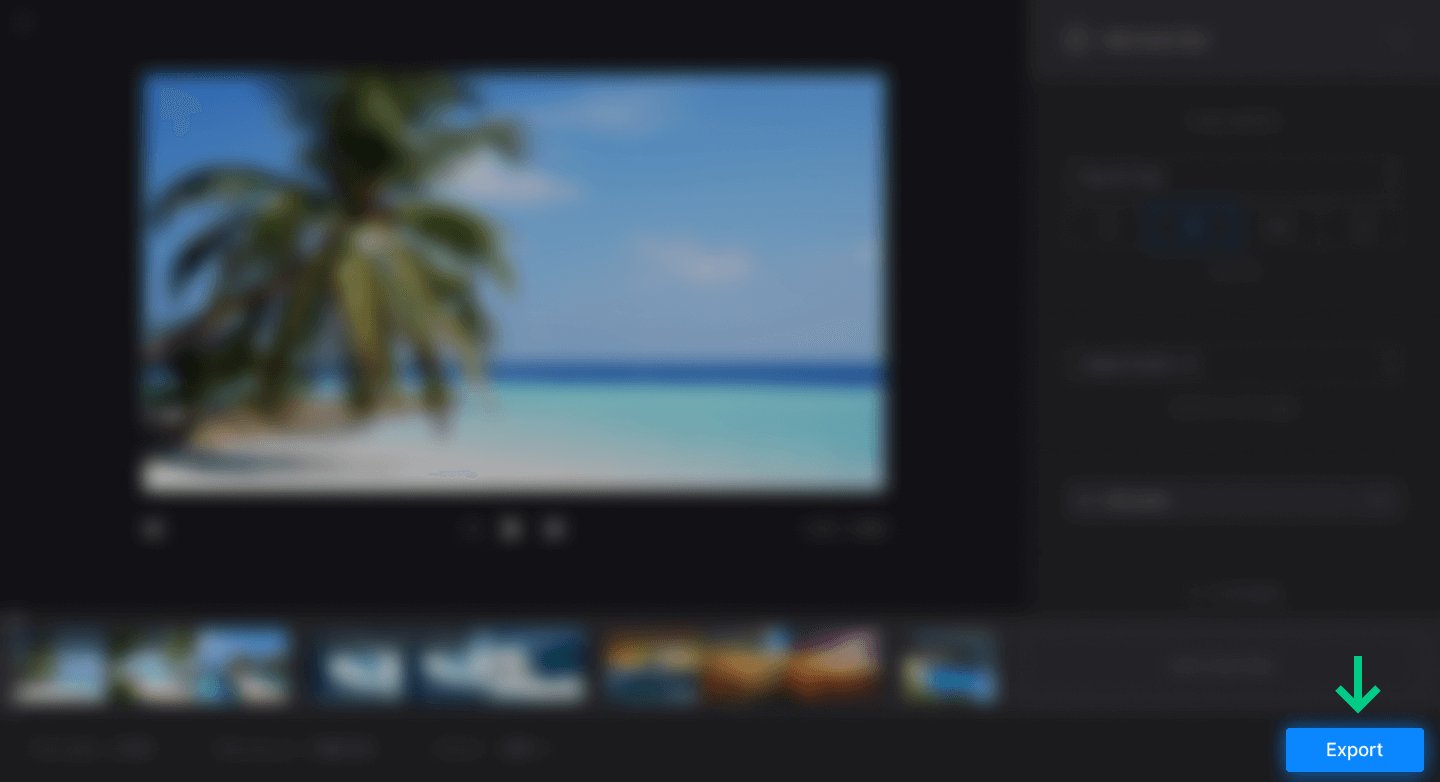
в правом верхнем углу нажимаете Export;
-
в окне выбираете один из export settings;
-
нажимаете Continue;
-
во время экспорта можно нажать Cancel, чтобы вернуться в редактор;
-
на странице результата нажимаете Download (а стрелкой справа выбираете сохранение в облако).
Как выбрать export setting осмысленно
В Clideo логика экспорт-пресетов привязана к canvas:
-
числовое значение задаёт разрешение в пикселях для меньшей стороны видео, а вторая сторона рассчитывается по соотношению сторон canvas;
-
чем выше значение — тем выше детализация, но больше размер файла;
-
есть практическое правило: не апскейлить, не поднимать разрешение сильно выше исходника, иначе качество может выглядеть хуже.
То есть если вы делаете из 720p в 1080p, это не превращает видео в более чёткое — иногда наоборот подчёркивает артефакты. В Clideo удобно сначала выставить canvas под нужный формат (9:16, 1:1, 16:9), а затем выбрать экспорт, который соответствует исходному материалу.
My Projects и скачивание готового файла
Если вы работаете с аккаунтом, готовые проекты доступны в My Projects:
-
возврат делается через иконку Clideo вверху слева;
-
на карточке проекта есть меню три точки;
-
команда Download ведёт на страницу результата, где снова доступна кнопка Download.
Отдельные инструменты Clideo: когда выгоднее не лезть в Video Editor
Clideo сильнее всего ощущается именно как набор быстрых решений. Вот как это выглядит на практике:
Compress Video — сжать видео онлайн без лишних настроек
Compress video выбирают, когда цель одна: уменьшить размер файла для отправки или загрузки. Вы загружаете видео, инструмент делает компрессию, показывает preview и даёт экспорт результата.
Типовой сценарий: нужно быстро сжать видео онлайн для мессенджера/почты/формы на сайте. В таких случаях открывать Video Editor не обязательно.
Resize Video — изменить размер и подогнать кадр
Resize Video полезен, когда вы хотите:
-
сменить размер на конкретный (custom),
-
выбрать пресет под соцсети,
-
решить, как заполнить кадр: вписать или обрезать,
-
настроить фон,
-
при необходимости поменять формат экспорта.
Это быстрый путь сделать вертикальный ролик без монтажа по слоям.
Cut / Crop / Rotate / Speed / Reverse / Mute / Loop
Эти инструменты хороши тем, что каждый делает одну вещь и не перегружает интерфейс:
-
Cut Video — чистая обрезка;
-
Crop Video — кадрирование;
-
Rotate Video — поворот;
-
Speed Video — скорость (с пресетами);
-
Reverse Video — реверс (плюс опции скорости и mute в самом инструменте);
-
Mute Video — убрать звук;
-
Loop Video — зациклить.
Автосохранение, Undo/Redo и предсказуемость работы
В Clideo важно понимать разницу проектный редактор и однооперационный инструмент:
-
Video Editor и другие all-in-one инструменты сохраняют изменения автоматически и дают Undo/Redo (иконки в верхней части, плюс горячие клавиши Ctrl+Z / ⌘Z и Ctrl+Shift+Z / ⌘Shift+Z).
-
В инструментах вроде Compress Video, Add Subtitles, Resize Video и т. п. работа фиксируется после экспорта — это короткая дистанция: сделал → Export → Download.
Эта модель удобна тем, что вы не путаетесь: если нужен монтаж и возврат к правкам — идёте в Video Editor; если нужна операция в один шаг — берёте отдельный инструмент.
Практические сценарии: пошаговые мини-гайд-блоки
Ниже — типовые задачи редактировать видео онлайн с конкретными кнопками и действиями.
Сценарий 1: Подготовка ролика под TikTok/Reels (9:16) в Video Editor
-
Открываете Video Editor и добавляете исходный клип через “+” (или drag & drop).
-
В левой панели нажимаете Canvas.
-
В блоке Resize выбираете вертикальный preset (9:16).
-
Выделяете видео на таймлайне — на canvas появится рамка выделения.
-
Нажимаете Crop в настройках клипа и подбираете кадр так, чтобы главный объект оказался в центре.
-
Добавляете подпись:
-
слева Text → выбираете пресет → перетаскиваете на таймлайн,
-
в Background включаете подложку, поднимаете прозрачность до комфортной,
-
увеличиваете Line Height, если текст в несколько строк.
-
-
Нажимаете Export (вверху справа) → выбираете export setting → Continue → Download.
Полезная проверка перед экспортом:
-
текст не упирается в нижнюю зону интерфейса соцсети;
-
фон под текстом не перекрывает важные детали;
-
громкость речи читается поверх музыки (Volume + Noise reduction при необходимости).
Сценарий 2: Сделать split-screen (два видео рядом)
-
Загружаете два видео в Media.
-
Перетаскиваете оба на таймлайн — они окажутся в видеодорожках.
-
В Canvas ставите нужное соотношение сторон (обычно 16:9).
-
Выделяете первый клип → на canvas уменьшаете ширину (тянете за углы) и ставите слева.
-
Выделяете второй клип → уменьшаете и ставите справа.
-
Выравниваете по вертикали, используя направляющие.
-
Подгоняете длительность:
-
если видео разной длины, обрезаете жёлтыми ручками,
-
или дублируете короткий фрагмент (Duplicate) для симметрии.
-
Сценарий 3: Наложить музыку, сделать fade-out и выровнять по длине
-
Добавляете музыку:
-
либо загружаете файл,
-
либо берёте из Audio (встроенная библиотека).
-
-
Перетаскиваете аудио на аудиодорожку.
-
Выделяете аудио и открываете вкладку Audio:
-
Volume slider — уменьшаете до фонового уровня,
-
Fade-out slider — ставите 2–5 секунд, чтобы конец был мягким,
-
при необходимости включаете Noise reduction на голосовой дорожке, если исходный звук шумный.
-
-
Синхронизируете:
-
подрезкой жёлтыми ручками,
-
или дублированием/перестановкой сегментов на таймлайне (snapping помогает не уехать по времени).
-
Сценарий 4: Добавить субтитры из SRT и оформить их под мобильный экран
-
Открываете Add Subtitles или Auto Subtitle Generator (в зависимости от того, есть ли готовый SRT или нужен автогенератор).
-
Загружаете видео.
-
Импортируете SRT и проверяете синхронизацию.
-
В панели стиля:
-
ставите позицию (чаще bottom, но выше нижнего края),
-
увеличиваете размер шрифта,
-
добавляете background с умеренной прозрачностью, чтобы субтитры читались на светлых сценах,
-
выбираете выравнивание.
-
-
Экспортируете:
-
Export (вшитое видео),
-
при необходимости сохраняете отдельный файл через ↓ SRT.
-
Сценарий 5: Сжать видео для отправки (без монтажа)
-
Открываете Compress video.
-
Нажимаете Choose file или перетаскиваете клип.
-
После обработки смотрите preview и экспортируете результат.
Сравнение с аналогами
Ниже — практическое сравнение Clideo с популярными онлайн-видеоредакторами, которые часто рассматривают как альтернативы: Kapwing, VEED.io, Canva Video Editor, Microsoft Clipchamp, Adobe Express, FlexClip.
Таблица: чем отличаются подходы
| Критерий | Clideo | Kapwing | VEED.io | Canva Video Editor | Microsoft Clipchamp | Adobe Express | FlexClip |
|---|---|---|---|---|---|---|---|
| Редактировать видео онлайн в браузере | Да | Да | Да | Да | Да | Да | Да |
| Multi-track timeline | Да (Video Editor) | Да (timeline-подход) | Да (онлайн редактор) | Да (multi-track) | Да (монтажная шкала) | Да (edit video) | Да (онлайн редактор) |
| Автосубтитры | Да (Auto Subtitle Generator) | Да (AI subtitle editor) | Да (Auto Subtitle) | Да (Captions) | Да (зависит от режима) | Да (caption generator) | Да (subtitle tools/шаблоны) |
| Экспорт SRT отдельно | Да (↓ SRT) | Да (SRT/VTT/TXT) | Да (SRT) | Да (captions downloadable) | В основном экспорт видео | Основной фокус — видео с подписями | Обычно ориентирован на ролик, субтитры через редактор/шаблоны |
| Сильная сторона | Быстрые инструменты + понятный Video Editor | Командные сценарии, бренд-наборы, AI-модули | Упор на AI-субтитры и веб-workflow | Шаблоны + дизайн-среда + таймлайн | Монтаж + экосистема Microsoft | Быстрые quick actions и подписи | Шаблоны/ресурсы/простота |
| Водяной знак и тарифы | Водяной знак снимается в платном плане | На free — watermark, на Pro — без watermark | Завязано на тариф и экспорт | Зависит от контента/лицензий и функций | У free заявлены watermark-free exports до 1080p | Зависит от режима/функций | 4K — в бизнес-плане |
Что это означает на практике
-
Clideo лучше всего чувствуется как швейцарский нож: вы можете быстро сжать видео онлайн, обрезать, изменить размер, добавить субтитры или собрать проект на multi-track timeline, не меняя привычной логики интерфейса.
-
VEED.io сильнее там, где нужен AI-поток вокруг субтитров и массового контента: авто-субтитры и связанные с ними функции — один из ключевых сценариев.
-
Kapwing выигрывает, когда важна командная работа и рабочее пространство с бренд-настройками и водяным знаком как частью тарифной модели.
-
Canva хороша, если вам нужен дизайн-контур (шаблоны, графика, типографика) и монтаж как часть визуального контента.
-
Clipchamp чаще выбирают те, кому нужен привычный видеомонтаж с экспортом и интеграцией с Microsoft-средой; у бесплатного режима заявлены watermark-free exports до 1080p.
-
Adobe Express — удобный вариант для быстрых роликов и генерации подписей/капшенов в лёгком формате редактора.
-
FlexClip делает ставку на шаблоны и ресурсы, а 4K-экспорт привязан к бизнес-плану — это важно, если вы заранее планируете качество вывода.
Плюсы и минусы Clideo
Плюсы
-
Понятная логика: почти всё сводится к выделил элемент → настроил → Export.
-
Сильный набор однооперационных инструментов: удобно, когда задача одна (сжать, обрезать, кадрировать, ускорить).
-
Multi-track timeline в Video Editor — для онлайн-редактора это ключевой плюс, потому что позволяет собирать полноценные проекты из слоёв.
-
Субтитры: ручные, импорт SRT, автогенерация, стили, экспорт SRT/TXT — закрывает реальные задачи доступности и контента без звука.
-
Canvas-подход: удобно готовить видео под соцсети через Resize в Canvas и фоновые настройки.
Минусы
-
Разделение на проектный редактор и однооперационные инструменты требует привычки: не во всех инструментах есть автосохранение.
-
Hard subtitles: если нужны именно отключаемые субтитры в плеере, придётся экспортировать SRT отдельно и загружать на платформу, которая поддерживает переключаемые дорожки.
-
В бесплатном режиме встречаются ограничения, включая водяной знак в некоторых сценариях экспорта (это заметно в субтитровых инструментах на странице результата).
Итоги: кому подходит Clideo и как выжать максимум
Clideo лучше всего подходит тем, кто регулярно решает прикладные задачи вроде обрезать видео онлайн, изменить размер под соцсеть, добавить субтитры к видео, наложить музыку и иногда делает более сложный монтаж, но без желания осваивать тяжёлые пакеты. Сервис особенно удобен, когда нужно быстро получить результат и при этом сохранить ощущение контроля: multi-track timeline, понятные вкладки настроек (Adjust/Audio/Speed/Timing) и предсказуемая кнопка Export в конце.
Если вы работаете в формате много коротких роликов, Clideo раскрывается как ежедневный инструмент: сегодня вы сжали файл через Compress, завтра сделали вертикальный формат через Canvas→Resize и Crop, послезавтра прогнали речь через Auto Subtitle Generator и выгрузили SRT, а всё это остаётся в одной экосистеме и не требует менять привычный интерфейс каждый раз.
