
Запись видео с экрана VLC со звуком работает, но у этой задачи есть важная особенность: сам захват изображения в VLC Media Player делается быстро через Медиа → Открыть устройство захвата → Desktop, а вот звук требует отдельной настройки и именно здесь пользователи чаще всего получают ролик без аудио, чёрный экран или файл с неподходящим кодеком. Базовая схема с Desktop, Desired frame rate, Convert и профилем H.264 + MP3 (MP4) повторяется почти во всех актуальных инструкциях по VLC.
Что важно понять сразу
VLC Media Player умеет:
-
записывать весь экран
-
захватывать аудио с выбранного источника
-
писать видео с веб-камеры
-
сохранять сетевой поток
-
конвертировать результат в нужный контейнер и профиль
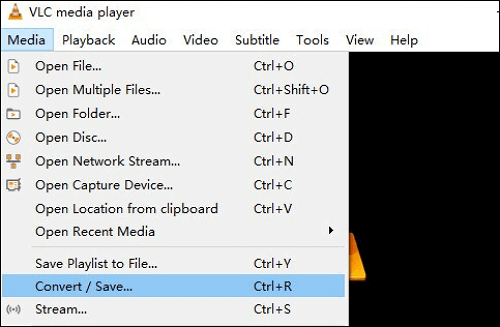
Но для реальной работы важны не рекламные формулировки, а поведение интерфейса:
-
Самый простой путь для записи экрана — через Открыть устройство захвата.
-
Самая частая ошибка — нажать Воспроизвести вместо Конвертировать.
-
Самая частая проблема со звуком — попытка записать системное аудио в том же сценарии, где VLC захватывает только картинку рабочего стола.
-
Самый понятный способ завершить запись — заранее задать путь и контейнер, а не надеяться, что файл потом сам найдётся.
-
Самая удобная схема для новичка — сразу определиться, что именно нужно: только экран, экран + микрофон, экран + системный звук, веб-камера, поток или текущий проигрываемый файл.
Какие варианты записи реально используются в VLC
Ниже идут все основные способы, которые повторяются в подборке материалов и действительно применяются на практике.
| Способ | Что записывает | Когда использовать |
|---|---|---|
| Desktop через Открыть устройство захвата | весь экран | презентации, инструкции, демонстрация интерфейса |
| Desktop + отдельная настройка звука | экран + аудио | уроки, комментарии, разборы |
| DirectShow | устройство ввода, микрофон, камера | веб-камера, внешний видеовход, микрофон |
| Advanced Controls / Record | запись текущего воспроизведения | фрагменты проигрываемого видео, поток, веб-камера |
| Open Network Stream | сетевой поток | сохранение потока в файл |
Подготовка перед записью
Перед тем как запускать запись, нужно сделать четыре вещи.
1. Проверить, какой звук вам нужен
Это главный разворот всей инструкции.
Есть три сценария:
-
нужен только экран без звука
-
нужен экран и голос с микрофона
-
нужен экран и системный звук, то есть звук приложений, браузера, плеера или игры
С первым сценарием VLC справляется без особых вопросов.
Со вторым — справляется после ручной настройки источника аудио.
С третьим — работает заметно капризнее: часто нужен loopback, виртуальный аудиодрайвер или более удобная альтернатива. Сценарий с DirectShow и отдельным устройством аудиозахвата для этого используется давно, в том числе со связкой screen-capture-recorder и virtual-audio-capturer.
2. Закрыть лишние тяжёлые приложения
VLC не самый удобный экранный рекордер именно в части контроля нагрузки. Если одновременно открыт браузер с десятками вкладок, игра, монтажка и несколько мессенджеров, запись чаще начинает дёргаться. Для обычного обучающего ролика лучше закрыть всё лишнее и оставить только то окно, которое реально нужно показать.
3. Определить папку сохранения заранее
В VLC нельзя работать по принципу потом разберусь. Когда путь не указан заранее или выбран неверный контейнер, пользователь получает либо пустой файл, либо запись, которую потом приходится искать по всему диску. Правильнее сразу задать имя, папку и формат.
4. Решить, какой способ запуска записи вы используете
У VLC есть два разных сценария, и путать их нельзя:
-
запись через Конвертировать и сохранение файла
-
запись через дополнительные элементы управления и кнопку Record
Это не одно и то же. Первый путь лучше подходит для записи рабочего стола, второй — для фиксации того, что уже воспроизводится в самом VLC.
Способ 1. Базовая запись экрана через Медиа → Открыть устройство захвата
Это основной и самый стабильный вариант, если вам нужно просто записать экран компьютера через VLC.
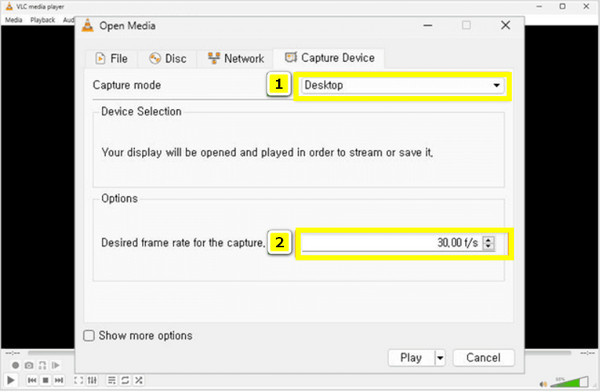
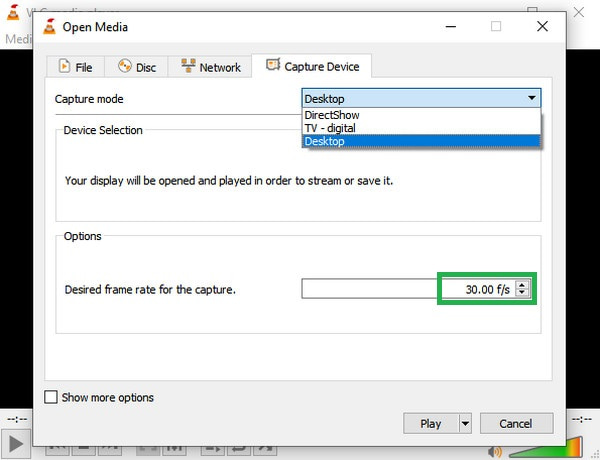
Пошаговая схема
-
Откройте VLC Media Player.
-
В верхнем меню нажмите Медиа.
-
Выберите Открыть устройство захвата.
-
Перейдите на вкладку Устройство захвата.
-
В поле Режим захвата выберите Рабочий стол. В части русских локализаций этот пункт отображается как Экран.
-
В поле Желаемая частота кадров для захвата укажите нужное значение.
-
Внизу окна нажмите не саму кнопку воспроизведения, а стрелку рядом.
-
Выберите Конвертировать.
-
В окне конвертации задайте Файл назначения через Обзор.
-
Выберите Профиль.
-
Нажмите Начать.
Именно эта логика — Desktop, Desired frame rate, Convert, Browse, Profile, Start — считается базовой для записи экрана в VLC.
Какую частоту кадров ставить
Здесь всё зависит от задачи.
-
10–15 fps — годится для статичных инструкций, где вы почти не двигаете окна
-
25–30 fps — нормальный рабочий вариант для большинства роликов
-
50–60 fps — нужен только для плавной демонстрации анимации, быстрых движений курсора или геймплея
Для обычной инструкции по программе запись в 30 fps — самый разумный баланс. При 60 fps нагрузка на систему и размер файла растут сильно быстрее, чем реальная полезность результата.
Какой профиль выбирать
Для большинства сценариев подойдёт профиль с MP4-контейнером, потому что он проще открывается и лучше переносится в редакторы. Часто используется вариант Video - H.264 + MP3 (MP4). Он регулярно встречается в практических руководствах по VLC для записи рабочего стола.
Если конкретный профиль не нравится по качеству, его меняют через кнопку настроек рядом с полем Профиль. Там можно выбрать другой контейнер и кодеки, но для первого запуска усложнять схему не нужно.
Как понять, что запись действительно идёт
Это один из самых слабых моментов VLC. Программа не даёт настолько очевидной индикации, как специализированные рекордеры. Поэтому правильно проверять запись так:
-
перед стартом открыть папку сохранения
-
нажать Начать
-
выполнить короткую демонстрацию на 10–15 секунд
-
остановить запись
-
сразу проверить, появился ли файл и есть ли в нём видео
Только после этого стоит писать длинный ролик.
Как остановить запись
Если вы запускаете сценарий через Конвертировать, завершение обычно делается стандартной кнопкой Стоп в главном окне VLC.
После остановки проверьте файл сразу, не откладывая. Это экономит массу времени.
Способ 2. Запись экрана VLC со звуком
Вот здесь начинается то, из-за чего тема запись видео с экрана VLC со звуком и вызывает столько вопросов.
Сам экран через Desktop режим VLC пишет уверенно. Проблемы начинаются в момент, когда от записи ждут одновременно и картинку, и звук, и желательно без отдельной ручной маршрутизации.
Что бывает со звуком в VLC на практике
Есть три рабочих сценария:
-
экран + голос с микрофона
-
экран + системный звук
-
экран + микрофон + системный звук
Именно второй и третий варианты вызывают больше всего проблем. В базовом режиме захвата рабочего стола VLC чаще даёт только картинку, а для стабильного аудио приходится использовать отдельный вход, DirectShow или виртуальное аудиоустройство.
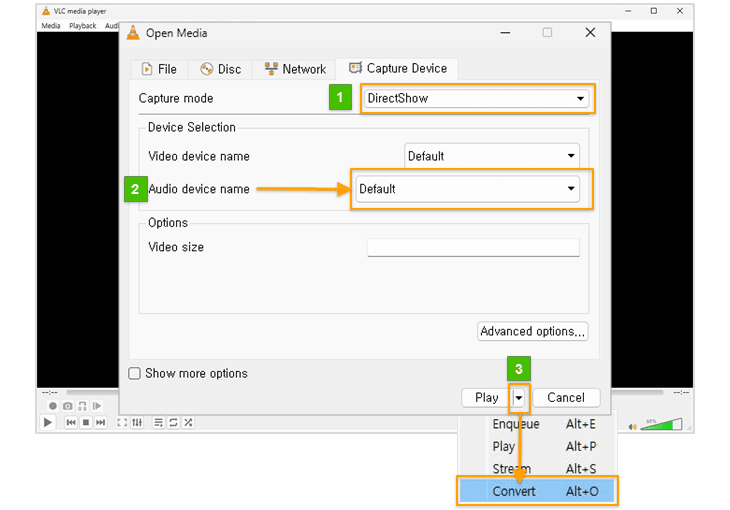
Вариант 2.1. Экран и микрофон
Это самый реалистичный сценарий, если вы хотите комментировать действия голосом.
Как настроить
-
Откройте Медиа → Открыть устройство захвата.
-
В поле Режим захвата переключитесь на DirectShow.
-
Для поля Имя видеоустройства выберите нужный источник видео.
-
Для поля Имя аудиоустройства выберите микрофон.
-
Через стрелку рядом с кнопкой запуска выберите Конвертировать.
-
Задайте файл назначения и профиль.
-
Нажмите Начать.
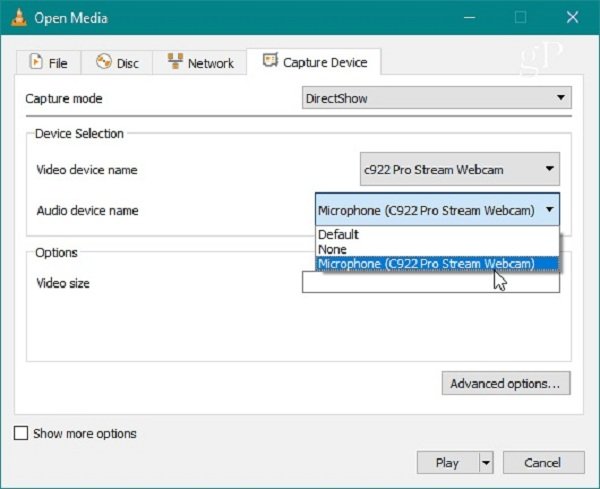
Здесь есть важный нюанс: DirectShow лучше подходит для работы с конкретными устройствами, а не для простого захвата всего рабочего стола. Поэтому сценарий экран + микрофон в VLC часто собирают либо через внешние виртуальные устройства, либо через отдельный аудиозахват, либо вообще выносят в специализированный рекордер.
Когда этот способ уместен
-
вы пишете короткий урок
-
на экране нет динамичной игры
-
вам нужен прежде всего голос, а не идеальная синхронность всех системных звуков
-
вы готовы сделать тестовый ролик перед основной записью
Вариант 2.2. Экран и системный звук
Это самая сложная задача для VLC.
Пользователь обычно ожидает простой результат: включил ролик в браузере, нажал запись, получил экран и звук вкладки.
На практике в VLC так получается не всегда.
Стабильная схема для Windows строится через захват отдельного аудиоисточника в режиме DirectShow, а в старых рабочих конфигурациях для этого применялись связки вроде screen-capture-recorder + virtual-audio-capturer. Именно эта схема регулярно всплывает там, где нужно записать не только картинку, но и звук воспроизведения.
Что нужно сделать
-
Настроить в системе источник, который умеет отдавать звук не на колонки только для прослушивания, а ещё и на захват.
-
В VLC перейти в Медиа → Открыть устройство захвата.
-
Включить DirectShow.
-
В поле Имя аудиоустройства выбрать не микрофон, а нужный системный вход, loopback или виртуальный аудиоканал.
-
Затем выполнить сохранение через Конвертировать.
Почему чаще всего нет звука
Причины почти всегда одни и те же:
-
выбран не тот источник
-
звук воспроизводится в наушники, а в VLC смотрит другой вход
-
режим Desktop записывает только картинку
-
сохранён неподходящий профиль
-
тест делался без короткой контрольной записи
Вариант 2.3. Экран, микрофон и системный звук одновременно
Для VLC это уже тяжёлый сценарий.
Он требует аккуратной маршрутизации аудио, а иногда и внешней прослойки между приложением и VLC. Для обычного пользователя это превращается в длинную возню с устройствами. Поэтому для простого практического результата такой сценарий разумнее переносить в Экранную камеру, а в VLC оставлять более узкие задачи: захват рабочего стола, запись потока, фиксация веб-камеры, конвертацию.
Способ 3. Запись через дополнительные элементы управления
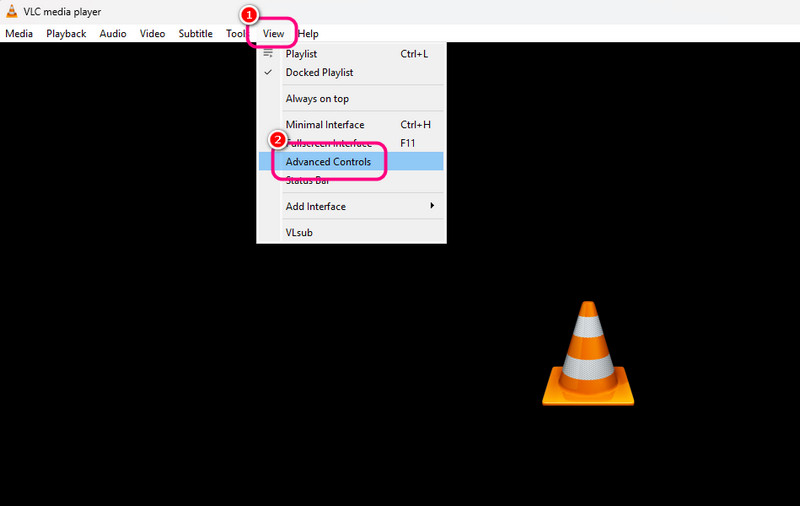
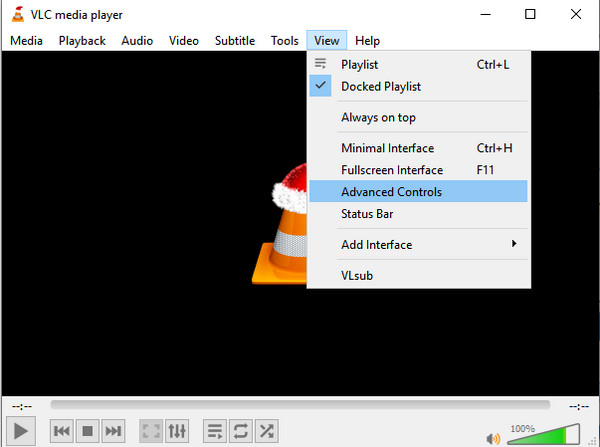
У VLC есть ещё одна логика записи — через Вид → Дополнительные элементы управления. После включения этого режима в интерфейсе появляется отдельная панель с красной кнопкой записи. На Windows это именно тот путь, которым чаще всего добираются до Record в обычном интерфейсе VLC. На macOS этой панели в таком виде нет: вместо неё используется пункт Playback → Record.
Когда использовать этот вариант
Этот способ хорош, когда VLC уже что-то воспроизводит:
-
ролик
-
поток
-
видео с камеры
-
иной источник, который уже открыт в проигрывателе
Для чистой записи рабочего стола сценарий через Открыть устройство захвата и Конвертировать обычно понятнее.
Как включить
-
Откройте VLC.
-
Перейдите в меню Вид.
-
Нажмите Дополнительные элементы управления.
-
Убедитесь, что внизу появилась дополнительная панель.
-
Откройте источник, который хотите записать.
-
Нажмите кнопку Record.
Чем этот путь отличается от конвертации
Через Конвертировать вы сначала задаёте контейнер, профиль, путь и только потом пишете файл.
Через Record логика проще визуально, но менее прозрачна по части итогового сохранения и параметров.
Именно поэтому для длинной записи экрана обычный путь через настройку файла и профиля остаётся надёжнее.
Способ 4. Запись веб-камеры в VLC
Эта функция в VLC есть давно, и она действительно работает.
Пошаговая настройка
-
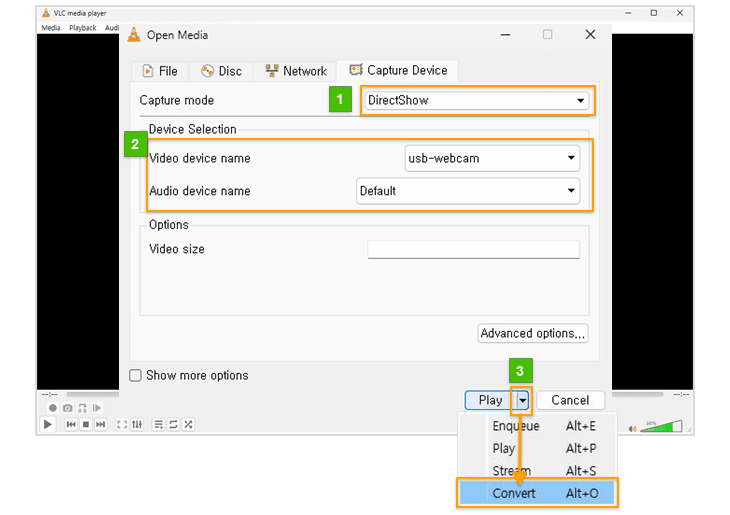
Откройте Медиа → Открыть устройство захвата.
-
В поле Режим захвата выберите DirectShow.
-
В поле Имя видеоустройства укажите веб-камеру.
-
В поле Имя аудиоустройства выберите микрофон.
-
При необходимости задайте размер кадра и параметры входа.
-
Через стрелку у кнопки запуска выберите Конвертировать.
-
Укажите папку, имя и формат файла.
-
Нажмите Начать.
Для чего это подходит
-
запись обращения на камеру
-
тест веб-камеры
-
сохранение сигнала с внешнего устройства
-
быстрый черновой ролик без монтажа
Для чего не подходит
-
быстрые длинные записи для YouTube
-
ролики, где нужна удобная область записи, наложение источников и нормальная индикация статуса
-
запись с несколькими дорожками звука
Способ 5. Запись сетевого потока в VLC
Этот вариант в обычных статьях про экран часто забывают, хотя в подборке материалов он встречается регулярно.
VLC умеет не только записывать экран, но и сохранять поток. То есть задача решается не через захват рабочего стола, а через сохранение источника.
Как это делается
-
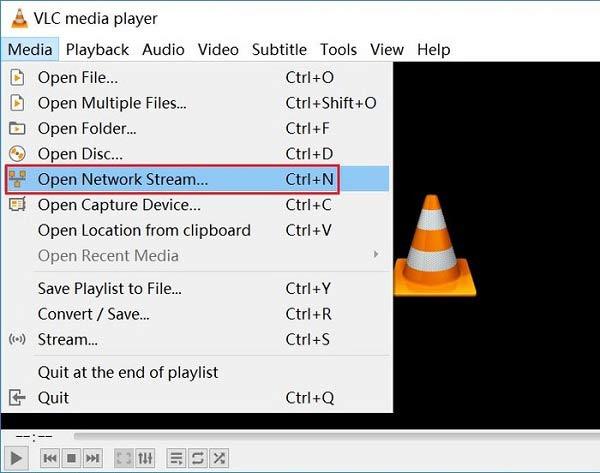
Откройте Медиа.
-
Выберите Открыть URL или Открыть сетевой поток.
-
Вставьте ссылку на поток.
-
Либо запустите воспроизведение и используйте Record, либо сразу направьте поток на сохранение через конвертацию.
-
Проверьте путь, профиль и контейнер.
Когда это лучше, чем запись экрана
Если нужно сохранить именно поток, а не весь экран вместе с рамками окна, уведомлениями и курсором, этот путь аккуратнее.
Если же нужно показать действия на рабочем столе, курсор, переключение окон и последовательность шагов, берите захват Desktop.
Отдельно о macOS
На Mac логика работы с VLC отличается от Windows сильнее, чем кажется на первый взгляд.
Во-первых, интерфейс меню другой.
Во-вторых, привычного для Windows переключателя Advanced Controls там нет.
В-третьих, сама запись системного звука на macOS традиционно требует более внимательной настройки маршрутизации аудио. На Mac вместо отдельной панели с record-кнопкой используется команда записи в меню Playback.
Практически это означает следующее:
-
для простого захвата экрана схема похожая
-
для системного звука возни больше
-
для быстрой записи со звуком без ручной маршрутизации VLC неудобен
-
для коротких тестов и несложных задач он всё ещё рабочий
Какие настройки качества использовать
Правильные настройки в VLC важнее, чем кажется. У программы нет дружелюбного мастера, поэтому ошибочный профиль легко превращает результат в большой, дёрганый или просто неудобный файл.
| Сценарий | Частота кадров | Контейнер | Что ставить |
|---|---|---|---|
| Обычная инструкция по программе | 25–30 fps | MP4 | H.264 + MP3 |
| Презентация, слайды, настройки | 15–25 fps | MP4 | H.264 + MP3 |
| Динамичный интерфейс, прокрутка, быстрый курсор | 30–60 fps | MP4 | H.264 |
| Черновая запись для дальнейшего монтажа | 30 fps | MP4 или TS | профиль с упором на совместимость |
| Слабый компьютер | 15–25 fps | MP4 | умеренный профиль без завышенного битрейта |
Что реально влияет на результат
Частота кадров
Чем выше fps, тем плавнее движение. Но при слабом железе завышенный fps быстрее убивает стабильность записи, чем улучшает картинку.
Профиль
Для совместимости удобнее MP4. С AVI и экзотическими профилями потом чаще бывают сюрпризы в редакторах.
Длина записи
VLC не любит бездумно длинные сессии без теста. Для важной записи лучше сначала сделать минутный пробник.
Папка назначения
Сохраняйте на быстрый диск с запасом места. Когда диск почти заполнен, риск проблем резко растёт.
Где искать готовый файл
Если вы указывали путь через Обзор, запись окажется именно там.
Если путь был задан невнимательно, начинаются классические жалобы вроде VLC записал экран, но файла нет.
Проверять нужно в такой последовательности:
-
открыть путь, указанный в Файле назначения
-
отсортировать файлы по дате
-
проверить расширение
-
убедиться, что запись вообще была остановлена корректно
-
попробовать воспроизвести файл прямо в VLC
Самые частые проблемы и как их исправить
Ниже не общие советы, а конкретные рабочие сценарии.
1. В записи нет звука
Это главная проблема темы запись экрана через VLC.
Что делать
-
проверьте, какой режим захвата выбран
-
если нужен микрофон, смотрите в Имя аудиоустройства
-
если нужен системный звук, проверяйте loopback или виртуальный аудиовход
-
сделайте 10-секундный тест
-
убедитесь, что в итоговом профиле вообще есть аудиодорожка
Что ломает запись чаще всего
-
запись рабочего стола через Desktop без отдельно настроенного аудиоисточника
-
выбран не тот вход
-
пользователь пишет звук в наушники, а VLC смотрит в другой канал
-
сохранён не тот профиль
2. Видео записывается, но картинка чёрная
Это бывает при конфликте прав доступа, аппаратного ускорения, особенностях драйвера или при неудачном сочетании оконного режима и источника захвата.
Что делать
-
перезапустить VLC
-
закрыть конфликтующее приложение
-
сделать короткий тест на чистом рабочем столе
-
снизить частоту кадров
-
попробовать запись без лишних наложений и ускорителей
-
проверить, не блокирует ли захват сама система или защищённое окно
3. Запись дёргается
Причины
-
слишком высокий fps
-
слабый процессор
-
медленный диск
-
параллельная нагрузка от других программ
-
чрезмерно тяжёлый профиль вывода
Решение
-
снизить fps до 25–30
-
закрыть фоновые процессы
-
сохранять на быстрый диск
-
не держать одновременно игру, браузер, редактор и VLC
-
сначала сделать тест на 20 секунд
4. Файл получился слишком большим
Решение
-
снизить частоту кадров
-
использовать MP4 вместо менее удобных вариантов
-
не выставлять избыточные параметры качества для простого обучающего ролика
-
проверить, не идёт ли запись в слишком тяжёлом профиле
5. Нажал Start, но файл не появился
Что проверить
-
был ли указан путь в Обзор
-
есть ли права на запись в эту папку
-
не стоит ли слишком странное расширение
-
была ли запись остановлена штатно
-
не перепутаны ли кнопки Воспроизвести и Конвертировать
6. Не видно кнопки записи
На Windows она появляется после Вид → Дополнительные элементы управления.
На macOS отдельной панели с этим переключателем нет, там запись вызывается иначе — через меню воспроизведения.
7. Звук есть, но не тот
Обычный пример: пользователь хотел системный звук, а получил только микрофон.
Или наоборот — ожидал голос, а записался только фон из системы.
Решение
-
проверить Имя аудиоустройства
-
на время теста отключить лишние входы
-
говорить в микрофон и одновременно включить короткий системный сигнал
-
потом проверить, какая дорожка реально попала в файл
8. VLC пишет не то окно, которое нужно
Это не ошибка, а ограничение подхода. Стандартный захват Desktop ориентирован на весь экран, а не на красиво выбранную область. Для точного прямоугольника, отдельного окна или быстрой записи фрагмента экрана специализированные программы удобнее в разы.
Плюсы и минусы VLC Media Player для записи экрана
Плюсы
-
бесплатно
-
без водяных знаков
-
умеет писать экран, веб-камеру, поток и звук
-
подходит для простого скринкаста
-
умеет сразу конвертировать файл
-
полезен, когда VLC уже установлен и нужен быстрый черновой захват
Минусы
-
неудобный интерфейс именно для записи
-
слабая наглядность статуса записи
-
системный звук настраивается заметно тяжелее, чем ждёт обычный пользователь
-
легко перепутать сценарии Воспроизвести, Конвертировать и Record
-
неудобно выбирать отдельную область экрана
-
приходится больше времени тратить на тесты и проверку результата
Когда VLC подходит, а когда лучше сразу перейти в Экранную камеру
Если задача узкая и понятная, VLC остаётся нормальным рабочим инструментом.
VLC подходит, когда
-
нужно быстро записать весь экран
-
нужен простой ролик без монтажа
-
надо сохранить поток или сигнал с камеры
-
вы уже знаете, как устроены аудиоустройства в системе
-
ручная настройка не пугает
Экранная камера подходит лучше, когда
-
нужен экран и звук без ручной маршрутизации
-
важна быстрая запись без тестов на каждом шаге
-
нужно выбрать область экрана, а не только весь рабочий стол
-
не хочется разбираться с профилями, контейнерами и отдельными входами
-
после записи ролик нужно быстро подготовить к публикации
В практическом смысле выбор очень простой:
VLC удобен как универсальный медиакомбайн, который ещё и умеет записывать.
Экранная камера удобнее как инструмент, который изначально рассчитан именно на запись экрана.
Экранная камера как рабочая альтернатива
Когда с VLC Media Player возникают проблемы со звуком, самая разумная замена — не искать ещё один сложный обходной путь внутри VLC, а перейти на программу, где запись экрана — основная функция, а не побочная.
В реальной работе это даёт три ощутимых преимущества:
-
меньше времени уходит на подготовку
-
проще сделать запись именно с тем звуком, который нужен
-
меньше риск, что длинный ролик придётся переписывать из-за неверного источника аудио
Именно поэтому для задач уровня урок, разбор интерфейса, запись созвона, объяснение действий на экране и быстрый экспорт итогового ролика специализированный инструмент обычно выигрывает.
Частые вопросы
Можно ли записать экран в VLC без дополнительных программ
Да. Для самого экрана достаточно встроенного режима Открыть устройство захвата.
Можно ли записать экран и микрофон
Да, но только после правильного выбора аудиоустройства. Просто включить экран и надеяться, что микрофон запишется сам, не стоит.
Можно ли записать экран и системный звук
Да, но уже не в самом простом сценарии. Для устойчивого результата нужен отдельный аудиовход, loopback или виртуальное устройство. Именно на этом месте VLC и начинает проигрывать специализированным рекордерам.
Где включить кнопку Record
На Windows — через Вид → Дополнительные элементы управления.
На macOS — через меню воспроизведения, а не через отдельную панель.
Почему в одной инструкции пункт называется Рабочий стол, а в другой Экран
Так проявляются различия локализаций и сборок интерфейса. По сути речь идёт об одном и том же режиме — захвате рабочего стола.
Что лучше выбрать для обычного ролика
Для первого запуска — 25–30 fps и MP4-профиль. Это даёт самый предсказуемый результат.
Можно ли записывать веб-камеру
Да. Для этого используют DirectShow и выбирают камеру в Имени видеоустройства.
Можно ли сохранить поток, а не экран
Да. Для этого лучше идти через сетевой поток, а не через запись рабочего стола.
Почему VLC не показывает понятный статус записи
Это одна из самых слабых сторон программы как рекордера. VLC силён как универсальный плеер и конвертер, но как специализированная запись экрана он менее удобен.
Короткий итог
VLC Media Player действительно умеет записывать экран, звук, веб-камеру и поток. Для базовой задачи всё делается через Медиа → Открыть устройство захвата → Рабочий стол / Экран → Конвертировать → Начать. Для Windows кнопка записи через панель интерфейса включается в Вид → Дополнительные элементы управления, а на macOS используется путь через Playback → Record.
Главный вывод простой:
для записи экрана без сложных требований VLC подходит;
для записи экрана со звуком он уже требует ручной настройки;
для стабильной работы с системным звуком, отдельной областью экрана и быстрым экспортом удобнее сразу переходить в Экранную камеру.

Чтобы оставить комментарий, авторизуйтесь или зарегистрируйтесь.