
Mail.ru до сих пор остается площадкой, где ролики удобно смотреть, но не всегда удобно сохранять локально. Обычная логика пользователей проста: открыть видео, нажать кнопку скачивания и получить файл в папку загрузок. На практике сервис устроен иначе. На части страниц кнопки сохранения нет, в части сценариев доступ к ролику зависит от того, через какую версию сайта вы его открыли, а иногда надежнее не пытаться вытащить поток напрямую, а просто аккуратно записать экран.
Сейчас каталог видео Mail.ru показывает фильтры Any length, By relevance, HD и Reset, а также кнопку Загрузить. Это удобно для поиска исходного ролика, но не решает задачу локального сохранения файла, поэтому дальше все упирается уже в выбор правильного способа.
В этом материале разберем способы по платформам: отдельно для Windows, отдельно для браузера и онлайн-сервисов, отдельно для телефона. Подробно проходим все шаги, объясням, в каком случае лучше выбрать прямое скачивание, а в каком — запись экрана, и отдельно показываем, что делать, когда ролик с Mail.ru не скачивается с первого раза.
Что важно сделать перед скачиванием
Прежде чем переходить к программам и сервисам, подготовьте сам ролик. Это избавит от половины типичных ошибок.
1. Откройте именно страницу с роликом, а не общий каталог
Нужна не просто витрина Mail.ru Video, а конкретная страница воспроизведения. В адресной строке должен быть адрес самого видео или страницы канала с уже открытым плеером. Если вы копируете ссылку слишком рано, часть сервисов получает не адрес ролика, а адрес каталога, подборки или ленты.
2. Дождитесь полной загрузки страницы
Плеер должен подгрузиться до конца. Это особенно важно для браузерных расширений. Они ищут медиапоток именно в момент, когда страница уже собрала видео, обложку и сопутствующие элементы.
3. Сразу выставьте нужное качество
Если вы собираетесь записывать экран, до старта записи обязательно:
-
переключите ролик в максимально доступное качество;
-
разверните плеер;
-
проверьте громкость системного звука;
-
закройте лишние вкладки и уведомления.
4. Проверьте, можно ли использовать мобильную версию
Для Mail.ru это один из самых полезных обходных путей. В ряде случаев ролик легче сохранить не через обычную страницу, а через мобильную версию сайта.
5. Заранее решите, какой тип способа вам нужен
По сути, все способы делятся на три группы:
| Сценарий | Что выбирать |
|---|---|
| Нужно быстро и без лишней настройки | онлайн-сервис или браузерное расширение |
| Нужно максимально надежно сохранить ролик | запись экрана |
| Нужно регулярно качать много роликов | программа для Windows |
| Нужно скачать на телефон | мобильная версия сайта или запись экрана |
| Сервис не распознает ссылку | мобильная версия или запись экрана |
Как скопировать ссылку на видео с Mail.ru правильно
Это мелочь, но на ней часто все ломается.
На компьютере
-
Откройте страницу с роликом.
-
Кликните по адресной строке браузера.
-
Убедитесь, что выделился полный URL.
-
Нажмите Ctrl + C или выберите команду Копировать через контекстное меню.
На телефоне
-
Откройте видео в браузере.
-
Нажмите на адресную строку или кнопку Поделиться.
-
Выберите Копировать ссылку.
-
Проверьте, что в буфер обмена попала ссылка именно на ролик, а не на общий раздел.
Когда одной ссылки недостаточно
Для Zasasa одной ссылки мало. Сначала туда вставляется адрес ролика, затем сервис генерирует промежуточный код, и только после этого появляется возможность сохранить видеофайл. Это старый, но рабочий сценарий, поэтому отдельно разберем его ниже.
Какой способ лучше выбрать сразу
Чтобы не читать весь материал подряд, можно быстро сориентироваться так:
-
нужен лучший контроль качества и стабильности — Экранная Камера;
-
нужен простой URL-способ на Windows — Ummy Video Downloader;
-
нужен быстрый вариант прямо в браузере — SaveFrom.net или GetVideo;
-
нужен резервный способ без борьбы с потоками — Скриншотер;
-
нужен способ на телефоне — мобильная версия Mail.ru или штатная запись экрана.
Как скачать видео с Mail.ru на Windows
Экранная Камера
Для Mail.ru это один из самых удобных вариантов. Причина простая: вы не зависите от того, распознает сервис ссылку или нет. Программа просто сохраняет то, что реально воспроизводится у вас на экране. Именно поэтому этот способ я ставлю первым. Он стабильно подходит и для публичных роликов, и для нестандартных страниц, и для случаев, когда прямое скачивание не запускается.

Когда этот способ особенно хорош
Экранная Камера выигрывает в четырех ситуациях:
-
ролик открывается, но онлайн-сервисы не видят ссылку;
-
вы хотите гарантированно получить видео со звуком;
-
нужно сразу обрезать начало и конец;
-
нужен не только файл, но и нормальный контроль над результатом.
Как скачать видео с Mail.ru через Экранную Камеру
-
Установите программу и откройте ее.
-
На стартовом экране выберите режим записи экрана.
-
В браузере откройте видео на Mail.ru и дождитесь полной загрузки плеера.
-
В программе выберите запись области экрана или окна.
-
Обведите область так, чтобы в кадр попадал сам плеер без лишних полей браузера.
-
Включите запись системного звука.
-
До старта записи выставьте в плеере нужное качество ролика и переведите его в полноэкранный режим или максимально крупный размер.
-
Запустите запись.
-
Сразу включите воспроизведение ролика.
-
Во время записи не переключайте вкладки, не открывайте всплывающие окна и не двигайте рамку захвата.
-
После окончания ролика остановите запись.
-
Перейдите к редактированию: при необходимости удалите лишние секунды в начале и в конце.
-
Нажмите сохранение, выберите MP4 как основной формат, проверьте разрешение и экспортируйте файл.
Что важно настроить до старта
У большинства пользователей качество портится не из-за программы, а из-за подготовки. Перед записью:
-
отключите системные уведомления;
-
закройте мессенджеры;
-
выставьте максимальное качество в самом плеере Mail.ru;
-
проверьте, что звук пишется именно с системы, а не только с микрофона;
-
заранее выберите папку для сохранения.
Что в итоге дает этот способ
Вы получаете не ссылку, не поток, не временный кеш, а уже готовый видеофайл у себя на диске. Его не нужно дополнительно искать в системных папках или вытаскивать из браузера. Это особенно ценно, когда важнее надежность, чем скорость.
Плюсы
-
стабильно работает даже там, где прямое скачивание не запускается;
-
не зависит от капризов URL-анализа;
-
сразу сохраняет ролик со звуком;
-
позволяет убрать лишние фрагменты;
-
подходит не только для Mail.ru, но и для любых других сайтов с видео;
-
удобно, когда нужно сохранить редкий ролик один раз и без экспериментов.
Минусы
-
видео воспроизводится в реальном времени;
-
для чистого результата нужна аккуратная подготовка экрана;
-
во время записи нельзя отвлекаться на другие окна;
-
размер итогового файла зависит от параметров экспорта.
Кому подходит
Это лучший вариант для пользователя, который хочет не просто попробовать какой-то сайт, а получить результат с первой или второй попытки без долгой борьбы с сервисами. Для Windows это один из самых практичных способов сохранить ролик с Mail.ru.
Ummy Video Downloader
Если Экранная Камера — это универсальный способ через запись, то Ummy Video Downloader — классический вариант для тех, кто хочет вставить ссылку и сразу начать скачивание. Такой сценарий удобен, когда нужно сохранить ролик быстро, без экспорта и без монтажа.
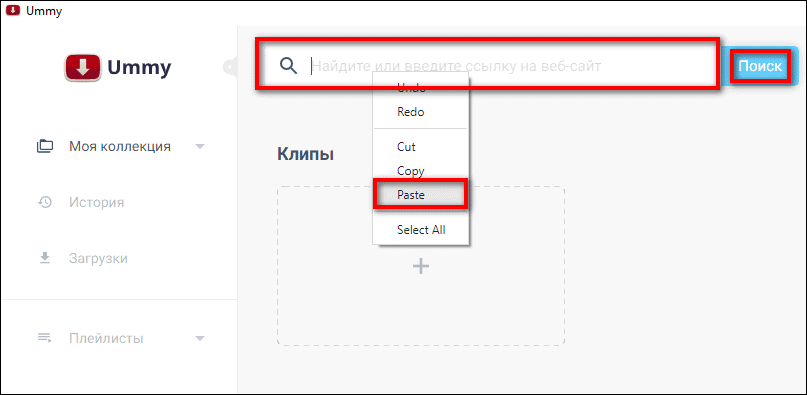
Что делает Ummy удобным
Программа работает по знакомой логике:
-
вы копируете ссылку;
-
вставляете ее в строку;
-
сервис внутри программы анализирует адрес;
-
дальше выбираете качество и запускаете загрузку.
Это тот формат, который многим ближе, чем запись экрана, потому что не нужно ждать, пока ролик воспроизведется полностью.
Как скачать видео с Mail.ru через Ummy Video Downloader
-
Откройте ролик на Mail.ru.
-
Скопируйте ссылку из адресной строки.
-
Запустите Ummy Video Downloader.
-
Вставьте ссылку в поле ввода.
-
Дождитесь, пока программа распознает ролик и покажет доступные параметры.
-
Выберите нужное качество.
-
Нажмите кнопку скачивания.
-
Дождитесь завершения загрузки.
-
Откройте итоговый файл или проверьте его в разделе загрузок программы.
На что обратить внимание
Здесь есть простой рабочий принцип: чем чище ссылка и чем стабильнее открывается сам ролик в браузере, тем быстрее программа его подхватывает. Поэтому:
-
копируйте ссылку именно со страницы ролика;
-
не вставляйте адрес общего канала или ленты;
-
дождитесь, пока видео действительно воспроизводится в браузере.
Когда Ummy удобнее записи экрана
Есть пользователи, которым не нужен монтаж, не нужен контроль области захвата и не хочется сидеть у компьютера все время проигрывания ролика. Вот здесь Ummy выигрывает. Программа берет на себя сам процесс загрузки и не требует от вас сопровождать ролик вручную.
Плюсы
-
очень понятный сценарий через ссылку;
-
не нужно записывать экран в реальном времени;
-
загрузка идет как обычное скачивание файла;
-
удобно сохранять ролики сериями;
-
меньше ручной работы после окончания процесса.
Минусы
-
успех зависит от того, распознается ли ссылка;
-
нестандартные страницы и сложные встраивания программа обрабатывает хуже;
-
при проблемах с анализом URL все равно придется переходить к записи экрана;
-
итог зависит от того, какие варианты качества доступны через сам источник.
Кому подходит
Тем, кто часто скачивает ролики на Windows и хочет как можно меньше ручных действий. Для регулярной работы с отдельными ссылками это один из самых удобных вариантов.
Скриншотер
Скриншотер многие знают как утилиту для снимков экрана, но в задаче с Mail.ru ценен другой его режим — запись видео. По логике это близкий родственник первого способа, но с более легким и быстрым стартом.
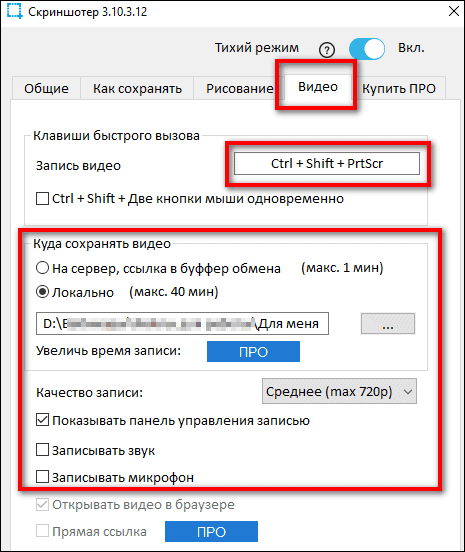
Когда его имеет смысл выбирать
Скриншотер хорош в случаях, когда:
-
хочется быстро включить запись без долгой подготовки;
-
ролик не отдается через прямую ссылку;
-
нужен запасной способ, если URL-сервисы не помогли;
-
не хочется ставить более тяжелую программу.
Как скачать видео с Mail.ru через Скриншотер
-
Установите программу и откройте настройки.
-
Перейдите на вкладку видео.
-
Проверьте сочетание клавиш для старта записи.
-
Сразу укажите режим локального сохранения, чтобы файл попал на диск, а не в облачный кабинет.
-
Выберите папку, где будут храниться записи.
-
Включите запись системного звука.
-
Выставьте подходящее качество.
-
Откройте ролик на Mail.ru.
-
Включите полноэкранный режим или разверните плеер максимально широко.
-
Запустите запись через горячую клавишу.
-
Дайте ролику полностью проиграться.
-
Остановите запись и дождитесь сохранения файла.
Практический нюанс
Перед записью лучше один раз нажать паузу и снова play, чтобы убедиться, что звук идет нормально и ролик не тормозит. Если запись уже началась, а само видео подвисает, итоговый файл получится таким же, каким вы видели воспроизведение.
Чем Скриншотер отличается от Экранной Камеры
Главное отличие — в глубине сценария. Экранная Камера лучше, когда нужен аккуратный финальный файл с последующей обрезкой и экспортом. Скриншотер хорош, когда нужен быстрый захват происходящего на экране без большого количества дополнительных шагов.
Плюсы
-
быстрый старт;
-
простой интерфейс;
-
есть горячие клавиши;
-
удобно использовать как резервный способ;
-
не нужно разбираться в кодах, потоках и ссылках.
Минусы
-
тоже требует проигрывать ролик в реальном времени;
-
качество результата зависит от того, как вы подготовили экран;
-
функциональность обработки слабее, чем у полноценного рекордера;
-
часть ограничений зависит от режима использования программы.
Кому подходит
Пользователю, которому нужен запасной и достаточно простой вариант на Windows. Когда не хочется возиться с URL-методами, а тяжелый монтаж не нужен, Скриншотер закрывает задачу спокойно и без лишней сложности.
Как скачать видео с Mail.ru онлайн и средствами браузера
Этот раздел подходит тем, кто хочет обойтись без записи экрана и сначала попробовать прямое скачивание через ссылку. Здесь важно понимать одну вещь: браузерные способы всегда чуть капризнее, чем запись. Зато они быстрее, когда срабатывают.
SaveFrom.net
Для Mail.ru этот вариант интересен именно как расширение, а не как обычный сайт. В исходных материалах этот сценарий повторяется часто, потому что пользователям удобно получать кнопку загрузки прямо рядом с плеером.
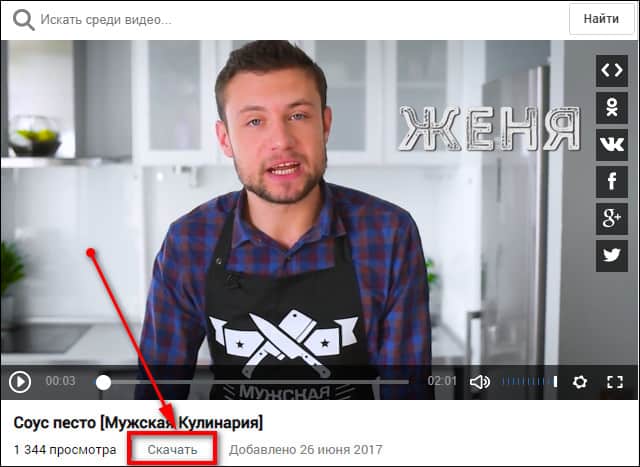
В чем суть метода
Вы устанавливаете помощник в браузер, открываете страницу видео на Mail.ru, и рядом с плеером или в зоне расширения появляется команда скачивания. После этого остается выбрать качество и запустить сохранение.
Как скачать видео с Mail.ru через SaveFrom.net
-
Установите помощник SaveFrom.net.
-
Во время установки выберите нужные браузеры.
-
Перезапустите браузер, если это требуется после инсталляции.
-
Откройте страницу с роликом на Mail.ru.
-
Дождитесь загрузки плеера.
-
Найдите кнопку скачивания, которую добавляет расширение.
-
Нажмите на нее.
-
Выберите нужное качество из доступного списка.
-
Подтвердите сохранение файла.
Что здесь нравится пользователям
Главное преимущество этого сценария — близость к обычному пользовательскому опыту. Не нужно копировать ссылку в отдельный сервис, не нужно переходить по дополнительным страницам и искать код. Открыл ролик, увидел кнопку, выбрал качество, сохранил.
Где бывают сложности
Иногда кнопка подгружается не сразу. В таком случае:
-
обновите страницу;
-
убедитесь, что ролик реально стартовал;
-
проверьте, включено ли расширение для текущего сайта;
-
откройте панель расширения вручную.
Плюсы
-
все происходит прямо в браузере;
-
удобный выбор качества;
-
минимум ручных действий;
-
не нужна запись в реальном времени;
-
хороший вариант для тех, кто сохраняет ролики регулярно.
Минусы
-
требуется установка расширения;
-
после обновлений браузера иногда приходится заново проверять работу помощника;
-
не на каждой странице кнопка появляется одинаково быстро;
-
при сложном встраивании ролика способ может уступить записи экрана.
Кому подходит
Тем, кто хочет максимально простой браузерный сценарий на постоянной основе. Для регулярной загрузки одиночных роликов с Mail.ru это один из самых практичных вариантов.
GetVideo
GetVideo удобен тем, что работает по прозрачной и понятной схеме: вставили ссылку, нажали Найти, выбрали качество, скачали файл. Для многих пользователей это самый комфортный формат, потому что интерфейс обычно понятнее, чем у старых генераторов кода.
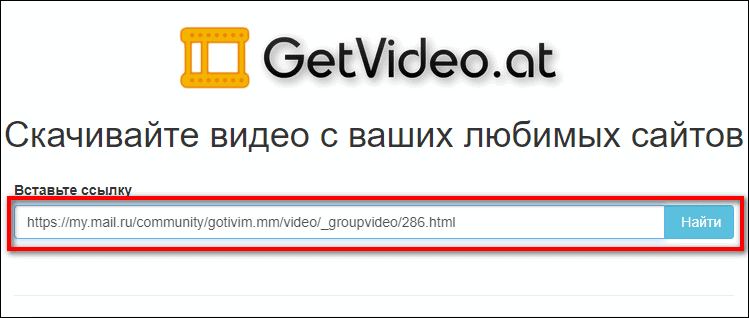
Как скачать ролик через GetVideo
-
Скопируйте ссылку на видео Mail.ru.
-
Откройте страницу сервиса.
-
Вставьте адрес в центральное поле.
-
Нажмите Найти.
-
Дождитесь, пока сервис проанализирует URL.
-
После появления обложки и вариантов качества выберите нужный формат.
-
Запустите скачивание.
-
Сохраните файл в нужную папку.
Чем GetVideo хорош на практике
У этого способа сильная сторона — понятность. Пользователь видит:
-
поле для ссылки;
-
кнопку старта;
-
найденный ролик;
-
список вариантов качества.
Это психологически проще, чем схема с промежуточным кодом.
Когда GetVideo лучше, чем SaveFrom
Есть два типичных случая:
-
вы не хотите устанавливать расширения в браузер;
-
вы пользуетесь чужим компьютером или рабочей системой, где лишние дополнения ставить неудобно.
В такой ситуации сервисный формат выигрывает.
Плюсы
-
понятный русскоязычный сценарий;
-
не требует установки отдельного плагина в браузер;
-
позволяет сразу увидеть доступное качество;
-
быстро подходит для разовых скачиваний;
-
хорошо ложится на типовой сценарий вставки URL.
Минусы
-
полностью зависит от корректного распознавания ссылки;
-
при временных проблемах сервиса придется повторять попытку;
-
часть роликов может обрабатываться дольше обычного;
-
нестандартные встроенные страницы Mail.ru иногда легче записывать с экрана.
Кому подходит
Пользователю, который хочет сохранить ролик без установки расширений и без записи экрана. Для разовой загрузки это один из самых удобных сервисных способов.
Zasasa
Это один из самых старых, но до сих пор известных способов для Mail.ru. Он не выглядит современно и требует больше шагов, чем другие сервисы, зато у него есть сильная сторона: он дает дополнительный обходной сценарий через код страницы.
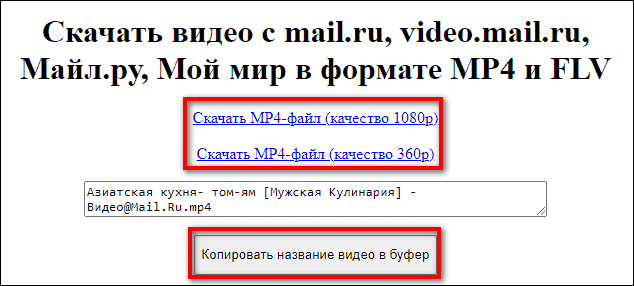
Как работает Zasasa
Здесь недостаточно просто вставить ссылку и нажать одну кнопку. Сначала сервис просит адрес ролика, затем отдает ссылку на код, после чего этот код нужно вставить обратно на страницу сервиса. Уже потом можно перейти к сохранению видео.
Как скачать видео с Mail.ru через Zasasa
-
Откройте ролик на Mail.ru.
-
Скопируйте адрес страницы с видео.
-
Откройте Zasasa.
-
Вставьте ссылку в первое поле.
-
Нажмите Скачать.
-
На новой странице нажмите Ссылка на код.
-
Откроется вкладка с длинным фрагментом текста.
-
Выделите этот код полностью и скопируйте его.
-
Вернитесь на предыдущую страницу сервиса.
-
Вставьте код в отдельное поле.
-
Нажмите Скачать видео.
-
Выберите нужный вариант и затем нажмите Скачать MP4-видео.
Почему этот способ до сих пор полезен
Потому что он отличается по логике от большинства обычных загрузчиков. Когда одни сервисы не справляются с анализом ссылки, старый многошаговый сценарий иногда оказывается неожиданно рабочим.
Что в нем неудобно
Zasasa не любит спешку. Если пропустить этап с кодом или скопировать его не полностью, дальше ничего не получится. Кроме того, он заметно менее дружелюбен к новичку, чем GetVideo.
Плюсы
-
отдельный обходной сценарий через код;
-
иногда помогает там, где обычная вставка URL не срабатывает;
-
подходит как резервный метод;
-
не требует записи экрана.
Минусы
-
самый запутанный интерфейс из популярных вариантов;
-
много ручных шагов;
-
легко ошибиться на этапе копирования кода;
-
новичку этот способ кажется тяжеловесным и устаревшим.
Кому подходит
Тем, кто уже попробовал один-два простых сервиса, но не получил результат. Zasasa логичнее держать именно как запасной рабочий вариант.
Как скачать видео с Mail.ru на телефон Android и iPhone
На телефоне у Mail.ru ситуация традиционно сложнее, потому что часть методов, удобных на Windows, сюда не переносится. Зато здесь отлично работают два пути:
-
мобильная версия сайта;
-
встроенная запись экрана.
Загрузка через мобильную версию Mail.ru
Это один из самых полезных способов для смартфона. Более того, его нередко используют даже на компьютере, просто вручную открывая мобильный адрес сайта. Суть в том, что мобильная версия иногда показывает элементы, которых нет на обычной десктопной странице.
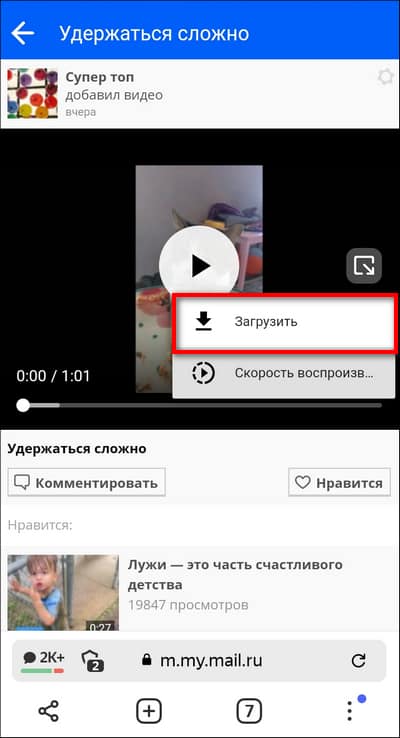
Как скачать видео с Mail.ru через мобильную версию
На телефоне:
-
Откройте ролик в браузере.
-
Убедитесь, что это именно мобильная версия сайта.
-
Дождитесь, пока видео загрузится.
-
Нажмите на меню плеера.
-
Найдите команду Скачать.
-
Подтвердите сохранение файла.
-
Проверьте папку загрузок или галерею.
На компьютере этот же принцип работает так:
-
Откройте страницу ролика.
-
В адресе замените
my.mail.ruнаm.my.mail.ru. -
Оставьте остальную часть ссылки без изменений.
-
Перейдите по новому адресу.
-
На странице с мобильным плеером нажмите на значок с тремя точками.
-
Выберите Скачать.
-
Сохраните файл в стандартную папку браузера.
Почему этот способ так важен
Он не требует сторонней программы и часто оказывается самым коротким путем. Пользователь меняет только версию сайта, а дальше использует встроенную команду самого плеера.
Что нужно проверить заранее
-
ролик должен открываться именно в плеере, а не в превью;
-
мобильная версия должна загрузиться полностью;
-
на телефоне браузер не должен блокировать скачивание;
-
на компьютере после замены адреса не должно быть ошибок авторизации.
Плюсы
-
очень быстрый способ;
-
не требует установки программы;
-
работает и на телефоне, и как обходной вариант на ПК;
-
максимально близок к обычному сценарию сохранения файла.
Минусы
-
срабатывает не на каждом ролике одинаково;
-
зависит от того, как именно отдается страница;
-
иногда мобильная версия открывается нестабильно;
-
часть пользователей пропускает момент с заменой
my.mail.ruнаm.my.mail.ru.
Кому подходит
Всем, кто сначала хочет попробовать самый короткий путь без установки чего-либо. Для телефона это один из первых способов, которые стоит проверить.
Встроенная запись экрана на Android и iPhone
Когда мобильная версия не дала кнопку скачивания или ролик не сохраняется корректно, выручает штатная запись экрана. Это не самый быстрый путь, но он очень надежный: видео уже проигрывается на устройстве, значит, его можно сохранить локально вместе со звуком.
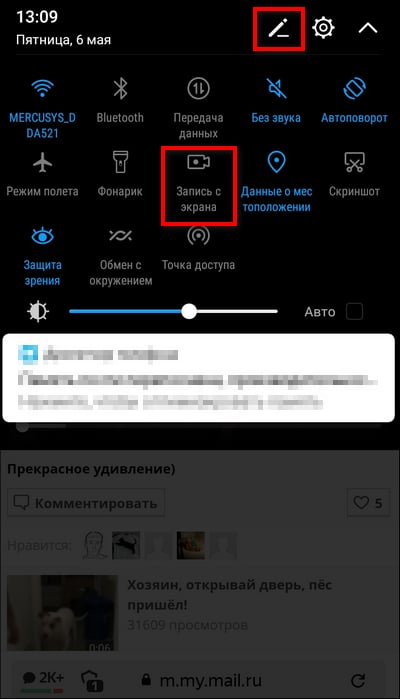
Как записать ролик на Android
-
Откройте видео на Mail.ru.
-
Смахните вниз шторку быстрых настроек.
-
Нажмите Запись экрана.
-
Если кнопки нет, откройте редактирование панели и добавьте ее вручную.
-
В параметрах записи выберите источник звука.
-
Для роликов с Mail.ru лучше использовать системный звук.
-
Запустите отсчет.
-
Включите воспроизведение видео.
-
Разверните картинку на весь экран.
-
После окончания ролика нажмите Стоп.
-
Откройте галерею и найдите запись экрана.
Как записать ролик на iPhone
-
Откройте Пункт управления.
-
Нажмите кнопку записи экрана.
-
Дождитесь короткого отсчета.
-
Вернитесь к видео на Mail.ru.
-
Включите ролик.
-
После завершения снова откройте Пункт управления и остановите запись.
-
Проверьте приложение Фото.
Что важно на телефоне
На мобильных устройствах чаще всего портят результат три вещи:
-
уведомления в верхней части экрана;
-
неправильный источник звука;
-
старт записи после начала ролика.
Лучше сначала все подготовить, а уже потом запускать воспроизведение.
Плюсы
-
работает даже без прямой загрузки файла;
-
не зависит от URL и распознавания ссылки;
-
не требует установки дополнительных сервисов;
-
особенно полезен, когда ролик уже нормально воспроизводится в приложении или браузере.
Минусы
-
видео идет в реальном времени;
-
в кадр могут попасть уведомления и системные элементы;
-
на плохом соединении итог повторит все лаги воспроизведения;
-
файл придется при необходимости подрезать вручную.
Кому подходит
Тем, кому нужен надежный мобильный способ без лишних экспериментов. Когда на телефоне важен именно результат, запись экрана часто оказывается самым спокойным решением.
Какой способ в итоге выбрать
Ниже — не просто список, а практическая схема выбора.
| Задача | Лучший вариант | Почему |
|---|---|---|
| Нужен максимально надежный способ на Windows | Экранная Камера | не зависит от распознавания ссылки |
| Нужен быстрый URL-способ на ПК | Ummy Video Downloader | вставили ссылку и начали загрузку |
| Нужен браузерный сценарий без отдельной программы | SaveFrom.net | скачивание идет прямо со страницы ролика |
| Нужен разовый сервис без установки расширения | GetVideo | простой сценарий через кнопку Найти |
| Нужен запасной сервис, когда обычные не помогли | Zasasa | обход через код |
| Нужен быстрый резерв через запись | Скриншотер | быстро стартует и пишет экран |
| Нужен способ на телефоне | мобильная версия Mail.ru | может дать встроенную команду Скачать |
| Нужно сохранить ролик на смартфоне при любых условиях | запись экрана | работает там, где URL-методы не помогают |
Что делать, если видео с Mail.ru не скачивается
Это отдельный блок, потому что именно на этапе ошибок чаще всего и бросают попытку.
Сервис не видит ссылку
Причины почти всегда одни и те же:
-
вы скопировали адрес не самого ролика, а общей страницы;
-
видео не успело загрузиться;
-
сервис временно не распознает конкретный формат страницы;
-
ролик открывается через вложенный плеер.
Что делать:
-
Снова открыть страницу ролика.
-
Подождать полной загрузки.
-
Скопировать адрес заново.
-
Попробовать другой сервис.
-
Перейти к мобильной версии.
-
Если времени жалко — записать экран.
Есть только превью, а скачивание не начинается
Это типичный случай для браузерных сервисов. Они могут увидеть обложку и название, но не отдать сам файл.
Решение:
-
пробуйте другой вариант качества;
-
обновите страницу;
-
проверьте, стартует ли само видео в браузере;
-
при повторении ошибки уходите в запись экрана.
Кнопка расширения не появляется на странице
Для SaveFrom и похожих решений сначала проверьте:
-
расширение вообще включено;
-
расширению разрешена работа на текущем сайте;
-
ролик уже начал воспроизводиться;
-
страница обновлена после установки плагина.
Если кнопка не появилась после этих действий, не тратьте на этот метод слишком много времени. Сразу переходите к GetVideo или записи экрана.
На телефоне файл не сохраняется
Обычно проблема в одном из трех мест:
-
браузер блокирует загрузку;
-
мобильная версия открыта не до конца;
-
ролик пытается не скачиваться, а воспроизводиться в новой вкладке.
Что делать:
-
открыть меню браузера и проверить загрузки;
-
попробовать другой мобильный браузер;
-
использовать запись экрана;
-
проверить свободное место в памяти.
Видео сохранилось без звука
Для записи экрана причина почти всегда в источнике аудио. Нужно включать не только микрофон, а именно системный звук. На телефоне и на ПК это проверяется до старта записи.
Видео дергается или получилось мутным
Так происходит в двух случаях:
-
ролик воспроизводился в низком качестве;
-
во время записи было слабое соединение.
Решение простое:
-
перед началом включить максимальное качество;
-
дождаться прогрузки;
-
только после этого начинать запись или загрузку.
Частые ошибки пользователей
Это небольшой раздел, который реально экономит время.
Ошибка 1. Копируют не тот адрес
Очень многие копируют ссылку на канал, подборку или главную страницу раздела. Программе нужен адрес конкретного ролика.
Ошибка 2. Пытаются сохранить через первый попавшийся сервис и на этом останавливаются
Для Mail.ru всегда лучше иметь лестницу вариантов:
-
мобильная версия;
-
браузерный сервис;
-
расширение;
-
запись экрана.
Ошибка 3. Не включают системный звук перед записью
Потом приходится переделывать весь процесс заново.
Ошибка 4. Записывают экран вместе с уведомлениями
В результате сверху остаются баннеры мессенджеров, а внизу — панель задач или системные кнопки.
Ошибка 5. Ждут идеального универсального способа
Для Mail.ru такого нет. Здесь работает не одна волшебная кнопка, а набор сценариев. Именно поэтому лучший подход — не зацикливаться на одном сервисе.
Краткие рекомендации по каждому способу
Экранная Камера
Выбирайте, когда нужен надежный результат и не хочется зависеть от распознавания ссылки.
Ummy Video Downloader
Подходит, когда нужно регулярно сохранять ролики на Windows по обычной ссылке.
Скриншотер
Хорош как быстрый резервный экранный способ.
SaveFrom.net
Идеален для тех, кто хочет скачивать прямо из браузера и выбирать качество.
GetVideo
Удобен для разовой загрузки без расширений.
Zasasa
Нужен как запасной старый сервисный вариант, когда стандартные методы не дали результата.
Мобильная версия Mail.ru
Один из самых быстрых путей на телефоне и полезный обходной трюк на ПК.
Запись экрана на Android и iPhone
Выручает тогда, когда нужна максимальная надежность на смартфоне.
Часто задаваемые вопросы
Можно ли скачать видео с Mail.ru без программ
Да. Для этого обычно используют мобильную версию сайта, браузерное расширение или онлайн-сервис. Но по надежности запись экрана все равно остается самым устойчивым вариантом.
Какой способ самый простой для Windows
Если нужен именно простой и быстрый сценарий, это Ummy Video Downloader. Если нужен самый надежный способ без сюрпризов, тогда Экранная Камера.
Почему SaveFrom не показывает кнопку
Обычно причина в том, что расширение неактивно на сайте, ролик не успел загрузиться или страницу не обновили после установки помощника.
Почему Zasasa требует код
Потому что этот сервис работает по другой схеме: сначала получает адрес страницы, затем просит код, по которому уже извлекает ссылку на файл.
Что лучше на телефоне — мобильная версия или запись экрана
Сначала всегда логично проверить мобильную версию. Она быстрее. Если кнопка Скачать не появилась или загрузка не пошла, сразу переходите к записи экрана.
Что делать, если нужно сохранить ролик в хорошем качестве
Либо использовать прямое скачивание с выбором качества, либо перед записью экрана обязательно включить максимальное качество в самом плеере.
Можно ли сохранить видео без звука
Да, но обычно пользователю нужен обратный результат — сохранить именно со звуком. Поэтому перед записью лучше отдельно проверить источник аудио и убедиться, что выбран системный звук.
Какой способ лучше для редких роликов, которые жалко потерять
Для таких случаев я бы не тратил время на длинную цепочку сервисов. Надежнее сразу использовать Экранную Камеру или запись экрана на телефоне.
Итоги
Если нужен один универсальный вывод, он такой: для Mail.ru лучше всего работает не один способ, а правильный порядок способов.
Начинать разумно так:
-
проверить мобильную версию сайта;
-
попробовать быстрый браузерный вариант через SaveFrom.net или GetVideo;
-
на Windows перейти к Ummy Video Downloader;
-
когда нужен самый надежный результат — использовать Экранную Камеру;
-
держать Zasasa и Скриншотер как рабочие запасные варианты.
Для обычного пользователя оптимальная связка выглядит так:
-
на ПК — Экранная Камера и Ummy Video Downloader;
-
в браузере — SaveFrom.net и GetVideo;
-
на телефоне — мобильная версия Mail.ru и запись экрана.
Именно такой набор закрывает почти все реальные сценарии, когда нужно сохранить видео с Mail.ru без лишней суеты, с нормальным качеством и понятным результатом.

Чтобы оставить комментарий, авторизуйтесь или зарегистрируйтесь.