
Screenshoter Mail.ru — это не просто утилита, которая делает снимок экрана по нажатию горячих клавиш. Программа построена вокруг полного сценария работы со скриншотом: захватить нужную область, сразу выделить важное, скрыть лишнее, сохранить изображение в понятное место и тут же отправить ссылку коллеге, клиенту, разработчику, редактору или сотруднику поддержки. В этом и заключается главная логика продукта. Он не пытается быть универсальным графическим редактором или комбайном для захвата видео и длинных прокручиваемых страниц. Он заточен под конкретную повседневную задачу: быстро сделать скриншот, быстро привести его в понятный вид и быстро передать дальше.
У программы есть версии для Windows, Linux и macOS. На Mac она распространялась как отдельное приложение, а на остальных платформах использовалась как самостоятельный десктопный инструмент, тесно связанный с Облаком Mail. После создания снимка программа умеет загружать его в папку Screenshots, копировать ссылку в буфер обмена и отдавать готовый результат буквально в пару действий. Такой сценарий делает Скриншотер Mail.ru особенно удобным там, где важна скорость визуальной коммуникации: в техподдержке, в переписке по правкам, в согласовании макетов, в объяснении последовательности действий, в фиксации ошибок, интерфейсных багов и состояния страниц.
Если сравнивать его не с абстрактными средствами Windows, а именно с другими программами для скриншотов, то сильная сторона Screenshoter Mail.ru сразу видна: у него очень короткий путь от захвата до отправки. Программа не требует отдельной ручной выгрузки файла на сторонний сервер, не вынуждает сперва сохранить PNG куда-то на диск, а потом искать его в папках и прикладывать к письму. В ней продумана связка скриншот — аннотация — готово — ссылка в буфере. Для реальной офисной работы это важнее, чем длинный список экзотических функций, которыми большинство пользователей почти не пользуется.
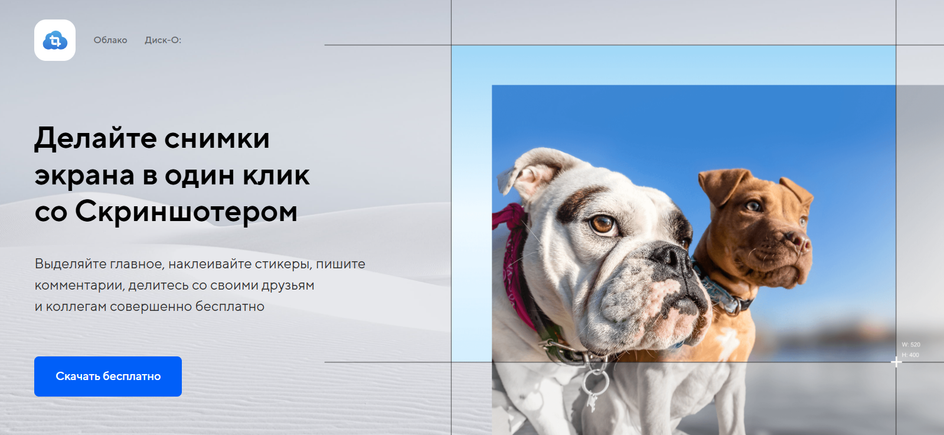
Что это за программа и для каких задач она подходит
Screenshoter Mail.ru — это программа для скриншотов, ориентированная прежде всего на рабочие коммуникации. Ее возможности не ограничиваются одной кнопкой создания снимка. После захвата изображения программа открывает режим редактирования, где можно добавлять текст, стрелки, геометрические фигуры, нумерацию, стикеры, рисовать карандашом и затемнять области с личными или чувствительными данными. Цвет элементов меняется, толщина линий регулируется, размер текста тоже настраивается. При необходимости скриншот можно продолжить редактировать в отдельном окне, а не только в быстром встроенном интерфейсе.
На практике это означает, что Скриншотер Mail.ru закрывает сразу несколько типовых сценариев.
Где программа особенно полезна
-
фиксация ошибок в программах и на сайтах;
-
подготовка инструкций со стрелками и нумерацией;
-
согласование дизайна, текста, верстки и интерфейсов;
-
объяснение действий коллегам и клиентам;
-
пересылка большого количества скриншотов через общую папку в Облаке Mail;
-
быстрые комментарии к документам, договорам, переписке и таблицам;
-
сохранение скриншотов в облако с доступом с любого устройства.
Если описывать позиционирование еще точнее, то это не программа для дизайнеров, которым нужен полноценный редактор изображений, и не утилита для технических специалистов, которым нужны сложные сценарии автоматизации. Это инструмент для тех, кому нужен понятный скриншотер с загрузкой в облако, быстрым редактированием и мгновенной отправкой скриншотов. В этом качестве продукт очень логичен: все основные функции собраны вокруг реальной задачи общения через изображение.
Скачать Screenshoter Mail.ru
- Запись экрана
- Захват со звуком
- Просто новичкам
- Нет записи видео
- Только скриншоты
- Мало функций
Как устроен Screenshoter Mail.ru после установки
После установки программа работает в фоне и остается доступной из системной области. Логика у нее типичная для хорошего скриншотера: не мешать, но быть доступной мгновенно. Основные действия вызываются либо горячими клавишами, либо через иконку приложения. При первом запуске программа связывается с облачным сценарием работы, потому что одна из ее ключевых функций — автоматическое сохранение скриншотов в папку Screenshots и копирование ссылки на изображение в буфер обмена.
У такого подхода есть очень конкретное следствие. Screenshoter Mail.ru не заставляет пользователя думать о том, куда именно упал файл, как его теперь найти, как прикрепить к письму и как сократить путь до отправки. Он сразу предполагает, что скриншот — это не просто картинка на вашем компьютере, а объект для обмена. Именно поэтому программа ощущается не как локальный инструмент захвата, а как сервис быстрой визуальной коммуникации.
Что пользователь получает на старте
| Возможность | Как это работает в программе |
|---|---|
| Захват всего экрана | отдельная горячая клавиша |
| Захват области | отдельная горячая клавиша и выбор курсором |
| Быстрое редактирование | сразу после съемки |
| Отдельное окно редактора | можно продолжить редактирование позже |
| Автосохранение | в папку Screenshots |
| Ссылка в буфере | копируется автоматически |
| Локальное сохранение | через Сохранить как |
| Копирование изображения | отдельной командой, без ссылки |
Эта структура говорит о зрелом понимании пользовательского сценария. В большинстве повседневных ситуаций человеку не нужен десяток режимов съемки. Ему нужен либо снимок всего экрана, либо снимок области. Все остальное — это уже аннотации, сохранение и отправка. В Screenshoter Mail.ru именно эти этапы и доведены до основной логики интерфейса.
Интерфейс программы и логика работы
У Screenshoter Mail.ru интерфейс разделен на две сущности: вызов захвата и панель редактирования. Это правильное решение, потому что пользователь не тратит время на промежуточные окна. Программа запускает действие, а не демонстрирует сложную оболочку. Когда вы делаете скриншот, появляется рабочая область с нижней панелью инструментов. На ней собраны отмена и возврат действия, настройка размера и толщины элементов, выбор цвета, карандаш, фигуры, линия, текст, нумерация, стикер, затемнение области, переход в отдельное окно редактора, кнопка поделиться и кнопка Готово. Рядом с Готово находится меню Еще, через которое доступны Сохранить как, Копировать изображение и отмена операции.
Важный плюс интерфейса в том, что он не перегружает экран десятками второстепенных кнопок. Нижняя панель компактная, а инструменты именно те, которые реально нужны на скриншотах. Это не универсальный графический редактор, в котором придется вспоминать, где находится тот или иной модуль. Тут весь набор ориентирован на разметку снимка экрана: показать стрелкой, выделить рамкой, поставить номер шага, написать пояснение, замазать чувствительную область, сохранить или отправить.
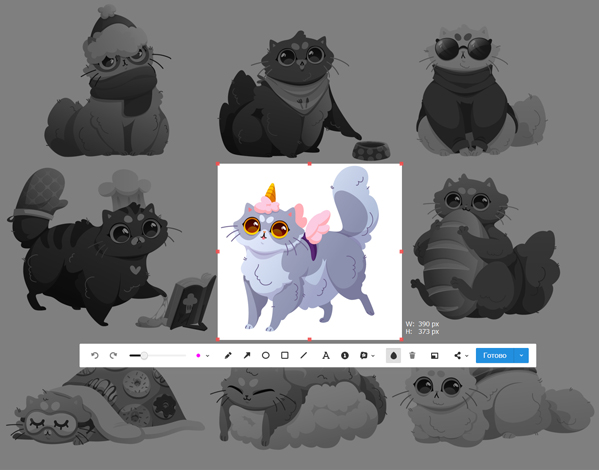
Почему этот интерфейс удобен в работе
-
редактирование начинается сразу после захвата;
-
инструменты разметки собраны в одной строке;
-
лишние функции не отвлекают;
-
команда
Готовозавершает основной сценарий без лишних окон; -
Ещедает доступ к альтернативным вариантам сохранения; -
Поделитьсявстроено прямо в панель, а не спрятано глубоко в настройках.
Именно из-за этого Screenshoter Mail.ru ощущается быстро. Программа почти не требует привыкания. Пользователь видит скриншот, видит нижнюю панель, выбирает нужный инструмент и завершает действие. Порог входа минимальный, а это критично для такого класса программ.
Как сделать скриншот в Screenshoter Mail.ru
У программы два базовых режима захвата. Первый — скриншот всего экрана. Второй — скриншот области. По умолчанию для них используются горячие клавиши Ctrl+Shift+5 и Ctrl+Shift+6 соответственно. Комбинации можно изменить в настройках, что удобно, если вы хотите встроить Скриншотер Mail.ru в уже сложившийся рабочий набор горячих клавиш.
Скриншот всего экрана
Сценарий простой. Нажимаете Ctrl+Shift+5, программа делает снимок всего экрана, автоматически сохраняет его в папку Screenshots в Облаке Mail и копирует ссылку в буфер обмена. Дальше скриншот уже можно вставить в письмо, мессенджер или корпоративный чат через Ctrl+V. Важный момент в том, что программа не заставляет пользователя сперва искать сам файл. Для обмена ссылка уже готова.
Скриншот области
Для выборочного захвата используется Ctrl+Shift+6. После этого появляется курсор выделения, которым вы отмечаете нужную часть экрана. Такой режим особенно полезен, когда не нужно передавать весь рабочий стол, панель задач, соседние окна или лишний фон. Он лучше подходит для подготовки инструкций, фиксации ошибок и отправки фрагментов интерфейса. После выделения открывается режим редактирования, где можно сразу нанести стрелки, текст или нумерацию.
Через иконку программы
Screenshoter Mail.ru можно запускать не только клавишами, но и через иконку приложения в системной области. Это удобно для пользователей, которые не привыкли работать через горячие клавиши, а также в ситуациях, когда сочетания клавиш уже заняты другими программами. Из иконки вызываются действия по созданию скриншота и переход к настройкам.
Что происходит сразу после съемки
Здесь программа показывает свое главное отличие от простого Print Screen. Вместо того чтобы просто положить изображение в буфер обмена и оставить пользователя один на один с Paint или другим редактором, Screenshoter Mail.ru переводит вас прямо к следующему шагу — оформлению результата. Если нужен просто быстрый снимок без правок, достаточно нажать Готово. Если нужны пометки, стрелки, номера, подписи или скрытие данных, все это делается в том же окне без промежуточных действий.
Инструменты редактирования: что реально можно сделать в этой программе
Одна из причин, по которой Скриншотер Mail.ru остается полезным даже на фоне системных средств захвата, — набор инструментов редактирования. Он не декоративный и не формальный. В программе действительно можно собрать понятный, объясняющий, аккуратный скриншот, который пригоден для работы.
Основные инструменты
| Инструмент | Для чего используется |
|---|---|
| Карандаш | свободные пометки и быстрые рукописные выделения |
| Стрелка | указание на конкретный элемент интерфейса |
| Круг | акцент на области без закрытия содержимого |
| Квадрат | рамка для блока, кнопки, участка текста |
| Линия | разделение, подчеркивание, указание направления |
| Текст | пояснения, подписи, комментарии |
| Нумерация | пошаговые инструкции: 1, 2, 3 |
| Стикер | короткие визуальные пометки в неформальном или рабочем стиле |
| Затемнение области | скрытие личных данных, адресов, номеров, логинов |
| Отдельное окно редактора | более спокойная доработка скриншота позже |
Этот набор хорошо сбалансирован. В нем нет лишнего, но есть все, что нужно для нормальной разметки снимка экрана. Отдельно стоит подчеркнуть нумерацию: она особенно полезна, когда вы объясняете последовательность действий. Во многих программах для скриншотов есть стрелки и текст, но именно нумерация позволяет превращать обычный снимок экрана в инструкцию. Для техподдержки, онбординга сотрудников, учебных материалов и внутренних регламентов это очень ценно.
Текст и пояснения
Текстовый инструмент в Screenshoter Mail.ru нужен не только для подписи элементов, но и для создания полноценного контекстного комментария. Например, можно написать рядом с кнопкой, что именно нужно нажать, или отметить, где находится ошибка, или указать причину правки. Размер текста настраивается, цвет тоже. Это важно, потому что одни подписи должны быть заметными, а другие — нейтральными. Когда программа для скриншотов позволяет менять размер текста, ею можно пользоваться не только для бытовых заметок, но и для презентабельных рабочих материалов.
Стрелки, фигуры и линия
Стрелка — главный рабочий инструмент любого скриншотера, и в Скриншотере Mail.ru она реализована именно так, как нужно: быстро, наглядно и без лишних настроек. Стрелка помогает направить взгляд к кнопке, ссылке, фрагменту формы, ошибке, уведомлению, иконке или области интерфейса. Круг и квадрат подходят для акцента без явного указания направления. Линия удобна, когда надо подчеркнуть элемент или провести визуальную границу. Возможность менять цвет и толщину делает эти инструменты универсальными: можно делать как мягкие нейтральные пометки, так и яркие акценты.
Нумерация
Нумерация — одна из самых практичных функций программы. В реальной работе очень часто нужно не просто показать, куда смотреть, а провести человека по шагам: сначала открыть раздел, потом нажать нужную кнопку, затем выбрать параметр, после этого подтвердить действие. Для таких задач номера лучше любого длинного текста. Они компактны, понятны и снимают риск, что получатель перепутает порядок действий. Screenshoter Mail.ru позволяет ставить такие метки прямо на изображении, из-за чего программа хорошо подходит для скриншотов для инструкций.
Стикеры
Стикеры у Screenshoter Mail.ru — не случайная декоративная функция. Программа изначально продвигалась как инструмент, удобный для бизнеса и командной коммуникации, поэтому стикеры здесь работают как быстрые визуальные сигналы: отметить, что согласовано, что требует внимания, что нужно поправить, что можно отложить. В командной работе это иногда быстрее и выразительнее текста. Особенно если согласования идут потоком.
Затемнение области
Инструмент затемнения критически важен для работы со скриншотами. Именно он позволяет скрыть личные данные, адреса электронной почты, номера договоров, телефоны, внутренние идентификаторы, суммы, ключи доступа и прочие чувствительные элементы. Для реального использования это не дополнительная опция, а обязательная функция. Screenshoter Mail.ru умеет затемнять область прямо в редакторе, не вынуждая пользователя открывать отдельный редактор изображений. Это экономит время и снижает риск случайно отправить изображение с открытыми данными.

Как сохранить скриншот, получить ссылку и отправить результат
Сценарий сохранения в Screenshoter Mail.ru организован лучше, чем во многих бесплатных скриншотерах. По умолчанию после завершения редактирования и нажатия Готово изображение сохраняется в папку Screenshots в Облаке Mail, а ссылка на него автоматически копируется в буфер обмена. Это означает, что следующий шаг уже не связан с файлом как таковым — вы можете просто вставить ссылку туда, где общаетесь. Для переписки, чатов, комментариев к задачам и технической поддержки это очень удобно.
Что делает кнопка Готово
Кнопка Готово завершает основной сценарий работы. В большинстве случаев именно ее и нажимают после того, как на скриншот добавлены все необходимые элементы. После этого изображение оказывается в облаке, а ссылка — в буфере обмена. Это и есть ключевая идея программы: минимизировать количество ручных действий после создания скриншота.
Что находится в меню Еще
Рядом с кнопкой Готово есть меню Еще. В нем находятся альтернативные действия:
-
Сохранить как; -
Копировать изображение; -
отмена операции.
Сохранить как полезно, когда файл нужен локально в конкретную папку и под конкретным именем. Это частый сценарий для документации, отчетов, материалов для публикации и архивного хранения. Копировать изображение пригодится, когда нужна не ссылка, а именно картинка, которую надо вставить в письмо, документ, чат, презентацию или редактор. Такой вариант особенно полезен внутри локального рабочего контура, где обмен ссылками неудобен или нежелателен.
Поделиться через встроенный механизм
В редакторе есть кнопка Поделиться, через которую скриншот можно отправить по почте или в социальные сети. Это дополнительный сценарий поверх главного механизма со ссылкой в буфере. Для многих пользователей достаточно просто вставить уже готовую ссылку в сообщение, но встроенное Поделиться удобно как более явный способ отправки.
Общая папка для серии скриншотов
Отдельно стоит отметить сценарий массовой отправки. Если нужно передать не один скриншот, а десяток снимков по ошибке, серии правок или пошаговой инструкции, удобнее использовать общую папку в Облаке Mail и отправлять ссылку уже на нее. Для команды это практичнее, чем слать по одному файлу или по одной ссылке на каждый кадр.
Редактирование в отдельном окне: зачем это нужно
Многие скриншотеры хороши, пока нужно что-то быстро обвести и тут же отправить. Но как только задача усложняется, им начинает не хватать устойчивого режима редактирования. Screenshoter Mail.ru умеет открывать снимок в отдельном окне, чтобы вернуться к нему позже без потери изменений. Это важный момент, потому что часть скриншотов требует не мгновенной правки, а более вдумчивой работы. Например, когда вы готовите инструкцию для коллег, сводите несколько замечаний в один скрин или аккуратно замазываете чувствительные данные.
В отдельном окне программа становится уже не просто мгновенным скриншотером, а полноценным рабочим инструментом для доработки снимка. Конечно, это не уровень большого графического редактора, но именно в классе программ для скриншотов такая возможность делает продукт заметно сильнее базовых системных решений.
Настройки Screenshoter Mail.ru
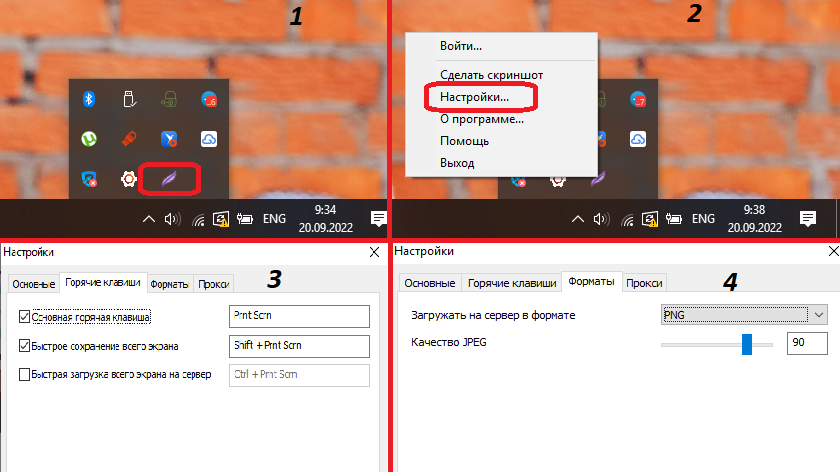
Настройки в этой программе важны не потому, что их очень много, а потому, что они напрямую влияют на ежедневный рабочий ритм. В Screenshoter Mail.ru можно менять горячие клавиши для обоих сценариев захвата и выбирать папку, в которую будут сохраняться изображения. По умолчанию это Screenshots. Кроме того, в настройках можно влиять на поведение редактора и некоторые параметры интерфейса.
Ключевые настройки, на которые стоит обратить внимание
| Настройка | Зачем нужна |
|---|---|
| Горячие клавиши | чтобы не конфликтовать с другими программами |
| Папка для скриншотов | чтобы упорядочить хранение |
| Показывать лупу при выборе области | полезно для точного выделения |
| Открывать редактор скриншота в окне | удобно для небыстрых правок |
| Добавлять водяной знак на скриншот | для рабочих материалов обычно лучше отключить |
| Показывать уведомления | чтобы контролировать результат сохранения |
| Язык | для привычного интерфейса |
С точки зрения повседневной пользы особенно важны три параметра: горячие клавиши, папка сохранения и водяной знак. Горячие клавиши определяют скорость работы. Папка Screenshots определяет порядок в хранении. А параметр водяного знака влияет на внешний вид результата. Для внутренних заметок это не всегда критично, но для клиентских материалов, публикаций, статей и инструкций брендовая подпись на изображении обычно не нужна.
Практические сценарии: как программа ведет себя в реальной работе
Теоретическое описание функций полезно, но настоящая ценность скриншотера раскрывается только в живых сценариях. У Screenshoter Mail.ru сильнее всего именно прикладная сторона.
1. Подготовка инструкции для коллеги
Вы открываете нужный интерфейс, делаете скриншот области, ставите номера 1, 2, 3, рядом даете короткие подписи, стрелкой указываете точку входа и нажимаете Готово. В результате получаете ссылку, которую можно сразу отправить в чат. Это быстрее, чем описывать словами в правом верхнем углу нажмите такую-то кнопку, затем перейдите туда-то. Скриншот с нумерацией почти всегда понятнее текста.
2. Сообщение об ошибке разработчику или техподдержке
Если на экране появилась ошибка, Screenshoter Mail.ru позволяет быстро сохранить состояние интерфейса, выделить проблемную область, написать рядом комментарий и отправить результат. Особенно важно, что можно затемнить персональные данные, если ошибка возникла в клиентском кабинете, CRM или внутреннем сервисе. Это делает скриншот пригодным для отправки без дополнительной обработки.
3. Согласование макета, текста или верстки
Когда нужно показать конкретную правку на странице, стрелки и текст в Скриншотере Mail.ru работают лучше длинного письма. Можно выделить блок, подписать увеличить отступ, сменить цвет, исправить заголовок, перенести кнопку. Если таких правок несколько, их удобно пронумеровать. В результате один скриншот заменяет целый абзац неоднозначных пояснений.
4. Фиксация переписки или документа
Если нужно зафиксировать часть переписки, таблицу, фрагмент договора или экран настроек, программа помогает быстро получить аккуратную копию нужного участка и убрать с нее лишние данные. Это намного удобнее, чем делать полный скрин экрана, потом открывать редактор, обрезать лишнее и сохранять вручную.
5. Быстрое объяснение родственнику или коллеге
Это недооцененный, но очень частый сценарий. Вместо того чтобы долго объяснять нажми сюда, потом вот здесь, вы делаете снимок, ставите стрелки, номера и короткие надписи. Даже у людей с невысокой цифровой грамотностью визуальная инструкция воспринимается гораздо легче. Поэтому программа полезна не только в работе, но и в бытовом использовании.
Что Screenshoter Mail.ru делает лучше обычной клавиши Print Screen
Самый простой способ понять ценность программы — сравнить ее не только с аналогами, но и с голой системной механикой.
Print Screen против Screenshoter Mail.ru
| Задача | Print Screen | Screenshoter Mail.ru |
|---|---|---|
| Снимок всего экрана | да | да |
| Снимок области | не напрямую | да |
| Стрелки и фигуры | нет | да |
| Текст на скриншоте | нет | да |
| Нумерация шагов | нет | да |
| Затемнение данных | нет | да |
| Автозагрузка в облако | нет | да |
| Ссылка в буфере | нет | да |
| Отправка по почте и в соцсети | нет | да |
| Отдельное окно редактора | нет | да |
Клавиша Print Screen делает только одно — копирует изображение экрана. Дальше пользователю нужен другой редактор и дополнительное время. Screenshoter Mail.ru замыкает весь цикл внутри одной программы. Если вам нужен именно быстрый результат, а не просто сырое изображение, преимущество здесь очевидно.
Сильные стороны программы
У Скриншотера Mail.ru есть ряд преимуществ, которые не выглядят эффектно на рекламном баннере, но очень хорошо проявляются в ежедневной работе.
1. Очень быстрый путь от захвата до отправки
Главная сила программы — короткий цикл действий. Сделал снимок, отметил важное, нажал Готово, вставил ссылку. В большинстве аналогов либо отсутствует столь тесная связка с облаком, либо пользователь должен сам решать, как и куда загружать итог.
2. Полезный набор инструментов аннотаций
Текст, стрелки, фигуры, номера, стикеры, карандаш и затемнение области — это именно тот набор, который чаще всего нужен при создании рабочих скриншотов. Он не перегружен и не беден.
3. Нормальная работа с чувствительными данными
Инструмент затемнения — обязательная вещь для любого скриншотера, который используется в реальной работе. Здесь он есть и встроен прямо в общий сценарий редактирования.
4. Наличие отдельного окна редактора
Это делает программу полезной не только для моментальных снимков, но и для более аккуратной доработки.
5. Папка Screenshots и доступ с любого устройства
Когда скриншоты хранятся не хаотично на локальном диске, а в понятной облачной папке, ими легче управлять, возвращаться к ним позже и передавать дальше. Для командной работы это большой плюс.
Ограничения и слабые места
Любой честный обзор программы должен фиксировать не только преимущества. У Screenshoter Mail.ru есть и ограничения, причем вполне конкретные.
1. Программа завязана на облачный сценарий
Это одновременно плюс и ограничение. Если вам нравится, что скриншоты автоматически отправляются в облако и сразу превращаются в ссылку, то это сильная сторона. Но если вы принципиально предпочитаете полностью локальный сценарий без облака, программа может показаться излишне ориентированной именно на экосистему Mail. Хотя локальное сохранение и копирование изображения здесь тоже есть.
2. Это не универсальный комбайн
Screenshoter Mail.ru не конкурирует с тяжеловесными решениями по части длинных прокручиваемых снимков, сложных автоматизаций, сценариев захвата по правилам, развитых инструментов экспорта и записи видео. Он сделан для другого: для понятных, быстрых, аннотированных скриншотов. Поэтому при попытке использовать его как замену расширенному комбайну вроде ShareX неизбежно появятся ограничения.
3. Внешний вид результата нужно контролировать через настройки
Если в программе включен водяной знак, итоговый скриншот может получить лишний брендинг. Для внутренних заметок это терпимо, но для статей, инструкций, клиентских материалов и официальных документов лучше заранее проверить этот параметр.
4. Специализированных режимов захвата меньше, чем у ряда конкурентов
Для большинства пользователей достаточно полного экрана и области, но если вы регулярно делаете прокручиваемые скриншоты длинных страниц, захватываете конкретные окна, используете продвинутые сценарии автоматической обработки или хотите встроенный видеорекордер, тогда возможностей Screenshoter Mail.ru может оказаться уже недостаточно.
Сравнение с аналогами
Lightshot
Lightshot — один из самых известных легких скриншотеров. Его сильные стороны — очень быстрый захват выбранной области, простое редактирование и моментальная загрузка с короткой ссылкой. Он работает на Windows и Mac, а также в виде браузерных расширений.
На фоне Lightshot Скриншотер Mail.ru выигрывает в двух вещах. Во-первых, в более явной связке с личным облаком и папкой Screenshots, то есть пользователь сохраняет материал в своей экосистеме, а не просто получает очередную загруженную картинку на внешнем сервисе. Во-вторых, в акценте на рабочую аннотацию: нумерация, стикеры и сценарий с общей папкой в Облаке Mail делают его удобнее для командной переписки и инструкций. Lightshot же остается хорошим вариантом, когда нужен максимально легкий инструмент именно для быстрого выделения области и получения ссылки.
Monosnap
Monosnap — более широкий инструмент. Он умеет не только делать скриншоты и редактировать их, но и записывать видео, загружать файлы в облако и работать как средство визуального объяснения через скриншоты, видеоролики и GIF. У него есть инструменты аннотаций, размытия, горячие клавиши и собственное облачное хранение.
На этом фоне Screenshoter Mail.ru выглядит более узким, но и более прямолинейным решением. Если задача — именно скриншоты для работы, без ухода в видео и дополнительные медиаформаты, то продукт Mail проще и быстрее в освоении. Monosnap логичнее там, где нужен гибрид скриншотера и рекордера. Скриншотер Mail.ru логичнее там, где важна именно молниеносная цепочка сделал — подписал — отправил.
PicPick
PicPick — это уже почти графический набор инструментов. Помимо захвата экрана он предлагает редактор, выбор цвета, палитру, линейку пикселей, транспортир, перекрестие, доску для рисования и широкий набор режимов захвата, включая активное окно, прокручиваемые окна, фиксированную область и свободную форму. Это очень сильное решение для тех, кто часто работает с графикой, интерфейсами и измерением элементов на экране.
Но именно как программа для скриншотов Mail.ru выигрывает в простоте сценария отправки. PicPick мощнее как инструмент захвата и постобработки, но он уже ближе к мини-редактору для продвинутого пользователя. Screenshoter Mail.ru проще, быстрее и понятнее для тех, кто не хочет превращать каждый снимок экрана в отдельный проект. Если же нужны прокручиваемые окна, нестандартные режимы захвата и измерительные инструменты, PicPick заметно сильнее.
ShareX
ShareX — это мощный open source инструмент для продвинутых пользователей. Он умеет захватывать или записывать любую область экрана, настраивать сложные рабочие процессы, использовать множество направлений загрузки, делать GIF, строить кастомные сценарии и захватывать длинные прокручиваемые страницы. Это решение для тех, кто любит автоматизацию, гибкость и полный контроль над конвейером обработки.
На фоне ShareX Скриншотер Mail.ru выглядит гораздо проще. И это не недостаток сам по себе. Для обычного сотрудника, менеджера, редактора, преподавателя или пользователя службы поддержки ShareX может оказаться избыточным. В нем гораздо больше возможностей, чем нужно для повседневных скриншотов. Screenshoter Mail.ru, наоборот, дает ровно то, что нужно большинству: область, экран, аннотации, сохранение, ссылка, отправка. Если нужен скриншотер с загрузкой в облако без сложной настройки, продукт Mail выигрывает по порогу входа. Если нужен глубоко настраиваемый инструмент, выигрывает ShareX.
Joxi
Joxi исторически известен как скриншотер, ориентированный на быструю съемку, отправку в облачное хранилище и совместную работу со скриншотами. У него тоже есть стрелки, комментарии, нумерация, затемнение фрагментов и сценарий получения ссылки после загрузки. В браузерном формате Joxi поддерживает работу с веб-страницами, включая скриншоты страниц с прокруткой.
Скриншотер Mail.ru на этом фоне выглядит как более тесно интегрированное решение внутри собственной облачной инфраструктуры. Там, где вам важна папка Screenshots, доступ с любого устройства и привычная экосистема Mail, он воспринимается естественнее. Joxi интересен тем, кто привык именно к его облачному стилю работы и веб-сценариям. Но для пользователя Облака Mail программа Mail выглядит более цельной.
Сводное сравнение
| Программа | Сильная сторона | Где Screenshoter Mail.ru лучше |
|---|---|---|
| Lightshot | сверхбыстрый захват области и короткие ссылки | удобнее для хранения в своей облачной папке и рабочих аннотаций |
| Monosnap | скриншоты + видео + GIF | проще и прямее для именно скриншотного сценария |
| PicPick | много режимов захвата и графических инструментов | легче освоить и быстрее отправить готовый результат |
| ShareX | максимальная гибкость и автоматизация | заметно проще для обычного пользователя |
| Joxi | быстрые облачные скриншоты и совместная работа | естественнее для тех, кто уже использует Облако Mail |
Кому подойдет эта программа
Screenshoter Mail.ru лучше всего подходит не всем подряд, а вполне определенной аудитории.
Подойдет
-
тем, кто часто делает скриншоты для переписки;
-
сотрудникам техподдержки;
-
редакторам и менеджерам проектов;
-
тестировщикам и аналитикам;
-
преподавателям и авторам инструкций;
-
пользователям Облака Mail;
-
тем, кому нужен бесплатный скриншотер с редактированием и быстрой отправкой.
Подойдет меньше
-
тем, кому нужны длинные прокручиваемые скриншоты;
-
тем, кто хочет сложную автоматизацию захвата;
-
тем, кто регулярно пишет видео и GIF внутри одной программы;
-
тем, кто принципиально не использует облачные сценарии.
Детальный итог
Screenshoter Mail.ru — удачная программа для тех, кому нужен именно практический скриншотер для повседневной работы. Ее сильная сторона не в том, что она пытается охватить все возможные сценарии захвата экрана, а в том, что она очень хорошо закрывает основной: быстро сделать скриншот, быстро его разметить, быстро сохранить и быстро отправить. Текст, стрелки, фигуры, нумерация, стикеры, затемнение области, отдельное окно редактора, папка Screenshots, ссылка в буфере обмена — все это складывается в цельный и понятный продукт.
Если нужен инструмент для длинных веб-страниц, глубокой автоматизации, видео или сложной графической обработки, существуют более мощные аналоги. Но если нужен именно скриншотер Mail.ru для Windows, Linux или macOS, который экономит время на каждом шаге и помогает быстро объяснять, согласовывать и отправлять информацию, то Screenshoter Mail.ru остается сильным и логичным решением. Это программа не про демонстрацию возможностей, а про скорость и ясность в реальной работе.
