
SaveFrom.net Helper — это браузерное расширение для скачивания видео, музыки и изображений прямо со страниц сайтов, где этот контент уже открыт. Программа не заставляет копировать ссылки в отдельное окно, искать внешний загрузчик или вручную вытаскивать прямой адрес файла. Основная логика здесь максимально прикладная: SaveFrom.net Helper встраивается в интерфейс сайта, добавляет кнопку Download, показывает доступные варианты качества и позволяет сохранить файл в один-два клика. Именно поэтому это не просто абстрактное расширение для скачивания видео, а конкретный инструмент с узнаваемым сценарием работы: открыл страницу, увидел кнопку, выбрал формат, сохранил файл.
Главная сила SaveFrom.net Helper — в том, что программа не строит отдельный громоздкий интерфейс поверх браузера. Она старается остаться внутри привычной страницы и работать через встроенные элементы. Для видео это кнопка Download рядом с роликом, для музыки — ссылки или кнопки рядом с треками, для изображений и фотоальбомов — собственные ссылки на сохранение. Дополнительно у расширения есть собственное меню с командами Go to SaveFrom.net, Refresh links, Download audio files, Download a playlist, Download pictures, а также переключатель отключения работы на текущем сайте. За счёт этого SaveFrom.net Helper одинаково удобен и для разового скачивания одного ролика, и для более практичных сценариев вроде сохранения целой страницы аудио или фотоальбома.
Для повседневного использования это один из тех инструментов, ценность которых становится понятна сразу после первого запуска. Когда нужно быстро скачать видео через браузер, сохранить музыку со страницы или получить прямую ссылку без лишних манипуляций, SaveFrom.net Helper срабатывает быстрее, чем отдельные настольные загрузчики. Он не пытается заменить менеджер загрузок как класс — у него другая роль. Это именно быстрый и понятный медиазагрузчик, который решает локальную задачу прямо в момент просмотра контента.
Программа работает в основных браузерных экосистемах: у неё есть версии для Chrome, Firefox, Opera и Edge. Это означает, что SaveFrom.net Helper не привязан к одному движку и подходит как пользователям Chromium-браузеров, так и тем, кто работает в Firefox. Расширение живёт именно как полноценная программа внутри браузера, а не как вторичный скрипт без собственного пользовательского опыта.
SaveFrom.net
- Запись экрана
- Захват со звуком
- Просто новичкам
- Нельзя установить
- Зависит от сайта
- Есть реклама
Для каких задач подходит SaveFrom.net Helper
Если смотреть на программу через реальные сценарии, то у SaveFrom.net Helper есть несколько основных направлений применения.
Во-первых, это скачивание видео со страниц видеохостингов и социальных сетей. На странице ролика появляется кнопка Download, после нажатия которой можно сохранить файл в нужном качестве. В логике повседневной работы это самый удобный сценарий: не нужно уходить со страницы, копировать URL и возвращаться назад.
Во-вторых, программа хорошо раскрывается на аудиостраницах. У SaveFrom.net Helper отдельно выделены сценарии для музыки: скачивание всех mp3-файлов со страницы, сохранение треков с нормальными названиями, отображение битрейта и размера файла, а также сохранение плейлистов на компьютер. Это уже не просто кнопка возле одного файла, а полноценная работа со списком медиаконтента.
В-третьих, расширение умеет работать с фотографиями и фотоальбомами. Для VK и похожих социальных платформ SaveFrom.net Helper встраивает ссылки скачивания прямо в дизайн сайта и добавляет команды для загрузки изображений. Это особенно удобно тогда, когда на странице размещён не один файл, а набор фотографий, и вручную сохранять каждую уже не хочется.
В-четвёртых, есть режим получения прямых ссылок на файл. Рядом с обрабатываемыми ссылками может появляться кнопка, которая в один клик отдаёт прямой адрес файла. Такой сценарий нужен не только для обычного сохранения через браузер, но и для пользователей, которые хотят передать ссылку во внешний менеджер загрузок. Это делает SaveFrom.net Helper не только кнопкой скачать видео, но и утилитой для извлечения прямого медиассылочного адреса.
Какие сайты и типы контента поддерживает программа
SaveFrom.net Helper не ограничивается одним источником. Программа поддерживает YouTube, Instagram, VK, TikTok, Facebook, Vimeo, Dailymotion, SoundCloud, Odnoklassniki и ряд других сайтов. В одних случаях она добавляет кнопку Download на страницу ролика, в других — встраивает ссылки на скачивание рядом с файлами и альбомами, а в третьих — обрабатывает ссылки и выдаёт прямой URL. На практике это означает, что SaveFrom.net Helper — не узкоспециализированный YouTube downloader, а именно расширение для скачивания видео, музыки и изображений с набора популярных площадок.
| Тип контента | Как работает SaveFrom.net Helper | Где особенно удобен |
|---|---|---|
| Видео | Добавляет кнопку Download на страницу с роликом, даёт выбрать качество и формат | YouTube, Vimeo, Dailymotion, Facebook |
| Музыка | Показывает кнопку скачивания рядом с треком, может скачать все mp3 со страницы, отображает битрейт и размер | VK, SoundCloud, музыкальные страницы соцсетей |
| Фото и изображения | Добавляет ссылки и команды для загрузки фотографий и альбомов | VK и другие соцсети с фотоальбомами |
| Прямые ссылки | Обрабатывает страницу и выдаёт прямую ссылку на файл в один клик | Сайты, где расширение умеет распознавать медиаадреса |
Важно понимать сильную сторону программы: она не заставляет пользователя думать категориями поддерживается сайт или не поддерживается сайт в отвлечённом смысле. SaveFrom.net Helper работает там, где может встроиться в страницу и дать понятное действие. Поэтому в реальном использовании список возможностей воспринимается не как перечень доменов, а как набор задач: скачать ролик, скачать музыку, скачать картинки, сохранить плейлист, получить прямую ссылку.
Интерфейс SaveFrom.net Helper: как он устроен
Интерфейс у SaveFrom.net Helper двухуровневый. Первый уровень — это интеграция прямо в страницу сайта. Если речь идёт о видео, возле плеера или под ним появляется кнопка Download, а рядом с ней раскрывающийся список качества. Если программа нашла несколько вариантов файла, пользователь видит конкретные пункты в духе MP4 720 HD, MP4 360 или другие доступные варианты. Визуально это самый важный элемент всей программы, потому что именно через него и происходит большая часть скачиваний.
Второй уровень — собственное меню расширения. Оно нужно там, где работа идёт не через встроенную кнопку на странице, а через команды самого SaveFrom.net Helper. В меню находятся Go to SaveFrom.net, Refresh links, Download audio files, Download a playlist, Download pictures, Report a bug, Settings и Disable on this website. Это делает программу более гибкой: можно не только скачивать то, что уже найдено на странице, но и вручную обновить ссылки, загрузить все аудиофайлы с текущей страницы или временно отключить расширение на конкретном сайте.
Самое удачное в дизайне SaveFrom.net Helper — отсутствие лишней прослойки между пользователем и контентом. Программа не уводит в отдельное большое окно и не требует собирать задания в очередь, если в этом нет необходимости. За счёт этого она ощущается не как внешний надстройщик, а как естественная часть веб-страницы. Для расширения, которым пользуются быстро и ситуативно, это правильный подход.
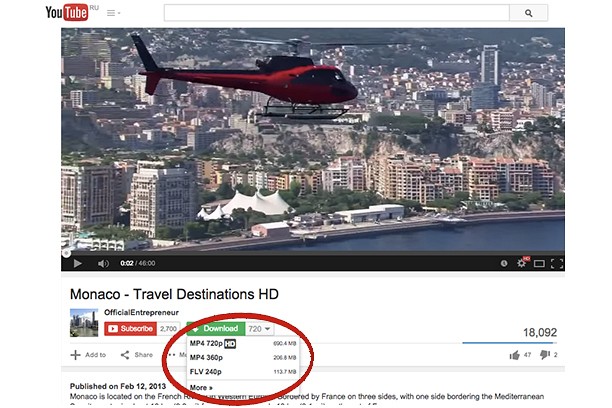
На таком сценарии хорошо видно ключевой принцип программы: SaveFrom.net Helper не просто пишет скачать видео, а показывает пользователю конкретные варианты прямо рядом с роликом. Это сильно экономит время, потому что выбор качества встроен в тот же блок, где и сама кнопка Download. Не нужно открывать отдельный загрузчик, ждать анализа страницы и потом уже только выбирать формат. Здесь решение принимается сразу.
Как SaveFrom.net Helper скачивает видео
Кнопка Download на странице ролика
Для видеостраниц SaveFrom.net Helper использует самый понятный способ взаимодействия — кнопку Download рядом с видео. Это его фирменный сценарий. Когда расширение распознаёт ролик, рядом с областью воспроизведения или под ней появляется зелёная кнопка, а рядом — выпадающий список доступных вариантов файла. Пользователь видит не абстрактную надпись доступно несколько форматов, а конкретные пункты: например, MP4 720 HD, MP4 360, иногда другие типы контейнеров или уровни качества, если источник их отдаёт.
Такой подход делает SaveFrom.net Helper конкретным download assistant, а не сервисом-посредником. Когда программа встроилась в страницу и сразу даёт кнопки выбора качества, пользователь работает с ней как с частью сайта. Отсюда и высокая практическая ценность: скачивание видео через браузер превращается в действие на уровне стандартного интерфейса.
Выбор качества и формата
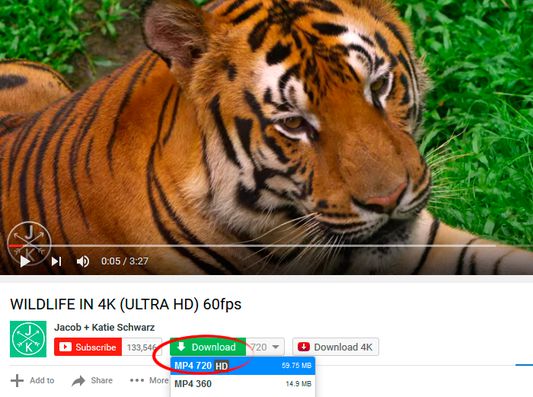
SaveFrom.net Helper умеет не просто скачать ролик в первом попавшемся виде, а дать выбор качества. Пользователь может выбирать качество скачиваемых файлов. На примерах интерфейса видно, что выбор раскрывается рядом с кнопкой Download, а в списке отображаются конкретные варианты, которые реально доступны для этой страницы. Это повышает предсказуемость работы: пользователь понимает, какой файл сохранится ещё до начала загрузки.
С точки зрения удобства это лучше, чем система, где программа сначала скачивает что-то по умолчанию, а уже потом предлагает конвертацию. SaveFrom.net Helper действует прямолинейно: обнаружил медиа, показал форматы, дал выбрать. Для повседневного скачивания роликов этого более чем достаточно, и именно на такой простоте держится популярность расширения.
Когда SaveFrom особенно удобен для видео
У SaveFrom.net Helper сильная сторона проявляется там, где пользователь уже находится на странице с роликом и хочет забрать файл без лишней подготовки. Для таких сценариев программа работает быстрее настольных загрузчиков: не нужно копировать адрес страницы, вставлять его в отдельное окно и ждать парсинга. Достаточно нажать Download и выбрать качество. Если задача звучит как нужно быстро скачать видео с сайта, который я уже открыл, SaveFrom.net Helper — один из самых прямых вариантов.
Как SaveFrom.net Helper работает с музыкой
Скачивание отдельных треков
Музыкальные сценарии у SaveFrom.net Helper реализованы особенно практично. На страницах со списками аудиофайлов программа добавляет кнопку скачивания рядом с каждым треком. На скриншотах видно, что рядом с дорожкой отображается размер файла и битрейт, а сама кнопка загрузки встроена непосредственно в строку трека. Это удобнее, чем копировать отдельный URL каждого файла: пользователь видит весь список и просто забирает нужные позиции.
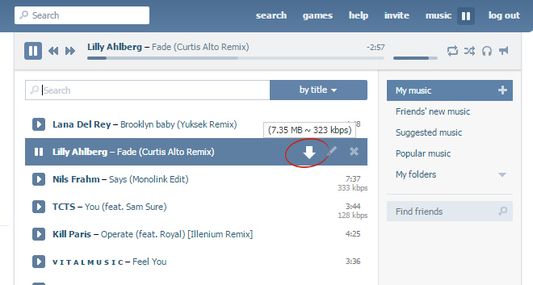
Это один из самых удачных элементов программы. Когда расширение для скачивания музыки показывает рядом с треком не только кнопку, но и параметры файла, пользователь сразу видит, что именно сохраняет. Для музыкального контента это критично: размер и битрейт напрямую влияют на качество и на то, насколько осмысленным будет скачивание. SaveFrom.net Helper не прячет эти данные — он выносит их в сам интерфейс.
Скачивание всех mp3 со страницы
Возможность скачать все mp3-файлы со страницы — уже не точечное скачивание одного трека, а массовый режим. Если на странице размещён набор аудиофайлов, SaveFrom.net Helper умеет собрать их все и дать команду на пакетное сохранение. Для музыкальных подборок и страниц с несколькими песнями это заметно ускоряет работу.
Сохранение плейлистов
Ещё одна полезная возможность — сохранение плейлиста на компьютер. В интерфейсе расширения ей соответствует отдельная команда Download a playlist. Это важное отличие SaveFrom.net Helper от совсем простых расширений: программа умеет работать не только с единичным объектом, но и со структурой страницы, где уже собран набор треков. Если пользователь открывает музыкальный список и хочет сохранить его целиком, SaveFrom справляется с этой задачей без ручного скачивания каждого файла по отдельности.
Правильные названия файлов
Для аудио SaveFrom.net Helper решает ещё одну важную практическую задачу — сохранение mp3 с корректными названиями. Это кажется мелочью ровно до тех пор, пока пользователь не получает десяток файлов с бессмысленными именами. Нормальные названия особенно важны при скачивании музыки со страницы целиком или при сохранении плейлистов. Здесь программа решает не только задачу загрузки, но и задачу удобной последующей сортировки.
Как SaveFrom.net Helper работает с изображениями и фотоальбомами
SaveFrom.net Helper умеет скачивать не только видео и музыку. Расширение добавляет ссылки для альбомов с фотографиями, а в меню программы присутствует команда Download pictures. Это значит, что программа умеет работать с картинками как с отдельным типом контента, а не рассматривает их как побочную функцию.
Практически это важно на сайтах, где фотографии собраны сериями: пользовательские альбомы, подборки изображений, медиастраницы внутри соцсетей. SaveFrom.net Helper в таких сценариях удобнее обычного сохранения изображений через контекстное меню браузера, потому что работает не с одной картинкой, а со страницей целиком. Там, где вручную пришлось бы открывать файл, сохранять, возвращаться назад и повторять действие, расширение делает процесс заметно короче.
Отдельная ценность тут в том, что SaveFrom.net Helper старается не ломать дизайн сайта. Он именно встраивает ссылки и кнопки в уже существующий интерфейс. Для пользователя это означает, что не нужно учиться новому способу взаимодействия: просто появляются дополнительные действия рядом с привычными объектами страницы. В этом смысле программа сделана грамотно — она не мешает просмотру контента, а добавляет нужную функцию в том месте, где она и должна быть.
Получение прямых ссылок: одна из самых недооценённых функций
На фоне разговора о видео и музыке легко пропустить ещё одну полезную сторону SaveFrom.net Helper — обработку ссылок с выдачей прямого адреса файла. Рядом с ссылками, которые расширение умеет обрабатывать, появляется кнопка, и нажатие на неё даёт direct link в один клик. Для опытного пользователя это часто даже важнее, чем обычная кнопка скачать.
Почему это важно. Во-первых, прямую ссылку можно открыть в браузере или сразу сохранить стандартными средствами. Во-вторых, такой URL можно передать в отдельный менеджер загрузок, если нужна более сложная загрузка. В-третьих, это просто прозрачный сценарий: пользователь понимает, что именно получает — не магическое скачивание, а конкретный адрес медиафайла. За счёт этого SaveFrom.net Helper выступает не только как медиазагрузчик, но и как инструмент извлечения рабочих ссылок.
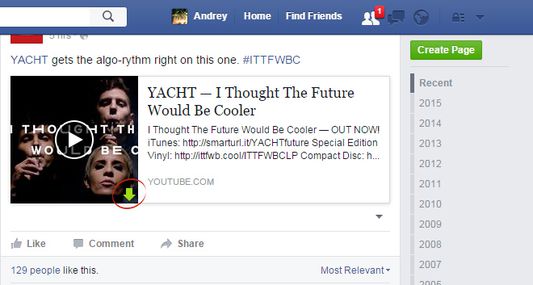
На этом примере особенно хорошо видно, как программа вмешивается не в абстрактный плеер, а в конкретный объект страницы. SaveFrom.net Helper находит медиассылку в потоке контента и добавляет рядом небольшой, но функциональный элемент скачивания. Это именно тот тип интеграции, который делает расширение удобным в реальной жизни: минимум действий, минимум визуального шума, максимальная понятность.
Как пользоваться SaveFrom.net Helper: пошагово и без лишних действий
Как скачать видео со страницы ролика
-
Откройте страницу с видео.
-
Дождитесь, пока SaveFrom.net Helper встроит кнопку Download рядом с роликом.
-
Если нужен файл по умолчанию, нажмите на саму кнопку Download.
-
Если важно выбрать качество, откройте список рядом с кнопкой.
-
Выберите нужный вариант — например, MP4 720 HD или MP4 360.
-
Подтвердите сохранение файла средствами браузера.
Такой сценарий удобен тем, что весь процесс укладывается в одну страницу. SaveFrom.net Helper не заставляет копировать ссылку на ролик, вставлять её в отдельную форму и ждать, пока сервис заново разберёт страницу. Для разового скачивания видео это намного быстрее. Если задача звучит как нужно сохранить ролик здесь и сейчас, программа решает её почти без промежуточных действий.
Как выбрать нужное качество
Когда рядом с кнопкой Download есть выпадающий список, его и нужно использовать для точного выбора файла. В SaveFrom.net Helper этот механизм сделан правильно: пользователь не угадывает, что именно скачает, а видит список доступных вариантов заранее. Если нужен компромисс между размером и качеством, можно взять средний вариант. Если важна детализация — выбрать HD-версию. Если нужен более лёгкий файл — взять базовое качество. Именно так и должно работать расширение для скачивания видео: не через скрытые настройки, а через явный список рядом с контентом.
Как скачать музыку со страницы
-
Откройте страницу со списком аудиофайлов.
-
Найдите трек, который хотите сохранить.
-
Нажмите на кнопку скачивания рядом со строкой трека.
-
При необходимости ориентируйтесь на размер и битрейт, которые программа показывает прямо в интерфейсе.
-
Если нужно сохранить не один трек, а все mp3 со страницы, используйте команду Download audio files в меню расширения.
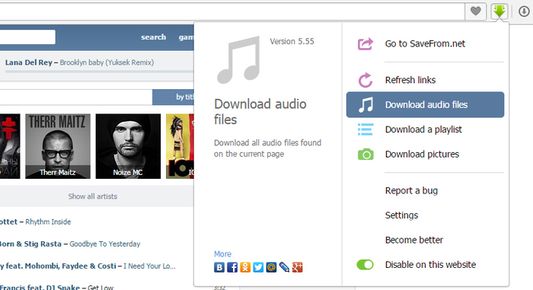
Это меню — один из самых практичных элементов SaveFrom.net Helper. Через него программа даёт быстрый доступ к массовым операциям, которые неудобно выполнять вручную. Для аудио особенно полезны Download audio files и Download a playlist: первое действие позволяет собрать mp3 со страницы, второе — сохранить весь список целиком. Благодаря этому расширение полезно не только для единичных скачиваний, но и для страниц, где контента много.
Как скачать плейлист
-
Откройте страницу плейлиста или музыкальной подборки.
-
Нажмите на иконку SaveFrom.net Helper на панели браузера.
-
Выберите команду Download a playlist.
-
Дождитесь подготовки списка файлов.
-
Сохраните плейлист целиком.
В SaveFrom.net Helper логика работы с плейлистом строится правильно: программа пытается использовать структуру страницы, а не заставляет пользователя собирать список вручную. Это именно тот случай, когда браузерное расширение экономит реальное время, а не просто дублирует функцию обычного скачивания одного файла.
Как скачать изображения или фотографии
-
Откройте страницу с фотографиями или альбомом.
-
Нажмите иконку расширения.
-
Выберите Download pictures.
-
Подтвердите сохранение найденных изображений.
Команда Download pictures делает SaveFrom.net Helper более универсальным. Если бы программа умела только скачивать видео, она была бы очередным узким расширением. Но поддержка изображений и альбомов делает её полезной шире: это уже не только загрузчик роликов, но и удобный инструмент для медиафайлов в целом.
Что делать, если кнопка Download не появилась
Если страница открыта, а кнопка Download не появилась, в SaveFrom.net Helper сначала стоит использовать команду Refresh links. Она обновляет обнаруженные ссылки и заставляет расширение ещё раз обработать текущую страницу. Если этого недостаточно, полезно открыть меню и проверить, не отключена ли работа программы именно на этом сайте через Disable on this website. Такой сценарий полностью укладывается в логику самого расширения: сначала обновить обнаружение, потом проверить, активна ли программа на текущем ресурсе.
Это важный момент с точки зрения удобства. Хорошее расширение для скачивания медиа должно не только уметь находить файлы, но и давать пользователю понятные команды на случай, когда распознавание не сработало сразу. У SaveFrom.net Helper для этого есть минимум необходимого: обновление ссылок и локальное отключение или включение работы на текущем сайте. Этого достаточно для типового использования.
Какие элементы интерфейса встречаются чаще всего
Если свести весь пользовательский опыт к конкретным интерфейсным деталям, SaveFrom.net Helper строится вокруг нескольких постоянных элементов:
-
Download — основная кнопка скачивания на странице видео.
-
Список форматов и качества — раскрывающийся перечень вроде MP4 720 HD, MP4 360 и других вариантов.
-
Кнопки скачивания рядом с треками — для музыкальных страниц и списков аудио.
-
Download audio files — массовая загрузка аудио со страницы.
-
Download a playlist — сохранение плейлиста целиком.
-
Download pictures — загрузка изображений.
-
Refresh links — повторная обработка текущей страницы.
-
Disable on this website — локальное отключение расширения для конкретного сайта.
Такая структура интерфейса хорошо показывает философию программы. SaveFrom.net Helper не перегружает меню десятками второстепенных пунктов. Он концентрируется на том, что действительно нужно в момент скачивания: найти файл, выбрать качество, сохранить один объект или быстро забрать целую группу файлов. Для расширения, которое должно работать быстро, это правильный баланс.
Настройки и поведение на сайтах
У SaveFrom.net Helper нет ощущения тяжёлого инструмента с бесконечным деревом параметров. Даже там, где расширение показывает отдельное меню или экран настроек, оно остаётся в прикладной логике. Главные настройки здесь не про сложную конфигурацию, а про поведение на конкретных страницах: нужно ли обновить ссылки, нужно ли скачать все аудиофайлы, нужно ли сохранить плейлист, нужно ли отключить расширение на этом сайте. Такой подход делает программу понятной даже тем, кто не любит копаться в опциях.
Отдельно стоит отметить опцию Disable on this website. Это очень полезная деталь интерфейса. Расширения, которые встраиваются в страницы, иногда оказываются слишком навязчивыми, если пользователь не хочет видеть их на конкретном ресурсе. В SaveFrom.net Helper предусмотрен быстрый локальный выключатель — и это сразу повышает удобство. Можно оставить программу активной в целом, но убрать её с тех сайтов, где она сейчас не нужна.
Команда Refresh links тоже полезна не формально, а практически. Она позволяет заново проанализировать страницу без перезагрузки всего сценария вручную. Для расширения, которое зависит от структуры сайта и содержимого страницы, это правильное и нужное решение. Пользователь получает простой способ принудительно обновить результаты, если кнопка или ссылка не появились с первого раза.
Удобство работы: почему программа ощущается быстрой
SaveFrom.net Helper выгодно отличается от многих аналогов тем, что почти не добавляет лишних шагов. Если сравнивать пользовательский опыт, то есть два типовых подхода. Первый — открыть отдельное приложение, вставить URL, дождаться разбора, выбрать формат, начать загрузку. Второй — открыть страницу и нажать кнопку Download там же. SaveFrom.net Helper работает по второму сценарию, и именно поэтому воспринимается как быстрый инструмент.
Удобство усиливается ещё и тем, что программа выводит ключевую информацию в момент принятия решения. Для видео это качество и формат, для аудио — битрейт и размер файла, для массовых задач — отдельные команды вроде Download audio files и Download a playlist. Пользователю не приходится сначала запускать загрузку, а потом уже разбираться, что именно он получил. SaveFrom.net Helper показывает это заранее, в нужной точке интерфейса.
Есть и более тонкий момент: расширение органично работает с привычкой людей скачать по месту. Большинству пользователей не нужен отдельный менеджер загрузок ради одного ролика или пары треков. Им нужен быстрый способ сохранить конкретный файл, который уже открыт. SaveFrom.net Helper как раз про это. Поэтому программа хорошо ложится в обычный браузерный паттерн поведения.
Ограничения и спорные моменты
У SaveFrom.net Helper есть сильные стороны, но у такой схемы работы неизбежно есть и ограничения. Поскольку программа встраивается в страницы сайтов, её поведение зависит от того, как устроены сами сайты и как они меняют свою разметку. В момент, когда ресурс меняет структуру страницы, логика обнаружения кнопок и ссылок тоже может потребовать адаптации. Для расширений такого класса это нормальная ситуация, и SaveFrom.net Helper здесь не исключение.
Второй момент связан с разрешениями. Для глубокой интеграции в страницы программе нужны широкие права. С практической точки зрения картина выглядит так: для того чтобы добавлять кнопки и работать с медиаконтентом прямо на сайтах, расширению нужен заметный объём доступа к страницам и браузеру. Для пользователя это не повод для беспокойства, а повод понимать, почему такие расширения вообще требуют широкий доступ.
Третий спорный момент — неравномерность интерфейса на разных сайтах. Сама логика SaveFrom.net Helper едина, но точка встраивания зависит от конкретной страницы: где-то это крупная кнопка Download рядом с видео, где-то маленький значок у ссылки, где-то действия скрыты внутри меню расширения. Для опытного пользователя это не проблема, но тем, кто любит абсолютно одинаковый интерфейс везде, программа может показаться чуть менее монолитной, чем отдельный настольный загрузчик.
Преимущества SaveFrom.net Helper
У программы есть несколько сильных сторон, которые и делают её востребованной.
-
Скачивание прямо со страницы. Основной плюс SaveFrom.net Helper — интеграция в сайт без лишних промежуточных шагов.
-
Кнопка Download и выбор качества. Для видео это самый удобный сценарий работы.
-
Работа не только с видео. Программа умеет скачивать музыку, изображения и фотоальбомы.
-
Массовые операции. Есть отдельные действия Download audio files, Download a playlist, Download pictures.
-
Информация о файле до загрузки. Для аудио показываются размер и битрейт, для видео — формат и качество.
-
Получение прямых ссылок. Это полезно для тех, кто хочет работать с файлами и через другие инструменты.
В сумме эти преимущества делают SaveFrom.net Helper очень удачным решением для повседневных задач. Это не абстрактный ещё один downloader, а программа с хорошо выстроенным сценарием: зайти на страницу, увидеть действие, быстро сохранить файл. И именно такой практичный подход обычно ценится выше всего.
Недостатки программы
Без слабых мест здесь тоже не обошлось.
-
Зависимость от структуры сайтов. Если сайт меняет разметку, расширению может потребоваться адаптация.
-
Широкие разрешения. Для интеграции в страницы программе нужен заметный объём доступа к сайтам и браузеру.
-
Неравномерный визуальный сценарий. На одних сайтах загрузка выглядит как большая кнопка, на других — как небольшой значок или команда в меню.
-
Это не полноформатный менеджер очередей. Когда нужны сложные массовые загрузки, глубокая сортировка и продвинутое управление пакетами, отдельные настольные решения сильнее.
Недостатки не делают SaveFrom.net Helper плохой программой. Они просто очерчивают его правильную зону применения. Это расширение для быстрого скачивания медиа через браузер, а не тяжёлый универсальный инструмент для сложных очередей, архивов, расписаний и десятков параллельных задач. Когда смотреть на программу в этой рамке, её минусы становятся логичными и ожидаемыми.
Сравнение с аналогами
SaveFrom.net Helper редко сравнивают корректно. Его часто ставят в один ряд вообще со всеми программами для скачивания видео, хотя логика у них разная. Чтобы сравнение было полезным, нужно смотреть не только на количество поддерживаемых сайтов, но и на сам сценарий работы: где пользователь совершает действие, сколько кликов делает, что получает на выходе и насколько глубоко можно управлять загрузками.
| Программа | Тип продукта | Сильная сторона | Где SaveFrom.net Helper выигрывает | Где аналог сильнее |
|---|---|---|---|---|
| SaveFrom.net Helper | Браузерное расширение | Встроенная кнопка Download, быстрый выбор качества, работа с аудио, плейлистами и картинками | Максимально быстрый сценарий на уже открытой странице | Уступает тяжёлым desktop-решениям по глубине пакетной работы |
| Video DownloadHelper | Браузерное расширение | Широкая поддержка сайтов, live streams, HD download and conversion, audio extraction | У SaveFrom проще и прямолинейнее сценарий скачать прямо на странице | Video DownloadHelper шире как универсальный перехватчик и конвертер |
| 4K Video Downloader Plus | Настольная программа | Плейлисты, каналы, 4K и 8K, субтитры, обновление плейлистов, работа с приватным контентом через встроенный браузер | SaveFrom быстрее в разовом скачивании без перехода в отдельное приложение | 4K Video Downloader Plus сильнее для крупных библиотек и системной работы |
| JDownloader | Настольный менеджер загрузок | LinkGrabber, буфер обмена, пакетизация, пауза, лимиты скорости, автоизвлечение | SaveFrom заметно проще для обычного пользователя и быстрее для единичных задач | JDownloader мощнее для больших очередей и сложной организации загрузок |
| SnapDownloader | Настольная программа | Поддержка множества сайтов, до 8K, batch downloads, schedule, extract audio, MP4 и MP3 conversion | SaveFrom удобнее, когда всё нужно сделать прямо в браузере за пару кликов | SnapDownloader лучше для регулярных массовых загрузок и расписания |
Video DownloadHelper
Video DownloadHelper — это тоже браузерное расширение, но философия у него заметно шире. Оно делает акцент на широкой поддержке сайтов, live stream support, HD download and conversion и audio extraction. То есть это уже не просто кнопка скачивания рядом с видео, а более универсальный перехватчик медиапотоков. SaveFrom.net Helper в этой паре выигрывает простотой: если задача стандартная и поддерживаемая, он обычно ведёт пользователя короче — сразу в точку скачивания на самой странице. Video DownloadHelper выигрывает там, где нужна более широкая совместимость и дополнительные режимы работы с потоками и конвертацией.
4K Video Downloader Plus
4K Video Downloader Plus относится уже к настольным программам другого класса. Он умеет забирать видео в 4K и 8K, качать плейлисты и каналы, вытаскивать субтитры в SRT, автоматически обновлять плейлисты и работать даже с приватным контентом, к которому у пользователя есть доступ. Это сильное решение для тех, кто системно собирает медиатеку. SaveFrom.net Helper на таком поле не конкурирует напрямую по глубине. Его козырь другой: скорость разового действия и встроенность в страницу. Когда нужно быстро скачать видео через браузер без отдельного окна — SaveFrom удобнее. Когда нужен постоянный поток загрузок с каналами, плейлистами и субтитрами — 4K Video Downloader Plus сильнее.
JDownloader
JDownloader — это полноценный менеджер загрузок с другой логикой использования. У него есть LinkGrabber, который собирает ссылки из буфера обмена, умеет фильтровать, сортировать и пакетировать их, а сама программа поддерживает паузу, лимиты скорости и автоизвлечение архивов. На фоне этого SaveFrom.net Helper выглядит проще, но это не минус, а специализация. Если пользователь не хочет управлять пакетами и просто хочет сохранить файл с текущей страницы, SaveFrom оказывается быстрее. Если же нужна серьёзная обработка множества ссылок, формирование очередей и жёсткий контроль над загрузками, JDownloader — инструмент более высокого класса.
SnapDownloader
SnapDownloader — тоже настольный продукт, и у него сильный набор функций: множество сайтов, до 8K, пакетные загрузки, расписание, извлечение аудио, MP4 и MP3-конвертация и высокая скорость загрузки. Это решение для тех, кто регулярно качает много и заранее знает, что ему нужна именно программа-центр загрузок. SaveFrom.net Helper в сравнении с ним лучше там, где нет желания открывать отдельный инструмент. Открыл страницу, увидел кнопку Download, выбрал качество, сохранил — вот территория SaveFrom. Там, где важны расписание, очередь и массивные batch downloads, SnapDownloader выглядит сильнее.
Когда SaveFrom.net Helper подходит лучше всего
SaveFrom.net Helper особенно хорош в следующих сценариях:
-
нужно быстро скачать видео с уже открытой страницы;
-
нужно выбрать качество файла прямо возле ролика;
-
нужно сохранить один или несколько треков без копирования ссылок;
-
нужно скачать все mp3 со страницы или сохранить плейлист;
-
нужно забрать фотографии или картинки с открытого альбома;
-
нужен прямой линк на медиафайл без лишних действий.
Во всех этих случаях SaveFrom.net Helper работает именно так, как и должна работать хорошая браузерная программа: не отвлекает пользователя на отдельный процесс, а добавляет нужную функцию в ту точку, где пользователь и так уже находится. Это очень рациональный подход. Вместо того чтобы строить вокруг скачивания отдельный ритуал, программа сокращает его до нескольких естественных кликов.
Когда лучше выбрать другую программу
Если задача уже выходит за рамки скачать контент с открытой страницы, то SaveFrom.net Helper стоит оценивать трезво. Для больших постоянных загрузок, сохранения целых каналов, работы с субтитрами, управления очередями, планирования скачиваний и более серьёзной организации библиотеки удобнее отдельные настольные продукты. 4K Video Downloader Plus сильнее для крупных видеоколлекций и плейлистов, JDownloader — для пакетной обработки ссылок и расширенного контроля над загрузками, SnapDownloader — для регулярных batch downloads и расписания, Video DownloadHelper — для очень широкой совместимости и сложных видеопотоков прямо внутри браузера.
Но это не недостаток SaveFrom.net Helper как таковой. Это просто точное определение его роли. Он не должен быть всем сразу. Его задача — дать быстрый, понятный и встроенный в страницу способ скачивания. И в своей зоне он работает убедительно.
Практический итог
SaveFrom.net Helper — это удачно сделанное расширение для скачивания видео, музыки и изображений из браузера. Его не нужно оценивать по критериям тяжёлого настольного менеджера загрузок. Его нужно оценивать по тому, насколько быстро и удобно он решает прикладную задачу пользователя на уже открытой странице. По этому критерию программа выглядит сильной: кнопка Download, выбор качества, скачивание mp3 со страницы, сохранение плейлистов, работа с картинками и получение прямых ссылок складываются в очень понятный и рабочий набор функций.
Главный вывод здесь простой. SaveFrom.net Helper ценен не обещаниями, а пользовательским сценарием. Он действительно делает скачивание медиа через браузер коротким и прямым. Вошёл на страницу, увидел нужный элемент, сохранил файл. Для повседневных задач это и есть лучший показатель качества.
