
GetVideo.org — это легковесная программа, которая строится вокруг одного очень понятного сценария: вы копируете ссылку на ролик, вставляете её в окно приложения, получаете превью и доступный вариант качества, после чего нажимаете Скачать и сохраняете файл на компьютер.
Именно за эту прямолинейность программу и запоминают. В ней нет перегруженной навигации, нет десятка вкладок, нет лишних мастеров настройки. Вместо этого пользователь видит строку для URL, превью ролика, селектор качества, кнопку Скачать и блок Мои загрузки. Такой подход хорошо работает для тех, кто не хочет разбираться в продвинутых настройках загрузчиков и просто ищет программу GetVideo для повседневной задачи: скачать видео через GetVideo без длинной цепочки действий.
При этом обзор GetVideo нельзя сводить к фразе простая утилита и всё. У программы есть вполне узнаваемая логика интерфейса, свой характер использования, набор сильных и слабых сторон, а также вполне понятное место среди аналогов вроде 4K Video Downloader Plus, Video DownloadHelper, ClipGrab и JDownloader. У GetVideo есть собственный пользовательский почерк: максимальная простота, минимальное число управляющих элементов и ставка на ручную работу со ссылкой, а не на автоматизацию всего подряд.
GetVideo
- Запись экрана
- Русский интерфейс
- Просто для новичков
- Требует интернет
- Зависит от сайтов
- Мало функций
Что представляет собой GetVideo
Если говорить без рекламной шелухи, GetVideo — это минималистичный загрузчик роликов. В обзорах и описаниях программы её относят к инструментам для скачивания контента прежде всего с YouTube и Vimeo. Для пользователя это означает очень приземлённый сценарий: нашёл нужное видео, скопировал ссылку, вставил в окно программы, выбрал качество и сохранил файл.
Главное достоинство такого подхода — низкий порог входа. В GetVideo не нужно предварительно изучать принципы работы потоков, не нужно понимать разницу между контейнерами и кодеками, не нужно разбираться в структуре плейлистов или механике браузерных перехватчиков. Программа подаёт задачу максимально линейно: одна ссылка, один ролик, один запуск загрузки. Именно поэтому GetVideo как пользоваться обычно понимают буквально за пару минут даже те, кто раньше не работал с подобным софтом.
При этом важно понимать границы программы. GetVideo — не универсальная система медиаархивации. Это не тот софт, который заменяет менеджер загрузок, конвертер и браузерное расширение одновременно. В обзорах программы отдельно отмечают, что она не рассчитана на одновременную загрузку всего содержимого каналов и плейлистов, у неё нет встроенного поиска, а набор поддерживаемых платформ не выглядит максимально широким. То есть она выигрывает не мощностью, а простотой.
Ключевая идея программы
Сильная сторона GetVideo — в том, что почти вся логика вынесена в одно окно. Здесь нет разрыва между подготовкой загрузки и её контролем. Вы сразу видите:
-
строку с адресом ролика;
-
превью видео;
-
название ролика;
-
выпадающий список формата и качества;
-
кнопку Скачать;
-
секцию Мои загрузки;
-
кнопки управления уже запущенной загрузкой.
Такой интерфейс особенно удобен в двух сценариях. Первый — редкие загрузки, когда человек время от времени сохраняет ролики для офлайн-просмотра. Второй — бытовая рутина, когда не хочется каждый раз лезть в браузерные расширения, смотреть на рекламные блоки веб-сервисов или настраивать тяжёлый загрузчик с кучей параметров. В таких условиях GetVideo работает как утилита открыл — вставил — скачал.
Для каких задач подходит GetVideo
По своему устройству программа особенно хороша там, где нужен не центр управления загрузками, а аккуратный инструмент на каждый день. Практически GetVideo закрывает несколько типовых задач.
1. Скачивание ролика по прямой ссылке
Это основной сценарий. Вы копируете URL нужного видео, вставляете его в верхнюю строку и получаете готовый вариант для загрузки. Программа распознаёт ролик, показывает превью и позволяет перейти к скачиванию без лишних промежуточных шагов.
2. Выбор качества перед загрузкой
В окне программы рядом с названием ролика виден выпадающий селектор, в котором отображаются контейнер, качество и размер файла. На скриншотах интерфейса это выглядит как сочетание MP4, FullHD и веса файла. Для пользователя это очень удобный момент: не приходится гадать, насколько тяжёлой окажется загрузка и в каком разрешении сохранится ролик.
3. Контроль уже запущенных загрузок
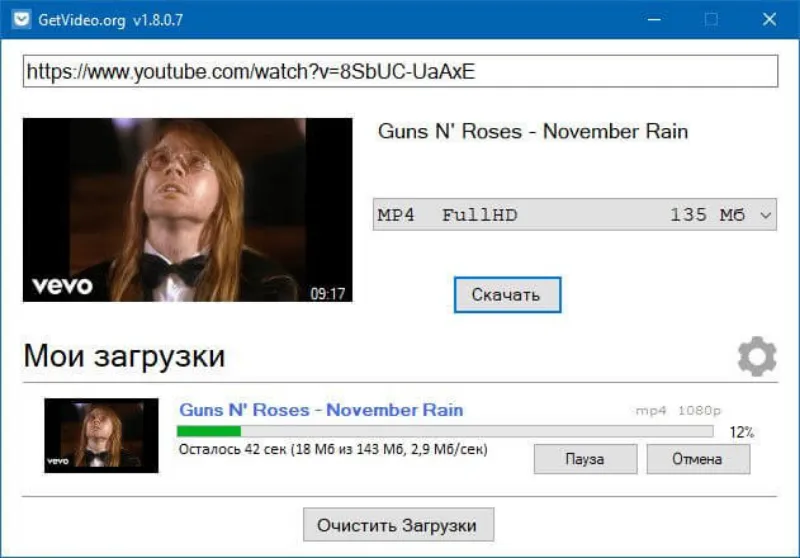
GetVideo не ограничивается только кнопкой старта. В секции Мои загрузки показываются активные задачи, их прогресс, остаток времени, скорость и кнопки управления. Во время загрузки доступны Пауза и Отмена, а внизу есть кнопка Очистить Загрузки. То есть программа вполне годится не только для единичного нажатия, но и для базового контроля процесса.
4. Базовая настройка поведения программы
Через окно Настройки можно задать путь сохранения файлов, включить уведомления при наличии ссылки в буфере обмена, активировать запуск по Ctrl+C+C, а также указать параметры SOCKS5-прокси. Для минималистичной утилиты это уже неплохой запас гибкости: интерфейс остаётся простым, но программа не превращается в полностью негибкий чёрный ящик.
5. Периодическое сохранение контента для офлайн-просмотра
Это как раз тот случай, где GetVideo раскрывается лучше всего. Программа не требует от пользователя погружения в сложную механику: вы не строите медиабиблиотеку, а быстро сохраняете конкретный ролик, который нужен сейчас. Именно в такой логике загрузка видео по ссылке через GetVideo ощущается максимально естественно.
Интерфейс GetVideo: как устроено главное окно
Главное окно GetVideo — это очень хороший пример того, как может выглядеть полезный, но не раздутый интерфейс. Тут нет дизайнерской вычурности, зато есть ясность. С первого запуска программа показывает, что именно она умеет и куда нажимать.
Верхняя строка: поле для ссылки
Самый верхний элемент — длинное поле ввода URL. Именно сюда вставляется адрес ролика. Поле крупное, заметное, занимает почти всю ширину окна, и это логично: для GetVideo ссылка — главный объект всей программы. Здесь же видно, что утилита заточена именно под сценарий копировать адрес и вставить в окно, а не под поиск внутри самой программы.
Центральная часть: превью и карточка ролика
После того как ссылка распознана, в центре окна появляется превью видео. Справа от него отображается название ролика, а ниже — селектор формата и качества. Это решение удачное по нескольким причинам.
Во-первых, пользователь сразу убеждается, что программа подтянула именно тот ролик, который он хотел. Во-вторых, у него под рукой сразу есть базовый выбор качества. В-третьих, интерфейс не отправляет его в отдельное окно предпросмотра, всё делается на одном экране. Для утилиты класса скачать и закрыть это почти идеальный сценарий.
Селектор формата и качества
Один из самых практичных элементов окна — выпадающий список рядом с названием ролика. В нём видны:
-
контейнер, например MP4;
-
качество, например FullHD;
-
ориентировочный размер файла.
Это очень важная деталь. Многие простые загрузчики либо вообще не показывают размер заранее, либо делают это неочевидно. В GetVideo размер встроен прямо в основной рабочий блок. В реальном использовании это удобно: если вы скачиваете видео не на пустой диск, а на рабочую машину или ноутбук с ограниченным свободным местом, такой индикатор экономит время и избавляет от лишних попыток.
Кнопка Скачать
Это центральная команда интерфейса. Она не прячется в меню, не дублируется непонятными иконками и не размазывается по контекстным меню. Просто крупная кнопка Скачать. Для программы с узкой задачей это именно то, что нужно.
Удобство здесь не в самом слове, а в том, что кнопка появляется в контексте уже распознанного ролика. То есть GetVideo не заставляет пользователя сомневаться, к чему именно относится действие. Сначала ссылка, потом превью, потом параметры, потом скачивание. Логика последовательная и легко считывается даже без опыта.
Блок Мои загрузки
Нижняя часть окна отведена под секцию Мои загрузки. В пустом состоянии там отображается надпись Список пока пуст, а во время загрузки — карточка текущей задачи с прогресс-баром, названием файла, оценкой оставшегося времени, размером, скоростью и кнопками управления.
Это очень правильное решение для такого класса программ. Частая проблема простых загрузчиков в том, что они либо слишком быстро отдают файл браузеру и исчезают из процесса, либо наоборот усложняют всё отдельным диспетчером задач. GetVideo выбирает середину: история и текущие действия видны, но не превращаются в отдельную сложную систему.
Иконка шестерёнки
В правой части окна расположена иконка шестерёнки, которая открывает Настройки. Она не мешает основному сценарию, но и не скрыта слишком глубоко. Это хорошо соответствует философии программы: основной путь максимально простой, вторичные параметры доступны по необходимости.
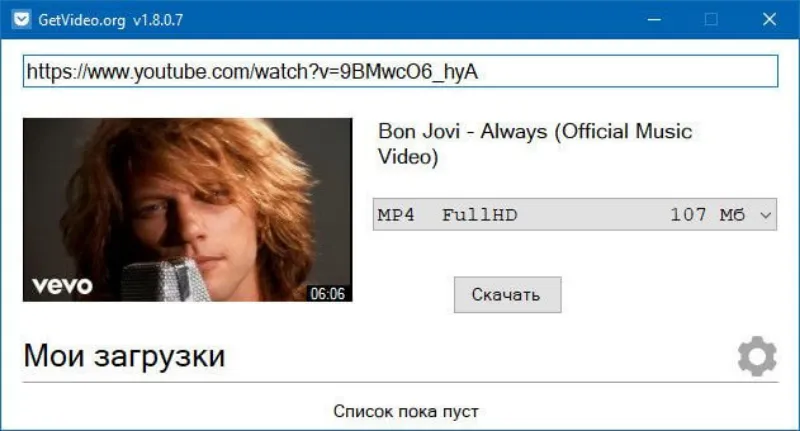
Интерфейс GetVideo хорошо показывает главную идею программы: это не всё и сразу, а короткая цепочка действий, где каждый элемент находится именно там, где пользователь ожидает его увидеть. В окне нет ни одного декоративного блока, который бы отвлекал от задачи. За счёт этого обзор программы GetVideo получается очень приземлённым: она не старается впечатлить, она старается не мешать.
Как пользоваться GetVideo: пошаговая инструкция
Шаг 1. Скопировать ссылку на ролик
Первое действие стандартное: нужно открыть ролик на поддерживаемом сервисе и скопировать его адрес. Для GetVideo это основа всей логики. Программа не ищет контент сама и не строит каталог по внутренней базе, поэтому именно корректный URL становится точкой входа. По обзорам программы, основной рабочий сценарий связан прежде всего с YouTube и Vimeo.
Шаг 2. Вставить ссылку в верхнее поле
После запуска GetVideo адрес вставляется в длинную строку в верхней части окна. Это можно сделать обычным Ctrl+V или через контекстное меню. Если пользователь привык работать быстро с буфером обмена, программа предлагает и более автоматизированную логику, о которой я отдельно скажу в разделе настроек.
Шаг 3. Дождаться распознавания ролика
Дальше GetVideo подтягивает превью и показывает карточку ролика. На этом этапе уже видно, что ссылка обработана успешно: в окне появляется обложка видео, название и параметры потенциальной загрузки. Это сильный момент интерфейса, потому что программа даёт подтверждение ещё до старта скачивания. Пользователь не работает вслепую.
Шаг 4. Выбрать формат и качество
Выпадающий список рядом с названием позволяет определить, в каком варианте будет сохранён ролик. Визуально этот блок объединяет контейнер, качество и размер файла. Именно на этом этапе пользователь принимает практическое решение: сохранить ролик в более высоком качестве или выбрать более компактный вариант, если приоритет — не картинка, а экономия места и скорости.
Шаг 5. Нажать Скачать
После выбора нужного варианта остаётся нажать Скачать. Это запускает задачу, которая сразу отображается в секции Мои загрузки. По сути, GetVideo здесь не делает ничего лишнего: никаких промежуточных мастеров, никаких окон подтверждения с перегрузом опций. Именно поэтому скачать видео через GetVideo легко даже тем, кто с подобными утилитами сталкивается впервые.
Шаг 6. Следить за прогрессом
Во время загрузки в нижней части окна показываются:
-
имя текущего файла;
-
полоса прогресса;
-
процент выполнения;
-
остаток времени;
-
текущая скорость;
-
кнопки Пауза и Отмена.
Это важный момент, потому что GetVideo не просто отправляет файл в фоновый режим, а даёт минимально достаточный уровень контроля. Пользователь понимает, сколько ещё ждать, может остановить процесс и видит, идёт ли загрузка вообще.
Шаг 7. При необходимости очистить список загрузок
После завершения можно нажать Очистить Загрузки, чтобы убрать старые задачи из блока. Функция мелкая, но полезная. Она помогает поддерживать аккуратный интерфейс, если вы используете программу регулярно, а не раз в месяц.
Что особенно удобно в этой инструкции на практике
С точки зрения UX GetVideo хорош тем, что каждый шаг визуально подтверждается самим окном программы. Вставили ссылку — увидели карточку ролика. Выбрали вариант — нажали Скачать. Запустили загрузку — увидели её в Мои загрузки. Из-за этого программа воспринимается надёжнее многих онлайн-загрузчиков, где пользователь нередко кликает почти наугад и не понимает, где настоящий элемент загрузки, а где рекламная кнопка.
Настройки GetVideo: небольшой, но полезный набор параметров
У GetVideo нет сложной панели конфигурации, и это, скорее, плюс. Окно Настройки аккуратно продолжает философию главного интерфейса: только то, что реально влияет на повседневное использование.
Путь сохранения
Первый и самый понятный параметр — Путь для сохранения видео файлов. Рядом с ним есть кнопка выбора каталога. Это стандартная функция, но именно такие базовые вещи определяют удобство в повседневной работе. Когда путь к папке можно быстро изменить, программа одинаково хорошо подходит и для разовых загрузок, и для аккуратного сохранения роликов в конкретный каталог проекта, курса, медиаподборки или архива.
Уведомление о ссылке в буфере обмена
Следующий пункт — Уведомление если ссылка на видео в буфере обмена. Это уже интереснее. Такая настройка делает работу чуть более автоматизированной: программа отслеживает ситуацию, когда пользователь скопировал ссылку на ролик, и даёт понять, что можно быстро перейти к загрузке. Для минималистичной утилиты это полезный компромисс между ручным режимом и полной автоматизацией.
Активация по Ctrl+C+C
Пожалуй, самый запоминающийся пункт в настройках — Активация программы по Ctrl+C+C. Это не типичный элемент для подобных утилит, и именно такие детали формируют у программы характер. По сути, GetVideo даёт пользователю ускоренный способ перехода от копирования ссылки к загрузке, не заставляя каждый раз делать лишние движения мышью. Для тех, кто часто сохраняет ролики по одному и тому же паттерну, функция действительно удобная.
Уведомление о новой версии
Есть и пункт Уведомление о выходе новой версии программы. Он не влияет на сам процесс загрузки, но делает поведение утилиты чуть более цивилизованным. Для простого софта это правильный компромисс: программа не давит навязчивыми обновлениями, но и не оставляет пользователя совсем без сигнала, если появляется новая сборка.
Прокси через SOCKS5
Ещё один важный блок — Использовать прокси-сервер SOCKS5, а ниже поля Адрес, Порт, Логин, Пароль. Это уже настройка не для каждого, но наличие прокси-поддержки повышает практическую ценность программы. Если вы работаете в сети с ограничениями или используете специфическую маршрутизацию, GetVideo не упирается в полностью бытовой уровень и позволяет адаптировать соединение.
Почему настройки здесь действительно удачные
Секрет хорошего окна настроек в том, что оно не конкурирует с основным сценарием. Оно не превращает простую программу в технический инструмент для энтузиастов, но закрывает именно те повседневные вопросы, которые действительно возникают:
-
куда сохранять файлы;
-
как быстрее реагировать на скопированную ссылку;
-
как запустить программу почти без лишних кликов;
-
как работать через прокси при необходимости.
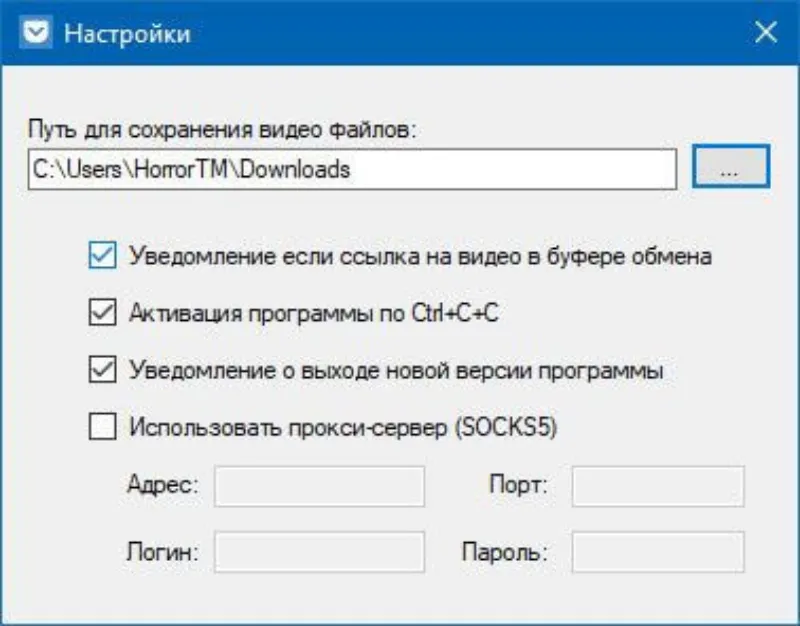
Если смотреть на программу шире, окно Настройки показывает, что GetVideo не настолько примитивна, как может показаться по первому запуску. Да, интерфейс здесь предельно простой, но под этой простотой лежит вполне практичный набор функций, делающих загрузчик удобнее в ежедневной работе.
Управление загрузками: простая очередь без перегруза
Секция Мои загрузки — одна из самых сильных частей GetVideo. Именно она переводит программу из разряда одноразовых сайтов-кнопок в категорию пусть простых, но всё-таки полноценных приложений.
Что видно во время активной загрузки
Когда задача уже запущена, программа показывает:
-
миниатюру ролика;
-
название видео;
-
прогресс-бар;
-
оставшееся время;
-
текущую скорость;
-
процент выполнения;
-
кнопки Пауза и Отмена.
Для повседневного использования этого более чем достаточно. С одной стороны, GetVideo не перегружает пользователя графиками и техпараметрами. С другой — она даёт всё, что реально помогает контролировать процесс. Это особенно важно при длинных роликах: пользователь не чувствует, что нажал кнопку и остался в неопределённости.
Пауза и отмена
Наличие кнопки Пауза делает программу заметно удобнее. Не у всех лёгких загрузчиков есть нормальный контроль уже активной задачи. Здесь он есть, и это сразу повышает практическую ценность софта. Если сеть проседает, если нужно временно снять нагрузку, если пользователь понял, что выбрал не то качество, он не беспомощен. Кнопка Отмена решает вторую типичную проблему: позволяет быстро оборвать ошибочный запуск и не держать лишний файл в очереди.
Очистка списка
Кнопка Очистить Загрузки выглядит мелочью, но в простых программах именно мелочи определяют ощущение порядка. Когда история задач не копится бесконтрольно, приложение остаётся чистым и опрятным. Для утилиты, у которой весь рабочий цикл происходит в одном окне, это особенно важно.
Реальный пользовательский эффект
Если бы у GetVideo не было блока Мои загрузки, программу было бы намного проще записать в ряд самых примитивных загрузчиков. Но наличие хотя бы минимальной очереди с понятным статусом сильно меняет восприятие. Вы видите результат своей команды, понимаете, что происходит, и при необходимости вмешиваетесь. Это как раз тот уровень функциональности, который нужен большинству людей, не работающих с массовой пакетной загрузкой.
Что GetVideo делает хорошо в повседневном использовании
Простая схема работы
У программы очень короткая кривая обучения. В большинстве случаев пользователь понимает всё ещё до первого скачивания, просто посмотрев на окно. Это не тот случай, когда нужно читать помощь, изучать FAQ и привыкать к терминологии. Кнопка Скачать находится там, где должна быть, очередь читается буквально с первого взгляда, а все действия лежат на поверхности.
Отсутствие визуального шума
Многие утилиты для скачивания видео страдают от перегруженного интерфейса: дополнительные вкладки, рекламные баннеры, навязчивые предложения, всплывающие мастера, встроенные медиатеки, лишние меню. GetVideo идёт в обратную сторону. У неё нет дизайнерского блеска, зато в ней практически нет отвлекающих элементов. Для человека, который хочет просто сохранить видео, это большой плюс.
Быстрый переход от ссылки к файлу
Как только программа распознаёт ролик, между пользователем и загрузкой остаётся буквально одно действие. Это очень ценное качество. В реальности люди ценят такие программы не за количество теоретических возможностей, а за число шагов до результата. И вот здесь GetVideo оказывается очень сильной: сохранить ролик для офлайн-просмотра через неё действительно проще, чем через тяжёлые загрузчики и заметно чище, чем через многие веб-сервисы.
Грамотная минимальная автоматизация
Мониторинг буфера обмена и активация по Ctrl+C+C — мелочи, которые заметно улучшают рутину. Пользователь не чувствует, что работает с полностью глухой утилитой. Программа остаётся простой, но при этом умеет чуть ускорить сценарий, который повторяется из раза в раз. Это правильный уровень автоматизации для подобного софта.
Где возможности GetVideo заканчиваются
Любой честный обзор GetVideo должен сказать прямо: простота программы — это не только плюс, но и ограничение.
Нет развитой пакетной логики
В обзорах GetVideo прямо отмечают отсутствие нормальной работы с загрузкой всех роликов из плейлиста или канала сразу. Для пользователя это означает, что программа плохо подходит под задачи массового скачивания. Если вы собираете целый курс, архив канала, десятки роликов подряд или обновляемую подборку, GetVideo быстро упрётся в свои пределы.
Нет встроенного поиска
Программа не пытается заменить поиск по платформам. Для одних это плюс, потому что интерфейс остаётся чистым. Для других — минус, потому что каждый раз нужно идти в браузер, открывать сайт, находить видео, копировать ссылку и только потом возвращаться в приложение. Если вы привыкли, что загрузчик сам умеет искать контент, GetVideo покажется слишком прямолинейной.
Ограниченность в сравнении с продвинутыми загрузчиками
GetVideo не выглядит программой для энтузиаста. Она не про глубокую настройку, не про массовые очереди, не про интеллектуальные подписки, не про автоматическую загрузку новых видео из каналов и не про работу с длинными листами ссылок. В этом нет ничего плохого, пока вы используете её по назначению. Но как только задачи усложняются, преимущество минимализма превращается в недостаток.
Аудиосценарий здесь не главный
В описаниях программы встречается возможность скачивания только аудиодорожки, однако по самой логике интерфейса и визуальному акценту видно, что GetVideo в первую очередь заточена под видеофайл. Основной сценарий — получить ролик, выбрать качество и сохранить его как удобный офлайн-файл. Для регулярного конвертирования видео в музыку существуют решения заметно сильнее и гибче.
Сильные стороны GetVideo
Если собрать впечатление от программы в концентрированном виде, то её достоинства выглядят так:
-
очень понятный интерфейс без визуального мусора;
-
быстрое скачивание видео по ссылке;
-
наглядный выбор качества и размера файла;
-
отдельный блок Мои загрузки с прогрессом, скоростью и временем;
-
базовый, но удачный контроль через Пауза и Отмена;
-
полезные настройки буфера обмена и запуска по Ctrl+C+C;
-
наличие SOCKS5-прокси в параметрах;
-
низкий порог входа для начинающего пользователя.
Главное преимущество GetVideo в том, что программа знает свои границы. Она не обещает всё на свете, зато уверенно закрывает узкий сценарий. И именно поэтому как программа для скачивания видео на каждый день она производит лучшее впечатление, чем многие более амбициозные, но менее дружелюбные решения.
Недостатки GetVideo
Теперь о минусах, без которых обзор программы был бы слишком гладким.
-
нет развитой пакетной загрузки плейлистов и каналов;
-
нет встроенного поиска;
-
набор поддерживаемых площадок и сценариев выглядит ограниченным;
-
функциональность в целом уже, чем у более серьёзных конкурентов;
-
программа сильнее всего раскрывается на простых задачах, но быстро теряет преимущество, когда запрос становится сложнее.
Сюда же можно добавить ещё один практический момент: GetVideo требует, чтобы пользователь сам приносил ей готовую ссылку и сам принимал решение по каждой конкретной загрузке. Для одних это плюс, потому что ничего не скрыто. Для других — минус, потому что нет автоматической интеллектуальной логики, характерной для современных продвинутых загрузчиков.
Сравнение с аналогами
На рынке у GetVideo много конкурентов, но сравнивать её стоит не со всем подряд, а с несколькими вполне конкретными программами, у которых другой характер работы.
4K Video Downloader Plus
4K Video Downloader Plus — это уже другой класс продукта. Это кроссплатформенное приложение, которое умеет сохранять видео с популярных сайтов, поддерживает загрузку плейлистов, каналов и даже поисковой выдачи YouTube в один клик, работает с 4K и 8K, умеет вытягивать субтитры и аудио, а также поддерживает пакетные сценарии. На фоне такого конкурента GetVideo выглядит проще, легче и гораздо уже по возможностям.
Но простота здесь не означает автоматическое поражение. Если пользователю не нужны подписки на плейлисты, приватные загрузки, субтитры, batch-режим и многослойные настройки, GetVideo оказывается быстрее для освоения. В 4K Video Downloader Plus сила — в широте возможностей. В GetVideo — в прямолинейности. Одной программе нужен опыт и понимание задач, другая подходит для сценария мне нужен вот этот ролик, прямо сейчас, без долгой подготовки.
Video DownloadHelper
Video DownloadHelper — это уже не самостоятельная программа в привычном смысле, а браузерное расширение, которое работает прямо внутри Firefox, Chrome и Edge. Его сильные стороны — поддержка 1000+ сайтов, работа с live stream, HD-загрузка, конвертация, извлечение аудио в MP3 и поддержка потоков вроде HLS и DASH. При этом для Chrome у расширения есть принципиальное ограничение: оно не поддерживает YouTube из-за правил магазина расширений, а для YouTube предлагается использовать Firefox-версию.
По сравнению с Video DownloadHelper GetVideo ощущается куда более узким, но и более спокойным инструментом. DownloadHelper отлично подходит для сложных сайтов, встроенных плееров, потоковых страниц и ситуаций, когда надо поймать медиа из браузера. GetVideo лучше там, где сценарий проще: есть понятная ссылка на ролик, и нужен отдельный внешний инструмент, а не браузерный комбайн. Если вы много работаете с потоковым видео и нестандартными страницами, Video DownloadHelper сильнее. Если вы хотите предельно простой внешний загрузчик, GetVideo воспринимается легче.
ClipGrab
ClipGrab — один из самых близких по духу аналогов, но всё же более развитый. Это бесплатный загрузчик для Windows, Mac и Linux, у которого есть вкладка Downloads, отдельный выбор Format и Quality, а запуск идёт через кнопку Grab this clip!. ClipGrab тоже работает по логике вставь ссылку — выбери параметры — скачай, но при этом предлагает больше вариантов именно в части форматов и конвертации. Кроме того, у проекта давно есть развитые инструкции по работе с YouTube и Vimeo, а сам акцент сделан не только на загрузке, но и на преобразовании файлов.
На практике выбор между GetVideo и ClipGrab зависит от характера пользователя. GetVideo проще по визуальной логике и быстрее считывается глазами. ClipGrab чуть функциональнее и гибче, особенно если важны выбор формата и более развитый кроссплатформенный сценарий. Если хочется максимально простой загрузчик без ощущения маленького медиапроцессора, GetVideo воспринимается мягче. Если нужен бесплатный и при этом более универсальный инструмент, ClipGrab обычно интереснее.
JDownloader
JDownloader — это уже полноценный менеджер загрузок с открытым исходным кодом, паузой, возобновлением, ограничением скорости, большим сообществом и системой плагинов. Это не просто утилита скачать ролик, а инфраструктурный инструмент. Он умеет гораздо больше, чем нужно среднему пользователю, но за это приходится расплачиваться сложностью. Даже официальные инструкции JDownloader по стриминговым сайтам показывают, что для некоторых сценариев приходится использовать плагины, браузерные расширения и копирование потоковых URL в LinkGrabber.
Именно на фоне JDownloader особенно хорошо видно позиционирование GetVideo. Если JDownloader — это складной нож на двадцать инструментов, то GetVideo — это обычный удобный нож для одной понятной задачи. Она проигрывает в глубине, в поддержке потоков, в гибкости и в масштабируемости процесса, но выигрывает в том, что её можно открыть, не вспоминая, как устроена половина интерфейса. Для пользователя, который качает один ролик за раз и не хочет жить в LinkGrabber, это реальное преимущество.
Сводная таблица
| Программа | Подход | Что делает лучше GetVideo | Где GetVideo удобнее |
|---|---|---|---|
| 4K Video Downloader Plus | отдельное кроссплатформенное приложение | плейлисты, каналы, 4K/8K, субтитры, batch, аудио, поисковая выдача | быстрее осваивается, проще для одиночной загрузки |
| Video DownloadHelper | браузерное расширение | 1000+ сайтов, HLS/DASH, live streams, аудио, конвертация | отдельное окно программы проще и спокойнее, когда есть обычная ссылка |
| ClipGrab | отдельное приложение | более развитый выбор форматов и конвертация, кроссплатформенность | интерфейс ещё прямолинейнее, меньше лишнего |
| JDownloader | мощный менеджер загрузок | гибкость, плагины, продвинутый контроль, масштабные сценарии | намного ниже порог входа, меньше перегруза для простых задач |
Кому GetVideo подойдёт лучше всего
GetVideo хорошо подходит тем, кто:
-
скачивает ролики время от времени, а не строит огромную медиатеку;
-
хочет сохранить видео для офлайн-просмотра без сложной подготовки;
-
ценит чистый интерфейс и не любит перегруженные загрузчики;
-
предпочитает внешний инструмент, а не расширение для браузера;
-
не нуждается в массовой пакетной загрузке.
Особенно удачно программа ложится на сценарий нашёл ролик — сохранил — закрыл. Для студентов, преподавателей, пользователей, собирающих подборки материалов к поездке, людей, которым нужно быстро положить на диск несколько видео без погружения в настройки, GetVideo остаётся рациональным выбором.
Кому лучше посмотреть в сторону других решений
GetVideo не лучший выбор, если вам нужно:
-
скачивать плейлисты и каналы целиком;
-
автоматически отслеживать новые видео;
-
работать с огромным числом сайтов и нестандартных потоков;
-
извлекать субтитры и дополнительные дорожки;
-
выстраивать большую очередь или сложную систему загрузок;
-
использовать расширенную конвертацию как регулярный сценарий.
В таких случаях уже логичнее смотреть на 4K Video Downloader Plus, Video DownloadHelper, ClipGrab или JDownloader — в зависимости от того, нужен ли вам отдельный клиент, расширение или продвинутый менеджер.
Итог
GetVideo.org — это программа не про масштаб, а про ясность. Она не пытается впечатлить количеством функций, зато даёт пользователю именно то, что обещает: понятное окно, загрузку видео по ссылке, выбор качества, базовый контроль процесса и несколько полезных настроек, которые действительно улучшают повседневную работу. В этом и состоит сила GetVideo.
Если нужен обзор GetVideo в одном предложении, то он звучит так: это очень удобный минималистичный загрузчик для тех, кому важнее скорость входа и простота интерфейса, чем глубокая автоматизация и широкий спектр продвинутых сценариев. Программа GetVideo не заменяет тяжёлые решения, но в своей нише работает честно и понятно. А для утилиты такого класса это, пожалуй, главный комплимент.
