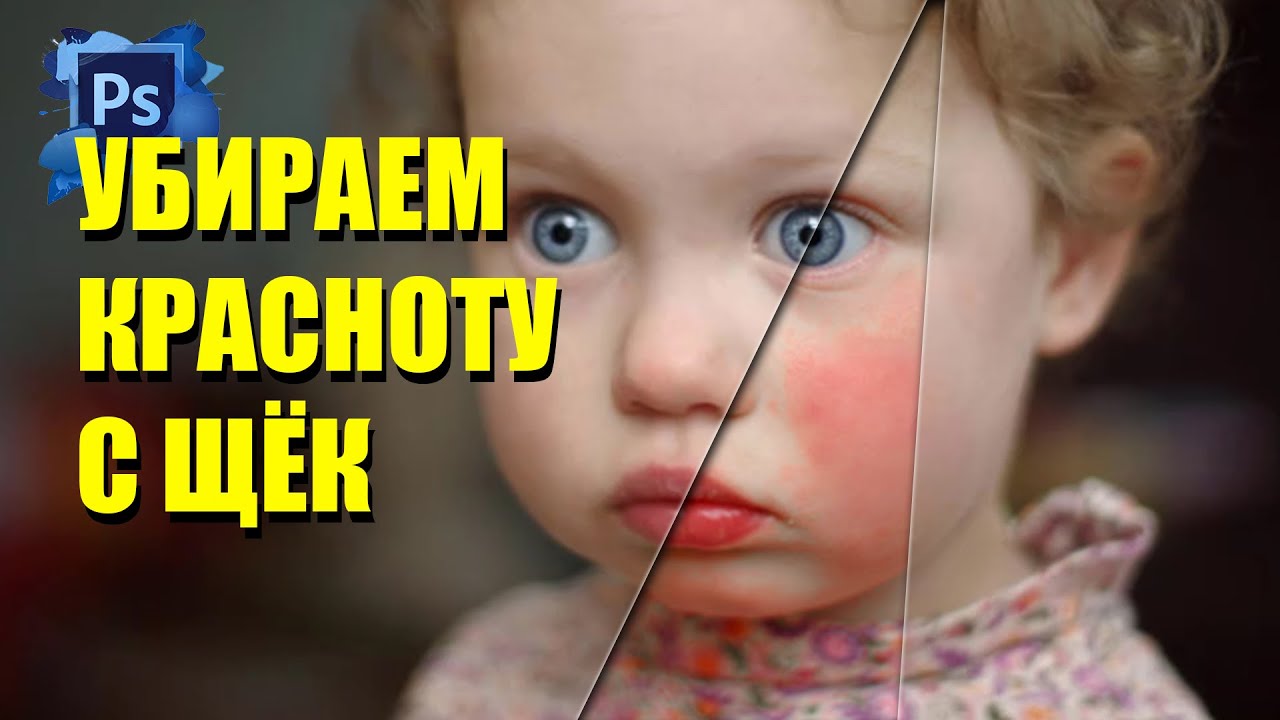
Краснота на лице почти всегда усиливается именно на фотографии. В жизни её сглаживает движение, общий свет, расстояние до человека и восприятие кожи целиком. В кадре всё работает иначе: матрица подчёркивает красный канал, комнатный тёплый свет усиливает розовый и оранжевый оттенок, а автоматический баланс белого нередко делает щёки, нос и подбородок ещё ярче. В результате даже спокойный портрет начинает выглядеть так, будто кожа раздражена, перегрета или неудачно накрашена.
Сразу обозначим важную вещь. Краснота в кадре бывает разной. Одна история — лёгкий лишний румянец по всему лицу. Другая — локальные проблемные зоны: крылья носа, щеки, подбородок, уши, участки возле прыщиков, раздражение после бритья, следы после солнца или холода. Универсальной кнопки здесь нет. Хороший результат даёт только тот способ, который работает либо с диапазоном красных и оранжевых оттенков, либо с отдельными зонами через маски, кисти и локальные инструменты.
Какой способ выбрать сразу
| Задача | Оптимальный способ | Почему |
|---|---|---|
| Быстро выровнять тон кожи на ПК без сложного обучения | ФотоМАСТЕР | Понятная структура разделов, ретушь и цвет под рукой |
| Убрать сложную красноту максимально точно | Adobe Photoshop | Лучший контроль диапазонов, масок, кистей и каналов |
| Подправить красноватую кожу на телефоне с упором на цвет | Lightroom | Удобно править оттенок и насыщенность по цветам |
| Быстро закрасить покраснения на смартфоне | PicsArt | Есть понятный блок ретуши и тон кожи |
| Деликатно приглушить красный канал и доработать точки локально | Snapseed | Сильная выборочная коррекция и кривые |
Что сделать до ретуши, чтобы не бороться с краснотой дважды
Перед тем как убрать красноту с кожи на фото, полезно выполнить три шага. Они кажутся базовыми, но именно на них чаще всего и сыпется результат.
Во-первых, откройте снимок и оцените общий баланс кадра. Слишком тёплая фотография почти всегда даёт ложное ощущение воспалённой кожи. При таком кадре не надо сразу бросаться в локальную ретушь. Сначала слегка охладите температуру, снизьте общую сочность и только потом переходите к лицу.
Во-вторых, определите, где именно проблема. На портретах красный оттенок чаще всего сидит в четырёх зонах: щёки, нос, подбородок и уши. На снимках с руками после улицы добавляются кисти и пальцы. Когда вы знаете проблемные зоны заранее, работа идёт быстрее и аккуратнее.
В-третьих, не пытайтесь убрать весь красный цвет из кадра. В нормальной коже красный компонент есть всегда. Он отвечает за живость лица. Когда его убирают слишком агрессивно, кожа становится серой, жёлтой или зеленоватой. Поэтому правильная ретушь кожи без неестественного эффекта работает не по принципу удалить красный полностью, а по принципу сбалансировать лишнюю красноту.
Как понять, что вы уже переборщили
Есть несколько очень заметных признаков неудачной коррекции:
-
лицо стало серо-оливковым;
-
губы потеряли натуральный цвет;
-
щёки стали ровными по тону, но исчез объём лица;
-
кожа кажется матовой и мёртвой;
-
видны пятна, потому что цвет выровнялся, а светлота осталась разной;
-
одежда, помада, фон или волосы неожиданно поменяли оттенок вместе с лицом.
Как только замечаете хотя бы один из этих признаков, не продолжайте усиливать коррекцию. Возвращайтесь на шаг назад и ослабляйте воздействие.
Как убрать красноту кожи лица на фото: Windows и macOS
ФотоМАСТЕР
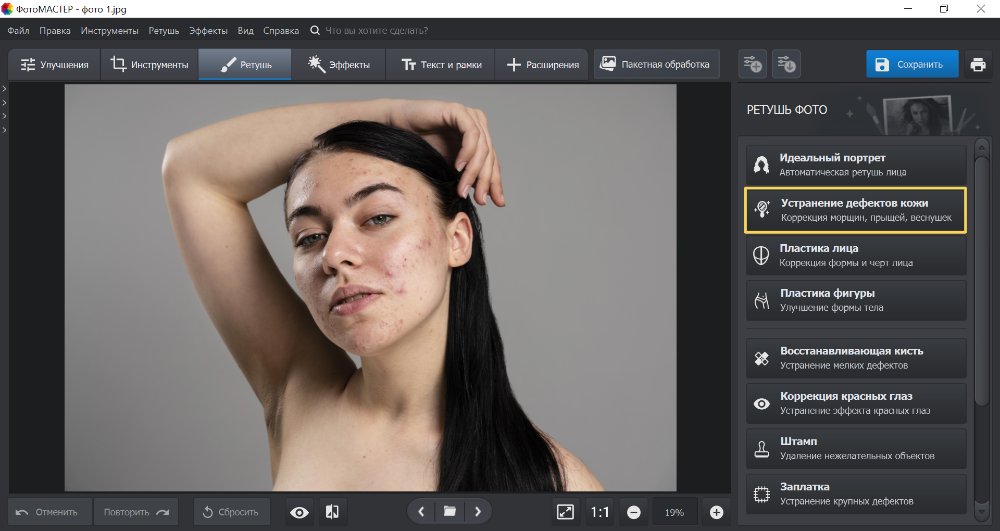
ФотоМАСТЕР в этой задаче удобен тем, что даёт два уровня правки сразу: сначала можно успокоить общий красный и оранжевый диапазон через цветовые настройки, а затем дочистить локальные дефекты портретными инструментами. В интерфейсе программы верхняя панель вынесена в логичные разделы Улучшения, Инструменты, Ретушь, Эффекты, Текст и рамки и Пакетная обработка. Для цветовой правки важны вкладки Основные и Цвета, для локальной работы по коже — Ретушь, где собраны Идеальный портрет, Восстанавливающая кисть, Коррекция красных глаз, Штамп и Корректор.
Когда выбирать именно этот способ
ФотоМАСТЕР особенно хорош, когда нужно убрать красноту на лице на фото быстро, но не топорно. Это лучший вариант для домашних портретов, селфи, фотографий на документы, студийных снимков с неидеальным светом и для серий, где красный тон повторяется на многих кадрах. Здесь не приходится строить сложные маски с нуля, а базовые инструменты находятся на виду.
Пошаговый сценарий без лишних движений
-
Откройте кадр.
-
Сначала перейдите в Улучшения.
-
На правой панели проверьте вкладки Основные и Цвета.
-
Во вкладке Основные слегка уменьшите Насыщенность и Сочность, если лицо по всему кадру выглядит слишком тёплым.
-
Скорректируйте Температуру и Оттенок, чтобы убрать общий перегрев кадра.
-
Затем откройте вкладку Цвета.
-
Перейдите в подрежим Оттенок / Насыщенность / Светлота.
-
Найдите диапазоны красный и оранжевый.
-
По красному диапазону немного снижайте насыщенность и смотрите только на проблемные зоны лица.
-
По оранжевому диапазону работайте ещё аккуратнее: этот цвет уже тесно связан с нормальным тоном кожи.
-
Когда общая краснота ослабла, переходите в Ретушь.
-
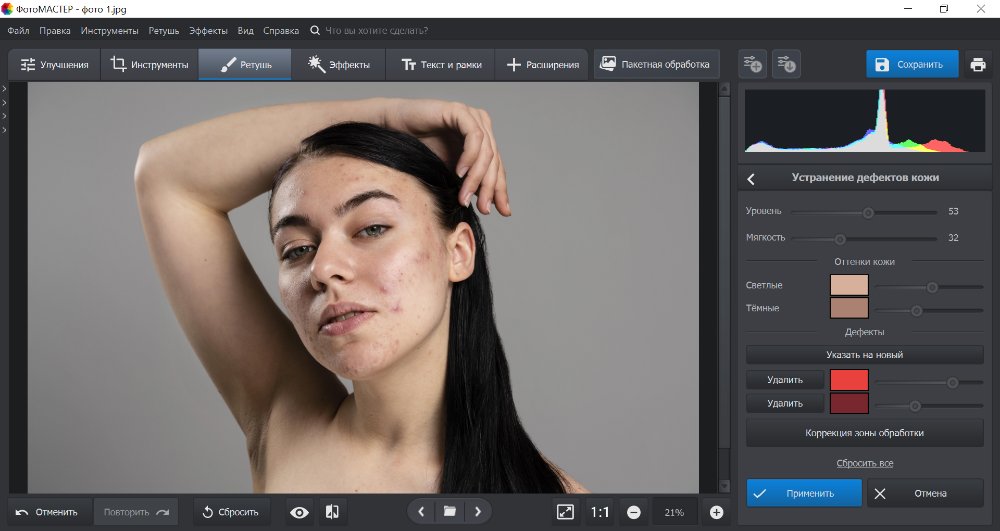
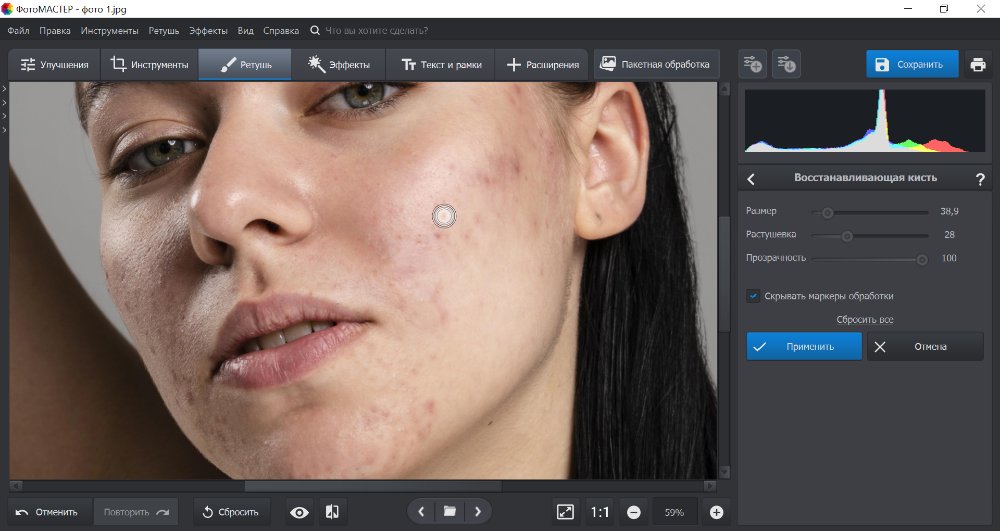
Для портретной правки откройте Идеальный портрет или Устранение дефектов кожи: там настраиваются уровень, мягкость и оттенки кожи, а после общей обработки остаточные точки удобно подчистить через Восстанавливающую кисть.
Что именно делать в блоке ретуши
В блоке Устранение дефектов кожи сначала трогают не максимум эффекта, а средние значения. Красноту легче убирать в два мягких прохода, чем одной жёсткой обработкой. Здесь особенно важно следить за ползунком мягкости: при завышенном значении кожа начинает размываться, а не лечиться.
После этого переходят к Восстанавливающей кисти. Её ставят чуть больше самого дефекта. Так инструмент захватывает проблемную точку и сразу подтягивает соседнюю текстуру. Этот шаг нужен для локальных красных прыщиков, раздражённых точек возле носа, следов после воспаления и отдельных ярких пятен, которые остались после общей коррекции цвета.
Как работать аккуратно
В ФотоМАСТЕРе хороший результат даёт именно связка из двух этапов:
-
сначала приглушить лишний красный и оранжевый в цветовых вкладках;
-
потом точечно убрать покраснения на лице в фоторедакторе через ретушь.
Так вы не получите ровную, но безжизненную маску вместо кожи. Общая цветовая правка делает лицо спокойнее, а локальная доводка убирает места, которые продолжают бросаться в глаза.
Где чаще всего ошибаются
Самая частая ошибка — пытаться вылечить покраснение только блоком ретуши, не трогая цвет. Тогда программа сглаживает участки, но оттенок всё равно остаётся тёплым. Вторая ошибка — слишком сильно давить на Идеальный портрет. Тогда кожа становится слишком гладкой, а естественная фактура исчезает. Третья ошибка — трогать только красный диапазон и забывать про оранжевый: на лице эти цвета почти всегда работают парой.
Плюсы
-
понятная логика интерфейса;
-
русские названия всех основных инструментов;
-
быстрое сочетание цветокоррекции и ретуши;
-
удобно убирать и общий красный оттенок кожи, и локальные дефекты;
-
подходит тем, кто хочет выровнять тон кожи на фото без долгого обучения.
Минусы
-
для сверхточной журнальной ретуши контроль слабее, чем в Photoshop;
-
при сильном увлечении портретными пресетами легко получить переобработанное лицо;
-
тонкую многослойную цветовую разметку здесь делать менее удобно.
Вывод по способу
Для большинства бытовых и полупрофессиональных задач ФотоМАСТЕР закрывает вопрос полностью. Через него удобно исправить цвет лица на фотографии, убрать красные пятна на лице на фото, сгладить следы раздражения и быстро получить аккуратный портрет без долгой ручной возни.
Adobe Photoshop
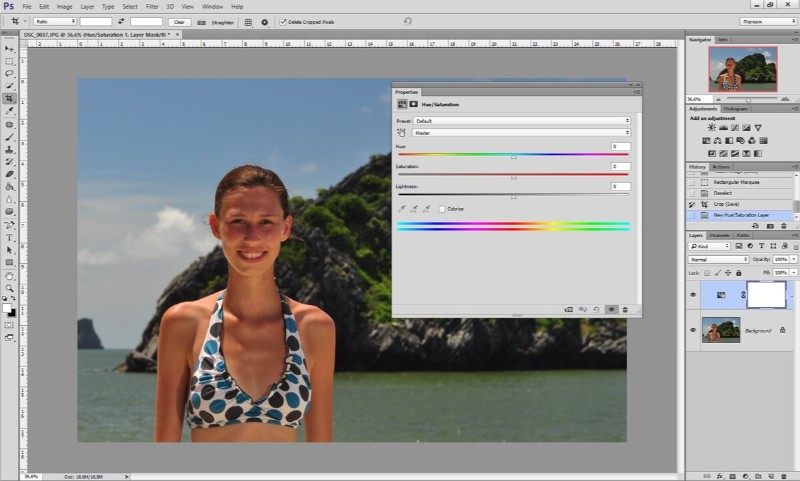
Photoshop остаётся самым точным вариантом, когда краснота неравномерная, а лицо требует тонкой коррекции без потери текстуры. Лучший базовый сценарий строится вокруг корректирующего слоя Hue/Saturation, точного выбора красного диапазона, сужения зоны воздействия, инверсии маски и последующей белой кисти по проблемным местам.
Когда Photoshop даёт заметно лучший результат
Этот редактор нужен в трёх ситуациях:
-
краснота сложная и сидит не по всему лицу, а пятнами;
-
нужно убрать покраснение лица на фото, но сохранить фактуру кожи пор за порой;
-
в кадре есть красные губы, одежда, предметы или фон, которые нельзя задеть вместе с лицом.
Базовый способ через Hue/Saturation
Лучшая схема такая:
-
Откройте снимок.
-
Создайте новый корректирующий слой Hue/Saturation. В русской локализации это Цветовой тон/Насыщенность.
-
Иконка создаётся через круг, наполовину чёрный и наполовину белый, внизу панели слоёв.
-
Нажмите на значок руки с указательным пальцем в панели коррекции.
-
Щёлкните по самой красной зоне на лице.
-
Photoshop определит диапазон, с которым нужно работать.
-
Поднимите насыщенность вверх не ради результата, а ради диагностики: так легче увидеть, какой диапазон программа захватила.
-
Сузьте диапазон, чтобы из правки ушли лишние жёлтые и оранжевые оттенки.
-
После этого уменьшайте Saturation до спокойного уровня.
-
Сдвигайте Hue немного вправо, чтобы красный уходил к более тёплому, естественному тону кожи.
Смысл этого шага не в том, чтобы сделать лицо бескровным. Задача — перевести раздражающий красный в более телесный диапазон.
Способ, который даёт особенно чистый результат
После первичной настройки диапазона правку не оставляют открытой по всему кадру. Её переносят только на нужные зоны.
-
Инвертируйте маску корректирующего слоя комбинацией Ctrl+I.
-
Маска станет чёрной, а правка временно исчезнет.
-
Возьмите Brush.
-
Поставьте белый цвет кисти.
-
Задайте низкую непрозрачность, около 10%.
-
Аккуратно прокрашивайте только те участки, где реально заметна краснота.
Этот приём принципиален. Он сохраняет натуральный цвет губ, одежды, волос и любых красных объектов в кадре. Именно так делают локальную цветокоррекцию портрета без побочных потерь.
Как правильно сужать диапазон
Автоматический выбор красного почти всегда захватывает и оранжевые, и жёлтые оттенки. А это уже рабочая зона нормальной кожи. Поэтому диапазон надо уменьшать.
Для этого используют пипетку со знаком минус. Её наводят на тот участок кожи, цвет которого уже выглядит нормально. После такого вычитания Photoshop правит не всё подряд, а только действительно проблемные зоны. Этот момент кажется мелочью, но именно он часто отделяет аккуратную ретушь от грязной.
Продвинутый сценарий для тяжёлой красноты
Когда одного слоя Hue/Saturation мало, используем следующий уровень.
-
Сначала добавляют Цветовой баланс.
-
В средних тонах слегка уводят красный вниз.
-
Затем открывают Кривые и переходят в красный канал.
-
Среднюю часть кривой опускают совсем немного.
-
После этого при необходимости создают отдельный слой в режиме Color и мягкой кистью с низкой непрозрачностью подкрашивают проблемные участки оттенком, взятым с соседней здоровой кожи.
Этот блок нужен не для обычного румянца, а для сложных случаев: розацеа, ярко-красные щёки, зона вокруг носа, сильные пятна после солнца или заметная реактивность кожи.
Как работать по участкам
Разные зоны лица требуют разной силы коррекции.
Щёки.
Здесь краснота обычно обширная, но не самая насыщенная. Поэтому по щекам удобнее работать мягкой маской и несколькими проходами кисти с низкой непрозрачностью.
Нос.
На крыльях носа покраснение чаще локальное и плотное. Здесь лучше сначала слегка выровнять цвет через Hue/Saturation, а затем точечно довести кистью по маске.
Подбородок.
Подбородок нередко краснеет вместе с нижней губой. Значит, работать по нему нужно особенно осторожно, чтобы не убить естественный цвет губ.
Пальцы, локти, плечи.
Принцип тот же: корректирующий слой, точный диапазон, маска, белая кисть по нужным местам.
Что делать, когда после коррекции лицо стало зеленить
Такой эффект появляется по двум причинам. Либо слишком сильно снижена насыщенность красного, либо Hue уведён слишком далеко вправо. Убирать это нужно обратно не всей правкой целиком, а постепенно:
-
верните часть насыщенности;
-
ослабьте сдвиг Hue;
-
проверьте, не слишком ли широко захвачен диапазон;
-
уменьшите непрозрачность самой маски на проблемных участках.
Почему Photoshop выигрывает у большинства редакторов
Он позволяет разделить задачу на независимые уровни:
-
отдельно цвет;
-
отдельно локальность;
-
отдельно текстуру;
-
отдельно общую светотень.
Именно поэтому здесь проще всего убрать красноту с кожи на фото, не затронув объём лица.
Плюсы
-
самый точный контроль диапазонов и масок;
-
удобно работать по отдельным зонам лица;
-
легко сохранить текстуру кожи;
-
хорошо справляется с тяжёлой и пятнистой краснотой;
-
подходит для профессиональной портретной обработки.
Минусы
-
самый высокий порог входа среди всех способов в статье;
-
без понимания масок и диапазонов легко переусердствовать;
-
для одной бытовой фотографии редактор может показаться избыточным.
Вывод по способу
Photoshop — лучший выбор, когда нужно убрать красный оттенок кожи максимально аккуратно и сохранить реалистичный портрет. Для сложной ретуши лица это главный инструмент.
Как убрать красное лицо на фото: Android и iPhone
Lightroom
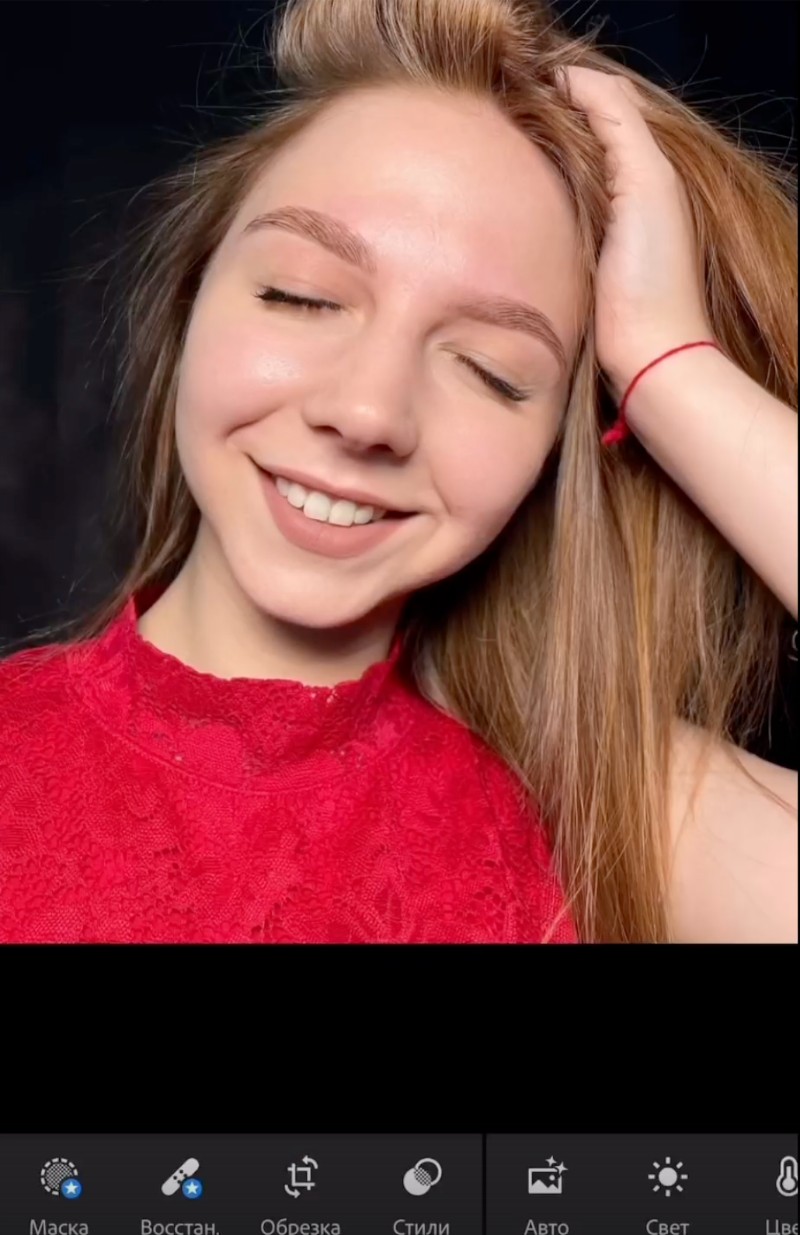
В мобильной обработке Lightroom ценят за цвет. Когда нужно не замазывать кожу, а именно успокоить покраснение и сделать естественный тон лица на снимке, этот вариант оказывается одним из самых логичных.
В чём сильная сторона Lightroom
Здесь не надо рисовать по каждой точке. Сначала вы правите цвет как систему. Это особенно хорошо работает на кадрах, где лицо в целом слишком тёплое: после спортзала, из машины, из кафе с жёлтым светом, из комнаты с лампами тёплой температуры.
Пошаговый сценарий
-
Откройте фотографию.
-
Перейдите в раздел Цвет.
-
Откройте Смешение цветов.
-
Найдите диапазон, который отвечает за красные и близкие к ним оттенки кожи.
-
Сдвигайте Оттенок вправо, пока краснота не станет спокойнее.
-
Затем уменьшайте Насыщенность.
-
После этого оцените лицо целиком и отдельно проверьте губы, уши и одежду.
Этот способ работает мягко. Lightroom не столько удаляет красноту, сколько переводит её в более нейтральный телесный диапазон.
Где здесь нужно быть особенно внимательным
На портретах с яркой помадой, розовой футболкой или цветным фоном правка по цвету может задеть не только кожу. Поэтому после первичной коррекции смотрят не только на лицо, но и на весь кадр. Если губы потеряли цвет, а кофта побледнела, общую правку ослабляют и доводят только до той степени, при которой лицо уже выглядит спокойнее, но кадр остаётся живым.
Для каких снимков Lightroom особенно удобен
-
селфи при комнатном освещении;
-
портреты на улице в золотой час, где красный канал перегрет;
-
фотографии после макияжа, когда кожа чуть розовее обычного;
-
снимки с лёгкой общей краснотой без крупных дефектов.
Плюсы
-
сильная цветокоррекция;
-
понятная логика для работы с оттенком и насыщенностью;
-
хороший способ быстро выровнять тон кожи на фото;
-
удобно править общий цвет лица, а не отдельные прыщики.
Минусы
-
для точечной ретуши возможностей меньше, чем у Photoshop;
-
при сильной локальной красноте понадобится дополнительная ручная правка;
-
легко задеть элементы кадра того же цветового диапазона.
Вывод по способу
Lightroom — один из лучших мобильных путей, когда нужно исправить цвет лица на фотографии без тяжёлой ретуши. Он отлично подходит для мягкой коррекции цвета кожи и для случаев, когда проблема сидит прежде всего в оттенке, а не в фактуре.
PicsArt
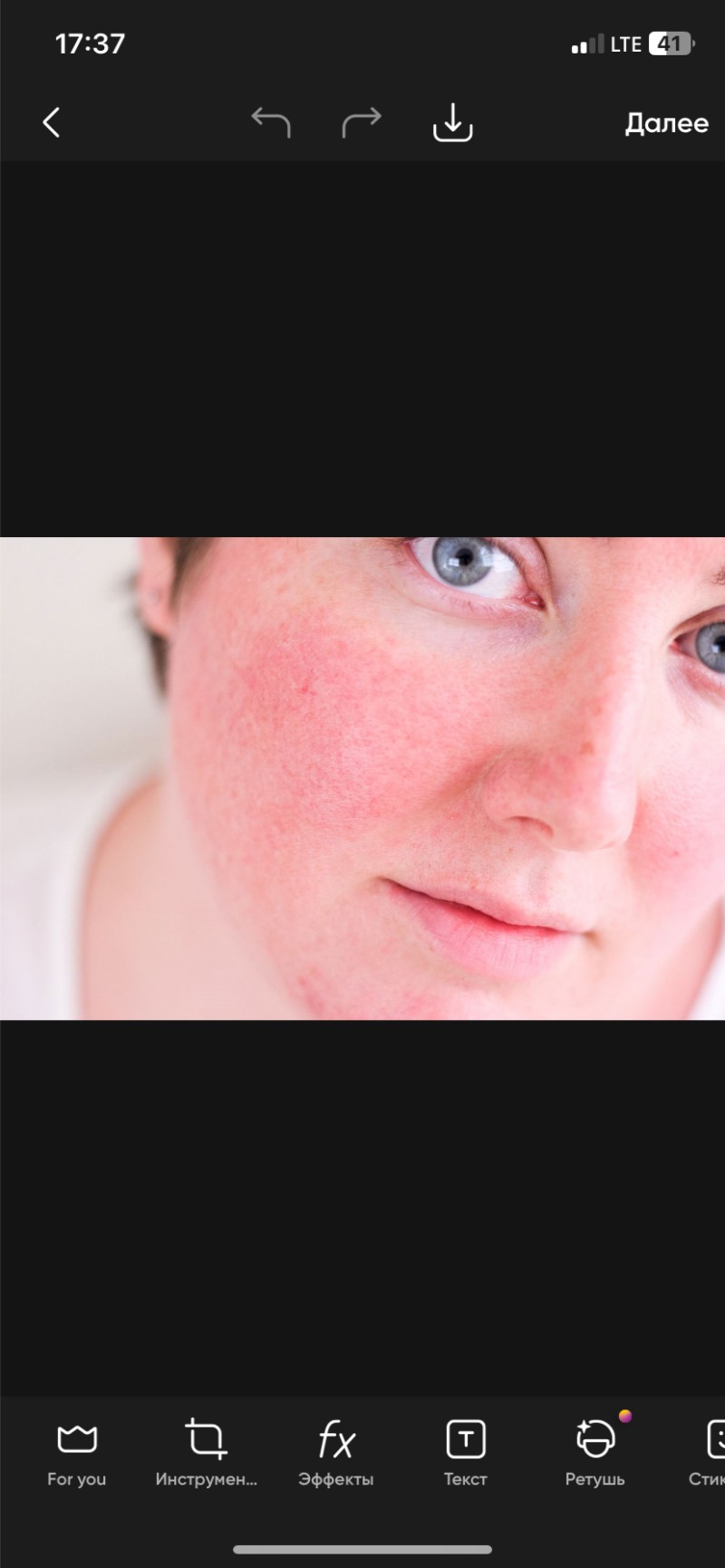
PicsArt удобен тем, что позволяет не столько перестраивать всю цветовую схему кадра, сколько быстро пройтись по проблемным зонам как по зоне ретуши. Это хороший вариант для пользователя, которому нужен понятный способ убрать покраснения на лице в фоторедакторе прямо на телефоне.
Какой путь нужен именно для красноты
-
Откройте фотографию.
-
Перейдите в блок Ретушь.
-
Выберите параметр Тон кожи.
-
Подберите цвет, который ближе всего к нормальному оттенку лица на этом снимке.
-
Начинайте прокрашивать те зоны, где краснота выбивается сильнее всего.
-
Параметр Количество доводите постепенно.
Главная сила этого способа в том, что вы работаете по месту. Он хорош при покраснениях на щеках, возле носа, на подбородке, а также на отдельных пятнах.
Как не сделать лицо плоским
В PicsArt легко увлечься и перекрасить всё лицо в один тон. Этого делать не нужно. Кожа в норме не бывает абсолютно одноцветной. На скулах тон теплее, под глазами холоднее, вокруг губ оттенок плотнее. Поэтому инструментом тона кожи работают только по тем местам, которые действительно выбиваются.
Что удобно в реальной практике
На смартфоне часто редактируют именно селфи. А на селфи проблема красноты почти всегда сочетается с двумя соседними вещами: блеск кожи и неровный тон. В PicsArt это удобно, потому что после локального выравнивания тона можно сразу ослабить другие заметные мелочи, не переходя в другой редактор.
Для каких кадров этот способ подходит лучше всего
-
селфи;
-
быстрые портреты для соцсетей;
-
снимки, где краснота локальная, а не по всему лицу;
-
кадры, где нужен быстрый визуально приятный результат.
Плюсы
-
очень простой маршрут к нужному инструменту;
-
локальная правка прямо по коже;
-
удобно для смартфонной обработки;
-
легко уменьшить яркие красные зоны без сложной теории цвета.
Минусы
-
при чрезмерной силе эффекта лицо начинает выглядеть нарисованным;
-
многослойная точная цветокоррекция ограничена;
-
при наложении нескольких эффектов качество снимка может заметно просесть.
Вывод по способу
PicsArt — хороший вариант, когда надо убрать красноту на лице на фото быстро и без глубокого погружения в ручную цветокоррекцию. Он особенно удобен для короткой мобильной работы по проблемным зонам.
Snapseed
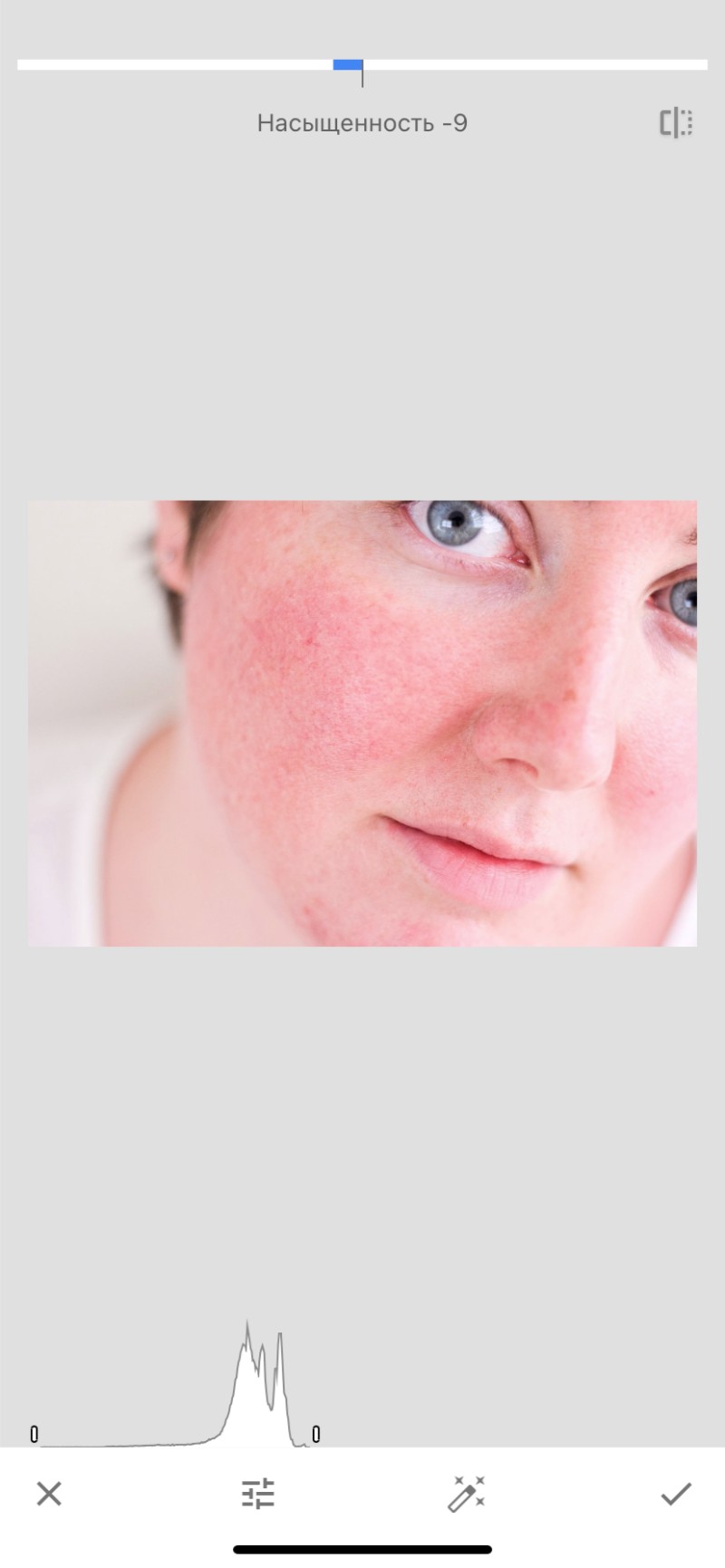
Snapseed хорош не тем, что у него есть один отдельный анти-красный инструмент, а тем, что он позволяет собрать точную схему из нескольких простых шагов. За счёт этого можно убрать покраснение щёк, приглушить красный нос на фото и локально скорректировать лицо без жёсткой замазки.
Рабочая последовательность
-
Откройте изображение.
-
Зайдите в Инструменты.
-
Откройте Коррекция.
-
Слегка снизьте Насыщенность.
-
Затем откройте Кривые.
-
Ослабьте вклад красного так, чтобы кожа перестала светиться розовым.
-
После этого перейдите в Выборочная коррекция.
-
Через знак + поставьте точки на самых красных участках.
-
По каждой точке настройте яркость и контраст так, чтобы зона не выделялась.
Этот маршрут удобен тем, что сначала вы успокаиваете кадр в целом, а потом точками добираете места, которые продолжают бросаться в глаза.
Почему этот способ часто оказывается очень удачным
В Snapseed легко сделать мелкую корректировку без ощущения тяжёлой ретуши. Это особенно полезно для живых портретов, где хочется сохранить ощущение настоящего лица, а не получить глянцевую поверхность.
Где тут тонкое место
Инструмент Кривые меняет не только кожу. Поэтому сначала делают маленькое движение, а уже потом смотрят на весь кадр. А вот Выборочная коррекция нужна именно для того, чтобы доработать лицо по зонам, не трогая всё подряд.
Для каких кадров Snapseed особенно хорош
-
портреты на улице;
-
снимки после холода, когда нос и щёки краснее обычного;
-
кадры с небольшим количеством проблемных зон;
-
быстрая корректировка фото перед публикацией.
Плюсы
-
сильная локальная работа по точкам;
-
хороший контроль без тяжёлой ретуши;
-
удобно сочетать общую и выборочную коррекцию;
-
помогает убрать красноту с кожи на фото деликатно.
Минусы
-
маршрут требует чуть больше внимания, чем в PicsArt;
-
нет ощущения одного портретного модуля, как в некоторых бьюти-редакторах;
-
при сильной красноте по всей поверхности лица всё равно удобнее ПК-редакторы.
Вывод по способу
Snapseed — отличный вариант для тех, кто хочет выровнять тон кожи на фото на смартфоне, но не любит агрессивные бьюти-фильтры. Здесь легко получить аккуратный, живой и реалистичный результат.
Как убрать красноту по конкретным зонам
Инструменты в программах одни и те же, но подход по зонам лучше разделять. Тогда коррекция становится заметно чище.
Красный нос
Нос почти всегда краснеет плотнее, чем щёки. Поэтому его не обрабатывают тем же усилием, что всё лицо. Сначала ослабляют общий красный диапазон, потом локально проходят по крыльям носа и кончику. В Photoshop это удобно делать по маске белой кистью. В мобильных редакторах — по точкам или через локальную ретушь.
Покраснение щёк
Щёки занимают большую площадь и часто требуют не только уменьшения насыщенности, но и коррекции оттенка. Просто убавить красный мало. Правильнее слегка сместить оттенок в более естественный телесный диапазон и только потом посмотреть, сколько насыщенности оставить.
Красный подбородок
Подбородок коварен тем, что рядом губы. Здесь нельзя делать широкую грубую маску. Работают точечно, особенно по границе с нижней губой. Иначе губы быстро теряют натуральную теплоту.
Уши
Уши часто краснеют на уличных зимних фото и на портретах в профиль. Их стоит проверять отдельно, потому что после коррекции лица они нередко остаются самыми яркими пятнами в кадре.
Руки и пальцы
Если вы уже правите лицо, посмотрите на кисти рук. На портретах красные пальцы и лицо разного тона сразу выдают обработку. В Photoshop их удобно проходить тем же корректирующим слоем. В мобильных редакторах — теми же локальными инструментами, что и лицо.
Почему одного уменьшения насыщенности почти всегда мало
Это одна из самых важных технических мыслей во всей задаче. Краснота состоит не только из насыщенности, но и из оттенка, яркости и распределения по фактуре кожи.
Когда вы просто снижаете насыщенность, происходят две проблемы:
-
кожа теряет жизнь;
-
остаются тёмные или светлые пятна, потому что цвет убрали, а разница по светлоте никуда не делась.
Поэтому качественная коррекция цвета кожи почти всегда работает так:
-
немного уменьшить насыщенность;
-
немного сдвинуть оттенок;
-
локально выровнять проблемные области;
-
проверить светлоту и текстуру.
Только эта комбинация даёт ощущение чистой, но живой кожи.
Частые ошибки, которые сразу портят результат
Полное обнуление красного
После такой обработки кожа выглядит как бумага. В хорошем портрете всегда остаётся немного тепла.
Слишком сильное сглаживание
Когда красноту пытаются убрать только мягкой ретушью, лицо теряет поры, а проблема цвета до конца не уходит. В итоге снимок одновременно и замыленный, и всё ещё красноватый.
Одинаковая сила для всех зон
Щёки, нос и подбородок не требуют одинакового воздействия. На лице всегда есть зоны разной плотности цвета.
Игнорирование губ и одежды
Красная рубашка, помада, румяна, серёжки с тёплым оттенком, розовый фон — всё это легко попадает под коррекцию красного и оранжевого диапазона.
Отсутствие проверки в двух масштабах
На общем виде портрет может выглядеть отлично, а на крупном масштабе будут видны пятна, ореолы и сломанная текстура. Проверка нужна и на приближении, и на обычном размере кадра.
Как сохранить естественность после правки
Есть несколько правил, которые стабильно работают независимо от редактора.
Первое правило: сравнивайте не только до и после, но и промежуточные состояния. Часто лучший результат оказывается не в финальном сильном варианте, а на шаг раньше.
Второе правило: не вычищайте кожу до стерильности. Человек без небольших цветовых переходов выглядит странно. Небольшой остаточный румянец — это нормально.
Третье правило: не забывайте про объём. Когда краснота уходит, лицо иногда кажется плоским. Тогда помогает не дополнительное сглаживание, а аккуратная работа со светом и контрастом.
Четвёртое правило: сохраняйте снимок в хорошем качестве. При сильном сжатии мелкие плавные переходы ломаются, и на коже снова становятся заметны грязные пятна.
Сравнение способов
| Программа | Платформа | Что делает лучше всего | Скорость | Точность | Кому подходит |
|---|---|---|---|---|---|
| ФотоМАСТЕР | Windows | Быстрое выравнивание тона и локальная портретная ретушь | Высокая | Выше средней | Новичкам и тем, кто хочет понятный ПК-редактор |
| Adobe Photoshop | Windows, macOS | Самая точная локальная и цветовая работа | Средняя | Очень высокая | Тем, кому нужен лучший контроль |
| Lightroom | Android, iPhone | Цветокоррекция и смягчение общего красного оттенка | Высокая | Средняя | Тем, кто любит чистую мобильную цветокоррекцию |
| PicsArt | Android, iPhone | Быстрая локальная правка через тон кожи | Очень высокая | Средняя | Для селфи и быстрой публикации |
| Snapseed | Android, iPhone | Деликатная выборочная коррекция | Высокая | Выше средней | Тем, кто хочет живой естественный результат |
Практический алгоритм для любой программы
Ниже универсальная последовательность, которая работает почти везде.
-
Оцените температуру и общий тон кадра.
-
Чуть успокойте общий перегрев.
-
Найдите зоны с самой заметной краснотой.
-
Снизьте избыточную насыщенность красного.
-
При необходимости слегка сместите оттенок к более телесному.
-
Локально исправьте самые проблемные места.
-
Проверьте губы, одежду, волосы, фон.
-
Сравните результат в крупном и обычном масштабе.
-
Ослабьте финальную правку на 10–20%, если лицо выглядит уже слишком идеальным.
Эта последовательность кажется длинной только на бумаге. На практике она занимает считаные минуты и почти всегда даёт более чистый результат, чем резкая агрессивная ретушь.
Что выбрать в итоге
Когда нужен самый удобный вариант на компьютере без сложного входа, берите ФотоМАСТЕР.
Когда важна максимальная точность и сложная локальная работа, выбирайте Photoshop.
Когда нужно быстро убрать красный оттенок кожи на смартфоне через цвет, лучше Lightroom.
Когда хочется закрасить проблемные зоны быстро и без сложных настроек, проще всего работать в PicsArt.
Когда нужен естественный мобильный результат без ощущения бьюти-маски, особенно хорош Snapseed.
Главная мысль всей статьи проста: как убрать красноту на лице на фото — это не вопрос одной волшебной кнопки. Это вопрос правильной последовательности. Сначала успокаивают общий цвет, затем дорабатывают локальные зоны, затем возвращают коже естественность. Именно так удаётся убрать покраснения лица на фото и сохранить живой, убедительный портрет, а не превращать лицо в гладкую безжизненную поверхность.

Чтобы оставить комментарий, авторизуйтесь или зарегистрируйтесь.