Замазанный текст на фото, скриншоте или отредактированном изображении выглядит как уже потерянная информация, но на практике всё зависит от того, чем именно скрывали участок и что осталось в самом файле после сохранения. Когда поверх строки прошлись полупрозрачным маркером, оставили слишком светлую кисть или неаккуратно прикрыли фрагмент в редакторе, часть исходных данных продолжает лежать внутри изображения. Тогда осветление, коррекция тонов и работа с контрастом действительно помогают. Если же текст закрыт непрозрачной сплошной заливкой, а изображение уже сохранено в итоговом JPG или PNG, исходный фрагмент в файле отсутствует, и восстановить его нельзя.
Из-за этого главный вопрос звучит не как убрать замазанный текст на фото, а как быстро понять, есть ли вообще что проявлять. На это влияет сразу несколько вещей: плотность замазки, тип инструмента, повторное сжатие файла в мессенджере, экспорт через социальную сеть, разрешение картинки и размер самого текста. На одном скриншоте вы сможете увидеть скрытую подпись за минуту, а на другом не поможет даже хороший редактор, потому что там уже нечего доставать.
Ещё одна важная вещь: большинство «чудо-способов» в интернете смешивают два разных сценария. Первый — реальное проявление полупрозрачной замазки за счёт яркости, светлых участков, теней и контраста. Второй — поиск оригинала в интернете, когда вам прислали уже замазанную картинку, но исходник давно лежит в поиске по изображениям, в соцсетях, на форумах или в чужих публикациях. Оба сценария полезны, но это разные задачи. В статье разберём их отдельно и максимально подробно.
Сразу зафиксируем главный ориентир. Рабочий результат бывает в тех случаях, когда под скрытой областью ещё сохранились остатки исходных пикселей. Это относится к полупрозрачному маркеру, неудачному осветлению, мягкой кисти, неаккуратному блюру или слишком светлой ретуши. Если фрагмент закрыт плотным прямоугольником, много раз прокрашен непрозрачной кистью или вообще вырезан и заменён, исходный текст не существует внутри картинки. Тогда не получится ни прочитать закрашенный текст, ни увидеть замазанную часть картинки, ни «снять» замазку любым редактором.
Когда замазанный текст ещё можно проявить
Ниже — короткая таблица, которая помогает сразу оценить перспективу, прежде чем тратить время на программы.
| Тип скрытия | Что осталось в файле | Реальный шанс увидеть содержимое |
|---|---|---|
| Полупрозрачный маркер | Часть исходных пикселей сохранилась | Высокий |
| Светлая или тёмная кисть с неполной плотностью | Частично сохранился нижний слой | Высокий |
| Осветление или затемнение поверх текста | Информация не удалена, а только перекрыта тоном | Высокий |
| Размытие | Контуры и локальный контраст частично разрушены | Средний, чаще удаётся лишь догадаться |
| Пикселизация | Символы сведены к крупным блокам | Низкий |
| Сплошная непрозрачная заливка | Исходный участок заменён новым цветом | Нулевой |
| Вырезанный фрагмент | Исходных пикселей нет | Нулевой |
Главный практический вывод простой: если вы хотите посмотреть, что замазано на фото, сначала определите тип скрытия. Это экономит больше времени, чем сама обработка.
С чего начать до любого редактора
Перед тем как открывать фоторедактор, сделайте четыре вещи.
-
Сохраните копию исходного файла и работайте только с дублем.
-
Проверьте, не пересылали ли снимок через мессенджер. Сжатый скриншот почти всегда проявляется хуже.
-
Убедитесь, что у вас оригинальный размер изображения, а не уменьшенная превьюшка.
-
Сначала попробуйте найти исходник в интернете, если картинка выглядит как мем, чужой пост, скрин переписки или уже гулявшее изображение.
Поиск оригинала по картинке
Этот путь часто оказывается самым быстрым. Если вам прислали уже замазанное изображение, а оригинал раньше публиковали без правок, редакторы вообще не понадобятся. Вы просто находите исходную версию по картинке и смотрите её без скрытого участка.
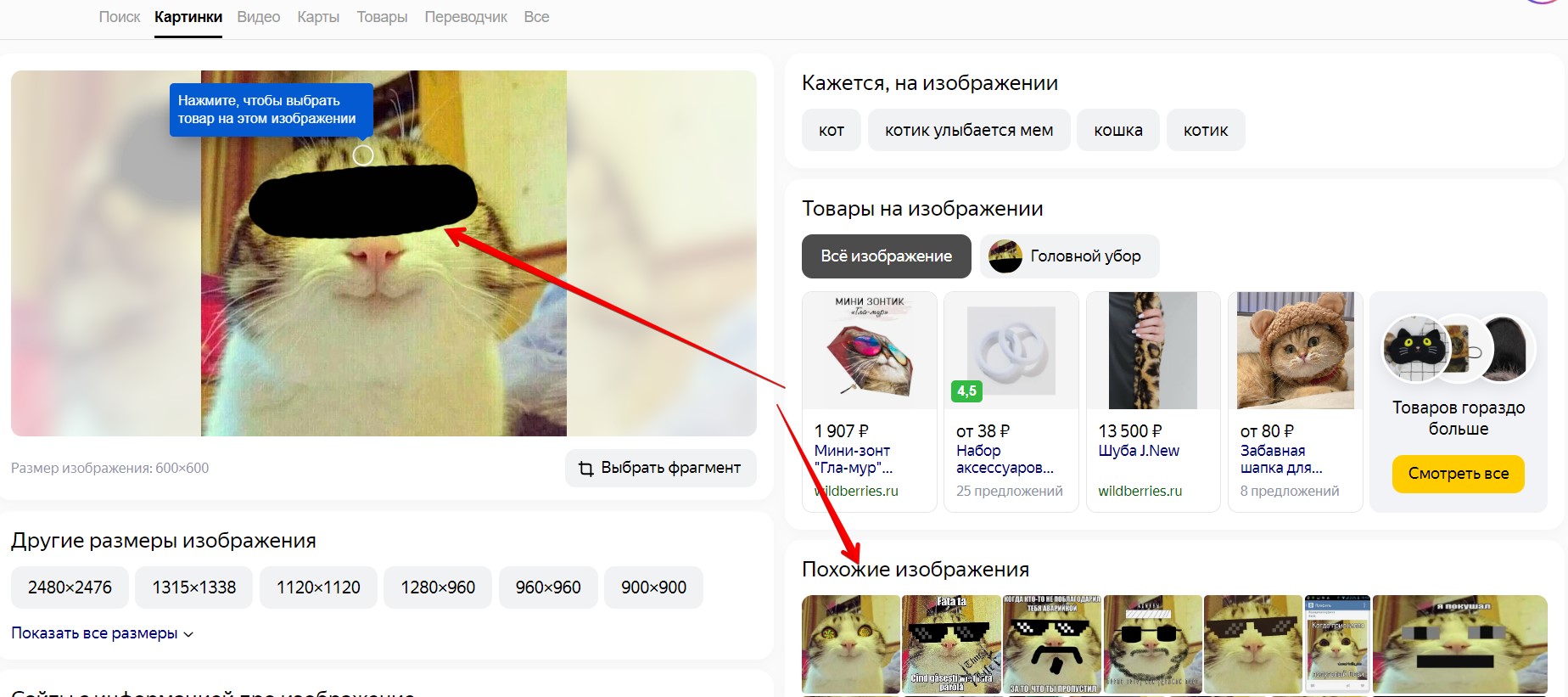
Что делать пошагово:
-
Откройте поиск по картинке в любом удобном сервисе.
-
Загрузите замазанный файл целиком, не обрезая его ещё сильнее.
-
Проверьте визуально похожие изображения и страницы с совпадениями.
-
Если это скрин поста, переписки, объявления, карточки товара или мем, дополнительно ищите текстом по заметным частям изображения: имени аккаунта, аватарке, интерфейсу приложения, видимому кусочку фразы.
Этот способ особенно полезен, когда скрыт не только текст, но и лицо, номер заказа, никнейм, название сервиса или кусок интерфейса. Иногда убрать замазанную часть на фотографии не удаётся вовсе, а вот найти исходник без замазки получается сразу.
Что важно понимать перед обработкой
У любой попытки «проявить» скрытую область есть одна и та же логика: вы вытягиваете разницу между верхним слоем замазки и тем, что осталось под ним. Для этого редакторы повышают видимость светлых и тёмных границ. Практически всегда вы работаете с такими параметрами:
-
яркость;
-
экспозиция;
-
белый;
-
светлые участки;
-
тени;
-
контраст.
Когда скрывающий слой слишком светлый, его обычно «пробивают» повышением яркости и экспозиции при одновременном снижении контраста. Когда замазка тёмная, иногда приходится сильнее работать со светлыми участками, тенями и локальным балансом. Поэтому не существует одной волшебной кнопки: все рабочие сценарии — это комбинации тоновой коррекции.
Ниже идут конкретные способы по платформам. Первый способ для Windows и macOS — именно ФотоМАСТЕР.
Как убрать замазанный текст на скриншоте: Windows и macOS
ФотоМАСТЕР
ФотоМАСТЕР — самый удобный старт для этой задачи, когда нужен понятный интерфейс без перегруженных панелей и без лишней возни со слоями. В контексте проявления скрытого текста его сильная сторона в том, что все ключевые ползунки лежат в одном месте, а сам сценарий обработки сводится к работе с параметрами тона. Это удобно, когда нужно быстро проверить, можно ли вообще увидеть замазанный текст на скриншоте, не проваливаясь в сложную профессиональную ретушь.
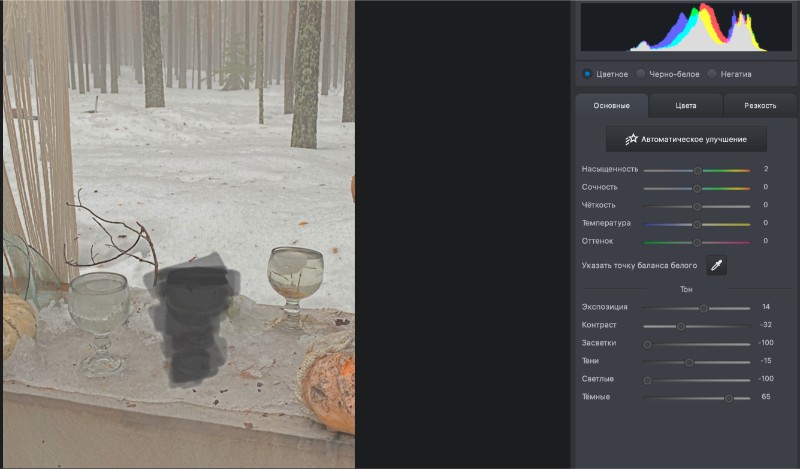
Рабочая последовательность такая:
-
Откройте нужное изображение.
-
В правой панели перейдите к блоку Параметры тона.
-
Начните с ползунка Яркость и постепенно поднимайте значение.
-
Затем опускайте Контраст.
-
После этого уменьшайте Засветки до минимума.
-
Смотрите, начинает ли проступать нижний слой под замазкой.
Почему это работает именно так? Полупрозрачный маркер обычно оставляет разницу между скрывающим тоном и исходным текстом. Когда вы поднимаете яркость, снижаете контраст и убираете засветки, программа выравнивает верхний слой и даёт нижним деталям проявиться сильнее. Проще говоря, замазка теряет визуальную плотность, а текст начинает отделяться от фона.
На практике в ФотоМАСТЕР лучше идти не одним движением до упора, а короткими шагами. Подняли яркость — посмотрели результат. Опустили контраст — снова проверили. Только после этого трогайте засветки. Если сразу выкрутить всё резко, область превратится в белое пятно, и вы потеряете ту часть сигнала, которая как раз могла проявить буквы.
Отдельно полезно увеличивать масштаб проблемного участка. Многие пользователи смотрят на картинку целиком и решают, что метод не сработал. Но на увеличении 200–300% уже видно, что отдельные символы начали проступать: сначала контуры, потом части букв, потом весь фрагмент. Когда речь идёт о короткой фразе, никнейме, адресе сайта, сумме или одной строке сообщения, этого часто хватает.
Если после базовой коррекции текст начал проявляться, но ещё выглядит бледно, не торопитесь сохранять результат. Сначала попробуйте найти баланс, при котором фон уже выровнялся, а сами буквы не распались в шум. Эта точка почти всегда находится чуть раньше предельных значений. Именно поэтому ФотоМАСТЕР удобен: в нём легко быстро покрутить тон и сразу увидеть момент, когда изображение становится читабельным.
ФотоМАСТЕР особенно хорош в трёх случаях. Первый — светлая полупрозрачная замазка поверх тёмного текста. Второй — затемнённый участок поверх светлого фона. Третий — аккуратная, но не слишком плотная кисть на документах, карточках товара, скринах чатов и интерфейсов. Если же фрагмент закрыт сплошной непрозрачной заливкой, редактор покажет ровно ноль, и это не проблема программы, а физика файла.
Ещё одна сильная сторона этого способа — скорость. Когда вам нужно проверить десять скриншотов подряд и понять, какие из них имеют смысл для дальнейшей обработки, ФотоМАСТЕР даёт очень быстрый фильтр. Где-то текст проступит сразу. Где-то будет видно, что потенциала нет и дальше идти бессмысленно. Такой первичный отбор экономит время, особенно если потом вы планируете добивать сложные случаи в более тяжёлом редакторе.
Плюсы:
-
понятные ползунки без перегруженного интерфейса;
-
быстрый старт без работы со слоями и каналами;
-
удобно сразу проверять, есть ли шанс восстановить скрытый фрагмент;
-
подходит для повседневных скриншотов, фото документов и интерфейсов.
Минусы:
-
не заменяет глубокую профессиональную коррекцию в сложных случаях;
-
бесполезен против сплошной непрозрачной заливки;
-
на полностью испорченном после пересылки JPG результат резко слабее.
Adobe Photoshop
Adobe Photoshop нужен тогда, когда простой тоновой правки уже мало. Это не значит, что каждый скриншот нужно тащить именно сюда. Но если вы уже видите, что под замазкой что-то есть, а в простом редакторе фрагмент ещё не дотягивается до читаемости, Photoshop даёт более точную работу с каналами, яркостью, контрастом и экспозицией.
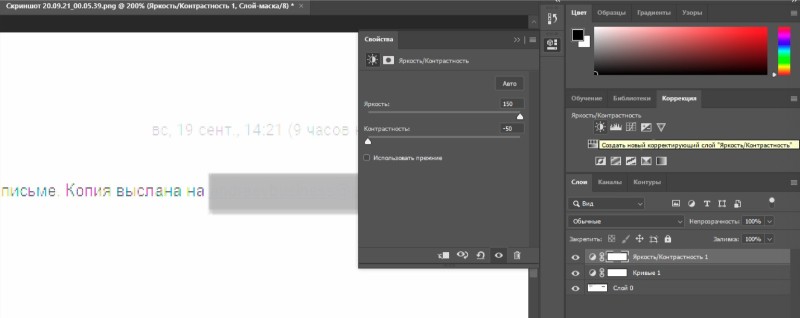
Базовый рабочий сценарий выглядит так:
-
Откройте изображение.
-
Убедитесь, что файл редактируется, и разблокируйте слой, если справа видите значок замка.
-
Перейдите к корректировкам через Яркость/Контрастность.
-
Поднимите Яркость.
-
Опустите Контрастность.
-
Затем откройте корректировку Экспозиция.
-
Подстройте экспозицию до момента, когда скрытая строка начинает отделяться от замазки.
-
После каждого шага увеличивайте проблемную область и проверяйте не целую картинку, а именно скрытый участок.
Отдельно полезно посмотреть файл в каналах RGB. На практике бывает так, что на общем изображении всё выглядит одинаково грязно, а в одном из цветовых каналов скрытый текст читается лучше. Это особенно заметно на замазке с серым, синим или зелёным оттенком. В Photoshop такая работа удобна именно потому, что вы можете быстро проверить не только общую яркость, но и то, как разные каналы реагируют на скрывающий слой.
Когда вы хотите убрать замазку на скриншоте не ради красоты, а ради читаемости букв, ваша задача — не делать изображение «приятным», а вытягивать локальный контраст между остатками текста и фоном. Поэтому в Photoshop логика работы всегда одна: сначала грубая проявка, потом аккуратная доводка. Сначала вы насильно выводите спрятанный фрагмент наружу через яркость, контраст и экспозицию. Потом уже подбираете значения, при которых текст остаётся читаемым, а картинка не превращается в выбеленное месиво.
Есть ещё один важный момент. Если скрытый участок находится на неоднородном фоне — например, поверх фотографии лица, одежды, интерфейса приложения или пёстрой картинки, — Photoshop выигрывает у простых редакторов за счёт более точной локальной коррекции. Вы можете сосредоточиться на одном небольшом фрагменте и не ломать весь кадр сразу. Это полезно, когда интересует не всё изображение, а конкретное слово, номер, часть сообщения или короткая строка.
Но у этого метода есть и обратная сторона. Photoshop даёт огромный простор для обработки, а значит, очень легко переусердствовать. Самая типичная ошибка — выкрутить яркость и экспозицию так сильно, что границы букв исчезают. Вторая ошибка — пытаться вытянуть непрозрачную заливку так, будто это полупрозрачный маркер. Третья — сохранить промежуточный результат в JPG, снова открыть его и продолжить крутить. После такого повторного сжатия остатки полезной информации исчезают ещё быстрее.
Photoshop лучше использовать в двух сценариях. Первый — когда базовая коррекция уже показала, что под замазкой есть сигнал, но его мало. Второй — когда вам важен максимум контроля: документ, строка с данными, мелкий шрифт, сложный фон, нестандартный цвет скрывающего слоя. В таких случаях программа даёт заметно больше пространства для точной работы.
Плюсы:
-
очень точная работа с яркостью, контрастом и экспозицией;
-
удобно проверять отдельные каналы и локальные участки;
-
подходит для сложных скриншотов и неоднородного фона;
-
даёт лучший контроль над тоновой коррекцией.
Минусы:
-
перегружен для быстрого бытового сценария;
-
требует аккуратности, иначе полезные детали легко «убить»;
-
не творит чудес, когда область закрыта непрозрачной заливкой.
Как убрать замазанный текст на картинке онлайн
Pixlr
Pixlr — лучший вариант, когда не хочется ничего устанавливать и нужно быстро проверить один-два файла прямо в браузере. По логике работы он очень близок к десктопным редакторам: вы загружаете изображение, открываете блок корректировок и начинаете вытягивать скрытый участок через свет и контраст.
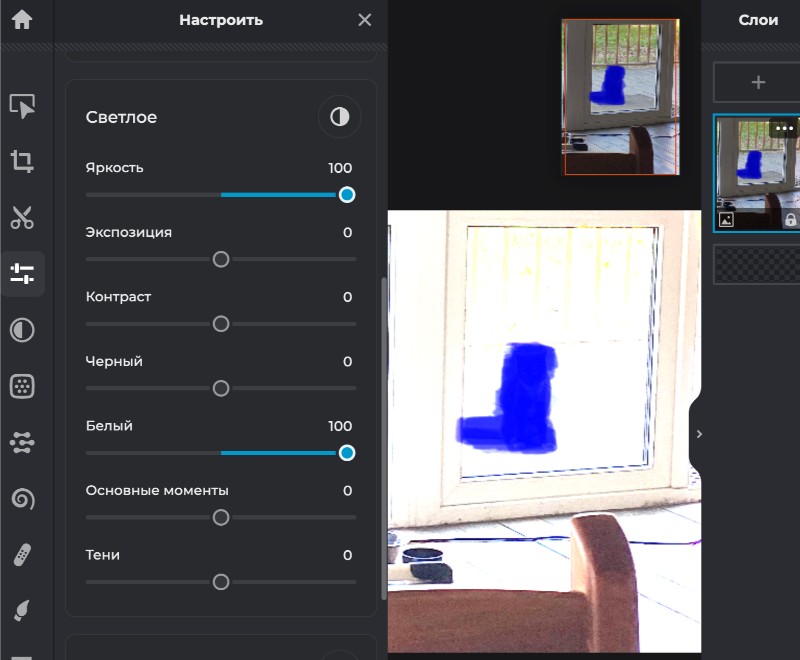
Рабочая последовательность в Pixlr такая:
-
Загрузите изображение в редактор.
-
В левой панели откройте блок Отрегулировать.
-
Сначала поднимите Яркость.
-
Затем увеличьте Белый.
-
После этого начинайте подбирать Экспозицию и Контраст до тех пор, пока скрытый фрагмент не станет читаться лучше.
-
Проверяйте масштаб и не оценивайте результат только на общем виде изображения.
Сильная сторона Pixlr в том, что он позволяет пройти тот же базовый путь, что и в десктопном редакторе, но без установки. Если задача разовая, этого часто достаточно. На скринах чатов, интерфейсов, объявлений, таблиц и документах онлайн-редактор показывает себя особенно удобно: изображение уже цифровое, контуры достаточно чистые, и даже небольшая корректировка может дать заметный результат.
На практике полезно придерживаться такой логики. Сначала вы «подсвечиваете» верхний слой через яркость и белый. Затем ищете точку, в которой контраст не убивает нижние символы, а наоборот помогает им отделиться от замазки. При слишком высоком контрасте буквы часто начинают ломаться или исчезать. Поэтому лучше не просто дёрнуть ползунок, а пройти диапазон постепенно.
Pixlr подходит и для другой важной задачи: быстрой проверки гипотезы. Иногда уже после минуты работы становится ясно, что замазка слишком плотная и текст внутри не читается. В таком случае вы ничего не потеряли: не устанавливали программу, не тратили время на настройку, а сразу получили честный ответ по файлу. Для быстрой диагностики это очень удобный инструмент.
Ещё один практический плюс — понятный интерфейс. Даже если вы впервые пытаетесь открыть скрытый текст на картинке, общая логика читается сразу. Вы не разбираетесь со слоями, масками и каналами, а просто идёте через тоновую коррекцию. Именно поэтому Pixlr хорош как первая онлайн-попытка, когда вам нужен быстрый и внятный результат.
Но важно понимать его предел. Когда файл тяжёлый, область замазки маленькая, а фон сложный, браузерный редактор всё равно уступает полноценной программе. Pixlr решает задачу «проверить и по возможности проявить», но не задачу «выжать из проблемного файла всё, что ещё осталось».
Плюсы:
-
работает прямо в браузере;
-
не требует установки;
-
удобен для разовой обработки скриншота или фото;
-
логика интерфейса понятна даже без опыта.
Минусы:
-
зависит от браузера и стабильности интернета;
-
по глубине контроля уступает десктопным редакторам;
-
на тяжёлых или сильно испорченных файлах быстро упирается в потолок.
Как убрать замазанный текст на изображении: iPhone и iPad
Встроенное приложение Фото
На iPhone и iPad ситуация интересная: люди часто считают встроенный редактор слишком простым, а потом выясняется, что именно он позволяет проявить полупрозрачную замазку буквально за полминуты. Причина та же самая — замазанный участок не удалён, а только перекрыт. Значит, достаточно вытянуть тоновые параметры так, чтобы скрывающий слой стал визуально слабее.
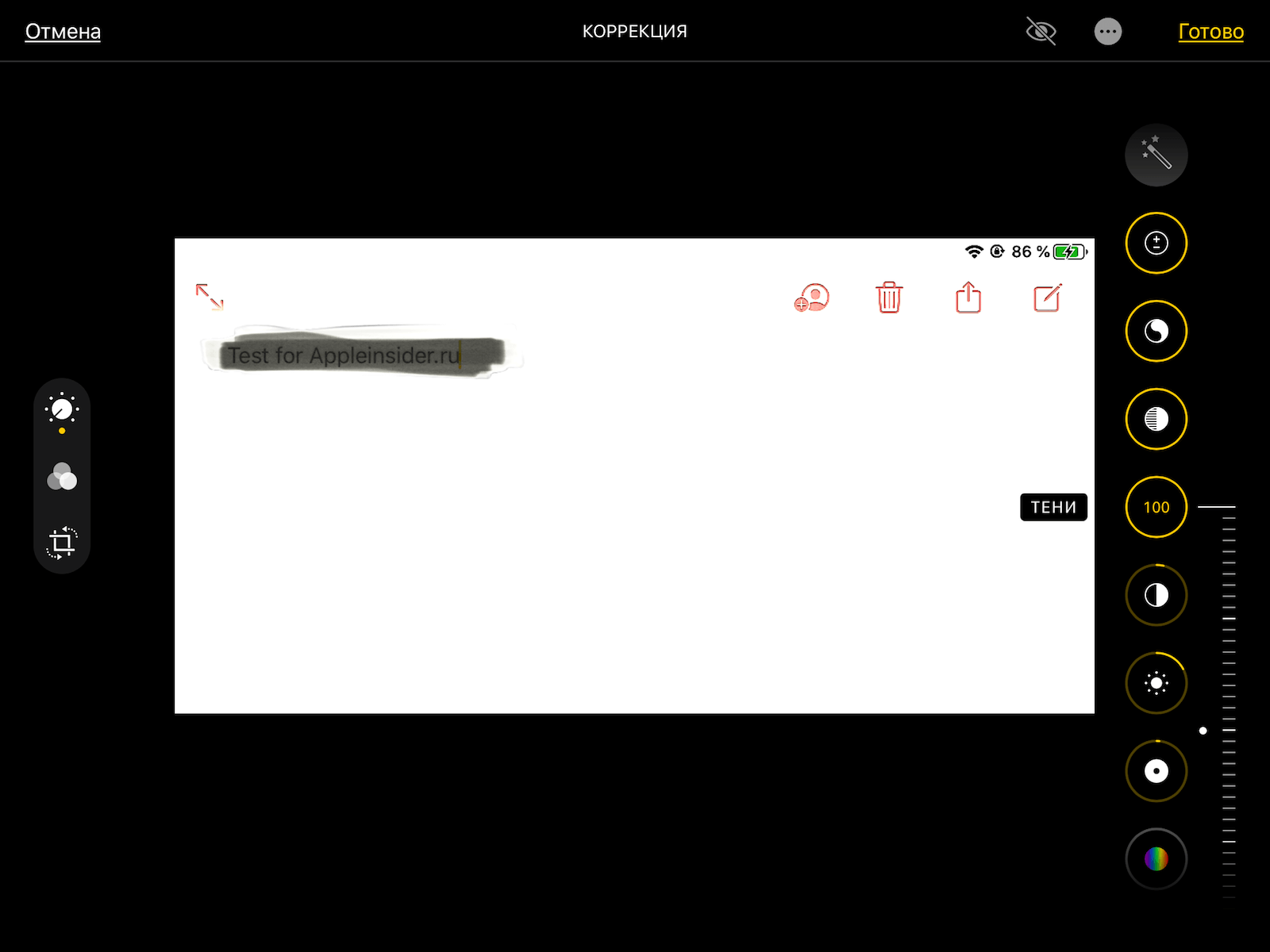
Рабочий сценарий такой:
-
Откройте изображение в приложении Фото.
-
Нажмите Править.
-
Перейдите к ползункам коррекции.
-
Начинайте поднимать Яркость.
-
Затем поднимайте Светлые участки.
-
После этого увеличивайте Контрастность.
-
При необходимости дополнительно трогайте Экспозицию, Тени и Блеск, но делайте это аккуратно.
-
Увеличьте скрытый фрагмент и смотрите именно на него, а не на весь кадр.
Почему этот способ действительно работает на iPhone? Потому что инструмент, которым пользователи чаще всего закрашивают данные на скриншоте, — маркер. А маркер в таком сценарии не создаёт глухую непрозрачную заливку. Он оставляет слой, который выглядит плотным визуально, но при сильном осветлении начинает «просвечивать». Этого уже хватает, чтобы увидеть буквы, цифры, кусок фразы или отдельные символы.
На практике лучше всего проявляются короткие текстовые фрагменты: имена, суммы, ссылки, слова в строке поиска, названия контактов, подписи в интерфейсе. С длинными сообщениями сложнее, потому что шум и артефакты начинают мешать чтению. Но даже там встроенное приложение Фото хорошо подходит как быстрый тест: есть ли шанс вытащить информацию вообще.
Очень важно не ограничиваться одним ползунком. Многие поднимают только яркость, видят, что белое пятно стало ещё белее, и бросают. Встроенный редактор даёт результат именно в комбинации. Яркость вытягивает общий уровень, светлые участки влияют на верхний слой замазки, контрастность помогает отделить остатки символов от фона, а экспозиция и тени уже помогают дожать слабые детали. Если работать этими параметрами по очереди, а не хаотично, результат заметно лучше.
Но здесь есть жёсткое ограничение. Если участок закрыт не маркером, а плотной заливкой, встроенный редактор ничем не поможет. То же касается случаев, когда скриншот уже пережат, многократно пересохранён или получил дополнительное сжатие в мессенджере. Внутри такого файла почти не остаётся разницы между верхним слоем и исходным содержимым.
Этот способ идеально подходит для быстрого бытового сценария: вам прислали скрин, вы открыли его на iPhone, зашли в Фото, покрутили несколько ползунков и сразу поняли, получится что-то увидеть или нет. В этом его главный плюс.
Плюсы:
-
ничего не нужно устанавливать;
-
очень быстро работает на уже сохранённом скриншоте;
-
хорошо подходит для проявления полупрозрачной замазки;
-
удобен как первый тест перед более тяжёлой обработкой.
Минусы:
-
не спасает против сплошной непрозрачной заливки;
-
на длинных строках и мелком шрифте шум быстро мешает чтению;
-
при сильном сжатии изображения потенциал метода резко падает.
Как убрать замазанный текст на фото: Android
Snapseed
Если на Android нужно действительно попробовать проявить скрытый текст, а не просто «покрутить картинку», Snapseed остаётся самым практичным вариантом. У него достаточно инструментов, чтобы агрессивно вытянуть тон, но интерфейс при этом не перегружен настолько, как у профессиональных редакторов на компьютере.
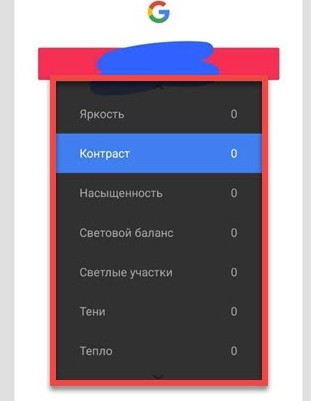
Рабочий сценарий выглядит так:
-
Откройте Snapseed.
-
Нажмите + и выберите изображение.
-
Перейдите в раздел Инструменты.
-
Откройте Коррекция.
-
Зайдите в настройки параметров и выставьте такие значения:
-
Экспозиция — 100;
-
Блеск — 100;
-
Светлые участки — 100;
-
Тени — 100;
-
Контрастность — минус 100.
-
-
После этого проверьте участок в увеличении и, если нужно, слегка откатите отдельные значения назад, чтобы буквы не распались в шум.
-
Сохраните копию результата, а не перезаписывайте исходник.
Такой набор параметров считается основным для попытки проявить скрытую надпись на Android. Логика здесь предельно понятная: вы максимально вытягиваете свет и детали из верхнего слоя замазки, а контрастность, наоборот, опускаете, чтобы скрывающий маркер не выглядел плотным монолитом. В результате под ним начинает проявляться то, что автор пытался закрыть.
На мобильном экране очень важно не спешить. Пользователь часто видит, что после первого движения изображение стало странным, и решает, что всё испортил. На деле это нормальный этап. Ваша цель не сделать красивый кадр. Ваша цель — добиться читаемости скрытого фрагмента. Поэтому здесь допустимо, что вся картинка станет грязной, пересвеченной и неэстетичной. Если нужное слово, номер или фраза читаются лучше, значит метод работает правильно.
Snapseed особенно хорошо показывает себя на скриншотах, где замазка тёмная и чуть прозрачная. Это как раз тот случай, когда надо не восстанавливать картинку, а проявлять остатки данных, оставшиеся под верхним слоем. На переписках, интерфейсах приложений, уведомлениях, карточках и таблицах эффект бывает неожиданно заметным.
Но и у этого метода есть предел. Если цвет замазки цельный, без прозрачности, и под ним не осталось исходного слоя, Snapseed, как и любой другой редактор, ничего не «откопает». То же самое касается очень сильной пикселизации и грубого блюра: там иногда можно только догадаться о длине слова или форме символов, но не получить честное восстановление.
Ещё один практический совет: когда участок начал проявляться, не старайтесь дожать его одной и той же коррекцией бесконечно. Лучше сохранить копию, открыть её отдельно и уже сравнивать два-три варианта. Иногда первая агрессивная версия показывает общую форму текста, а вторая, более мягкая, даёт читаемость конкретных символов. В связке они работают лучше, чем одна «идеальная» попытка.
Плюсы:
-
один из самых удобных способов для Android;
-
быстрый доступ к нужным параметрам через Коррекцию;
-
хорошо подходит для скриншотов и интерфейсных изображений;
-
позволяет реально проявить полупрозрачную замазку прямо на телефоне.
Минусы:
-
не помогает, когда скрывающий слой полностью непрозрачный;
-
на маленьком экране трудно сразу оценить качество букв;
-
слишком агрессивная коррекция быстро превращает картинку в шум.
Что делать, если скрыт не только текст, но и лицо, номер, никнейм или часть фото
Принцип остаётся тем же самым. Если лицо, номер, ссылка, подпись или кусок интерфейса закрашены полупрозрачным маркером, иногда удаётся проявить контуры, форму символов или отдельные детали. Если поверх области лежит сплошной прямоугольник со 100% непрозрачностью, восстановить исходный участок нельзя.
Из этого следует важная практическая вещь. Фраза убрать замазанную часть на фото часто звучит так, будто сверху лежит отдельный слой, который можно просто снять. В реальности в итоговом JPG это не слой. Это уже часть картинки. Поэтому вы не «удаляете» замазку, а пытаетесь увеличить видимость того, что не было уничтожено окончательно.
С лицами это особенно заметно. Если область замазана полупрозрачной кистью, можно проявить силуэт глаз, контур носа, линии рта, форму головы или волосы. Но это не равно полноценному восстановлению лица. С номерами, ссылками, короткими словами и подписями шансов обычно больше, потому что текст легче отделяется от фона, чем сложная фотографическая деталь.
Почему способ не сработал даже в хорошем редакторе
Обычно причина одна из пяти.
1. Замазка была непрозрачной
Это самый частый случай. Пользователь надеется, что где-то существует «профессиональная кнопка», которая снимает сплошную заливку. Её нет. Если верхний слой полностью заменил нижние пиксели, внутри файла больше нет исходного текста.
2. Изображение уже пережато
Когда скриншот отправили через мессенджер, повторно сохранили или пережали соцсетью, даже слабые остатки текста начинают растворяться в артефактах. На оригинале замазка ещё могла быть полупрозрачной, а на копии всё уже превращается в грязный блок.
3. Текст слишком мелкий
Даже если что-то сохранилось, нескольких пикселей на символ уже недостаточно, чтобы сделать буквы читаемыми. Вы можете увидеть, что под замазкой действительно был текст, но не прочитать его.
4. Коррекция была слишком резкой
Когда яркость, экспозиция и белый выведены за предел, полезные границы букв исчезают вместе с верхним слоем замазки. Метод рабочий, но значение ползунков выбрано неудачно.
5. Под скрытым участком сложный фон
На пёстрой фотографии проявить текст труднее, чем на чистом белом интерфейсе. Символы начинают смешиваться с деталями самой картинки, и даже хороший редактор не даёт читаемости.
Какой способ выбрать в зависимости от ситуации
| Ситуация | Лучший старт |
|---|---|
| Нужно быстро проверить, есть ли шанс на результат | ФотоМАСТЕР или Pixlr |
| Нужна максимальная точность на компьютере | Adobe Photoshop |
| Вы работаете только с iPhone или iPad | Встроенное приложение Фото |
| Нужен рабочий способ на Android | Snapseed |
| Есть подозрение, что оригинал уже лежит в сети | Поиск по картинке |
| Замазка выглядит как сплошная непрозрачная заливка | Не тратить время на редакторы |
Как надёжно скрывать данные, чтобы их потом никто не проявил
Эта часть важна не меньше, чем сама обработка. Люди часто спрашивают, как посмотреть замазанный текст на фото, потому что автор изображения скрывал данные неправильно. Самая типичная ошибка — использовать маркер. Маркер выглядит плотным только на глаз, но не всегда уничтожает исходный слой.
Чтобы скрыть данные действительно надёжно, делайте так:
-
не пользуйтесь полупрозрачным маркером;
-
закрывайте участок сплошным непрозрачным прямоугольником;
-
лучше вообще вырезайте проблемный фрагмент, если он не нужен на итоговом изображении;
-
после редактирования экспортируйте финальную картинку заново;
-
проверяйте результат сами: откройте его в редакторе и попробуйте осветлить скрытый участок.
Если после такой проверки ничего не проявляется, значит скрытие выполнено нормально. Если текст снова становится виден, файл нужно переделывать.
Частые ошибки при попытке увидеть замазанный текст на скриншоте
Первая ошибка — ждать восстановления там, где внутри файла уже ничего нет. Вторая — работать не с оригиналом, а с пересланной копией. Третья — сохранять промежуточные версии в JPG по нескольку раз подряд. Четвёртая — смотреть на картинку целиком, а не увеличивать проблемный участок. Пятая — считать, что любая надпись должна проявиться одинаково хорошо.
Ещё одна ошибка — пытаться сделать изображение красивым. В этой задаче красота не важна. Важно, читается ли скрытая строка. Поэтому нормальная рабочая версия часто выглядит пересвеченной, грязной и неприятной для глаза. Это не проблема, если цель достигнута.
Частые вопросы
Можно ли полностью восстановить замазанный текст
Полностью — только когда он фактически не был уничтожен, а лишь прикрыт полупрозрачным слоем. Во всех остальных случаях речь идёт не о восстановлении, а о попытке проявить остатки данных.
Можно ли прочитать закрашенный текст на скрине после сильного блюра
Иногда удаётся понять длину слова, форму отдельных символов или общий смысл короткой строки. Но блюр не хранит исходные буквы в том виде, в каком они были до размытия.
Как посмотреть, что замазано на фото, без установки программ
Начните с поиска по картинке, потом попробуйте Pixlr в браузере. На iPhone и iPad часто хватает встроенного приложения Фото.
Что выбрать на слабом компьютере
Для быстрой проверки удобнее ФотоМАСТЕР. Он позволяет сразу понять, есть ли потенциал у файла, без лишней тяжёлой обработки.
Что делать, если нужно проявить замазку на телефоне
На iPhone — приложение Фото, на Android — Snapseed. Это самые прямые мобильные сценарии из всех рассмотренных.
Почему после коррекции видны только контуры, а не весь текст
Потому что под замазкой сохранились не все пиксели. Вы вытянули максимум, который ещё живёт в файле, но полного исходника уже нет.
Итог
Если говорить честно, убрать замазанный текст на фото можно далеко не всегда. Рабочие методы существуют, но они не возвращают утраченные данные из пустоты. Они проявляют только то, что осталось в изображении после неаккуратного скрытия. Именно поэтому лучшие результаты дают полупрозрачные маркеры, мягкие кисти и неудачное осветление, а сплошная заливка почти всегда ставит точку.
Самая практичная последовательность такая: сначала проверяете поиск по картинке, затем быстро тестируете файл в ФотоМАСТЕР или Pixlr, а если видно, что под замазкой ещё есть сигнал, переходите к более точной обработке в Photoshop. На iPhone достаточно встроенного Фото, на Android — Snapseed. Такой маршрут экономит и время, и нервы, и сразу отделяет живые случаи от безнадёжных.
Если нужно не просто попробовать, а действительно понять, как открыть скрытый текст на картинке с максимальным шансом на успех, работайте только с оригиналом, не пересохраняйте промежуточные версии, обязательно увеличивайте проблемный участок и не путайте проявление полупрозрачной замазки с мифическим восстановлением сплошной заливки. Именно это разделяет рабочий результат и бесполезные попытки.

Чтобы оставить комментарий, авторизуйтесь или зарегистрируйтесь.