
Телевизор воспроизводит не расширение файла, а набор параметров внутри него. Один файл film.mp4 запускается сразу, второй film.mp4 открывается без звука, третий вообще не появляется в списке USB-плеера. Причина в том, что MP4, MKV, AVI, MOV и TS — это контейнеры. Внутри контейнера находятся видеодорожка, звуковая дорожка, субтитры, главы, метаданные и служебные таблицы. Для воспроизведения важны видеокодек, аудиокодек, профиль кодека, разрешение, частота кадров, битрейт, файловая система флешки и ограничения конкретной модели телевизора.
Универсальная формула для большинства домашних ситуаций выглядит так: MP4 + H.264 AVC + AAC + разрешение до возможностей телевизора + флешка exFAT или NTFS. Для новых 4K-телевизоров хорошо подходит MP4 или MKV + H.265 HEVC + AAC/AC3, но старые модели такой файл часто не открывают.
Общие форматы видео, которые поддерживает большинство телевизоров
Современный телевизор обычно работает с MP4, MKV, AVI, MPEG, TS, M2TS, MOV, WMV, VOB и 3GP. Набор зависит от года выпуска, процессора, прошивки, региона и встроенного медиаплеера. Smart TV на Android TV и Google TV дополнительно получают часть возможностей через приложения, но встроенный USB-плеер всё равно работает по таблице совместимости конкретной модели.
| Формат | Что это | Типичные кодеки внутри | Где встречается | Оценка для телевизора |
|---|---|---|---|---|
| MP4 | Современный контейнер | H.264, H.265, MPEG-4, AAC, MP3, AC3 | смартфоны, камеры, онлайн-видео, монтаж | Лучший универсальный вариант |
| MKV | Гибкий контейнер Matroska | H.264, H.265, VP9, AV1, AAC, AC3, DTS, субтитры | фильмы, сериалы, Blu-ray Rip, Remux | Отлично для новых ТВ, проблемно для старых |
| AVI | Старый контейнер | DivX, Xvid, MJPEG, MPEG-4, MP3, AC3 | старые фильмы, архивы, камеры | Работает нестабильно на новых ТВ |
| MPEG/MPG | Старый контейнер | MPEG-1, MPEG-2 | DVD, старые записи, ТВ-захват | Подходит для старых плееров |
| TS/M2TS/MTS | Транспортный поток | MPEG-2, H.264, H.265, AC3 | эфирные записи, Blu-ray, камеры AVCHD | Хорош для ТВ-записей и Blu-ray-структур |
| MOV | Контейнер Apple QuickTime | H.264, HEVC, ProRes, AAC, PCM | iPhone, iPad, камеры, монтаж | Работает при бытовых кодеках, не любит ProRes |
| WMV/ASF | Контейнер Microsoft | WMV, VC-1, WMA | старые ролики Windows | Поддержка сокращается в новых ТВ |
| WebM | Открытый контейнер | VP8, VP9, AV1, Opus, Vorbis | YouTube, браузерное видео | Подходит Android TV и новым моделям |
| VOB | DVD-контейнер | MPEG-2, AC3, PCM | DVD-диски | Работает на части ТВ |
| 3GP/3G2 | Мобильный контейнер | H.263, MPEG-4, AAC, AMR | старые телефоны | Нужен редко |
Matroska хранит видео, аудио, субтитры и дополнительные дорожки в одном файле, поэтому MKV часто содержит несколько звуковых дорожек, разные языки и встроенные субтитры. Именно гибкость MKV делает его удобным для фильмов, но создаёт больше точек несовместимости: телевизор открывает контейнер, но не декодирует DTS, PGS-субтитры, 10-битный HEVC или слишком высокий битрейт.
Контейнер и кодек: главная причина ошибок
Расширение файла показывает контейнер, но не объясняет, чем закодирована картинка. Файл video.mp4 содержит H.264, H.265, MPEG-4 Part 2 или другой видеопоток. Файл movie.mkv содержит почти что угодно: от старого MPEG-2 до AV1. Телевизор сначала распознаёт контейнер, затем проверяет видеокодек, аудиокодек и параметры потоков.
| Контейнер | Удачная связка для ТВ | Рискованная связка | Типичная ошибка |
|---|---|---|---|
| MP4 | H.264 + AAC | HEVC 10-bit на старом ТВ | файл открывается без изображения |
| MP4 | H.264 + MP3 | ProRes + PCM | телевизор не видит файл |
| MKV | H.264 + AAC/AC3 | HEVC 10-bit + DTS-HD MA | нет звука или тормозит |
| AVI | Xvid + MP3 | старый DivX + нестандартный индекс | файл не запускается |
| TS | H.264 + AC3 | высокий битрейт Blu-ray Remux | рывки и зависания |
| MOV | H.264 + AAC | ProRes, HEVC HDR с iPhone | чёрный экран или ошибка |
| WebM | VP9 + Opus | AV1 на старом ТВ | файл не поддерживается |
Самая частая ошибка — ориентироваться только на расширение. Пользователь видит MP4 и считает файл совместимым, а внутри находится HEVC Main10 с HDR и многоканальным звуком. Старый Full HD-телевизор декодирует H.264, но не обрабатывает HEVC. Новый 4K-телевизор воспроизводит HEVC, но не воспроизводит DTS. В результате видео идёт без звука, зависает при перемотке или совсем не запускается.
Видеокодеки: что стоит знать перед копированием фильма на флешку
H.264 AVC
H.264 — самый надёжный видеокодек для телевизоров. Он подходит для MP4, MKV, TS и MOV, хорошо работает с Full HD и 4K на новых моделях. Для старых ТВ лучше использовать профиль Main или High, разрешение до 1920×1080 и умеренный битрейт.
Плюсы:
-
высокая совместимость со старыми и новыми ТВ;
-
нормальное качество при разумном размере файла;
-
хорошая поддержка в программах конвертации;
-
стабильное воспроизведение с USB;
-
простая настройка в MP4.
Минусы:
-
размер файла больше, чем у H.265 при одинаковом качестве;
-
4K-файлы с высоким битрейтом нагружают старый процессор ТВ;
-
нестандартные профили и уровни вызывают ошибки на старых моделях.
H.265 HEVC
H.265 сжимает видео эффективнее H.264 и используется для 4K, HDR, Blu-ray Rip, камер, смартфонов и стриминговых сервисов. Для современных Samsung, LG, Sony, Philips, Xiaomi, TCL, Hisense и Haier это нормальный формат, но поддержка зависит от года выпуска. У Samsung в спецификациях 2025 года HEVC указан для MKV, MP4 и TS; для UHD-зон прописаны уровни HEVC до 5.1/5.2, а для 8K — до 6.1 в соответствующих классах устройств.
Плюсы:
-
меньше размер файла при хорошем качестве;
-
подходит для 4K и HDR;
-
удобен для фильмов больше 10–20 ГБ;
-
хорошо работает на современных Smart TV.
Минусы:
-
старые телевизоры не декодируют HEVC;
-
10-битный HEVC не равен обычному HEVC;
-
HDR-файл на SDR-телевизоре даёт бледные цвета;
-
высокий битрейт вызывает рывки при чтении с медленной флешки.
MPEG-2
MPEG-2 нужен для DVD, старых телезаписей, эфирных TS-файлов и некоторых архивов. Качество на единицу размера хуже, чем у H.264, зато старые плееры часто читают MPEG-2 без проблем.
Плюсы:
-
хорошая совместимость со старыми устройствами;
-
подходит для DVD-материалов;
-
стабильно работает в TS и MPG.
Минусы:
-
большой размер файла;
-
слабая эффективность сжатия;
-
не лучший выбор для новых 4K-видео.
DivX и Xvid
DivX и Xvid чаще всего живут внутри AVI. Эти связки были популярны для фильмов на CD/DVD и старых медиаплееров. Новые телевизоры постепенно теряют полноценную поддержку старых AVI-профилей. Встречаются файлы, где контейнер AVI открывается, но индекс повреждён, перемотка не работает, звук отстаёт или воспроизведение обрывается.
Плюсы:
-
много старых файлов уже сохранено в AVI;
-
старые ТВ часто поддерживают Xvid;
-
размер файла небольшой.
Минусы:
-
нестабильная поддержка в современных ТВ;
-
устаревшие профили;
-
частые проблемы с перемоткой;
-
слабая совместимость с современным многоканальным звуком.
VP9 и AV1
VP9 и AV1 используются в онлайн-видео, YouTube, WebM и современных приложениях Smart TV. Локальный USB-плеер поддерживает их не на каждой модели. Google TV Streamer, например, поддерживает H.264 до 4K/60, HEVC Main/Main10 до 4K/60, VP9 Profile 2 до 4K/60 и AV1 Main до 4K/60, но это спецификация конкретного устройства, а не общее правило для всех телевизоров.
Плюсы:
-
высокая эффективность сжатия;
-
актуальность для онлайн-видео;
-
AV1 хорошо подходит для современных 4K-стримов.
Минусы:
-
слабая поддержка на старых ТВ;
-
USB-плеер часто поддерживает меньше, чем приложения;
-
конвертация AV1 медленнее H.264.
Аудиокодеки: почему видео запускается без звука
Звук ломает воспроизведение не реже, чем видео. Встроенный медиаплеер телевизора часто открывает картинку, но не декодирует аудиодорожку. Особенно часто проблемы возникают с DTS, DTS-HD MA, TrueHD, редкими WMA-профилями, многоканальным PCM и аудио из Blu-ray Remux.
| Аудиокодек | Совместимость | Комментарий |
|---|---|---|
| AAC | Очень высокая | Лучший вариант для MP4 |
| MP3 | Высокая | Подходит для старых ТВ и AVI |
| AC3 / Dolby Digital | Высокая на Smart TV | Хороший вариант для фильмов |
| E-AC3 / Dolby Digital Plus | Хорошая на новых ТВ | Часто используется в стриминге |
| DTS | Нестабильная | Новые модели часто не поддерживают |
| DTS-HD MA | Низкая для USB-плеера | Лучше конвертировать в AAC или AC3 |
| TrueHD | Низкая для USB-плеера | Требует перекодирования |
| PCM | Зависит от контейнера | Большой размер, не всегда удобно |
| Opus | Хорошо в WebM, хуже в MP4 | Подходит новым Android TV |
В спецификациях Samsung 2025 отдельно указано, что DTS Audio не поддерживается на телевизорах 2025 года, а WMV, VC-1 и WMA больше не поддерживаются на части новых моделей. Поэтому MKV с DTS — типичный файл, где картинка есть, а звука нет.
Флешка для телевизора: FAT32, exFAT или NTFS
Файловая система накопителя влияет на то, видит ли телевизор файл и копируется ли фильм целиком. Для коротких роликов подходит почти любая флешка. Для фильмов 4K, MKV и больших MP4 нужны exFAT или NTFS.
| Файловая система | Максимальный размер одного файла | Подходит для фильмов больше 4 ГБ | Совместимость с ТВ | Когда выбирать |
|---|---|---|---|---|
| FAT32 | до 4 ГБ | Нет | Очень высокая | старые телевизоры, короткие ролики |
| exFAT | значительно больше 4 ГБ | Да | высокая на новых ТВ | 4K, фильмы, перенос между Windows и macOS |
| NTFS | значительно больше 4 ГБ | Да | высокая на многих ТВ | большие фильмы, архивы, HDD |
| HFS+ / APFS | большие файлы | Да | слабая | не лучший выбор для ТВ |
| ext4 | большие файлы | Да | зависит от Android TV | редко нужен для обычного USB |
Sony для части USB-совместимых ТВ указывает FAT12, FAT16, FAT32 и exFAT, а файлы больше 4 ГБ поддерживаются через exFAT. Там же отдельно указано, что воспроизведение всех файлов не гарантируется.
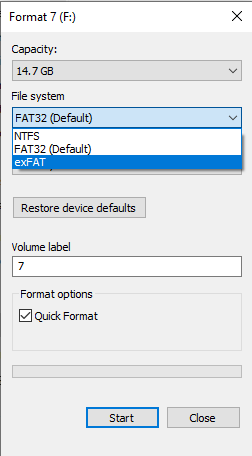
Практическая рекомендация простая: для старого телевизора используется FAT32, когда файл меньше 4 ГБ. Для современных фильмов, 4K и длинных записей выбирается exFAT или NTFS. Перед форматированием накопитель очищается, потому что стандартное форматирование удаляет данные.
Какие параметры файла влияют на воспроизведение
Телевизор проверяет не только контейнер и кодек. Ошибку вызывают и технические параметры видеодорожки.
Разрешение
Full HD-телевизор рассчитан на 1920×1080. 4K-телевизор рассчитан на 3840×2160. Файлы 4096×2160, 8K, вертикальные ролики с нестандартным разрешением, записи с камер наблюдения и видео с монтажных программ иногда выходят за ограничения встроенного плеера. Для максимальной совместимости видео приводится к стандарту: 1920×1080 для Full HD, 3840×2160 для 4K.
Частота кадров
Телевизоры уверенно работают с 24, 25, 30, 50 и 60 кадрами в секунду. Нестандартные значения вроде 47.952, 59.94 с переменной частотой, 100, 120 кадров в секунду и переменный FPS со смартфона дают рывки, рассинхрон звука и ошибки перемотки. При конвертации лучше сохранять исходную частоту, когда она стандартная, или ставить 25/30/50/60 fps.
Битрейт
Битрейт влияет на нагрузку процессора ТВ и скорость чтения с накопителя. Для Full HD обычно достаточно 8–15 Мбит/с при H.264. Для 4K H.265 часто хватает 25–50 Мбит/с. Blu-ray Remux с битрейтом 80–120 Мбит/с нагружает USB-плеер, особенно на недорогих моделях и медленных флешках.
Samsung отдельно указывает, что медиа с битрейтом или частотой кадров выше спецификации вызывает остановки видео или звука. Также там перечислены проблемы с повреждённым контейнером, ошибками файла, повреждённой индексной таблицей и несовместимостью отдельных USB-устройств.
Глубина цвета
8-битное видео совместимо шире. 10-битное видео используется для HEVC Main10 и HDR. Старый телевизор открывает обычный H.265 Main, но не открывает Main10. Визуально файл выглядит как обычный .mkv, но технически это другой поток.
HDR
HDR10, HLG и Dolby Vision требуют поддержки на стороне телевизора. Локальные файлы Dolby Vision в MKV и MP4 воспроизводятся нестабильно даже на моделях, где Dolby Vision работает в приложениях. Для USB-плеера безопаснее HDR10 в HEVC Main10 на совместимом 4K-телевизоре.
Как узнать, какие форматы поддерживает конкретный телевизор
Проверка начинается с точной модели. Название серии на коробке и маркетинговое имя недостаточны. Нужен полный индекс: например, UE55CU7100, OLED55C3, XR-55X90K, 55PUS8808, L55M8-A2RU.
Порядок проверки:
-
Откройте настройки телевизора.
-
Найдите раздел с информацией об устройстве.
-
Запишите полную модель и версию прошивки.
-
Откройте руководство пользователя для этой модели.
-
Найдите раздел USB, Media Player, Multimedia, Supported file formats или Поддерживаемые форматы.
-
Сравните контейнер, видеокодек, аудиокодек, разрешение, частоту кадров и битрейт.
-
Проверьте файл через MediaInfo.
-
При несовпадении перекодируйте файл в MP4 H.264 AAC.
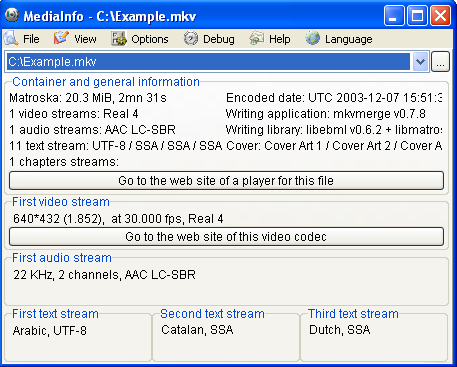
MediaInfo нужен перед конвертацией, потому что он показывает реальное содержимое файла: контейнер, видеокодек, профиль, уровень, битрейт, разрешение, HDR, аудиодорожки и субтитры. Название файла и расширение такой информации не дают.
Форматы видео для Samsung TV
Телевизоры Samsung обычно хорошо работают с MP4, MKV, AVI, MOV, TS, M2TS, VOB и MPEG. Для новых моделей основной рабочий набор — H.264, H.265 HEVC, MPEG-2, MPEG-4, VP9 и AV1 в зависимости от класса и года выпуска. В спецификациях Samsung 2025 для многих классов указаны расширения AVI, MKV, ASF, MP4, MOV, 3GP, VRO, MPG, MPEG, TS, TP, TRP, FLV, VOB, SVI, M2TS и MTS; среди аудиокодеков встречаются AC3, LPCM, ADPCM, AAC, HE-AAC, DD+, MP3, MPEG-H, AC-4, OPUS и G.711.
Для Samsung лучше выбирать:
| Задача | Формат |
|---|---|
| Максимальная совместимость | MP4, H.264, AAC |
| 4K без лишнего размера | MP4 или MKV, H.265, AAC/AC3 |
| Фильм с несколькими дорожками | MKV, H.264/H.265, AC3/AAC |
| Старый файл AVI | Перекодировать в MP4 H.264 |
| Видео без звука | Перекодировать аудио DTS в AAC или AC3 |
Плюсы Samsung при воспроизведении с USB:
-
широкая поддержка популярных контейнеров;
-
хорошая работа с MP4 и MKV;
-
уверенное воспроизведение H.264;
-
поддержка HEVC на современных 4K-моделях;
-
понятный USB-медиаплеер.
Минусы:
-
DTS на новых моделях не используется как универсальный вариант;
-
старые AVI запускаются нестабильно;
-
MKV с редкими субтитрами даёт ошибки;
-
слишком высокий битрейт вызывает тормоза;
-
10-битный HEVC не работает на части старых ТВ.
Инструкция для Samsung:
-
Отформатируйте флешку в exFAT или NTFS.
-
Назовите файл латиницей, например
movie_samsung.mp4. -
Скопируйте файл в корень накопителя.
-
Подключите флешку к USB-порту телевизора.
-
Откройте Источник или Подключённые устройства.
-
Выберите USB.
-
Запустите файл.
-
При ошибке перекодируйте видео в MP4 H.264 AAC.
Форматы видео для LG Smart TV
LG Smart TV хорошо работает с MP4, MKV, AVI, MOV, TS и другими популярными контейнерами, но реальная совместимость зависит от модели. LG отдельно подчёркивает, что расширения и кодеки различаются по моделям, а для неподдерживаемых файлов требуется кодирование на компьютере. Для примера в рекомендациях LG указан вариант AVI с H.264 family и MP3, но на практике для универсальной совместимости удобнее MP4 H.264 AAC.
Для LG лучше выбирать:
| Задача | Формат |
|---|---|
| Повседневные ролики | MP4 H.264 AAC |
| Full HD фильмы | MP4 или MKV H.264 AAC/AC3 |
| 4K фильмы | MKV или MP4 H.265 AAC/AC3 |
| Проблемный AVI | MP4 H.264 AAC |
| Файл без звука | заменить DTS на AAC/AC3 |
Плюсы LG:
-
хорошая поддержка MP4;
-
удобный SmartShare/медиаплеер;
-
сильная совместимость современных моделей с 4K HEVC;
-
нормальная работа с внешними накопителями;
-
понятная навигация по USB.
Минусы:
-
набор кодеков зависит от конкретной модели;
-
старые WebOS-телевизоры хуже работают с HEVC;
-
DTS и редкие аудиоформаты вызывают тишину;
-
AVI с нестандартным индексом запускается нестабильно;
-
большие MKV требуют быстрой флешки или HDD.
Инструкция для LG:
-
Подготовьте MP4 H.264 AAC для старых и средних моделей.
-
Для 4K используйте H.265 только на телевизоре с поддержкой HEVC.
-
Перенесите файл на exFAT или NTFS.
-
Подключите USB-накопитель.
-
Откройте Фото и видео или Медиаплеер.
-
Запустите файл.
-
При отсутствии звука перекодируйте аудиодорожку в AAC.
Форматы видео для Sony Bravia, Android TV и Google TV
У Sony нужно разделять старые USB-совместимые телевизоры, Bravia с фирменной системой, Android TV и Google TV. Для старых моделей таблица поддерживаемых форматов часто выглядит скромнее, чем для современных Android TV. В одном из справочных материалов Sony для USB указаны MPEG-1, MP3 и JPEG как поддерживаемые, а многие видеоформаты в таблице отмечены как неподдерживаемые для конкретной группы устройств.
Для Android TV и Google TV набор шире. Sony для Android TV/Google TV указывает поддержку аудио AAC, FLAC, MP3, MIDI, Vorbis, AMR, PCM/WAVE, WMA, AC3, DTS, а среди видео — H.263, H.264 AVC, H.265 HEVC, MPEG-4 SP, VP8, VP9 для 4K TV, WMV, VP6 и MJPEG. Там же отмечается, что точные сведения по конкретной модели берутся из Help Guide или страницы спецификаций.
Для Sony лучше выбирать:
| Тип Sony | Безопасный формат |
|---|---|
| Старый Bravia | MP4 H.264 AAC, Full HD |
| Android TV | MP4/MKV H.264 AAC/AC3 |
| Google TV 4K | MP4/MKV H.265 AAC/AC3 |
| Файл с камеры | MP4 H.264 AAC после проверки |
| Большой фильм | MKV H.265 AC3 на exFAT/NTFS |
Плюсы Sony:
-
хорошее качество обработки видео;
-
широкие возможности у Android TV и Google TV;
-
нормальная работа с MP4;
-
поддержка HEVC на современных 4K-моделях;
-
доступ к сторонним медиаплеерам из магазина приложений.
Минусы:
-
старые модели имеют строгие таблицы USB-форматов;
-
встроенный USB-плеер уступает сторонним приложениям;
-
неподдерживаемые аудиодорожки требуют перекодирования;
-
файлы больше 4 ГБ требуют подходящей файловой системы;
-
точный набор форматов зависит от модели.
Инструкция для Sony:
-
Проверьте полную модель.
-
Для старого ТВ подготовьте MP4 H.264 AAC.
-
Для Android TV используйте встроенный медиаплеер или сторонний плеер.
-
Для больших файлов применяйте exFAT.
-
При ошибке проверьте кодеки через MediaInfo.
-
Перекодируйте файл под H.264/AAC.
Форматы видео для Philips TV
Philips выпускает обычные Smart TV, Android TV и Google TV. Поэтому один Philips читает только базовый набор файлов, а другой работает с современными кодеками через Android-плееры. Для старых устройств Philips встречаются ограничения по типам USB-устройств, файловым системам FAT16/FAT32/NTFS и набору медиаформатов. В справке Philips по USB/HDD для одного из устройств указаны FAT16, FAT32 и NTFS, а для HDD с пиковым потреблением выше 500 мА нужен отдельный источник питания.
Для Philips лучше выбирать:
| Сценарий | Формат |
|---|---|
| Универсальное видео | MP4 H.264 AAC |
| Новый 4K Philips | MP4/MKV H.265 AAC/AC3 |
| Старый USB-плеер | MP4 H.264 или MPEG-2 |
| Фильм с субтитрами | MKV H.264 AAC + SRT |
| Проблемный звук | AAC вместо DTS |
Плюсы Philips:
-
Android TV/Google TV расширяет возможности воспроизведения;
-
современные модели уверенно работают с MP4;
-
MKV удобен для фильмов с несколькими дорожками;
-
USB-плеер подходит для повседневного просмотра.
Минусы:
-
старые модели ограничены по форматам;
-
питание внешнего HDD требует внимания;
-
встроенный плеер не любит редкие субтитры;
-
DTS и HD-аудио вызывают проблемы;
-
документация различается по сериям.
Инструкция для Philips:
-
Для обычного просмотра подготовьте MP4 H.264 AAC.
-
Для 4K-модели используйте H.265 только после проверки поддержки.
-
Субтитры сохраняйте отдельным файлом
.srtс таким же названием. -
Флешку форматируйте в exFAT или NTFS.
-
При ошибке замените аудиокодек на AAC.
Форматы видео для Haier TV
Haier встречается в двух основных вариантах: простые Smart TV с фирменным медиаплеером и модели на Android TV/Google TV. Для Haier безопаснее всего использовать MP4 H.264 AAC. Новые 4K-модели работают с H.265 HEVC, но для USB-плеера всё равно важны профиль, битрейт и звук.
Для Haier лучше выбирать:
| Задача | Формат |
|---|---|
| Максимальная совместимость | MP4 H.264 AAC |
| Фильм Full HD | MP4 H.264 AAC/AC3 |
| 4K | MP4/MKV H.265 AAC |
| Старый AVI | MP4 H.264 |
| Видео без звука | заменить аудио на AAC |
Плюсы Haier:
-
новые модели на Android TV поддерживают сторонние плееры;
-
MP4 H.264 запускается стабильно;
-
4K-модели работают с HEVC;
-
USB-плеер удобен для простых файлов.
Минусы:
-
у бюджетных моделей слабее процессор;
-
высокобитрейтный MKV тормозит;
-
DTS и TrueHD не подходят для универсального профиля;
-
старые AVI открываются нестабильно;
-
поддержка зависит от конкретной серии.
Инструкция для Haier:
-
Сохраните видео в MP4.
-
Выберите H.264 для старого ТВ или H.265 для нового 4K.
-
Звук переведите в AAC.
-
Флешку отформатируйте в exFAT.
-
Скопируйте файл в корень накопителя.
-
Запустите через USB-медиаплеер.
Форматы видео для Xiaomi TV, TCL, Hisense, Panasonic, Sharp, Toshiba, Vizio, DEXP и других ТВ
Большинство новых телевизоров Xiaomi, TCL, Hisense и часть моделей Sharp работают на Android TV или Google TV. Это даёт доступ к приложениям, но не отменяет ограничений железного декодера. Panasonic, Toshiba, Vizio, DEXP и другие бренды используют разные платформы, поэтому универсальный профиль остаётся главным решением.
| Бренд | Безопасный формат | Современный вариант | Частая проблема | Решение |
|---|---|---|---|---|
| Xiaomi TV | MP4 H.264 AAC | MKV H.265 AAC/AC3 | звук DTS | конвертация аудио |
| TCL | MP4 H.264 AAC | MP4/MKV H.265 | высокий битрейт | снизить битрейт |
| Hisense | MP4 H.264 AAC | MKV H.265 | HDR/Dolby Vision | использовать HDR10 или SDR |
| Panasonic | MP4 H.264 AAC | MP4/MKV H.265 на новых ТВ | старые AVI | MP4 H.264 |
| Sharp | MP4 H.264 AAC | MKV H.265 | несовместимый звук | AAC/AC3 |
| Toshiba | MP4 H.264 AAC | зависит от платформы | файл не виден | exFAT/NTFS и латиница |
| Vizio | MP4 H.264 AAC | MP4 H.265 на новых моделях | MKV | MP4 |
| DEXP | MP4 H.264 AAC | MKV H.265 на Android TV | слабый USB-плеер | снизить разрешение/битрейт |
Для неизвестной модели используется проверенный профиль: MP4, H.264, AAC, 1920×1080 или 3840×2160 по разрешению панели. Такой файл открывается шире, чем MKV с HEVC, DTS и встроенными PGS-субтитрами.
Лучший универсальный формат для телевизора
Для просмотра с флешки на любом бренде выбирайте:
| Параметр | Универсальная настройка |
|---|---|
| Контейнер | MP4 |
| Видеокодек | H.264 AVC |
| Профиль | High или Main |
| Уровень | до 4.1 для Full HD, до 5.1 для 4K |
| Аудио | AAC |
| Каналы | Stereo или 5.1 при поддержке |
| Разрешение | 1920×1080 для Full HD, 3840×2160 для 4K |
| Частота кадров | как в исходнике, стандартно 24/25/30/50/60 |
| Битрейт Full HD | 8–15 Мбит/с |
| Битрейт 4K H.264 | 35–60 Мбит/с |
| Флешка | exFAT или NTFS |
Для новых 4K-телевизоров используется современный профиль:
| Параметр | Настройка |
|---|---|
| Контейнер | MP4 или MKV |
| Видеокодек | H.265 HEVC |
| Профиль | Main для SDR, Main10 для HDR |
| Аудио | AAC или AC3 |
| Разрешение | 3840×2160 |
| Частота | 24/25/30/50/60 fps |
| Битрейт | 20–50 Мбит/с |
| Флешка | exFAT или NTFS |
Почему телевизор не воспроизводит видео с флешки
Основные причины:
-
телевизор не поддерживает видеокодек;
-
телевизор не поддерживает аудиокодек;
-
файл записан в контейнере, который не поддерживается USB-плеером;
-
H.265 используется на старом телевизоре;
-
HEVC Main10 используется на телевизоре без 10-битного декодирования;
-
файл имеет слишком высокий битрейт;
-
частота кадров выше лимита;
-
флешка отформатирована в неподходящую систему;
-
файл больше 4 ГБ лежит на FAT32;
-
имя файла содержит слишком много символов;
-
контейнер повреждён;
-
индекс AVI или MKV записан с ошибкой;
-
субтитры встроены в неподдерживаемом формате;
-
звуковая дорожка DTS, TrueHD или DTS-HD;
-
видео скачано не полностью;
-
USB-порт не даёт питания внешнему HDD.
Простой алгоритм диагностики:
-
Проверьте, запускается ли файл на компьютере.
-
Откройте его в MediaInfo.
-
Посмотрите Format, Video codec, Format profile, Bit depth, HDR format, Audio format.
-
Уберите кириллицу и спецсимволы из имени файла.
-
Перенесите файл в корень флешки.
-
Проверьте файловую систему накопителя.
-
Перекодируйте видео в MP4 H.264 AAC.
-
Проверьте воспроизведение повторно.
Как конвертировать видео для телевизора
Способ 1. ВидеоМАСТЕР: конвертация видео для телевизора
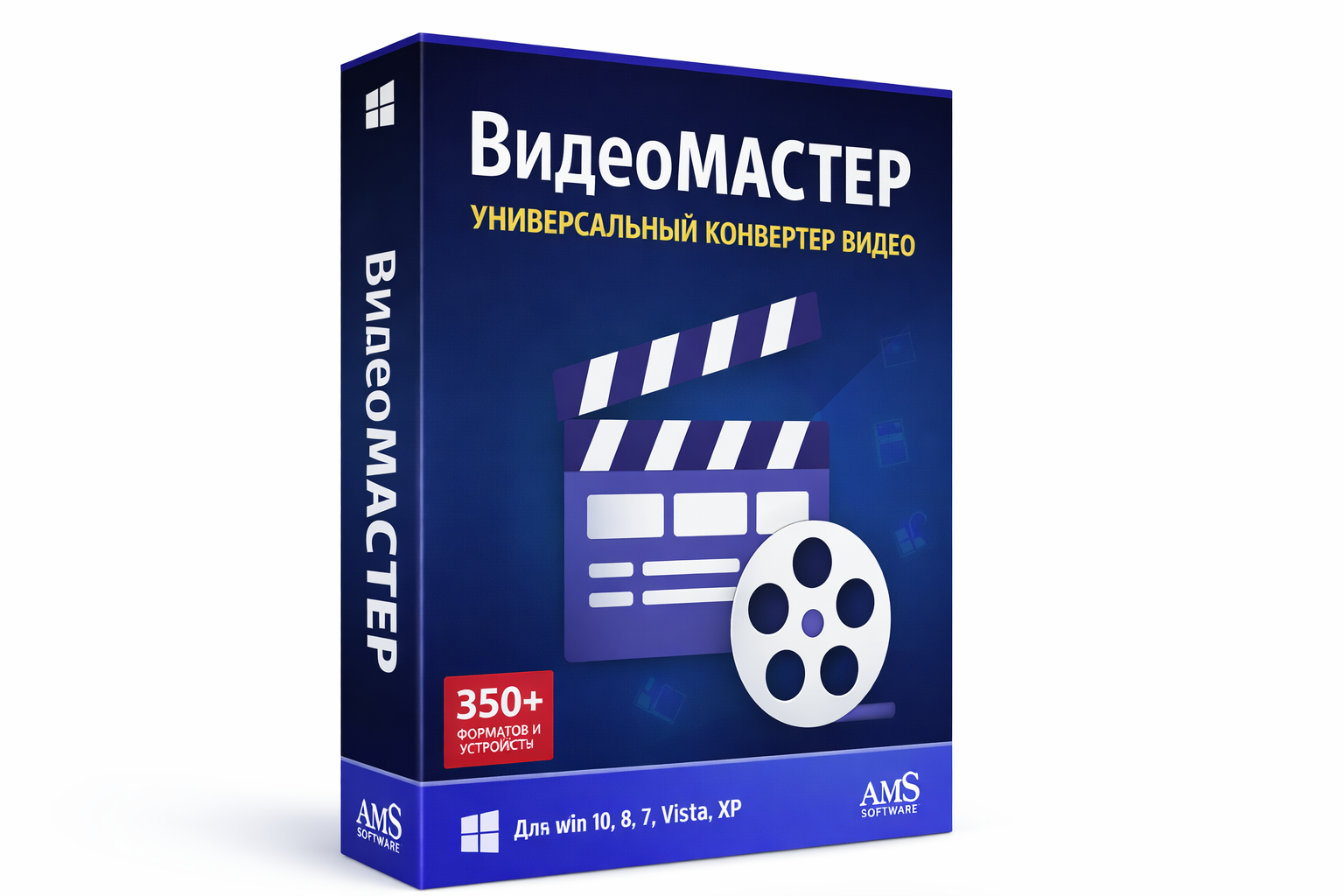
ВидеоМАСТЕР подходит для пользователей, которым нужен понятный способ подготовить фильм, запись с телефона, ролик с камеры или старый AVI к просмотру на телевизоре. Главная задача — получить файл в MP4 с H.264 и AAC без ручного подбора сложных параметров.
Что делать в ВидеоМАСТЕР:
-
Откройте программу.
-
Нажмите Добавить.
-
Выберите видеофайл.
-
Откройте список форматов.
-
Выберите MP4.
-
Укажите видеокодек H.264.
-
Выберите аудио AAC.
-
Для старого телевизора поставьте 1920×1080 или ниже.
-
Для 4K-телевизора оставьте 3840×2160, когда исходник тоже 4K.
-
Запустите конвертацию.
-
Скопируйте готовый файл на флешку exFAT или NTFS.
-
Проверьте воспроизведение на телевизоре.
Оптимальные настройки:
| Телевизор | Контейнер | Видео | Аудио | Разрешение |
|---|---|---|---|---|
| старый Samsung/LG/Sony | MP4 | H.264 | AAC | 1280×720 или 1920×1080 |
| Full HD Smart TV | MP4 | H.264 | AAC | 1920×1080 |
| новый 4K Smart TV | MP4 | H.264 или H.265 | AAC/AC3 | 3840×2160 |
| неизвестная модель | MP4 | H.264 | AAC | 1920×1080 |
Плюсы:
-
понятный интерфейс;
-
быстрый выбор MP4;
-
подходит для старых AVI и проблемных MKV;
-
удобно менять разрешение;
-
подходит для пакетной подготовки файлов;
-
проще для обычного пользователя, чем FFmpeg.
Минусы:
-
ручных профессиональных настроек меньше, чем в FFmpeg;
-
перекодирование больших 4K-файлов занимает время;
-
качество зависит от выбранного битрейта;
-
при слишком сильном сжатии появляются артефакты.
Когда использовать: телевизор пишет, что формат не поддерживается; видео идёт без звука; старый AVI не открывается; файл слишком большой; нужно быстро подготовить видео для Samsung, LG, Sony, Philips, Haier или Xiaomi.
Способ 2. HandBrake: MP4 и MKV с точной настройкой качества
HandBrake — бесплатный транскодер для Windows, macOS и Linux. Он конвертирует видео из большого количества исходных форматов в современные кодеки и контейнеры. HandBrake описывает себя как open-source-инструмент для конвертации видео почти из любого формата в современные широко поддерживаемые кодеки.

Инструкция для телевизора:
-
Откройте HandBrake.
-
Перетащите файл в окно программы.
-
В Preset выберите Fast 1080p30 для Full HD или подходящий 4K-пресет.
-
В Summary выберите Format: MP4.
-
В Video выберите Video Encoder: H.264 для универсальности.
-
Для нового 4K-телевизора выберите H.265.
-
В Quality задайте RF 20–22 для Full HD или RF 22–24 для 4K.
-
В Audio выберите AAC или AC3.
-
Удалите лишние аудиодорожки.
-
В Subtitles добавьте SRT или отключите неподдерживаемые субтитры.
-
Нажмите Start Encode.
Плюсы:
-
бесплатная программа;
-
работает на Windows, macOS и Linux;
-
качественное сжатие;
-
удобные пресеты;
-
поддержка H.264 и H.265;
-
тонкая настройка качества.
Минусы:
-
интерфейс сложнее, чем у простых конвертеров;
-
нет готового профиля под каждый телевизор;
-
неправильный RF даёт слишком большой или слишком сжатый файл;
-
пакетная обработка требует внимательной настройки очереди.
Когда использовать: нужно уменьшить размер фильма без заметной потери качества; требуется аккуратно подготовить MP4 для Full HD или H.265 для 4K; нужно убрать лишние дорожки из MKV.
Способ 3. VLC Media Player: быстрое преобразование через Convert/Save
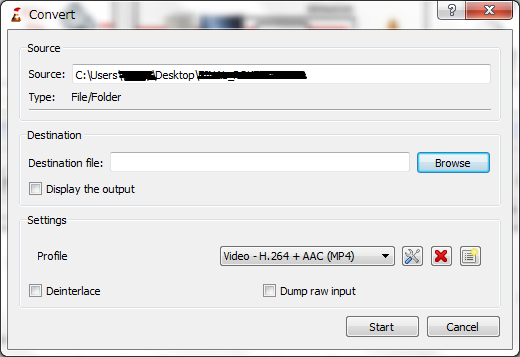
VLC Media Player используется не только как проигрыватель. В VLC есть преобразование через меню Media → Convert/Save. Документация VLC описывает порядок: выбрать Media → Convert/Save, добавить файл, указать путь сохранения, выбрать профиль и нажать Start.
Инструкция:
-
Откройте VLC.
-
Перейдите в Media.
-
Выберите Convert / Save.
-
Нажмите Add.
-
Добавьте исходный файл.
-
Нажмите Convert / Save.
-
В Profile выберите Video - H.264 + AAC (MP4).
-
Укажите файл назначения.
-
Нажмите Start.
-
Дождитесь завершения.
-
Скопируйте MP4 на флешку.
Плюсы:
-
VLC установлен у многих пользователей;
-
быстрое преобразование без отдельного конвертера;
-
профиль H.264 + AAC подходит большинству ТВ;
-
удобно для одиночного файла;
-
программа работает на разных ОС.
Минусы:
-
меньше настроек качества;
-
неудобная пакетная обработка;
-
сложнее контролировать битрейт;
-
не лучший вариант для больших 4K-архивов;
-
ошибки конвертации труднее диагностировать.
Когда использовать: нужно быстро сделать MP4 из проблемного файла, а отдельный конвертер устанавливать не хочется.
Способ 4. Format Factory: массовая конвертация роликов
Format Factory удобен для пакетной обработки, когда на флешку нужно подготовить много файлов: старые AVI, ролики с телефона, записи с камеры, скачанные клипы в разных форматах.
Инструкция:
-
Откройте Format Factory.
-
Выберите раздел Video.
-
Нажмите MP4.
-
Добавьте файлы.
-
Откройте Output Setting.
-
Установите Video Codec: AVC/H.264.
-
Установите Audio Codec: AAC.
-
Для Full HD выберите 1920×1080.
-
Для старого ТВ уменьшите разрешение до 1280×720.
-
Добавьте файлы в очередь.
-
Нажмите Start.
-
Скопируйте готовые MP4 на флешку.
Плюсы:
-
удобная пакетная обработка;
-
большой выбор форматов;
-
понятная очередь заданий;
-
подходит для архивов старых видео;
-
можно отдельно менять видео и звук.
Минусы:
-
интерфейс перегружен настройками;
-
качество зависит от выбранного профиля;
-
не все пресеты оптимальны для ТВ;
-
большие 4K-файлы обрабатываются долго.
Когда использовать: нужно быстро привести коллекцию роликов к единому формату MP4 H.264 AAC.
Способ 5. FFmpeg: точная конвертация через командную строку
FFmpeg подходит для точной подготовки файлов, когда нужно заменить только звук, снизить битрейт, сохранить видеодорожку без перекодирования, исправить контейнер или сделать пакетную обработку.
Команда для максимально совместимого MP4:
ffmpeg -i input.mkv -c:v libx264 -preset medium -crf 20 -pix_fmt yuv420p -c:a aac -b:a 192k output_tv.mp4
Команда для 4K HEVC на современный ТВ:
ffmpeg -i input.mkv -c:v libx265 -preset medium -crf 23 -pix_fmt yuv420p10le -c:a ac3 -b:a 448k output_4k_tv.mkv
Команда для замены DTS на AAC без перекодирования видео:
ffmpeg -i input.mkv -c:v copy -c:a aac -b:a 192k output_audio_fixed.mkv
Команда для перепаковки MKV в MP4 без перекодирования, когда кодеки уже совместимы:
ffmpeg -i input.mkv -c copy output.mp4
Команда для уменьшения Full HD-файла:
ffmpeg -i input.mp4 -c:v libx264 -preset medium -b:v 8000k -maxrate 10000k -bufsize 20000k -c:a aac -b:a 160k output_small_tv.mp4
Плюсы:
-
полный контроль параметров;
-
можно менять только звук;
-
удобно для автоматизации;
-
работает с большим количеством форматов;
-
подходит для сложных случаев.
Минусы:
-
командная строка сложнее графических программ;
-
ошибка в параметрах приводит к неподходящему файлу;
-
новичку трудно подобрать CRF, битрейт и профиль;
-
длинные команды неудобно вводить вручную.
Когда использовать: MKV воспроизводится без звука; нужно сохранить качество; требуется обработать много файлов по одному шаблону; нужен точный контроль H.264, H.265, AAC и AC3.
Способ 6. Проверка через MediaInfo перед конвертацией
MediaInfo не конвертирует файл, но экономит время. Сначала определяется реальная причина ошибки, затем выполняется точное исправление. Без проверки пользователь часто перекодирует весь фильм, хотя достаточно заменить DTS на AAC.
Что смотреть в MediaInfo:
| Поле | Что означает | Нормально для ТВ |
|---|---|---|
| Format | контейнер | MPEG-4, Matroska, AVI, MPEG-TS |
| Format profile | профиль контейнера/кодека | стандартный профиль без редких расширений |
| Video format | видеокодек | AVC/H.264 или HEVC/H.265 |
| Format profile video | профиль видео | High@L4.1, Main@L5.1 |
| Bit depth | глубина цвета | 8 bit для совместимости, 10 bit для HDR |
| HDR format | HDR-метаданные | HDR10 для совместимых 4K ТВ |
| Bit rate | битрейт | умеренный, без экстремальных значений |
| Audio format | аудиокодек | AAC, AC3, MP3 |
| Text format | субтитры | SRT наиболее универсален |
Инструкция:
-
Откройте файл в MediaInfo.
-
Переключитесь на режим Tree или Text.
-
Найдите раздел Video.
-
Запишите Format, Profile, Level, Bit depth.
-
Найдите раздел Audio.
-
Проверьте Format и Channels.
-
Найдите Text, когда в файле есть субтитры.
-
Сравните данные с таблицей своего телевизора.
-
Исправьте только проблемный поток.
Плюсы:
-
быстро показывает настоящие кодеки;
-
помогает не перекодировать лишнее;
-
показывает HDR, битность и аудиодорожки;
-
удобен для диагностики MKV и MP4.
Минусы:
-
не исправляет файл сам;
-
требует понимания терминов;
-
не показывает все ограничения конкретного ТВ;
-
старые пользователи путаются в профилях и уровнях.
Как подготовить флешку для просмотра фильмов
Правильная флешка решает половину проблем. Медленный накопитель, FAT32 для большого фильма, повреждённая файловая система и нестабильный USB-хаб приводят к ошибкам даже при подходящем формате видео.
Инструкция для Windows:
-
Скопируйте важные файлы с флешки.
-
Откройте Этот компьютер.
-
Нажмите правой кнопкой по флешке.
-
Выберите Форматировать.
-
В файловой системе выберите exFAT для универсальности или NTFS для больших фильмов.
-
Оставьте Быстрое форматирование включённым для исправной флешки.
-
Нажмите Начать.
-
Скопируйте видео.
-
Безопасно извлеките накопитель.
-
Подключите флешку к телевизору.
Плюсы exFAT:
-
работает с файлами больше 4 ГБ;
-
удобен для Windows и macOS;
-
подходит для 4K-фильмов;
-
хорошо читается новыми ТВ.
Минусы exFAT:
-
старые телевизоры не всегда читают;
-
при повреждении таблицы файлов восстановление сложнее, чем у FAT32;
-
некоторые старые USB-плееры видят только FAT32.
Плюсы NTFS:
-
подходит для больших файлов;
-
стабилен для HDD;
-
хорошо работает на многих Smart TV;
-
удобен для Windows.
Минусы NTFS:
-
часть телевизоров читает NTFS только для воспроизведения;
-
macOS без дополнительных средств пишет в NTFS ограниченно;
-
старые модели ТВ не всегда видят NTFS.
Субтитры на телевизоре
Самый совместимый вариант — отдельный файл .srt с тем же именем, что и видео:
film.mp4
film.srt
Для MKV встречаются встроенные SRT, ASS, SSA и PGS. Проблемы чаще возникают с ASS/SSA и PGS. Телевизор открывает фильм, но не показывает субтитры, показывает квадраты, теряет стили или не даёт выбрать дорожку.
Рекомендации:
-
используйте SRT;
-
сохраняйте кодировку UTF-8;
-
называйте файл субтитров так же, как видео;
-
держите видео и субтитры в одной папке;
-
для старого ТВ избегайте ASS/SSA;
-
PGS из Blu-ray заменяйте на SRT.
Плюсы внешних SRT:
-
высокая совместимость;
-
легко редактировать;
-
можно заменить без перекодирования видео;
-
файл занимает мало места.
Минусы внешних SRT:
-
телевизор не всегда корректно распознаёт кодировку;
-
стили и позиционирование не сохраняются;
-
имя файла должно совпадать с видео;
-
при переносе легко забыть файл субтитров.
Таблица быстрых решений
| Проблема | Причина | Что сделать |
|---|---|---|
| Телевизор не видит файл | неподдерживаемый контейнер или имя | MP4 H.264 AAC, латиница |
| Файл виден, но не запускается | неподдерживаемый кодек | перекодировать видео |
| Есть видео, нет звука | DTS/TrueHD/DTS-HD | заменить звук на AAC/AC3 |
| Есть звук, нет видео | HEVC на старом ТВ | H.264 вместо H.265 |
| Файл тормозит | высокий битрейт | снизить битрейт |
| 4K не запускается | ТВ Full HD или слабый декодер | 1080p H.264 |
| Фильм не копируется на флешку | FAT32 и файл больше 4 ГБ | exFAT или NTFS |
| Субтитры не видны | неподдерживаемый формат | внешний SRT UTF-8 |
| MKV не открывается | неподходящий поток внутри | MP4 H.264 AAC |
| AVI не читается | старый индекс/кодек | перекодировать в MP4 |
Частые ошибки при конвертации видео для телевизора
Ошибка 1: выбран MP4, но видеокодек оставлен прежним. Контейнер меняется, а HEVC Main10, VP9 или ProRes остаётся внутри. Старый телевизор всё равно не запускает файл.
Ошибка 2: видео перекодировано, а звук DTS сохранён. В результате картинка есть, звука нет.
Ошибка 3: выставлен слишком высокий битрейт. Файл красивый, но USB-плеер не успевает читать и декодировать поток.
Ошибка 4: 4K-файл готовится для Full HD-телевизора. Процессор ТВ получает неподходящую нагрузку.
Ошибка 5: файл больше 4 ГБ копируется на FAT32. Windows сообщает об ограничении, а пользователь считает виноватым формат видео.
Ошибка 6: субтитры оставлены PGS. Многие телевизоры не показывают такие субтитры из локального MKV.
Ошибка 7: имя файла содержит длинные символы, скобки, спецзнаки и несколько точек. Простое имя латиницей снижает риск ошибки.
Ошибка 8: используется переменная частота кадров со смартфона. При конвертации лучше привести ролик к стандартному FPS.
Какой формат выбрать под конкретную задачу
| Задача | Контейнер | Видео | Аудио | Разрешение | Флешка |
|---|---|---|---|---|---|
| Старый телевизор | MP4 | H.264 | AAC/MP3 | 720p/1080p | FAT32/NTFS |
| Full HD Smart TV | MP4 | H.264 | AAC | 1080p | exFAT/NTFS |
| Новый 4K ТВ | MP4/MKV | H.265 | AAC/AC3 | 2160p | exFAT/NTFS |
| Максимальная совместимость | MP4 | H.264 | AAC | 1080p | exFAT |
| Фильм больше 4 ГБ | MP4/MKV | H.264/H.265 | AAC/AC3 | по ТВ | exFAT/NTFS |
| Видео без звука | MP4 | H.264 | AAC | по ТВ | exFAT |
| Старый AVI | MP4 | H.264 | AAC | 1080p | exFAT |
| Blu-ray Remux | MKV/MP4 | H.265/H.264 | AC3/AAC | 1080p/2160p | NTFS |
| HDR-фильм | MKV/MP4 | HEVC Main10 | AC3/AAC | 2160p | exFAT/NTFS |
| Ролик с телефона | MP4 | H.264 | AAC | по ТВ | exFAT |
Что делать, когда телевизор пишет, что формат не поддерживается
Рабочий порядок:
-
Не меняйте просто расширение файла. Переименование
mkvвmp4не меняет кодеки. -
Проверьте файл через MediaInfo.
-
Найдите видеокодек и аудиокодек.
-
Для старого ТВ выберите MP4 H.264 AAC.
-
Для нового 4K ТВ выберите MP4/MKV H.265 AAC или AC3.
-
Уберите DTS, DTS-HD MA, TrueHD.
-
Снизьте битрейт.
-
Проверьте файловую систему флешки.
-
Переименуйте файл латиницей.
-
Запустите файл через USB-плеер повторно.
Для быстрого исправления обычному пользователю удобнее начать с ВидеоМАСТЕР. Для точной настройки качества подойдёт HandBrake. Для сложных случаев с заменой только аудиодорожки лучше использовать FFmpeg.
Частые вопросы
Какой формат видео лучше всего подходит для телевизора?
Лучший универсальный вариант — MP4 с видеокодеком H.264 AVC и аудиокодеком AAC. Такой файл шире всего поддерживается Samsung, LG, Sony, Philips, Haier, Xiaomi, TCL, Hisense и большинством других телевизоров.
Какой формат нужен для 4K-телевизора?
Для 4K подходит MP4 или MKV с H.265 HEVC и звуком AAC/AC3. Для HDR нужен телевизор с поддержкой HDR и 10-битного HEVC.
Почему MP4 не запускается на телевизоре?
MP4 не запускается, когда внутри находится неподдерживаемый видеокодек, редкий профиль H.265, слишком высокий битрейт, неподходящая звуковая дорожка или повреждённый контейнер.
Почему MKV идёт без звука?
MKV часто содержит DTS, DTS-HD MA или TrueHD. Телевизор воспроизводит H.264/H.265-видео, но не декодирует аудиодорожку. Решение — заменить звук на AAC или AC3.
Почему AVI не открывается?
AVI — старый контейнер. Внутри часто находятся DivX, Xvid, нестандартный индекс, старый MP3/AC3 или повреждённая таблица перемотки. Надёжное решение — конвертация в MP4 H.264 AAC.
Что выбрать для флешки: FAT32, exFAT или NTFS?
Для маленьких файлов подходит FAT32. Для фильмов больше 4 ГБ используются exFAT или NTFS. Для новых телевизоров exFAT удобен как универсальный вариант.
Почему телевизор видит флешку, но не видит фильм?
Причина обычно в неподдерживаемом контейнере, имени файла, папке, файловой системе или повреждённой записи. Сначала переименуйте файл латиницей и перенесите его в корень флешки, затем проверьте кодеки.
Какой формат субтитров лучше?
Лучший вариант — внешний SRT в UTF-8 с тем же именем, что и видео. Встроенные PGS, ASS и SSA работают хуже.
Нужно ли конвертировать 4K в Full HD?
Для Full HD-телевизора 4K лучше перекодировать в 1920×1080. Это снижает нагрузку и повышает совместимость.
Что делать с Blu-ray Remux?
Blu-ray Remux часто содержит высокий битрейт, HEVC Main10, DTS-HD MA, TrueHD и PGS-субтитры. Для телевизора файл приводится к MKV/MP4 с H.265 или H.264, звуком AC3/AAC и SRT-субтитрами.
Итоговые рекомендации
Для старого телевизора выбирайте MP4 + H.264 + AAC + 720p/1080p. Для современного Full HD Smart TV используйте MP4 + H.264 + AAC. Для нового 4K-телевизора подходит MP4 или MKV + H.265 HEVC + AAC/AC3, а для HDR — HEVC Main10 на модели с поддержкой HDR.
Самый безопасный путь при ошибке воспроизведения:
-
Проверить файл через MediaInfo.
-
Убедиться, что флешка exFAT или NTFS.
-
Убрать DTS, TrueHD и редкие субтитры.
-
Перекодировать в MP4 H.264 AAC.
-
Для обычной конвертации использовать ВидеоМАСТЕР.
-
Для точной настройки качества использовать HandBrake.
-
Для замены отдельных потоков и сложных случаев использовать FFmpeg.
Главное правило: телевизор поддерживает не просто MP4, MKV или AVI, а конкретную комбинацию контейнера, видеокодека, аудиокодека и параметров файла. Когда эта комбинация подобрана правильно, видео с флешки запускается стабильно, звук не пропадает, перемотка работает, а 4K не превращается в слайд-шоу.

Чтобы оставить комментарий, авторизуйтесь или зарегистрируйтесь.