Cubase — полноценная цифровая звуковая рабочая станция для создания музыки, записи вокала и живых инструментов, программирования MIDI-партий, редактирования аудио, аранжировки, сведения и подготовки готового трека к публикации. В одном проекте объединяются микрофонные записи, электрогитары, бас, виртуальные синтезаторы, ударные, сэмплы, автоматизация и общая обработка.
Освоение программы не сводится к запоминанию расположения кнопок. Главная задача новичка — понять последовательность прохождения сигнала. Звук поступает с микрофона или инструмента во вход аудиоинтерфейса, затем направляется на входную шину, попадает на аудиодорожку, проходит через плагины и группы, приходит на мастер-канал и выводится в наушники, мониторы или экспортируемый файл. MIDI работает иначе: дорожка хранит ноты, длительности и управляющие команды, а слышимый звук создаёт виртуальный или внешний инструмент.
В статье разобран полный рабочий цикл: от первого запуска программы до экспорта WAV и MP3. Названия команд приведены по современному интерфейсу. Скриншоты из учебных материалов показывают расположение основных элементов. Оформление отдельных панелей отличается между поколениями программы, но логика маршрутизации и последовательность действий сохраняются.
Для каких задач подходит Cubase
В Cubase создают композиции практически любого формата: электронную музыку, песни с вокалом, подкасты, демозаписи, аранжировки для живых составов, саундтреки, оркестровые макеты и звуковое оформление для видео. Рабочий процесс строится внутри проекта, где каждая партия размещается на отдельной дорожке.
Основные сценарии работы:
| Задача | Какие инструменты используются |
|---|---|
| Запись вокала | Audio Track, входная шина, мониторинг, компинг дублей, плагины обработки |
| Запись электрогитары | Монофонический вход, Audio Track, DI-сигнал, симулятор усилителя, кабинеты |
| Создание битов | Instrument Track, Drum Editor, Sampler Track, MediaBay |
| Работа с синтезаторами | Instrument Track, MIDI Track, Key Editor, контроллерные полосы |
| Монтаж аудио | Разрезание событий, фейды, кроссфейды, Sample Editor, AudioWarp |
| Сведение | MixConsole, Inserts, Sends, Group Channel, FX Channel, автоматизация |
| Финальная подготовка | Мастер-канал, контроль пиков, экспорт WAV, MP3 и отдельных дорожек |
Редакции Pro, Artist, Elements, AI и LE отличаются набором доступных функций, количеством дорожек и частью профессиональных инструментов. Базовые принципы одинаковы: проект, дорожки, входы, выходы, запись, MIDI, плагины и экспорт организованы по единой схеме. Для последовательного освоения программы достаточно начать с небольшого учебного проекта: виртуальные ударные, бас, гармонический инструмент, одна вокальная или гитарная дорожка и несколько эффектов.
Что подготовить до первого запуска
Комфортная домашняя запись требует правильно собранной цепочки оборудования. Минимальный набор зависит от материала.
Для MIDI-аранжировки достаточно компьютера, наушников и MIDI-клавиатуры. Для вокала потребуются аудиоинтерфейс, микрофон, стойка, кабель и закрытые наушники. Для электрогитары нужен инструментальный вход Hi-Z на аудиоинтерфейсе или отдельный DI-бокс. Студийные мониторы упрощают сведение, но первые проекты удобно собирать в качественных наушниках с последующей проверкой на нескольких устройствах.
Базовая схема подключения для вокала
-
Подключите аудиоинтерфейс к компьютеру.
-
Установите фирменный драйвер производителя.
-
Соедините микрофон и вход интерфейса кабелем XLR.
-
Для конденсаторного микрофона включите фантомное питание
48 V. -
Подключите закрытые наушники к аудиоинтерфейсу.
-
Уменьшите уровень предусилителя перед первым тестом.
-
Запустите программу и выберите аудиодрайвер интерфейса.
Фантомное питание включают после подключения микрофона. Перед отключением кабеля питание выключают, а уровень предусилителя уменьшают. Такая последовательность защищает оборудование и избавляет от резких щелчков в мониторах.
Базовая схема подключения для электрогитары
-
Подключите гитару инструментальным кабелем к входу
InstrumentилиHi-Z. -
Переключите вход интерфейса в инструментальный режим.
-
Создайте монофоническую аудиодорожку.
-
Запишите чистый DI-сигнал.
-
Добавьте симулятор усилителя в Inserts.
-
Настройте звук уже после записи.
Чистый DI-сигнал сохраняет свободу редактирования. Усилитель, кабинет, микрофон кабинета и эффекты меняются после записи без повторного исполнения партии.
Первый запуск и выбор ASIO-драйвера
Настройка звука начинается не с дорожек, а с драйвера. В Windows для работы с минимальной задержкой используется ASIO. При наличии внешнего аудиоинтерфейса выбирают фирменный драйвер производителя оборудования.
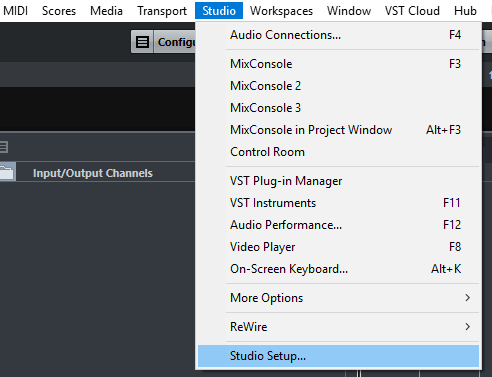
Откройте:
Studio → Studio Setup
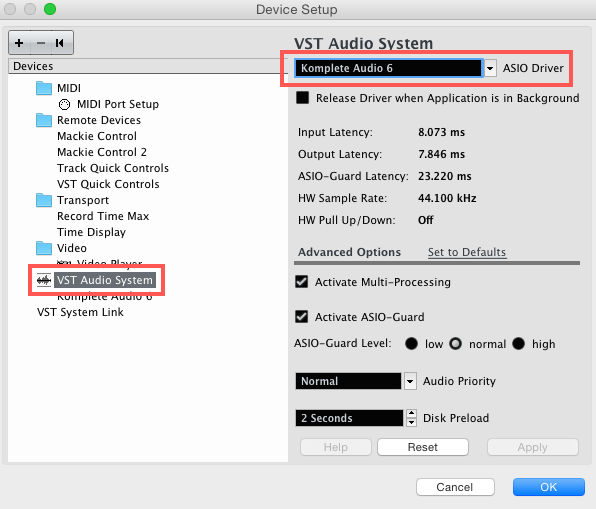
В левой части окна выберите:
Audio System
В раскрывающемся списке ASIO Driver укажите драйвер аудиоинтерфейса и подтвердите переключение кнопкой Switch.
После выбора драйвера откройте страницу самого устройства в списке слева. Там отображаются доступные входы, выходы и кнопка перехода к панели управления драйвером. В панели управления задаётся размер буфера.
Как выбрать размер буфера
Буфер влияет на задержку и нагрузку процессора.
| Рабочий этап | Размер буфера |
|---|---|
| Запись вокала и гитары | 64–128 samples |
| Запись MIDI с виртуальными инструментами | 64–128 samples |
| Редактирование проекта | 128–256 samples |
| Сведение с большим количеством плагинов | 256–1024 samples |
| Экспорт тяжёлого проекта | 512–1024 samples |
Маленький буфер уменьшает задержку, но повышает нагрузку. Большой буфер снижает нагрузку, но делает мониторинг менее отзывчивым. Во время записи важна реакция системы, а во время сведения — стабильность воспроизведения.
Треск, щелчки и выпадения звука означают, что компьютер не успевает обработать поток с текущими настройками. Увеличьте буфер, отключите ресурсоёмкие плагины на время записи и закройте фоновые приложения.
Настройка входов и выходов в Audio Connections
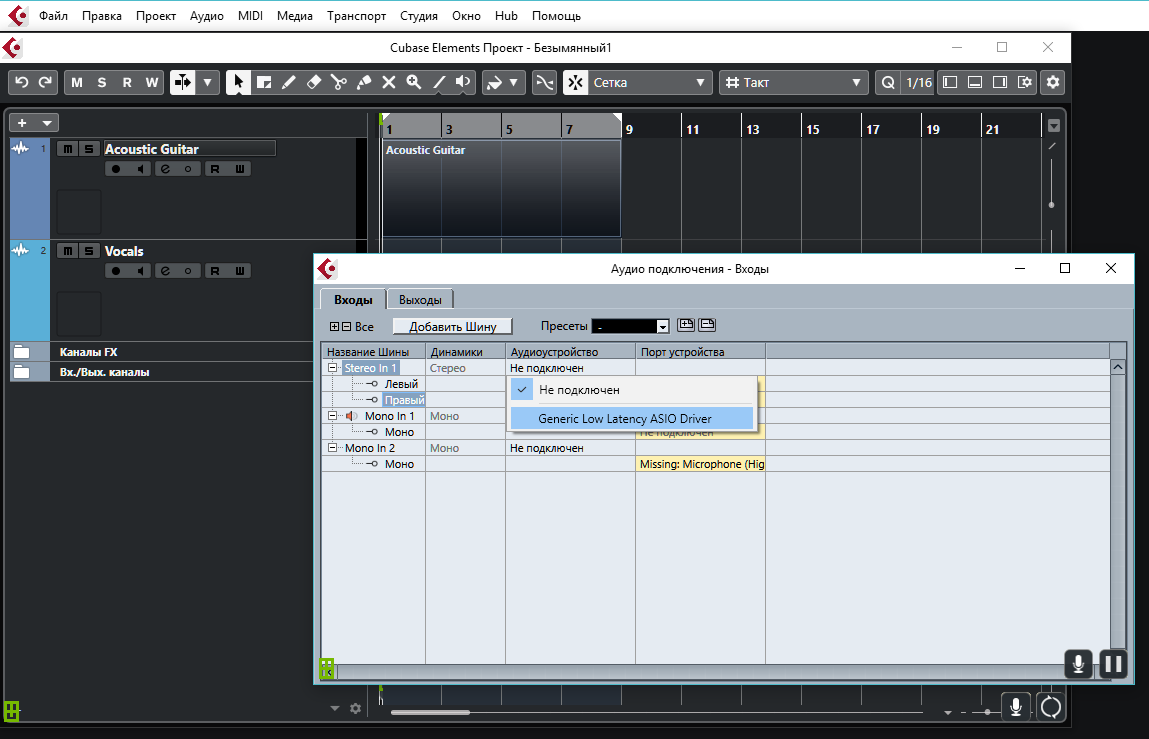
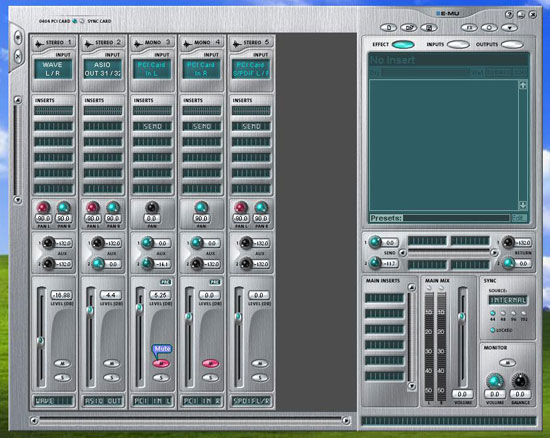
После выбора драйвера создайте шины ввода и вывода. Дорожка не получает звук напрямую от разъёма на корпусе аудиоинтерфейса. Между физическим портом и дорожкой находится входная шина.
Откройте окно:
Studio → Audio Connections
Для быстрого вызова используйте клавишу:
F4
В окне доступны вкладки Inputs, Outputs, Control Room, External FX и External Instruments. Набор вкладок зависит от редакции программы.
Настройка стереовыхода
-
Откройте вкладку
Outputs. -
Нажмите
Add Bus. -
Выберите конфигурацию
Stereo. -
Назовите шину
Main Out. -
Назначьте левый и правый физические выходы аудиоинтерфейса.
-
Проверьте, что шина используется как основной выход
Main Mix.
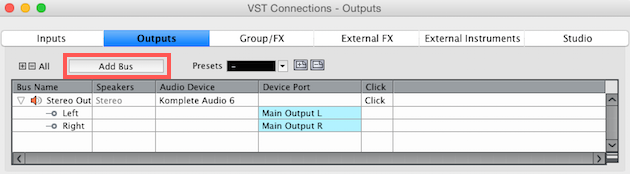
Одна стереошина подходит для обычной домашней студии с парой мониторов или наушниками. Дополнительные выходы создают для отдельных мониторных линий, аппаратных эффектов и расширенной коммутации.
Настройка монофонического входа для микрофона или гитары
-
Откройте вкладку
Inputs. -
Нажмите
Add Bus. -
Выберите конфигурацию
Mono. -
Назовите шину
Mic InилиGuitar In. -
Назначьте физический порт аудиоинтерфейса.
-
Закройте окно после проверки соединения.
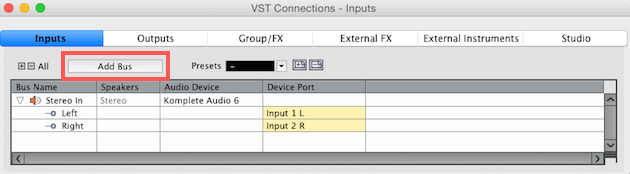
Для одного микрофона и одной электрогитары создаются отдельные монофонические шины. Стереовход нужен для устройства, которое действительно выдаёт два независимых канала: стереосинтезатора, драм-машины или внешнего микшера.
Почему монофонический источник записывают на монофоническую дорожку
Один микрофон создаёт один канал. Электрогитара с обычного выхода также создаёт один канал. Запись такого сигнала на стереодорожку не добавляет объёма. В одном канале появляется полезный сигнал, а второй остаётся пустым или дублирует исходный материал. В дальнейшем это усложняет панорамирование, обработку и организацию проекта.
Создание нового проекта
После настройки аудио откройте Cubase Hub и создайте проект. В современном интерфейсе Hub используется для выбора недавних проектов, шаблонов и начальной конфигурации. Для первого учебного трека подходит пустой проект.
Порядок действий:
-
Откройте
File → New Project. -
Выберите пустой шаблон.
-
Укажите отдельную папку проекта.
-
Создайте каталог с понятным названием.
-
Сохраните проект командой
File → Save As. -
Присвойте файлу проекта имя, отражающее версию работы.
Удобная структура:
Название_трека/
├── Audio/
├── Edits/
├── Images/
├── Auto Saves/
├── Mixdowns/
└── Название_трека_v01.cpr
Основные папки создаются автоматически. Папка Audio хранит записанные и скопированные в проект аудиофайлы. В Edits размещаются результаты отдельных операций обработки. В Auto Saves находятся резервные копии проекта. Каталог Mixdowns удобно создать вручную для экспортированных версий.
Настройка параметров проекта
Откройте:
Project → Project Setup
Проверьте частоту дискретизации и разрядность. Для музыкального проекта подходят следующие значения:
| Сценарий | Частота дискретизации | Разрядность |
|---|---|---|
| Домашняя запись и публикация музыки | 44,1 kHz | 24 bit |
| Работа со звуком для видео | 48 kHz | 24 bit |
| Архивный мастер и расширенная обработка | 48–96 kHz | 24 bit или 32-bit float |
Разрядность 24 bit даёт достаточный запас по динамическому диапазону для записи и сведения. Во время записи не требуется подводить уровень вплотную к нулю. Рабочий сигнал сохраняет запас по пикам.
Темп, размер и метроном
В транспортной панели задайте темп проекта. Для большинства композиций размер 4/4 остаётся базовым. Метроном включается кнопкой с соответствующим значком на транспортной панели. Для записи удобно активировать предварительный отсчёт.
Перед первой записью выполните простой тест:
-
Установите темп.
-
Включите метроном.
-
Запустите воспроизведение.
-
Проверьте, что щелчки слышны в наушниках.
-
Остановите воспроизведение.
-
Выставьте левый и правый локаторы вокруг будущего фрагмента.
Как устроен интерфейс Cubase
Главное окно проекта разделено на несколько функциональных областей. Понимание интерфейса значительно ускоряет работу.
| Область | Назначение |
|---|---|
| Track List | Список дорожек проекта |
| Event Display | Размещение аудиособытий, MIDI-партий и автоматизации |
| Inspector | Настройки выбранной дорожки |
| Toolbar | Инструменты редактирования, привязка, квантование, масштаб |
| Transport | Запуск, остановка, запись, темп, метроном и локаторы |
| Lower Zone | Нижняя зона с редакторами и микшером |
| Right Zone | MediaBay, Control Room и дополнительные панели |
| MixConsole | Полноценный микшер проекта |
Дорожка в списке слева отвечает за конкретный источник: вокал, гитару, бас, синтезатор, барабаны, группу или эффект. В центральной области размещаются события. Аудиособытие содержит ссылку на звуковой файл. MIDI-партия хранит ноты и управляющие данные.
Основные инструменты редактирования
На панели инструментов находятся:
-
Object Selection— выделение и перемещение событий; -
Range Selection— выбор диапазона времени; -
Split— разрезание события; -
Glue— объединение частей; -
Erase— удаление; -
Draw— рисование автоматизации и MIDI-данных; -
Zoom— увеличение нужной области; -
Mute— временное отключение события; -
Time Warp— работа с музыкальным временем.
Большая часть повседневных задач выполняется инструментом Object Selection. Для точного удаления шумов и пауз полезен Range Selection. Инструмент Split применяется при монтаже вокала, гитар и любых длинных записей.
Привязка к сетке
Кнопка Snap управляет привязкой событий к тактовой сетке. Включённая привязка помогает ровно размещать партии, лупы и фрагменты аранжировки. Для ручного монтажа живого вокала привязку временно отключают, чтобы перемещать границы событий без скачков по сетке.
Типы дорожек и их назначение
Выбор правильного типа дорожки избавляет от путаницы при записи и сведении.
| Тип дорожки | Для чего используется |
|---|---|
Audio Track |
Запись вокала, гитары, баса и готовых аудиофайлов |
MIDI Track |
Хранение нот и управляющих данных для виртуального или внешнего инструмента |
Instrument Track |
MIDI-партия и виртуальный инструмент в одной структуре |
Sampler Track |
Быстрая загрузка сэмпла и игра им с клавиатуры |
Drum Track |
Работа с ударными инструментами и ритмическими партиями |
Group Channel Track |
Объединение нескольких каналов в подгруппу |
FX Channel Track |
Общий эффект для нескольких источников |
Folder Track |
Организация дорожек |
Marker Track |
Разметка структуры композиции |
Tempo Track |
Изменение темпа во времени |
Signature Track |
Изменение музыкального размера |
Chord Track |
Работа с аккордами и гармонической структурой |
Arranger Track |
Перестройка секций композиции |
VCA Fader Track |
Групповое управление уровнями без изменения маршрутизации |
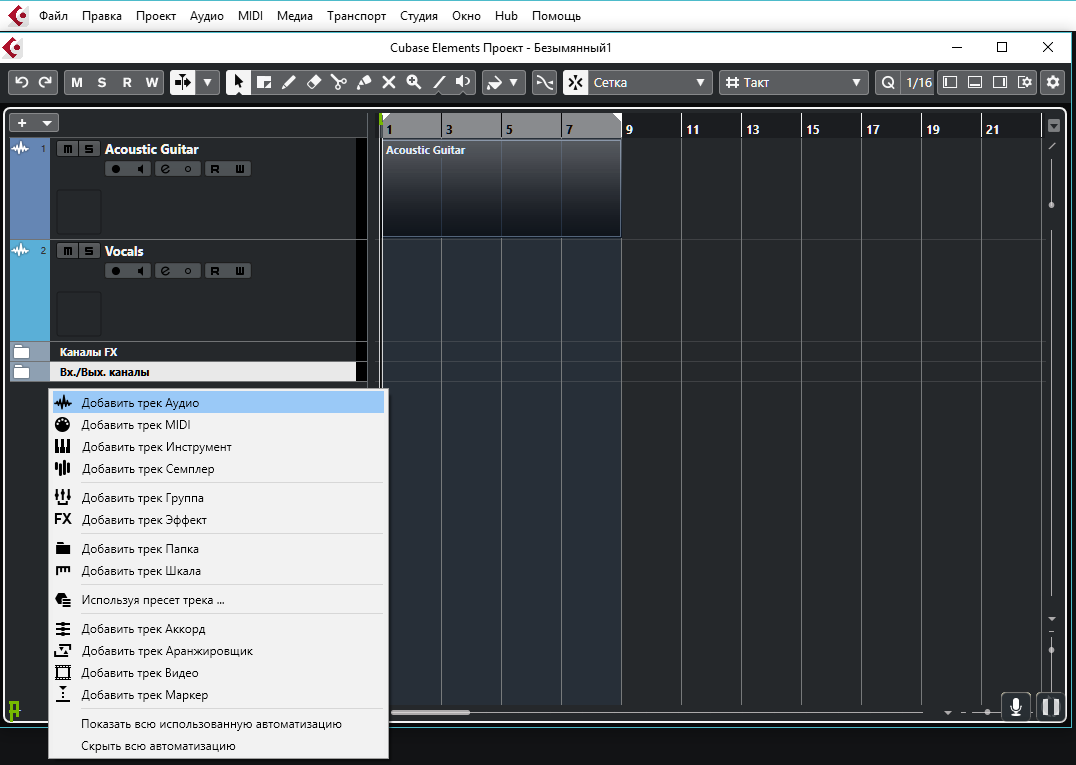
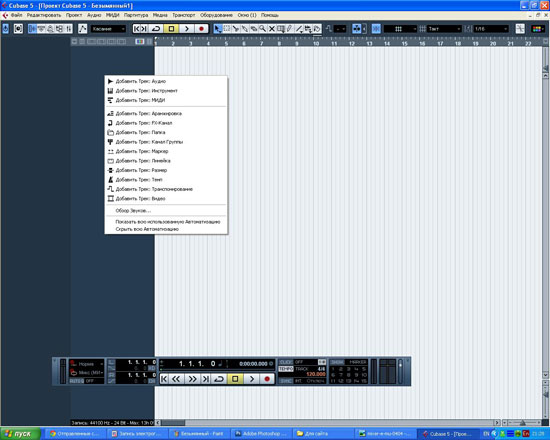
Добавление дорожки выполняется через:
Project → Add Track
Быстрый способ — нажать кнопку добавления дорожки над списком каналов и выбрать нужный тип.
Как организовать дорожки с самого начала
Используйте понятные названия:
DRUMS Kick
DRUMS Snare
DRUMS Hats
BASS Main
GTR Rhythm L
GTR Rhythm R
GTR Lead
VOC Lead
VOC Backing L
VOC Backing R
FX Reverb
FX Delay
BUS Drums
BUS Music
BUS Vocals
Цветовая маркировка ускоряет навигацию. Ударные окрашивают одним цветом, вокал — другим, гитары — третьим. Папки отделяют большие секции проекта. Названия должны оставаться понятными без прослушивания каждого канала.
Импорт готового аудиофайла
Аудиофайл добавляется двумя способами:
-
Перетаскиванием из проводника в рабочую область проекта.
-
Через
File → Import → Audio File.
После выбора файла открывается окно параметров импорта. Для самостоятельного проекта активируйте копирование файла в папку проекта. Так композиция не потеряет исходник после перемещения файла на диске или переноса проекта на другой компьютер.
При импорте обратите внимание на параметры:
-
Copy File to Project Folder; -
преобразование к настройкам проекта;
-
разделение каналов;
-
размещение нескольких файлов на одной дорожке или на отдельных дорожках.
Событие в окне проекта не является самим файлом. Оно ссылается на клип, который связан с исходным аудио. Один клип размещается в проекте несколько раз без создания лишних копий на диске.
Что делать при несовпадении темпа
Луп и проект должны воспроизводиться синхронно. Для материала с известным темпом включите Musical Mode. Перед этим укажите корректный исходный темп файла. После включения режима луп подстраивается под темп проекта.
При значительном растяжении внимательно прослушайте атаку ударных, высокие частоты и протяжённые звуки. Сильное изменение длительности создаёт артефакты. Качественная аранжировка строится на умеренной коррекции.
Запись голоса с микрофона
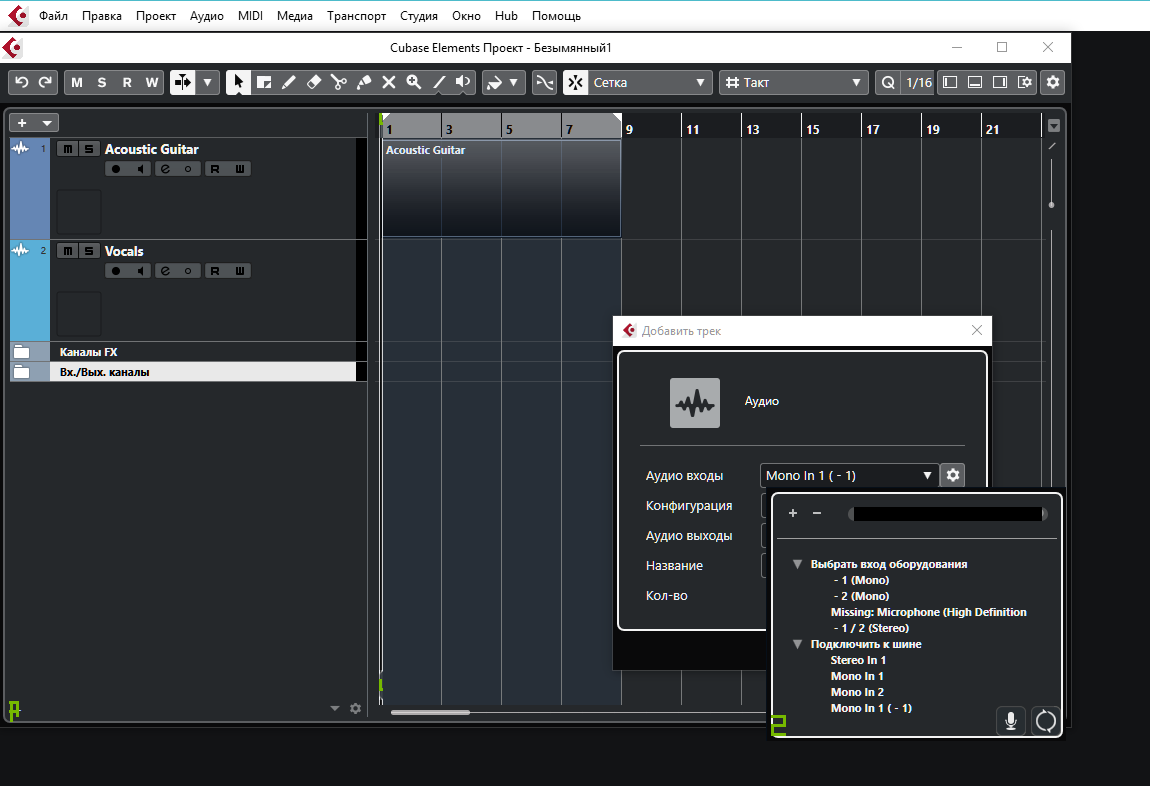
Для записи вокала создайте монофоническую шину и монофоническую аудиодорожку.
Порядок действий:
-
Откройте
Studio → Audio Connections. -
На вкладке
Inputsсоздайте монофонический вход. -
Добавьте
Audio Track. -
Выберите конфигурацию
Mono. -
Назовите дорожку
VOC Lead. -
В Inspector выберите входную шину микрофона.
-
Включите кнопку
Record Enable. -
Для прослушивания сигнала через программу включите
Monitor. -
Настройте уровень предусилителя.
-
Запустите пробную запись.
-
Проверьте форму волны и отсутствие перегруза.
-
Запишите рабочий дубль.
Как выставить уровень записи
Исполнитель поёт самый громкий фрагмент песни, а вы наблюдаете за индикатором входа. Пики не должны доходить до 0 dBFS. Практичный рабочий диапазон пиков для записи — примерно от −18 до −6 dBFS. Такой запас сохраняет чистоту сигнала и оставляет пространство для динамических всплесков.
Красный индикатор означает цифровой перегруз. Исправление такого искажения после записи не возвращает исходную форму сигнала. Уменьшите усиление на аудиоинтерфейсе и запишите фрагмент заново.
Мониторинг без заметной задержки
Задержка возникает при прохождении звука через компьютер, плагины и обратный вывод в наушники. Для записи вокала используйте один из двух режимов:
-
мониторинг через программу при небольшом буфере;
-
аппаратный прямой мониторинг аудиоинтерфейса.
На время записи отключите тяжёлые плагины с большой задержкой: линейно-фазовые эквалайзеры, сложные лимитеры, модули восстановления аудио и ресурсоёмкие цепочки на мастер-канале. Для комфорта исполнителю достаточно лёгкого ревербератора через FX Channel. Чистый сигнал при этом записывается без реверберации.
Запись нескольких дублей
Не перезаписывайте удачную партию поверх старой. Записывайте несколько дублей и сохраняйте материал для дальнейшей сборки.
Практичный порядок:
-
Запишите полный дубль.
-
Создайте ещё два или три дубля.
-
Прослушайте сложные места отдельно.
-
Дозапишите проблемные строки.
-
Разверните lanes.
-
Соберите итоговую версию из лучших фрагментов.
-
Настройте короткие фейды на стыках.
-
Прослушайте результат без обработки.
Компинг особенно полезен для вокала, солирующей гитары и живых инструментов. Итоговая дорожка сохраняет естественное исполнение, но использует наиболее удачные части нескольких записей.
Запись электрогитары
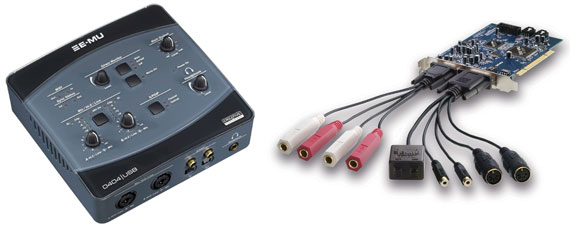
Электрогитару записывают напрямую через аудиоинтерфейс или микрофоном с реального усилителя. Для домашней студии удобна запись чистого DI-сигнала с последующей обработкой.
Запись через инструментальный вход
-
Подключите гитару к входу
Hi-Z. -
Создайте монофоническую входную шину
Guitar In. -
Добавьте монофоническую
Audio Track. -
Назовите дорожку
GTR Rhythm L. -
Выберите вход
Guitar In. -
Активируйте
Record Enable. -
Настройте усиление по самой громкой атаке.
-
Запишите тестовый фрагмент.
-
Добавьте симулятор усилителя в Inserts.
-
Прослушайте шум, атаку и устойчивость сигнала.
Цепочка обработки электрогитары
Для тяжёлой ритм-гитары используется последовательность:
Gate → Overdrive → Amp Simulator → Cabinet → EQ → Compressor
Gate снижает шум в паузах. Overdrive уплотняет атаку перед усилителем. Amp Simulator формирует характер перегруза. Cabinet отвечает за звучание виртуального кабинета и микрофона. Эквалайзер убирает конфликтующие частоты. Компрессор применяется умеренно.
Двойная запись ритм-гитар
Плотный стереообраз создаётся двумя отдельными исполнениями. Не копируйте одну запись на вторую дорожку. Запишите партию дважды:
-
первый дубль панорамируйте влево;
-
второй дубль панорамируйте вправо;
-
используйте одинаковый рифф;
-
сохраните небольшие естественные отличия исполнения;
-
контролируйте синхронность атак.
Копирование одного и того же файла создаёт центральный сигнал, а не натуральную ширину. Раздельные исполнения дают нужную плотность.
Запись акустической гитары
Акустическую гитару чаще записывают микрофоном. Расположите микрофон напротив области около двенадцатого лада, а не напротив резонаторного отверстия. Направление прямо в отверстие усиливает гулкие низкие частоты. Запишите короткий фрагмент, измените расстояние и положение, затем сравните несколько вариантов.
Запись MIDI и подключение виртуального инструмента
MIDI не содержит звук. В MIDI-партии хранятся ноты, длительности, сила нажатия, контроллеры и служебные команды. Слышимый результат создаёт VST-инструмент.
Для первого синтезаторного трека используйте Instrument Track.
Порядок действий:
-
Откройте
Project → Add Track → Instrument. -
Выберите виртуальный инструмент.
-
Назовите дорожку.
-
Включите
Record Enable. -
Выберите MIDI-вход клавиатуры.
-
Загрузите пресет.
-
Сыграйте тестовую партию.
-
Проверьте задержку.
-
Включите метроном.
-
Запишите фрагмент.
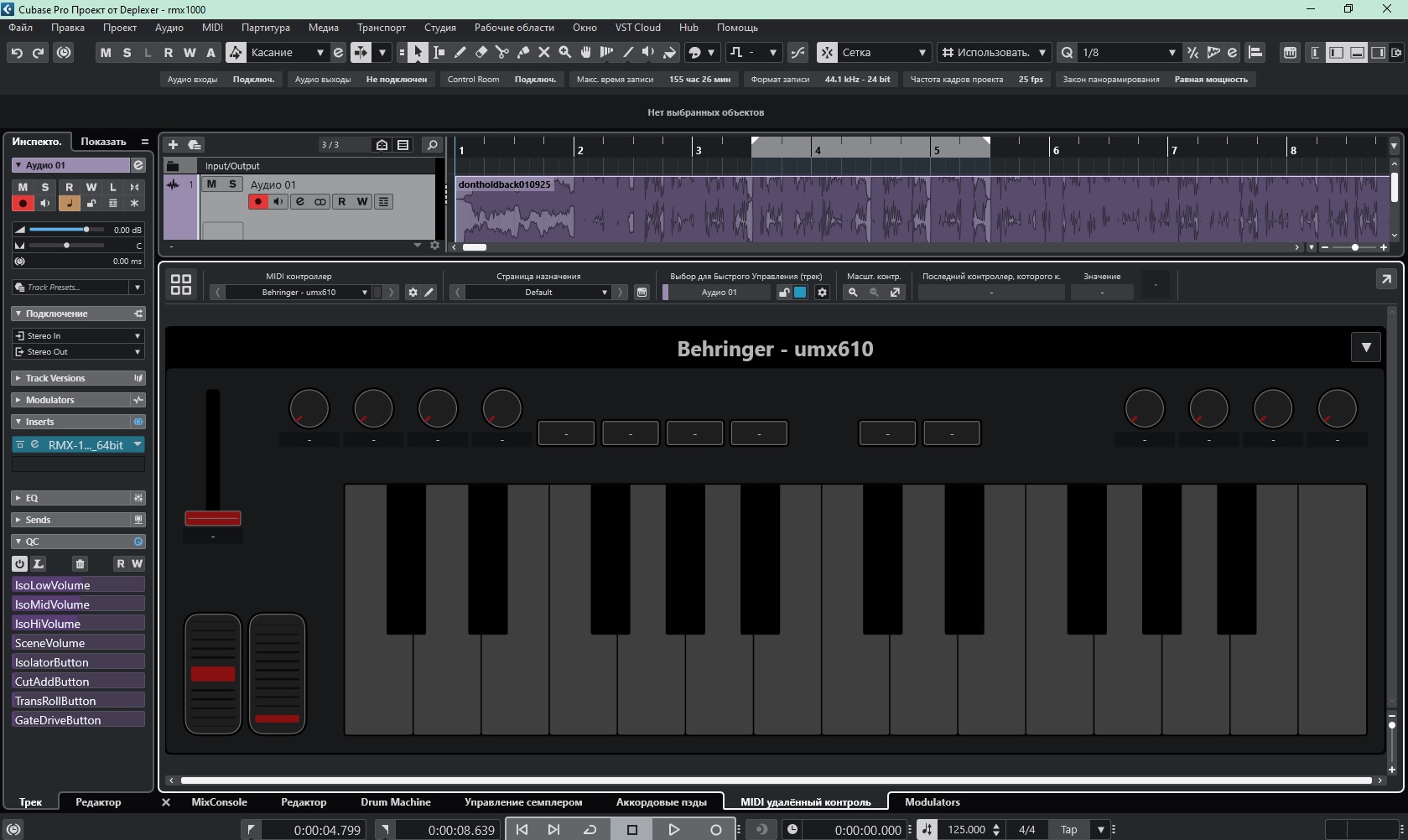
Instrument Track и MIDI Track
Instrument Track объединяет MIDI-партию и виртуальный инструмент. Такой вариант подходит для большинства повседневных задач.
MIDI Track хранит данные отдельно и направляет их на выбранный выход. Этот тип нужен для внешнего синтезатора, многоканального виртуального инструмента и расширенной маршрутизации.
Ввод нот мышью
Для ручного программирования создайте MIDI-партию на дорожке и откройте её двойным щелчком. В Key Editor ноты отображаются на сетке Piano Roll. Вертикальное положение определяет высоту, горизонтальное — время начала и длительность.
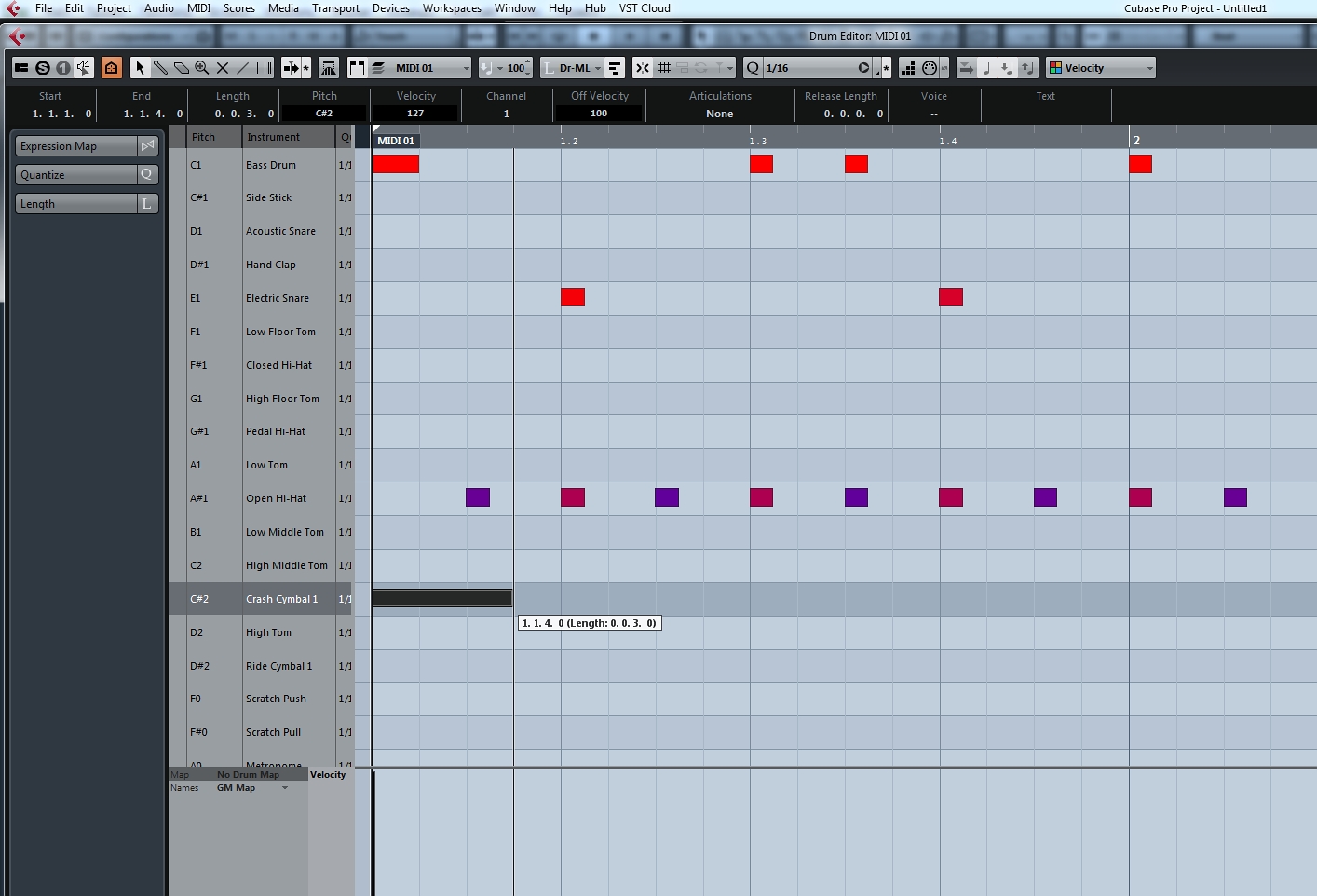
В нижней части редактора находится контроллерная область. Чаще всего редактируется Velocity. Значение влияет на силу срабатывания ноты и характер звучания инструмента. Ударные, пианино и многие библиотеки реагируют на Velocity особенно заметно.
Квантование без механического звучания
Квантование выравнивает ноты относительно сетки. Выберите партию и примените подходящее значение: восьмые, шестнадцатые или другой ритмический шаг.
Не выравнивайте живое исполнение до полной математической точности без прослушивания. Для естественной партии оставляют небольшие отклонения и динамические различия. После квантования сравните результат с исходной записью.
Drum Editor
Для ударных удобен Drum Editor. В нём каждая строка соответствует отдельному звуку: kick, snare, hi-hat, clap, tom и другим элементам набора.
Базовый ритм в размере 4/4:
-
kick — на первой и третьей доле;
-
snare — на второй и четвёртой доле;
-
hi-hat — восьмыми или шестнадцатыми;
-
дополнительные удары — для вариативности в конце такта.
После создания основы добавьте изменения Velocity. Абсолютно одинаковые удары звучат статично. Акценты делают партию выразительнее.
Работа с лупами, сэмплами и Sampler Track
Лупы и отдельные звуки ускоряют создание аранжировки. Их используют для ударных, атмосфер, переходов, эффектов и временных макетов.
Добавление лупа
-
Найдите аудиофайл в MediaBay или проводнике.
-
Прослушайте его.
-
Перетащите файл на аудиодорожку.
-
Проверьте исходный темп.
-
Включите
Musical Mode. -
Подстройте начало события к сетке.
-
Продублируйте событие нужное количество раз.
-
Прослушайте переходы между повторами.
Создание Sampler Track
Sampler Track создаётся из выделенного аудиособытия:
Audio → Create Sampler Track
Сэмпл загружается в инструментальную структуру и раскладывается по клавиатуре. После этого звук воспроизводится на разных высотах, обрезается, реверсируется и обрабатывается огибающей.
Sampler Track удобен для:
-
коротких вокальных фрагментов;
-
ударных;
-
эффектов;
-
басовых one-shot-сэмплов;
-
атмосферных текстур;
-
быстрых музыкальных набросков.
Редактирование аудиособытий
После записи начинается монтаж. Работа ведётся не с исходным файлом напрямую, а с событиями в проекте. Разрезание, перемещение и изменение границ не уничтожают исходную запись.
Базовые операции
| Действие | Что происходит |
|---|---|
| Перемещение события | Фрагмент меняет положение на таймлайне |
| Изменение левой границы | Скрывается или открывается начало клипа |
| Изменение правой границы | Скрывается или открывается конец клипа |
| Разрезание | Одно событие делится на несколько частей |
| Копирование | Создаётся дополнительное размещение фрагмента |
| Фейд | Громкость плавно изменяется в начале или конце |
| Кроссфейд | Два соседних события плавно переходят друг в друга |
| Event Volume | Меняется уровень отдельного события |
Для чистого вокального монтажа используйте короткие фейды на каждом стыке. Резкое начало или обрыв волновой формы создаёт щелчок. Кроссфейд маскирует переход между соседними дублями.
Работа с паузами
Не вырезайте каждую паузу до абсолютной тишины. Вокальная запись содержит естественный фон помещения и дыхание исполнителя. Полностью вычищенная дорожка звучит неестественно. Удаляйте только явные шумы, удары по стойке, шорохи, лишние разговоры и неудачные вдохи.
Sample Editor, AudioWarp и Hitpoints
Для более точной обработки откройте аудиособытие двойным щелчком. В Sample Editor видна форма волны и дополнительные инструменты.
Musical Mode
Musical Mode связывает аудиофайл с темпом проекта. Режим используется для лупов и партий, которые должны следовать изменениям темпа. Перед активацией укажите правильный исходный темп.
AudioWarp
AudioWarp применяется для коррекции времени. Warp-маркеры закрепляют отдельные точки аудио и позволяют двигать атаки без изменения соседних участков.
Рабочий порядок для баса или гитары:
-
Откройте аудиособытие в
Sample Editor. -
Найдите заметные атаки.
-
Поставьте warp-маркеры.
-
Зафиксируйте соседние точки.
-
Перемещайте только проблемные атаки.
-
Сравнивайте исправленный и исходный вариант.
-
Остановитесь после устранения слышимой ошибки.
Hitpoints
Hitpoints — автоматически найденные точки атак. Они полезны для ударных и ритмических партий.
С помощью Hitpoints выполняются:
-
нарезка лупа на отдельные фрагменты;
-
квантование аудио;
-
создание маркеров;
-
извлечение ритмического рисунка;
-
преобразование атак в MIDI-ноты;
-
подготовка материала для замены барабанов.
Автоматическое распознавание требует проверки. Лишние точки удаляют, пропущенные атаки добавляют вручную.
Установка VST-плагинов
Плагины расширяют программу эффектами и виртуальными инструментами. В современной версии поддерживаются 64-битные модули VST2 и VST3. Для нового проекта предпочтителен VST3.
Куда устанавливаются плагины
Для VST3 используется стандартная системная папка. VST2 устанавливается в каталог, который затем добавляется в менеджере программы.
После установки откройте:
Studio → VST Plug-in Manager
В менеджере отображаются эффекты, инструменты и доступные коллекции. Для повторного поиска новых модулей запустите сканирование. Для полного повторного сканирования используется команда с удержанием Shift.
Добавление папки VST2
-
Откройте
Studio → VST Plug-in Manager. -
Активируйте работу с VST2.
-
Откройте настройки путей VST2.
-
Добавьте каталог с установленными модулями.
-
Запустите повторное сканирование.
-
Найдите плагин в списке.
-
Проверьте его загрузку на тестовой дорожке.
Плагин установлен, но не отображается
Проверьте:
-
архитектуру модуля;
-
формат VST2 или VST3;
-
папку установки;
-
наличие модуля в списке заблокированных;
-
повторное сканирование;
-
лицензию;
-
совместимость с операционной системой.
Не раскладывайте плагины по случайным каталогам. Единая структура упрощает обслуживание системы и перенос проекта.
Inserts, Sends, группы и FX-каналы
Понимание маршрутизации отличает аккуратный проект от хаотичного набора дорожек.
Inserts
Inserts находятся внутри сигнальной цепочки канала. Звук проходит через эффекты последовательно сверху вниз.
Пример обработки вокала:
High-Pass Filter → EQ → Compressor → De-Esser → Saturation
Каждый модуль решает отдельную задачу. Эквалайзер удаляет проблемные области. Компрессор контролирует динамику. De-Esser смягчает резкие свистящие согласные. Saturation добавляет плотность.
Sends
Sends направляют часть сигнала на отдельный FX Channel. Исходный звук остаётся на дорожке, а обработанная копия смешивается с ним параллельно.
Ревербератор и задержка обычно размещаются на FX Channel:
VOC Lead → Send → FX Reverb
VOC Backing → Send → FX Reverb
GTR Lead → Send → FX Reverb
Так несколько дорожек используют единое пространство, а степень эффекта регулируется отдельно для каждого источника.
FX Channel
Создание канала эффекта:
Project → Add Track → FX Channel
После добавления:
-
Назовите канал
FX Reverb. -
Загрузите ревербератор в первый слот Inserts.
-
Установите внутри плагина полностью обработанный сигнал
Wet. -
Откройте Sends на вокальной дорожке.
-
Выберите
FX Reverb. -
Активируйте посыл.
-
Настройте уровень отправляемого сигнала.
Group Channel
Группа объединяет несколько каналов:
Project → Add Track → Group
Типовые группы:
BUS Drums
BUS Bass
BUS Guitars
BUS Music
BUS Vocals
После создания группы направьте на неё выходы нужных дорожек. Группа позволяет одной ручкой изменить громкость секции и добавить общую обработку.
Эквалайзер, компрессор и пространственные эффекты
Эквалайзер
Эквалайзер используется для очистки и коррекции. Начинайте с прослушивания, а не с автоматического копирования готовых настроек.
Типовые задачи:
| Задача | Действие |
|---|---|
| Убрать ненужный гул вокала | Использовать high-pass filter |
| Освободить место для баса и бочки | Ослабить лишний низ у инструментов |
| Смягчить резкость | Найти неприятную область и аккуратно уменьшить уровень |
| Подчеркнуть разборчивость | Добавить умеренное усиление после очистки проблемных частот |
| Снизить коробочность | Проверить нижнюю середину |
Не вырезайте частоты только потому, что так принято в готовом шаблоне. Каждая запись отличается микрофоном, голосом, помещением и исполнением.
Компрессор
Компрессор уменьшает динамический диапазон. Слишком громкие участки становятся более управляемыми.
Главные параметры:
| Параметр | Назначение |
|---|---|
| Threshold | Уровень начала сжатия |
| Ratio | Интенсивность компрессии |
| Attack | Скорость реакции на атаку |
| Release | Скорость восстановления |
| Makeup Gain | Компенсация уменьшившейся громкости |
Для вокала начните с умеренного сжатия. Слушайте не только громкость, но и естественность фраз. Слишком короткая атака убирает выразительность, а неподходящий release создаёт заметное дыхание уровня.
Ревербератор
Ревербератор формирует пространство. Для основного вокала удобен отдельный FX Channel. Уровень посыла настраивается в контексте всей аранжировки.
Частая ошибка — оценивать реверберацию в одиночном режиме Solo. Эффект настраивается внутри общего микса. В плотной аранжировке требуется меньше длинного хвоста, чем в камерной композиции.
Delay
Delay создаёт повторения. Он подходит для лид-вокала, синтезаторов и соло-гитары. Синхронизация с темпом упрощает настройку ритмичного эффекта. Автоматизация посыла позволяет усиливать delay только в конце отдельных строк.
Аранжировка и структура композиции
Хорошая аранжировка облегчает сведение. Проблемы плотности не решаются бесконечной обработкой. Инструменты должны выполнять понятные роли и не заполнять весь частотный диапазон одновременно.
Разметка проекта
Добавьте Marker Track и обозначьте секции:
Intro
Verse 1
Pre-Chorus
Chorus 1
Verse 2
Chorus 2
Bridge
Final Chorus
Outro
Маркеры ускоряют переход между частями трека и помогают оценивать форму целиком.
Работа с повторами
Копирование куплета или припева экономит время, но полное совпадение нескольких секций делает композицию статичной. Добавляйте развитие:
-
новый слой ударных;
-
изменение басовой линии;
-
дополнительную вокальную гармонию;
-
короткий эффект перед припевом;
-
автоматизацию фильтра;
-
паузу перед кульминацией;
-
изменение длительности последних нот.
Arranger Track
Arranger Track позволяет собирать несколько вариантов структуры без разрушительного перемещения исходных событий. Создайте события секций и сформируйте цепочки. Такой подход полезен при выборе между короткой и расширенной версией композиции.
Сведение в MixConsole
Откройте микшер:
Studio → MixConsole
В микшере отображаются каналы, громкость, панорама, маршрутизация, Inserts, Sends, эквалайзер и дополнительные секции.
Порядок базового сведения
-
Отключите лишние плагины.
-
Выставьте уровни дорожек.
-
Настройте панораму.
-
Проверьте баланс на тихой громкости.
-
Уберите явные частотные конфликты.
-
Добавьте компрессию только там, где динамика мешает миксу.
-
Создайте группы.
-
Добавьте общие FX-каналы.
-
Проверьте мастер-канал.
-
Сравните результат с референсом на одинаковой воспринимаемой громкости.
Баланс громкости
Начинайте без эффектов. Установите фейдеры так, чтобы главные элементы читались уже в сухом миксе. Вокал, бочка, бас и ведущий инструмент должны оставаться различимыми.
На мастер-канале оставляйте запас по уровню. До финального лимитера пики не должны упираться в 0 dBFS. Запас упрощает мастеринг и предотвращает перегруз.
Панорама
Центр обычно занимают:
-
бочка;
-
бас;
-
основной вокал;
-
главный малый барабан;
-
важные солирующие элементы.
По сторонам размещают:
-
двойные ритм-гитары;
-
бэк-вокалы;
-
перкуссию;
-
дополнительные синтезаторы;
-
атмосферные слои.
Панорама не заменяет частотное разделение. Два инструмента с одинаковым тембром конфликтуют даже при разводке по сторонам.
Автоматизация
Автоматизация записывает изменения параметров во времени. В Cubase для этого используются кнопки R и W.
-
R— чтение автоматизации; -
W— запись автоматизации.
Для ручной правки раскройте дорожку автоматизации и нарисуйте точки.
Что автоматизировать в первую очередь
| Параметр | Типовая задача |
|---|---|
| Volume | Выровнять отдельные слова вокала |
| Pan | Переместить эффект в стереополе |
| Send Level | Добавить delay в конце строки |
| Filter Cutoff | Создать развитие синтезатора |
| Reverb Send | Сделать переход глубже |
| Bypass | Включить эффект только в нужном месте |
После записи движения отключите W. Оставленная активной кнопка перезаписывает автоматизацию при дальнейшей работе.
Punch In, Punch Out и точечная перезапись
Для исправления короткого фрагмента не требуется записывать весь дубль заново. Используйте локаторы и режим точечной записи.
-
Установите левый локатор немного раньше проблемного места.
-
Установите правый локатор после него.
-
Включите Punch In и Punch Out.
-
Запустите воспроизведение до левого локатора.
-
Исполнитель начинает играть или петь заранее.
-
Запись активируется в заданной области.
-
После правого локатора программа возвращается к воспроизведению.
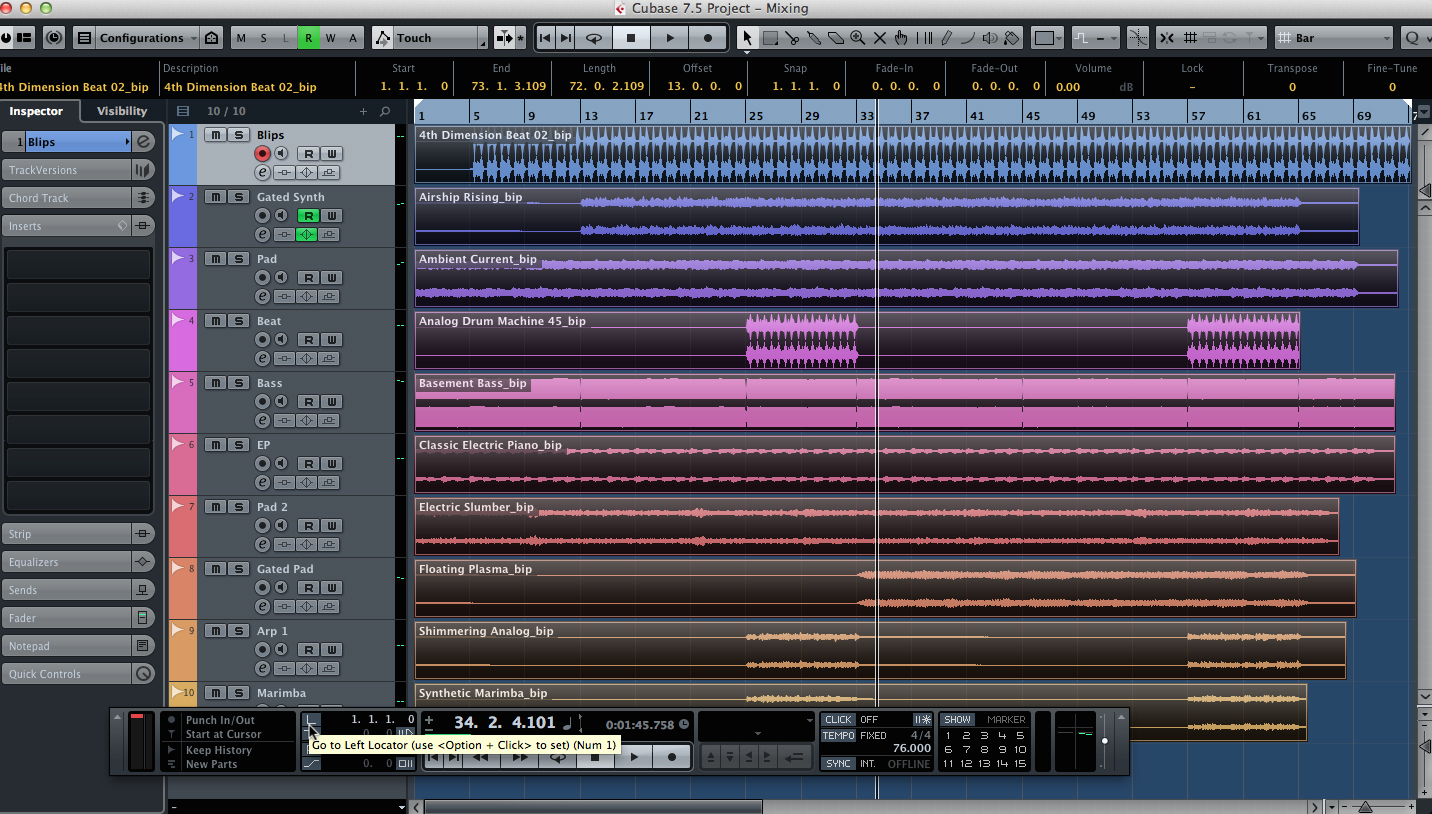
Запас перед точкой входа помогает исполнителю попасть в настроение и ритм. После записи проверьте оба стыка и настройте фейды.
Подготовка проекта к мастерингу
Мастеринг начинается после завершения аранжировки и сведения. Финальная обработка не исправляет плохо записанный вокал, перегруженный вход или конфликтующие инструменты.
Перед мастерингом:
-
Проверьте баланс на нескольких уровнях громкости.
-
Прослушайте трек в наушниках.
-
Проверьте мониторы.
-
Включите бытовые колонки или автомобильную систему.
-
Сравните композицию с референсом.
-
Уберите перегруз на мастер-канале.
-
Экспортируйте промежуточный WAV.
-
Создайте отдельную версию проекта для финальной обработки.
Базовая цепочка мастер-канала
Corrective EQ → Bus Compressor → Saturation → Limiter
Каждый модуль используется умеренно. Эквалайзер устраняет остаточные проблемы. Компрессор слегка связывает микс. Saturation добавляет плотность. Limiter ограничивает пики и задаёт итоговый уровень.
Не поднимайте громкость ради визуально плотной формы волны. Слушатель воспринимает баланс, динамику, чистоту и отсутствие утомляющей резкости.
Экспорт готового трека
Для полного контроля используйте:
File → Export → Audio Mixdown
Перед открытием окна экспорта установите левый и правый локаторы. Они определяют диапазон итогового файла.
Экспорт основного WAV-файла
-
Установите локаторы от начала композиции до конца хвоста реверберации.
-
Откройте
File → Export → Audio Mixdown. -
Выберите основной выход
Main Mix. -
Укажите папку
Mixdowns. -
Задайте понятное имя файла.
-
Выберите
Wave File. -
Укажите частоту дискретизации проекта.
-
Выберите разрядность.
-
Запустите экспорт.
-
Прослушайте файл отдельно от проекта.
Для архива и дальнейшей обработки сохраняйте WAV. MP3 создавайте как дополнительную копию.
Экспорт MP3
MP3 удобен для быстрой отправки, чернового прослушивания и публикации там, где не нужен несжатый файл.
Порядок действий тот же:
-
Откройте
File → Export → Audio Mixdown. -
Выберите формат
MPEG 1 Layer 3. -
Укажите параметры кодирования.
-
Сохраните файл в отдельной папке.
-
Прослушайте начало, середину и конец.
Quick Audio Export
Для быстрого результата используется:
File → Export → Quick Audio Export
Команда экспортирует основной микс с заданными параметрами. Для финальной публикации предпочтительнее обычное окно Audio Mixdown, где контролируются диапазон, формат, каналы и дополнительные настройки.
Экспорт отдельных дорожек
Для передачи проекта звукорежиссёру или создания stems выберите несколько каналов в окне Export Audio Mixdown.
Экспортируйте:
Drums
Bass
Guitars
Music
Lead Vocal
Backing Vocals
FX
Все файлы должны начинаться с одной точки. Тогда их легко импортировать в новый проект без ручного выравнивания.
Сохранение, резервные копии и перенос проекта
Обычная команда Save сохраняет файл проекта, но не создаёт самостоятельную копию всех используемых материалов.
Для резервной копии используйте:
File → Back up Project
Выберите пустую папку и сохраните копию. В неё попадут необходимые медиафайлы проекта. Такой способ подходит для архива и переноса работы на другой компьютер.
Версии проекта
Не перезаписывайте единственный файл неделями. Используйте последовательные имена:
Song_v01.cpr
Song_v02_recorded_vocals.cpr
Song_v03_edit.cpr
Song_v04_mix.cpr
Song_v05_master.cpr
После крупных изменений создавайте новую версию. При неудачном редактировании останется рабочая точка возврата.
Auto Save
В настройках включите автоматическое сохранение:
Edit → Preferences → General → Auto Save
Автоматические копии размещаются внутри папки проекта. Настройте интервал и максимальное количество файлов.
Горячие клавиши для ускорения работы
Набор быстрых команд сокращает количество действий мышью.
| Действие | Клавиша |
|---|---|
| Запуск и остановка воспроизведения | Space |
| Запись | * на цифровом блоке или назначенная команда |
| Сохранение | Ctrl + S |
| Сохранение новой версии | Назначенная команда или меню File |
| Отмена действия | Ctrl + Z |
| Повтор действия | Ctrl + Shift + Z |
| Копирование | Ctrl + C |
| Вставка | Ctrl + V |
| Удаление | Delete |
| Открытие Audio Connections | F4 |
| Открытие MixConsole | F3 |
| Установка левого локатора | Назначенная команда |
| Установка правого локатора | Назначенная команда |
| Включение Snap | J |
| Масштабирование | G и H |
| Разрезание инструментом Split | Выбор инструмента на панели |
Раскладка меняется в:
Edit → Key Commands
Создайте собственные сочетания для часто используемых действий: дублирования, открытия редактора, включения метронома, показа lanes и перехода между маркерами.
Почему в Cubase нет звука
При отсутствии звука проверяйте цепочку последовательно.
| Симптом | Что проверить |
|---|---|
| Не слышно весь проект | ASIO-драйвер, выходную шину, Main Mix, уровень интерфейса |
| Индикаторы двигаются, но наушники молчат | Физический выход, громкость на интерфейсе, маршрутизацию Outputs |
| Микрофон не поступает на дорожку | Кабель, предусилитель, фантомное питание, входную шину, Input Routing |
| Гитара звучит слишком тихо | Режим Hi-Z, уровень предусилителя, исправность кабеля |
| Слышна сильная задержка | Размер буфера, тяжёлые плагины, прямой мониторинг |
| Появляются щелчки | Буфер, загрузку процессора, фоновые приложения |
| MIDI-клавиатура не играет | MIDI-вход дорожки, выбранный инструмент, Record Enable и Monitor |
| Плагин отсутствует | Формат, архитектуру, каталог, сканирование, лицензию |
| Экспорт получился пустым | Локаторы, Main Mix, выбранные каналы |
| Проект открылся без аудио | Папку Audio, внешние файлы, резервную копию |
Нет звука с микрофона
Проверьте путь:
Микрофон → Кабель → Вход интерфейса → Mic In → Input Routing дорожки → Record Enable → Monitor → Main Out → Наушники
Найдите первый участок, где исчезает сигнал. Такой подход быстрее случайного переключения настроек.
Нет звука с виртуального инструмента
Проверьте:
MIDI-клавиатура → MIDI Input → Instrument Track → VST Instrument → Output Routing → Main Mix
При ручном вводе нот клавиатура не требуется. Создайте MIDI-партию, добавьте ноту мышью и запустите воспроизведение. Так отделяется проблема MIDI-входа от проблемы виртуального инструмента.
Как уменьшить нагрузку на процессор
Тяжёлый проект начинает трещать и прерываться после добавления виртуальных инструментов, линейно-фазовой обработки, oversampling и большого количества эффектов.
Порядок оптимизации:
-
Увеличьте размер буфера.
-
Закройте неиспользуемые приложения.
-
Отключите ненужные плагины.
-
Уменьшите oversampling на этапе редактирования.
-
Используйте FX Channel вместо нескольких одинаковых ревербераторов.
-
Объединяйте дорожки в группы.
-
Зафиксируйте готовые виртуальные инструменты.
-
Архивируйте отключённые версии дорожек.
-
Перенесите библиотеки на быстрый накопитель.
-
Оставьте финальные режимы качества для экспорта.
Не удаляйте исходные MIDI-партии после преобразования. Сохраните отключённую копию в отдельной папке проекта.
Типичные ошибки новичков
Запись с перегрузом
Красный индикатор не означает более качественный сигнал. Цифровой перегруз портит запись. Оставляйте запас.
Работа без отдельной папки проекта
Разбросанные по диску аудиофайлы теряются после перемещения и переименования. Создавайте отдельную папку перед первой записью.
Стереодорожка для одного микрофона
Один микрофон записывается в моно. Стерео применяется для двухканального источника.
Большое количество плагинов без задачи
Каждый модуль должен решать слышимую проблему. Сравнивайте обработанный сигнал с обходом эффекта.
Чрезмерное квантование
Живая партия теряет характер при полном выравнивании. Корректируйте только слышимые неточности.
Сведение на высокой громкости
Громкий звук быстро утомляет слух и создаёт ложное ощущение плотности. Основной баланс выставляйте на умеренной и тихой громкости.
Экспорт без проверки локаторов
Неверный диапазон создаёт обрезанное начало, длинную пустую паузу или отсутствие части композиции. Перед экспортом проверьте обе границы.
Единственная версия проекта
Один файл не защищает от неудачного редактирования. Создавайте новые версии после важных этапов.
Первый учебный трек: полный маршрут от пустого проекта до MP3
Для закрепления навыков создайте небольшой проект из пяти элементов:
DRUMS
BASS
KEYS
VOC или GTR
FX Reverb
Шаг 1. Создайте папку проекта
Сделайте отдельный каталог, откройте пустой проект и сразу сохраните файл First_Track_v01.cpr.
Шаг 2. Настройте звук
Выберите ASIO-драйвер, создайте стереовыход Main Out и монофонический вход для микрофона или гитары.
Шаг 3. Установите темп
Выберите темп композиции, включите метроном и прослушайте несколько тактов.
Шаг 4. Добавьте ударные
Создайте инструментальную дорожку, загрузите набор ударных и запрограммируйте восьмитактовый ритм.
Шаг 5. Добавьте бас
Создайте вторую Instrument Track и запишите простую басовую линию. Отредактируйте ноты в Key Editor.
Шаг 6. Добавьте гармонию
Создайте клавишную или синтезаторную партию. Проверьте, что она не мешает басу.
Шаг 7. Запишите голос или гитару
Создайте монофоническую аудиодорожку, выберите вход и запишите несколько дублей.
Шаг 8. Выполните монтаж
Удалите явные ошибки, настройте фейды, соберите лучший дубль, исправьте заметные неточности времени.
Шаг 9. Создайте FX Channel
Добавьте ревербератор и направьте на него часть сигнала вокала или солирующей гитары.
Шаг 10. Настройте баланс
Выставьте громкость, панораму и базовую эквализацию. Проверяйте мастер-канал.
Шаг 11. Добавьте автоматизацию
Сделайте небольшое изменение громкости или посыла на эффект в переходе.
Шаг 12. Экспортируйте результат
Сохраните WAV, затем создайте MP3-копию. Прослушайте экспортированные файлы отдельно от проекта.
Ответы на частые вопросы
Как включить метроном?
Используйте кнопку метронома на транспортной панели. Для записи активируйте предварительный отсчёт.
Как записать звук с микрофона?
Создайте монофонический вход в Audio Connections, добавьте монофоническую аудиодорожку, выберите вход в Inspector и включите Record Enable.
Как записать электрогитару?
Подключите гитару к входу Hi-Z, создайте монофоническую дорожку и запишите чистый DI-сигнал. Симулятор усилителя добавьте в Inserts.
Как подключить MIDI-клавиатуру?
Подключите устройство, создайте Instrument Track, выберите MIDI-вход и виртуальный инструмент. Активируйте Record Enable.
Как открыть Piano Roll?
Дважды щёлкните по MIDI-партии. Откроется Key Editor.
Как установить VST-плагин?
Установите модуль в системную папку VST3 или в настроенный каталог VST2. Затем откройте Studio → VST Plug-in Manager и запустите сканирование.
Как добавить ревербератор на несколько дорожек?
Создайте FX Channel, загрузите ревербератор в Inserts и настройте Sends на нужных каналах.
Как сохранить проект со всеми аудиофайлами?
Используйте File → Back up Project и выберите пустую папку.
Как экспортировать MP3?
Установите локаторы, откройте File → Export → Audio Mixdown и выберите формат MPEG 1 Layer 3.
Как экспортировать дорожки отдельно?
В окне Export Audio Mixdown выберите несколько каналов и сохраните их с единой начальной точкой.
Как убрать задержку при записи?
Уменьшите размер буфера, отключите тяжёлые плагины и используйте прямой мониторинг аудиоинтерфейса.
Почему импортированный луп не совпадает с темпом?
Укажите правильный исходный темп и включите Musical Mode.
Итог
Освоение Cubase начинается с правильной маршрутизации. Выберите аудиодрайвер, создайте входные и выходные шины, настройте проект, добавьте дорожки и запишите короткий материал. Затем переходите к MIDI, монтажу, группам, FX-каналам, автоматизации и экспорту.
Главный ориентир — понятный и воспроизводимый рабочий процесс. Аккуратно организованный проект с несколькими осмысленными плагинами даёт более предсказуемый результат, чем хаотичная сессия с десятками эффектов. После первого завершённого трека повторите весь маршрут ещё раз: от пустой папки до готового WAV и MP3. На втором проекте интерфейс уже перестаёт выглядеть сложным, а внимание переключается на музыку, качество записи и баланс аранжировки.

Чтобы оставить комментарий, авторизуйтесь или зарегистрируйтесь.