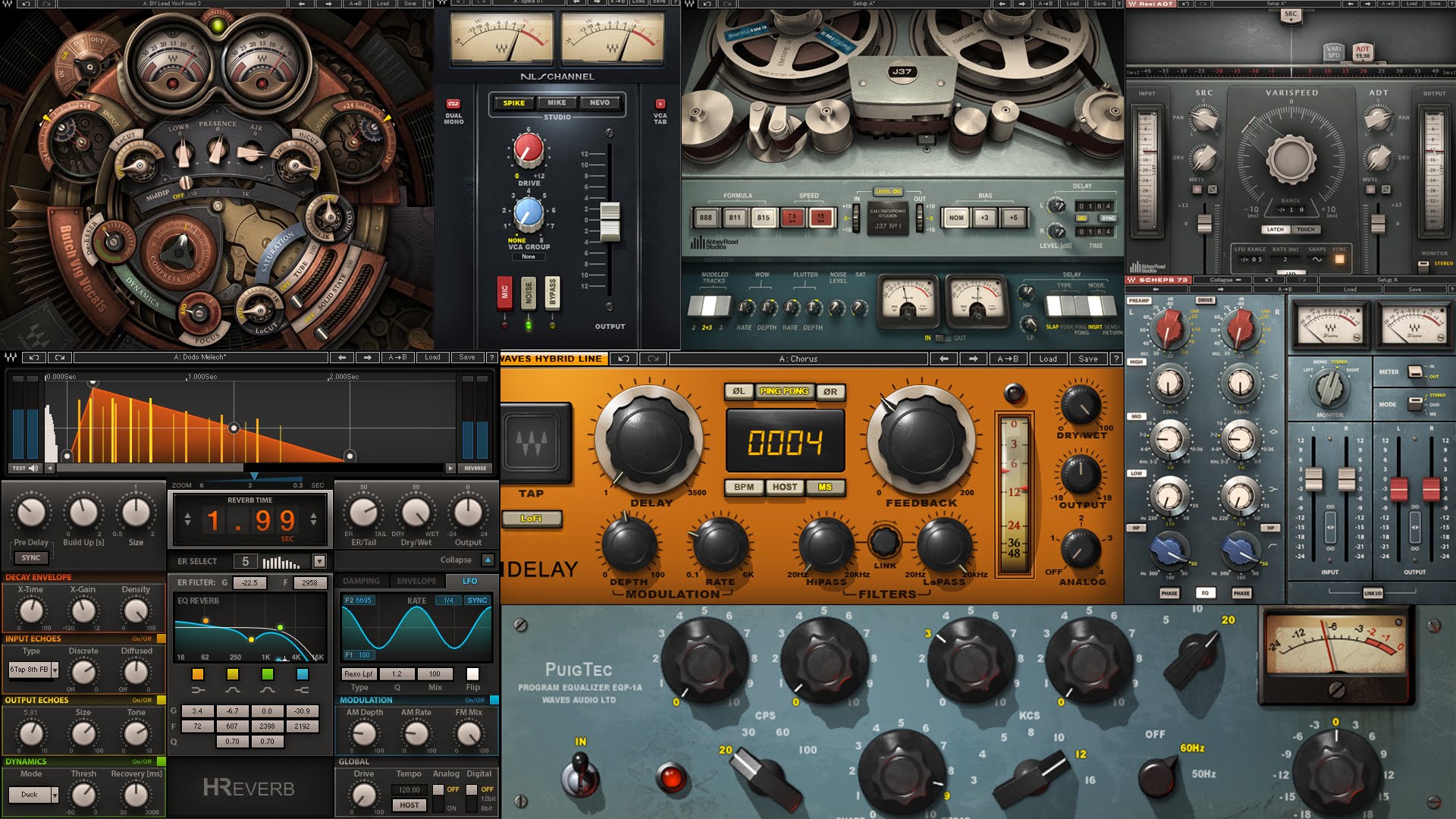
VST-плагины — это один из главных инструментов современной работы со звуком. Через них в музыкальную программу добавляют синтезаторы, виртуальные барабаны, сэмплеры, гитарные усилители, эквалайзеры, компрессоры, реверберацию, delay, автотюн, лимитеры, анализаторы громкости и десятки других модулей. Без VST рабочая станция остаётся пустой студией с дорожками и микшером, а с VST она превращается в полноценный набор инструментов, эффектов и измерительных приборов.
Термин VST расшифровывается как Virtual Studio Technology. Это технология подключаемых модулей для цифровых аудиостанций. VST-плагин не заменяет DAW, а работает внутри неё: получает MIDI или аудиосигнал, генерирует звук либо обрабатывает его, затем возвращает результат обратно в проект.
VST плагины что это такое простыми словами
VST-плагин — это подключаемый звуковой модуль, который открывается внутри программы для записи, создания, сведения или обработки аудио. Он работает как отдельное устройство внутри виртуальной студии. Один VST играет роль синтезатора, другой имитирует пианино, третий добавляет реверберацию, четвёртый сжимает динамику вокала, пятый показывает спектр частот.
В реальной студии звукорежиссёр использует микшер, компрессоры, эквалайзеры, ревербераторы, синтезаторы, предусилители, гитарные кабинеты и магнитофонные сатурации. В компьютере большую часть этой аппаратуры заменяют плагины. Они не стоят на полке, не занимают место в рэке и не подключаются физическими кабелями, но выполняют ту же задачу в цифровой среде.
Проще всего представить VST так:
-
DAW — это рабочий стол студии;
-
аудиодорожки — это каналы микшера;
-
MIDI-дорожки — это нотная информация;
-
VST-инструменты создают звук по нотам;
-
VST-эффекты меняют уже существующий звук;
-
пресеты дают готовые стартовые настройки;
-
автоматизация записывает движение ручек и параметров.
VST в музыке используется на всех этапах: при создании партии, записи вокала, обработке гитары, сведении ударных, мастеринге трека, чистке подкаста, озвучке видео и подготовке аудиокниги.
Чем VST отличается от обычной программы
Обычная программа запускается отдельно: у неё есть собственное окно, собственные настройки, собственный экспорт. VST-плагин открывается внутри хоста — DAW, аудиоредактора или специальной программы для загрузки плагинов. Хост управляет дорожками, темпом, маршрутизацией, автоматизацией, MIDI, аудиодрайвером и экспортом.
| Параметр | Обычная программа | VST-плагин |
|---|---|---|
| Запуск | Открывается отдельно | Открывается внутри DAW |
| Основная роль | Самостоятельная работа | Расширение возможностей хоста |
| Работа с дорожками | Внутри самой программы | На дорожках проекта |
| MIDI | Настраивается отдельно | Получает MIDI с дорожки |
| Автоматизация | Зависит от программы | Записывается в проект DAW |
| Сохранение настроек | В собственном формате | Вместе с проектом |
| Экспорт результата | Через собственное меню | Через экспорт DAW |
У многих инструментов есть две версии: standalone и плагин. Standalone запускается без DAW и подходит для игры с MIDI-клавиатуры, настройки библиотеки, проверки пресетов. VST-версия загружается в проект и синхронизируется с темпом, дорожками, микшером и автоматизацией.
Как работает VST внутри проекта
Внутри DAW VST-плагин встраивается в цепочку обработки. У инструментального плагина входом служит MIDI: ноты, длительность, velocity, pitch bend, modulation wheel, aftertouch и другие сообщения. На выходе появляется аудиосигнал. У эффекта входом служит звук: вокал, гитара, барабаны, синтезатор, речь или целый микс. На выходе получается обработанный сигнал.
Типовая схема выглядит так:
-
Пользователь создаёт MIDI-дорожку.
-
На дорожку загружается виртуальный инструмент.
-
MIDI-клип отправляет ноты в плагин.
-
Плагин генерирует звук.
-
После инструмента добавляются эффекты.
-
Дорожка поступает в микшер.
-
На мастер-канале применяются финальные эффекты.
-
DAW экспортирует готовый файл.
Для аудиодорожки схема другая:
-
Пользователь записывает вокал или импортирует файл.
-
На дорожку добавляется цепочка эффектов.
-
Эквалайзер чистит лишние частоты.
-
Компрессор выравнивает громкость.
-
De-esser убирает резкие шипящие.
-
Реверберация создаёт пространство.
-
Delay добавляет отражения.
-
Лимитер удерживает пики.
VST не работает сам по себе как абстрактный файл. Его загружает хост, который передаёт ему аудиобуферы, MIDI-события, темп проекта, состояние транспорта, параметры автоматизации и данные о сохранении проекта.
Основные виды VST-плагинов
VST-плагины делятся на несколько больших групп. Деление важно, потому что инструментальный плагин и эффект решают разные задачи и добавляются на разные типы дорожек.
VST-инструменты
VST-инструмент создаёт звук. Такой плагин получает MIDI-ноты и превращает их в аудио. В интерфейсе инструмента находятся осцилляторы, фильтры, огибающие, сэмплы, слои артикуляций, настройки velocity, секвенсоры, эффекты и пресеты.
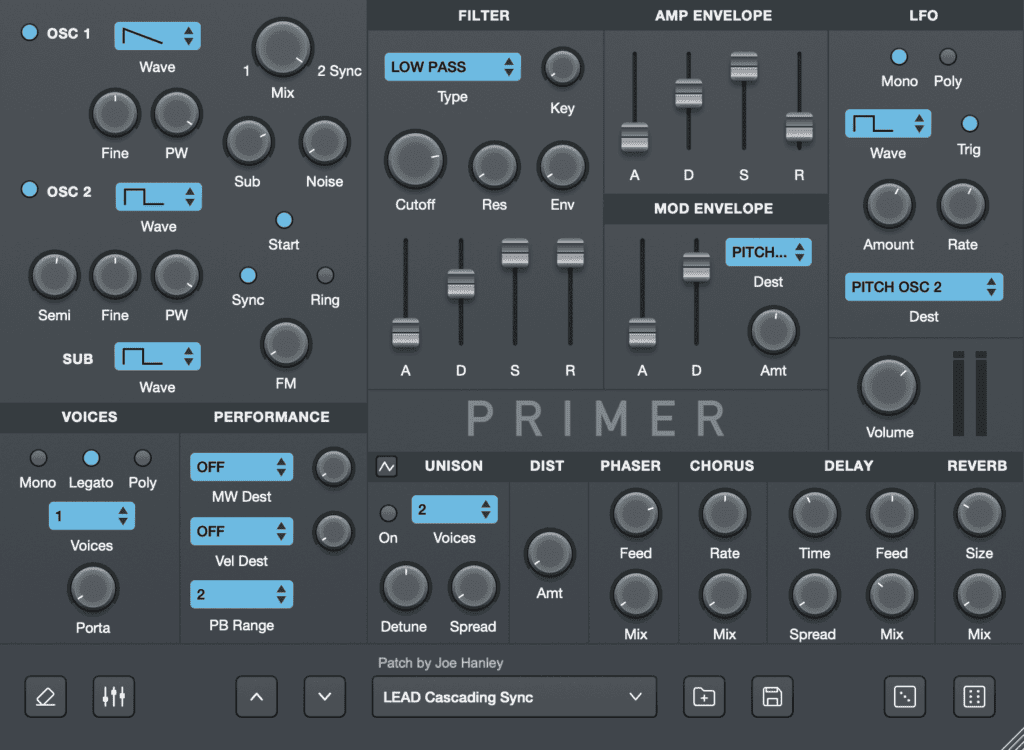
К VST-инструментам относятся:
-
синтезаторы;
-
сэмплеры;
-
драм-машины;
-
виртуальные пианино;
-
оркестровые библиотеки;
-
басовые инструменты;
-
гитарные библиотеки;
-
хоровые библиотеки;
-
эмуляции винтажных клавишных;
-
генераторы атмосфер и текстур.
Синтезатор VST создаёт звук с нуля: осцилляторы формируют волну, фильтры меняют тембр, огибающие управляют атакой и затуханием, LFO добавляет движение, модуляционная матрица связывает параметры между собой. Сэмплер VST работает иначе: он воспроизводит заранее записанные звуки. Так работают библиотеки фортепиано, струнных, барабанов, этнических инструментов и кинематографических ударных.
Плюсы VST-инструментов
-
Не требуют физического синтезатора, драм-машины или оркестра.
-
Позволяют редактировать ноты после записи.
-
Хранят настройки вместе с проектом.
-
Работают с MIDI-клавиатурой и программированием в piano roll.
-
Дают быстрый доступ к пресетам.
-
Позволяют создавать партии без живых инструментов.
Минусы VST-инструментов
-
Крупные библиотеки занимают много места на диске.
-
Сложные синтезаторы нагружают процессор.
-
Оркестровые библиотеки требуют много оперативной памяти.
-
Реалистичная партия нуждается в настройке velocity, артикуляций и фразировки.
-
Старые инструменты не всегда стабильно открываются в новых системах.
VST-эффекты
VST-эффект не создаёт музыкальную партию с нуля, а обрабатывает уже существующий звук. Его добавляют на аудиодорожку, инструментальную дорожку, группу, send-шину или мастер-канал.
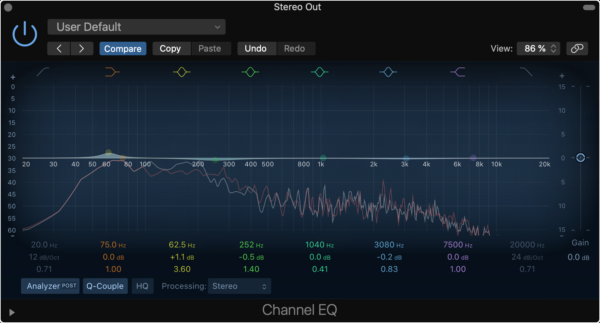
К VST-эффектам относятся:
-
эквалайзер;
-
компрессор;
-
limiter;
-
gate;
-
expander;
-
de-esser;
-
reverb;
-
delay;
-
chorus;
-
flanger;
-
phaser;
-
saturation;
-
distortion;
-
transient shaper;
-
stereo imager;
-
pitch correction;
-
guitar amp simulator;
-
cabinet simulator;
-
tape emulation;
-
noise reduction;
-
loudness meter.
Эквалайзер меняет баланс частот. Компрессор управляет динамикой. Реверберация создаёт ощущение помещения. Delay добавляет повторения. Сатурация имитирует нелинейность аналоговых устройств. De-esser уменьшает резкость звуков с, ш, ц. Лимитер ограничивает пиковую громкость и используется на мастер-канале.
Плюсы VST-эффектов
-
Дают точную обработку без аппаратного оборудования.
-
Открываются прямо на дорожке.
-
Сохраняют настройки в проекте.
-
Поддерживают автоматизацию параметров.
-
Работают в цепочках из нескольких модулей.
-
Быстро копируются между дорожками.
Минусы VST-эффектов
-
Избыточное количество эффектов перегружает микс.
-
Тяжёлые плагины увеличивают задержку.
-
Неправильные пресеты портят вокал и инструменты.
-
Финальный звук зависит от навыка настройки.
-
Несовместимый плагин ломает открытие старого проекта.
MIDI-плагины
MIDI-плагин работает не со звуком, а с нотами и командами. Он меняет поток MIDI до того, как сигнал попадёт в виртуальный инструмент. Такой модуль не делает вокал ярче и не добавляет реверберацию, зато создаёт арпеджио, аккорды, ритмические паттерны и вариации исполнения.
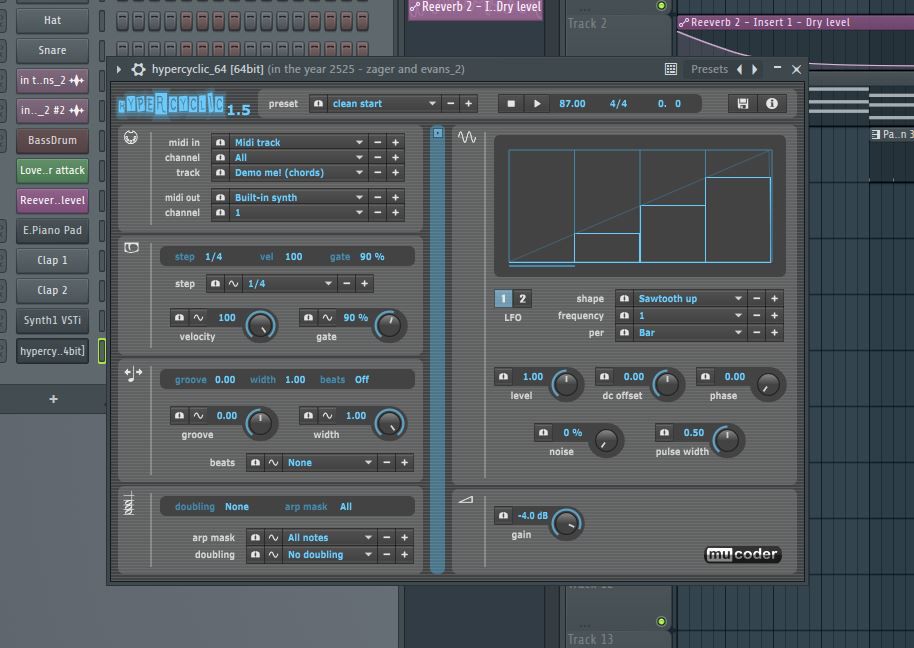
К MIDI-плагинам относятся:
-
арпеджиаторы;
-
генераторы аккордов;
-
MIDI-randomizer;
-
humanize;
-
scale correction;
-
генераторы басовых линий;
-
секвенсоры шагов;
-
MIDI-filter;
-
velocity processor.
MIDI-эффекты особенно полезны при создании электронной музыки, саунд-дизайне, набросках аранжировки и поиске гармонических идей. Они помогают получить музыкальный материал ещё до подбора финального инструмента.
Анализаторы и измерительные плагины
Измерительные VST-плагины не всегда меняют звук. Их задача — показать, что происходит с сигналом. Они помогают контролировать громкость, частотный баланс, стереоширину, фазу и пики.
К ним относятся:
-
spectrum analyzer;
-
oscilloscope;
-
LUFS meter;
-
peak meter;
-
true peak meter;
-
phase correlation meter;
-
stereo scope;
-
tuner;
-
spectrogram;
-
loudness history.
Такие плагины ставят на мастер-канал, вокал, бас, ударные или референс-дорожку. Они не заменяют слух, но помогают увидеть проблемные зоны: избыток низа, резкий верх, фазовые конфликты, перегруз и слишком широкую мононесовместимую стереобазу.
VST, VSTi и VST FX: в чём разница
Термины часто смешивают, но различие простое.
| Термин | Что означает | Что делает | Примеры |
|---|---|---|---|
| VST | Общее название формата | Инструмент или эффект | Любой подключаемый модуль |
| VSTi | VST instrument | Создаёт звук | Синтезатор, сэмплер, пианино |
| VST FX | VST effect | Обрабатывает звук | EQ, compressor, reverb |
| MIDI FX | MIDI-обработка | Меняет ноты | Arpeggiator, chord generator |
| Analyzer | Анализатор | Показывает параметры | LUFS meter, spectrum analyzer |
VSTi ставится на инструментальную дорожку и получает ноты. VST FX ставится на аудиодорожку, группу, send или мастер-канал. MIDI FX ставится перед инструментом. Анализатор обычно находится после эффектов, чтобы показывать итоговый результат.
VST2 и VST3
VST2 и VST3 — разные поколения технологии. Старые проекты, старые синтезаторы и часть давно не обновлявшихся эффектов часто используют VST2. Новые плагины чаще устанавливаются в VST3. В современных проектах удобнее использовать VST3: этот формат лучше вписывается в актуальные DAW, корректнее работает с современными возможностями хоста и хранится в стандартной системной папке.
| Параметр | VST2 | VST3 |
|---|---|---|
| Расширение на Windows | .dll |
.vst3 |
| Типичный путь | C:\Program Files\VSTPlugins |
C:\Program Files\Common Files\VST3 |
| Папки установки | Часто задаются вручную | Стандартизированы |
| Сайдчейн | Реализован по-разному | Поддерживается удобнее |
| Автоматизация | Работает, но зависит от реализации | Улучшенная архитектура параметров |
| Нагрузка | Зависит от плагина | Эффективная обработка тишины у поддерживаемых плагинов |
| Современные функции | Ограничены | Note Expression, расширенные I/O, новые сценарии |
| Новые проекты | Используется ради совместимости | Основной выбор |
| Старые проекты | Часто необходим | Не заменяет VST2 автоматически |
Главная ошибка — считать VST3 просто новой версией одного и того же файла. VST2 и VST3 — разные форматы. Когда проект сохранён с VST2-версией плагина, DAW не всегда подставляет VST3-версию вместо неё. Поэтому удаление старого VST2 из системы приводит к тому, что проект открывается без нужного инструмента или эффекта.
Для новых проектов рабочее правило простое: ставить VST3 и использовать его в первую очередь. VST2 оставляют для старых проектов, старых инструментов и тех случаев, где разработчик ещё не выпустил корректную VST3-версию.
VST, AU, AAX, CLAP и LV2
VST — самый универсальный формат для большинства DAW на Windows и macOS. На macOS параллельно используется AU. В Pro Tools используется AAX. В Linux и open-source среде встречаются LV2. У современных разработчиков также встречается CLAP.
| Формат | Где используется | Основной сценарий |
|---|---|---|
| VST2 | Windows, macOS, старые проекты | Совместимость со старыми плагинами |
| VST3 | Windows, macOS, Linux, современные DAW | Новые проекты и актуальные плагины |
| AU | macOS | Logic Pro и GarageBand |
| AAX | Pro Tools | Профессиональные проекты в Pro Tools |
| CLAP | Современные DAW с поддержкой CLAP | Новый формат для гибкой интеграции |
| LV2 | Linux, open-source редакторы | Свободная аудиосреда и Linux-студии |
Один и тот же плагин часто поставляется сразу в нескольких вариантах: VST3 для большинства DAW, AU для Logic Pro, AAX для Pro Tools, standalone для запуска без хоста. При установке важно выбирать только те форматы, которые реально нужны. Лишние форматы занимают место, увеличивают список компонентов и усложняют диагностику.
Где лежат VST-плагины на Windows
На Windows встречаются несколько стандартных путей. VST3 имеет единое основное расположение, а VST2 исторически устанавливался в разные папки.
Типичные папки:
C:\Program Files\Common Files\VST3
C:\Program Files\VSTPlugins
C:\Program Files\Steinberg\VSTPlugins
C:\Program Files\Common Files\Avid\Audio\Plug-Ins
C:\Program Files\Common Files\CLAP
Папка Common Files\VST3 используется для VST3. Файлы в ней обычно имеют расширение .vst3. VST2 чаще представлен файлами .dll, которые разработчики раньше устанавливали в произвольные папки. Из-за этого одна DAW видит плагин, а другая не видит: они сканируют разные каталоги.
Для порядка в Windows удобно придерживаться такой логики:
-
VST3 оставлять в стандартной папке
Common Files\VST3; -
VST2 складывать в одну отдельную папку, например
C:\Program Files\VSTPlugins; -
не смешивать 32-bit и 64-bit плагины;
-
не хранить рабочие плагины в папке загрузок;
-
не переносить
.dllвручную после установки без необходимости; -
не удалять старые VST2, которые используются в проектах.
Где лежат плагины на macOS
На macOS плагины обычно находятся в системной библиотеке. Для разных форматов используются разные папки.
/Library/Audio/Plug-Ins/VST
/Library/Audio/Plug-Ins/VST3
/Library/Audio/Plug-Ins/Components
/Library/Application Support/Avid/Audio/Plug-Ins
Папка Components нужна для AU. Именно Audio Units используются в Logic Pro и GarageBand. Папка VST3 нужна для DAW, которые поддерживают VST3 на macOS. Папка Avid используется для AAX.
Также существует пользовательская библиотека:
~/Library/Audio/Plug-Ins/
Системная папка доступна всем пользователям компьютера, пользовательская — только текущему профилю. Для стабильной студийной системы удобнее ставить рабочие плагины стандартным установщиком и не разносить компоненты по разным пользовательским каталогам.
Как установить VST-плагин
Установка VST-плагина состоит из трёх частей: установка файлов, сканирование в DAW и проверка на дорожке. Новички часто считают, что достаточно скачать архив и открыть DAW. На практике важны формат, папка, права доступа, версия системы, архитектура и лицензия.
Общий порядок:
-
Скачать установщик разработчика.
-
Закрыть DAW перед установкой.
-
Запустить установщик от имени администратора на Windows или через стандартную установку на macOS.
-
Выбрать нужные форматы: VST3, VST2, AU, AAX, standalone.
-
Проверить путь установки для VST2.
-
Завершить установку.
-
Открыть DAW.
-
Запустить сканирование плагинов.
-
Найти плагин в списке инструментов или эффектов.
-
Добавить его на дорожку.
-
Активировать лицензию в менеджере разработчика.
-
Сохранить тестовый проект.
При ручной установке файл .dll кладут в папку VST2, файл .vst3 — в папку VST3, файл .component — в Components, файл .aaxplugin — в папку Avid. Ручной перенос подходит только для плагинов, которые распространяются без установщика. Современные коммерческие плагины устанавливаются через installer или product manager.
Как добавить VST в FL Studio
FL Studio работает с VST-инструментами и эффектами через Plugin Manager. Это центральное окно, где задаются пути сканирования, запускается поиск и отмечаются найденные плагины.
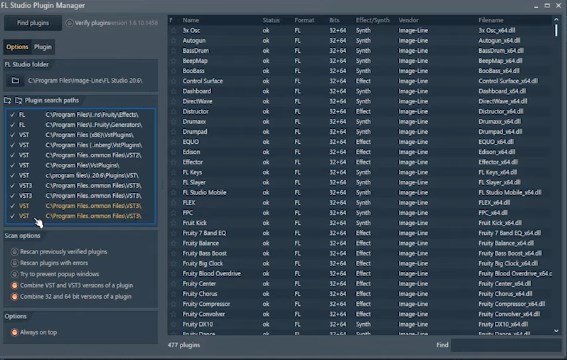
Порядок добавления:
-
Открыть FL Studio.
-
Перейти в меню
Options. -
Выбрать
Manage plugins. -
В блоке
Plugin search pathsпроверить папки. -
Добавить папку VST2 через значок папки.
-
Оставить VST3 в стандартном расположении.
-
Нажать
Find installed plugins. -
Дождаться окончания сканирования.
-
Найти новый плагин в списке.
-
Поставить отметку со звёздочкой напротив нужного плагина.
-
Открыть Browser.
-
Добавить инструмент через Channel Rack или эффект через Mixer.
В FL Studio важно различать инструмент и эффект. Синтезатор добавляется в Channel Rack как генератор. Компрессор, EQ, реверберация и delay добавляются в слот insert на дорожке микшера.
Типичная ошибка — установка VST2 в нестандартную папку без добавления этой папки в Plugin Manager. В этом случае файлы есть на диске, но FL Studio не показывает плагин в списке.
Как добавить VST в Ableton Live
Ableton Live хранит настройки плагинов в разделе Plug-Ins. Здесь включается системная папка VST3, задаётся пользовательская папка VST2 и запускается пересканирование.
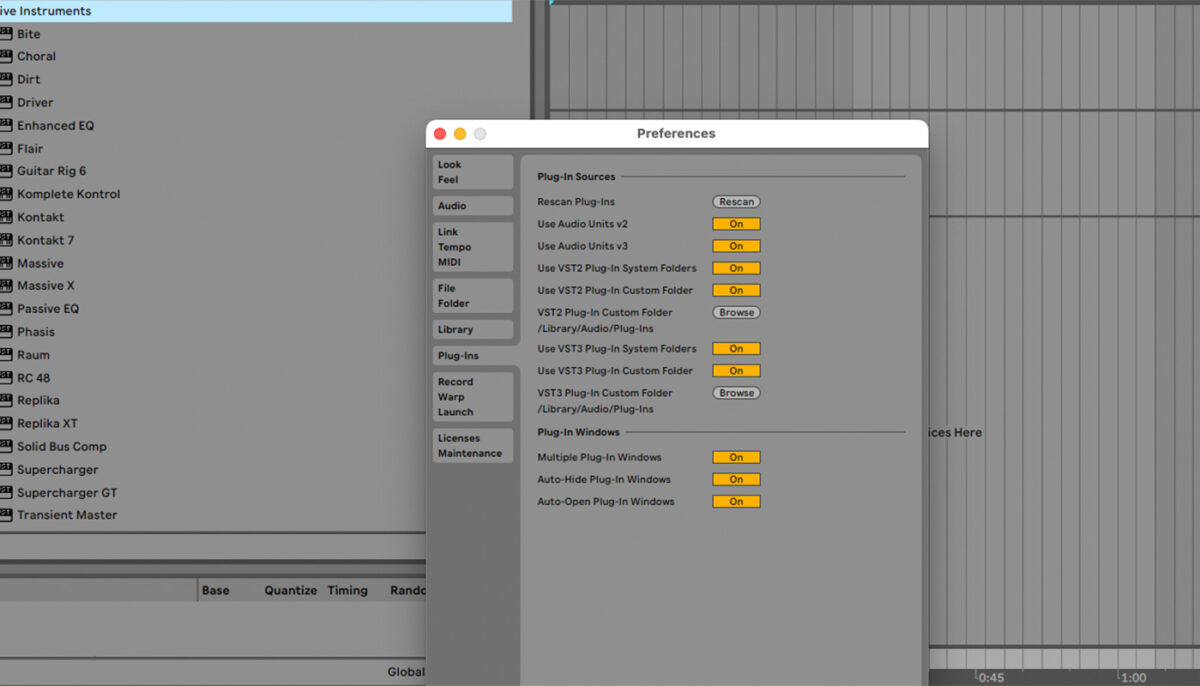
Порядок действий:
-
Открыть Ableton Live.
-
Открыть
SettingsилиPreferences. -
Перейти в раздел
Plug-Ins. -
Включить
Use VST3 Plug-In System Folders. -
Для VST2 включить
Use VST2 Plug-In Custom Folder. -
Выбрать папку, куда установлен VST2.
-
Нажать
Rescan. -
Открыть браузер слева.
-
Перейти в категорию
Plug-Ins. -
Перетащить инструмент на MIDI track или эффект на Audio track.
В Ableton Live инструмент загружается на MIDI-дорожку. После загрузки дорожка принимает MIDI-ноты и выдаёт аудио. Эффекты ставятся после инструмента или на аудиодорожку. Для реверберации и delay удобно использовать return tracks, потому что один эффект обслуживает несколько дорожек через send.
Как добавить VST в Cubase
Cubase исторически связан с технологией VST, поэтому работа с VST3 в нём встроена глубоко. Для управления используется VST Plug-in Manager.
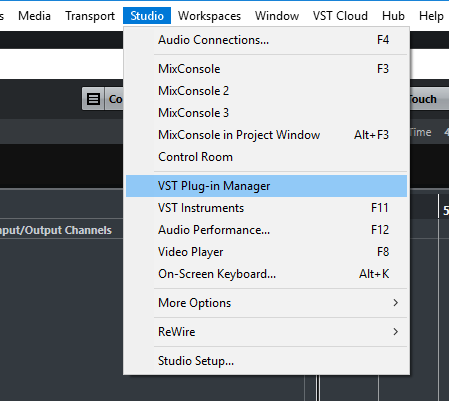
Порядок действий:
-
Открыть Cubase.
-
Перейти в меню
Studio. -
Выбрать
VST Plug-in Manager. -
Открыть настройки менеджера через значок шестерёнки.
-
Добавить путь к папке VST2.
-
Запустить пересканирование.
-
Проверить вкладки инструментов и эффектов.
-
Найти нужный плагин по названию производителя или категории.
-
Добавить инструмент через Instrument Track.
-
Добавить эффект через Inserts на дорожке или группе.
В Cubase удобно проверять не только имя плагина, но и путь к файлу. Это помогает найти дубликаты, старые версии и компоненты, которые загружаются не из той папки. При проблемах с запуском полезен раздел с заблокированными плагинами: туда попадают модули, которые вызвали ошибку при сканировании.
Как добавить VST в REAPER
REAPER отличается гибкой системой путей. Пользователь сам задаёт папки, которые DAW сканирует при поиске VST.
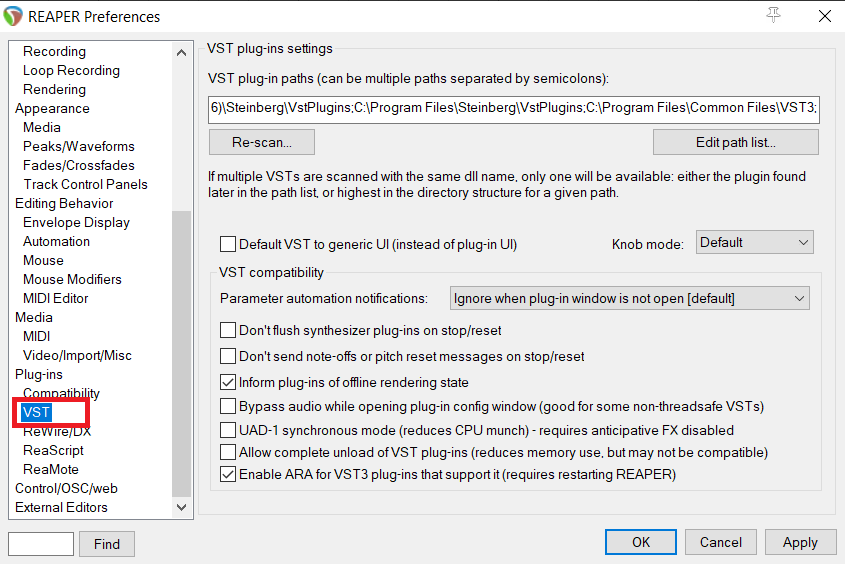
Порядок действий:
-
Открыть REAPER.
-
Перейти в
Options. -
Открыть
Preferences. -
В дереве слева выбрать
Plug-ins. -
Перейти в раздел
VST. -
В поле
VST plug-in pathsдобавить нужные папки. -
Разделять несколько путей точкой с запятой.
-
Нажать
Re-scan. -
Для полной проверки использовать
Clear cache/re-scan. -
На дорожке нажать кнопку
FX. -
Найти плагин в списке.
-
Добавить эффект или инструмент.
В REAPER любая дорожка универсальна: она принимает аудио, MIDI, инструменты и эффекты. Инструментальный VST создаёт звук на той же дорожке, где стоит MIDI-клип. Эффекты добавляются в окно FX и выстраиваются сверху вниз.
Как работают плагины в Logic Pro
Logic Pro работает с Audio Units. Это не VST, а родной формат macOS. Поэтому для Logic Pro нужен AU-компонент плагина. При установке на Mac разработчики часто предлагают несколько галочек: VST3, AU, AAX, standalone. Для Logic Pro выбирают AU.
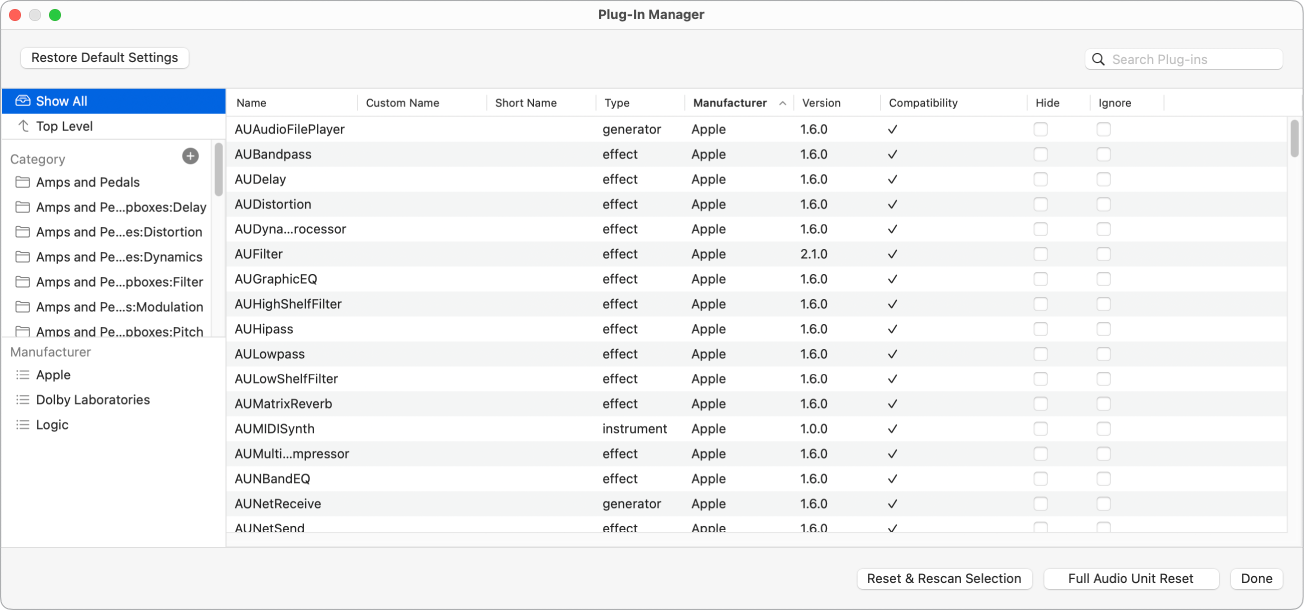
Порядок проверки:
-
Установить AU-версию плагина.
-
Открыть Logic Pro.
-
Перейти в
Logic Pro. -
Открыть
Settings. -
Выбрать
Plug-in Manager. -
Найти производителя в левой колонке.
-
Проверить статус совместимости.
-
Для проблемного плагина нажать
Reset & Rescan Selection. -
Добавить инструмент через слот
Instrument. -
Добавить эффект через слот
Audio FX.
GarageBand тоже использует AU. VST-файл, установленный без AU-компонента, не появляется в Logic Pro и GarageBand.
Как работают плагины в Avid Pro Tools
Avid Pro Tools использует формат AAX. VST и AU напрямую в нём не открываются. Для работы нужен AAX-вариант плагина.
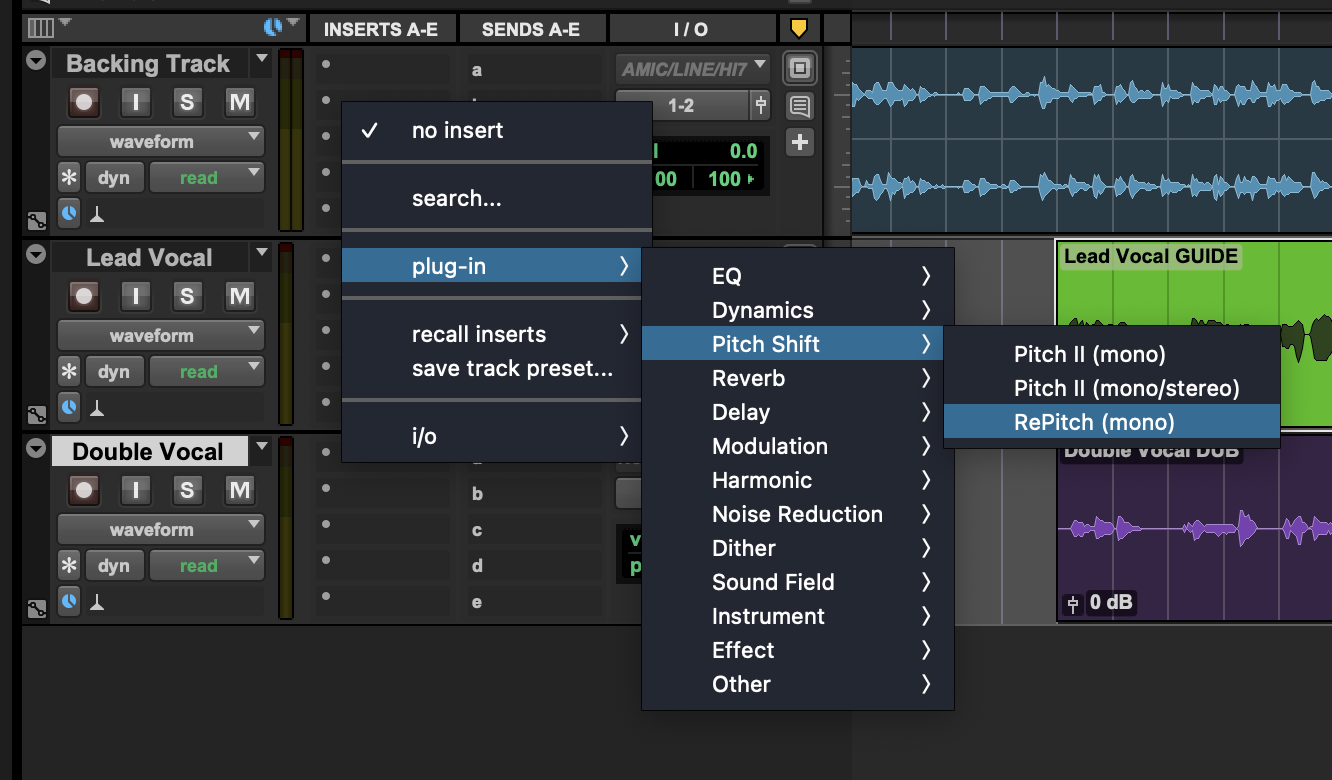
Порядок добавления эффекта:
-
Открыть проект в Avid Pro Tools.
-
Найти нужную дорожку в Mix Window или Edit Window.
-
В секции
Inserts A-Eнажать на свободный insert slot. -
Открыть меню
plug-in. -
Выбрать категорию: EQ, Dynamics, Reverb, Delay, Pitch Shift, Instrument.
-
Выбрать нужный AAX-плагин.
-
Настроить параметры.
-
Сохранить проект.
Avid Pro Tools часто используется в студиях записи, постпродакшне, озвучке, дубляже и работе с большими сессиями. При покупке плагина для такой среды важно проверять наличие AAX, а не только VST3.
Как работают плагины в Audacity
Audacity — аудиоредактор, а не полноценная музыкальная DAW. Он подходит для записи, чистки, монтажа, нормализации, шумоподавления и простой обработки. Для сложного MIDI-продакшна, виртуальных инструментов и полноценного сведения удобнее использовать DAW.
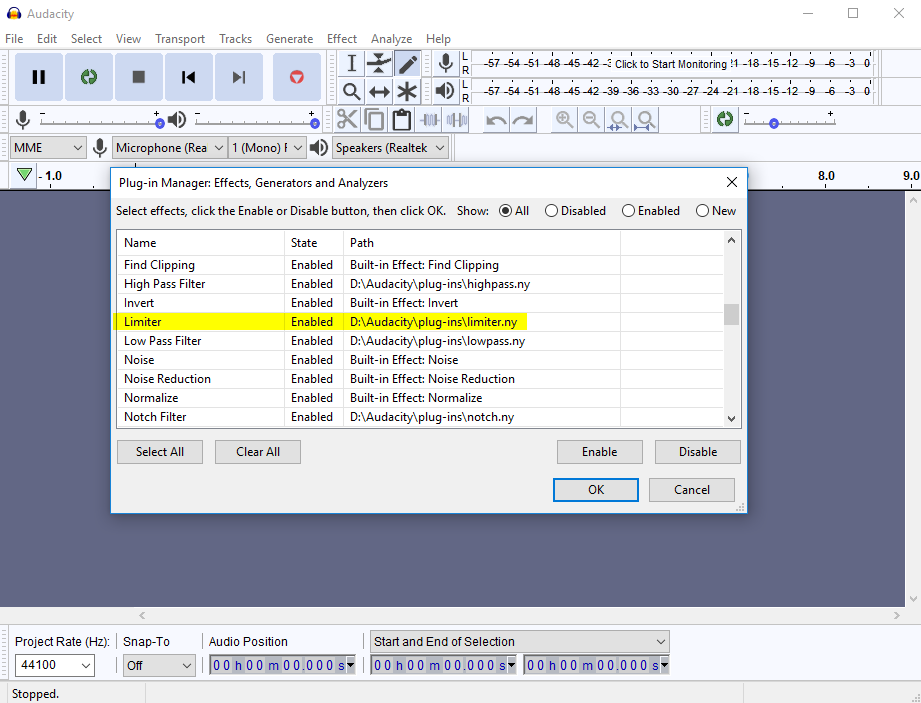
В Audacity плагины управляются через меню эффектов и менеджер плагинов. Для Nyquist используется встроенный установщик. Для аудиоэффектов доступна работа с разными форматами, но логика остаётся редакторской: пользователь применяет эффект к выделенному фрагменту или использует real-time effects в актуальной версии.
Порядок работы:
-
Установить поддерживаемый плагин.
-
Открыть Audacity.
-
Перейти в
Tools. -
Открыть
Plugin ManagerилиNyquist Plugin Installer. -
Включить нужный плагин.
-
Выделить фрагмент аудио.
-
Открыть меню
Effect. -
Выбрать нужную обработку.
-
Применить эффект.
-
Прослушать результат.
Audacity хорошо подходит для речи, подкастов и простого редактирования. Для создания трека с виртуальными синтезаторами, барабанами, автоматизацией и сложной маршрутизацией лучше использовать FL Studio, Ableton Live, Cubase, REAPER, Studio One или Cakewalk Sonar.
32-bit и 64-bit плагины
Современные DAW работают в 64-bit среде. Старые 32-bit плагины относятся к прошлому поколению. Они встречаются в старых проектах, бесплатных архивах, старых синтезаторах и давно не обновлявшихся наборах эффектов.
Проблема в том, что 64-bit DAW не всегда загружает 32-bit плагин напрямую. Для этого используются мосты, но мост добавляет нестабильность. При сбое падает не только отдельный модуль, но и сессия. Поэтому для новых проектов используется 64-bit VST3.
Плюсы 64-bit плагинов
-
Работают в актуальных DAW.
-
Используют больше оперативной памяти.
-
Поддерживают современные операционные системы.
-
Чаще обновляются разработчиками.
-
Лучше подходят для больших библиотек.
Минусы 64-bit плагинов
-
Старые любимые инструменты иногда не имеют обновлённой версии.
-
Старые проекты требуют сохранения исходных компонентов.
-
Переход со старой системы требует проверки совместимости.
Плюсы 32-bit плагинов
-
Открывают старые проекты.
-
Сохраняют доступ к устаревшим инструментам.
-
Иногда дают уникальный звук старых freeware-синтезаторов.
Минусы 32-bit плагинов
-
Нестабильно работают в современных DAW.
-
Ограничены по памяти.
-
Часто не обновляются.
-
Требуют мостов.
-
Создают проблемы при переносе проектов.
Apple Silicon, Rosetta и совместимость на Mac
На современных Mac важна не только поддержка AU или VST3, но и архитектура. Старые плагины выпускались под Intel. Новые плагины выпускаются в универсальных сборках или нативно под Apple Silicon. Rosetta помогает запускать Intel-приложения на Apple Silicon, но для стабильной студийной работы предпочтительны нативные версии.
При настройке Mac-студии проверяют:
-
наличие AU для Logic Pro;
-
наличие VST3 для других DAW;
-
поддержку Apple Silicon;
-
статус авторизации;
-
работу без Rosetta;
-
совместимость с текущей версией macOS;
-
обновление менеджера лицензий;
-
наличие актуального installer.
Старые плагины Intel-эпохи лучше держать только для старых проектов. Новые проекты безопаснее строить на актуальных версиях, которые открываются без режима совместимости.
Почему плагин не появился в DAW
Плагин установлен, но его нет в списке — одна из самых частых ситуаций. Причина почти всегда находится в формате, папке, сканировании, архитектуре, лицензии или блокировке.
Основные причины:
-
установлен AU, а DAW ищет VST;
-
установлен VST3, а пользователь ищет его в папке VST2;
-
установлен AAX, а программа не является Avid Pro Tools;
-
VST2 установлен в папку, которую DAW не сканирует;
-
установлен 32-bit плагин;
-
установлен только standalone-вариант;
-
лицензия не активирована;
-
product manager не завершил установку;
-
DAW не перезапущена после установки;
-
плагин попал в blacklist;
-
macOS заблокировала компонент безопасности;
-
файл повреждён;
-
плагин требует обновления;
-
старый плагин не поддерживает текущую систему;
-
название в списке отличается от названия установщика.
Проверка выполняется по шагам:
-
Определить формат плагина.
-
Найти реальный файл на диске.
-
Проверить расширение:
.vst3,.dll,.component,.aaxplugin. -
Открыть настройки DAW.
-
Проверить путь сканирования.
-
Запустить полное пересканирование.
-
Проверить список заблокированных плагинов.
-
Запустить product manager разработчика.
-
Проверить лицензию.
-
Перезапустить компьютер.
-
Создать пустой проект и проверить загрузку.
Не стоит сразу переустанавливать всю DAW. Сначала проверяют путь, формат и список заблокированных компонентов.
Задержка звука, ASIO, буфер и нагрузка на процессор
Задержка появляется из-за буфера аудиодрайвера, тяжёлой обработки, lookahead-лимитеров, линейно-фазовых эквалайзеров, шумоподавления, oversampling и цепочек на мастер-канале. При записи вокала и игры с MIDI-клавиатуры задержка мешает исполнителю. При сведении она не критична.
Главные настройки:
-
audio driver;
-
buffer size;
-
input latency;
-
output latency;
-
plugin delay compensation;
-
oversampling;
-
multicore processing;
-
freeze;
-
render in place.
На Windows для низкой задержки используется ASIO-драйвер аудиоинтерфейса. Встроенные драйверы Windows дают большую задержку и хуже подходят для записи. На macOS используется Core Audio.
Практическое правило:
-
запись вокала и MIDI: 64–128 samples;
-
запись с тяжёлыми плагинами: 128–256 samples;
-
сведение: 512–1024 samples;
-
мастеринг: 1024 samples и выше.
Когда проект начинает трещать и заикаться, увеличивают буфер, отключают тяжёлые плагины на время записи, замораживают дорожки, переводят инструменты в аудио, отключают oversampling до финального экспорта.
Как строить цепочку эффектов для вокала
Вокал — самый требовательный материал. Малейшие ошибки слышны сразу: резкие сибилянты, гул, грязь в нижней середине, прыгающая громкость, сухость или избыток реверберации.
Базовая цепочка:
-
Noise gate или ручная чистка пауз.
-
Corrective EQ.
-
De-esser.
-
Compressor.
-
Saturation.
-
Tonal EQ.
-
Reverb через send.
-
Delay через send.
-
Limiter на отдельной задаче, не всегда на самой дорожке.
Эквалайзер до компрессора убирает проблемные частоты. De-esser до или после компрессора управляет шипящими. Компрессор выравнивает фразы. Сатурация добавляет плотность. Реверберация и delay через send дают контроль пространства и не размывают основной сигнал.
Для вокальной коррекции применяются плагины автотюна. На сайте есть отдельные страницы для Antares Auto-Tune, MeldaProduction MAutoPitch, iZotope Nectar и Synchro Arts Revoice Pro.
Как строить цепочку эффектов для гитары
Для электрогитары VST-плагины заменяют педалборд, усилитель, кабинет, микрофон и часть обработки.
Базовая цепочка:
-
Tuner.
-
Noise gate.
-
Overdrive или distortion.
-
Amp simulator.
-
Cabinet simulator или IR loader.
-
EQ.
-
Compressor.
-
Modulation.
-
Delay.
-
Reverb.
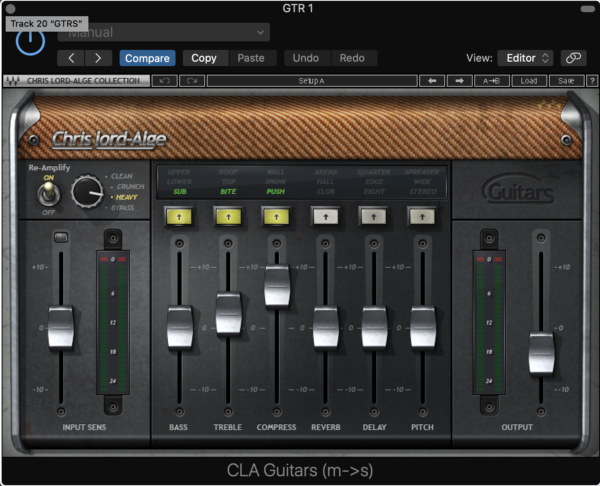
На сайте есть страница Guitar Rig. Это пример программной среды для обработки гитарного звука. Для Linux-цепочек также встречается Guitarix.
Как строить цепочку эффектов для мастеринга
Мастеринг не исправляет плохо сведённый проект, а доводит готовый микс до финального технического и художественного состояния. На мастер-канале особенно важно не перегружать цепочку.
Типовая цепочка:
-
Metering.
-
Corrective EQ.
-
Bus compressor.
-
Saturation.
-
Dynamic EQ.
-
Stereo imaging.
-
Clipper.
-
Limiter.
-
LUFS meter.
-
True peak meter.
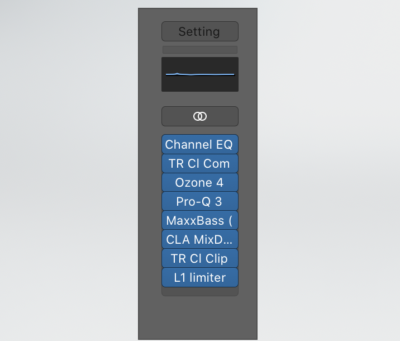
На мастере не ставят десятки случайных эффектов. Каждый модуль выполняет конкретную задачу: убрать резкость, склеить микс, добавить плотность, удержать пики, проверить итоговую громкость.
Бесплатные и платные VST-плагины
Бесплатные плагины подходят для старта, обучения и сборки базового набора. Платные плагины чаще дают стабильную поддержку, удобные интерфейсы, качественные пресеты, современные алгоритмы и понятную систему лицензирования. Качество зависит не от цены само по себе, а от разработчика, алгоритма, обновлений и задачи.
Плюсы бесплатных плагинов
-
Подходят для обучения без затрат.
-
Закрывают базовые задачи.
-
Позволяют собрать стартовый набор.
-
Дают возможность попробовать разные типы обработки.
-
Часто доступны без сложной авторизации.
Минусы бесплатных плагинов
-
Обновления выходят нерегулярно.
-
Техническая поддержка ограничена.
-
Интерфейсы часто устаревают.
-
Совместимость с новыми системами зависит от разработчика.
-
Часть старых бесплатных плагинов остаётся только в 32-bit.
Плюсы платных плагинов
-
Стабильные обновления.
-
Поддержка актуальных DAW.
-
Качественные пресеты.
-
Подробная документация.
-
Современные версии VST3, AU и AAX.
-
Техническая поддержка.
-
Надёжная работа в коммерческих проектах.
Минусы платных плагинов
-
Высокая стоимость.
-
Привязка к аккаунту или менеджеру лицензий.
-
Платные крупные обновления у части разработчиков.
-
Ограниченное число активаций.
-
Лишняя сложность для новичка.
Какие VST-плагины нужны новичку
Новичку не нужна огромная коллекция. Большая папка плагинов мешает учиться: вместо понимания эквализации, компрессии и баланса человек перебирает пресеты. Лучше собрать небольшой набор и освоить его глубоко.
Минимальный набор:
| Задача | Тип плагина |
|---|---|
| Создание мелодий | Синтезатор |
| Барабаны | Drum sampler |
| Бас | Басовый синтезатор или сэмплер |
| Частотная чистка | EQ |
| Выравнивание громкости | Compressor |
| Пространство | Reverb |
| Повторы | Delay |
| Контроль пиков | Limiter |
| Анализ частот | Spectrum analyzer |
| Контроль громкости | LUFS meter |
| Вокал | De-esser и pitch correction |
| Гитара | Amp simulator |
Для старта достаточно одного хорошего эквалайзера, одного компрессора, одной реверберации, одного delay, одного лимитера и одного универсального синтезатора. Остальные плагины добавляются по задаче.
Как выбирать VST-плагины
Выбор начинается не с рейтингов, а с задачи. Нужно понять, что именно требуется: реалистичное пианино, современный синтезатор, вокальная коррекция, гитарный усилитель, шумоподавление, мастеринг, подкастовая обработка или анализ громкости.
Критерии выбора:
-
поддержка VST3;
-
наличие AU для macOS и Logic Pro;
-
наличие AAX для Pro Tools;
-
64-bit версия;
-
поддержка Windows или macOS нужной версии;
-
нативная поддержка Apple Silicon;
-
нагрузка на процессор;
-
размер библиотеки;
-
качество пресетов;
-
удобство интерфейса;
-
понятная авторизация;
-
наличие демо-версии;
-
частота обновлений;
-
репутация разработчика.
Плюсы выбора по задаче
-
Не покупаются лишние инструменты.
-
Проект остаётся стабильным.
-
Легче освоить цепочку обработки.
-
Меньше дублей в папке плагинов.
-
Быстрее открываются сессии.
Минусы хаотичного выбора
-
Устанавливаются одинаковые эффекты.
-
Список плагинов становится неудобным.
-
Сложнее искать нужный модуль.
-
Старые компоненты конфликтуют с новыми.
-
Проекты зависят от случайных бесплатных наборов.
Безопасность: где брать плагины
VST-плагин — это исполняемый код внутри DAW. Он получает доступ к аудиодрайверу, файлам проекта, памяти процесса и системным библиотекам. Поэтому источник установки важен так же, как источник любой программы.
Надёжные варианты:
-
сайт разработчика;
-
личный кабинет производителя;
-
официальный product manager;
-
магазин с лицензиями;
-
проверенный open-source репозиторий;
-
сайт проекта для бесплатных плагинов.
Опасные варианты:
-
архивы неизвестного происхождения;
-
взломанные сборки;
-
модифицированные установщики;
-
подозрительные
.dll; -
сборники без имени разработчика;
-
файлы с отключённой проверкой лицензии;
-
архивы с неизвестными активаторами.
Плюсы легальных плагинов
-
Стабильная работа.
-
Обновления.
-
Поддержка новых DAW.
-
Нормальная авторизация.
-
Меньше риска для системы.
-
Старые проекты открываются предсказуемо.
Минусы нелегальных сборок
-
Ошибки сканирования.
-
Падения DAW.
-
Вредоносные файлы.
-
Потеря доступа к проектам.
-
Несовместимые версии.
-
Отсутствие обновлений.
-
Риск блокировки лицензий и аккаунтов.
Для рабочей студии стабильность важнее количества. Лучше иметь 20 надёжных плагинов, чем 300 случайных файлов, из-за которых проект открывается через раз.
Как организовать библиотеку VST
Порядок в библиотеке экономит время и защищает проекты. Хаотичная установка приводит к дублям, старым версиям, конфликтам и длинному списку одинаковых эффектов.
Удобная схема:
C:\Program Files\Common Files\VST3
C:\Program Files\VSTPlugins
D:\Audio\Installers
D:\Audio\Licenses
D:\Audio\Sample Libraries
D:\Audio\Projects
Что хранить отдельно:
-
установщики;
-
серийные номера;
-
файлы лицензий;
-
sample libraries;
-
проекты;
-
экспортированные stems;
-
резервные копии пресетов;
-
список установленных плагинов.
Правила порядка:
-
VST3 не переносить из стандартной папки;
-
VST2 хранить в одном каталоге;
-
не смешивать плагины и библиотеки сэмплов;
-
не удалять старые версии до проверки проектов;
-
перед обновлением делать резервную копию важных сессий;
-
хранить installers для повторной установки;
-
записывать версии плагинов в рабочем проекте.
Пресеты и ручная настройка
Пресет — это сохранённый набор параметров. Он помогает быстро начать работу, но не заменяет настройку под конкретный материал. Пресет вокального компрессора не знает тембр певца, расстояние до микрофона, громкость записи и аранжировку. Пресет реверберации не знает темп песни и плотность микса. Пресет синтезатора не знает, какую роль звук занимает в аранжировке.
Правильная работа с пресетами:
-
Выбрать близкий характер.
-
Настроить входной уровень.
-
Проверить gain staging.
-
Подстроить основные параметры.
-
Сравнить bypass.
-
Проверить в миксе.
-
Сохранить собственный вариант.
Пресеты особенно полезны в синтезаторах и сэмплерах. В обработке вокала, мастеринге и сведении они служат стартовой точкой, а не финальным решением.
Автоматизация параметров
Автоматизация записывает изменение параметров во времени. Через неё создают движение фильтра, появление реверберации в конце фразы, усиление delay на отдельных словах, плавное открытие cutoff, изменение громкости, панорамы и send-уровней.
Автоматизируют:
-
громкость;
-
panorama;
-
filter cutoff;
-
resonance;
-
wet/dry;
-
feedback delay;
-
reverb send;
-
distortion amount;
-
compressor threshold;
-
bypass;
-
pitch correction speed;
-
synth macros.
Автоматизация делает микс живым. Без неё трек остаётся статичным: вокал всегда в одном пространстве, синтезатор не развивается, переходы не усиливаются, эффекты не реагируют на аранжировку.
Сайдчейн
Сайдчейн — это управление одним сигналом через другой. Самый известный пример: бас или синтезатор приглушается при ударе kick. Компрессор стоит на басе, но слушает kick через sidechain input. Когда kick звучит, компрессор уменьшает бас, освобождая место в низе.
Сайдчейн используется для:
-
ducking баса от kick;
-
приглушения музыки под голосом;
-
управления реверберацией вокала;
-
очистки места между конфликтующими инструментами;
-
ритмической пульсации pad;
-
динамического контроля низких частот.
VST3 удобен для таких задач, потому что архитектура формата лучше описывает входы и маршрутизацию. В DAW всё равно важна конкретная реализация: у каждой программы своё меню sidechain.
Freeze, render in place и bounce
Тяжёлые VST-инструменты нагружают процессор и память. Большие библиотеки читают сэмплы с диска. Сложные эффекты добавляют задержку. Для разгрузки используется перевод дорожек в аудио.
Основные операции:
-
Freeze — временно замораживает дорожку.
-
Render in place — создаёт аудиофайл из дорожки.
-
Bounce — экспортирует дорожку или группу.
-
Commit — фиксирует обработку в аудио.
-
Consolidate — собирает клипы в один файл.
Плюсы перевода в аудио
-
Снижается нагрузка на процессор.
-
Проект открывается быстрее.
-
Стабильнее работает воспроизведение.
-
Удобнее переносить сессию.
-
Меньше зависимость от тяжёлых инструментов.
Минусы перевода в аудио
-
Ноты сложнее редактировать после рендера.
-
Изменение тембра требует возврата к исходной дорожке.
-
Нужно хранить исходный MIDI.
-
При плохой организации появляются лишние файлы.
Рабочая схема: сохранять MIDI-дорожку, делать render in place, отключать оригинал, но не удалять его. Так проект остаётся редактируемым.
Типичные ошибки новичков
Ошибки с VST повторяются у большинства начинающих. Они связаны не со сложностью технологии, а с непониманием форматов, путей, задержки и роли эффектов.
Частые ошибки:
-
установка всех форматов подряд;
-
установка VST2 в случайную папку;
-
ожидание VST в Logic Pro вместо AU;
-
ожидание VST в Pro Tools вместо AAX;
-
работа через стандартный Windows-драйвер вместо ASIO;
-
слишком маленький buffer size при сведении;
-
слишком большой buffer size при записи;
-
добавление лимитера на каждую дорожку;
-
использование пресетов без настройки;
-
перегруз мастер-канала;
-
удаление старого плагина, который нужен проекту;
-
установка 32-bit версии в современную систему;
-
ручной перенос компонентов после installer;
-
игнорирование product manager;
-
отсутствие резервных копий.
Сравнение DAW и форматов плагинов
| Программа | VST2 | VST3 | AU | AAX | Особенность |
|---|---|---|---|---|---|
| FL Studio | Да | Да | На macOS зависит от версии и сценария | Нет | Удобный Plugin Manager |
| Ableton Live | Да | Да | Да на macOS | Нет | Отдельный раздел Plug-Ins |
| Cubase | Да | Да | Нет | Нет | Родная среда VST |
| REAPER | Да | Да | Да на macOS | Нет | Гибкие пути сканирования |
| Logic Pro | Нет | Нет | Да | Нет | Использует Audio Units |
| GarageBand | Нет | Нет | Да | Нет | Упрощённая среда Apple |
| Avid Pro Tools | Нет | Нет | Нет | Да | Использует AAX |
| Audacity | Ограниченно | Зависит от версии и сборки | На macOS | Нет | Аудиоредактор, не полноценная DAW |
| Studio One | Да | Да | Да на macOS | Нет | Современная DAW для записи и сведения |
| Cakewalk Sonar | Да | Да | Нет | Нет | Windows-среда для музыки |
Глоссарий
DAW — цифровая звуковая рабочая станция: программа для записи, создания, редактирования, сведения и экспорта музыки.
VST — формат подключаемых инструментов и эффектов для музыкальных программ.
VST2 — старое поколение VST, представленное на Windows в виде .dll.
VST3 — современное поколение VST, представленное файлами .vst3.
VSTi — виртуальный инструмент, который создаёт звук по MIDI.
AU — Audio Units, формат плагинов macOS для Logic Pro и GarageBand.
AAX — формат плагинов для Pro Tools.
CLAP — современный формат аудиоплагинов, используемый в поддерживаемых DAW.
LV2 — формат плагинов, распространённый в Linux и open-source среде.
MIDI — данные о нотах, velocity, контроллерах и других музыкальных событиях.
ASIO — аудиодрайвер для низкой задержки на Windows.
Buffer size — размер аудиобуфера, влияющий на задержку и нагрузку.
Latency — задержка между действием и слышимым звуком.
Preset — сохранённый набор настроек.
Automation — изменение параметров во времени.
Sidechain — управление обработкой одного сигнала через другой.
Insert — слот эффекта на дорожке.
Send — отправка части сигнала на отдельную шину эффектов.
Bus — групповая шина для маршрутизации нескольких дорожек.
Freeze — временное замораживание дорожки для снижения нагрузки.
Bounce — перевод дорожки или проекта в аудиофайл.
Итог
VST-плагины — основа современной компьютерной студии. Они добавляют в DAW виртуальные инструменты, эффекты, анализаторы и служебные модули. VST-инструменты создают звук, VST-эффекты обрабатывают сигнал, MIDI-плагины меняют ноты, анализаторы показывают техническое состояние микса.
Для новых проектов удобнее использовать VST3. Старые VST2 оставляют для совместимости. На macOS для Logic Pro и GarageBand нужен AU. Для Avid Pro Tools нужен AAX. На Windows важно следить за папками VST2 и VST3, архитектурой 64-bit, ASIO-драйвером и путями сканирования.
Главный принцип простой: меньше случайных плагинов, больше понимания. Хорошо освоенный эквалайзер, компрессор, реверберация, delay, лимитер и один универсальный синтезатор дают больше пользы, чем огромная хаотичная коллекция. Стабильная библиотека, правильные форматы, аккуратная установка и резервные копии делают работу с VST предсказуемой, быстрой и безопасной.

Чтобы оставить комментарий, авторизуйтесь или зарегистрируйтесь.