WAV — один из самых известных аудиоформатов для хранения цифрового звука. Его используют в Windows, звуковых редакторах, видеомонтаже, студийной записи, диктофонных приложениях, играх, библиотеках сэмплов, подкастах и архивах исходников. Главная причина популярности проста: WAV обычно хранит звук без сжатия с потерями, поэтому дорожка остаётся удобной для обработки, монтажа и последующего экспорта.
При этом формат WAV часто понимают неправильно. Его называют просто несжатым аудио, хотя технически WAV — это контейнер. Внутри него чаще всего лежит PCM-аудио, но встречаются и другие варианты кодирования. Из-за этого два файла с расширением .wav выглядят одинаково в проводнике, но отличаются по совместимости, размеру, параметрам записи и поведению в редакторах.
В этом материале разберём WAV от простого к сложному: что хранится внутри файла, почему он много весит, чем отличается от MP3 и FLAC, какие параметры выбирать для голоса, музыки и видео, чем открыть WAV на компьютере и телефоне, как конвертировать файл и как не испортить качество при обработке.
Что такое WAV простыми словами
WAV — это формат аудиофайла, который предназначен для хранения звука в цифровом виде. Его полное название — Waveform Audio File Format. Расширение файла обычно выглядит как .wav, а в документации и старых программах также встречается написание WAVE.
Проще всего представить WAV как контейнер для звуковой дорожки. Внутри файла находятся служебные данные и сам аудиопоток. Служебная часть сообщает программе, какие параметры у записи: сколько каналов, какая частота дискретизации, какая битность, какой способ кодирования, где начинается основной аудиоблок и сколько он занимает места.
Самый распространённый вариант WAV — PCM WAV. В таком файле звук хранится в виде последовательности числовых значений, которые описывают форму звуковой волны. Каждое значение фиксирует амплитуду сигнала в конкретный момент времени. Чем чаще делаются такие измерения и чем точнее они записываются, тем больше данных получает файл.
Главная особенность WAV в обычной работе — отсутствие потерь при хранении PCM-аудио. Когда записывается голос в WAV 48 кГц / 24 бит, программа сохраняет исходные сэмплы, а не выбрасывает часть информации ради уменьшения размера. Поэтому WAV удобен для редактирования: можно чистить шум, выравнивать громкость, резать фрагменты, добавлять эффекты и только в самом конце экспортировать копию в MP3, AAC или другой компактный формат.
WAV — это формат, контейнер или кодек
В разговорной речи WAV называют аудиоформатом. Это правильно для обычного пользователя, но технически точнее говорить, что WAV — контейнерный формат. Он описывает структуру файла, а не только сам способ кодирования звука.
Разница такая:
| Понятие | Что означает | Пример |
|---|---|---|
| Контейнер | Оболочка файла, где лежат данные и служебные блоки | WAV, AVI, MOV, MKV |
| Кодек или способ кодирования | Метод представления аудиоданных | PCM, ADPCM, IEEE Float |
| Расширение | Видимое окончание имени файла | .wav |
| Параметры звука | Настройки аудиопотока | 44,1 кГц, 16 бит, стерео |
В большинстве бытовых случаев под WAV подразумевается именно PCM WAV. Такой файл открывается почти везде: в системных плеерах, аудиоредакторах, монтажных программах, DAW и конвертерах. Но внутри WAV также встречается ADPCM, floating-point PCM и другие варианты. Поэтому при проблемах с открытием нужно смотреть не только на расширение .wav, но и на реальные параметры аудиопотока.
Из чего состоит WAV-файл
WAV основан на структуре RIFF. RIFF расшифровывается как Resource Interchange File Format. Это контейнерная организация данных, где файл состоит из блоков. Такие блоки называют чанками.
Базовая логика WAV выглядит так:
-
В начале файла находится RIFF-заголовок.
-
Затем указывается, что это именно WAVE-файл.
-
Далее идут служебные чанки.
-
Один из чанков описывает формат звука.
-
Другой чанк хранит сами аудиоданные.
Классический WAV содержит минимум два важных блока:
| Чанк | Назначение |
|---|---|
| fmt | Описывает формат аудиопотока: кодирование, каналы, частоту, битность |
| data | Содержит основную звуковую информацию |
В расширенных WAV-файлах встречаются и другие блоки:
| Чанк | Для чего используется |
|---|---|
| LIST / INFO | Метаданные: название, исполнитель, комментарии |
| fact | Служебная информация для некоторых неполных PCM-вариантов |
| cue | Метки внутри файла |
| bext | Broadcast Wave-метаданные для профессионального производства |
| smpl | Данные о сэмплах и петлях |
| JUNK / PAD | Выравнивание или резервное место |
Именно такая структура объясняет важную особенность WAV: файл не обязан быть просто голым потоком звука. В нём хранятся сведения, которые помогают программе понять, как воспроизводить и обрабатывать данные.
PCM в WAV: что это значит
PCM — Pulse-Code Modulation, импульсно-кодовая модуляция. Это базовый способ представления аналогового звука в цифровой форме. Микрофон принимает колебания воздуха, звуковая карта превращает их в электрический сигнал, затем этот сигнал измеряется через равные промежутки времени. Каждое измерение превращается в число.
В PCM важны три параметра:
| Параметр | Что означает |
|---|---|
| Частота дискретизации | Сколько раз в секунду измеряется сигнал |
| Битность | Насколько точно записывается амплитуда каждого измерения |
| Количество каналов | Сколько отдельных аудиопотоков хранится внутри файла |
Файл 44,1 кГц / 16 бит / стерео содержит 44 100 измерений в секунду на каждый канал. Так как каналов два, каждую секунду сохраняется 88 200 сэмплов. Каждый сэмпл занимает 16 бит, то есть 2 байта. Поэтому одна минута такого WAV весит примерно 10 МБ.
PCM не применяет психоакустическое удаление данных, как MP3. Он не анализирует, какие частоты человек хуже слышит, и не выбрасывает часть сигнала. Поэтому PCM WAV сохраняет исходную форму волны значительно прямее, чем форматы с потерями.
Частота дискретизации
Частота дискретизации показывает, сколько раз в секунду аудиосигнал измеряется при записи. Её указывают в герцах или килогерцах: 44,1 кГц, 48 кГц, 96 кГц.
Самые распространённые значения:
| Частота | Где используется |
|---|---|
| 8 кГц | Телефонная речь, старые голосовые записи |
| 22,05 кГц | Низкокачественное аудио, старые игры, технические записи |
| 44,1 кГц | Музыка, CD Audio, обычные треки |
| 48 кГц | Видео, монтаж, озвучка, подкасты для видеоплатформ |
| 88,2 кГц | Музыкальная запись с повышенной детализацией |
| 96 кГц | Студийная запись, саунд-дизайн, архивные мастер-файлы |
| 192 кГц | Специализированная запись и технические задачи |
Для музыки стандартом долгое время была частота 44,1 кГц, потому что она связана с CD Audio. Для видео чаще используют 48 кГц. Поэтому голос для ролика, озвучка, синхрон, интервью и звук для монтажа обычно сохраняются в WAV 48 кГц.
Высокая частота дискретизации увеличивает размер файла. Она полезна при сложной обработке, записи источников с большим частотным запасом и профессиональном продакшне, но не нужна для каждой бытовой голосовой дорожки. Для речи, подкаста и закадрового текста 48 кГц достаточно.
Битность аудио
Битность показывает, сколько уровней громкости доступно для записи каждого сэмпла. Чем выше битность, тем точнее фиксируется амплитуда сигнала и тем больше динамический запас.
Популярные значения:
| Битность | Где используется |
|---|---|
| 8 бит | Старые игры, технические сигналы, ретро-аудио |
| 16 бит | CD Audio, бытовые WAV-файлы, готовая музыка |
| 24 бит | Запись голоса, вокала, инструментов, видео, студийная работа |
| 32-bit float | Монтаж, обработка, сложные проекты, профессиональные редакторы |
16 бит подходит для готового файла. 24 бит удобнее на этапе записи и обработки, потому что оставляет больше запаса по уровню. При записи голоса это особенно важно: дорожку легче выровнять, не доводя пики до искажений.
32-bit float используют в профессиональных рабочих процессах. Такой WAV занимает больше места, но лучше переносит сильные изменения громкости внутри редактора. Для обычного экспорта итоговой дорожки 32-bit float требуется нечасто, а для промежуточного проекта он полезен.
Каналы: моно, стерео и многоканал
WAV хранит один или несколько каналов. Самые привычные варианты — mono и stereo.
| Каналы | Что означает | Где используется |
|---|---|---|
| Mono | Один канал | Голос, дикторская запись, интервью, телефонная речь |
| Stereo | Два канала | Музыка, атмосфера, подкаст с пространством, готовые треки |
| 5.1 | Шесть каналов | Кино, домашний кинотеатр, объёмный звук |
| 7.1 | Восемь каналов | Продвинутая кино- и игровая среда |
| Многоканал | Больше каналов | Профессиональное производство |
Для речи моно часто лучше стерео. Голос, записанный одним микрофоном, не становится качественнее от упаковки в два канала. Стерео только удваивает объём файла, когда левый и правый канал одинаковые. Для музыки, амбиентных записей, концертного материала и готовых треков стерео оправдано.
Почему WAV много весит
WAV много весит из-за прямого хранения сэмплов. MP3, AAC и OGG уменьшают размер за счёт анализа сигнала и удаления части данных. FLAC уменьшает размер без потерь за счёт математического сжатия. PCM WAV обычно сохраняет поток почти напрямую.
Размер WAV считается по формуле:
частота дискретизации × битность × количество каналов × длительность / 8
Примеры для несжатого PCM:
| Параметры | 1 минута | 10 минут | 1 час |
|---|---|---|---|
| 44,1 кГц / 16 бит / mono | около 5 МБ | около 50 МБ | около 300 МБ |
| 44,1 кГц / 16 бит / stereo | около 10 МБ | около 100 МБ | около 600 МБ |
| 48 кГц / 24 бит / mono | около 8,6 МБ | около 86 МБ | около 518 МБ |
| 48 кГц / 24 бит / stereo | около 17 МБ | около 173 МБ | около 1 ГБ |
| 96 кГц / 24 бит / stereo | около 34 МБ | около 346 МБ | около 2 ГБ |
Именно размер — главный бытовой минус WAV. Десятиминутное интервью в MP3 спокойно отправляется через мессенджер, а WAV с теми же словами занимает в разы больше места. Зато WAV удобнее для монтажа, потому что в нём нет потерь от сжатия.
Плюсы WAV
-
Сохраняет PCM-звук без потерь.
-
Отлично подходит для записи, обработки и монтажа.
-
Поддерживается большинством аудиоредакторов, DAW, видеоредакторов и плееров.
-
Не добавляет MP3-артефакты при промежуточном сохранении.
-
Удобен для мастер-файлов и исходников.
-
Подходит для передачи звука между разными программами.
-
Хорошо работает в видеомонтаже при 48 кГц.
-
Позволяет хранить голос, музыку, шумы, сэмплы и эффекты в рабочем качестве.
-
Предсказуемо открывается на Windows, macOS и Linux.
-
Удобен для технического анализа звука, потому что данные хранятся прозрачно.
Минусы WAV
-
Файлы занимают много места.
-
Передача через мессенджеры и почту неудобна при длинных записях.
-
Для стриминга и публикации в интернете чаще используют MP3, AAC, Opus или OGG.
-
Метаданные в WAV менее удобны для музыкальной библиотеки, чем теги в MP3 и FLAC.
-
Не каждый WAV одинаково совместим: редкие кодеки внутри контейнера открываются не во всех программах.
-
При большом архиве WAV быстро забивает диск.
-
Для телефона и повседневного прослушивания формат избыточен.
-
При ошибке в заголовке файл перестаёт открываться, хотя сами аудиоданные внутри остаются частично пригодными для восстановления.
WAV и MP3: в чём разница
WAV и MP3 решают разные задачи. WAV нужен для качества и обработки, MP3 — для компактности и удобной передачи.
| Критерий | WAV | MP3 |
|---|---|---|
| Тип хранения | Обычно без потерь при PCM | С потерями |
| Размер | Большой | Маленький |
| Качество при записи | Высокое | Зависит от битрейта |
| Монтаж | Удобен | Нежелателен для многократной обработки |
| Отправка | Неудобна при длинных файлах | Удобна |
| Архив исходников | Хороший вариант | Плохой вариант |
| Публикация | Избыточен | Практичен |
| Метаданные | Работают не так удобно | Поддерживаются широко |
| Совместимость | Очень высокая | Очень высокая |
Главная ошибка — переводить MP3 в WAV ради улучшения качества. Такой перевод не возвращает удалённые частоты и детали. MP3 уже прошёл сжатие с потерями, а WAV только упакует результат в более крупный файл. После такой операции запись станет тяжелее, но не станет чище.
Правильный рабочий процесс выглядит иначе: записать или получить исходник в WAV, отредактировать его, сохранить мастер-копию, а для отправки или публикации сделать MP3.
WAV и FLAC
FLAC тоже хранит звук без потерь, но сжимает его математически. При одинаковом исходном PCM качество после распаковки остаётся тем же, а файл занимает меньше места.
| Критерий | WAV | FLAC |
|---|---|---|
| Потери качества | Нет при PCM | Нет |
| Размер | Больше | Меньше |
| Монтаж | Очень удобен | Удобен, но не везде так прямолинеен |
| Архив музыки | Нормально, но тяжело | Отлично |
| Метаданные | Менее удобно | Удобнее |
| Поддержка в старых программах | Очень широкая | Не всегда |
Для рабочей сессии WAV часто удобнее. Для хранения музыкальной коллекции и архива готовых мастер-файлов FLAC экономичнее. Хорошая схема: активный проект хранится в WAV, завершённый архив сохраняется в FLAC, а для публикации создаётся MP3 или AAC.
WAV и AIFF
AIFF — близкий по смыслу формат, который исторически чаще встречался в среде Apple. При одинаковом PCM качество WAV и AIFF одинаковое. Разница не в звуке, а в совместимости, привычках программ и окружении.
| Критерий | WAV | AIFF |
|---|---|---|
| Историческая среда | Windows | macOS |
| Качество PCM | Одинаковое при тех же параметрах | Одинаковое |
| Совместимость с DAW | Очень высокая | Очень высокая |
| Метаданные | Ограниченно удобно | Часто удобнее в Apple-среде |
| Видеомонтаж | Часто WAV | Встречается в Apple-процессах |
В современных программах оба формата открываются нормально. Для передачи файлов между разными пользователями WAV остаётся более универсальным выбором.
WAV и M4A
M4A обычно хранит AAC или ALAC. AAC — формат с потерями, но с хорошим соотношением качества и размера. ALAC — формат без потерь, распространённый в экосистеме Apple.
| Сценарий | WAV | M4A |
|---|---|---|
| Запись исходника | Лучше | Не основной вариант |
| Монтаж | Лучше | Зависит от кодека |
| Телефон | Тяжёлый | Удобный |
| Музыкальная библиотека | Занимает много места | Удобнее |
| Отправка | Неудобна | Удобна |
| Apple-устройства | Поддерживается | Очень удобно |
Для iPhone, iPad и повседневного прослушивания M4A практичнее. Для редактирования, чистки голоса, озвучки и подготовки мастер-файла WAV надёжнее.
Где используется WAV
WAV остаётся рабочим форматом во многих сферах.
Запись голоса
Для диктора, подкаста, озвучки ролика, аудиокниги и интервью WAV удобен тем, что сохраняет чистый исходник. После записи голос можно выравнивать по громкости, чистить шум, удалять паузы, применять компрессию и эквалайзер.
Для речи часто хватает mono 48 кГц / 24 бит. Стерео нужно тогда, когда запись действительно стереофоническая: два микрофона, стереорекордер, атмосфера помещения.
Музыка и вокал
В музыкальном производстве WAV используют для вокала, инструментов, стемов, минусовок, сэмплов и финальных мастер-файлов. Файл можно открыть в разных DAW без потери данных. Это удобно при передаче проекта между музыкантом, звукорежиссёром и мастеринговым инженером.
Видеомонтаж
В видеопроизводстве звук чаще готовят в 48 кГц. WAV хорошо импортируется в редакторы, легко синхронизируется с видеорядом и не требует дополнительного декодирования с потерями. Для монтажа интервью, уроков, обзоров, документальных роликов и рекламных видео WAV — нормальный рабочий формат.
Саунд-дизайн и игры
Звуковые эффекты, шумы, удары, клики интерфейса, атмосферные петли и игровые сэмплы часто хранятся в WAV на этапе производства. Затем движок игры или сборочная система сжимает их в нужный формат под конкретную платформу.
Архивирование исходников
WAV подходит для хранения исходных записей. Когда есть важное интервью, вокальная партия, полевая запись или мастер-дорожка, сохранять только MP3 рискованно. WAV оставляет больше свободы для дальнейшей обработки.
Чем открыть WAV на Windows
На Windows WAV открывается штатными средствами и сторонними программами. Самые практичные варианты:
-
приложение Media Player в Windows 11;
-
AIMP;
-
DaVinci Resolve, Premiere Pro и другие монтажные редакторы.
Для простого прослушивания достаточно системного плеера. Для проверки параметров и конвертации лучше использовать редактор или специализированную утилиту. Для монтажа и чистки дорожки нужен аудиоредактор.
Windows Media Player
Windows Media Player подходит для обычного воспроизведения WAV. Пользователь открывает файл двойным щелчком или через контекстное меню Открыть с помощью. В плеере доступны воспроизведение, пауза, перемотка, регулировка громкости и работа с библиотекой.
Для редактирования Windows Media Player не подходит. Он нужен именно как плеер. Когда требуется обрезать фрагмент, повысить громкость или изменить формат, лучше перейти в АудиоМАСТЕР, Audacity или другой редактор.
AIMP
AIMP удобен для прослушивания музыкальной коллекции, плейлистов и больших наборов файлов. WAV он открывает как обычный аудиотрек. Для пользователя это хороший вариант, когда нужно быстро прослушать несколько записей, сравнить версии и не запускать тяжёлый редактор.

Сильная сторона AIMP — комфортное воспроизведение. Для восстановления, монтажа и экспорта программа не заменяет аудиоредактор.
Чем открыть WAV на macOS
На macOS WAV открывается через Finder, QuickTime Player, Apple Music, GarageBand, Logic Pro, VLC и Audacity. Для прослушивания достаточно двойного щелчка по файлу. Для записи и монтажа удобнее GarageBand, Logic Pro или Audacity.
Базовый сценарий:
-
Найдите WAV в Finder.
-
Нажмите пробел для быстрого предпросмотра.
-
Дважды щёлкните файл для открытия в приложении по умолчанию.
-
Для редактирования перетащите файл в GarageBand, Logic Pro, Audacity или другой редактор.
-
После обработки сохраните рабочую копию в WAV и отдельную компактную копию в MP3 или AAC.
Для видео на macOS лучше сохранять звук в 48 кГц. Это снижает риск рассинхронизации и лишней пересборки параметров при импорте в монтажный проект.
Чем открыть WAV на Android
На Android WAV открывается через встроенный плеер, файловый менеджер, VLC, музыкальные приложения и аудиоредакторы. Поведение зависит от оболочки телефона: в одних системах WAV сразу появляется в медиатеке, в других открывается только через приложение Файлы или Проводник.
Практичный способ:
-
Откройте файловый менеджер.
-
Найдите WAV в папке Download, Music, Recordings или Telegram.
-
Нажмите на файл.
-
Выберите VLC или другой аудиоплеер.
-
Для конвертации используйте отдельный аудиоконвертер.
На телефоне WAV неудобен из-за размера. Для прослушивания, отправки и хранения на смартфоне лучше сделать MP3, AAC, M4A или FLAC-копию. Исходный WAV храните отдельно на компьютере или в облачном архиве.
Чем открыть WAV на iPhone и iPad
На iPhone и iPad WAV открывается через Файлы, VLC, GarageBand, диктофонные редакторы и музыкальные приложения. Файл можно получить через AirDrop, iCloud Drive, мессенджер или почту.
Рабочий порядок:
-
Сохраните WAV в приложении Файлы.
-
Откройте его быстрым предпросмотром.
-
Для монтажа отправьте файл в GarageBand или другой редактор через Поделиться.
-
После обработки экспортируйте итоговую копию в нужном формате.
-
Большие WAV храните в iCloud Drive, на внешнем накопителе или на компьютере.
iPhone воспроизводит WAV, но для регулярной музыкальной библиотеки лучше использовать AAC, ALAC или MP3. WAV нужен для исходников и монтажа, а не для экономного хранения.
Как узнать параметры WAV-файла
Перед конвертацией и редактированием полезно проверить, что именно находится внутри WAV. Расширение показывает только оболочку, а качество определяют реальные параметры.
Через свойства файла Windows
-
Нажмите правой кнопкой по WAV.
-
Откройте Свойства.
-
Перейдите на вкладку Подробно.
-
Посмотрите длительность, битрейт, каналы и частоту.
Windows показывает базовые сведения. Этого хватает для бытовой проверки, но не всегда достаточно для нестандартных файлов.
Через MediaInfo
MediaInfo показывает больше данных: формат, профиль, частоту, битность, каналы, длительность, общий поток, служебные сведения. Это один из самых удобных способов понять, почему файл не открывается в конкретной программе.
Через Audacity
В Audacity видно форму волны, частоту проекта и параметры дорожки. Программа хорошо подходит, когда нужно не просто узнать сведения, а сразу обрезать, нормализовать или экспортировать файл.
Через FFmpeg
Команда для проверки:
ffprobe input.wav
Для более аккуратного вывода:
ffprobe -hide_banner input.wav
В выводе будут видны кодек, частота дискретизации, каналы, битность и длительность. FFmpeg особенно полезен при пакетной обработке и диагностике проблемных файлов.
Как выбрать параметры WAV
Выбор параметров зависит от задачи. Не нужно всегда ставить максимальные значения. Избыточный WAV занимает больше места, а практической пользы не даёт.
| Задача | Рекомендуемые параметры |
|---|---|
| Голос для видео | 48 кГц / 24 бит / mono |
| Подкаст | 48 кГц / 24 бит / mono или stereo |
| Интервью с одним микрофоном | 48 кГц / 24 бит / mono |
| Музыка для CD | 44,1 кГц / 16 или 24 бит / stereo |
| Музыкальный мастер | 44,1 или 48 кГц / 24 бит / stereo |
| Саунд-дизайн | 48 или 96 кГц / 24 бит |
| Архив исходников | 48 кГц / 24 бит или выше по задаче |
| Монтаж видео | 48 кГц / 24 бит |
| Передача заказчику | WAV + MP3-копия |
| Телефон и мессенджеры | MP3, AAC или M4A |
Для голоса главнее не 96 кГц, а чистая запись, нормальный микрофон, правильный уровень, тихое помещение и отсутствие клиппинга. Плохая запись в 96 кГц остаётся плохой записью, только занимает больше места.
Как конвертировать WAV без лишней потери качества
Конвертация бывает разной:
| Направление | Что происходит |
|---|---|
| WAV в MP3 | Размер уменьшается, часть данных удаляется |
| WAV в AAC | Размер уменьшается, применяется сжатие с потерями |
| WAV в FLAC | Размер уменьшается без потери качества |
| WAV в OGG/Opus | Удобно для веба и речи, применяется сжатие |
| MP3 в WAV | Размер увеличивается, качество не восстанавливается |
| FLAC в WAV | Звук распаковывается без потерь |
| WAV 24 бит в WAV 16 бит | Битность уменьшается, лучше использовать dithering при финальном экспорте |
Лучший принцип: редактировать в WAV, хранить мастер в WAV или FLAC, публиковать в MP3/AAC/Opus.
Как конвертировать и редактировать WAV
Способ 1. АудиоМАСТЕР
АудиоМАСТЕР — русскоязычный аудиоредактор и конвертер для Windows. Он подходит для записи голоса, обрезки, склейки, извлечения звука из видео, изменения громкости, применения эффектов и сохранения результата в нужном формате. В интерфейсе есть стартовые действия Открыть файл, Извлечь звук из видео, Загрузить с аудио CD, Записать звук с микрофона и Соединить файлы.
Как открыть WAV в АудиоМАСТЕР
-
Запустите программу.
-
Нажмите Открыть файл.
-
Выберите WAV на диске.
-
Дождитесь отображения волны.
-
Прослушайте запись через кнопки воспроизведения.
-
При необходимости выделите фрагмент мышью.
-
Выполните обрезку, удаление, усиление или чистку.
-
Сохраните результат через Файл → Сохранить как.
В АудиоМАСТЕР удобно работать с голосовыми файлами. Пользователь видит форму волны, быстро находит тишину, лишние паузы, шумные участки, начало и конец записи. Для бытового редактирования этого достаточно: не нужно создавать сложный проект и настраивать дорожки.
Как конвертировать WAV в АудиоМАСТЕР
-
Откройте WAV.
-
Проверьте, что дорожка звучит корректно.
-
Нажмите Файл → Сохранить как.
-
Выберите формат результата.
-
Для сохранения без потерь выберите WAV или FLAC.
-
Для отправки выберите MP3.
-
Задайте папку сохранения.
-
Подтвердите экспорт.
Для голоса после обработки удобно сохранять два файла: мастер в WAV и копию в MP3. WAV останется исходником для будущих правок, MP3 будет легко отправить или загрузить на сайт.
Что полезно делать с WAV в АудиоМАСТЕР
-
обрезать начало и конец записи;
-
удалить тишину и лишние фрагменты;
-
повысить громкость;
-
выровнять громкость;
-
сделать плавное затухание;
-
применить эквалайзер;
-
добавить реверберацию или эхо;
-
соединить несколько аудиофайлов;
-
записать голос с микрофона;
-
извлечь звук из видео;
-
сохранить результат в WAV, MP3, OGG или другом формате.
Плюсы АудиоМАСТЕР
-
Русскоязычный интерфейс.
-
Простая логика работы: открыть файл, отредактировать, сохранить.
-
Удобная запись с микрофона.
-
Есть обрезка, склейка, эффекты и конвертация.
-
Подходит для начинающих пользователей.
-
Не требует знания профессиональных DAW.
-
Хорош для голоса, диктовок, интервью, рингтонов и бытового монтажа.
Минусы АудиоМАСТЕР
-
Работает только в среде Windows.
-
Не заменяет полноценную многодорожечную студию.
-
Для сложной реставрации звука возможностей меньше, чем в Adobe Audition.
-
При больших проектах удобнее профессиональная DAW.
Способ 2. Audacity
Audacity — бесплатный аудиоредактор для записи и обработки звука. Он поддерживает экспорт в WAV, AIFF, FLAC, OGG и MP3, а при установленном FFmpeg открывает расширенный набор форматов.
Как открыть WAV в Audacity
-
Запустите Audacity.
-
Нажмите File → Open.
-
Выберите WAV-файл.
-
Дождитесь импорта дорожки.
-
Проверьте частоту проекта в левом нижнем углу.
-
Прослушайте запись.
-
Отредактируйте дорожку.
-
Экспортируйте результат.
Audacity хорошо подходит для чистки, обрезки, нормализации, удаления шумов и базового анализа. В нём удобно смотреть форму волны и работать с точным выделением фрагментов.
Как экспортировать WAV из Audacity
В актуальной логике Audacity экспорт выполняется через меню File → Export Audio. В окне экспорта выбирается формат и параметры. Для классического WAV используют WAV signed 16-bit PCM или 24-bit PCM. Для промежуточной обработки доступен 32-bit float.
Рекомендуемая схема:
-
После редактирования откройте File.
-
Выберите Export Audio.
-
В формате укажите WAV.
-
Для готового файла выберите 16-bit PCM или 24-bit PCM.
-
Для рабочей копии выберите 32-bit float.
-
Укажите имя файла.
-
Проверьте папку сохранения.
-
Нажмите Export.
Что делать в Audacity перед экспортом
-
удалить лишние паузы;
-
обрезать начало и конец;
-
применить Normalize;
-
убрать постоянный шум через Noise Reduction;
-
проверить пики;
-
оставить запас по громкости;
-
прослушать проблемные места в наушниках;
-
сохранить проект отдельно от экспортированного WAV.
Плюсы Audacity
-
Бесплатный редактор.
-
Работает на Windows, macOS и Linux.
-
Хорошо подходит для WAV.
-
Есть запись с микрофона.
-
Поддерживает плагины и эффекты.
-
Удобен для подкастов, диктовок и учебных материалов.
-
Позволяет экспортировать WAV с разной битностью.
Минусы Audacity
-
Интерфейс менее дружелюбен к новичкам, чем у простых русскоязычных редакторов.
-
Для некоторых форматов требуется FFmpeg.
-
Сложный музыкальный продакшн удобнее делать в DAW.
-
При неаккуратной работе легко перезаписать результат без сохранения исходника.
Способ 3. VLC Media Player
VLC Media Player знают как плеер, но в нём есть встроенная конвертация. Для разовой задачи он удобен: открыл файл, выбрал Convert / Save, указал профиль и сохранил результат. В VLC путь конвертации идёт через Media → Convert / Save, кнопку Add, затем Convert / Save, выбор Destination file, Profile и Start.
Как открыть WAV в VLC
-
Запустите VLC.
-
Нажмите Media.
-
Выберите Open File.
-
Укажите WAV.
-
Нажмите Play.
-
Проверьте воспроизведение.
VLC хорошо открывает разные аудио- и видеофайлы. Для прослушивания WAV он подходит отлично, особенно когда штатный плеер Windows не справляется с нестандартным файлом.
Как конвертировать WAV в VLC
-
Откройте Media.
-
Нажмите Convert / Save.
-
В окне Open Media нажмите Add.
-
Добавьте WAV.
-
Нажмите Convert / Save.
-
В Destination file укажите имя итогового файла.
-
В Profile выберите подходящий профиль.
-
Нажмите Start.
VLC хорош как запасной конвертер. Для точной настройки частоты, битности, каналов и профессионального экспорта удобнее использовать АудиоМАСТЕР, Audacity, FFmpeg или специализированный аудиоконвертер.
Плюсы VLC
-
Бесплатный и очень распространённый.
-
Открывает много форматов.
-
Подходит для быстрой проверки WAV.
-
Есть встроенная конвертация.
-
Работает на разных платформах.
-
Удобен как универсальный запасной инструмент.
Минусы VLC
-
Конвертация менее наглядна, чем в аудиоредакторе.
-
Не подходит для точного монтажа волны.
-
Настройки аудиоэкспорта требуют внимательности.
-
Для пакетной обработки удобнее FFmpeg или конвертер.
Способ 4. FFmpeg
FFmpeg — набор командных инструментов для работы с видео и аудио. Он полезен при пакетной конвертации, проверке параметров, исправлении контейнера, изменении частоты дискретизации и подготовке файлов для автоматического процесса.
Проверить WAV
ffprobe input.wav
Скрыть лишний баннер:
ffprobe -hide_banner input.wav
Конвертировать WAV в MP3
ffmpeg -i input.wav -codec:a libmp3lame -b:a 192k output.mp3
Для речи:
ffmpeg -i input.wav -codec:a libmp3lame -b:a 128k output.mp3
Для музыки:
ffmpeg -i input.wav -codec:a libmp3lame -b:a 320k output.mp3
Конвертировать WAV в FLAC без потерь
ffmpeg -i input.wav output.flac
FLAC уменьшит размер, но сохранит качество исходного PCM.
Конвертировать FLAC обратно в WAV
ffmpeg -i input.flac output.wav
Такая операция возвращает PCM-поток без потерь.
Перевести WAV в 48 кГц
ffmpeg -i input.wav -ar 48000 output.wav
Перевести стерео в моно
ffmpeg -i input.wav -ac 1 output_mono.wav
Сделать WAV 16 бит
ffmpeg -i input.wav -sample_fmt s16 output_16bit.wav
Пересобрать проблемный WAV
ffmpeg -i broken.wav -c:a pcm_s16le fixed.wav
Эта команда помогает, когда контейнер читается частично, но аудиоданные ещё доступны.
Плюсы FFmpeg
-
Бесплатный и мощный.
-
Подходит для пакетной обработки.
-
Работает с большим числом форматов.
-
Позволяет точно задавать параметры.
-
Удобен для автоматизации.
-
Полезен при диагностике файлов.
-
Хорош для серверной обработки и скриптов.
Минусы FFmpeg
-
Командная строка сложна для новичков.
-
Ошибка в параметрах приводит к неправильному результату.
-
Нет привычного визуального монтажа волны.
-
Для разовой бытовой задачи графический редактор проще.
Способ 5. Online Convert
Online Convert — онлайн-сервис для преобразования файлов. Он удобен для разовой конвертации, когда на компьютере нет редактора и требуется быстро получить MP3, FLAC или WAV.

Как конвертировать WAV онлайн
-
Откройте страницу сервиса.
-
Выберите аудиоконвертер.
-
Загрузите WAV.
-
Укажите выходной формат.
-
Выберите параметры качества.
-
Запустите преобразование.
-
Скачайте готовый файл.
-
Проверьте результат в плеере.
Онлайн-конвертеры удобны для коротких файлов. Для приватных интервью, рабочих созвонов, коммерческой озвучки и больших исходников лучше использовать локальную программу. WAV часто содержит чистую исходную запись, поэтому загружать его в браузерный сервис нужно осознанно.
Плюсы Online Convert
-
Не требует установки.
-
Работает в браузере.
-
Подходит для разовой задачи.
-
Есть выбор форматов.
-
Удобен на чужом компьютере.
Минусы Online Convert
-
Файл загружается на удалённый сервер.
-
Большие WAV долго отправляются.
-
Скорость зависит от интернета.
-
Есть ограничения по размеру.
-
Для конфиденциальных материалов локальный редактор безопаснее.
-
Пакетная обработка большого архива менее удобна.
Способ 6. Format Factory
Format Factory — универсальный мультимедийный конвертер для видео, аудио, изображений и дисков. Он переводит аудиофайлы в MP3, WAV, AAC, OGG, WMA и другие форматы.
Когда использовать Format Factory для WAV
Format Factory удобен, когда нужно быстро преобразовать много файлов и не требуется ручная звуковая обработка. Например, есть папка с WAV-записями лекций, и нужно сделать MP3-копии для телефона. Или есть набор MP3, который нужно привести к WAV для старой программы.
Плюсы Format Factory
-
Поддерживает много форматов.
-
Подходит для пакетной конвертации.
-
Работает не только с аудио.
-
Удобен для бытового архива.
-
Есть готовые профили.
Минусы Format Factory
-
Это не аудиоредактор.
-
Для точной чистки звука нужен другой инструмент.
-
Интерфейс перегружен большим числом разделов.
-
Внимательно проверяйте формат результата перед запуском партии.
Способ 7. AVS Audio Converter
AVS Audio Converter — специализированный аудиоконвертер. Он подходит для перекодирования MP3, WAV, FLAC, M4A и других форматов, работы с Audio CD, извлечения аудио из видео и редактирования тегов.
Когда AVS Audio Converter удобнее редактора
Аудиоредактор нужен, когда требуется менять сам звук. Конвертер удобнее, когда задача массовая: привести папку файлов к одному формату, изменить настройки экспорта, подготовить копии для разных устройств, сделать MP3-версии из WAV-архива.
Плюсы AVS Audio Converter
-
Ориентирован именно на аудиоконвертацию.
-
Поддерживает пакетную обработку.
-
Работает с популярными форматами.
-
Умеет брать звук из видео.
-
Удобен для подготовки коллекций.
Минусы AVS Audio Converter
-
Не заменяет полноценный редактор.
-
Для глубокой чистки и монтажа лучше использовать АудиоМАСТЕР, Audacity или Adobe Audition.
-
Требуется внимательно выбирать параметры результата.
Способ 8. Adobe Audition
Adobe Audition — профессиональный аудиоредактор для записи, монтажа, реставрации, сведения и подготовки звука. WAV в нём используется как один из основных рабочих форматов.
Audition особенно полезен для сложных задач: убрать шум, щелчки, гул, клики, фон, обработать голос, собрать подкаст, подготовить звук к видео, экспортировать мастер-файл и отдельные версии. Для простого перевода WAV в MP3 программа избыточна, но для профессиональной обработки она даёт больше контроля.
Плюсы Adobe Audition
-
Сильные инструменты реставрации.
-
Удобная работа с формой волны и спектром.
-
Подходит для подкастов, дикторской записи и видео.
-
Хорошо работает с WAV 24 бит и 32-bit float.
-
Интегрируется в профессиональный процесс.
Минусы Adobe Audition
-
Платная программа.
-
Требует времени на освоение.
-
Для простой обрезки и конвертации есть более лёгкие решения.
-
На слабом компьютере работает тяжелее простых редакторов.
Способ 9. WavePad
WavePad — аудиоредактор для обрезки, обработки, записи и экспорта звука.
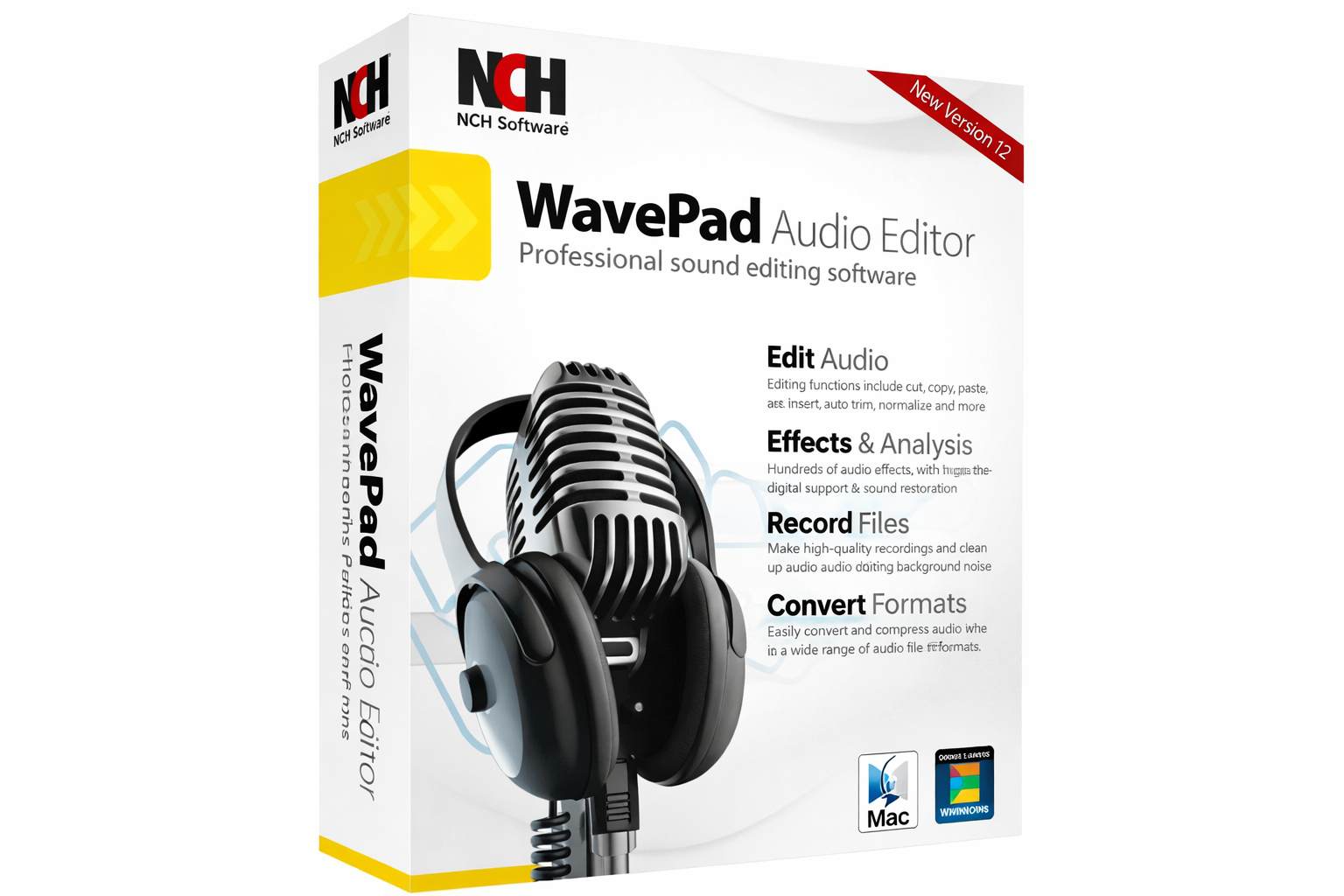
WavePad подходит для работы с отдельными WAV-файлами: открыть запись, подрезать края, применить эффекты, сохранить результат. Для домашней обработки голоса и музыки это понятный вариант, особенно когда нужен редактор легче профессиональной DAW.
Плюсы WavePad
-
Удобен для одиночных аудиофайлов.
-
Поддерживает базовое редактирование.
-
Подходит для WAV, MP3 и других форматов.
-
Есть эффекты и инструменты обработки.
Минусы WavePad
-
Не всегда нужен при наличии Audacity или АудиоМАСТЕР.
-
Для серьёзной реставрации лучше профессиональный редактор.
-
Перед экспортом нужно внимательно проверять параметры.
Способ 10. Wavosaur
Wavosaur — лёгкий аудиоредактор для Windows. Он полезен для быстрых операций с WAV: открыть, обрезать, нормализовать, сохранить.

Wavosaur удобен как компактный инструмент для тех, кому не нужен большой пакет функций. Он хорошо вписывается в задачи по работе с короткими WAV-сэмплами, эффектами и голосовыми фрагментами.
Плюсы Wavosaur
-
Лёгкий редактор.
-
Подходит для быстрых правок.
-
Удобен для WAV-сэмплов.
-
Не перегружает систему.
Минусы Wavosaur
-
Интерфейс выглядит менее современно.
-
Для новичка АудиоМАСТЕР понятнее.
-
Для сложной обработки возможностей меньше.
Как редактировать WAV без ухудшения качества
Самый безопасный подход — не редактировать единственный оригинал. Создайте копию файла, работайте с ней, а исходник храните отдельно.
Правильная схема:
-
Скопируйте исходный WAV в отдельную папку.
-
Откройте копию в редакторе.
-
Выполните чистку, обрезку и нормализацию.
-
Сохраните рабочий результат в WAV.
-
Для публикации создайте MP3 или AAC.
-
Не удаляйте исходный файл до завершения проекта.
При редактировании WAV важно следить за пиками. Когда уровень упирается в 0 dBFS, появляется клиппинг — жёсткое цифровое искажение. Для речи и подкаста удобно оставлять запас: пики ниже нуля, а итоговую громкость доводить уже на этапе мастеринга или финального экспорта.
Как увеличить громкость WAV
Громкость WAV меняют двумя основными способами: усилением и нормализацией.
Усиление просто добавляет децибелы ко всей дорожке. Это удобно, когда запись тихая и не имеет высоких пиков. Но сильное усиление легко приводит к клиппингу.
Нормализация анализирует пик и поднимает уровень так, чтобы максимальная точка дошла до заданного значения. Для речи часто выбирают запас около -1 dB или -3 dB по пикам, а воспринимаемую громкость выравнивают компрессией.
Для голоса рабочая последовательность такая:
-
Удалить лишний шум и паузы.
-
Применить шумоподавление аккуратно.
-
Использовать эквалайзер для разборчивости.
-
Применить компрессию.
-
Нормализовать финальный уровень.
-
Прослушать дорожку целиком.
Как убрать шум в WAV
Шум бывает разным: постоянный фон, гул, щелчки, шипение, дыхание, шум комнаты, электрические помехи. Один инструмент не решает все проблемы.
Практический порядок:
-
Сначала сохраните копию WAV.
-
Найдите участок, где есть только шум без голоса.
-
Снимите шумовой профиль в редакторе.
-
Примените шумоподавление умеренно.
-
Прослушайте речь после обработки.
-
При появлении металлических артефактов уменьшите силу эффекта.
-
Удалите щелчки и отдельные дефекты вручную.
-
Завершите обработку нормализацией.
Главное правило: лучше оставить немного естественного фона, чем превратить голос в водянистый и цифровой звук. Слишком сильное шумоподавление портит речь заметнее, чем небольшой ровный фон.
Как обрезать WAV
Обрезка нужна для удаления тишины, оговорок, лишнего начала, шумного хвоста и ненужных фрагментов.
Алгоритм в любом аудиоредакторе похож:
-
Откройте WAV.
-
Увеличьте масштаб формы волны.
-
Прослушайте участок.
-
Выделите ненужный фрагмент.
-
Нажмите Delete или команду удаления.
-
Проверьте стык.
-
Добавьте короткое плавное затухание на конце.
-
Сохраните результат.
При нарезке речи не режьте вплотную к словам. Оставляйте небольшое естественное дыхание и микропаузу. Слишком плотная склейка звучит нервно и неестественно.
Как записать WAV
Для записи WAV нужен микрофон, программа записи и правильные параметры. В Windows подойдут АудиоМАСТЕР, Audacity, Adobe Audition и другие редакторы. На macOS подойдут GarageBand, Logic Pro, Audacity. Для профессиональной записи используют аудиоинтерфейс и DAW.
Рекомендуемые параметры записи:
| Материал | Параметры |
|---|---|
| Голос для видео | 48 кГц / 24 бит / mono |
| Подкаст | 48 кГц / 24 бит |
| Вокал | 44,1 или 48 кГц / 24 бит |
| Музыкальный инструмент | 44,1 или 48 кГц / 24 бит |
| Саунд-дизайн | 48 или 96 кГц / 24 бит |
| Техническая речь | 44,1 или 48 кГц / 16–24 бит |
Перед записью проверьте уровень. Голос не должен упираться в максимум. Лучше записать чуть тише и поднять громкость после, чем получить клиппинг. Цифровое искажение после перегруза исправляется плохо.
Как хранить WAV-архив
WAV быстро занимает место, поэтому архив нужно организовать.
Хорошая структура папок:
Audio Archive
├── 2026-05-voiceover-project
│   ├── source_wav
│   ├── edited_wav
│   ├── export_mp3
│   └── notes
├── music_stems
├── podcasts
└── samples
Правила хранения:
-
исходники держите отдельно от обработанных файлов;
-
не называйте файлы final, final2, final-new без даты и смысла;
-
добавляйте дату, проект и версию;
-
храните мастер WAV и компактную копию;
-
важные записи дублируйте на внешний диск;
-
завершённые архивы переводите в FLAC для экономии места;
-
не удаляйте исходники сразу после публикации.
Пример названия:
2026-05-28_interview_ivanov_source_48k24_mono.wav
2026-05-28_interview_ivanov_edit_v02.wav
2026-05-28_interview_ivanov_publish_192k.mp3
Такой порядок помогает быстро найти нужный файл через год и понять, где исходник, где рабочая версия, а где файл для публикации.
Почему WAV не открывается
Файл с расширением .wav не всегда открывается автоматически. Основные причины:
-
повреждён заголовок RIFF;
-
файл скачан не полностью;
-
расширение .wav поставлено ошибочно;
-
внутри контейнера редкий кодек;
-
файл слишком большой для старой программы;
-
битность или частота не поддерживается приложением;
-
нарушена структура чанков;
-
запись оборвалась во время сохранения;
-
файл лежит на повреждённом накопителе;
-
ассоциации файлов в Windows сбились.
Первое действие — открыть WAV в другом приложении. Проверьте файл в VLC, Audacity, MediaInfo и FFmpeg. Когда один плеер молчит, другой часто показывает настоящую причину.
Как восстановить повреждённый WAV
Повреждённый WAV не всегда потерян. Часто проблема находится в заголовке, а часть аудиоданных остаётся внутри файла.
Порядок восстановления:
-
Сделайте копию повреждённого файла.
-
Работайте только с копией.
-
Проверьте файл через MediaInfo.
-
Попробуйте открыть его в VLC.
-
Попробуйте импортировать как raw data в Audacity.
-
Проверьте файл через FFmpeg.
-
Попробуйте пересобрать контейнер.
-
Сравните длительность результата с оригиналом.
-
Сохраните восстановленную копию под новым именем.
Команда для попытки пересборки:
ffmpeg -i broken.wav -c:a pcm_s16le recovered.wav
Когда заголовок повреждён сильнее, помогает импорт сырого аудио. Для этого нужно знать или подобрать параметры: частоту, битность, каналы и порядок байтов. Такой способ требует внимательности, но часто вытаскивает звук из файла, который не открывается обычным двойным щелчком.
Метаданные в WAV
WAV поддерживает метаданные, но не так удобно и предсказуемо, как MP3 или FLAC. Внутри файла встречаются блоки LIST/INFO, BWF-данные, cue-метки и другие служебные элементы. В профессиональной среде используют Broadcast Wave Format, где хранятся сведения для производства: описание, время, происхождение записи, технические данные.
Для музыкальной коллекции WAV неудобен: обложки, теги артистов, альбомы и сортировка работают менее стабильно в разных плеерах. Для архива музыки без потерь FLAC обычно практичнее. Для производственного процесса WAV остаётся удобным, потому что редакторы хорошо понимают PCM-данные.
WAV в видеомонтаже
Видеомонтаж чаще использует 48 кГц. Это стандартная частота для работы со звуком в видео. Голос, музыка, шумы и эффекты в WAV 48 кГц нормально импортируются в монтажную программу, синхронизируются с таймлайном и не требуют лишнего пересчёта.
Рабочая схема для ролика:
-
Записать голос в WAV 48 кГц / 24 бит.
-
Почистить шум.
-
Выровнять громкость.
-
Сохранить мастер WAV.
-
Импортировать WAV в видеоредактор.
-
Свести с музыкой и эффектами.
-
Экспортировать финальное видео.
Для YouTube, VK, Rutube и других площадок в итоговом видео звук обычно всё равно будет перекодирован. Но исходник для монтажа лучше держать качественным, чтобы не накапливать потери на промежуточных этапах.
WAV в подкастах
Для подкаста WAV полезен как формат записи и монтажа. Публиковать выпуск в WAV не нужно: файл будет слишком большим. Но записывать и редактировать лучше в WAV или другом формате без потерь.
Рабочий процесс:
-
Запись каждого участника в WAV.
-
Синхронизация дорожек.
-
Удаление шума и лишних пауз.
-
Компрессия голоса.
-
Нормализация.
-
Сведение с заставкой и музыкой.
-
Сохранение мастер WAV.
-
Экспорт MP3 для публикации.
Для подкаста важнее стабильная громкость и разборчивая речь, чем сверхвысокая частота дискретизации. 48 кГц / 24 бит даёт хороший запас для обработки.
WAV в музыке
В музыке WAV используется на всех этапах: запись, монтаж, сведение, экспорт стемов, мастеринг, передача между программами. Вокал, гитары, синтезаторы, барабаны и сэмплы часто сохраняются в WAV, потому что формат открывается почти везде и не добавляет сжатие с потерями.
Типичные музыкальные сценарии:
-
запись вокала;
-
экспорт минуса;
-
отправка стемов звукорежиссёру;
-
сохранение мастер-файла;
-
подготовка сэмплов;
-
работа с библиотеками ударных;
-
экспорт для мастеринга;
-
сохранение дублей.
Для передачи на мастеринг обычно используют WAV 24 бит. Частота зависит от проекта: 44,1 кГц для музыкального релиза, 48 кГц для видео и смешанных проектов.
WAV в играх и приложениях
В разработке игр WAV удобен как исходный формат для звуковых эффектов. Дизайнер готовит клики, шаги, удары, выстрелы, шумы интерфейса и атмосферные петли в WAV, а затем движок или сборщик проекта конвертирует их в оптимальный формат.
Плюс WAV на этапе разработки — быстрый доступ и предсказуемое качество. Минус — размер. Поэтому в финальной сборке игры часто используются сжатые форматы или внутренние контейнеры движка.
Что выбрать: WAV, MP3, FLAC, AAC или OGG
| Ситуация | Лучший выбор |
|---|---|
| Запись голоса | WAV |
| Монтаж подкаста | WAV |
| Музыкальный мастер | WAV |
| Архив без потерь и экономия места | FLAC |
| Отправка в мессенджер | MP3 или AAC |
| Публикация подкаста | MP3 |
| Музыкальная библиотека без потерь | FLAC |
| Видео | WAV 48 кГц на этапе монтажа |
| Сайт и веб-приложение | MP3, AAC, OGG или Opus |
| Старое оборудование | WAV или MP3 |
| iPhone и iPad | M4A/AAC или ALAC |
| Профессиональная передача стемов | WAV 24 бит |
WAV не заменяет все форматы. Он лучший не всегда, а именно там, где важны исходное качество, обработка и совместимость с редакторами.
Ошибки при работе с WAV
Ошибка 1. Считать WAV автоматическим улучшением звука
Перевод MP3 в WAV не восстанавливает качество. Файл станет больше, но потерянные данные не появятся.
Ошибка 2. Записывать голос в стерео без причины
Один микрофон даёт один полезный канал. Стерео удваивает размер файла, но не улучшает запись.
Ошибка 3. Использовать 96 кГц для каждой бытовой записи
Для речи и обычного видео достаточно 48 кГц. Высокие значения нужны для специальных задач, а не для каждой диктовки.
Ошибка 4. Удалять исходник после экспорта MP3
MP3 — финальная компактная копия. Исходный WAV лучше сохранить отдельно.
Ошибка 5. Многократно экспортировать в MP3 во время работы
Каждый новый MP3-экспорт добавляет потери. Работайте в WAV, а MP3 делайте в конце.
Ошибка 6. Перегружать запись
Клиппинг портит звук. Записывайте с запасом, особенно голос и вокал.
Ошибка 7. Хранить WAV без системы имён
Большой архив быстро превращается в хаос. Используйте даты, версии и понятные папки.
Частые вопросы о WAV
WAV всегда без потерь?
Нет. WAV — контейнер. Чаще всего внутри находится PCM без потерь, но существуют WAV-файлы с другим кодированием. Для точной проверки смотрите параметры через MediaInfo, Audacity или FFmpeg.
Почему WAV весит больше MP3?
WAV обычно хранит сэмплы напрямую, а MP3 удаляет часть информации и применяет сжатие. Поэтому MP3 намного меньше, но хуже подходит для промежуточной обработки.
Улучшится ли MP3 после перевода в WAV?
Нет. Потерянные данные не восстанавливаются. Такой файл станет больше, но качество останется уровнем исходного MP3.
Что лучше для записи голоса?
Для записи голоса лучше WAV 48 кГц / 24 бит / mono. После обработки можно сделать MP3-копию.
Что лучше для музыки?
Для записи и мастеринга — WAV. Для хранения музыкальной коллекции без потерь — FLAC. Для телефона и отправки — MP3 или AAC.
Что лучше для YouTube?
Для монтажа используйте WAV 48 кГц. В финальном видео звук будет упакован вместе с видеорядом, но исходная дорожка должна быть качественной.
Чем открыть WAV на телефоне?
На Android удобны VLC и файловый менеджер. На iPhone — Файлы, VLC и GarageBand. Для больших файлов лучше хранить исходник на компьютере.
Как уменьшить WAV без потери качества?
Переведите WAV в FLAC. Качество сохранится, размер уменьшится. Для отправки можно сделать отдельную MP3-копию.
Какой WAV нужен для подкаста?
Для записи и монтажа подойдёт 48 кГц / 24 бит. Для публикации экспортируйте MP3.
Почему WAV не проигрывается?
Причины: повреждённый файл, неправильный заголовок, редкий кодек внутри WAV, неполная загрузка, сбой ассоциаций или неподдерживаемые параметры. Проверьте файл через VLC, MediaInfo и FFmpeg.
Итог
WAV — это рабочий формат для качественного цифрового звука. Он особенно полезен там, где запись ещё предстоит редактировать: голос, вокал, подкаст, видео, сэмплы, интервью, архив исходников, мастер-файлы. Его сильная сторона — честное хранение PCM-аудио без потерь. Его слабая сторона — большой размер.
Для практической работы лучше придерживаться простой схемы: записывать и редактировать в WAV, хранить важный мастер в WAV или FLAC, а для отправки и публикации делать MP3, AAC или другой компактный формат. Такой подход сохраняет качество там, где оно действительно важно, и не заставляет таскать огромные файлы там, где достаточно лёгкой копии.

Чтобы оставить комментарий, авторизуйтесь или зарегистрируйтесь.