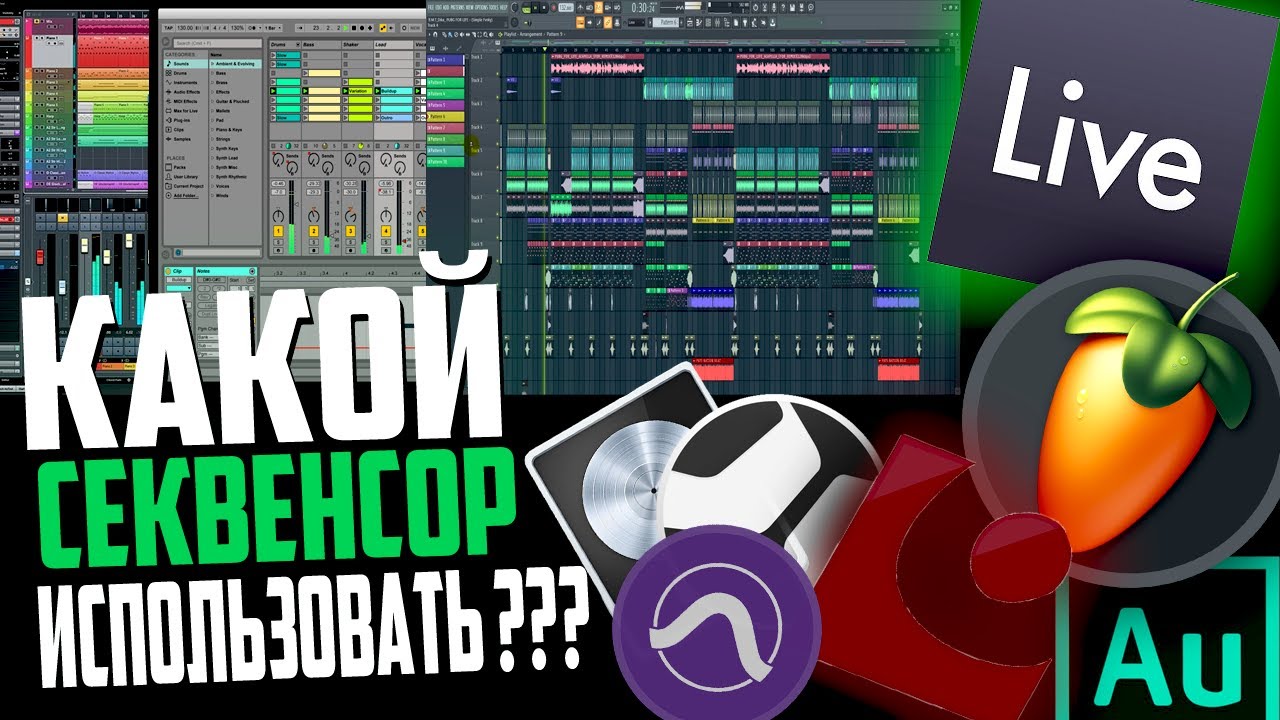
Программа для создания музыки нужна не только композитору или звукорежиссёру. В ней собирают биты, пишут вокал, делают демо для песни, записывают гитару, чистят голос, добавляют эффекты, строят аранжировку, сводят дорожки и экспортируют готовый трек в WAV или MP3. По сути, музыкальная студия на компьютере заменяет магнитофон, драм-машину, синтезатор, микшер, стойку эффектов и мастер-рекордер.
В рейтинге ниже собраны разные типы решений: полноценные DAW, простые аудиоредакторы, секвенсоры, онлайн-студии, мобильные приложения и нейросервисы. По каждому варианту расскажем реальные задачи, особенности интерфейса, плюсы, минусы и короткую инструкцию.
Как выбрать программу для создания музыки
Для первой песни не всегда нужна сложная DAW с сотнями настроек. Новичку важнее быстро записать голос, обрезать лишнее, поставить музыку на дорожку, выровнять громкость и сохранить результат. Для такой задачи удобны АудиоМАСТЕР, GarageBand, BandLab и MAGIX Music Maker.
Для битмейкинга лучше подходят FL Studio, MPC Beats, Serato Studio, LMMS и Koala Sampler. В них проще собирать ритм из паттернов, работать с пиано-роллом, нарезать сэмплы и повторять лупы.
Для записи вокала, гитары, баса и живых инструментов важны стабильная многодорожечная запись, мониторинг, маршрутизация, эквалайзер, компрессор, посылы на реверберацию и удобный экспорт. Здесь сильны Reaper, Studio One, Cubase, Logic Pro, Pro Tools, Cakewalk Sonar и Ardour.
Для электронной музыки важны MIDI, виртуальные инструменты, автоматизация, синтезаторы, лупы, модуляция и быстрый переход от идеи к аранжировке. В этом сценарии особенно хорошо раскрываются FL Studio, Ableton Live, Bitwig Studio, Reason, LMMS и SunVox.
| Сценарий | Подходящие программы |
|---|---|
| Быстро записать голос и обработать аудио | АудиоМАСТЕР, Audacity, GarageBand |
| Сделать бит | FL Studio, MPC Beats, LMMS, Koala Sampler |
| Собрать полноценную песню | Ableton Live, Cubase, Studio One, Logic Pro |
| Записать вокал и инструменты | Reaper, Pro Tools, Cakewalk Sonar, Ardour |
| Работать бесплатно | Cakewalk Sonar, LMMS, GarageBand, BandLab, Waveform Free |
| Делать музыку онлайн | BandLab, Soundtrap, Soundation, Audiotool |
| Создавать музыку на телефоне | FL Studio Mobile, GarageBand iOS, Cubasis, n-Track Studio |
| Получать идеи от нейросети | Suno, Udio, AIVA, Mubert |
Программы для создания музыки на Windows
АудиоМАСТЕР
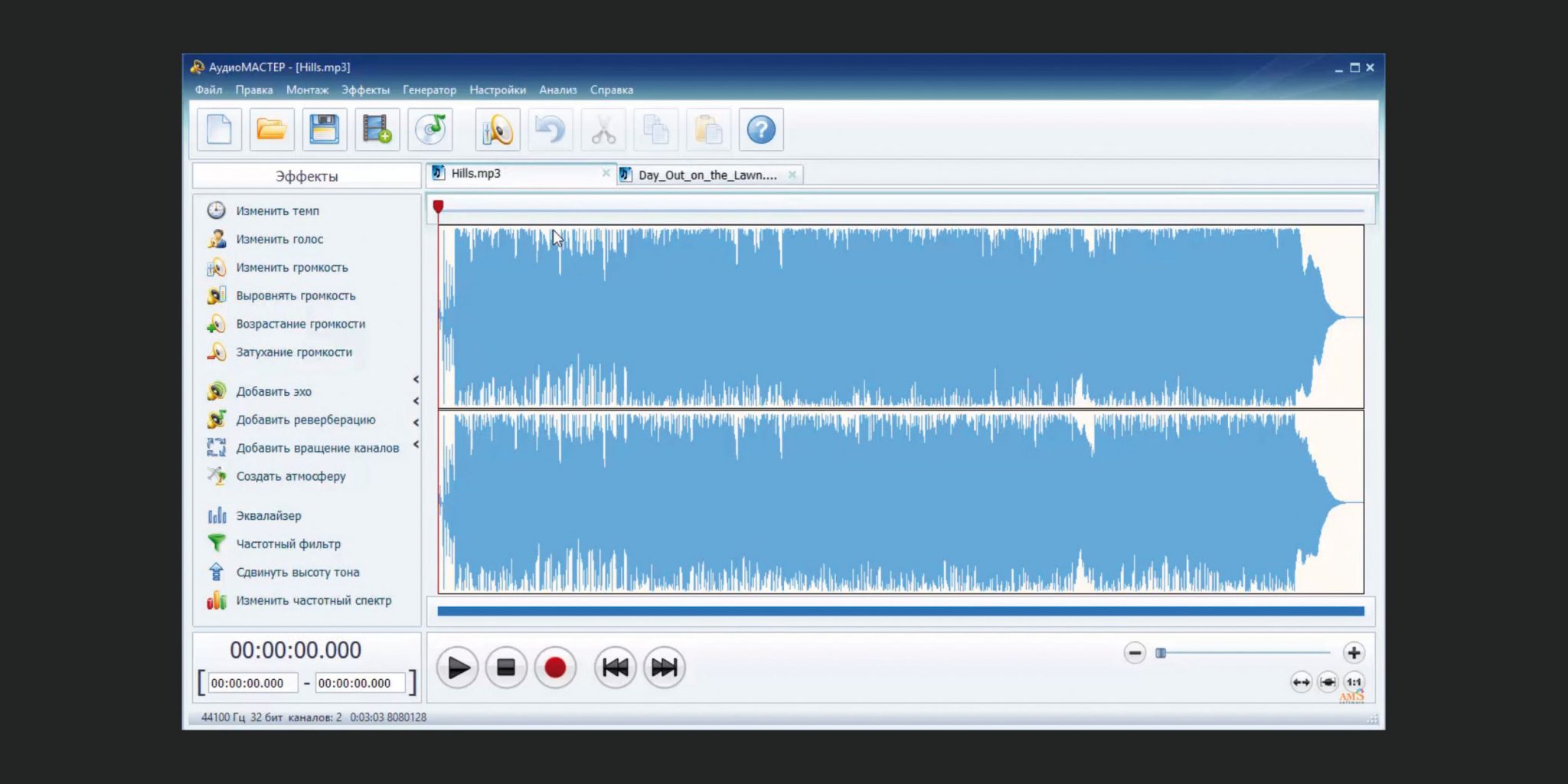
АудиоМАСТЕР — удобный аудиоредактор для Windows, который стоит поставить первым в блоке простых решений. Это не классическая DAW с MIDI-секвенсором и набором виртуальных синтезаторов, а практичная программа для записи, обработки и подготовки аудио. Она подходит автору песен, вокалисту, диктору, начинающему музыканту и пользователю, которому нужно быстро привести звук в порядок без сложной студийной среды.
В программе удобно записывать голос с микрофона, обрезать начало и конец дубля, удалять лишние паузы, склеивать фрагменты, менять громкость, добавлять плавное появление и затухание, применять эквалайзер, реверберацию, эхо, хорус и другие эффекты. Для музыкальной работы АудиоМАСТЕР полезен на этапе чернового демо: можно записать вокальную идею, наложить обработку, выровнять громкость, сохранить WAV-файл и затем отправить материал в полноценную DAW.
Интерфейс строится вокруг волновой формы. Основные операции выполняются через верхнее меню и панели инструментов: запись, монтаж, эффекты, сохранение. Для новичка это понятнее, чем сложная многодорожечная студия с десятками окон. При работе с песней удобно сначала записать вокал, затем удалить шумные участки, настроить эквалайзер и экспортировать чистую дорожку.
Что можно сделать:
-
записать вокал, речь, инструмент или музыкальную идею с микрофона;
-
обрезать лишние фрагменты по волновой форме;
-
склеить несколько аудиофайлов в один;
-
увеличить или выровнять громкость;
-
добавить эхо, реверберацию, хорус и другие эффекты;
-
изменить темп или тональность;
-
подготовить вокальную дорожку перед сведением;
-
сохранить результат в MP3, WAV, WMA и другие форматы.
-
Откройте АудиоМАСТЕР и выберите запись с микрофона.
-
Нажмите кнопку записи и исполните вокальную партию.
-
Остановите запись и выделите шумные или пустые участки.
-
Удалите лишнее через инструмент обрезки.
-
Откройте эффекты и примените эквалайзер.
-
Добавьте лёгкую реверберацию для объёма.
-
Проверьте громкость всего файла.
-
Сохраните результат через экспорт в WAV или MP3.
Плюсы:
-
понятный интерфейс для начинающих;
-
быстрая запись голоса;
-
удобная обрезка по волновой форме;
-
есть базовые эффекты для вокала;
-
подходит для подготовки аудио перед DAW;
-
не требует долгого изучения.
Минусы:
-
нет полноценного MIDI-секвенсора;
-
нет продвинутого пиано-ролла;
-
не рассчитан на сложную аранжировку с десятками дорожек;
-
меньше возможностей для профессионального сведения, чем в Cubase, Reaper или Studio One.
FL Studio
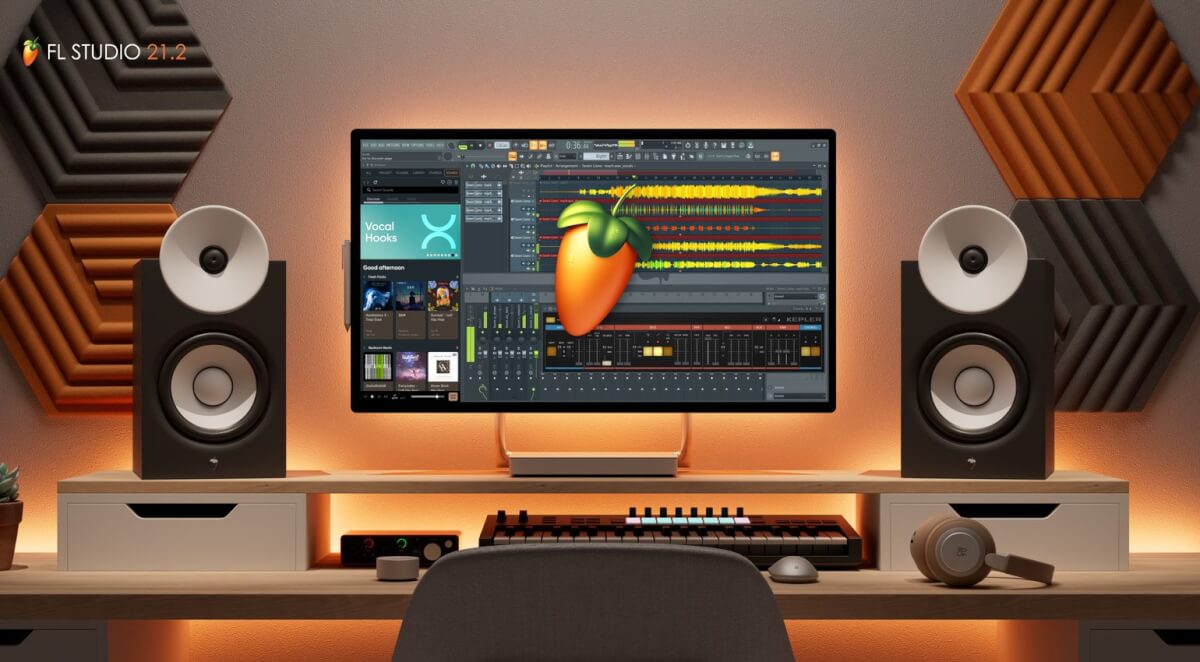
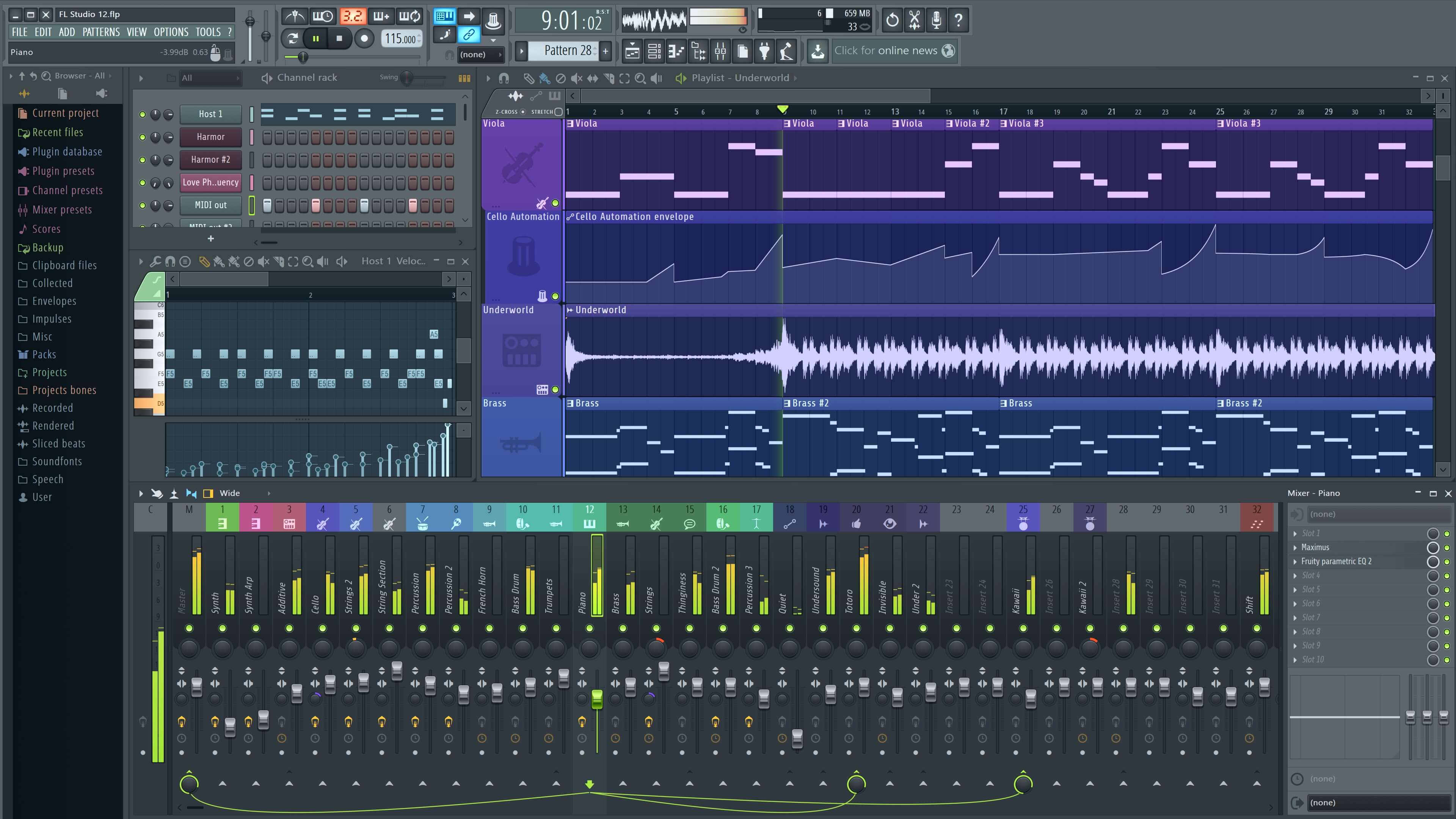
FL Studio — одна из самых популярных DAW для создания битов, электронной музыки, хип-хопа, EDM, поп-аранжировок и инструменталов. Главная логика программы строится вокруг Channel Rack, Piano Roll, Playlist и Mixer. Такой подход удобен для паттернового создания музыки: сначала собирается ритм, затем бас, аккорды, мелодия, эффекты и полноценная структура трека.
Channel Rack используется для инструментов, драм-сэмплов и генераторов. Piano Roll отвечает за MIDI-ноты, длительности, velocity, слайды и тонкую ритмику. Playlist превращает отдельные паттерны в полноценную композицию. Mixer нужен для громкости, панорамы, эквалайзера, компрессии, реверберации, задержки, сайдчейна и мастер-обработки. Экспорт выполняется через меню File → Export, а поддерживаемые форматы включают WAV, MP3, OGG, FLAC и MIDI. В документации FL Studio отдельно описан экспорт финального микса через диалог рендера проекта.
FL Studio особенно удобна для тех, кто пишет музыку мышью и MIDI-клавиатурой. Пиано-ролл считается одной из сильнейших частей программы: в нём удобно рисовать партии, редактировать длительности, создавать арпеджио, менять velocity и быстро строить мелодические линии. Для битмейкера важны Step Sequencer, сэмплер, FPC, Slicex, Edison, Gross Beat и широкий набор встроенных эффектов.
Что можно сделать:
-
создать бит из кика, снейра, хай-хэта и перкуссии;
-
написать басовую партию в Piano Roll;
-
собрать мелодию на синтезаторе;
-
использовать VST-плагины;
-
нарезать сэмплы в Slicex или Edison;
-
свести дорожки через Mixer;
-
сделать сайдчейн бочки и баса;
-
экспортировать трек в WAV, MP3 или FLAC.
Инструкция:
-
Создайте новый проект.
-
В Channel Rack добавьте Kick, Clap, Hat и Snare.
-
Соберите барабанный паттерн через Step Sequencer.
-
Откройте Piano Roll для басового инструмента.
-
Запишите или нарисуйте басовую линию.
-
Перетащите паттерны в Playlist.
-
Разведите инструменты по каналам Mixer.
-
Накиньте EQ, компрессор и реверберацию.
-
Проверьте уровень Master.
-
Экспортируйте проект через File → Export → WAV file или MP3 file.
Плюсы:
-
мощный Piano Roll;
-
удобная паттерновая логика;
-
много встроенных инструментов и эффектов;
-
сильная среда для битов и электронной музыки;
-
гибкая работа с VST;
-
быстрый экспорт и рендер отдельных дорожек.
Минусы:
-
новичку нужно привыкнуть к связке Channel Rack, Playlist и Mixer;
-
запись живой группы менее очевидна, чем в Reaper или Studio One;
-
крупные проекты требуют аккуратной организации паттернов;
-
продвинутое сведение требует ручной маршрутизации.
Ableton Live
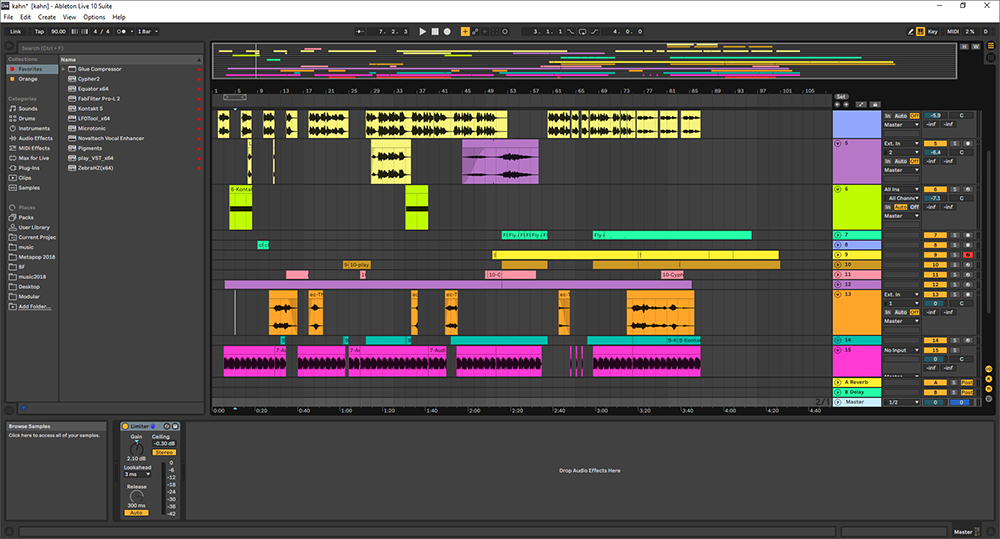
Ableton Live — DAW для электронной музыки, лайвов, саунд-дизайна, импровизации и быстрого построения аранжировок. Главное отличие — две рабочие логики: Session View и Arrangement View. В Session View запускают клипы, сцены, лупы и фрагменты в реальном времени. Arrangement View используется для линейной структуры песни. В руководстве Ableton Session View описана как отдельная среда для запуска клипов и записи импровизации в аранжировку.
Ableton Live хорошо подходит музыкантам, которые создают трек не от начала к концу, а через набор музыкальных идей. Можно записать барабанный клип, басовый клип, аккорды, синтезаторный рисунок и вокальную фразу, затем запускать их в разных сочетаниях. Когда структура найдена, исполнение записывается в Arrangement View.
В программе сильны Warping, Drum Rack, Instrument Rack, Audio Effects, MIDI Effects, Clip Automation и работа с контроллерами. Warping растягивает аудио по темпу проекта, поэтому лупы из разных источников синхронизируются без ручной нарезки. Drum Rack удобен для битов, а Racks позволяют собирать цепочки инструментов и эффектов.
Что можно сделать:
-
создавать электронные треки из клипов;
-
запускать сцены во время живого выступления;
-
синхронизировать лупы через Warp;
-
собирать драм-киты в Drum Rack;
-
записывать MIDI и аудио;
-
автоматизировать фильтры, громкость и эффекты;
-
делать ремиксы;
-
экспортировать финальный микс.
Инструкция:
-
Откройте новый Live Set.
-
В Session View создайте MIDI-трек.
-
Добавьте Drum Rack и соберите барабанный клип.
-
Создайте второй MIDI-трек с басом.
-
Добавьте аудиотрек и перетащите вокальный или инструментальный луп.
-
Включите Warp для подгонки темпа.
-
Запустите сцены и найдите удачную структуру.
-
Запишите исполнение в Arrangement View.
-
Настройте микшер и эффекты.
-
Экспортируйте финальную версию.
Плюсы:
-
лучшая среда для клиповой импровизации;
-
сильный Warp для работы с темпом;
-
удобен для лайвов;
-
много встроенных эффектов;
-
отличная интеграция с MIDI-контроллерами;
-
подходит для саунд-дизайна.
Минусы:
-
линейная логика поначалу непривычна пользователям классических DAW;
-
полная версия стоит дорого;
-
оркестровая и нотная работа развиты слабее, чем в Cubase и Logic Pro;
-
для традиционной записи рок-группы требуется грамотная настройка проекта.
Cubase
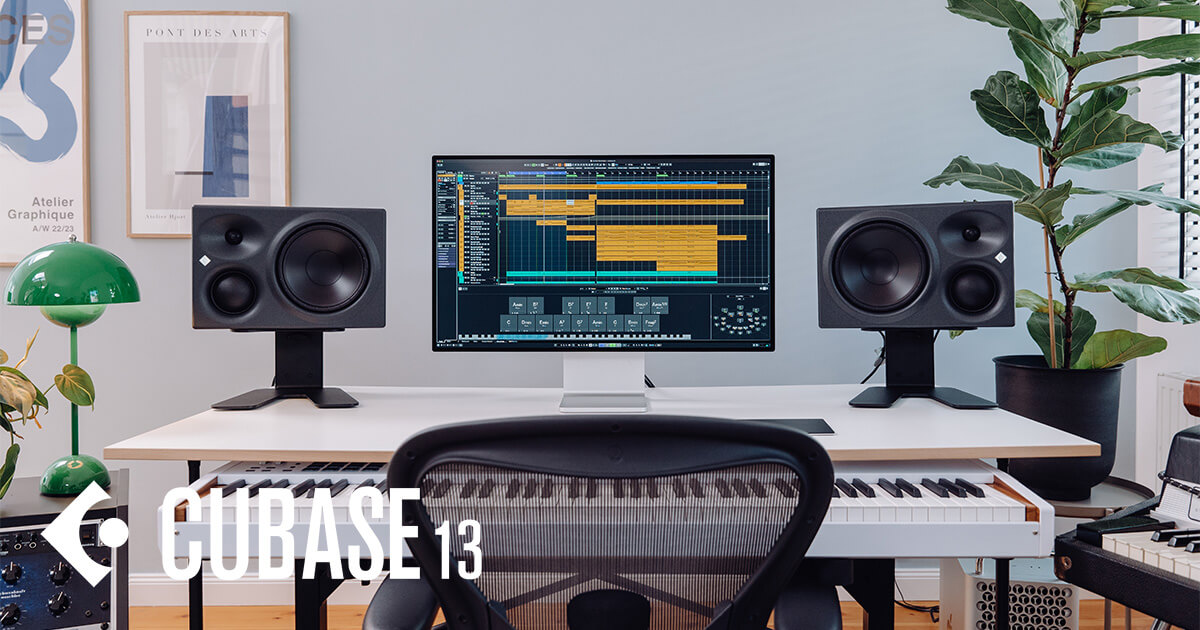
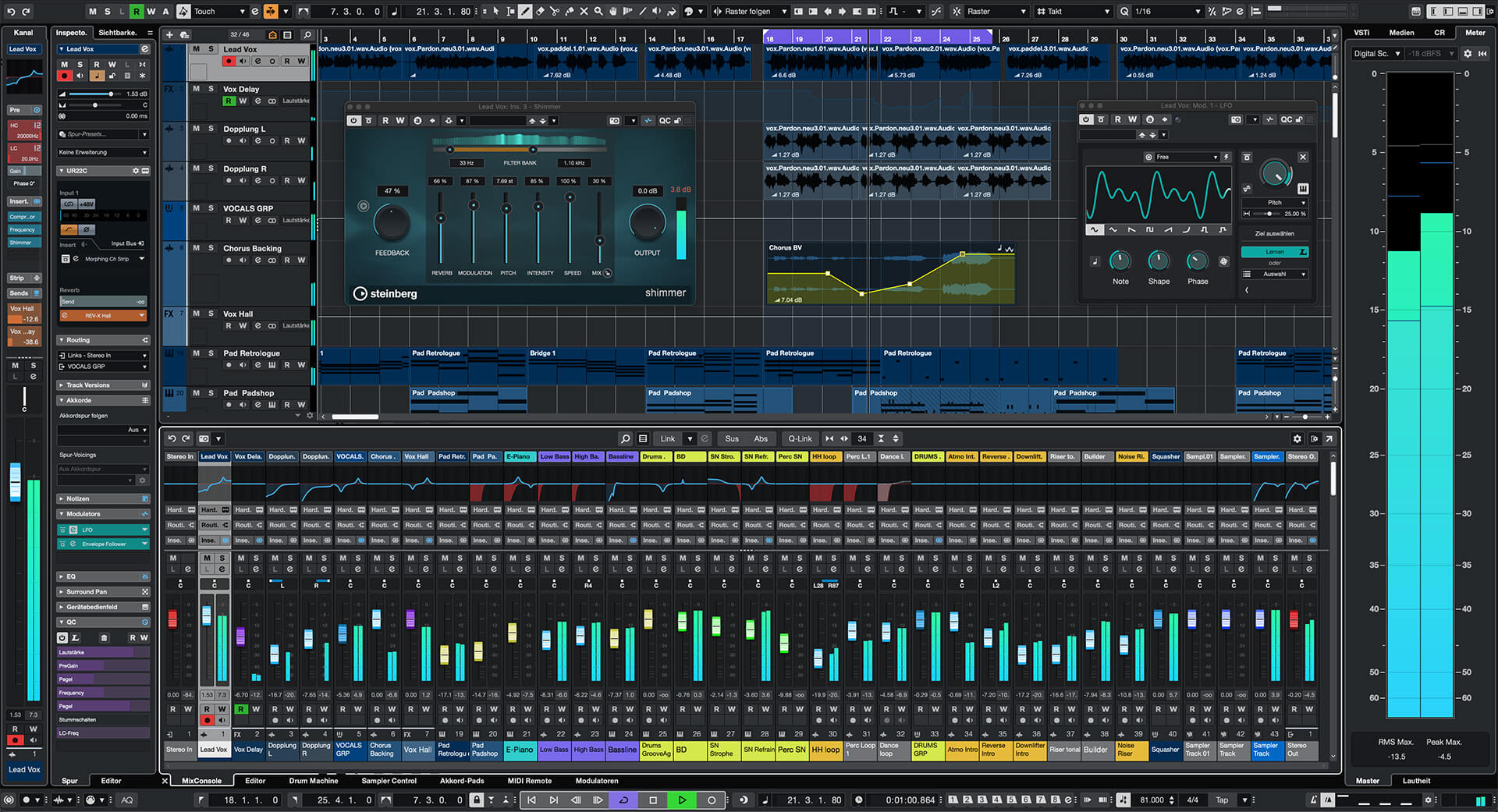
Cubase — профессиональная DAW для композиторов, аранжировщиков, продюсеров и звукорежиссёров. В ней удобно писать MIDI-партии, записывать вокал, работать с оркестровыми библиотеками, редактировать аудио, сводить многодорожечные проекты и экспортировать стемы. Основные рабочие окна: Project Window, MixConsole, Key Editor, Drum Editor, MediaBay и Audio Mixdown.
Project Window отвечает за структуру трека. Здесь размещаются аудиодорожки, MIDI-регионы, автоматизация, маркеры, темп и размеры. Key Editor используется как пиано-ролл для нот и velocity. MixConsole показывает каналы, insert-эффекты, sends, группы, шины и мастер. Экспорт выполняется через File → Export → Audio Mixdown; в справке Cubase описан диалог Audio Mixdown с выбором каналов, диапазона, локаторов, cycle markers и учётом настроек MixConsole при экспорте.
Cubase особенно силён в композиции и аранжировке. Chord Track помогает строить гармонию, VariAudio используется для коррекции вокала, Expression Maps удобны для оркестровых библиотек, а MediaBay ускоряет поиск пресетов, сэмплов и инструментов.
Что можно сделать:
-
записать вокал и инструменты;
-
написать MIDI-партии в Key Editor;
-
создать оркестровую аранжировку;
-
исправить вокал через VariAudio;
-
собрать гармонию через Chord Track;
-
свести проект в MixConsole;
-
экспортировать микс или отдельные каналы;
-
подготовить стемы для другого звукорежиссёра.
Инструкция:
-
Создайте проект и выберите шаблон.
-
Добавьте Instrument Track для синтезатора или пианино.
-
Запишите MIDI-партию или нарисуйте ноты в Key Editor.
-
Добавьте Audio Track для вокала.
-
Включите Record Enable и запишите дубль.
-
Откройте MixConsole.
-
Настройте громкость, панораму, EQ и компрессию.
-
Поставьте локаторы на начало и конец песни.
-
Откройте File → Export → Audio Mixdown.
-
Выберите WAV или MP3 и выполните экспорт.
Плюсы:
-
мощная MIDI-среда;
-
удобен для композиторов и аранжировщиков;
-
развитый микшер;
-
есть VariAudio для вокала;
-
сильные инструменты экспорта;
-
подходит для больших проектов.
Минусы:
-
высокая стоимость;
-
интерфейс требует изучения;
-
много настроек для новичка;
-
полная мощность раскрывается на хорошем компьютере.
PreSonus Studio One
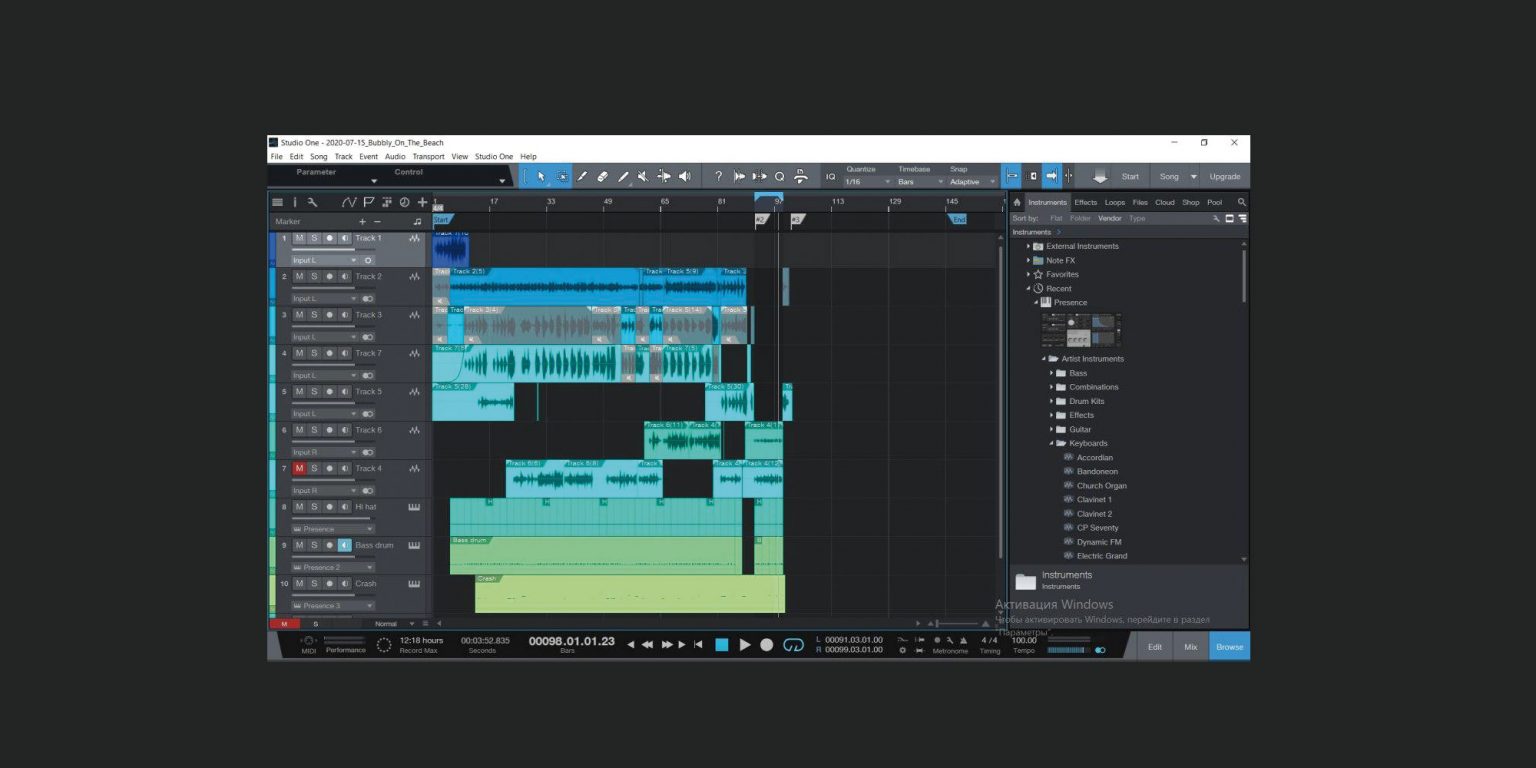
Studio One — современная DAW с быстрым drag-and-drop-подходом. Она подходит для записи вокала, живых инструментов, создания аранжировок, сведения, мастеринга и подготовки релиза. Рабочая логика строится вокруг Start Page, Song, Arrange View, Browser, Console и отдельных страниц для проекта и мастеринга.
В Studio One удобно перетаскивать инструменты, эффекты и сэмплы прямо из Browser на дорожки. Impact XT используется для драм-партий, Presence XT — для инструментальных звуков, Mai Tai — для синтеза. Console отвечает за микс, insert-эффекты, sends, группы и мастер-канал. Экспорт микса выполняется через Song → Export Mixdown или сочетание Ctrl/Cmd+E; руководство Studio One описывает экспорт в Wave, AIFF, FLAC, CAF, M4A, Ogg Vorbis, Opus и MP3.
Studio One хорошо подходит тем, кто хочет записывать песни дома. В нём удобно создать дорожку для вокала, дорожку для гитары, инструментальную MIDI-дорожку, барабанную партию и затем свести всё в одной среде. Для финальной подготовки есть отдельный Project Page, где удобно собирать мастер-версии нескольких композиций.
Что можно сделать:
-
записать вокал и гитару;
-
собрать ударные через Impact XT;
-
использовать VST-инструменты;
-
редактировать аудио и MIDI;
-
свести трек через Console;
-
экспортировать микс;
-
подготовить мастер-версию;
-
собрать несколько песен в релиз.
Инструкция:
-
Откройте Start Page и создайте New Song.
-
Добавьте Audio Track для вокала.
-
Выберите вход микрофона и включите Record.
-
Добавьте Instrument Track с Presence XT или другим инструментом.
-
Запишите MIDI-партию.
-
Перетащите эффект из Browser на дорожку.
-
Откройте Console и настройте баланс.
-
Создайте посыл на реверберацию.
-
Проверьте мастер-канал.
-
Выполните Song → Export Mixdown.
Плюсы:
-
удобная логика drag-and-drop;
-
сильная запись вокала и инструментов;
-
понятная Console;
-
хороший набор встроенных инструментов;
-
есть отдельный мастеринг-раздел;
-
удобен для домашней студии.
Минусы:
-
продвинутые функции доступны не во всех редакциях;
-
требует времени на изучение маршрутизации;
-
крупные проекты нагружают систему;
-
часть пользователей привыкла к классической логике Cubase или Pro Tools.
Reaper
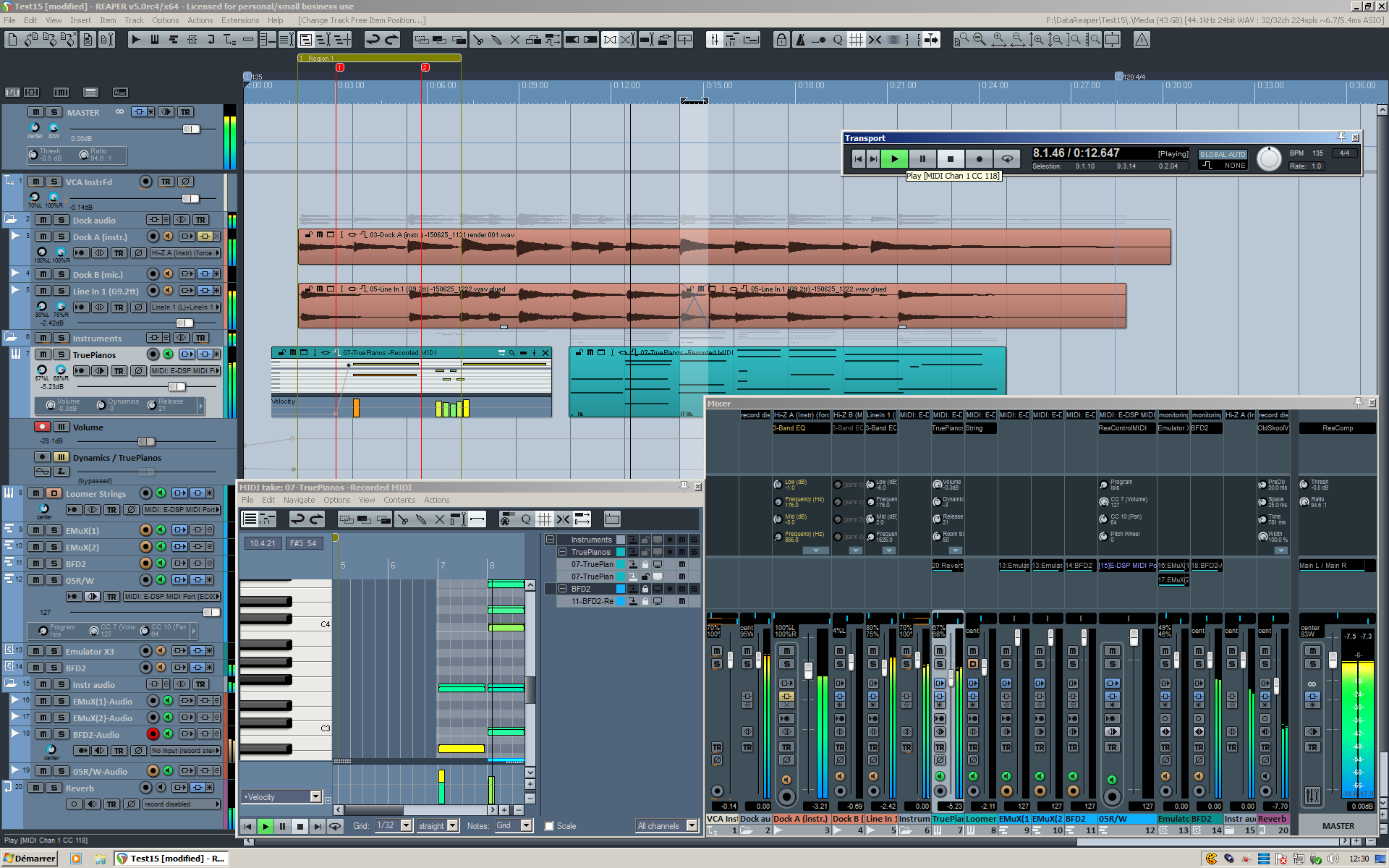
Reaper — лёгкая, быстрая и гибкая DAW для записи, редактирования, сведения и мастеринга. Программа известна компактным размером, низкой нагрузкой на систему, мощной маршрутизацией и глубокой настройкой интерфейса. Она подходит домашней студии, подкастерам, музыкантам, инженерам сведения и пользователям старых компьютеров.
Главная особенность Reaper — универсальная дорожка. Одна и та же дорожка работает с аудио, MIDI, инструментами, посылами и шинами. Для эффектов используется кнопка FX, где собирается цепочка плагинов. Для маршрутизации используется окно Route. Media Explorer помогает искать сэмплы и аудиофайлы. Render отвечает за экспорт микса или отдельных стемов.
Reaper хорош там, где нужна точность: многодорожечная запись, дубляж, монтаж живых инструментов, запись вокала, саунд-дизайн, постобработка, подкасты и сложные схемы шин. Встроенные ReaPlugs — ReaEQ, ReaComp, ReaGate, ReaDelay и другие — закрывают базовые задачи сведения.
Что можно сделать:
-
записать вокал, гитару, барабаны и другие инструменты;
-
редактировать аудио с высокой точностью;
-
использовать VST-плагины;
-
создать гибкую маршрутизацию;
-
свести трек через шины и посылы;
-
экспортировать WAV, MP3 и стемы;
-
настроить интерфейс под себя;
-
автоматизировать громкость и параметры эффектов.
Инструкция:
-
Создайте новый проект.
-
Добавьте дорожку через Track → Insert New Track.
-
Выберите вход аудиоинтерфейса.
-
Нажмите Record Arm.
-
Запишите вокал или инструмент.
-
Откройте FX и добавьте ReaEQ.
-
Добавьте ReaComp для выравнивания динамики.
-
Создайте отдельную дорожку с реверберацией и отправьте туда сигнал через Route.
-
Проверьте уровни на мастере.
-
Экспортируйте через File → Render.
Плюсы:
-
очень лёгкая и быстрая DAW;
-
сильная маршрутизация;
-
гибкая настройка интерфейса;
-
хорошие встроенные эффекты;
-
подходит для старых компьютеров;
-
удобен для записи и монтажа.
Минусы:
-
интерфейс выглядит менее современно;
-
новичку трудно сразу понять routing;
-
нет такого визуального набора инструментов, как в FL Studio или Logic Pro;
-
для красивого рабочего процесса часто нужна ручная настройка.
Cakewalk Sonar
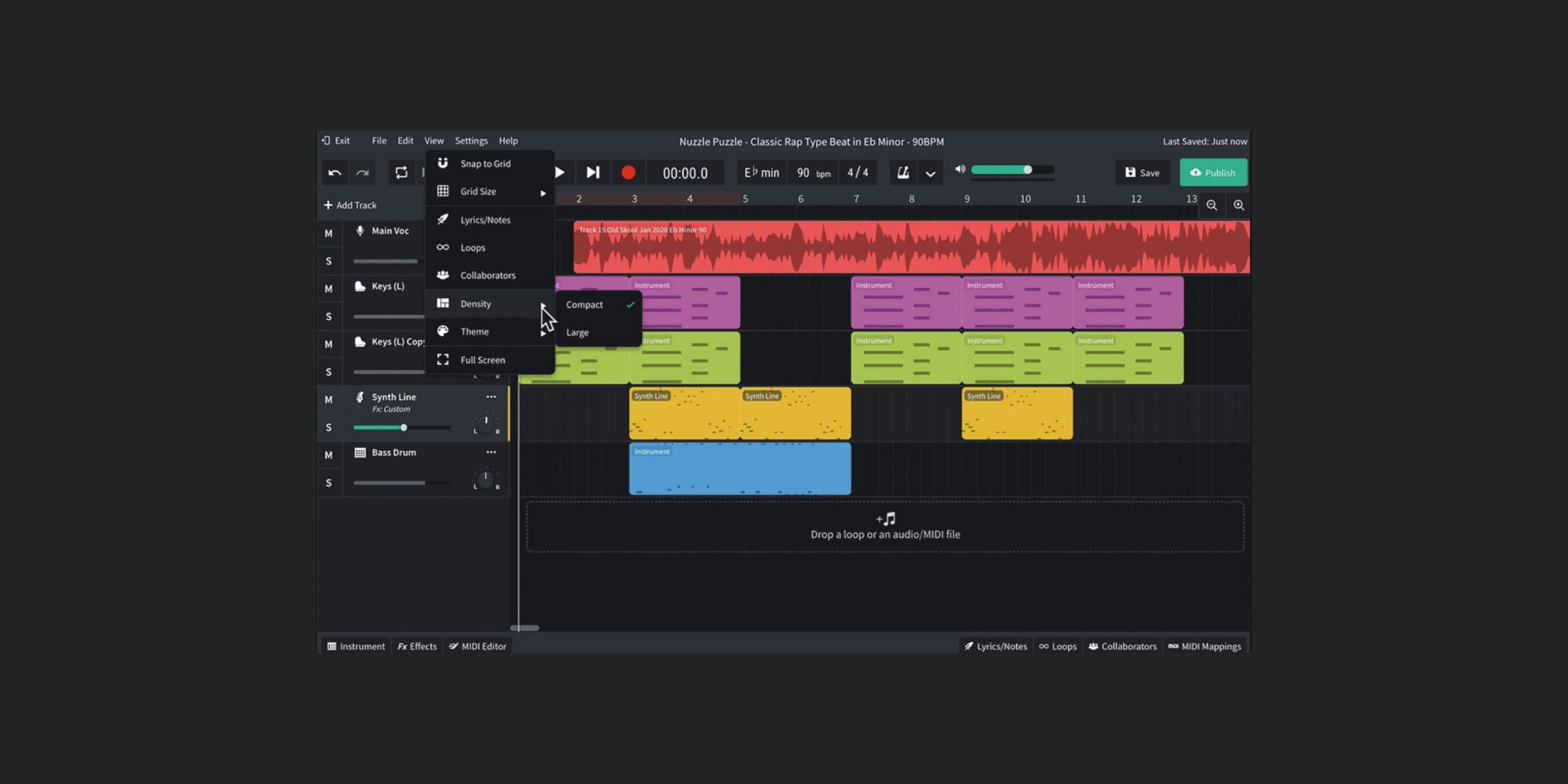
Cakewalk Sonar — DAW для Windows с классической студийной логикой. В ней есть Track View, Console View, Browser, Piano Roll View, Control Bar и инструменты для записи, редактирования, MIDI-аранжировки и сведения. В справке Cakewalk описаны основные виды интерфейса: Track View для работы над проектом, Browser для импорта контента, Console View для микса и Piano Roll View для MIDI-событий.
Программа подходит пользователям, которым нужна полноценная музыкальная студия на компьютере без резкого перехода к дорогим коммерческим DAW. Cakewalk удобен для записи вокала, гитары, клавишных, программирования ударных, работы с VST, автоматизации и сведения. Console View имитирует аппаратный микшер: каналы, шины, громкость, панорама, посылы, вставки и мастер.
Сильная сторона Cakewalk — привычная структура для тех, кто понимает классическую запись. На дорожках располагаются клипы, в Piano Roll пишутся MIDI-партии, в Browser ищутся файлы и эффекты, а финальный баланс собирается в Console View.
Что можно сделать:
-
записать вокал и инструменты;
-
писать MIDI-партии в Piano Roll View;
-
использовать VST-инструменты;
-
сводить через Console View;
-
создавать шины и посылы;
-
применять автоматизацию;
-
экспортировать микс;
-
работать с большими проектами.
Инструкция:
-
Создайте новый проект.
-
Добавьте Audio Track для вокала.
-
Настройте вход аудиоинтерфейса.
-
Включите запись на дорожке.
-
Запишите вокальный дубль.
-
Добавьте Instrument Track для клавишной партии.
-
Откройте Piano Roll View и отредактируйте ноты.
-
Перейдите в Console View.
-
Настройте баланс, EQ, компрессию и реверберацию.
-
Экспортируйте финальный микс.
Плюсы:
-
полноценная DAW для Windows;
-
понятная классическая структура;
-
удобная Console View;
-
есть Piano Roll View;
-
подходит для записи живых инструментов;
-
хорошая база для домашней студии.
Минусы:
-
доступна только для Windows;
-
интерфейс насыщен настройками;
-
новичку нужно время на освоение;
-
часть функций требует понимания студийной маршрутизации.
MAGIX Music Maker
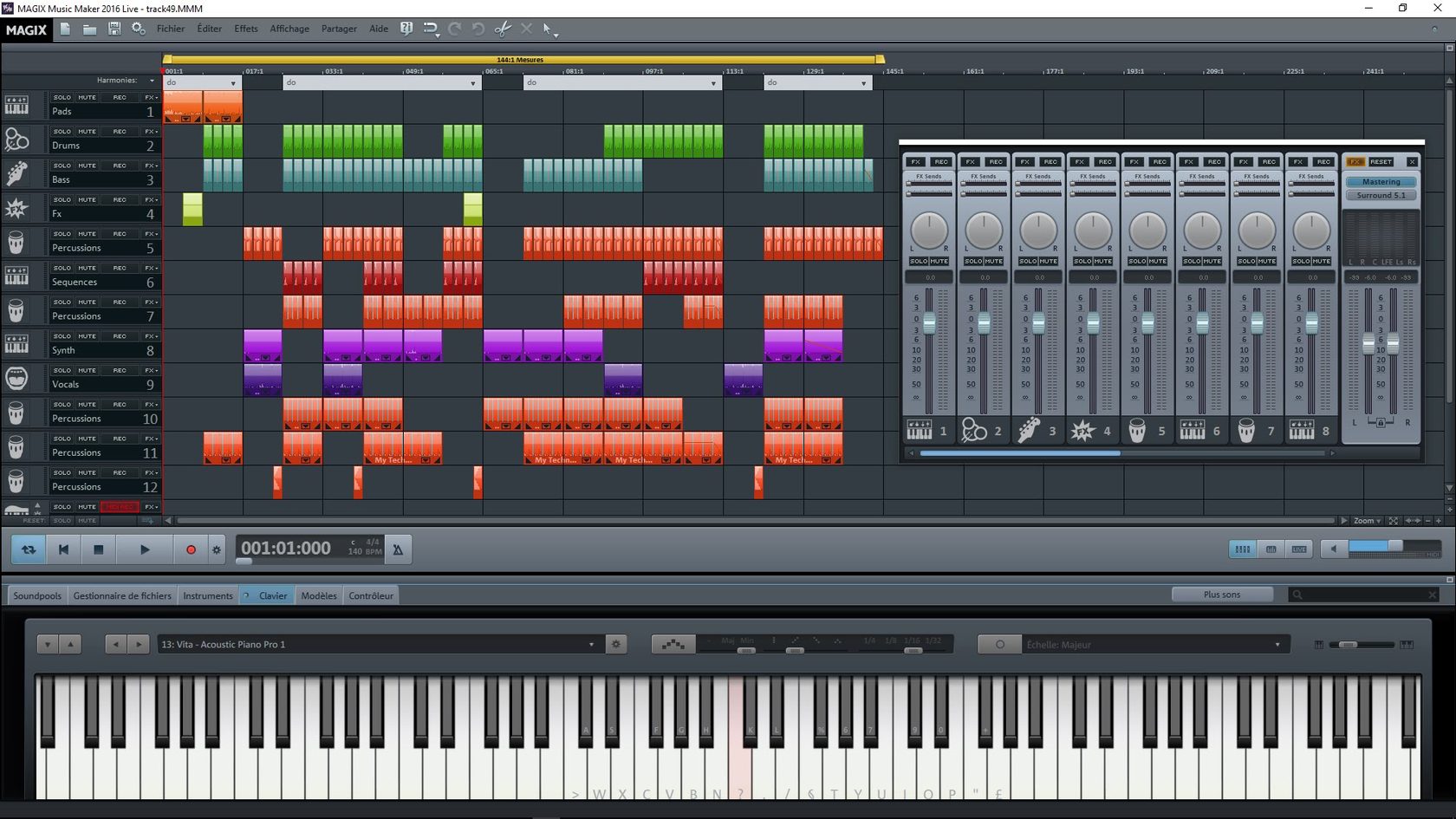
MAGIX Music Maker — программа для написания музыки из лупов, сэмплов, виртуальных инструментов и готовых музыкальных блоков. Она хорошо подходит начинающим, которым трудно сразу писать партии в пиано-ролле. В основе работы лежат Soundpools: наборы лупов, разложенных по жанрам, темпу, тональности и инструментам.
В Music Maker можно собрать песню методом перетаскивания. Пользователь выбирает барабанный луп, бас, гитару, синтезатор, вокальную фразу, размещает их на таймлайне, повторяет, обрезает, меняет громкость и постепенно строит аранжировку. Такой подход удобен для быстрых демо, фоновой музыки, учебных проектов, роликов и простых треков.
Для более самостоятельной работы есть MIDI-инструменты, драм-машины, эффекты, микшер, запись вокала и экспорт. Программа не требует музыкальной теории на старте: достаточно выбрать стиль, послушать элементы и разложить их по структуре.
Что можно сделать:
-
собрать трек из Soundpools;
-
создать бит из готовых барабанных лупов;
-
записать вокал поверх минуса;
-
добавить синтезаторные партии;
-
обработать дорожки эффектами;
-
настроить громкость в микшере;
-
сделать музыку для видео;
-
экспортировать готовый трек.
Инструкция:
-
Создайте новый проект.
-
Выберите жанр и набор Soundpool.
-
Перетащите барабанный луп на первую дорожку.
-
Добавьте басовую партию.
-
Разложите аккордовые и мелодические лупы.
-
Запишите вокал на отдельную дорожку.
-
Настройте громкость каждой дорожки.
-
Добавьте реверберацию или задержку.
-
Проверьте структуру песни.
-
Выполните экспорт.
Плюсы:
-
быстрый старт для новичков;
-
много готовых лупов;
-
удобная сборка трека на таймлайне;
-
подходит для демо и фоновой музыки;
-
есть запись вокала;
-
понятная логика работы.
Минусы:
-
луповый подход ограничивает индивидуальность;
-
для сложной MIDI-аранжировки лучше FL Studio или Cubase;
-
часть контента доступна через магазин;
-
профессиональное сведение ограничено.
Acoustica Mixcraft
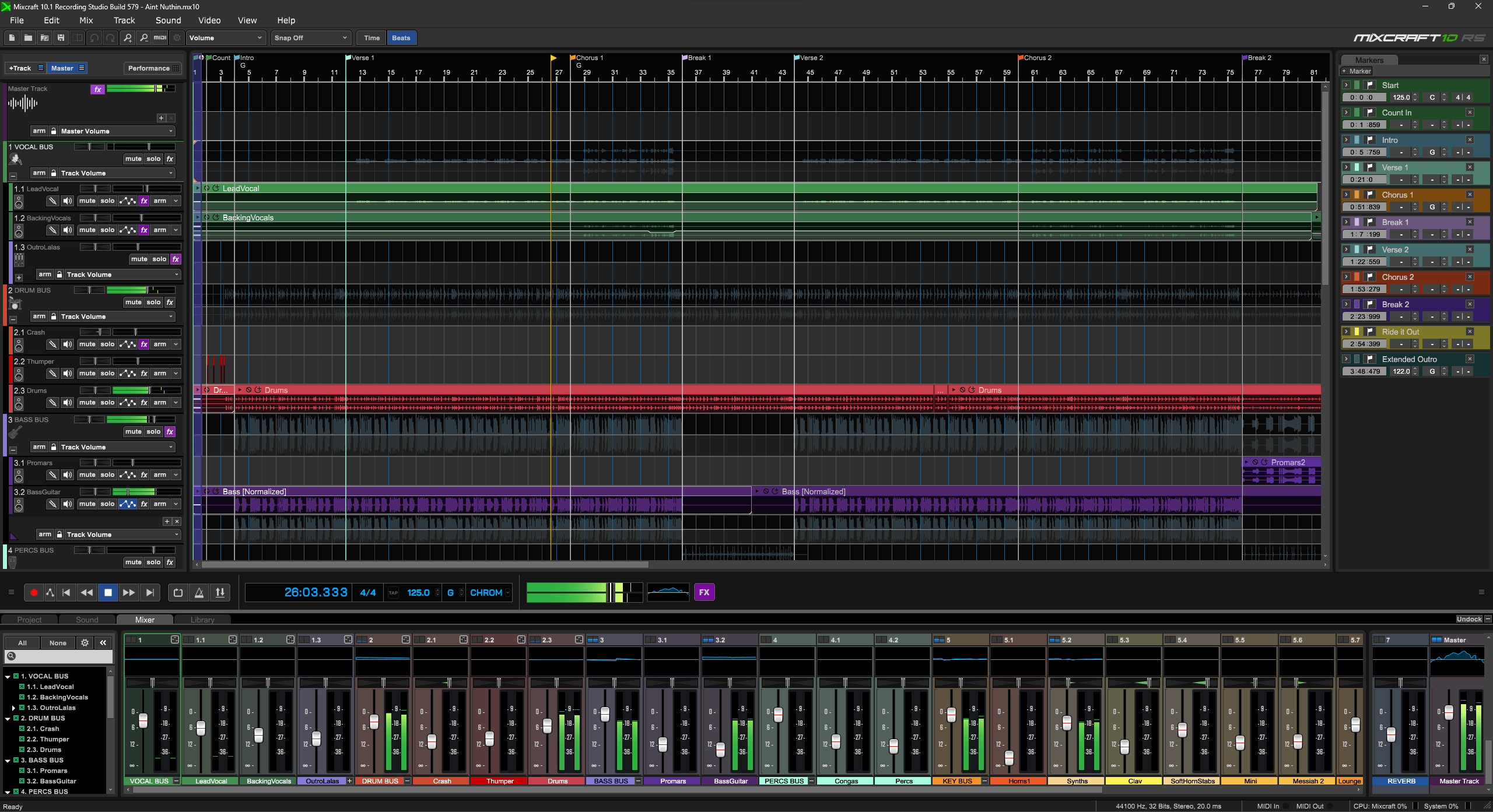
Mixcraft — DAW для Windows, которая сочетает запись, MIDI, лупы, виртуальные инструменты, микшер и видеодорожку. Её часто выбирают как более дружелюбную альтернативу сложным профессиональным студиям. Программа подходит для записи песен дома, создания битов, обучения, подкастов, саундтреков и аранжировок.
В Mixcraft есть таймлайн с аудио- и MIDI-дорожками, Performance Panel для клиповой работы, Step Sequencer для ритмов, библиотека лупов, встроенные инструменты и эффекты. Можно записать вокал, добавить MIDI-пианино, наложить ударные, использовать гитарные эффекты, настроить микшер и экспортировать результат.
Интерфейс более прямолинейный, чем в Cubase и Ableton Live: дорожки располагаются сверху вниз, клипы видны на таймлайне, а основные действия выполняются через понятные кнопки записи, воспроизведения, добавления дорожки и эффектов.
Что можно сделать:
-
записать вокал и инструменты;
-
создать MIDI-партию;
-
собрать ритм в Step Sequencer;
-
использовать лупы;
-
свести дорожки в микшере;
-
добавить эффекты к голосу и инструментам;
-
создать музыку к видео;
-
экспортировать песню.
Инструкция:
-
Создайте новый проект.
-
Добавьте аудиодорожку для микрофона.
-
Запишите вокал.
-
Создайте инструментальную дорожку.
-
Запишите MIDI-аккорды.
-
Добавьте барабаны через Step Sequencer.
-
Перетащите лупы из библиотеки.
-
Откройте микшер и выровняйте баланс.
-
Добавьте эффекты на дорожки.
-
Сохраните трек в аудиофайл.
Плюсы:
-
понятный интерфейс;
-
есть запись, MIDI и лупы;
-
удобен для начинающих;
-
поддерживает VST;
-
подходит для музыки к видео;
-
хороший баланс простоты и функций.
Минусы:
-
доступен только для Windows;
-
менее распространён в профессиональных студиях;
-
меньше обучающих материалов, чем по FL Studio;
-
продвинутые функции требуют старших редакций.
Audacity
Audacity — бесплатный аудиоредактор для записи, чистки и монтажа звука. Он не заменяет полноценную DAW для создания сложной аранжировки, но отлично закрывает вспомогательные задачи: записать вокал, убрать шум, подрезать дорожку, нормализовать громкость, сделать fade in и fade out, склеить несколько фрагментов, экспортировать WAV или MP3.
Для музыканта Audacity полезен как быстрый инструмент. В нём удобно подготовить сэмпл, почистить диктофонную запись, обрезать вокальную идею, выровнять громкость референса, проверить форму волны и сделать черновой монтаж. В отличие от тяжёлых DAW, Audacity запускается быстро и не требует сложной настройки проекта.
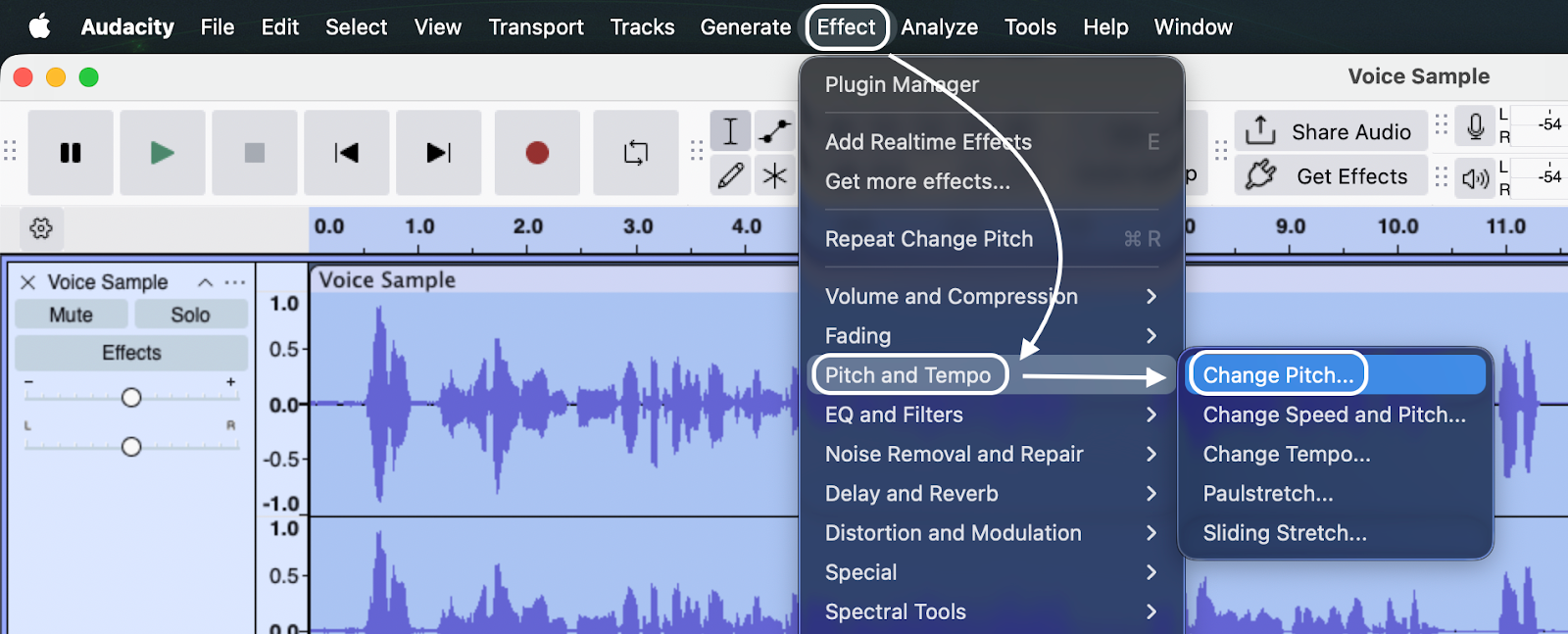
Основной экран показывает волновые формы. Через верхнее меню доступны эффекты, анализ, генерация тишины или тона, изменение темпа, высоты, скорости, нормализация, компрессия и шумоподавление.
Что можно сделать:
-
записать звук с микрофона;
-
удалить шум;
-
обрезать аудиофайл;
-
склеить фрагменты;
-
нормализовать громкость;
-
изменить темп и высоту;
-
подготовить сэмпл;
-
экспортировать WAV или MP3.
Инструкция:
-
Откройте Audacity.
-
Выберите микрофон в панели устройств.
-
Нажмите Record и запишите фрагмент.
-
Выделите шумный участок.
-
Используйте шумоподавление.
-
Обрежьте лишние края.
-
Примените Normalize.
-
Добавьте плавное затухание в конце.
-
Проверьте прослушивание.
-
Экспортируйте файл.
Плюсы:
-
бесплатный;
-
быстрый и лёгкий;
-
подходит для записи и чистки;
-
удобная работа с волновой формой;
-
есть базовые эффекты;
-
доступен на Windows, macOS и Linux.
Минусы:
-
нет полноценной DAW-логики;
-
MIDI-возможности ограничены;
-
не подходит для сложной аранжировки;
-
интерфейс эффектов выглядит технически.
Программы для создания музыки на macOS
Apple Logic Pro
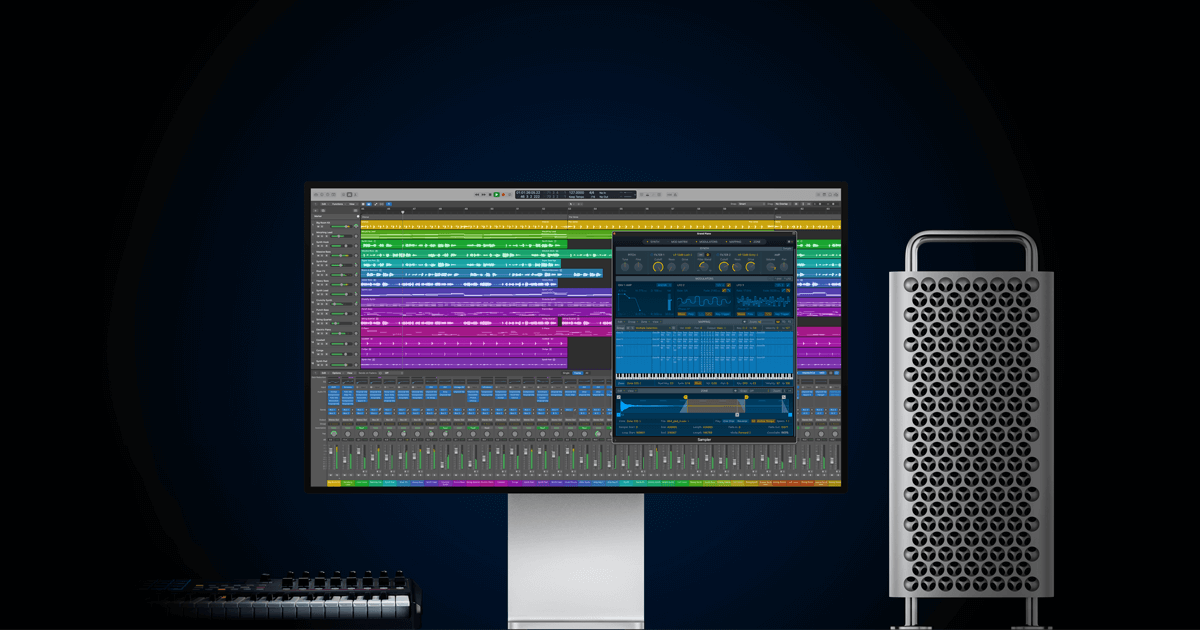
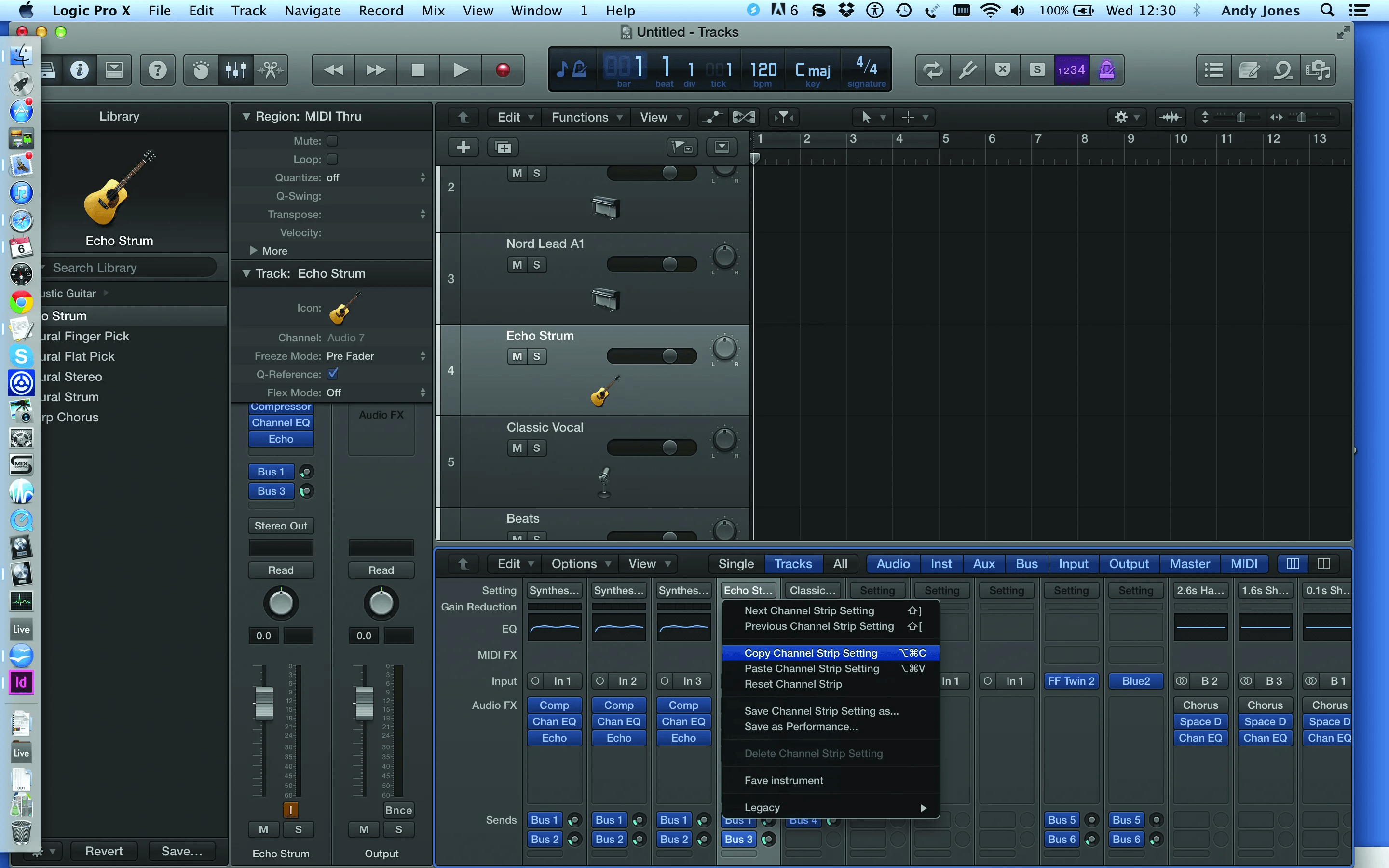
Logic Pro — профессиональная DAW для macOS. Она подходит для записи песен, создания электронной музыки, оркестровой аранжировки, сведения, мастеринга, саунд-дизайна и подготовки релизов. В Logic Pro есть Tracks Area, Library, Inspector, Smart Controls, Mixer, Piano Roll, Step Sequencer, Drummer, Sampler, Drum Machine Designer и Live Loops. В пользовательском руководстве Apple описаны работа с треками, Library, Smart Controls, запись голоса и инструментов, Apple Loops, Tracks Area, Step Sequencer, Mixer и Bounce проектов.
Logic Pro силён тем, что сразу даёт большую библиотеку инструментов, лупов, эффектов и готовых решений. Drummer создаёт реалистичные барабанные партии, Step Sequencer подходит для электронных ритмов, Sampler работает с сэмплами, а Smart Controls упрощают управление звуком без погружения в каждую ручку синтезатора.
Для вокалиста важны запись дублей, компинг, Flex Pitch, Flex Time, эквалайзер, компрессор и реверберация. Для композитора важны MIDI, ноты, темп, маркеры, артикуляции и экспорт. Для продюсера важны микшер, шины, автоматизация и Bounce.
Что можно сделать:
-
записать вокал и инструменты;
-
создать барабаны через Drummer;
-
писать MIDI в Piano Roll;
-
использовать Apple Loops;
-
корректировать тайминг через Flex Time;
-
работать с высотой вокала через Flex Pitch;
-
свести трек в Mixer;
-
экспортировать финальный Bounce.
Инструкция:
-
Создайте новый проект.
-
Выберите Software Instrument, Audio или Drummer.
-
Запишите MIDI или аудио.
-
Добавьте Apple Loops из Loop Browser.
-
Настройте Smart Controls.
-
Откройте Mixer и выровняйте дорожки.
-
Добавьте EQ и компрессию.
-
Автоматизируйте громкость или фильтр.
-
Проверьте мастер-канал.
-
Выполните Bounce проекта.
Плюсы:
-
мощная профессиональная DAW для macOS;
-
большая библиотека звуков;
-
сильные MIDI-инструменты;
-
удобный Drummer;
-
развитые инструменты записи вокала;
-
хорошее соотношение цены и возможностей.
Минусы:
-
работает только на устройствах Apple;
-
требует времени на изучение;
-
крупные библиотеки занимают много места;
-
для полноценной работы нужен производительный Mac.
GarageBand
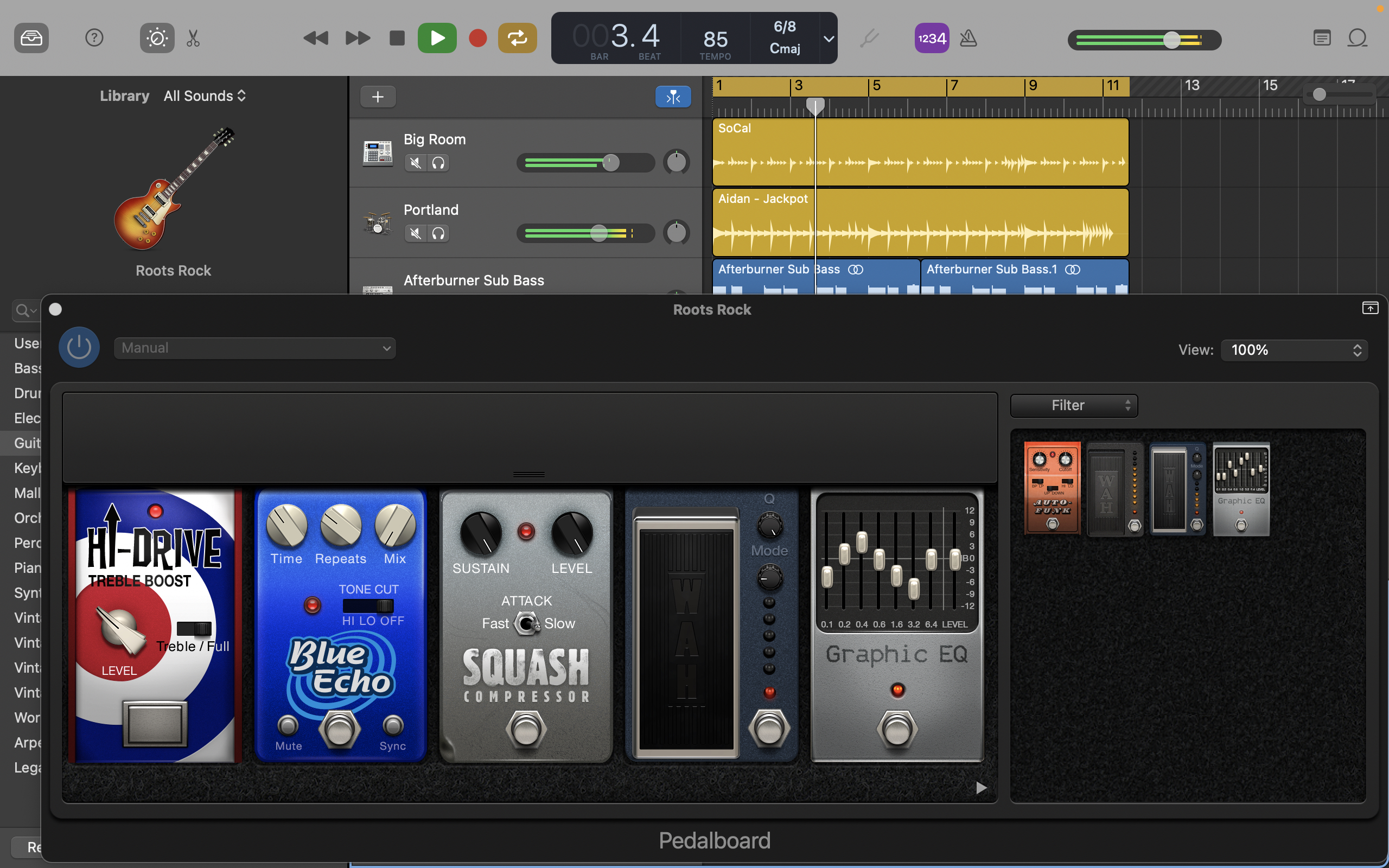
GarageBand — простая музыкальная студия для macOS и iOS. Это один из лучших вариантов для начала, потому что программа уже включает инструменты, пресеты для гитары и голоса, барабанщиков, лупы, эффекты, запись и экспорт. В руководстве GarageBand перечислены Tracks Area, Library, Smart Controls, Audio Editor, Piano Roll Editor, Drummer Editor, Loop Browser, запись голоса и инструментов, Apple Loops и экспорт песни на диск.
GarageBand особенно удобен для первой песни. Можно выбрать шаблон, добавить дорожку Audio для вокала, Software Instrument для клавиш, Drummer для ударных, затем разложить регионы на таймлайне и поделиться готовым треком. Интерфейс проще, чем в Logic Pro, но многие принципы похожи, поэтому переход на старшую DAW происходит естественно.
Для гитариста важны усилители и педали, для вокалиста — пресеты обработки, для автора песни — Drummer и Apple Loops, для новичка — минимум технических барьеров.
Что можно сделать:
-
записать вокал;
-
записать гитару;
-
добавить виртуальный барабанщик;
-
использовать Apple Loops;
-
написать MIDI-партию;
-
обработать голос пресетом;
-
собрать структуру песни;
-
экспортировать трек.
Инструкция:
-
Откройте GarageBand и создайте новый проект.
-
Выберите Audio для вокала или Software Instrument для клавиш.
-
Настройте вход микрофона.
-
Нажмите Record и запишите дубль.
-
Добавьте Drummer Track.
-
Откройте Loop Browser и добавьте луп.
-
Разложите части песни на таймлайне.
-
Настройте Smart Controls.
-
Проверьте баланс дорожек.
-
Экспортируйте песню.
Плюсы:
-
бесплатен для пользователей Apple;
-
подходит для новичков;
-
есть инструменты, лупы и Drummer;
-
удобная запись вокала;
-
хорошая интеграция с Logic Pro;
-
доступен на Mac, iPhone и iPad.
Минусы:
-
нет Windows-версии;
-
меньше профессиональных функций, чем в Logic Pro;
-
ограниченные возможности для сложного сведения;
-
не лучший вариант для больших студийных проектов.
Avid Pro Tools
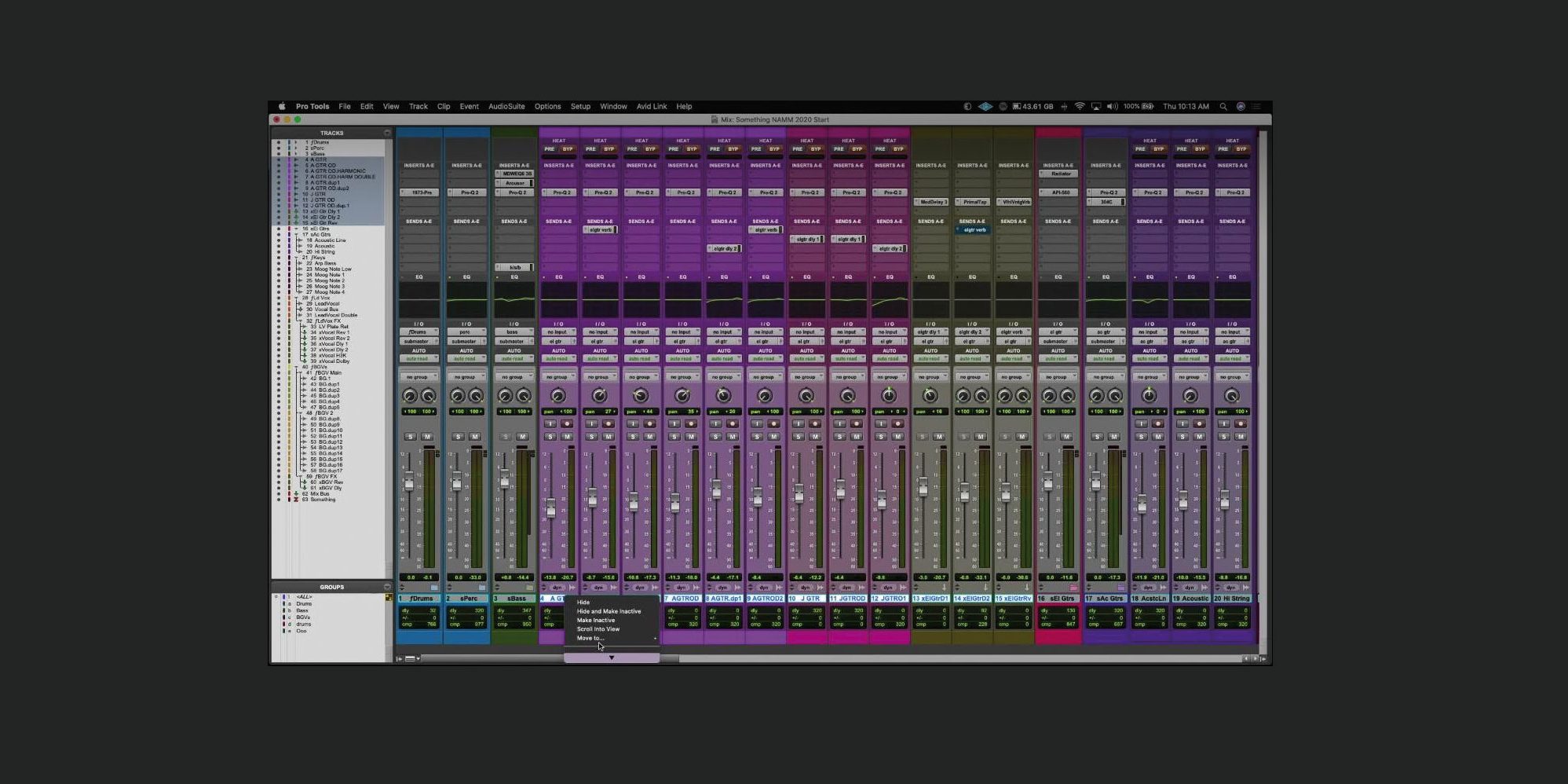
Pro Tools — профессиональная DAW, которая часто используется в студиях звукозаписи, постпродакшене, кино, дубляже и музыкальном производстве. Её сильные стороны — запись, монтаж аудио, работа с дублями, точное редактирование, микшер, автоматизация и надёжный обмен проектами между студиями.
Основные окна — Edit Window и Mix Window. В Edit Window размещаются клипы, дорожки, волновые формы, маркеры и монтаж. Mix Window показывает каналы, inserts, sends, фейдеры, панораму, группы и мастер. Для вокала полезны плейлисты дублей, компинг, Elastic Audio, Clip Gain и точный монтаж дыханий, пауз и концов фраз.
Pro Tools стоит выбирать тем, кто работает со студийной записью, многоканальными проектами и задачами, где важна совместимость с профессиональной средой.
Что можно сделать:
-
записать вокал и живые инструменты;
-
выполнить точный монтаж дублей;
-
свести многодорожечный проект;
-
использовать inserts и sends;
-
работать с Elastic Audio;
-
подготовить сессию для студии;
-
экспортировать микс;
-
делать постобработку звука для видео.
Инструкция:
-
Создайте новую сессию.
-
Добавьте Audio Track.
-
Выберите вход микрофона или аудиоинтерфейса.
-
Включите Record Enable.
-
Запишите несколько дублей вокала.
-
Используйте плейлисты для выбора лучших фрагментов.
-
Откройте Mix Window.
-
Добавьте EQ, компрессию и реверберацию.
-
Настройте баланс.
-
Выполните Bounce Mix.
Плюсы:
-
студийный стандарт для записи и постпродакшена;
-
очень сильный монтаж аудио;
-
удобная работа с дублями;
-
развитый микшер;
-
надёжный обмен сессиями;
-
подходит для крупных проектов.
Минусы:
-
высокая стоимость;
-
требует изучения студийной логики;
-
менее удобен для быстрого битмейкинга;
-
для комфортной работы нужен стабильный аудиоинтерфейс.
Reason Studios
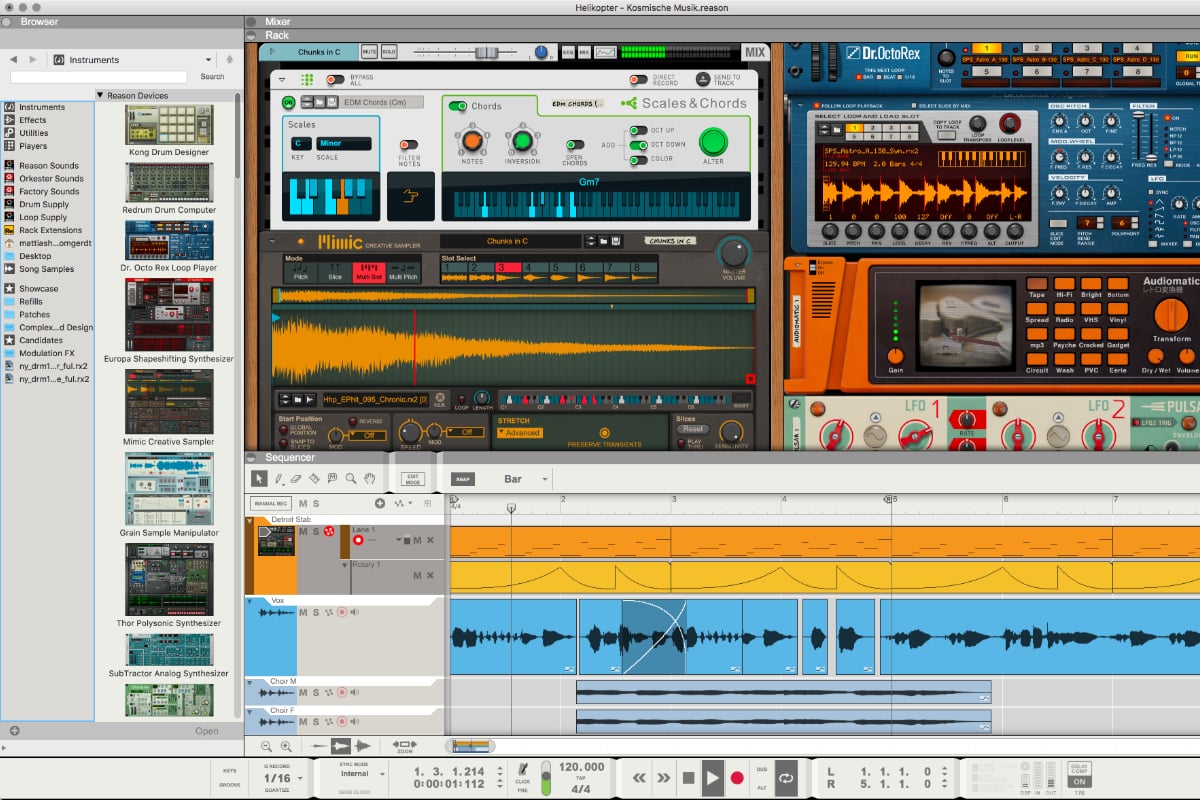
Reason — DAW с уникальной рэковой логикой. Вместо абстрактного списка плагинов пользователь видит виртуальную стойку устройств: синтезаторы, сэмплеры, драм-машины, эффекты, микшеры и комбинаторы. Такой интерфейс особенно нравится тем, кто мыслит аппаратными инструментами.
В Reason есть Rack, Sequencer и Mixer. Rack содержит устройства, Sequencer отвечает за аранжировку, Mixer используется для сведения. Сильная сторона — комбинации инструментов и эффектов: можно собрать сложный синтезаторный звук, связать устройства, создать бас, лид, пэд, ударные и обработку.
Reason подходит для электронной музыки, хип-хопа, экспериментального саунд-дизайна, синтезаторных партий и обучения принципам звукового тракта.
Что можно сделать:
-
создавать партии на синтезаторах;
-
собирать барабаны в драм-машинах;
-
использовать сэмплеры;
-
строить цепочки эффектов;
-
писать MIDI в секвенсоре;
-
сводить дорожки в микшере;
-
использовать Reason Rack как плагин;
-
экспортировать готовый трек.
Инструкция:
-
Создайте новый проект.
-
Добавьте инструмент в Rack.
-
Запишите MIDI-партию в Sequencer.
-
Добавьте драм-машину.
-
Соберите ритм.
-
Добавьте эффекты в цепочку.
-
Настройте уровни в Mixer.
-
Автоматизируйте фильтр или громкость.
-
Проверьте мастер.
-
Экспортируйте трек.
Плюсы:
-
уникальный рэковый интерфейс;
-
сильные синтезаторы и эффекты;
-
удобен для саунд-дизайна;
-
наглядная логика сигналов;
-
подходит для электронной музыки;
-
может работать как плагин.
Минусы:
-
интерфейс отличается от привычных DAW;
-
для записи живых групп есть более прямые решения;
-
сложные рэки требуют аккуратной организации;
-
часть пользователей использует Reason как дополнительный инструмент, а не главную DAW.
Ardour
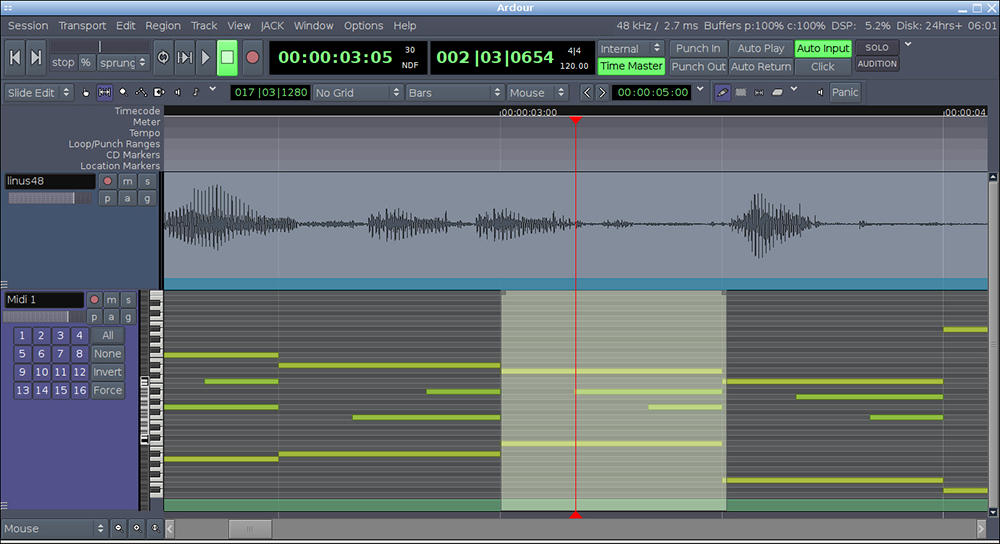
Ardour — профессиональная открытая DAW для записи, редактирования, сведения и мастеринга. Она работает на macOS, Linux и Windows, но особенно популярна среди пользователей Linux. Программа подходит для живой записи, многодорожечных проектов, подкастов, студийной работы и экспериментов с открытым аудиостеком.
В Ardour есть Editor, Mixer, треки, регионы, шины, посылы, плагины, автоматизация и экспорт. Программа хорошо подходит тем, кто понимает традиционную студийную схему: аудиодорожка, вход, запись, монтаж, микшер, шина эффектов, мастер.
На Linux Ardour часто используют вместе с JACK или PipeWire. На macOS программа работает как полноценная DAW для записи и сведения. В ней нет такого набора готовых лупов и синтезаторов, как в GarageBand или Logic Pro, зато есть сильная запись, маршрутизация и контроль.
Что можно сделать:
-
записать живые инструменты;
-
смонтировать многодорожечный проект;
-
свести песню;
-
использовать плагины;
-
создавать шины и посылы;
-
автоматизировать параметры;
-
экспортировать микс;
-
работать с открытой студийной средой.
Инструкция:
-
Создайте новую сессию.
-
Добавьте аудиодорожки.
-
Выберите входы аудиоинтерфейса.
-
Включите запись на нужных дорожках.
-
Запишите материал.
-
Обрежьте и выровняйте регионы.
-
Перейдите в Mixer.
-
Добавьте EQ, компрессию и реверберацию.
-
Настройте мастер-канал.
-
Экспортируйте готовый файл.
Плюсы:
-
серьёзная DAW с открытой моделью;
-
сильная запись и сведение;
-
работает на Linux, macOS и Windows;
-
гибкая маршрутизация;
-
подходит для живых инструментов;
-
поддерживает плагины.
Минусы:
-
меньше готовых инструментов для новичка;
-
интерфейс требует понимания студийной работы;
-
настройка на Linux сложнее, чем запуск GarageBand на Mac;
-
не ориентирован на быстрый луповый битмейкинг.
Программы для написания музыки на Linux
Linux MultiMedia Studio
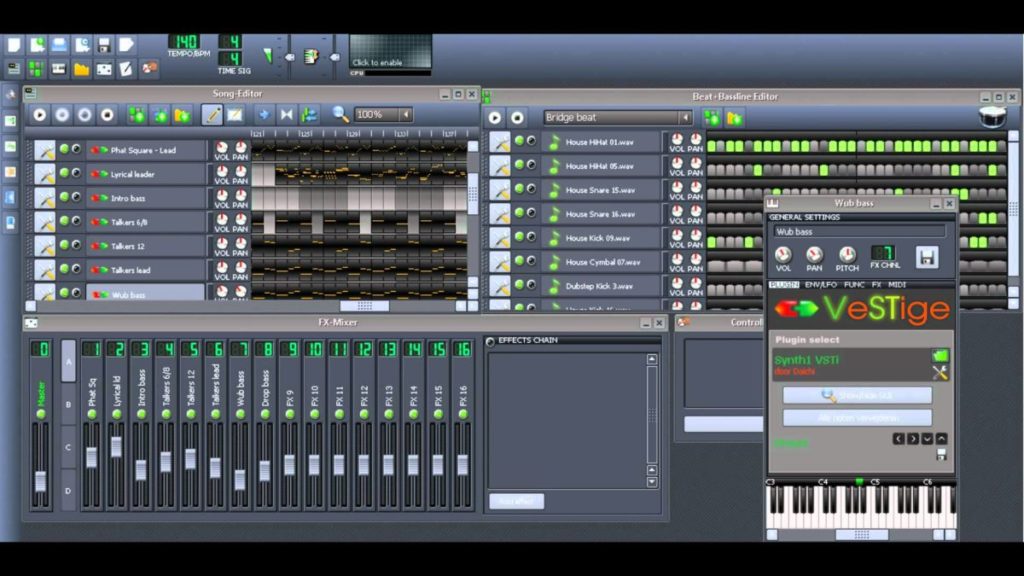
LMMS — бесплатная программа для создания музыки на Windows, macOS и Linux. Она хорошо подходит для битов, электронной музыки, MIDI-партий и работы с виртуальными инструментами. В ней есть Song Editor, Beat+Bassline Editor, Piano Roll, FX Mixer и Automation Editor.
Song Editor используется для структуры композиции. Beat+Bassline Editor отвечает за ритм и повторяющиеся паттерны. Piano Roll позволяет писать мелодии и бас. FX Mixer используется для эффектов и громкости. Automation Editor помогает менять параметры во времени: фильтр, громкость, панораму, резонанс и другие настройки.
LMMS часто выбирают как бесплатный старт для электронной музыки. В ней можно понять базовые принципы DAW: паттерны, дорожки, MIDI, микшер, инструменты, автоматизация и экспорт.
Что можно сделать:
-
создать бит;
-
написать бас и мелодию;
-
использовать встроенные синтезаторы;
-
работать с сэмплами;
-
применять эффекты;
-
автоматизировать параметры;
-
собрать трек в Song Editor;
-
экспортировать результат.
Инструкция:
-
Откройте LMMS.
-
Создайте барабанный паттерн в Beat+Bassline Editor.
-
Добавьте басовый инструмент.
-
Откройте Piano Roll и напишите бас.
-
Добавьте мелодический синтезатор.
-
Разместите паттерны в Song Editor.
-
Откройте FX Mixer.
-
Добавьте эффекты.
-
Настройте громкость.
-
Экспортируйте трек.
Плюсы:
-
бесплатная программа;
-
работает на Linux;
-
подходит для битов и электронной музыки;
-
есть Piano Roll;
-
есть автоматизация;
-
понятная паттерновая логика.
Минусы:
-
аудиозапись развита слабее, чем в Reaper и Ardour;
-
интерфейс выглядит проще коммерческих DAW;
-
меньше профессиональных инструментов сведения;
-
для вокальных проектов лучше взять отдельный аудиоредактор или DAW с сильной записью.
SunVox

SunVox — компактная модульная программа для создания музыки в трекерной логике. Она работает на разных платформах и подходит для электронной музыки, чиптюна, экспериментального звука, мобильной работы и лёгких систем. В отличие от классической DAW, SunVox строится вокруг модулей и паттернов.
Модули отвечают за генераторы и эффекты: синтезаторы, сэмплеры, фильтры, задержки, реверберации, усилители и другие элементы. Паттерны содержат ноты, команды и параметры. Такой подход напоминает старые трекеры, но дополнен модульным синтезом.
SunVox особенно хорош для тех, кто любит точное программирование звука. Здесь можно создать генератор, подключить его к фильтру, затем к эффекту и мастер-выходу, после чего прописать ноты в паттерне.
Что можно сделать:
-
создавать электронные паттерны;
-
строить модульные цепочки;
-
использовать синтезаторы и сэмплы;
-
делать чиптюн;
-
программировать эффекты;
-
создавать лупы;
-
работать на слабых устройствах;
-
экспортировать аудио.
Инструкция:
-
Создайте новый проект.
-
Добавьте генератор.
-
Подключите генератор к выходу.
-
Создайте паттерн.
-
Запишите ноты в трекерной сетке.
-
Добавьте фильтр или delay.
-
Подключите эффект в цепочку.
-
Повторите паттерны в структуре.
-
Проверьте баланс.
-
Экспортируйте результат.
Плюсы:
-
очень лёгкая программа;
-
модульная логика;
-
подходит для экспериментальной музыки;
-
работает на разных платформах;
-
хороша для чиптюна;
-
даёт глубокий контроль над сигналом.
Минусы:
-
трекерная логика непривычна новичкам;
-
интерфейс не похож на обычные DAW;
-
запись вокала не является сильной стороной;
-
для классической песни удобнее GarageBand, Reaper или Studio One.
Waveform Free
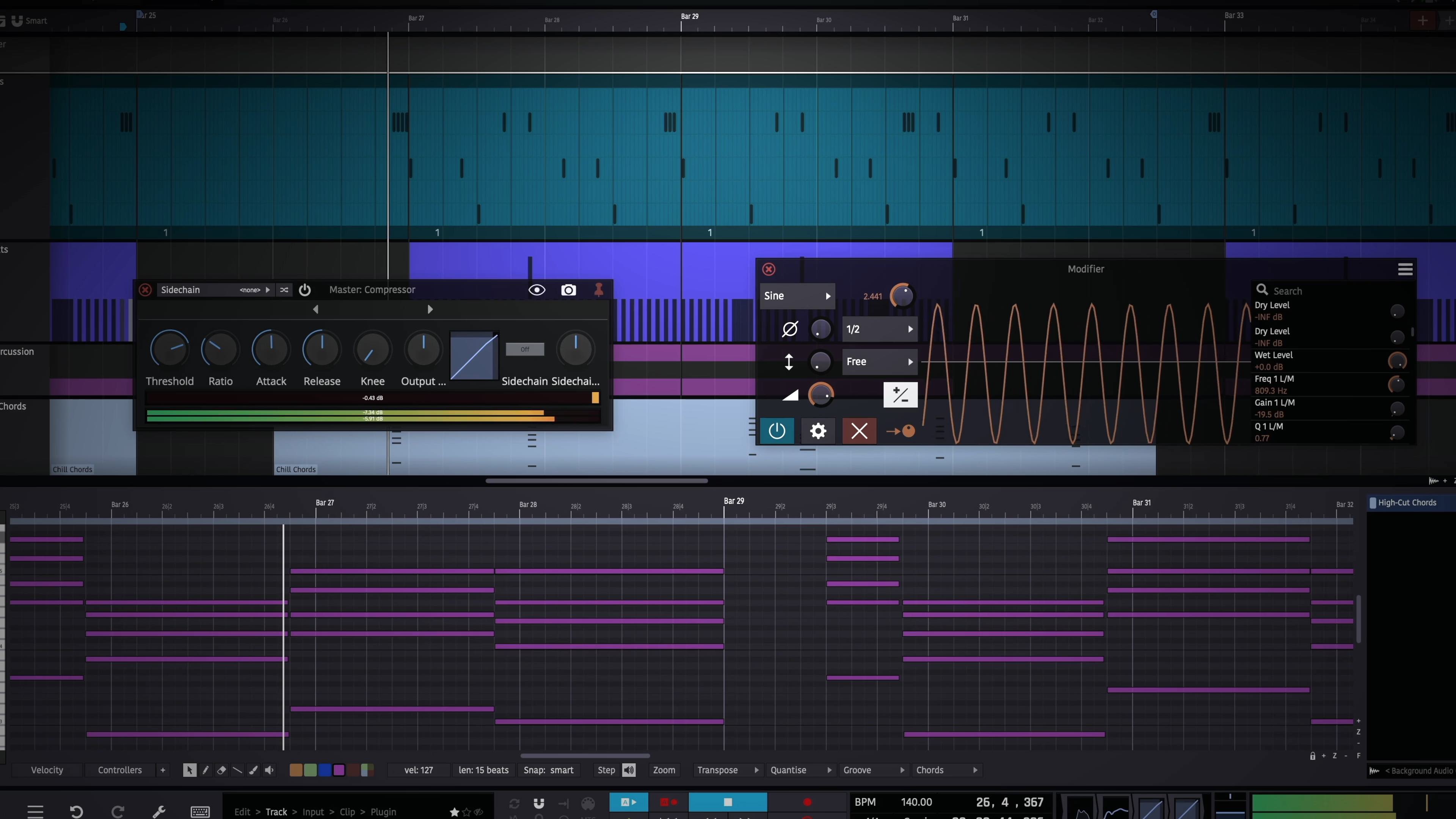
Waveform Free — бесплатная DAW для Windows, macOS и Linux. Она подходит для записи, MIDI, виртуальных инструментов, битов, аранжировки и базового сведения. В ней есть Edit, Tracks, Browser, плагины, MIDI Editor и экспорт.
Главное преимущество Waveform Free — отсутствие жёсткого ощущения учебной версии. Пользователь получает рабочий секвенсор с современным интерфейсом, поддержкой плагинов и полноценным таймлайном. Программа подходит тем, кто хочет бесплатную DAW, но не хочет сразу разбираться с Linux-спецификой Ardour или паттерновой логикой LMMS.
В Waveform удобно начать с пустого проекта, добавить аудио- или MIDI-дорожку, записать инструмент, подключить плагин, обработать звук и экспортировать микс.
Что можно сделать:
-
записать аудио;
-
создать MIDI-партию;
-
использовать плагины;
-
работать с виртуальными инструментами;
-
собирать аранжировку;
-
применять эффекты;
-
сводить дорожки;
-
экспортировать трек.
Инструкция:
-
Создайте новый Edit.
-
Добавьте аудиодорожку.
-
Настройте вход микрофона.
-
Запишите вокал или инструмент.
-
Добавьте MIDI-дорожку.
-
Выберите виртуальный инструмент.
-
Запишите партию.
-
Добавьте эффекты.
-
Настройте микшер.
-
Экспортируйте микс.
Плюсы:
-
бесплатная версия;
-
есть Windows, macOS и Linux;
-
поддерживает плагины;
-
подходит для полноценной аранжировки;
-
современный интерфейс;
-
хороший вариант для старта.
Минусы:
-
меньше русскоязычных материалов;
-
некоторые функции доступны в платных версиях;
-
библиотека звуков не такая богатая, как у Logic Pro;
-
интерфейс отличается от классических DAW.
Онлайн-сервисы для создания музыки
BandLab
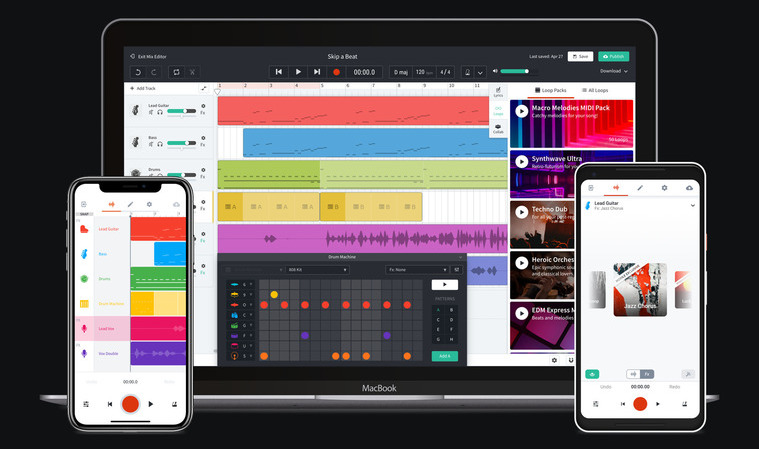
BandLab — бесплатная облачная онлайн-студия, работающая в браузере и мобильном приложении. В ней можно записывать, редактировать и микшировать музыку без установки тяжелой DAW. В справке BandLab Studio описана как бесплатная облачная DAW, где можно создавать проекты, добавлять Voice/Audio, Instrument, импортировать Audio и MIDI, использовать библиотеку BandLab Sounds и работать до 16 Audio и MIDI треков в проекте длительностью до 15 минут.
BandLab удобен для начинающих, совместной работы и быстрых демо. Пользователь нажимает Create, открывает Studio, добавляет дорожку, записывает голос, выбирает виртуальный инструмент, использует лупы, добавляет эффекты и сохраняет проект в облаке. Есть инструменты мастеринга и публикации.
Для команды важно, что проект находится онлайн. Участники могут работать с материалом с разных устройств, записывать идеи, править партии и делиться результатом.
Что можно сделать:
-
записать вокал в браузере;
-
добавить виртуальные инструменты;
-
использовать лупы BandLab Sounds;
-
импортировать аудио и MIDI;
-
применить эффекты;
-
сделать онлайн-мастеринг;
-
работать совместно;
-
сохранить проект в облаке.
Инструкция:
-
Откройте BandLab.
-
Нажмите Create.
-
Выберите New Project.
-
Добавьте Voice/Audio или Instrument.
-
Запишите вокал.
-
Добавьте бит или луп.
-
Настройте эффекты.
-
Сбалансируйте громкость.
-
Используйте Mastering.
-
Сохраните или опубликуйте трек.
Плюсы:
-
работает в браузере;
-
есть мобильные приложения;
-
подходит для совместной работы;
-
есть лупы и инструменты;
-
есть мастеринг;
-
не требует установки.
Минусы:
-
зависит от интернета;
-
ограничения по числу дорожек и длительности проекта;
-
браузерная запись зависит от устройства и микрофона;
-
для профессионального сведения лучше настольная DAW.
Soundtrap
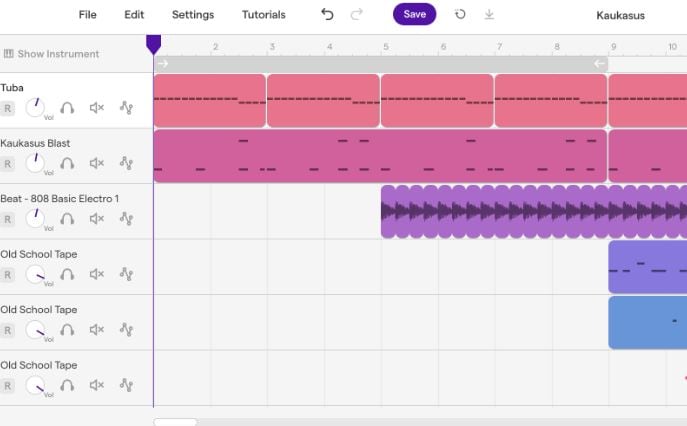
Soundtrap — онлайн-студия для записи, создания битов, работы с лупами, виртуальными инструментами и совместных проектов. Она хорошо подходит для обучения, демо, удалённой работы и быстрых музыкальных идей. Интерфейс напоминает упрощённую DAW: дорожки, таймлайн, инструменты, микшер, эффекты и библиотека лупов.
В Soundtrap можно записать голос, создать барабанный паттерн, добавить синтезатор, использовать готовые loops, обработать вокал, пригласить соавтора и сохранить проект в облаке. Для начинающего автора это удобнее, чем установка сложной программы и настройка аудиодрайверов.
Сервис хорошо подходит для образовательных сценариев: ученики создают проекты в браузере, преподаватель проверяет работу, группа записывает партии удалённо.
Что можно сделать:
-
записать голос онлайн;
-
создать бит;
-
использовать лупы;
-
добавить виртуальные инструменты;
-
обработать вокал эффектами;
-
работать с соавторами;
-
создать демо песни;
-
экспортировать результат.
Инструкция:
-
Создайте новый проект.
-
Добавьте дорожку Voice & Microphones.
-
Запишите вокал.
-
Добавьте Patterns Beatmaker.
-
Создайте барабанный рисунок.
-
Добавьте инструментальную дорожку.
-
Перетащите лупы в таймлайн.
-
Настройте эффекты.
-
Сбалансируйте дорожки.
-
Экспортируйте трек.
Плюсы:
-
работает онлайн;
-
простой старт;
-
есть битмейкер;
-
есть лупы и инструменты;
-
удобна совместная работа;
-
подходит для обучения.
Минусы:
-
зависит от интернета;
-
браузерная задержка влияет на запись;
-
меньше глубины, чем у Studio One или Cubase;
-
часть функций зависит от тарифа.
Soundation
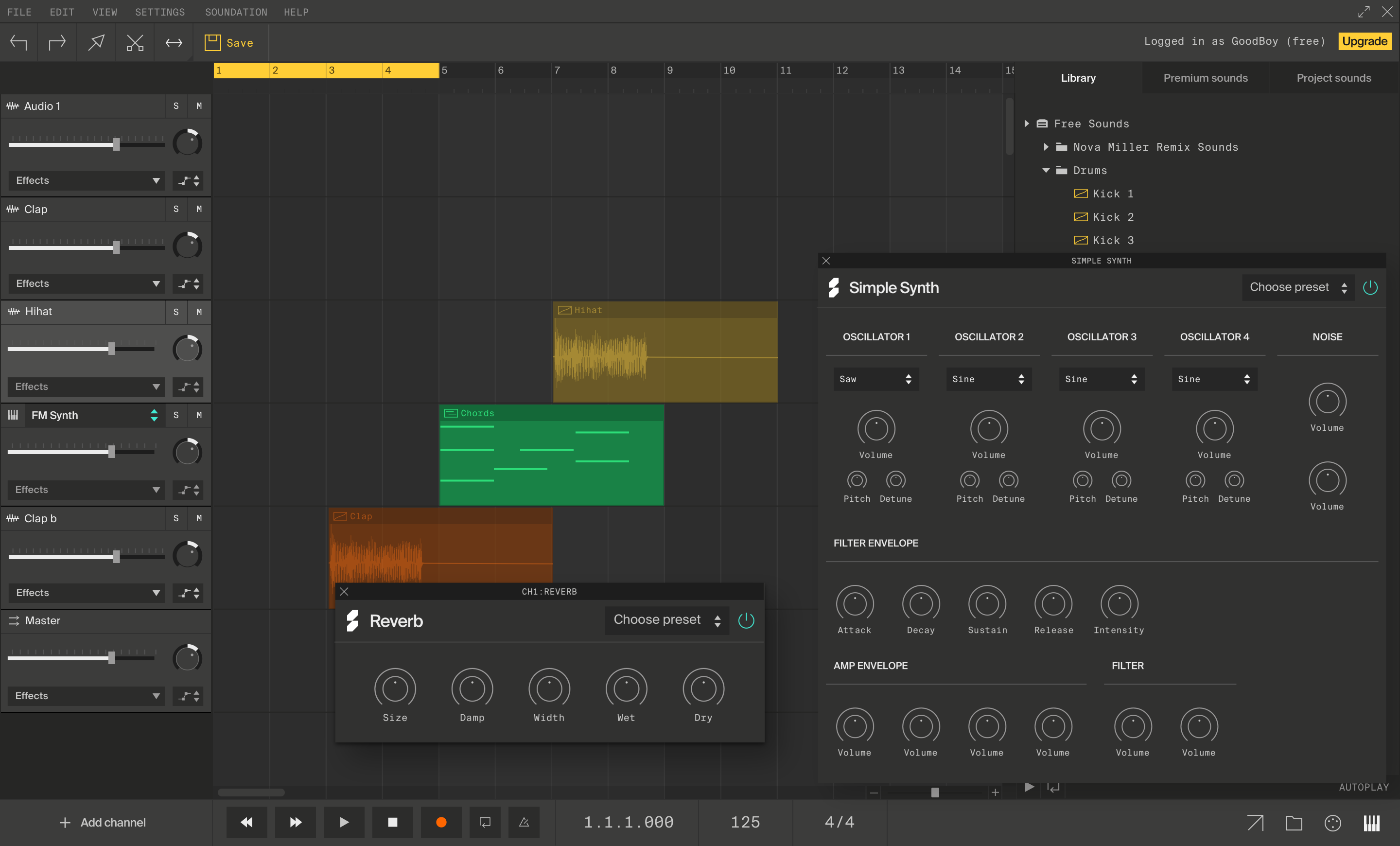
Soundation — браузерная DAW для создания музыки онлайн. Она подходит для битов, электронных набросков, учебных проектов и совместной работы. В сервисе есть дорожки, лупы, инструменты, эффекты, микшер и экспорт.
По структуре Soundation ближе к классической DAW, чем к простому генератору музыки. Пользователь работает с таймлайном, добавляет аудио- и инструментальные дорожки, использует библиотеку звуков, настраивает микшер и эффекты. Это хороший вариант, когда нужно писать музыку на компьютере без установки программы.
Что можно сделать:
-
создать электронный трек;
-
собрать бит;
-
использовать лупы;
-
записать аудио;
-
писать MIDI-партии;
-
добавить эффекты;
-
свести дорожки;
-
экспортировать микс.
Инструкция:
-
Создайте новый проект.
-
Добавьте барабанный луп.
-
Создайте инструментальную дорожку.
-
Запишите MIDI-партию.
-
Добавьте бас.
-
Расставьте части по таймлайну.
-
Откройте микшер.
-
Добавьте эффекты.
-
Проверьте мастер.
-
Экспортируйте результат.
Плюсы:
-
браузерная DAW;
-
понятный таймлайн;
-
есть лупы и инструменты;
-
подходит для учебных треков;
-
не требует установки;
-
удобна для быстрых идей.
Минусы:
-
зависит от стабильности браузера;
-
возможности ограничены тарифом;
-
запись с микрофона зависит от задержки;
-
профессиональная обработка слабее настольных DAW.
Audiotool
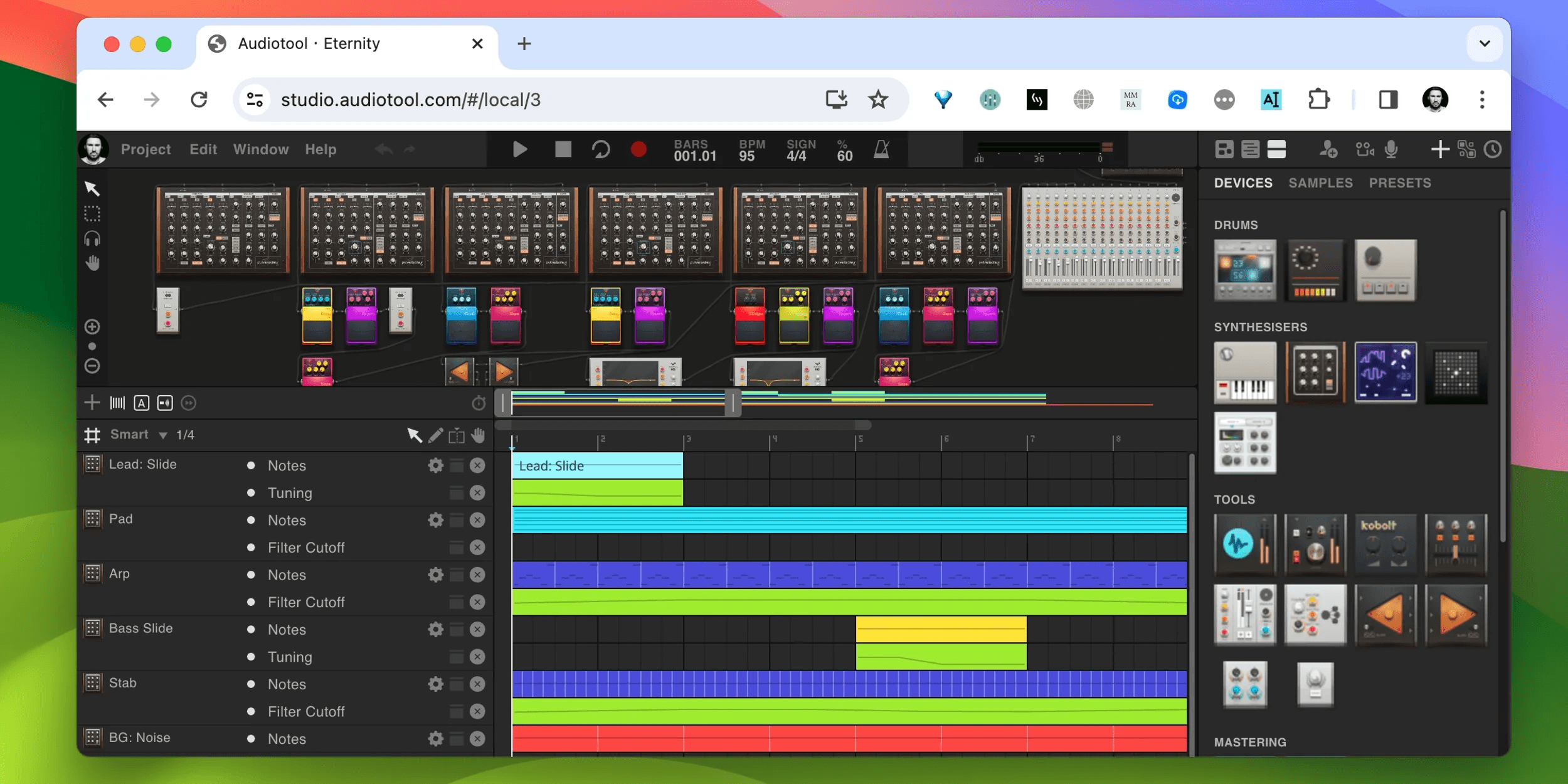
Audiotool — модульная онлайн-студия для электронной музыки. В ней пользователь работает не только с таймлайном, но и с виртуальными устройствами: синтезаторами, драм-машинами, эффектами и кабельной маршрутизацией. Такой подход подходит тем, кто любит аппаратную логику и хочет строить звук визуально.
Audiotool хорош для техно, хауса, эмбиента, электроники, лупов и экспериментов. Можно добавить драм-машину, синтезатор, фильтр, delay, distortion, подключить цепочку, записать паттерны и собрать трек.
Что можно сделать:
-
создать электронный бит;
-
использовать драм-машины;
-
строить модульные цепи;
-
добавлять синтезаторы;
-
применять эффекты;
-
работать с паттернами;
-
создавать лупы;
-
сохранить проект онлайн.
Инструкция:
-
Создайте новый проект.
-
Добавьте драм-машину.
-
Соберите ритм.
-
Добавьте синтезатор.
-
Подключите эффект.
-
Запишите паттерн.
-
Разложите паттерны в структуру.
-
Настройте громкость.
-
Добавьте мастер-обработку.
-
Сохраните трек.
Плюсы:
-
модульная онлайн-логика;
-
хорош для электронной музыки;
-
наглядная работа с устройствами;
-
не требует установки;
-
подходит для экспериментов;
-
есть сообщество и облачные проекты.
Минусы:
-
сложнее обычных онлайн-редакторов;
-
не лучший выбор для записи вокала;
-
зависит от браузера;
-
традиционная песенная аранжировка требует привыкания.
Suno
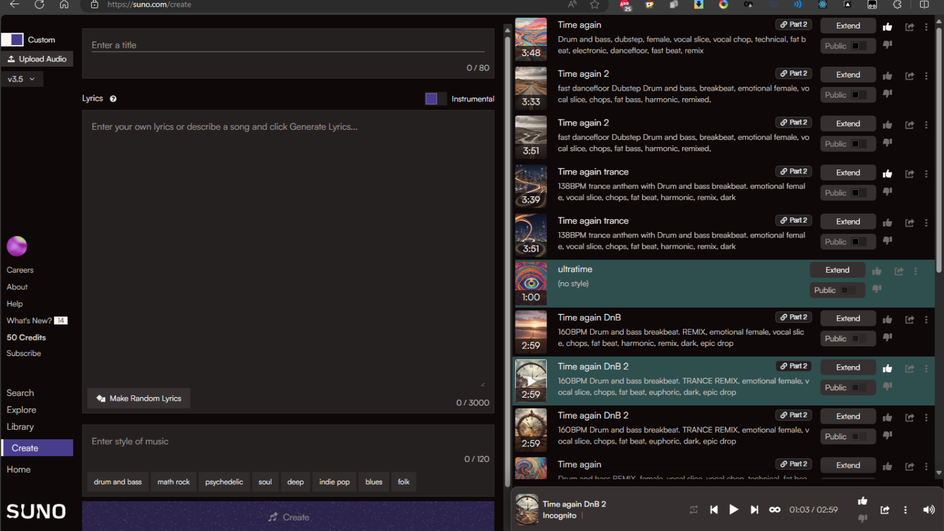
Suno — нейросервис для генерации песен по текстовому описанию. Он не заменяет полноценную DAW, но помогает быстро получить музыкальную идею, демо с вокалом, черновой припев, инструментальную основу или вариант аранжировки. В справке Suno для Android описан простой режим: пользователь нажимает Create, вводит описание, включает Instrumental для инструментального трека и получает две версии песни.
Suno удобен, когда нужно быстро услышать направление: жанр, настроение, темп, вокальный характер, инструменты и примерную структуру. Для автора песни это способ проверить идею текста, припева или стилистики. Для видеомейкера — получить черновую музыку для понимания настроения ролика.
Сильнее всего Suno работает как генератор идей. Готовый результат полезно дорабатывать: переписывать текст, менять промпт, генерировать несколько вариантов, отбирать удачные фрагменты и затем переносить идею в DAW.
Что можно сделать:
-
создать песню по описанию;
-
получить вокальную демоверсию;
-
сделать инструментальную заготовку;
-
проверить текст песни;
-
подобрать жанр;
-
создать несколько вариантов припева;
-
получить идею аранжировки;
-
скачать результат для дальнейшей работы.
Инструкция:
-
Откройте создание трека.
-
Введите описание жанра, настроения и инструментов.
-
Добавьте идею текста.
-
Включите инструментальный режим для трека без вокала.
-
Нажмите Create.
-
Прослушайте две версии.
-
Отберите удачный вариант.
-
Измените описание для новой генерации.
-
Скачайте черновой результат.
-
Используйте идею в DAW.
Плюсы:
-
очень быстрый старт;
-
генерирует вокал и музыку;
-
подходит для поиска идей;
-
не требует музыкального образования;
-
выдаёт несколько вариантов;
-
полезен для демо.
Минусы:
-
результат требует отбора и доработки;
-
точный контроль ниже, чем в DAW;
-
есть правовые и этические вопросы по AI-музыке;
-
нельзя заменить ручное сведение и аранжировку.
Udio
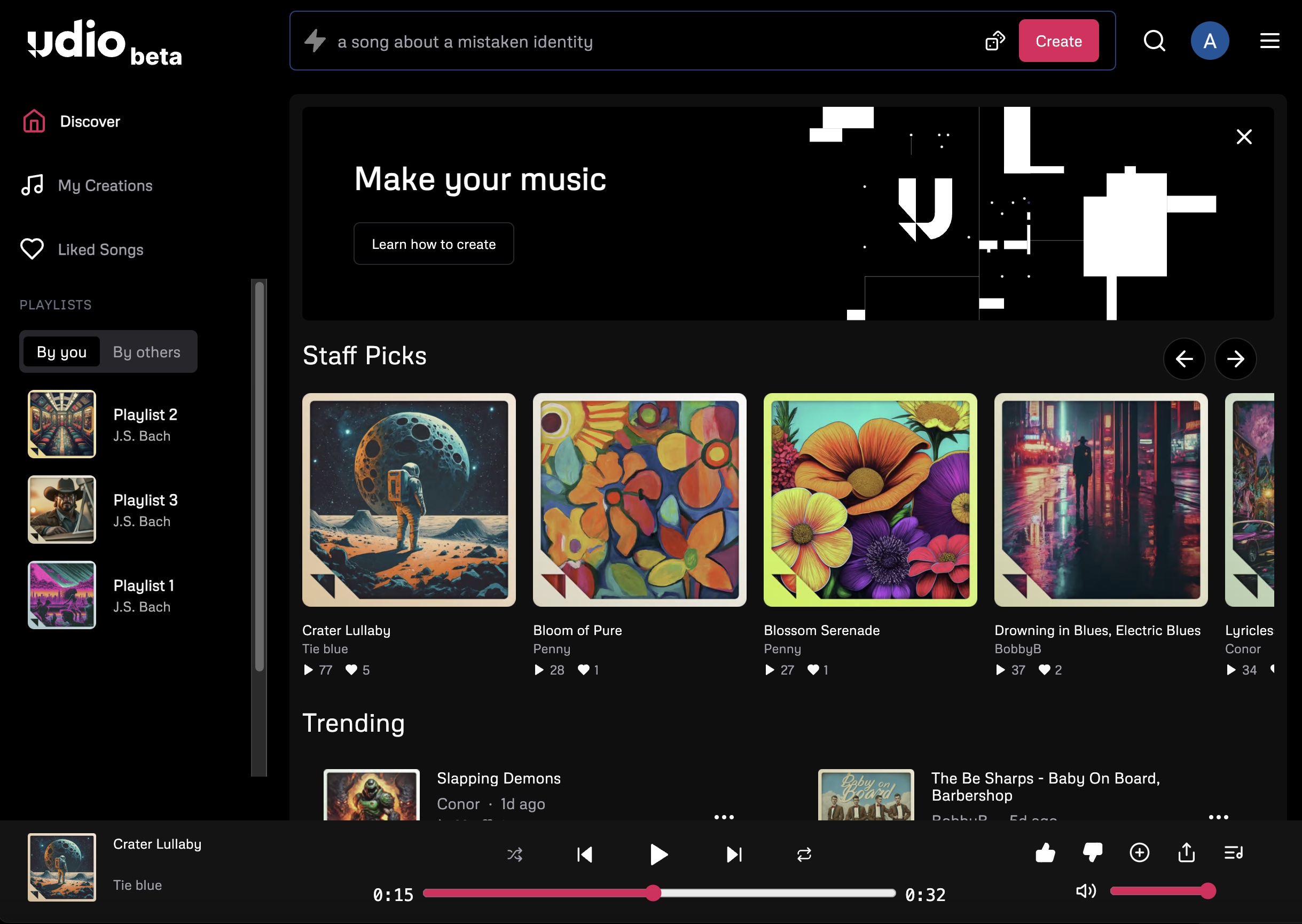
Udio — сервис для генерации песен и музыкальных фрагментов по описанию. Он подходит для быстрых идей, черновых песен, экспериментов с жанрами и расширения уже созданных фрагментов. В справке Udio описано создание первой песни через описание стиля и настроения, выбор длины и кнопку Create; также указано, что один ввод создаёт две песни.
Отдельно полезна функция Extend. С её помощью можно добавить интро, продолжить куплет, сделать outro, расширить трек до более полноценной структуры и сохранить стилистическую связь с исходным фрагментом. В справке Udio описаны варианты расширения Before, After, Intro/Outro и Crop & Extend.
Udio стоит рассматривать как генератор музыкальных прототипов. Он помогает быстро услышать вариант песни, но финальная музыкальная работа всё равно требует отбора, правки структуры, сведения, мастеринга и контроля авторских материалов.
Что можно сделать:
-
создать песню по описанию;
-
выбрать короткий или длинный фрагмент;
-
расширить удачный отрывок;
-
сделать интро или outro;
-
получить варианты аранжировки;
-
работать с собственным аудио на поддерживаемом тарифе;
-
создать черновой референс;
-
скачать результат.
Инструкция:
-
Откройте страницу создания.
-
Опишите стиль, настроение и тему.
-
Выберите длину.
-
Нажмите Create.
-
Прослушайте две версии.
-
Выберите удачный фрагмент.
-
Нажмите Extend.
-
Укажите продолжение до или после фрагмента.
-
Повторите расширение для структуры.
-
Сохраните лучший вариант.
Плюсы:
-
хорош для музыкальных идей;
-
создаёт несколько вариантов;
-
есть расширение трека;
-
поддерживает разные стили;
-
подходит для демо;
-
ускоряет поиск аранжировки.
Минусы:
-
не даёт контроля уровня DAW;
-
требуется отбор поколений;
-
загрузка собственного аудио связана с правами и тарифом;
-
финальный результат требует проверки и доработки.
AIVA
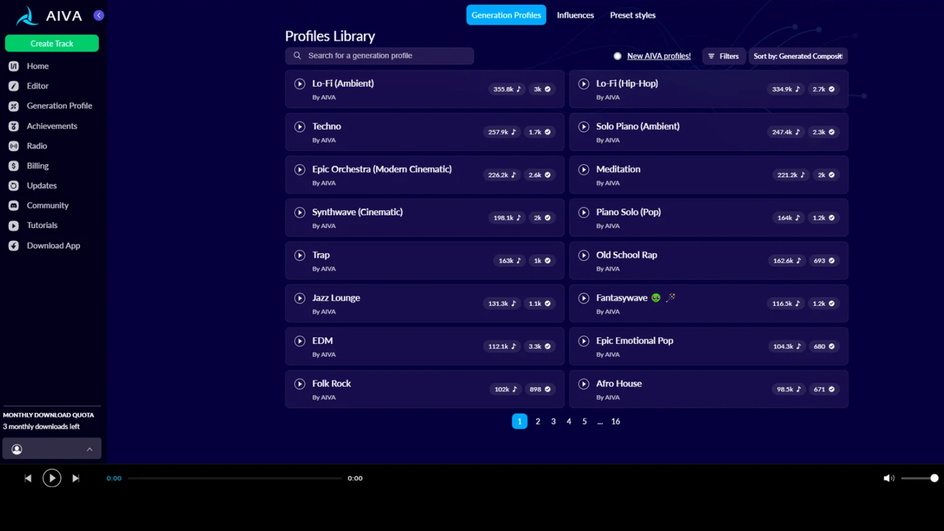
AIVA — нейросервис для генерации инструментальной музыки. Он особенно полезен для саундтреков, фоновой музыки, видео, игр, презентаций и композиторских набросков. В описании технологии AIVA указаны генерация песен в разных стилях, загрузка аудио или MIDI-влияния, редактирование созданных треков и скачивание результата в разных форматах.
AIVA отличается от сервисов, ориентированных на вокальные песни. Основной акцент сделан на композицию, стили, структуру и инструментальный результат. Это удобно для фоновой музыки, где не нужен вокал, но важны настроение, длительность и развитие.
Что можно сделать:
-
создать инструментальную композицию;
-
выбрать стиль;
-
сгенерировать музыку для видео;
-
использовать MIDI-влияние;
-
отредактировать результат;
-
скачать файл;
-
создать фоновый трек;
-
подготовить идею для дальнейшей аранжировки.
Инструкция:
-
Создайте проект.
-
Выберите стиль композиции.
-
Укажите настроение и длительность.
-
Запустите генерацию.
-
Прослушайте результат.
-
Откройте редактирование.
-
Исправьте структуру или инструменты.
-
Скачайте аудио.
-
Используйте трек в проекте.
-
При необходимости перенесите MIDI в DAW.
Плюсы:
-
подходит для инструментальной музыки;
-
много стилей;
-
есть редактирование;
-
полезна для саундтреков;
-
поддерживает композиторские наброски;
-
удобна для видео и игр.
Минусы:
-
меньше подходит для вокальных песен;
-
результат требует музыкального отбора;
-
подписка важна для коммерческого использования;
-
живое исполнение и ручная аранжировка звучат выразительнее.
Mubert
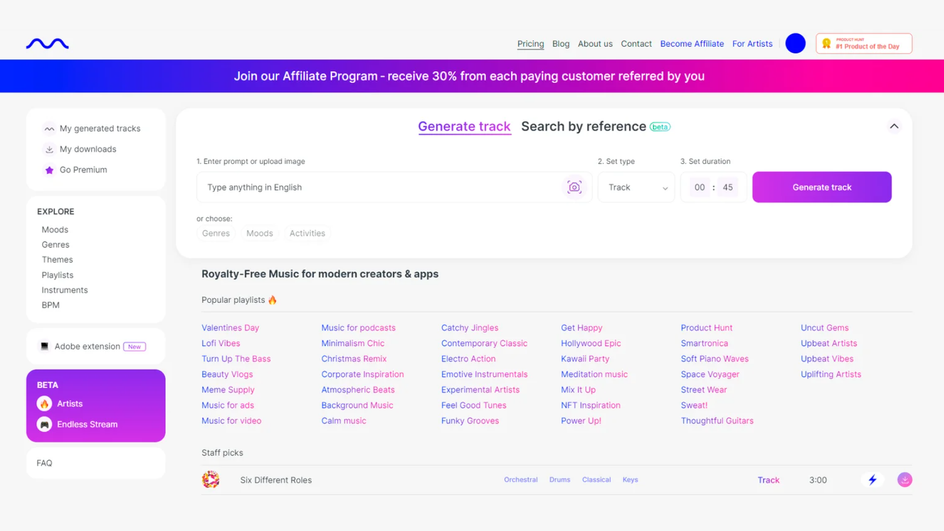
Mubert — сервис генеративной музыки для фоновых треков, лупов, джинглов, стримов, роликов и коммерческого контента. Он ориентирован на быстрый подбор звучания под задачу: стиль, настроение, длительность, формат и назначение. На странице Mubert для генерации лупов указаны Text-to-Music, жанры и настроения, генерация треков, джинглов, DJ-style mixes и live-generated channels.
Mubert полезен не как DAW, а как генератор фонового материала. Его выбирают, когда нужна музыка для ролика, презентации, подкаста, заставки, трансляции или рекламного проекта. Пользователь задаёт описание, получает трек нужной длины и подбирает вариант под видеоряд.
Что можно сделать:
-
создать фоновую музыку;
-
сгенерировать луп;
-
получить джингл;
-
подобрать настроение;
-
задать длительность;
-
сделать музыку для видео;
-
получить трек для подкаста;
-
использовать результат в контенте с учётом лицензии.
Инструкция:
-
Откройте генератор.
-
Введите описание настроения.
-
Выберите формат: track, loop или jingle.
-
Укажите длительность.
-
Запустите генерацию.
-
Прослушайте вариант.
-
Измените стиль при необходимости.
-
Скачайте подходящий результат.
-
Подложите музыку под видео.
-
Проверьте условия лицензии.
Плюсы:
-
быстрые фоновые треки;
-
удобно для видео и подкастов;
-
есть лупы и джинглы;
-
не нужна DAW;
-
подходит для контент-мейкеров;
-
можно задавать настроение.
Минусы:
-
не предназначен для ручной аранжировки;
-
нет полноценного сведения;
-
результат ограничен генеративной логикой;
-
лицензия зависит от сценария использования.
Приложения для создания музыки на Android и iPhone
FL Studio Mobile
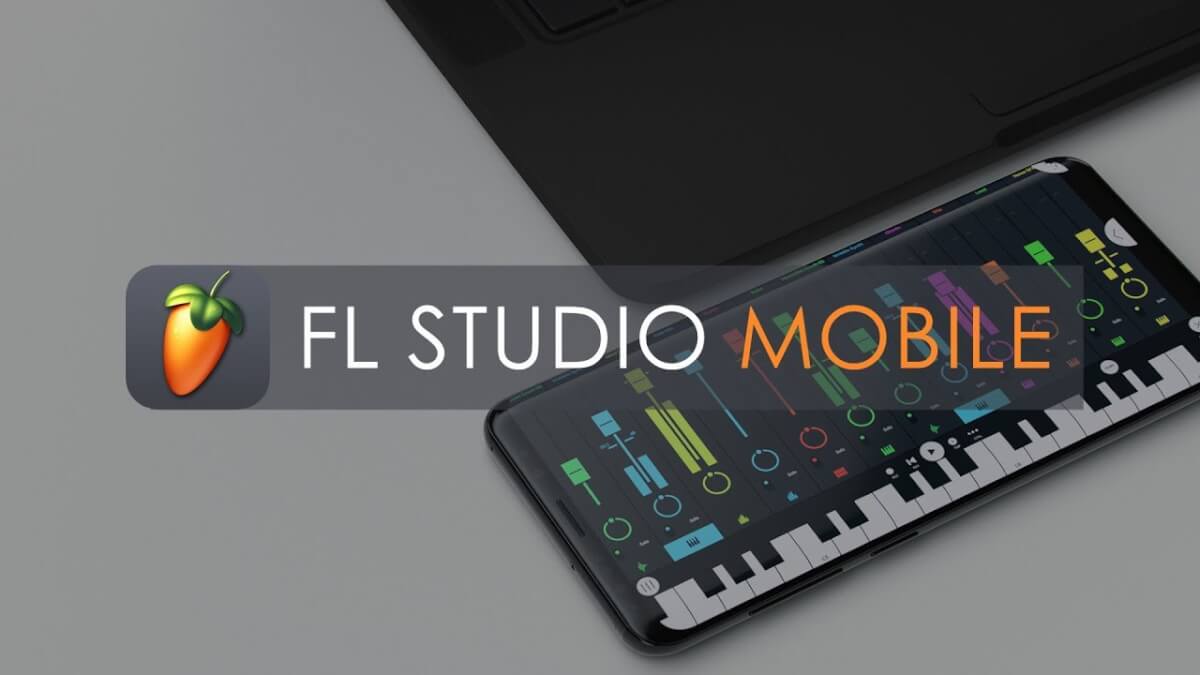
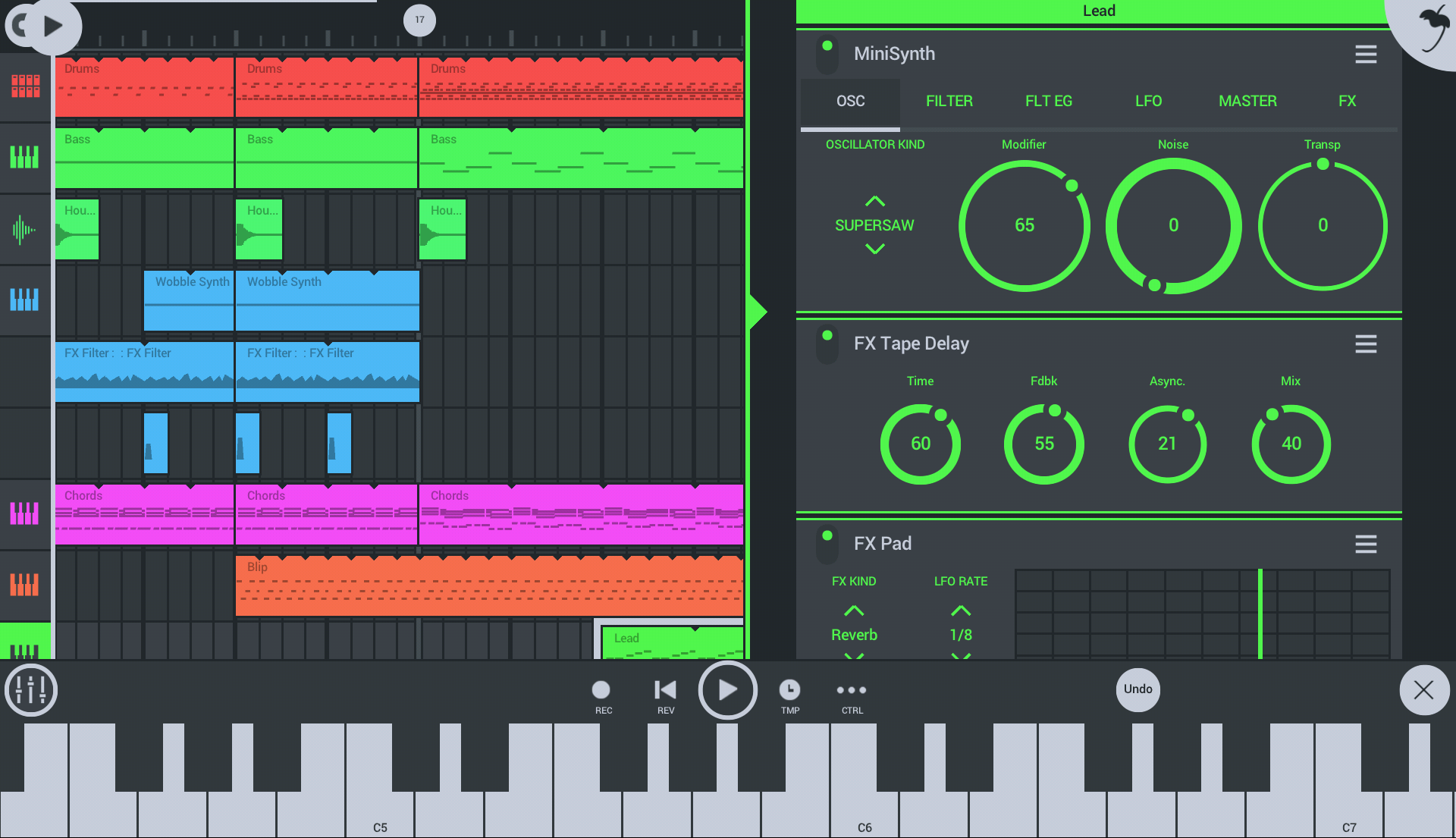
FL Studio Mobile — мобильная версия студии для Android, iOS и других платформ. Она подходит для битов, набросков, MIDI-партий, барабанов, синтезаторов и идей в дороге. В приложении есть Step Sequencer, Piano Roll, инструменты, эффекты, микшер и экспорт.
Главная ценность FL Studio Mobile — возможность быстро записать музыкальную мысль без компьютера. Можно создать барабанный рисунок, добавить бас, синтезатор, мелодию, эффекты и сохранить проект. Для битмейкера это удобный мобильный блокнот, а для новичка — понятная среда с паттернами.
Что можно сделать:
-
создать бит на телефоне;
-
написать мелодию в Piano Roll;
-
использовать синтезаторы;
-
добавить сэмплы;
-
свести дорожки;
-
применить эффекты;
-
экспортировать аудио;
-
перенести идею в настольную DAW.
Инструкция:
-
Создайте новый проект.
-
Добавьте Drum Sequencer.
-
Соберите ритм.
-
Добавьте басовый инструмент.
-
Запишите MIDI-линию.
-
Добавьте мелодический синтезатор.
-
Настройте микшер.
-
Добавьте эффекты.
-
Сохраните проект.
-
Экспортируйте аудиофайл.
Плюсы:
-
удобна для битов на телефоне;
-
есть Piano Roll;
-
есть инструменты и эффекты;
-
подходит для идей в дороге;
-
работает без сложной настройки;
-
логика близка к FL Studio.
Минусы:
-
экран телефона ограничивает комфорт;
-
сложное сведение удобнее на компьютере;
-
меньше возможностей, чем в настольной версии;
-
точное редактирование требует привыкания.
GarageBand для iPhone и iPad
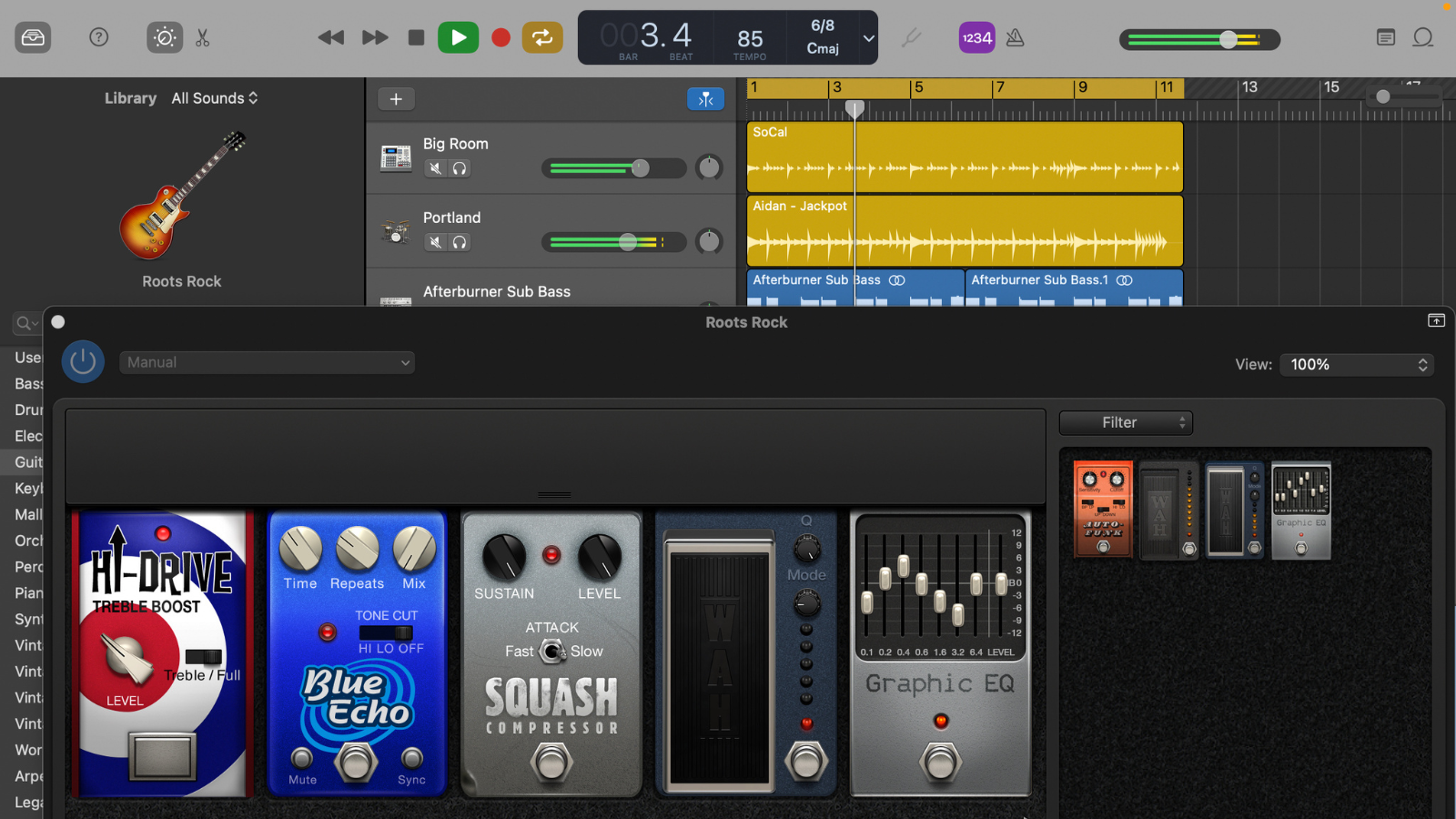
GarageBand на iPhone и iPad — одно из самых удобных мобильных приложений для создания музыки. В нём есть Live Loops, Tracks View, Smart Instruments, Drummer, Audio Recorder, Amp, Sampler, клавиши, гитары, ударные и экспорт. Приложение особенно хорошо раскрывается на iPad: большой экран позволяет комфортно работать с дорожками и инструментами.
Smart Instruments помогают новичку играть аккорды, басовые партии и ритмы без глубоких знаний теории. Live Loops удобны для запуска музыкальных фрагментов, а Tracks View позволяет собрать линейную песню. Audio Recorder подходит для вокала, идей и акустических инструментов.
Что можно сделать:
-
записать вокал на телефон;
-
сыграть аккорды через Smart Keyboard;
-
собрать бит;
-
использовать Live Loops;
-
записать гитару;
-
добавить Drummer;
-
создать демо песни;
-
экспортировать проект.
Инструкция:
-
Откройте GarageBand.
-
Создайте новый проект.
-
Выберите Audio Recorder для вокала.
-
Запишите голос.
-
Добавьте Smart Drums или Drummer.
-
Создайте клавишную партию.
-
Перейдите в Tracks View.
-
Разложите части песни.
-
Настройте громкость.
-
Экспортируйте песню.
Плюсы:
-
бесплатен на iOS и iPadOS;
-
удобен для новичков;
-
есть Smart Instruments;
-
хорошо подходит для демо;
-
синхронизируется с экосистемой Apple;
-
проекты можно развивать дальше.
Минусы:
-
работает только на устройствах Apple;
-
профессиональное сведение удобнее на Mac;
-
большой проект сложнее редактировать на телефоне;
-
внешние плагины ограничены мобильной экосистемой.
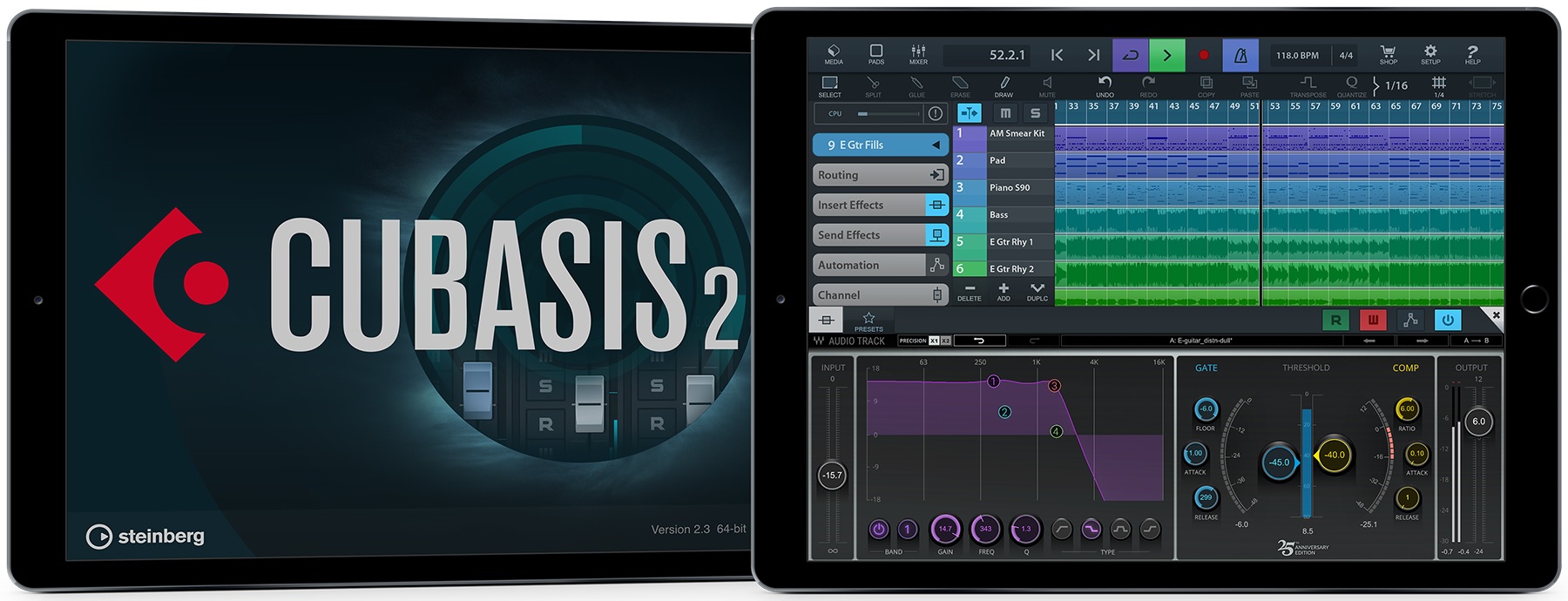
Cubasis
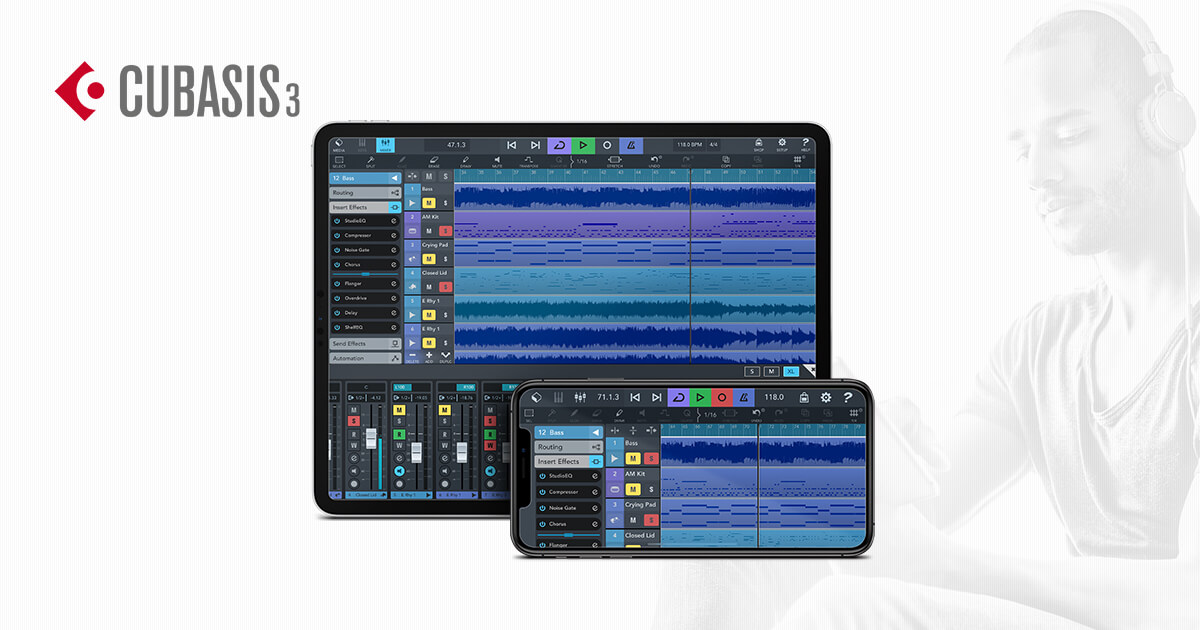
Cubasis — мобильная DAW от Steinberg для iPad, iPhone и Android. Приложение ориентировано на серьёзную многодорожечную работу: аудио, MIDI, микшер, эффекты, инструменты, экспорт и перенос проектов. Это один из самых сильных вариантов для тех, кто хочет полноценную студию на планшете.
Cubasis подходит для записи вокала через аудиоинтерфейс, создания MIDI-партий, работы с виртуальными инструментами, чернового сведения и подготовки идей для дальнейшей работы в Cubase. Интерфейс ближе к классической DAW: дорожки, таймлайн, инспектор, микшер, редакторы и транспорт.
Что можно сделать:
-
записать вокал на планшете;
-
создать MIDI-партию;
-
использовать встроенные инструменты;
-
применить эффекты;
-
свести дорожки;
-
экспортировать микс;
-
работать с аудиоинтерфейсом;
-
подготовить проект для Cubase.
Инструкция:
-
Создайте новый проект.
-
Добавьте Audio Track.
-
Подключите микрофон или интерфейс.
-
Запишите вокал.
-
Добавьте MIDI Track.
-
Выберите инструмент.
-
Запишите партию.
-
Откройте микшер.
-
Добавьте эффекты.
-
Экспортируйте микс.
Плюсы:
-
полноценная мобильная DAW;
-
хороша на iPad;
-
поддерживает аудио и MIDI;
-
есть микшер и эффекты;
-
подходит для серьёзных набросков;
-
логика близка к Cubase.
Минусы:
-
платное приложение;
-
на телефоне тесно;
-
для больших проектов нужен мощный планшет;
-
настольная DAW всё равно удобнее для финального сведения.
n-Track Studio
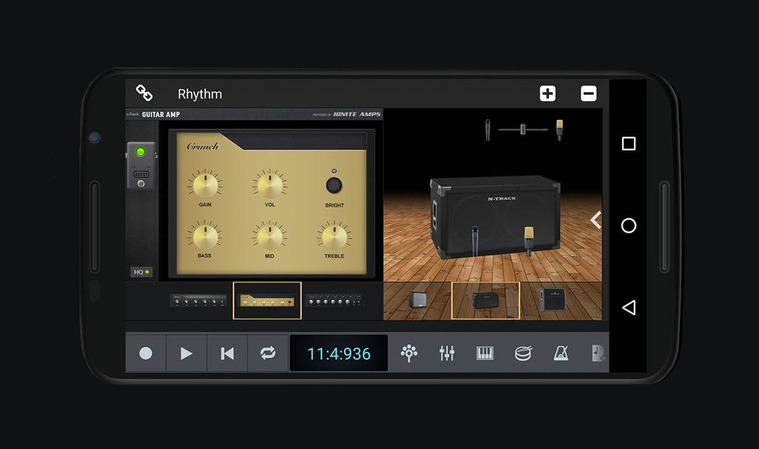
n-Track Studio — многодорожечная студия для мобильных устройств и компьютера. Она подходит для записи вокала, гитары, инструментов, MIDI, эффектов, микширования и экспорта. На телефоне приложение превращает устройство в компактный рекордер и секвенсор.
n-Track Studio удобна для автора песен: можно быстро записать аккорды, поверх них вокал, добавить ритм, эффекты и сохранить демо. Для более точной работы доступны дорожки, микшер, эквалайзер, компрессор, реверберация, delay и MIDI-инструменты.
Что можно сделать:
-
записать голос;
-
записать гитару;
-
добавить MIDI-инструменты;
-
применить эффекты;
-
свести дорожки;
-
записать демо песни;
-
экспортировать трек;
-
работать на телефоне и компьютере.
Инструкция:
-
Создайте проект.
-
Добавьте аудиодорожку.
-
Запишите гитару или вокал.
-
Добавьте вторую дорожку.
-
Запишите дополнительную партию.
-
Добавьте MIDI-инструмент.
-
Откройте микшер.
-
Настройте эффекты.
-
Проверьте баланс.
-
Экспортируйте микс.
Плюсы:
-
многодорожечная запись на телефоне;
-
есть эффекты;
-
подходит для демо;
-
поддерживает MIDI;
-
работает на разных платформах;
-
удобно для быстрых набросков.
Минусы:
-
интерфейс на маленьком экране перегружен;
-
профессиональное сведение лучше делать на компьютере;
-
часть функций доступна в платной версии;
-
качество записи зависит от микрофона и интерфейса.
Music Maker JAM
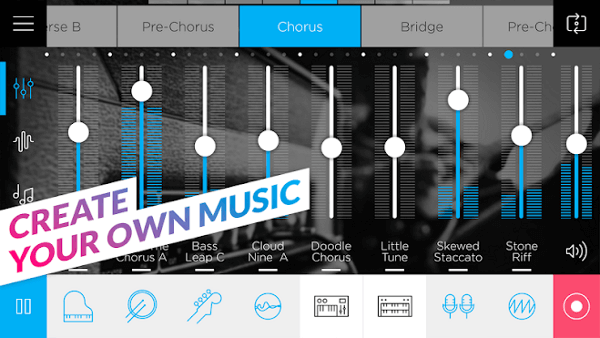
Music Maker JAM — мобильное приложение для создания музыки из стилей, лупов и готовых музыкальных блоков. Оно подходит для новичков, которые хотят собрать трек без сложного пиано-ролла и студийной маршрутизации. Основная логика похожа на конструктор: выбирается стиль, запускаются лупы, меняется громкость, добавляются эффекты и записывается результат.
Приложение хорошо подходит для быстрых идей, фоновой музыки, простых битов и экспериментов с жанрами. Пользователь может смешивать лупы, менять структуру, записывать вокал и получать готовый набросок за короткое время.
Что можно сделать:
-
собрать трек из лупов;
-
выбрать музыкальный стиль;
-
микшировать партии;
-
записать вокал;
-
добавить эффекты;
-
создать фоновую музыку;
-
сделать бит;
-
сохранить результат.
Инструкция:
-
Выберите стиль.
-
Откройте набор лупов.
-
Запустите барабаны.
-
Добавьте бас.
-
Включите мелодический слой.
-
Измените громкость дорожек.
-
Добавьте эффект.
-
Запишите вокал.
-
Сохраните микс.
-
Экспортируйте результат.
Плюсы:
-
очень простой старт;
-
удобно для телефона;
-
много готовых музыкальных блоков;
-
подходит для новичков;
-
быстро создаёт результат;
-
есть запись вокала.
Минусы:
-
меньше творческой свободы, чем в DAW;
-
треки часто звучат лупово;
-
профессиональное сведение отсутствует;
-
часть контента доступна через покупки.
Как создать первый трек: универсальная схема
-
Выберите программу под задачу. Для простого вокала подойдёт АудиоМАСТЕР, для бита — FL Studio, для песни на Mac — GarageBand или Logic Pro, для онлайн-работы — BandLab.
-
Задайте темп. Для поп-музыки часто берут 90–120 BPM, для хип-хопа — 70–100 BPM, для танцевальной электроники — 120–130 BPM.
-
Создайте барабанный рисунок. Начните с бочки, снейра и хай-хэта.
-
Добавьте бас. Бас должен работать вместе с бочкой, а не спорить с ней.
-
Запишите аккорды или основу гармонии.
-
Добавьте мелодию, вокальный мотив или лид.
-
Соберите структуру: интро, куплет, припев, второй куплет, припев, бридж, финал.
-
Настройте громкость дорожек.
-
Добавьте эффекты только там, где они решают задачу.
-
Проверьте мастер-канал и экспортируйте WAV.
-
Сделайте MP3-копию для быстрой отправки.
Частые ошибки при создании музыки
-
Слишком громкий мастер-канал. Перегруз даёт клиппинг и грязь.
-
Слишком много инструментов в одном диапазоне. Бас, низкие синтезаторы и бочка конфликтуют.
-
Реверберация на всех дорожках. Микс становится мутным.
-
Отсутствие структуры. Набор лупов не превращается в песню без развития.
-
Сведение на высокой громкости. Ухо быстро устаёт, решения становятся неточными.
-
Экспорт только в MP3. Для архива и дальнейшей работы нужен WAV.
-
Использование эффектов без цели. Каждый эквалайзер, компрессор и delay должен решать конкретную задачу.
-
Отсутствие резервных копий проекта. Версии нужно сохранять отдельно.
-
Игнорирование референсов. Сравнение с похожими треками помогает понять баланс.
-
Попытка сразу освоить всё. Сначала достаточно записи, обрезки, простого микса и экспорта.
Итог: какие программы выбрать
| Пользователь | Лучший выбор |
|---|---|
| Новичок на Windows | АудиоМАСТЕР, MAGIX Music Maker, Mixcraft |
| Битмейкер | FL Studio, MPC Beats, LMMS |
| Электронный музыкант | Ableton Live, FL Studio, Reason, SunVox |
| Вокалист | АудиоМАСТЕР, Reaper, Studio One, Logic Pro |
| Гитарист | GarageBand, Studio One, Reaper, Cubase |
| Домашняя студия | Reaper, Studio One, Cakewalk Sonar |
| Профессиональная запись | Pro Tools, Cubase, Logic Pro |
| Пользователь macOS | GarageBand, Logic Pro, Ableton Live |
| Пользователь Linux | LMMS, Ardour, Waveform Free, SunVox |
| Работа в браузере | BandLab, Soundtrap, Soundation, Audiotool |
| Музыка на телефоне | GarageBand iOS, FL Studio Mobile, Cubasis, n-Track Studio |
| Быстрая генерация идеи | Suno, Udio, AIVA, Mubert |
Лучшие программы для создания музыки отличаются не количеством кнопок, а соответствием задаче. Для первой записи достаточно простого аудиоредактора и понятного экспорта. Для битов нужен удобный пиано-ролл и секвенсор. Для песни с вокалом важны запись, монтаж, эффекты и микшер. Для профессионального проекта нужны маршрутизация, автоматизация, стабильный экспорт и нормальная организация дорожек. Поэтому лучший выбор — не одна универсальная программа, а рабочая связка: простой редактор для быстрых записей, DAW для аранжировки и сведения, онлайн-сервис или мобильное приложение для идей в дороге.
