Acoustica Mixcraft — это не просто еще одна программа для создания музыки, а полноценная Windows-ориентированная DAW, в которой совмещены многодорожечная запись, MIDI-редакторы, клиповый режим Performance Panel, микшер, автоматизация, видеодорожка и экспорт как в обычные аудиофайлы, так и в стемы и видео.
Главная особенность Acoustica Mixcraft в том, что программа не пытается выглядеть ультрасложной студийной станцией для избранных. Она строится вокруг понятного проекта с дорожками, клипами, транспортом, микшером и наглядными редакторами MIDI. При этом в ней есть вещи, которые обычно ожидаешь от более тяжелых решений: Track Regions, Mix Down To Stems, работа с видео, Score Editor, быстрый клиповый запуск через Performance Panel, интеграция Melodyne в Pro Studio и AI-подобное разделение микса на стемы в старшей редакции.
Скачать Acoustica Mixcraft
- Редактирование аудио
- Русский интерфейс
- Просто для новичков
- Платная версия
- Мало плагинов
- Требует ресурсы
Что такое Acoustica Mixcraft и чем программа интересна на практике
Если описывать Mixcraft без рекламной шелухи, то это цифровая звуковая рабочая станция для записи вокала и инструментов, работы с MIDI, сведения, базового мастеринга и параллельно — для задач, где нужно быстро собрать аранжировку из лупов, подложить музыку под видео, сделать демо, подкаст, песню или даже полноценный релиз. В текущей линейке Mixcraft существует в редакциях Home Studio, Recording Studio и Pro Studio, причем ядро рабочего процесса у них общее: один и тот же интерфейс, одна и та же логика аранжировки, записи и редактирования.
Для домашней студии у Mixcraft сильная позиция потому, что программа одинаково уверенно закрывает сразу несколько сценариев. В одном и том же проекте можно записать вокал на аудиодорожку, создать ударные в Step Editor, подправить гармонию в Piano Roll, вывести ноты в Score Editor, собрать альтернативную структуру трека в Performance Panel, затем открыть Mixer, настроить посылы, автоматизацию и выгрузить либо готовый мастер, либо стемы для передачи на сведение. А если проект связан с роликом, то поверх этого же проекта можно держать Video Track и Video Text Track.
Особенно хорошо Mixcraft раскрывается у музыкантов, которым нужна программа для записи музыки без мучительного вхождения. Интерфейс тут не выглядит игрушечным, но и не превращает базовые действия в квест. Ключевые операции вынесены на поверхность: создать дорожку через +Track, выбрать вход через стрелку возле Arm, запустить запись красной кнопкой Record, открыть Mixer, перейти в Sound для MIDI-редактирования, включить Performance Panel прямо из области Track Header, а готовый результат отправить в File > Mix Down To.
Кому Mixcraft подходит лучше всего
Mixcraft особенно удачен для нескольких типов пользователей.
Во-первых, для автора песен и домашнего продюсера. Здесь легко перейти от идеи к записи: быстро накидать гармонию на виртуальном инструменте, сверху записать гитару или вокал, подправить тайминг клипов, сделать простую автоматизацию и получить законченный демо-трек. Во-вторых, для тех, кто работает в гибридном режиме живые записи + MIDI, потому что в Mixcraft нет перекоса только в одну сторону: и аудио, и MIDI здесь органично уживаются в одном окне. В-третьих, для подкастов, образовательных проектов и озвучки, потому что у программы есть удобная линейная таймлиния, видеодорожка, шаблоны быстрого старта и нормальный микшер.
Менее очевидная, но важная аудитория Mixcraft — те, кому нравится клиповый подход, но не хочется полностью уходить в Ableton-подобную логику. Performance Panel дает быстрый запуск наборов аудио- и MIDI-клипов, умеет работать с cue-настройками, позволяет писать результат обратно в Main Clip Grid и особенно полезен для сборки аранжировок, вариаций припевов и интро, а не только для лайв-выступлений. Это сильная сторона именно Mixcraft, потому что клиповый режим здесь встроен в привычную линейную DAW, а не противопоставлен ей.
Редакции Mixcraft : что важно понимать перед началом работы
Хотя обзор посвящен конкретной программе Acoustica Mixcraft , у нее есть разные комплектации, и это влияет на то, какие функции вы получите из коробки.
| Редакция | Что дает на практике |
|---|---|
| Home Studio | До 16 дорожек, 8 sets в Performance Panel, MIDI-редакторы, video editing, масштабируемый интерфейс, hotkeys, шаблоны, плагины и библиотека звуков начального уровня. |
| Recording Studio | Уже без ограничения в 16 дорожек, с Performance Panel, video editing, Music Notation / Step Editor / Piano Roll, 16 виртуальными инструментами и 36 эффектами. Это нормальная полноценная DAW-конфигурация для записи и аранжировки. |
| Pro Studio | 24 инструмента, 50+ эффектов, AI Stem Separation, Track Regions, advanced MIDI and audio routing, integrated Melodyne, расширенный набор Cherry Audio и других плагинов. Это версия для тех, кто хочет выжать из Mixcraft максимум. |
Для большинства пользователей логика выбора простая. Если нужен полноценный обзор Mixcraft как DAW — ориентироваться стоит как минимум на Recording Studio. Если важны глубокое редактирование аранжировки, работа со стемами, встроенная коррекция вокала и более серьезный набор инструментов и эффектов, тогда основное внимание надо смотреть на Pro Studio.
Интерфейс Acoustica Mixcraft: как устроено главное окно и почему в нем легко ориентироваться
Главное окно Mixcraft — это пространство, где почти весь рабочий процесс лежит перед глазами. В верхней части находится меню и Main Window Toolbar, слева — Track List и Track Header с быстрыми кнопками создания дорожек, включения Master Track и показа Performance Panel, по центру — Main Clip Grid с таймлайном и клипами, внизу — транспорт, вкладки Project / Sound / Mixer / Library / Store, а справа могут отображаться служебные панели проекта. Таймлайн умеет работать в режимах Time и Beats, а параметр Snap задает точность привязки клипов, маркеров и плейхеда к сетке.
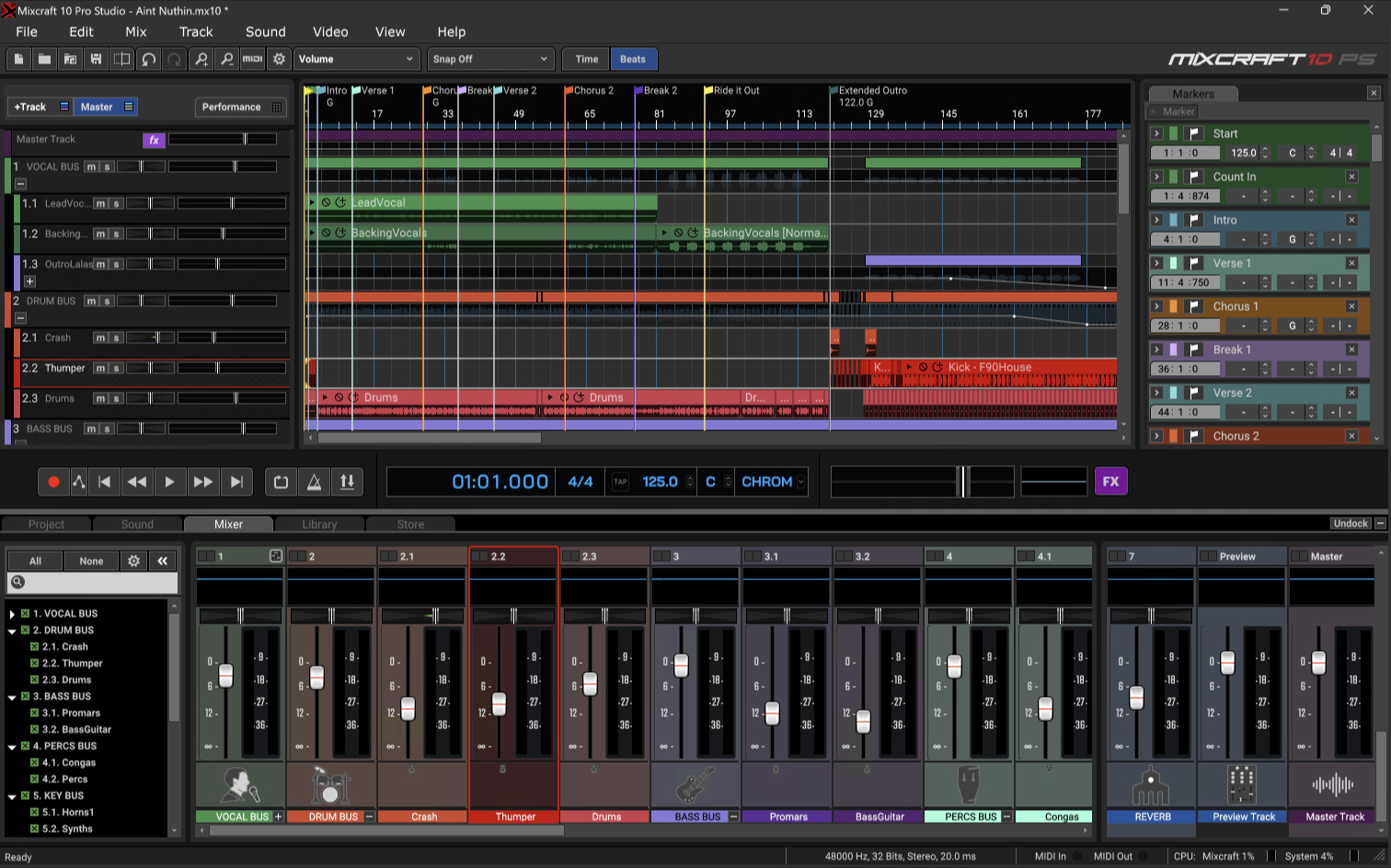
Важный плюс интерфейса Mixcraft — отсутствие ощущения, что программа прячет базовые действия в десяти вложенных меню. На панели сверху сразу лежат команды New Project, Load Project, Add Sound, Save Project, Mix Down To Audio File, Undo, Redo, масштабирование, MIDI Learn, Preferences, выбор типа clip automation, переключение Snap и режимов Time / Beats. Это очень удачный набор для реальной работы: не для демонстрации возможностей, а для обычного ежедневного продакшна, где постоянно создаешь, перемещаешь, режешь, сводишь и сохраняешь материал.
Нижние вкладки в Mixcraft тоже сделаны по делу. Project показывает информацию о проекте, Sound превращает нижнюю область в редактор содержимого выбранного клипа, Mixer открывает нормальный канальный микшер, Library дает доступ к лупам и звукам, а Store встроен прямо в программу. При этом микшер можно не только открыть внизу, но и вынести в отдельное окно кнопкой Undock, что особенно удобно на двух мониторах. Транспорт также умеет перемещаться вверх или вниз, а при желании полностью отстыковывается от главного окна.
По ощущению от работы Mixcraft тяготеет к классической линейной DAW с очень понятной архитектурой. Если вы уже работали хотя бы в одной программе для записи музыки, освоение идет быстро. Если не работали вообще, Mixcraft остается одним из тех редких случаев, когда новая цифровая звуковая рабочая станция не пугает. Здесь видно, где дорожки, где клипы, где редактор, где микшер и где транспорт, а это важнее тысячи инновационных дизайнерских решений.
Что стоит настроить сразу после первого запуска
У Mixcraft есть несколько вещей, которые полезно привести в порядок в самом начале работы:
-
выбрать аудиоустройство и проверить входы;
-
задать удобный режим
Snap; -
решить, нужен ли старт в
TimeилиBeats; -
открыть
Preferencesи настроить горячие клавиши, если базовый набор вам не подходит; -
при необходимости сразу проверить
Control Surfaces, потому что Mixcraft поддерживает более двух десятков популярных MIDI-контроллеров и имеет controller script API; -
выбрать шаблон проекта, если вы пишете не музыку, а, например, подкаст или ролик.
Горячие клавиши в Mixcraft — это не декоративное дополнение. Программа умеет сохранять наборы hotkeys как отдельные sets, а назначения можно свободно менять. Для человека, который много режет клипы, двигает регионы, квантирует MIDI или переключается между режимами редактирования, это заметно ускоряет работу.
Создание проекта и добавление дорожек
Добавление дорожек в Mixcraft строится вокруг кнопки +Track в верхней части списка дорожек. Через нее создаются аудиодорожки, виртуальные инструментальные дорожки и видеодорожка. Для видео доступен и путь через контекстное меню Insert Track, а также верхнее меню Track > Insert Track. Уже на этом уровне видно, что Mixcraft не делит пользователя на музыканта и монтажера: в одном проекте спокойно сосуществуют audio track, virtual instrument track и video track.
Для аудиодорожки Mixcraft использует понятную модель: пустая дорожка с иконкой громкоговорителя, выбор входа через стрелку возле Arm, затем подготовка к записи. Для виртуального инструмента дорожка создается через +Track > Insert Virtual Instrument Track, а щелчок по иконке клавиатуры открывает окно выбора инструмента. Для видеодорожки команда называется Insert Video Track, и сам проект может содержать только одну такую дорожку.
Это кажется мелочью, но именно здесь Mixcraft показывает зрелую логику интерфейса. Программа не заставляет вас искать отдельные режимы для аудио, MIDI и видео. Все собирается на общем таймлайне, а редактирование содержимого зависит от типа выбранного клипа и нижней вкладки Sound. Из-за этого переход от идеи к реальной работе получается быстрым: вы не учитесь отдельно режиму записи, режиму MIDI, режиму сведения и режиму видео. Вы просто создаете нужную дорожку и работаете в одном окне.
Запись аудио в Mixcraft: как здесь пишутся вокал, гитара и живые инструменты
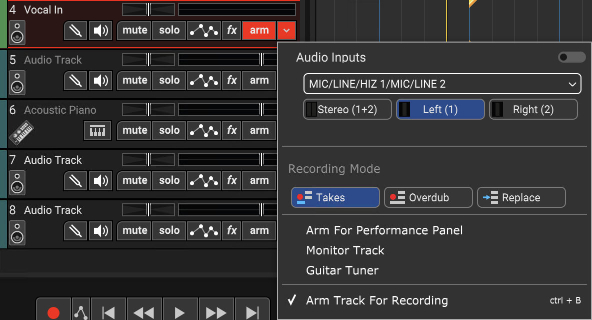
Acoustica Mixcraft очень хорошо подходит для базовой и средней по сложности многодорожечной записи. Типовой сценарий записи аудио выглядит так: выделяете пустую Audio Track, нажимаете стрелку справа от Arm, выбираете вход интерфейса, затем нажимаете саму кнопку Arm, проверяете уровень по метрам и запускаете запись красной кнопкой Record в транспорте. Если нужно записывать в темп, включаете метронome, а для комфортного старта активируете Recording Count-In Measures.
Что важно в процессе записи
Mixcraft довольно грамотно организует выбор входа. При записи моноисточника — вокала, баса, гитары через DI, отдельного микрофона — нужно выбрать конкретный канал интерфейса, то есть Left или Right, а не Stereo. Это простой, но важный момент: многие начинающие случайно пишут моноисточник в стереофайл, просто потому что не обратили внимания на меню входа. В Mixcraft эта настройка находится прямо возле Arm, и это правильно: она не спрятана глубоко, а лежит у пользователя перед глазами.
После выбора входа дорожка переводится в вооруженное состояние кнопкой Arm, и Mixcraft сразу показывает наличие сигнала по метрам. Это удобно и для вокала, и для электрогитары, и для любого инструмента, который приходит с аудиоинтерфейса: не надо начинать запись наугад, сначала можно просто проверить, видит ли DAW нужный вход, не идет ли перегруз и достаточно ли сильный сигнал.
Метроно́м в Mixcraft включается отдельной кнопкой с иконкой метронома в центре транспорта. В настройках метронома можно отдельно отметить работу при записи и при воспроизведении, а также включить Recording Count-In Measures, чтобы перед стартом записи был отсчет в один или несколько тактов. Это одна из тех мелочей, которые сильно влияют на комфорт: исполнитель успевает приготовиться, вдохнуть, занять позицию, а запись стартует уже аккуратно по сетке. Быстрое включение и выключение метронома есть и с клавиатуры — клавишей M.
Режимы записи и работа с дублями
На меню записи дорожки Mixcraft показывает режимы Takes, Overdub и Replace. На практике это означает, что программа не ограничивается самым примитивным нажал запись — перезаписал все сверху. Можно либо собирать дубль за дублем, либо писать поверх существующего материала, либо целенаправленно заменять участок. Для вокала и гитары это полезно в реальной работе: сначала пишете несколько проходов, потом оставляете лучший тейк, а не уничтожаете предыдущую попытку.
Здесь Mixcraft ведет себя достаточно музыкально. Он не превращает многодублевую запись в отдельную сложную дисциплину. Для домашней студии это важно: нужен не академический уровень сложности, а предсказуемое поведение DAW. Когда вы записываете куплет или припев несколько раз, вам важно быстро увидеть клипы на таймлайне, отслушать, разрезать, сдвинуть и собрать рабочий результат. Mixcraft именно это и делает — без ощущения, что вы боретесь с самой программой.
Небольшая инструкция: как записать вокал в Mixcraft
-
Создайте дорожку через
+Track > Insert Audio Track. -
Нажмите стрелку справа от
Arm. -
Выберите нужный вход интерфейса, обычно
Left (1)илиRight (2)для одного микрофона. -
Нажмите
Arm. -
Включите метроном и при необходимости
Recording Count-In Measures. -
Поставьте плейхед в нужную точку.
-
Нажмите красную кнопку
Recordв транспорте. -
После записи нажмите
Recordеще раз илиSpace, чтобы остановить запись. -
Прослушайте клип и сразу при необходимости подрежьте начало, конец и дыхание на таймлайне.
Если нужен быстрый контроль строя, Mixcraft умеет включать встроенный тюнер по иконке камертона, а также через правый клик по дорожке или команду Track > Guitar Tuner. Это актуально не только для гитары, но и для других монофонических источников.
Работа с MIDI в Mixcraft: сильная сторона программы, а не формальность
Mixcraft хорошо раскрывается именно в MIDI. И это не тот случай, когда в DAW для галочки добавили пиано-ролл, но серьезно писать в нем неудобно. Здесь есть полноценный Piano Roll, отдельный Step Editor, Score Editor, режим Musical Typing, удобная работа с velocity и MIDI CC, Scale Snap, а также связка с Performance Panel. В современной домашней студии этого хватает не только для наброска идей, но и для полноценной аранжировки.
Чтобы создать MIDI-трек, в Mixcraft используется команда +Track > Insert Virtual Instrument Track. После этого по иконке клавиатуры открывается окно выбора инструмента. Если внешней MIDI-клавиатуры нет, можно включить View > Musical Typing или просто использовать сочетание [CTRL]+[ALT]+K: программа переводит обычную QWERTY-клавиатуру в режим игры нот, с параметрами октавы, транспонирования и velocity. Это реально полезно, когда нужно быстро проверить мелодию, аккорд или басовую линию без подключения внешнего контроллера.
Piano Roll: главный MIDI-редактор для мелодий, гармонии и редактирования партий
В Mixcraft Piano Roll — это основной рабочий инструмент для большинства MIDI-задач. Здесь удобно рисовать аккорды, редактировать длину нот, поправлять тайминг, velocity, контроллерные данные и общую структуру партии. В версии редактор стал заметно удобнее: ноты можно окрашивать по высоте, по клипу, по тональности или по MIDI-каналу, одновременно смотреть ноты из нескольких выбранных клипов, выбирать ноты по velocity или длительности, а сами ноты теперь проще перетаскивать вертикально без случайного сдвига во времени. Scale Snap позволяет удерживать новые ноты в рамках выбранной тональности, что особенно полезно при быстром создании гармонии.
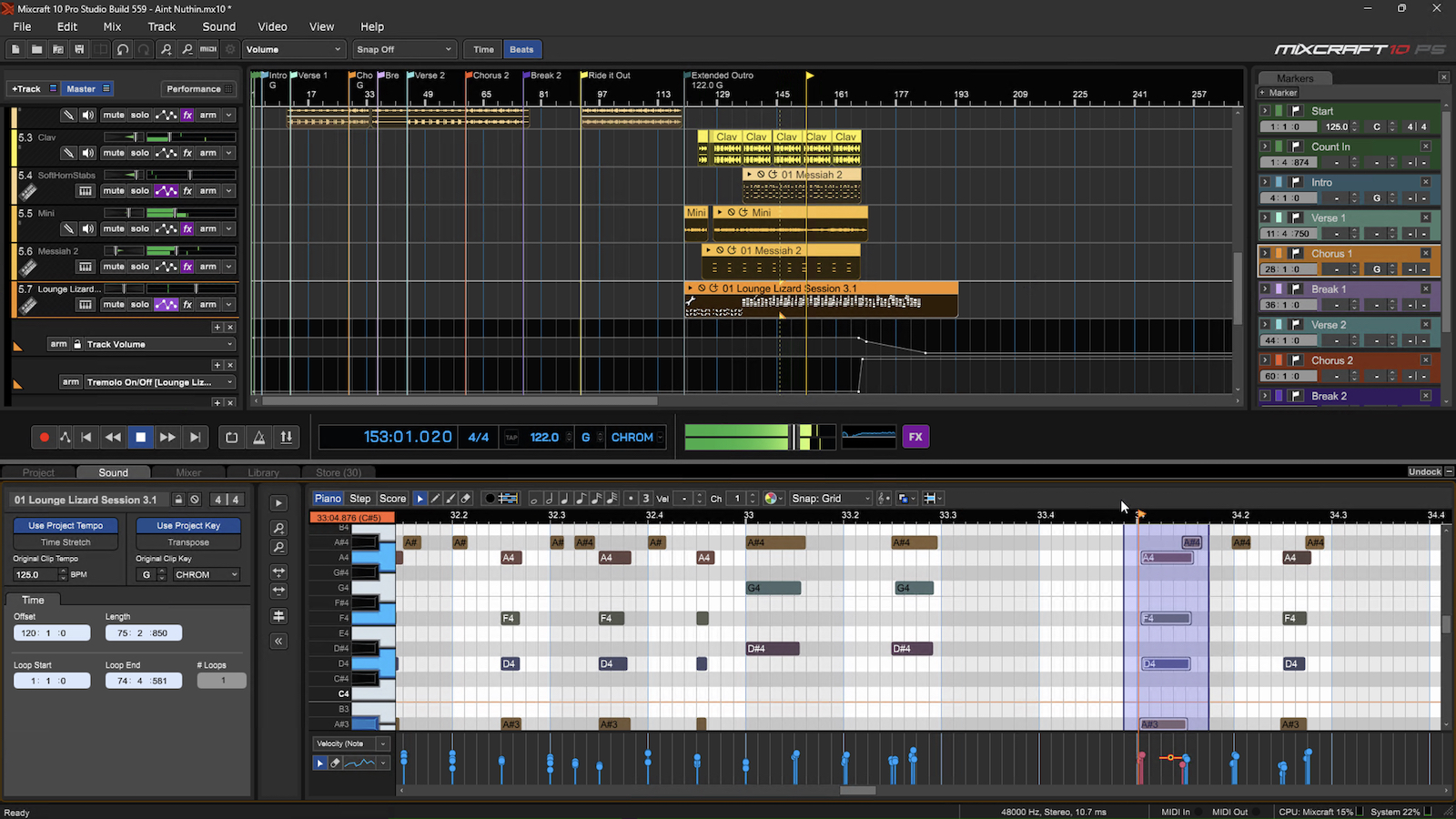
На практике Piano Roll в Mixcraft хорош тем, что не мешает думать о музыке. В нем удобно делать три вещи, на которых ломаются многие менее удачные MIDI-редакторы: быстро набивать гармонию, быстро чинить ритм и быстро доводить сырую MIDI-запись до аккуратного вида. Если вы, например, играете аккорды неровно, Mixcraft позволяет легко подправить их привязкой к сетке. Если хотите, чтобы бас не вылезал из тональности, включаете Scale Snap. Если нужно перенести часть идеи в клиповый режим — используете Copy Selection To, и выбранные ноты превращаются в новый клип либо в Performance Panel, либо в Main Clip Grid.
Для продюсера, который пишет поп, электронику, саундтреки или аранжировки с синтезаторами, это означает одну простую вещь: в Mixcraft не надо мириться со средненьким MIDI. Он здесь полноценный, понятный и быстрый.
Step Editor: отличный инструмент для ударных и паттернов
Step Editor в Mixcraft — отдельная история. Он построен как grid-based editor и очень напоминает логику классических x0x-драм-машин, но не ограничен несколькими дорожками или жестким количеством шагов. В нем нет лимита на число инструментов и доступных steps, а встроенные scale maps позволяют использовать его не только для драмов, но и для создания музыкальных паттернов. Ноты добавляются и удаляются простым кликом по клеткам сетки.
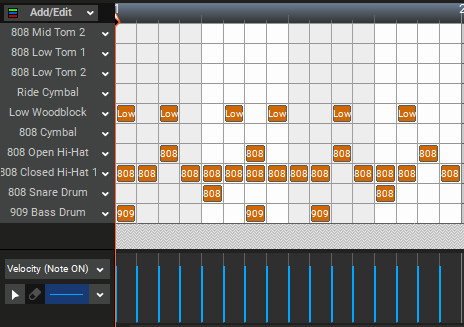
Практически это один из самых быстрых способов сделать бит в Mixcraft. Кик, снэр, закрытый и открытый хэт, перкуссия, томы — все раскладывается по строкам, и уже через минуту у вас есть рабочий грув. Дальше можно менять velocity, акценты, длительности и переносить результат в общую аранжировку. Для драм-паттернов Mixcraft здесь действует особенно убедительно: Step Editor не ощущается вторичным приложением внутри DAW, он выглядит полноценным рабочим инструментом.
Если сравнивать внутреннюю логику работы, Mixcraft удачно разделяет роли редакторов: Piano Roll удобнее для мелодий, аккордов и детального нотного редактирования, а Step Editor — для ритмических рисунков и повторяющихся паттернов. Это грамотное разделение, потому что программа не заставляет делать всё одним способом.
Score Editor: нотный режим, который действительно полезен
Во многих DAW нотный редактор — факультативная функция, которая нужна для галочки. В Mixcraft Score Editor выглядит полезнее. Он позволяет просматривать, редактировать и печатать MIDI-партии в виде традиционной нотации. Плюс здесь можно менять ключи правым кликом: Treble & Bass, Treble, Bass. Для тех, кто читает ноты, преподает музыку, делает учебные материалы или просто хочет видеть партию не только как прямоугольники в пиано-ролле, это сильный плюс.
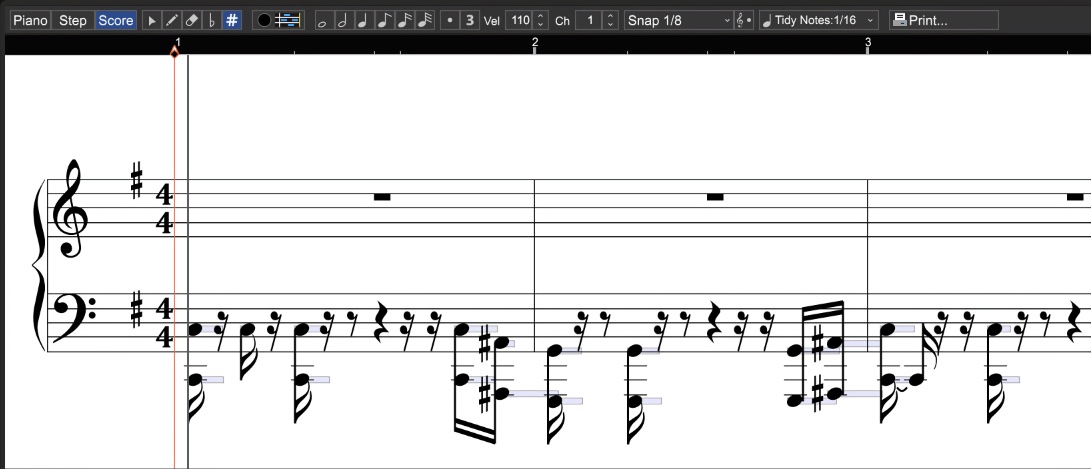
Именно сочетание Piano Roll + Step Editor + Score Editor делает Mixcraft интересным не только битмейкеру, но и музыканту с классическим бэкграундом. Одну и ту же партию можно воспринимать тремя разными способами — как сетку нот, как пошаговый ритмический паттерн или как нормальную нотацию. В бюджетном и среднем сегменте DAW это сильный аргумент в пользу Mixcraft.
Performance Panel: одна из самых удачных функций Mixcraft
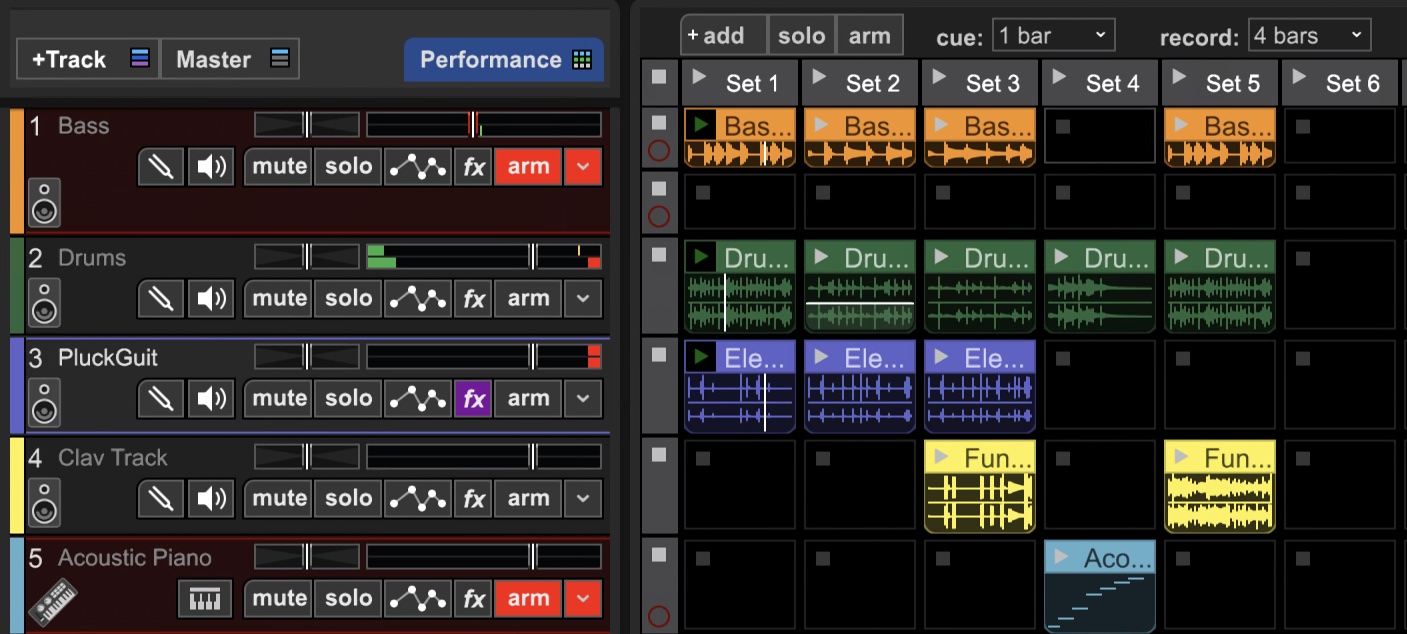
Если нужно назвать функцию, которая сильнее всего выделяет Mixcraft среди классических линейных DAW, это будет Performance Panel. Она позволяет быстро собирать и запускать целые наборы MIDI- и аудиоклипов в виде сетки. Для одного проекта доступна одна Performance Panel, а клипы в ней подчиняются понятной логике: по горизонтали на одной аудиодорожке одновременно играет только один клип, а сама панель рассчитана как на мышь и клавиатуру, так и на grid-контроллеры вроде Novation Launchpad.
Как это работает в реальной аранжировке
Вы можете перетащить в ячейки Performance Panel лупы из Library, клипы из Main Clip Grid или файлы прямо из Проводника Windows. Если у лупов в библиотеке прописаны tempo и key, Mixcraft подстраивает их под проект. После этого запуск сетов происходит стрелкой слева от номера набора Set 1, Set 2 и так далее. Благодаря этому Performance Panel удобна не только для лайва, но и для сочинения структуры трека: интро, куплет, преприпев, припев, брейк, аутро можно сначала проиграть как сцену, а уже потом зафиксировать в основную линейную аранжировку.
У панели есть несколько ключевых управляющих кнопок:
-
Solo— заглушает все клипы в Main Clip Grid и оставляет только Playback из Performance Panel; -
Arm— записывает воспроизводимые сеты обратно в Main Clip Grid; -
Cue— определяет, через какое время должен переключиться клип или set после нажатия, например1 Barили2 Bar; -
+ Add— добавляет новые пустые set-позиции вправо.
Особенно важна кнопка Arm. Когда она включена, Mixcraft не пишет новые аудиофайлы поверх существующих, а создает новые клипы в Main Clip Grid, которые ссылаются на уже имеющиеся данные. Это очень умное решение: можно свободно экспериментировать с формой, сценами, мьютами и клиповыми переходами, не засоряя диск лишними дублями. Для создания аранжировки из лупов и паттернов это один из лучших сценариев работы во всей программе.
Почему Performance Panel — это не только фишка для лайва
Многие видят клиповую сетку и сразу думают только о выступлениях. В Mixcraft это взгляд слишком узкий. Performance Panel — отличный инструмент для компоновки. Она решает три практические задачи:
-
быстро проверять, как сочетаются партии между собой;
-
собирать несколько вариантов структуры трека без копирования десятков клипов на таймлайне;
-
записывать удачный живой проход в основную аранжировку.
Плюс клипы в Performance Panel сохраняют clip automation при переносе между основной областью и панелью. Это значит, что клиповый режим в Mixcraft не живет отдельно от проекта, а интегрирован в общую логику программы.
Редактирование аудио: клипы, растяжение, автоматизация и доводка материала
Mixcraft строится вокруг клипов в Main Clip Grid, и это хорошо сказывается на повседневном редактировании. Аудио здесь режется, двигается, копируется и перестраивается без ощущения тяжеловесности. На верхней панели есть Snap, который сильно помогает держать клипы и маркеры на долях и тактах, а при необходимости его можно ослабить или временно отключить для более свободного монтажа.
Одна из сильных сторон Mixcraft — работа с автоматизацией. В программе есть два типа: clip automation и track automation. Клиповая автоматизация действует на конкретный клип и позволяет управлять volume, pan, low-pass cutoff/resonance, high-pass cutoff/resonance для audio и MIDI clips, а pitch automation доступна для аудиоклипов. Трековая автоматизация нужна уже для линейного управления параметрами дорожки и микса в целом.
Для быстрой работы с автоматизацией Mixcraft предлагает удобный трюк: можно выделить участок, у которого еще нет узлов автоматизации, и просто потянуть line adjuster вверх или вниз. Программа сама создает четыре automation nodes и строит новый горизонтальный отрезок линии, который потом можно редактировать как обычно. Для простой динамики куплетов, опускания реверба на фразах, автоматизации громкости гитары или плавных фильтров в электронной музыке это очень удобно.
Из более продвинутых вещей у Mixcraft есть curved automation, tempo envelopes и pitch envelopes, drag-and-drop automation и tempo-synced LFOs for plug-in automation. Это означает, что программа выходит за пределы базовой нарисовать громкость в конце клипа и позволяет нормально работать с движением параметров в аранжировке и миксе. Для электронной музыки и саунд-дизайна это не роскошь, а необходимость.
Track Regions: очень сильный инструмент в Pro Studio
В Pro Studio есть отдельная функция Track Regions. Она работает через горизонтальную панель на Master Track или SubMix Track и позволяет не таскать отдельные клипы по одному, а двигать, копировать и перестраивать целые куски аранжировки сразу, включая region automation и lane automation. Если у вас большой проект и нужно удлинить припев, вставить еще один такт перед дропом или продублировать сложный кусок с несколькими дорожками, Track Regions экономит очень много времени.
Технически это выглядит так: ставите Caret в нужную точку, правым кликом по Track Regions bar делите регион, а затем уже копируете, переносите или масштабируете его как единый блок. Для сложных проектов это один из тех инструментов, после которого не хочется возвращаться к ручному выделению пачки клипов на двадцати дорожках.
Встроенные инструменты, эффекты и работа с плагинами
Вопрос хватает ли Mixcraft без сторонних плагинов звучит постоянно, и ответ здесь зависит от редакции. В Recording Studio программа уже дает серьезную базу: 16 виртуальных инструментов, 36 эффектов, библиотеку из 7 500+ лупов и сэмплов, поддержку VST, VST3 и организацию плагинов через Plug-In Manager. В Pro Studio комплект заметно шире: 24 инструмента и свыше 50 эффектов, плюс расширенные плагины и дополнительные инструменты.
Базовый инструментальный набор начинается с Acoustica Instruments — это большой банк оркестровых инструментов, ударных, синтезаторов, пиано, органов, гитар и басов в General MIDI-логике. Для аранжировок, эскизов, демо и учебных проектов этого хватает с запасом. В Pro Studio добавляются Acoustica Expanded Instruments и Acoustica Studio Drums, а также дополнительные инструменты вроде Omni Sampler и Acoustica Vocoder.
С эффектами у Mixcraft ситуация тоже крепкая. Даже в Recording Studio есть вещи, которых хватает для нормальной повседневной работы: лимитер TB Barricade, тюнер GTune, эквализация, компрессия, пространственные и коррекционные модули. В Pro Studio пакет заметно интереснее: Cherry Audio Galactic Reverb, Cherry Audio Stardust, VocalZap, Pultronic Tube EQ, Shred Amp Simulator, Broadcast Multiband Compressor и встроенный Celemony Melodyne Essential.
Насколько хорош штатный комплект на практике
Для домашней студии Mixcraft более чем жизнеспособен даже без немедленной покупки сторонних плагинов. Да, он не заменяет безграничный мир внешних VST, но для типовых задач — записать вокал, собрать аранжировку, обработать гитару, подтянуть пространство, поджать бас, довести микс до вменяемого состояния — встроенного набора достаточно. Pro Studio особенно интересна тем, что сочетает рабочие утилитарные плагины с более характерными эффектами и инструментами. Galactic Reverb и Stardust — не просто служебные модули, а эффекты с выраженным музыкальным почерком. Shred Amp Simulator закрывает гитарный сценарий, а Broadcast Multiband Compressor полезен для плотных современных миксов и голосовых проектов.
Plug-In Manager и стабильность
В Mixcraft 10 обновлена архитектура плагинов и появился более удобный Plug-In Manager: фильтры, категории, пользовательские collections, отображение VST-типа, производителя, разрядности и прочих параметров. Плагин можно переименовать, отключить, а 64-битные плагины при необходимости запускать в Safe Mode в отдельном процессе. Плюс работает Auto-Save с настраиваемыми интервалами. Для реальной работы это означает меньше риска потерять проект из-за капризного стороннего инструмента или эффекта.
Микшер Mixcraft: насколько он хорош для полноценного сведения
Микшер в Mixcraft — не декоративная вкладка, а полноценная консоль для реального микса. Каждый track соответствует отдельному channel strip, в котором есть volume slider, pan, EQ, insert FX, record arm, solo, mute, а в зависимости от типа дорожки — дополнительные элементы вроде Send knob или Instrument button. То есть логика дорожка = канал микшера здесь очень прозрачная и не требует привыкания.
Что удобно в микшере
Во-первых, сам Mixer открывается одной вкладкой снизу и при необходимости выносится в отдельное окно через Undock. Во-вторых, его высота регулируется прямо мышью под транспортом, а если места мало, появляется прокрутка. В-третьих, есть Mixer Panel Preferences, где можно скрывать и показывать отдельные mixer sections, менять их порядок, включать только те каналы, с которыми вы сейчас работаете, и быстро фильтровать дорожки через поиск.
Это особенно полезно в средних и больших проектах, когда в песне уже не 6 дорожек, а 40–60. В такой ситуации возможность временно скрыть все, кроме вокальной группы, ударных или сабмиксов, реально ускоряет сведение. Mixcraft здесь показывает хорошее понимание повседневной инженерной работы: важен не только звук, но и скорость навигации.
SubMix, child tracks и сигналопоток
В микшере Mixcraft send tracks, output bus tracks, preview track и master track вынесены справа, причем отделены от обычных audio, virtual instrument, video и submix tracks. Это делает signal flow более читаемым. Кроме того, SubMix tracks и multi-out instrument tracks могут иметь parent/child-структуру, а child tracks можно скрывать или показывать отдельно, экономя место в микшере.
На практике это значит, что Mixcraft подходит не только для собрал песню на коленке, но и для аккуратного инженерного проекта. Вы можете свести вокальную пачку в submix, отправить барабаны в отдельную группу, оставить на виду только нужные каналы и не теряться в длинной ленте фейдеров. Именно такие детали решают, насколько DAW приятна не в первые 20 минут знакомства, а на третьем часу работы.
Расширенная маршрутизация и стемы
В Pro Studio у Mixcraft есть advanced MIDI and audio output recording and routing. Это дает возможность направлять выход одного MIDI-генерирующего плагина, например арпеджиатора или chord generator, на другой инструмент и записывать этот результат нативно внутри Mixcraft. Для экспериментов с генеративными MIDI-цепочками это очень полезно.
Отдельно стоит упомянуть File > Mix Down To Stems. Эта команда экспортирует не один общий файл, а отдельные аудиофайлы по каждой дорожке. В окне экспорта можно выбрать, какие tracks смешивать, увидеть их номера и имена, а затем выгрузить проект так, чтобы его было удобно передать другому инженеру, другому DAW или в видео- и пост-продакшн. Для музыки под ТВ, кино и любой коллаборации это крайне практичная функция.
Видеомонтаж и работа с видео в Acoustica Mixcraft
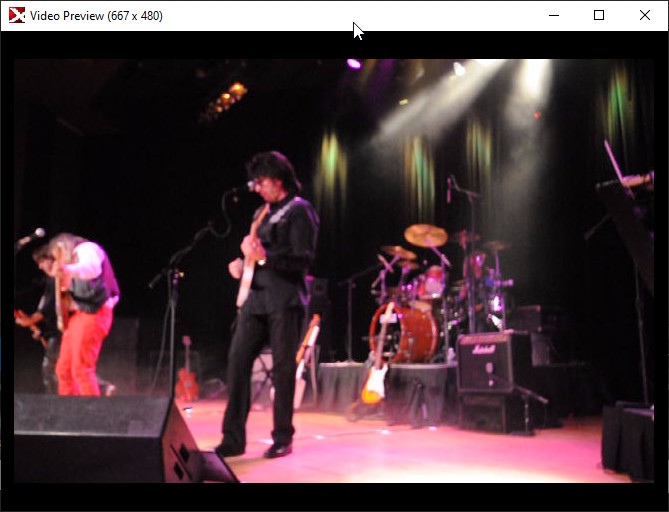
Одна из самых недооцененных особенностей Mixcraft — встроенная работа с видео. В проекте может быть одна Video Track, на которой размещаются видеоклипы, изображения и текст. Создается она через +Track > Insert Video Track, через правый клик Insert Track или через меню Track > Insert Track. После этого можно открыть окно превью кнопкой Show/Hide Video Window.
Что можно делать с видео внутри Mixcraft
Mixcraft поддерживает загрузку видео через Video > Add a Video File..., а также drag-and-drop из Проводника. Поддерживаемые форматы для работы и вывода — AVI, WMV и MP4, а при сохранении проекта как видео используется путь File > Mix Down To > MP4 / WMV / AVI. Это не замена специализированному нелинейному видеоредактору, но для музыкальных задач встроенный набор очень полезен.
Сценарии, где видео в Mixcraft реально уместно:
-
подложить музыку под ролик;
-
сделать черновой музыкальный клип;
-
собрать простое lyric/video;
-
синхронизировать аудио с видеорядом;
-
озвучить визуальный контент;
-
делать презентационные или учебные ролики, где нужно точно работать со звуком.
Есть и удобные мелочи: изображения можно добавлять пачкой, и тогда Mixcraft сам раскладывает их по видео-дорожке с длительностью по 5 секунд и перекрытием в 1 секунду; длительность фото меняется обычным растягиванием клипа за край; перекрытие клипов создает визуальный crossfade; команда Video > Align Clips помогает выстроить картинки и видео либо по времени, либо по долям, а опция Fit to Audio Length растягивает весь набор изображений на длину музыкального материала. Для слайд-шоу и музыкальных заставок это очень удобный набор функций.
Кроме обычной Video Track, у Mixcraft есть еще и Video Text Track для статического и бегущего текста. Это простой, но ценный инструмент, когда нужно добавить титры, текст песни, подписи или примитивные экранные вставки, не уходя в отдельный редактор.
Дополнительные функции Pro Studio: Melodyne, Stem Separation и что они дают в реальной работе
В старшей редакции Mixcraft Pro Studio программа становится заметно сильнее именно на практическом уровне, а не только по списку маркетинговых галочек.
Stem Separation позволяет разделять смешанный аудиофайл на отдельные составляющие — вокал, ударные, пианино и другие инструменты. Для ремиксов, караоке-версий, разбора партий, создания лупов и быстрой подготовки материала это очень полезная функция. Сценарий работы прямой: загрузили аудиофайл, правым кликом по клипу вызвали Separate into Stems, выбрали нужные варианты извлечения и получили новые дорожки для дальнейшего редактирования.
Integrated Melodyne Pitch Editing в Pro Studio встроен в окно Sound: над волновой формой можно переключаться между Editor и Melodyne. Это делает коррекцию вокала гораздо естественнее, чем работа с внешним плагином в обход DAW. Для современной записи вокала, бэк-вокалов, лидов и даже некоторых инструментальных партий это один из главных аргументов в пользу старшей редакции.
Track Regions, как уже было сказано, радикально ускоряют перестройку формы проекта. Вместе с Melodyne и Stem Separation это формирует вполне взрослый набор функций для продюсера, который не хочет прыгать между несколькими программами ради обычных студийных задач.
Производительность, удобство и поведение в длительной работе
Mixcraft производит впечатление DAW, которая специально настроена на быстрый старт и предсказуемое поведение. У программы обновленный масштабируемый интерфейс, улучшенная архитектура плагинов, опциональный safe mode для 64-битных модулей, auto-save и переработанный Plug-In Manager. Все это не бросается в глаза в первые пять минут, но именно такие вещи определяют, будет ли проект жить спокойно или начнет разваливаться после установки пары капризных VST.
По workflow Mixcraft очень удачно балансирует между дружелюбностью к новичку и достаточной глубиной для человека, который уже не первый год пишет музыку. Начинающий ценит понятный интерфейс, +Track, быстрый Arm, наглядный Record, доступный Piano Roll и отсутствие визуального хаоса. Более опытный пользователь замечает другое: нормальную автоматизацию, адекватный Mixer, child tracks, submix tracks, Track Regions, работу со стемами, контроллеры и связку Main Clip Grid с Performance Panel.
Еще одна сильная сторона — шаблоны быстрого старта и Project Start Panel. Программа умеет быстро открыть недавние проекты, искать их, выбирать шаблоны и стартовать с пресетных setups для подкастинга, мастеринга, video editing и других типовых сценариев. Это делает Mixcraft удобным не только для музыканта, но и для человека, который работает с контентом шире музыкального продакшна.
Сравнение с аналогами
Ниже важнее не абстрактное Mixcraft хороший или плохой, а понимание, как он выглядит рядом с конкретными конкурентами.
REAPER
REAPER позиционируется как полный пакет для multitrack audio и MIDI recording, editing, processing, mixing and mastering, причем с очень мощной маршрутизацией, multichannel support, огромной гибкостью, scripting и глубокой кастомизацией интерфейса и поведения.
Mixcraft на этом фоне выигрывает другим. Он проще на старте, быстрее воспринимается, у него более наглядный начальный интерфейс, встроенный клиповый режим Performance Panel, доступная работа с видео и более дружелюбный MIDI-вход для пользователя, который не хочет вручную собирать свою идеальную DAW из настроек и скриптов. REAPER сильнее, когда нужна почти неограниченная инженерная гибкость. Mixcraft сильнее, когда нужна DAW, в которой можно быстро начать писать музыку, не тратя много времени на первичную конфигурацию.
FL Studio
FL Studio остается одним из самых сильных решений для паттерн-ориентированного продакшна. У него очень мощный Piano Roll, Channel Rack и Step Sequencer, а паттерны и клипы глубоко встроены в основу workflow. FL Studio также предлагает большой набор инструментов, эффектов и знаменитые lifetime free updates.
На стороне Mixcraft — более прямой и классический линейный процесс записи. Если вы чаще записываете вокал, гитары, живые инструменты, подкасты или работаете в формате дорожки + клипы + линейная аранжировка + сведение, Mixcraft обычно ощущается естественнее. FL Studio сильнее для битмейкинга, паттернов и специфического EDM/hip-hop workflow. Mixcraft удобнее как универсальная программа для записи музыки, где аудио, MIDI, видео и клиповый запуск сосуществуют в одной понятной структуре.
Studio One / Fender Studio Pro
Платформа Studio One сегодня развивается как Fender Studio Pro, оставаясь наследником Studio One Pro и сохраняя его идею all-in-one DAW: запись, продакшн, микс, мастеринг и перформанс в одной среде, с drag-and-drop workflow, современным интерфейсом и мощной интеграцией инструментов и эффектов.
Здесь Mixcraft и Studio One/Fender Studio Pro довольно близки по философии: обе программы стараются быть универсальными, а не нишевыми. Разница в подаче. Studio One/Fender Studio Pro ощущается более премиально-современным и ориентированным на взрослую коммерческую студию. Mixcraft — более прямой, проще воспринимается новичком и быстрее дает результат без долгого привыкания. Если нужен максимально polished drag-and-drop DAW с большим весом на рынке — Studio One/Fender Studio Pro выглядит сильнее. Если хочется понятную, конкретную и очень рабочую Windows DAW с сильным MIDI, клиповой панелью и встроенным видео — Mixcraft дает более простой вход и очень хорошее соотношение удобства и функциональности.
Cakewalk Sonar
Cakewalk Sonar сейчас развивается как обновленная линия Cakewalk с новой визуальной оболочкой, high DPI support и профессиональными инструментами записи, сведения и редактирования, при этом сохраняя знакомую основу старой Cakewalk-логики. Это серьезный Windows-конкурент для любого линейного продакшна.
Если сравнивать напрямую, Sonar обычно выглядит серьезнее именно как классическая инженерная студийная DAW, тогда как Mixcraft дружелюбнее на старте и заметно интереснее по сочетанию простоты, Performance Panel, видео и общего ощущения сел и сделал. Для новичка и домашней студии Mixcraft чаще оказывается мягче и понятнее. Для пользователя, который давно живет в старой school-линейной логике Cakewalk и хочет развивать именно ее, Sonar может показаться ближе.
Краткая сравнительная таблица
| Программа | Где сильнее Mixcraft | Где Mixcraft выигрывает |
|---|---|---|
| REAPER | Глубина кастомизации, routing, scripting, инженерная гибкость | Более быстрый вход, более наглядный интерфейс, Performance Panel, удобное видео |
| FL Studio | Паттерны, битмейкинг, Channel Rack / Step Sequencer, EDM-поток | Линейная запись, аудио + MIDI + видео в одном понятном проекте |
| Studio One / Fender Studio Pro | Более polished коммерческий workflow, сильная drag-and-drop философия | Проще освоение, очень понятный интерфейс, сильный клиповый режим |
| Cakewalk Sonar | Классическая студийная линейная среда, взрослый инженерный характер | Дружелюбнее на старте, удобнее для домашней студии и гибридной работы |
Эта таблица полезна только как ориентация. Самое важное — Mixcraft не выглядит слабой DAW рядом с конкурентами. Он просто делает ставку не на максимальную индустриальную строгость, а на понятный и быстрый рабочий процесс. Этим он и берет.
Плюсы Acoustica Mixcraft
У Mixcraft много достоинств, но главные выглядят так:
-
очень понятный интерфейс и низкий порог входа;
-
сильное сочетание линейной DAW и клипового режима Performance Panel;
-
полноценный MIDI-набор: Piano Roll, Step Editor, Score Editor, Musical Typing;
-
хорошие возможности для записи вокала и живых инструментов;
-
встроенная видеодорожка и Video Text Track;
-
нормальный микшер с submix, child tracks и возможностью undock;
-
удобный экспорт не только в аудио, но и в стемы и видео;
-
в Pro Studio — Track Regions, Melodyne, Stem Separation, advanced routing и более богатый комплект инструментов и эффектов.
Минусы программы
Без минусов Mixcraft тоже не обходится.
-
программа ориентирована на Windows и не является кроссплатформенной DAW;
-
часть самых привлекательных возможностей сосредоточена именно в Pro Studio;
-
по индустриальному весу и распространенности в больших коммерческих студиях Mixcraft уступает ряду более известных конкурентов;
-
штатный интерфейс удобный, но местами выглядит менее современно, чем у самых свежих решений на рынке;
-
если вы живете исключительно в pattern-first логике, FL Studio может оказаться ближе;
-
если нужна экстремальная кастомизация маршрутизации и поведения программы, REAPER дает больше свободы.
Кому действительно стоит выбрать Mixcraft
Acoustica Mixcraft стоит выбирать в четырех типовых ситуациях.
Первая — вы собираете домашнюю студию и хотите одну программу, в которой можно записывать вокал, гитару, MIDI-клавиши, работать с лупами, сводить и при необходимости делать видео. Здесь Mixcraft очень силен.
Вторая — вам нужен понятный вход в мир DAW. Не редактор только для лупов и не инженерный конструктор, а именно рабочая музыкальная среда, где все ключевые вещи лежат на поверхности. Mixcraft для этого подходит очень хорошо.
Третья — вы цените MIDI, но не хотите жить только в паттернах. Mixcraft удобен тем, что умеет и линейный трековый сценарий, и клиповый запуск, и нотный редактор, и шаговый ввод. Это редкое сочетание.
Четвертая — вы работаете над музыкой для контента: ролики, заставки, презентации, видеомузыка, подкасты. Комбинация видеодорожки, текстовой видеодорожки, стемов, нормального микшера и понятного таймлайна здесь особенно к месту.
Итоги
Acoustica Mixcraft — это удачная DAW для тех, кому нужна не абстрактная музыкальная программа, а конкретный рабочий инструмент: записать вокал, собрать аранжировку, написать MIDI-партии, свести трек, экспортировать стемы, подложить музыку под видео и не тратить недели только на освоение интерфейса. У программы сильный MIDI-блок, очень удачная Performance Panel, понятная запись аудио, полезная работа с видео и в Pro Studio — действительно серьезные функции вроде Track Regions, Melodyne и Stem Separation.
Если говорить прямо, Mixcraft не пытается быть самой модной DAW на свете. Он делает более важную вещь: быстро приводит пользователя к результату. Именно поэтому для домашней студии, авторской музыки, гибридной записи и повседневного продакшна Mixcraft остается очень сильным выбором. А в версии Pro Studio он уже без всяких скидок выглядит как зрелая и функционально насыщенная рабочая среда, а не компромиссный вариант попроще.
