GarageBand давно вышел за рамки простого приложения для первых экспериментов с музыкой. Это полноценная DAW начального и среднего уровня, заточенная под быструю работу: запись голоса, создание битов, программирование барабанов, игру на виртуальных инструментах, работу с Apple Loops, базовое сведение, автоматизацию и экспорт готового трека. На Mac программа ближе всего к компактной студии с многодорожечной записью и редакторами, а на iPhone и iPad превращается в мобильную музыкальную среду с Touch Instruments, Live Loops, Beat Sequencer и Audio Recorder.
GarageBand — это не обзор класса программ для музыки вообще, а обзор конкретного продукта со своим характером. Его философия проста: дать пользователю минимум лишней сложности на старте, но при этом оставить достаточно инструментов, чтобы сделать не набросок на 20 секунд, а полноценную песню, подкастовый джингл, минус, демо с гитарой и вокалом, саундтрек к ролику или электронный трек с аранжировкой. На Mac GarageBand умеет работать с аудио- и MIDI-регионами, Smart Controls, Drummer, Amp Designer, Pedalboard, Flex Time, Groove Track, multi-take recording и экспортом проекта; на iPhone и iPad — с Touch Instruments, Sound Library, Live Loops, Remix FX, Beat Sequencer, многодорожечной записью, автоматизацией и шарингом в разных форматах.
GarageBand
- Редактирование аудио
- Русский интерфейс
- Просто для новичков
- Только Apple
- Нет для Windows
- Меньше проф. функций
Что представляет собой GarageBand как программа
Главная сила GarageBand в том, что программа не заставляет пользователя выбирать между совсем примитивным редактором и перегруженным профессиональным DAW. Она занимает очень удачную позицию посередине. Здесь можно просто открыть новый проект, выбрать вокальный пресет, нажать Record и записать голос. Но ровно так же можно собрать проект из десятков дорожек, настроить Drummer, выстроить структуру песни по секциям, выправить тайминг через Flex Time, подправить MIDI в Piano Roll Editor, автоматизировать громкость и эффекты, а потом экспортировать готовый мастер. На Mac GarageBand поддерживает до 255 дорожек, а на iPhone и iPad — до 32 дорожек, чего для домашней студии, демо и большинства любительских аранжировок более чем достаточно.
Если говорить совсем предметно, GarageBand решает такие задачи:
-
запись вокала и речи через встроенный или внешний микрофон;
-
запись электрогитары и баса через виртуальные усилители и педали;
-
создание аранжировки из MIDI-партий, живого аудио и лупов;
-
программирование ударных через Drummer и Beat Sequencer;
-
создание электронной музыки через Live Loops и Remix FX;
-
базовое сведение с Visual EQ, компрессией, реверберацией, панорамой и автоматизацией;
-
экспорт песни как аудиофайла, проекта или даже рингтона на мобильных устройствах.
Это важный момент для понимания обзора GarageBand: программа не ограничивается одной узкой ролью. Она одновременно работает как музыкальный блокнот, как редактор демо, как студия для домашней записи и как очень удобная стартовая площадка перед переходом в Logic Pro. При этом она не ощущается урезанным клоном — у GarageBand собственный темп работы, собственная логика интерфейса и очень сильный упор на то, чтобы пользователь быстро услышал музыкальный результат, а не тратил вечер на настройку маршрутизации и окон.
Платформы и версии: Mac против iPhone и iPad
GarageBand существует в двух заметно разных форматах. На Mac это классическая многодорожечная рабочая станция с крупным окном проекта, областью дорожек, боковой библиотекой звуков и встроенными редакторами. На iPhone и iPad программа строится вокруг Touch Instruments, мобильной control bar, Sound browser, сетки Live Loops и специальных инструментов, которые удобно запускать пальцами на экране. Из-за этого один и тот же GarageBand на разных устройствах решает схожие, но не идентичные задачи.
Ниже — короткая практическая разница между версиями.
| Платформа | Что получается лучше всего | Что особенно удобно |
|---|---|---|
| Mac | запись вокала, гитары, полноценная аранжировка, редактирование MIDI и аудио, работа с большим количеством дорожек | Tracks area, Library, Smart Controls, Piano Roll Editor, Drummer Editor, Flex Time |
| iPhone | быстрые музыкальные идеи, биты, мобильные наброски, запись на ходу, рингтоны, скетчи через Touch Instruments | Touch Instruments, Audio Recorder, Beat Sequencer, Live Loops, Remix FX |
| iPad | мобильный продакшен с большим экраном, лайв-лупы, запись и редактирование пальцами, работа с внешней клавиатурой или интерфейсом | Live Loops grid, Sound browser, Audio Recorder Studio view, Beat Sequencer, Smart Instruments |
Такой расклад не означает, что мобильная версия слабая, а десктопная настоящая. Просто на Mac GarageBand лучше раскрывается как полноценная музыкальная студия Apple для записи и аранжировки, а на iPad и iPhone — как очень быстрый инструмент для музыкального продакшена, особенно если нужно играть, экспериментировать и сразу же записывать идеи. При этом iCloud и совместимый обмен проектами позволяют начать трек на мобильном устройстве, а продолжить на Mac.
Интерфейс GarageBand на Mac
На Mac GarageBand устроен очень логично. В центре внимания всегда находится проект, а все ключевые зоны либо уже перед глазами, либо вызываются одной кнопкой в control bar. Программа не заставляет блуждать по меню, чтобы сделать базовые вещи: дорожки лежат в Tracks area, звуки выбираются в Library, быстрые правки делаются в Smart Controls, тонкое редактирование MIDI и аудио — в Editors, а лупы открываются через Loop Browser. Отдельно есть Quick Help, который поясняет элемент под курсором, и Note Pad, где удобно держать идеи, текст или структуру песни.
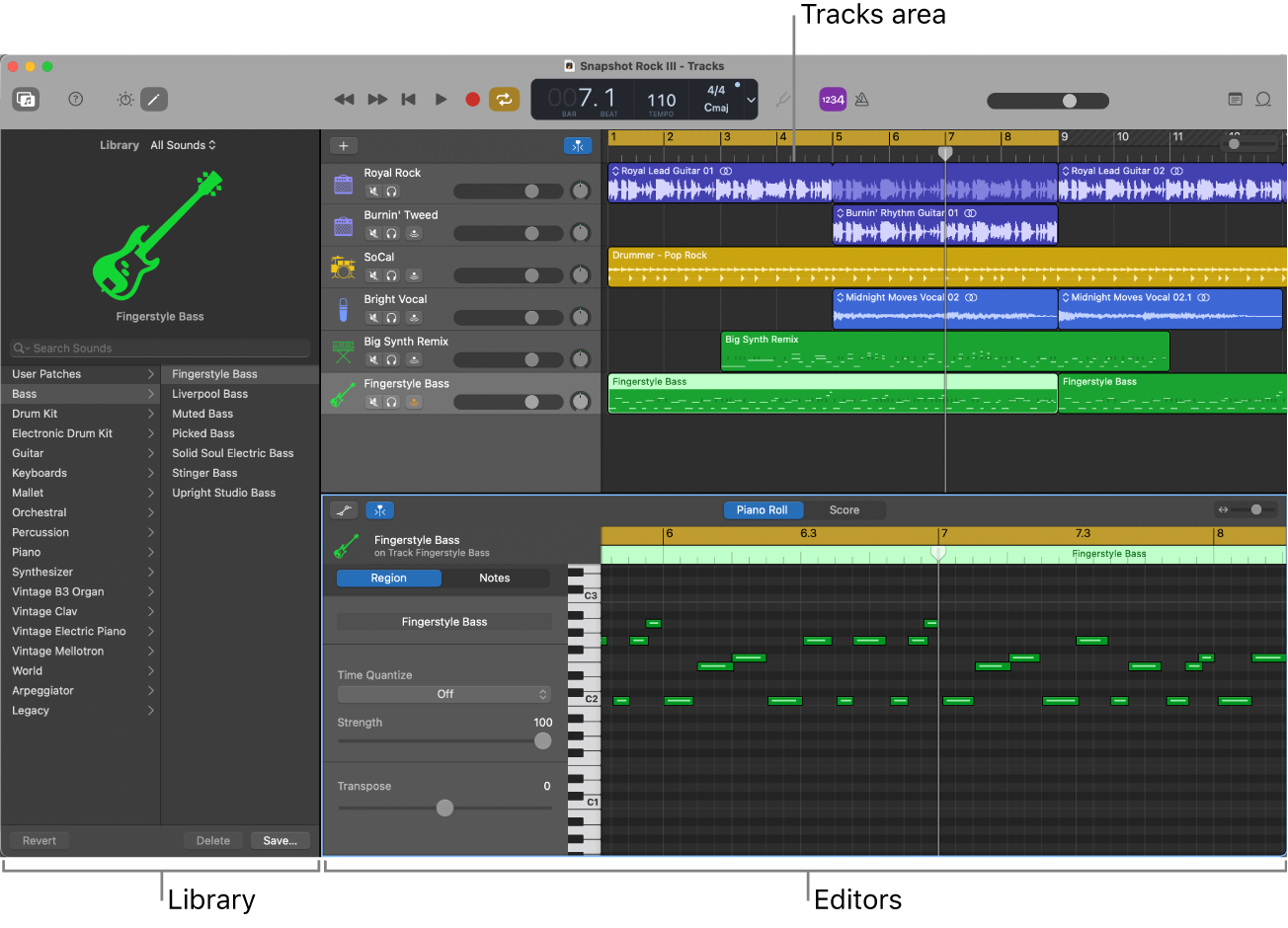
Первое, что нравится в интерфейсе GarageBand для Mac, — отсутствие визуального шума. Когда смотришь на окно программы, сразу понимаешь, где находятся дорожки, где библиотека тембров, где редактор, где транспорт и где таймлайн. В Tracks area лежат аудио- и MIDI-регионы. В левой части видны track headers с основными контролами дорожки: Mute, Solo, громкость, панорама, Record Enable, Input Monitoring. Внизу открывается редактор выбранного региона — Audio Editor, Piano Roll Editor, Score Editor или Drummer Editor в зависимости от типа дорожки. Именно поэтому GarageBand быстро осваивается: архитектура окна помогает думать о музыке в категориях дорожка — регион — редактор, а не в категориях где спрятана нужная функция.
Для новичка особенно важны два блока: Library и Smart Controls. Library отвечает за патчи, инструменты, пресеты и, в случае Drummer, за выбор персонажа и жанра. Smart Controls отвечает за быструю коррекцию звучания: тембр, реверб, драйв, компрессию, иногда арпеджиатор, иногда Transform Pad, иногда параметры конкретного инструмента. Это один из главных поводов, почему обзор GarageBand почти всегда получается положительным: программа не только умеет много, но и грамотно подает эти возможности. Пользователь не лезет в сложную цепочку плагинов, чтобы сделать звук ярче или суше — он берет готовый набор ручек, которые уже имеют смысл для текущей дорожки.
Control bar и логика работы
На Mac центральную роль играет Control bar. Через нее запускается воспроизведение, запись, навигация по проекту, показ и скрытие разных зон интерфейса. Сюда же относится работа с темпом, тональностью и размером проекта. Именно control bar задает весь ритм взаимодействия с программой: нажал Record, записал дубль, остановил, выделил регион, открыл редактор, поправил тайминг, вернулся в проект. Цепочка короткая, без лишних прыжков по окнам.
Tracks area
Tracks area — это сердце GarageBand на Mac. Здесь пишется вокал, сюда падают Apple Loops, здесь растягиваются регионы, делятся секции песни и строится аранжировка. Если смотреть на программу с практической стороны, именно Tracks area отвечает за 80% работы: записать, переместить, укоротить, скопировать, сделать цикл, собрать куплет, припев, бридж. GarageBand хорошо подходит для такого сценария, потому что операции с регионами сделаны очень прямолинейно и читаемо.
Editors
Когда нужна точность, в дело вступают Editors. Для аудио — Audio Editor, для MIDI — Piano Roll Editor, для нотной записи — Score Editor, для барабанщика — Drummer Editor. Это важный момент: GarageBand не ограничивается грубой нарезкой дорожек. В нем можно спокойно править длину нот, квантизацию, транспонирование, тайминг аудио, автоматизацию внутри MIDI-регионов и поведение Drummer-регионов. По меркам entry-level DAW это очень серьезный набор.
Интерфейс GarageBand на iPhone и iPad
На мобильных устройствах GarageBand ощущается иначе. Если версия для Mac — это рабочий стол студии, то iPhone и iPad — это музыкальный инструмент и рабочая сцена одновременно. Здесь интерфейс строится вокруг Sound browser, Touch Instruments, Tracks view, Live Loops, Loop Browser и мобильной control bar. Программа сразу подталкивает не столько к редактированию, сколько к действию: открыть инструмент, сыграть, записать, набросать ритм, потрогать эффекты пальцами.
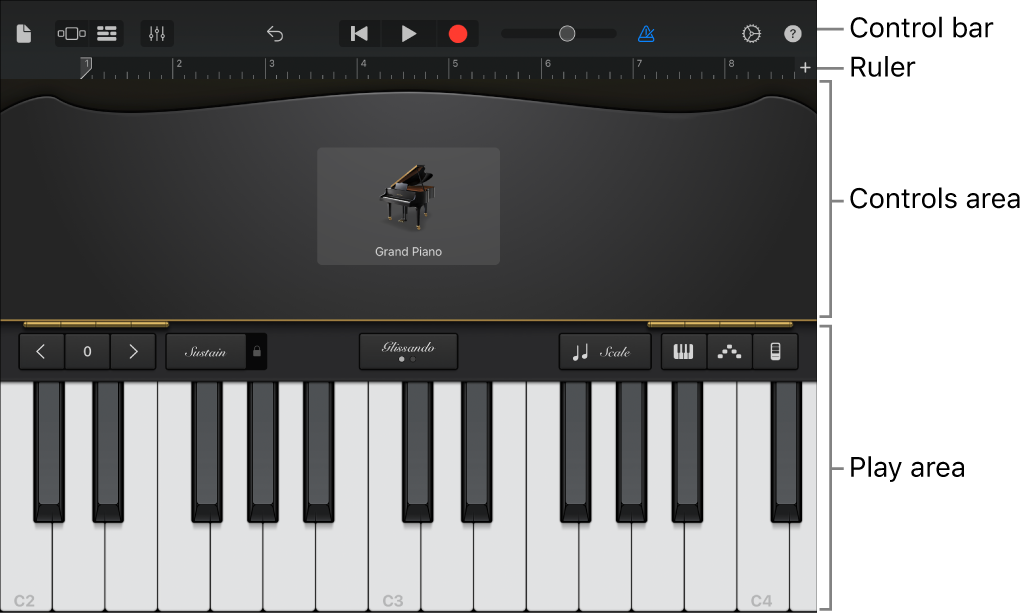
На первом уровне пользователь попадает в Sound browser, где выбирает, чем вообще будет заниматься: клавиши, гитара, бас, Drums, Audio Recorder, Sampler, Beat Sequencer, Live Loops. После выбора открывается конкретный Touch Instrument. У каждого такого инструмента есть игровая зона и зона управляющих элементов: где-то это клавиши и колеса модуляции, где-то — виртуальные струны, где-то — сетка шагов, где-то — набор ручек и кнопок. Благодаря этому GarageBand на iPad и iPhone ощущается не как уменьшенная версия десктопа, а как отдельная музыкальная среда с правильной тактильной логикой.
Control bar на iPhone и iPad выполняет сразу несколько ролей: управление воспроизведением, записью, переходом к началу, открытием Tracks view, Loop Browser, Song Settings и, если проект поддерживает эту логику, переключением в Live Loops. То есть даже в мобильной версии GarageBand не превращается в игрушку из одного экрана. Здесь есть полноценный проект, дорожки, аранжировка, секции, редактирование регионов и экспорт — просто все это подано в более компактной и удобной для пальцев форме.
Основные возможности GarageBand
Запись вокала и любого внешнего источника
Один из самых сильных сценариев GarageBand — запись голоса. На Mac для этого создается audio track, после чего можно выбрать вход, включить Record Enable, активировать Input Monitoring, запустить Metronome и записать дубль. На iPhone и iPad для той же задачи есть Audio Recorder, который работает как полноценный входной модуль для записи встроенным микрофоном или внешним устройством. Причем мобильная версия дает два режима — Fun и Studio: первый ориентирован на быстрое окрашивание звука, второй — на более осмысленную обработку записи.
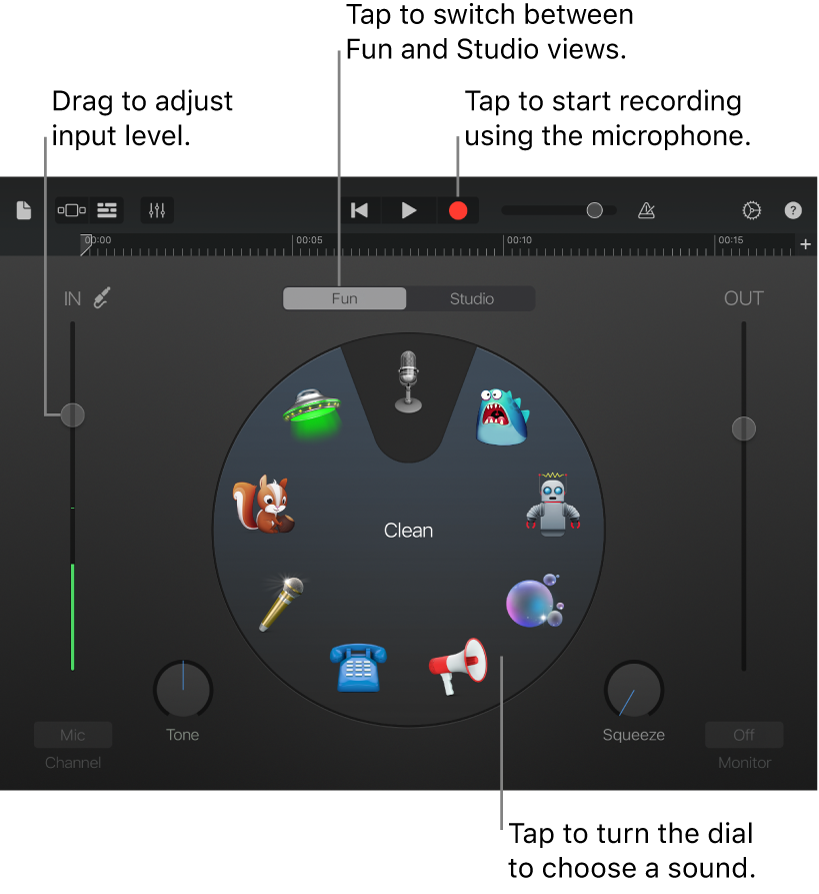
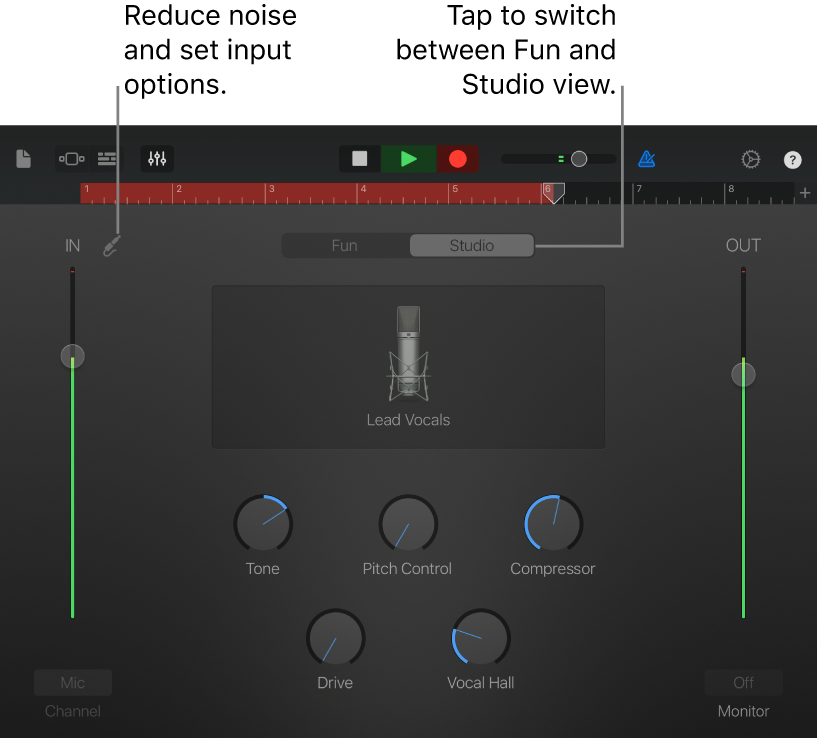
В Audio Recorder мобильный GarageBand позволяет менять входной уровень, выбирать канал, включать автоматическую настройку входа для внешнего устройства, использовать Noise Gate для подавления низкоуровневого шума и включать мониторинг при работе с внешним микрофоном или интерфейсом. Это уже не уровень записал голос в диктофон, а вполне нормальная запись с элементами контроля сигнала. Особенно полезно то, что в Studio view сразу доступны параметры, похожие на вокальный канал: Tone, Pitch Control, Compressor, Drive, Vocal Hall. Для быстрой демо-записи вокала или речи этого более чем хватает.
На Mac подход чуть более классический. Здесь важнее не готовый красивый экран с ручками, а цепочка из дорожки, track header и Smart Controls. Пользователь получает более студийную логику: запись в Tracks area, отслеживание входа, затем редактирование региона в Audio Editor, потом базовая обработка в Smart Controls или плагинах. Эта версия GarageBand лучше подходит для тех, кто записывает несколько дублей, собирает комп-вокал и хочет спокойно работать с аранжировкой в большом окне. Кроме того, на Mac есть multi-take recording, а запись нескольких проходов по циклу сохраняется в multi-take region, откуда уже можно выбрать удачные фрагменты.
Запись гитары и баса
GarageBand очень хорошо дружит с гитарным сценарием. На Mac есть Amp Designer, Bass Amp Designer и Pedalboard. Программа позволяет собирать гитарный риг из усилителей, кабинетов и педалей, а для баса — смешивать винтажные и современные усилители, кабинеты и даже варианты расположения микрофона. В распоряжении пользователя 25 усилителей и кабинетов в Amp Designer и 35 stompbox-эффектов в Pedalboard, что для домашнего музыканта уже дает солидный запас тембров без сторонних плагинов.
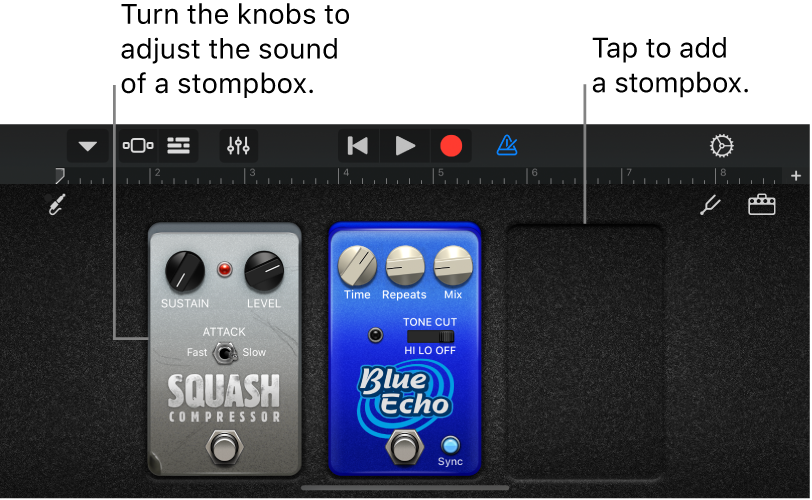
На iPhone и iPad гитарная логика подана более пальцеориентированно: есть виртуальный Amp, есть доступ к Stompbox-области, можно добавлять до четырех stompbox-эффектов, менять их местами, включать и выключать педали, настраивать их параметры, а затем возвращаться обратно к усилителю. Для мобильного сценария это сделано очень удобно: быстро включил гитару, добавил компрессор, эхо или перегруз, записал идею, сохранил свой кастомный саунд.
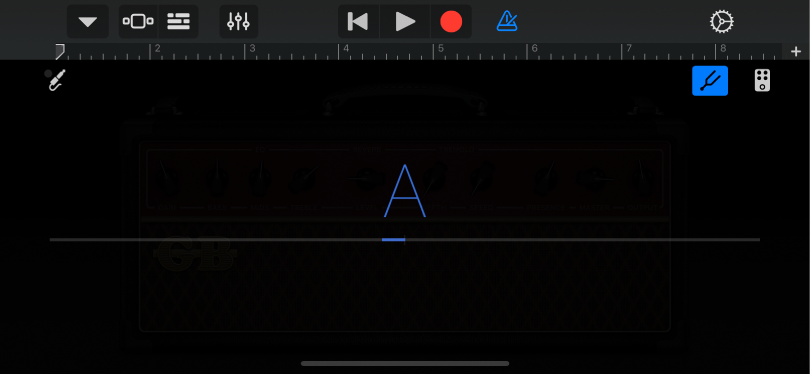
Отдельно стоит похвалить встроенный Tuner. На мобильной гитарной странице GarageBand логика проста и понятна: нажимаешь кнопку Tuner в левом верхнем углу, играешь открытую струну и смотришь на индикацию. Красные горизонтальные линии показывают, что струна завышена или занижена, а когда строй попадает в цель, название ноты становится синим. Для быстрых домашних записей это очень удобно: не нужно выходить из программы, чтобы подстроить инструмент.
Для кого это важно? Для гитариста, который пишет демо, GarageBand очень удобен. Можно быстро записать ритм-гитару, поверх нее соло, накинуть Drummer, добавить бас из виртуального инструмента и получить законченную идею. Для полноценного профессионального reamp-workflow или сложной работы с множеством внешних гитарных плагинов чаще выбирают Logic Pro, REAPER или другой взрослый DAW, но именно как программа для домашней записи гитары GarageBand работает уверенно и без лишней нервотрепки.
Виртуальные инструменты, MIDI и Touch Instruments
С точки зрения работы с MIDI GarageBand устроен весьма грамотно. На Mac есть software instrument tracks, Piano Roll Editor, Score Editor, библиотека патчей и наборы встроенных звуков. На iPhone и iPad программа разворачивается в целую коллекцию Touch Instruments: клавиши, гитары, бас, Drums, Strings, Sampler и другие инструменты, рассчитанные на Multi-Touch-жесты.
Здесь GarageBand особенно силен в двух вещах. Во-первых, он дает быстрый вход в MIDI-аранжировку тем, кто не играет на клавиатуре на академическом уровне. Во-вторых, он превращает экран в удобный контроллер. На iPad можно буквально пальцами набросать гармонию, аккомпаниаторскую подложку, басовую линию или партию ударных. А потом, если нужно, тот же музыкальный материал можно разложить по дорожкам, отредактировать, автоматизировать и собрать в полноценную песню. Это и есть настоящая ценность GarageBand как DAW Apple: программа не ломает творческий импульс технической сложностью.
На Mac же MIDI-работа уже больше похожа на классический продакшен. Piano Roll Editor позволяет редактировать ноты на сетке, менять длину, позицию и квантизацию. Score Editor подойдет тем, кому ближе нотный вид. Плюс есть Smart Controls, которые могут вживую записывать изменения параметров во время исполнения. Это особенно полезно при работе с синтами, басами и электронными звуками: сыграл партию, сразу подкрутил фильтр или другой параметр, и движение осталось внутри проекта.
Apple Loops и Loop Browser
GarageBand очень тесно связан с философией loop-based production. На Mac для этого есть Loop Browser, а на мобильных устройствах — Apple Loops, Sound Library и тесная интеграция с Live Loops. Программа дает доступ к библиотеке готовых лупов, которые можно искать, прослушивать и перетаскивать в проект, а затем растягивать и встраивать в аранжировку. Для новичка это очень удобный способ начать писать музыку: не нужно с нуля набивать барабаны и бас, если задача — быстро собрать структуру и понять, куда движется идея.
В то же время обзор GarageBand был бы неполным без важной оговорки: если бездумно собирать музыку только из готовых лупов, трек быстро начинает звучать шаблонно. Сильная сторона программы проявляется не в механическом перетаскивании готовых фрагментов, а в комбинации лупов с собственными записями, MIDI-партиями, вокалом и Drummer. В этом случае Apple Loops становятся не костылем, а ускорителем работы. Именно такой сценарий в GarageBand наиболее продуктивен: лупы помогают запустить аранжировку, а потом трек обрастает уже вашим материалом.
Sound Library тоже важна. На Mac она расширяет палитру патчей, инструментов и лупов, а на iPhone и iPad через нее можно скачивать дополнительные инструменты, наборы звуков и луп-паки. Это делает программу более живой: базовый набор уже щедрый, но библиотека не выглядит закрытой и застывшей.
Drummer — одна из лучших функций GarageBand
Если выбирать одну функцию, которая сильнее всего выделяет GarageBand среди большинства простых музыкальных программ, это будет Drummer. На Mac и в мобильной версии программа умеет добавлять виртуального барабанщика, который играет живые, вариативные, музыкально убедительные партии и не ощущается мертвой драм-машиной. Для пользователя это значит, что ритм-секцию можно не набивать вручную с нуля, а направлять. Вы выбираете характер, жанр, плотность, громкость, наполненность тарелками, хай-хэтом, киком и снейром — а GarageBand генерирует музыкально связную партию.
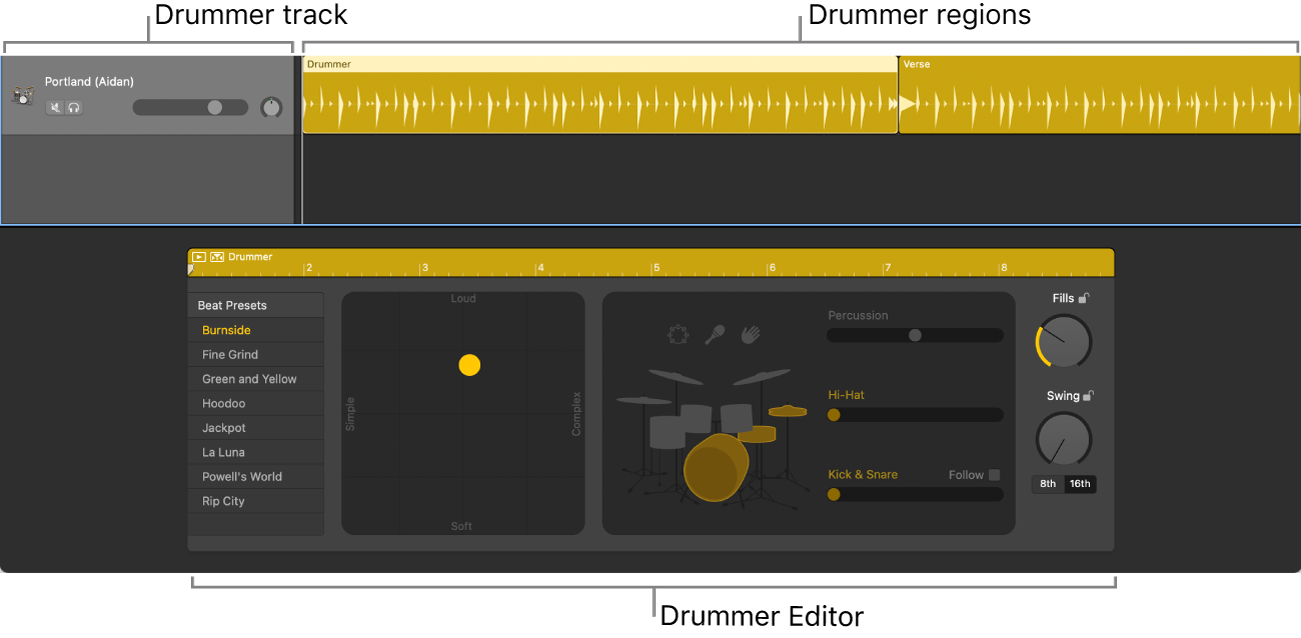
На Mac Drummer Editor устроен блестяще. Слева — Beat Presets, в центре — XY pad с осями Soft/Loud и Simple/Complex, справа — управление отдельными элементами установки, Fills, Swing, а также переключатели ритмического поведения. Пользователь фактически не программирует барабаны по нотам, а режиссирует их поведение. Чем правее точка на XY pad, тем сложнее рисунок; чем выше — тем он громче. Ниже можно отдельно акцентировать Hi-Hat, Kick & Snare, Percussion, а Fills и Swing помогают оживить партию или сделать ее более качающей. Для домашнего продакшена это одна из самых удачных систем барабанного сопровождения вообще.
На практике Drummer особенно хорош в роке, попе, инди, авторской музыке и всем, где нужен человеческий ритм без долгой ручной прописки. Он прекрасно помогает при записи гитары и вокала: сначала накидываешь гармонию, затем добавляешь Drummer, подбираешь подходящий характер, чуть меняешь сложность по секциям — и песня сразу начинает дышать. В этом смысле GarageBand действительно помогает писать, а не только редактировать. Программа подталкивает к музыкальному решению, а не к бесконечной технической настройке.
Smart Controls
Smart Controls — это функция, благодаря которой GarageBand не пугает новичка, но и не раздражает опытного пользователя. Принцип очень простой: для выбранной дорожки программа показывает не абстрактный набор параметров, а осмысленные ручки и кнопки, которые действительно важны для конкретного звука. Для одной дорожки это будут тембр, реверб и компрессия, для другой — драйв и характер усилителя, для третьей — параметры синта, Transform Pad или Arpeggiator. На Mac Smart Controls встроены в логику программы и работают как быстрый фасад над более глубокой обработкой.
Плюс Smart Controls хорошо дружат с записью. В GarageBand можно захватывать изменения Smart Controls прямо во время исполнения, а потом дорабатывать партию в Piano Roll Editor. Именно поэтому в обзоре GarageBand нельзя называть программу просто аудиоредактором: она умеет не только записывать волну или резать фрагменты, но и работать как нормальная среда для саунд-дизайна начального уровня. Пользователь буквально формирует звук внутри исполнения, а не только после него.
Редактирование аудио и MIDI
Слабое место многих простых программ — ограниченное редактирование. GarageBand этот тест проходит намного лучше, чем можно ожидать. На Mac есть Audio Editor, в котором можно заниматься таймингом, квантизацией аудио, транспонированием, коррекцией высоты и работой с flex markers. Для MIDI — Piano Roll Editor с редактированием нот, квантизацией и автоматизацией, а для нотной логики — Score Editor. Это уже полноценный редактирующий пакет, а не декоративное дополнение к записи.
Из действительно полезных функций выделяются две. Первая — Flex Time, который позволяет подтягивать сыгранный материал по ритму. Вторая — Groove Track, с помощью которого можно выбрать одну дорожку как ритмическую опору и подровнять остальные под нее. Эти вещи очень важны для домашней студии, потому что именно они спасают живую запись от ощущения рыхлости. GarageBand не требует идеального исполнения на входе: программа помогает довести материал до аккуратного состояния без погружения в тяжелый профессиональный workflow.
На мобильных устройствах редактирование менее глубокое, но все равно серьезное: можно триммировать регионы, двигать их по таймлайну, многократно записывать поверх секции, выбирать лучший дубль через Multi-Take Recording, автоматизировать громкость и даже записывать движение некоторых контролов Touch Instruments. Для iPhone и iPad это очень сильный набор. Важно, что GarageBand на мобильных устройствах не заканчивается на сыграл и забыл — из наброска тут вполне можно сделать оформленную композицию.
Микс, автоматизация и базовый мастеринг
GarageBand не претендует на статус бесконечно глубокой инженерной среды для сведения, но как инструмент для базового микса он сделан очень убедительно. На Mac программа поддерживает автоматизацию параметров дорожки и эффектов, а в наборе обработки есть, помимо прочего, Visual EQ, компрессия, реверберация, панорама и мастер-эффекты.
На мобильных устройствах микс проще, но и здесь GarageBand дает очень приличный результат. В iPhone/iPad-версии доступны Visual EQ, Bitcrusher, Overdrive, автоматизация громкости, а запись, микс и экспорт могут выполняться в 24-битном разрешении. Это уже тот уровень, на котором можно спокойно делать не только черновик, но и финальную версию трека для публикации, если материал не требует сложного мастеринга и большого количества продвинутых шинных маршрутов.
Важно понимать пределы программы. GarageBand отлично чувствует себя в задачах написать, записать, свести вменяемо и отдать в свет. Но если проект начинает требовать глубокой многослойной маршрутизации, большого количества сторонних плагинов, детального редактирования по событиям, сложной работы с шинами, продвинутой мастеринговой цепочки или большого количества нестандартных макро-настроек, тогда уже логичнее смотреть на Logic Pro, REAPER или другой профессиональный DAW. Это не упрек GarageBand, а нормальная граница продукта.
Live Loops, Beat Sequencer и Remix FX
Мобильный GarageBand особенно интересен в электронной музыке. Здесь есть Live Loops, Beat Sequencer и Remix FX — три функции, которые превращают iPhone и iPad не просто в средство записи, а в площадку для перформанса и быстрого битмейкинга. Live Loops дает сетку ячеек и колонок, где можно запускать идеи в реальном времени, записывать собственные фрагменты, подмешивать лупы и строить трек почти как диджей или live-продюсер.
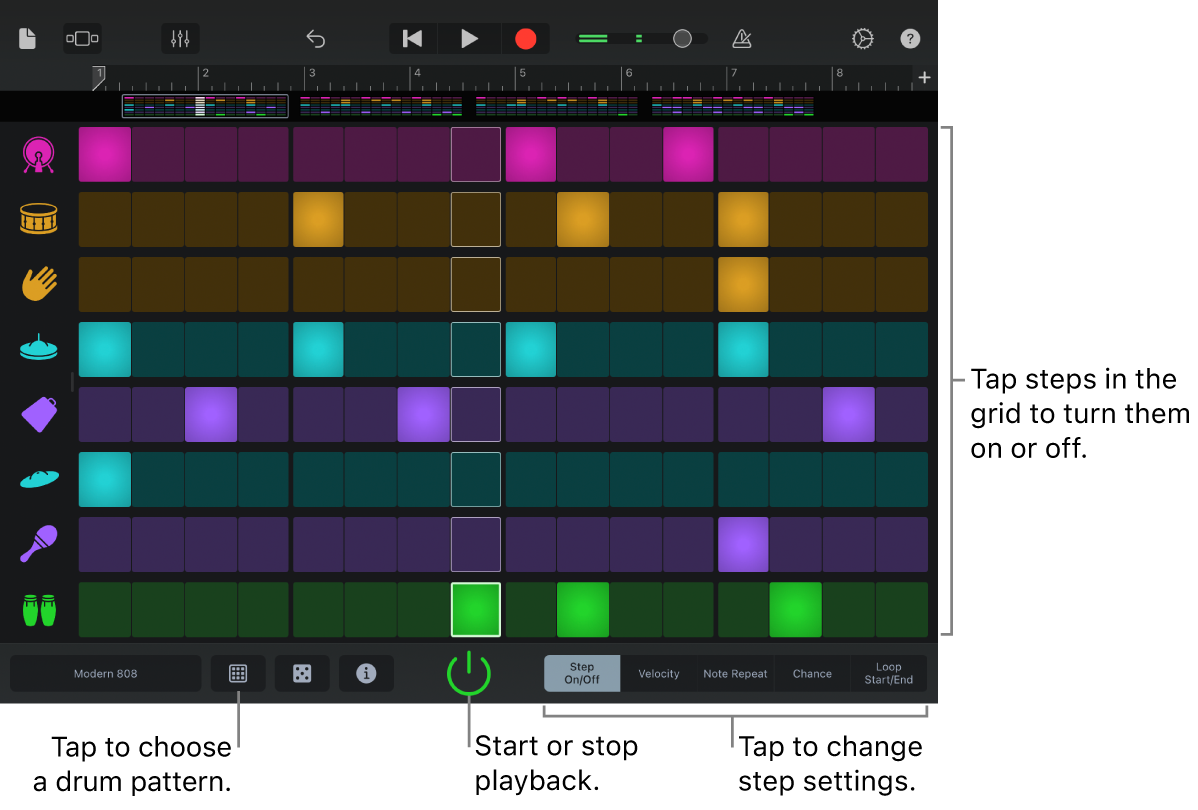
Beat Sequencer — это отдельный ударный инструмент с сеткой шагов, где каждая строка отвечает за свой kit piece, а каждая колонка — за шаг ритма. Пользователь может включать и выключать шаги, настраивать Velocity, Note Repeat, Chance, менять длину петли через Loop Start/End, подменять сами kit pieces, сохранять собственные паттерны и даже автоматически генерировать новые рисунки через кнопку Dice. По сути, в GarageBand встроена компактная драм-машина с довольно живой вариативностью.
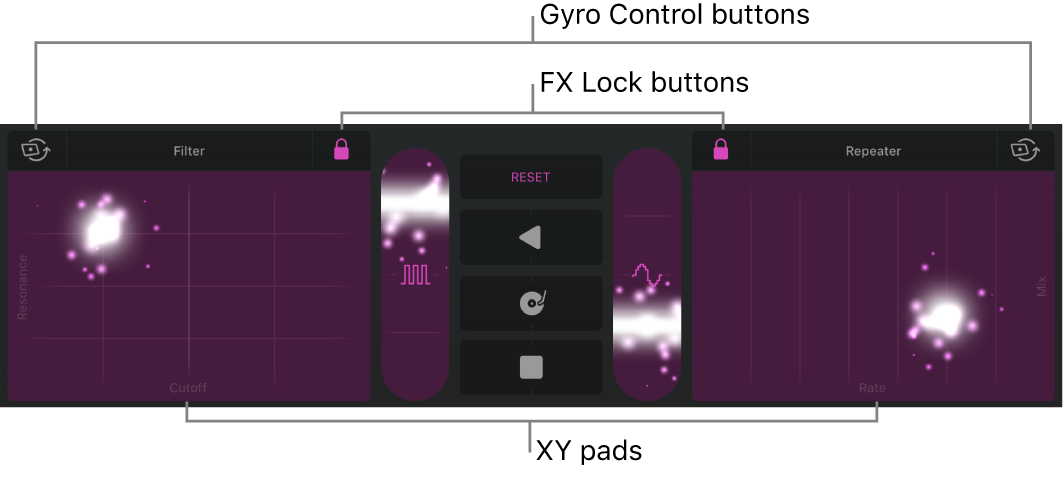
Remix FX — еще одна очень удачная идея GarageBand для iPad и iPhone. Этот блок позволяет в реальном времени скретчить, переворачивать трек в Reverse, делать Tape Stop, пользоваться Scratch, Gater, Downsampler, а также двумя XY pads с выбираемыми эффектами вроде Filter, Wobble, Orbit, Repeater, Reverb и Delay. Есть Gyro Control, чтобы управлять XY pad датчиками движения iPad, и FX Lock, чтобы удерживать эффект после отпускания пальца. Это уже не просто кнопочки ради развлечения, а реальный инструмент для записываемого перформанса.
Именно эти функции делают мобильный GarageBand сильнее, чем многие ожидают. Программа позволяет не просто записывать трек на ходу, а реально работать с ритмом, грувом, живыми запуском ячеек и DJ-подобной драматургией. В результате iPad-версия особенно интересна для электронной музыки, хип-хопа, лоуфая, эмбиента и любого стиля, где цикл, текстура и перформативность не менее важны, чем классическая линейная запись дорожек.
Пошаговые сценарии работы
Как записать голос в GarageBand
На Mac рабочая цепочка выглядит так:
-
Создать новую аудиодорожку.
-
Выбрать нужный вход микрофона.
-
Включить
Record Enableна дорожке. -
При необходимости активировать
Input Monitoring, чтобы слышать сигнал в наушниках. -
Включить
Metronome, если запись идет под темп. -
Нажать
Recordв control bar. -
После записи открыть регион в
Audio Editor, подрезать начало и конец, поправить тайминг или применить базовую обработку черезSmart Controls.
На iPhone или iPad сценарий еще проще:
-
В
Sound browserвыбратьAudio Recorder. -
Переключиться между
FunиStudioв зависимости от задачи. -
Проверить входной уровень по индикатору
In level. -
Если нужен внешний микрофон, настроить канал и, при необходимости,
AutomaticвInput Settings. -
При шумном сигнале включить
Noise Gate. -
Нажать
Record. -
После записи использовать пресеты или ручки
Tone,Pitch Control,Compressor,Drive,Vocal Hall.
С практической точки зрения GarageBand отлично подходит для быстрого вокального демо, подкастовой реплики, озвучки, скетча мелодии и черновой записи текста. На Mac удобнее собирать несколько дублей и доводить результат до ума, а на iPad и iPhone — ловить идею в моменте. Именно так программа и должна использоваться: мобильная запись для скорости, десктопная — для доработки.
Как записать гитару
Для гитары GarageBand удобен потому, что путь от подключения инструмента до готового тембра очень короткий. На Mac пользователь выбирает аудиодорожку под гитару, открывает Amp Designer или Pedalboard, подбирает кабинет и усилитель, а затем пишет дорожку в проект. На iPhone или iPad нужно открыть Amp, при необходимости зайти в Stompbox, собрать цепочку из педалей и сразу записывать. Дополнительный плюс — встроенный Tuner, который экономит отдельное приложение и позволяет держать весь процесс внутри одного интерфейса.
Практически совет здесь такой: в GarageBand лучше не пытаться сразу выкручивать идеальный большой звук. Гораздо эффективнее сначала взять умеренный пресет, записать партию, а уже потом подправить атаку, низ, яркость и количество эффектов. Программа хорошо работает именно в пошаговом режиме: сначала музыкальная часть, потом тембральная чистка. Благодаря этому даже начинающий гитарист довольно быстро получает внятный результат, а не тонет в бесконечной настройке усилителей и stompbox-педалей.
Как сделать простой бит
Для быстрого бита на iPad или iPhone лучший путь — Beat Sequencer. Открываете Browser, переходите в Drums, выбираете Beat Sequencer, затем берете готовый паттерн через Patterns или собираете свой с нуля. После этого можно:
-
включать и выключать шаги;
-
регулировать
Velocity; -
добавлять
Note Repeatдля роллов; -
задавать
Chance, чтобы паттерн слегка менялся при каждом цикле; -
менять длину строки через
Loop Start/End; -
заменять kit piece для каждой строки;
-
генерировать новые идеи кнопкой
Dice.
Если нужен более живой бит, вместо Beat Sequencer логичнее взять Drummer. Если нужен бит, который хочется запускать блоками и превращать в перформанс, тогда лучше использовать Live Loops, а затем уже записать результат в Tracks view. И вот это очень сильная сторона GarageBand: в нем есть несколько параллельных путей к ритму, а не один единственный. Можно мыслить как барабанщик, как битмейкер или как лайв-электронщик — программа подстроится.
Как собрать трек из Apple Loops
Классический workflow в GarageBand для Mac выглядит так: открыть Loop Browser, подобрать ритмический или гармонический луп, перетащить его в Tracks area, затем достроить поверх свою партию баса, клавиш или вокала. На iPhone и iPad логика похожая, но сильнее завязана на Sound browser, Live Loops и перетаскивание контента в проект. В обоих случаях правильнее использовать лупы как каркас, а не как конечную музыку.
Хороший практический подход такой:
-
Сначала выбрать барабанный или грувовый луп.
-
Затем добавить басовый фундамент.
-
Потом решить, будет ли основа строиться на MIDI-инструменте, гитаре или вокале.
-
После этого уже сокращать повторы, менять секции, добавлять переходы и автоматизацию.
Так GarageBand раскрывается лучше всего: не как генератор музыки из готовых кусков, а как конструктор, где луп ускоряет старт, но не заменяет аранжировку.
Как экспортировать готовую песню
На Mac один из понятных путей — Share > Export Song to Disk, после чего можно выбрать, например, MP3, качество и экспорт либо по cycle area, либо по длине выбранных регионов. На мобильных устройствах в My Songs browser нужно нажать и удержать песню, выбрать Share, после чего отправить ее как Song — то есть аудиофайл, как Project — редактируемый проект, либо как Ringtone. На iPhone и iPad доступны также шаринг через Mail, Messages, AirDrop, Save to Files и открытие в других приложениях, а мобильные проекты можно передавать на Mac.
Это еще один показатель того, что GarageBand — не просто программа для черновиков. В ней нормальный выходной этап. Трек можно сохранить, вынести как аудиофайл, передать между устройствами, использовать в других приложениях, отправить в Clips или держать как проект для дальнейшей доработки на Mac. Для экосистемы Apple это работает особенно удобно.
Практический опыт использования
В реальной работе GarageBand силен тем, что очень быстро превращает идею в слышимый результат. Это особенно заметно в нескольких сценариях:
-
вы напеваете мелодию и хотите сразу записать ее поверх чернового бита;
-
вы берете гитару и за 10–15 минут хотите получить демо с барабанами и басом;
-
вы делаете электронный набросок на iPad и хотите сохранить импульс, пока не пропало настроение;
-
вы хотите научиться базовой многодорожечной записи, не начиная с тяжелого профессионального DAW.
Именно здесь GarageBand выглядит не компромиссом, а точным инструментом под задачу. Он не мешает. Он направляет.
Интерфейс программы почти всегда поощряет действие. Вместо долгой подготовки вы быстро выбираете инструмент, запускаете запись, крутите несколько осмысленных ручек и переходите дальше. Для новичков это огромный плюс: они не вязнут в настройках. Для опытных пользователей плюс в другом: на ранних стадиях написания музыки GarageBand часто быстрее и приятнее, чем тяжелые DAW с огромным количеством опций. Именно поэтому многие держат его не как детскую программу, а как быстрый музыкальный блокнот или среду для демо.
Но ограничения тоже ощущаются. Чем дальше проект уходит в сторону сложной инженерной работы, тем больше видна ориентация GarageBand на простоту. В какой-то момент начинает не хватать глубины микшера, гибкости маршрутизации, количества профессиональных окон и свободы, к которой привыкли пользователи Logic Pro или REAPER. Это не недостаток в лоб, а цена за скорость и дружелюбие. GarageBand выигрывает простотой входа и проигрывает, когда проект требует очень тонкой техничной кастомизации.
Плюсы GarageBand
У GarageBand действительно много сильных сторон.
-
Очень низкий порог входа. Интерфейс не выглядит устрашающе, а основные действия занимают минимум шагов.
-
Отличная экосистемная интеграция Apple. Проекты можно переносить между устройствами, а мобильные версии хорошо дополняют Mac.
-
Сильный встроенный набор для гитары и баса. Amp Designer, Bass Amp Designer, Pedalboard и мобильный Amp закрывают домашние задачи без сторонних решений.
-
Одна из лучших реализаций виртуального барабанщика в массовом софте. Drummer действительно помогает писать музыку быстрее.
-
Удачные мобильные функции. Live Loops, Beat Sequencer, Remix FX и Touch Instruments делают iPad-версию не второстепенной, а самостоятельной.
-
Нормальное редактирование и базовый микс. Flex Time, Groove Track, Piano Roll Editor, Visual EQ, автоматизация — это уже не игрушечный уровень.
Минусы GarageBand
Минусы тоже есть, и о них лучше говорить прямо.
-
Привязка к экосистеме Apple. Если вы не работаете на Mac, iPhone или iPad, GarageBand просто не станет вашим основным решением.
-
Ограниченность по сравнению с профессиональными DAW. В сложном продакшене GarageBand упирается в собственную философию простоты.
-
Мобильная версия сильна, но не равна Mac по глубине редактирования. На iPad и iPhone можно сделать очень много, однако именно линейная большая аранжировка и аккуратный постпродакшен удобнее на Mac.
-
Часть продвинутых пользователей быстро перерастает программу. Особенно это касается сложного сведения, нестандартного routing и больших проектов.
Сравнение с аналогами
Сравнивать GarageBand имеет смысл не с абстрактными аналогами для музыки, а с конкретными DAW, которые пользователь реально выбирает вместо него: Logic Pro, FL Studio, REAPER и BandLab. У каждой из этих программ своя философия. Logic Pro — естественное развитие внутри экосистемы Apple и заметно более мощная среда. FL Studio — очень сильный выбор для битмейкинга и электронной музыки с огромной глубиной, особенно в паттерновом workflow. REAPER — гибкая, технически мощная, крайне настраиваемая DAW. BandLab — максимально доступная облачная студия с упором на бесплатность и совместную работу.
| Программа | Ключевая сила | Кому подходит лучше всего | Где GarageBand выигрывает |
|---|---|---|---|
| Logic Pro | профессиональный продакшен, глубокое редактирование, большой набор инструментов | тем, кто уже вырос из начального DAW, но хочет остаться в экосистеме Apple | проще старт, легче освоение, быстрее путь к демо |
| FL Studio | битмейкинг, паттерновая работа, электронная музыка, большая экосистема инструментов | продюсерам EDM, trap, hip-hop и всем, кто живет в pattern-based workflow | понятнее для новичка, чище базовый интерфейс, сильнее интеграция с Apple-устройствами |
| REAPER | гибкость, настройка, техническая мощность, поддержка разного железа и плагинов | опытным пользователям, которым нужен контроль над всем | дружелюбнее на входе, лучше для быстрого музыкального старта |
| BandLab | бесплатность, облачность, коллаборация | тем, кому важна доступность с любого устройства и совместная работа | сильнее встроенные инструменты Apple, качественнее общий UX на Apple-устройствах |
Logic Pro
Это самая важная пара для сравнения. Logic Pro — логичный следующий шаг после GarageBand. Он мощнее в редактировании, миксе, организации проекта и профессиональных функциях, а также умеет открывать проекты GarageBand. При этом именно GarageBand выигрывает на этапе входа: он проще, легче воспринимается и быстрее помогает дойти до первого законченного результата. Если человек только начинает писать музыку на Mac, GarageBand часто разумнее, чем сразу Logic Pro. Но если вы уже стабильно делаете большие аранжировки, вам тесно в миксе или нужна профессиональная глубина, Logic Pro будет естественным апгрейдом.
FL Studio
FL Studio сильнее там, где нужна глубокая паттерновая логика, большая инструментальная экосистема, масштабный электронный workflow и постоянный рост набора функций. Но у FL Studio другой характер: он менее вежлив к абсолютному новичку и сильнее тянет в сторону продюсерского DAW с собственными привычками и логикой. GarageBand же выигрывает цельностью интерфейса, лучшей стартовой простотой и особенно хорош для тех, кто хочет быстро записывать живые инструменты и вокал, а не только собирать электронные паттерны.
REAPER
REAPER — почти противоположность GarageBand по духу. Это очень мощный инструмент, но он рассчитан на пользователя, который готов строить себе рабочую среду сам. GarageBand, наоборот, многое решает заранее: предлагает готовый UX, готовые звуковые решения, готовую философию записать и получить результат. Если нужен контроль и гибкость — REAPER. Если нужен быстрый, дружелюбный и музыкально ориентированный старт — GarageBand.
BandLab
BandLab берет другим: бесплатностью, облачностью и ориентиром на совместную работу. Это сильное предложение, особенно для тех, кто хочет работать через браузер и делиться проектами с другими людьми без жесткой привязки к одной системе. Но GarageBand на Apple-устройствах ощущается взрослее по качеству интерфейса, стабильнее в сценариях живой записи и заметно сильнее в плане встроенных творческих инструментов вроде Drummer, Touch Instruments, Beat Sequencer, Amp-цепочек и общей целостности UX.
Кому подойдет GarageBand, а кому лучше смотреть дальше
GarageBand отлично подойдет:
-
новичку с MacBook, который хочет научиться многодорожечной записи;
-
гитаристу, записывающему домашние демо;
-
автору песен, которому важно быстро фиксировать идеи;
-
пользователю iPhone или iPad, который хочет делать биты и музыкальные наброски на ходу;
-
тем, кто хочет получить удобную музыкальную студию Apple без долгой кривой обучения.
Смотреть в сторону Logic Pro, REAPER или FL Studio логичнее тогда, когда:
-
вы постоянно делаете крупные проекты и вам тесно в упрощенном workflow;
-
вам нужна очень глубокая маршрутизация, кастомизация и микшерная логика;
-
вы работаете в узком электронном паттерновом стиле и хотите максимум продюсерских инструментов;
-
вы не привязаны к экосистеме Apple и хотите кроссплатформенное решение как основу студии.
Итог
GarageBand — это не игрушка для начинающих и не суррогат взрослой DAW. Это очень удачно собранная музыкальная студия Apple, которая умеет ровно то, что нужно большинству домашних музыкантов, авторов демо, подкастеров, вокалистов, гитаристов и мобильных битмейкеров. На Mac она уверенно справляется с записью, аранжировкой, редактированием и базовым сведением. На iPhone и iPad она превращается в живую, быструю и музыкальную среду для творчества через Touch Instruments, Audio Recorder, Live Loops, Beat Sequencer и Remix FX.
Самое ценное в GarageBand — ощущение, что программа помогает писать музыку, а не обслуживать интерфейс. Она дает быстрый старт, хорошие встроенные инструменты, сильный Drummer, удобную запись гитары и вокала, внятные Smart Controls, Apple Loops, нормальный MIDI и понятный экспорт. А когда возможностей становится мало, путь вперед тоже очевиден — Logic Pro. Поэтому вывод здесь простой: это одна из лучших программ для старта и одна из самых удобных DAW для быстрых музыкальных идей в экосистеме Apple. Для многих пользователей ее возможностей хватает не на неделю знакомства, а на годы реальной работы.
