
Duplicarius: Find Duplicates — это специализированная программа для поиска идентичных дубликатов файлов на Mac. Она не пытается быть универсальным чистильщиком системы, не смешивает дубликаты с кэшем, остатками приложений и прочими категориями мусора. Задача у неё одна: взять выбранные папки, сравнить файлы по содержимому, собрать duplicate groups и дать удобный рабочий интерфейс для последующей разметки, проверки и удаления лишних копий. Именно поэтому Duplicarius интересен не как очередной optimizer для macOS, а как точный duplicate file finder для тех, кому нужен контролируемый поиск одинаковых файлов без лишней автоматики.
Сильная сторона Duplicarius в том, что программа ищет не похожие файлы, а именно одинаковые. Она опирается на checksum SHA256, учитывает данные файла и resource fork, но не считает метаданные вроде даты создания, прав доступа, владельца или extended attributes признаком уникальности. Такой подход хорошо подходит для реальной файловой уборки: если два файла одинаковы по данным, Duplicarius покажет их как дубликаты, даже когда имена, расположение и часть служебных атрибутов отличаются.
По характеру это очень маковская утилита: минималистичное окно, нормальная работа через drag-and-drop, Quick Look, Reveal in Finder, теги, корзина, перемещение в папку, правила авторазметки и аккуратное разделение между просмотром результатов и действиями над файлами. Базовый сценарий поиска и просмотра дублей доступен как core functionality, а часть convenience-функций вынесена отдельно, поэтому Duplicarius можно оценить сначала именно как инструмент поиска, а затем уже как постоянную рабочую утилиту.
Коротко о возможностях
| Что делает программа | Как это реализовано в Duplicarius |
|---|---|
| Находит одинаковые файлы | Сравнение по содержимому с checksum SHA256, включая resource forks |
| Работает по папкам | Открытие через File → Open или перетаскивание папки в окно |
| Показывает результаты группами | Слева — duplicate groups, справа — файлы внутри выбранной группы |
| Позволяет быстро проверить дубликаты | Quick Look, Reveal in Finder, просмотр сведений о файле |
| Поддерживает разметку | Toggle, Auto Flag, ручные флажки |
| Позволяет убрать лишние копии | Move to Trash, Move to Folder, теги, контекстное меню |
| Автоматизирует рутину | Flagging Rules, priorities, exclusions, presets, auto-flagging |
| Не меняет содержимое файлов | Перемещает, отправляет в корзину или удаляет по подтверждённому сценарию |
Все эти пункты привязаны именно к Duplicarius, а не к абстрактному классу duplicate finder программ: меню Duplicates → Flagging Rules, команды Auto Flag и Toggle, работа с .dplcrules, контекстные действия над отдельными файлами и возможность копировать name/path дублей — это конкретные элементы рабочего процесса внутри этой утилиты.
Что такое Duplicarius и кому он подходит
Duplicarius лучше всего воспринимать как инструмент для тех случаев, когда на Mac накопилось много реально одинаковых файлов: фотоархивы с копиями, дубли после ручных бэкапов, повторяющиеся документы в нескольких рабочих папках, наборы медиафайлов на внешних дисках, свалки из copy, final, final 2, backup и подобных вариаций. Программа не пытается интерпретировать содержимое в стиле эти фото очень похожи — она смотрит на данные и строит результат вокруг exact duplicates.
Это хороший выбор для пользователей, которым важна предсказуемость. Когда в обзоре программы говорят находит одинаковые файлы на Mac, часто за этими словами скрывается смесь точных дублей, похожих картинок и эвристики по именам. В Duplicarius модель прозрачнее: есть выбранные папки, есть точное сравнение данных, есть duplicate groups, а дальше уже пользователь решает, что оставлять, что размечать и что переносить в корзину.
Особенно хорошо программа подходит для двух сценариев. Первый — аккуратная ручная чистка, когда нужно проверить группы дублей глазами, быстро открыть превью, показать файл в Finder и убрать только действительно лишнее. Второй — повторяющаяся работа по правилам, когда в архиве есть понятные закономерности и можно заранее описать, какие файлы в группе считать приоритетными, а какие флагать автоматически. Именно здесь Duplicarius раскрывается сильнее большинства однокнопочных duplicate cleaner решений.
Как Duplicarius определяет дубликаты
Ключ к точности Duplicarius — сравнение файлов по содержимому, а не по внешним признакам. Программа рассчитывает checksum SHA256 по данным файла и, если он есть, по данным resource fork, а затем сравнивает эти значения между файлами. В практическом смысле это означает: два файла с разными именами и в разных папках будут считаться дублями, если их фактическое содержимое одинаково. И наоборот, похожие, но не идентичные файлы в результаты не попадут.
Это важное отличие от многих конкурентов. Например, если в папке лежат Report.pdf, Report copy.pdf и Report final.pdf, Duplicarius не будет ориентироваться на похожесть названий. Для него имеет значение только то, совпадают ли данные файла. Поэтому программа хорошо подходит для ситуаций, где нужна точная дедупликация, а не предположение о том, что файлы, вероятно, относятся к одной и той же версии документа.
При этом Duplicarius не учитывает метаданные вроде creation date, modification date, owner, group, permissions и extended attributes как критерий уникальности. Это сделано правильно: на практике копия одного и того же файла может иметь другую дату, другие права и иной набор служебных атрибутов, но при этом оставаться тем же самым файлом по содержимому. Для duplicate finder это гораздо полезнее, чем пытаться объявить их разными объектами только из-за побочных различий.
Отдельно ценно то, что Duplicarius не опирается на опасные shortcuts. В таком классе программ это имеет значение: пользователь ждёт не примерной оценки, а надёжного результата. Здесь и возникает главное позиционирование утилиты — надежный поиск одинаковых файлов на Mac, а не быстрое, но потенциально спорное схлопывание всего, что выглядит похоже.
Первый запуск и логика работы без лишней мишуры
Вход в программу устроен очень просто. Папку можно открыть через File → Open, перетащить в окно Duplicarius, на иконку приложения в Finder или на иконку в Dock. После этого остаётся нажать кнопку Find Duplicates. Это та редкая ситуация, когда минимализм интерфейса реально помогает: Duplicarius не прячет основной сценарий за мастер-окнами, не уводит пользователя в многошаговый wizard и не пытается объяснить всё на свете при первом старте.
Для регулярной работы это удобно ещё и потому, что программа умеет ускорять повторяющиеся сценарии. В настройках можно включить автоматический запуск поиска сразу после выбора папки или после drag-and-drop, а ещё прогресс-окно может закрываться автоматически, если дубликаты не найдены. Если приходится последовательно прогонять серию каталогов, эти мелочи заметно сокращают количество лишних действий.
Дополнительный плюс для тех, кто работает с несколькими каталогами сразу: Duplicarius поддерживает multi-folder scan, а при перетаскивании на значок приложения несколько папок можно открыть в одном документе, если этот режим активирован в настройках. Утилита годится не только для проверки одной папки Фото, но и для сравнения содержимого нескольких мест хранения внутри одного рабочего окна.
Интерфейс Duplicarius: что видно в окне программы
Окно Duplicarius устроено так, как и должен быть устроен хороший duplicate finder для Mac: минимум декоративных элементов, максимум полезной площади под результаты. Центральная логика двухпанельная. Слева — список duplicate groups, справа — конкретные файлы внутри выбранной группы. В верхней части окна находятся панели с выбранными путями и параметрами сканирования, включая Include Subfolders, а рядом — кнопка Find Duplicates. На панели инструментов видны команды Quick Look, Reveal in Finder, Toggle Flag, Auto Flag, Move to Trash, Move to Folder, Assign Tag и Search.
На практике это значит, что после сканирования вы сразу работаете не с хаотичным списком тысяч файлов, а с группами совпадений. Выбираете группу — справа появляется состав этой группы, а ниже можно посмотреть превью и базовые сведения о выбранном файле: тип, размер, даты, теги. Такой расклад очень удобен для ручной проверки, потому что не приходится прыгать между несколькими окнами Finder, чтобы понять, где лежит нужная копия и чем она отличается в контексте папки.
Ниже — типичный вид интерфейса Duplicarius с группами дублей, правой панелью файлов и рабочими кнопками на верхней панели.
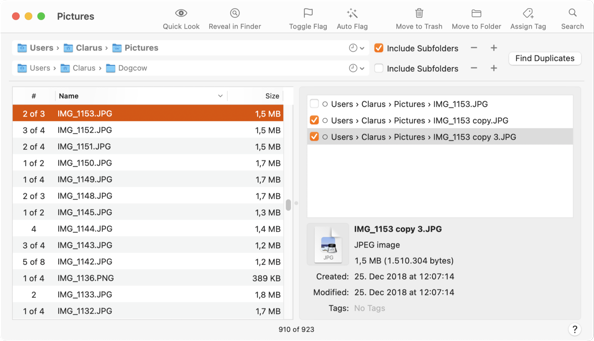
На скриншоте хорошо видно, что Duplicarius не перегружает пользователя лишними блоками. Для duplicate cleaner это сильный аргумент: здесь нет ощущения, что программа пытается быть одновременно дисковым анализатором, медиабраузером, ускорителем Mac и системным тюнером. Всё подчинено одному процессу — найти дубликаты файлов macOS, удобно их просмотреть и безопасно убрать лишние копии.
Как искать дубликаты в Duplicarius: пошаговый сценарий
Шаг 1. Выбор папки или нескольких папок
Самый понятный способ начать — открыть папку через File → Open или просто перетащить её в окно. Если нужно проверить несколько источников сразу, Duplicarius поддерживает multi-folder scan, а рабочая схема с несколькими путями особенно полезна для сравнения основного хранилища и внешнего диска, старого архива и новой рабочей папки, папки экспорта и папки с бэкапом.
Здесь важно понимать, что Duplicarius не навязывает один-единственный сценарий. Можно быстро прогнать одну папку с вложенными каталогами, а можно собрать более осмысленную рабочую конфигурацию из нескольких локаций. Для тех, кто регулярно делает поиск duplicate files в macOS между разными дисками и архивами, это заметное преимущество.
Шаг 2. Проверка параметров перед сканированием
Перед нажатием Find Duplicates стоит посмотреть на чекбоксы Include Subfolders. Именно они определяют, будет ли Duplicarius идти внутрь вложенных папок. В типовом сценарии это мелочь, о которой часто забывают, а потом удивляются неполной выдаче. Если вы ищете дубликаты в крупной медиатеке или документном архиве, подкаталоги почти всегда стоит включить.
В настройках есть и дополнительные edge cases, влияющие на обработку спорных ситуаций. Duplicarius оставляет возможность подстроить поведение там, где это действительно нужно, но не заставляет лезть в низкоуровневые опции ради обычной работы.
Шаг 3. Запуск Find Duplicates
После нажатия Find Duplicates Duplicarius сканирует выбранные папки и, если активировано, их подкаталоги. Дальше результаты раскладываются на duplicate groups в левом списке. Это правильно не только с точки зрения UX, но и с точки зрения безопасности: пользователь мыслит не отдельными файлами, а группой совпадающих копий, внутри которой можно принять решение, какой экземпляр оставить основным.
Если дубликатов не нашлось, программа не заставляет бессмысленно закрывать дополнительные окна. Для частой работы это полезно: рабочий поток идёт быстрее, когда утилита не требует лишних подтверждений там, где результат и так однозначен.
Шаг 4. Разбор duplicate groups
Как только результаты появились, основная работа идёт через левую панель. В группе вы видите количество дублей, а справа — их конкретный состав. Здесь Duplicarius особенно удобен для больших архивов: вместо того чтобы вручную искать совпадения в Finder, программа уже свела их в понятные наборы. Можно быстро пройтись по самым крупным или самым очевидным группам, а затем перейти к спорным случаям.
В реальном сценарии именно этот этап больше всего влияет на ощущение от программы. Duplicarius не превращает просмотр результатов в шумный каталог со случайной сортировкой. Напротив, интерфейс работает как рабочий список для принятия решений: открыл группу, посмотрел файлы, проверил расположение, при необходимости вызвал Quick Look или Reveal in Finder, затем разметил нужные элементы.
Ниже — ещё один экран Duplicarius, на котором хорошо видно состояние рабочего окна после поиска и сам принцип группировки дублей в списках.
Шаг 5. Проверка файлов перед действием
У Duplicarius нет агрессивной логики нашёл — сразу удалил, и это плюс. Для надёжной дедупликации нужен этап проверки. Программа даёт для этого сразу несколько инструментов: Quick Look для быстрого превью, Reveal in Finder для перехода к файлу в его реальном расположении, видимые имена, размеры, путь и дополнительные сведения в правой панели. Всё это делает выбор осмысленным, а не случайным.
Особенно удобно это при работе с фото и документами, у которых имя не всегда отражает суть. Один и тот же JPG может лежать в разных проектах, а два PDF с похожим названием могут иметь совершенно разный контекст. Duplicarius в этом плане хорош тем, что ускоряет проверку, но не убирает контроль пользователя.
Что можно сделать с найденными дублями
Динамика работы в Duplicarius строится вокруг нескольких понятных действий. Самые очевидные — Move to Trash и Move to Folder. Это базовая развилка для duplicate finder: либо отправить лишние копии в корзину, сохранив возможность отката, либо переместить их в отдельную папку для ручного разбора потом. Duplicarius поддерживает оба сценария и при этом не меняет содержимое самих файлов.
Отдельно полезна команда Assign Tag. Она делает Duplicarius не просто утилитой удалить и забыть, а инструментом многоэтапной разметки. Например, можно сначала прометить спорные файлы определённым тегом, потом уже в Finder или в следующем проходе по Duplicarius вернуться к ним и добить чистку. Для большого архива это часто практичнее, чем пытаться принять все решения за один заход.
Есть и контекстное меню для отдельных файлов. Оно позволяет быстро удалить, переместить или выбрать конкретный файл независимо от общей схемы flagging, что очень важно в спорных группах. Именно такая локальная точечная работа и отличает удобный инструмент от неудобного. В Duplicarius это реализовано корректно: можно не ломать правила для всей группы, а решить единичный случай вручную.
Отдельно стоит подчеркнуть важную вещь: Duplicarius не редактирует содержимое файлов. Он может переместить файлы в папку, отправить их в корзину, а если том не поддерживает корзину — спросить, нужно ли удалить файл сразу, фактически повторяя логику Finder. Для безопасности это правильная архитектура: duplicate cleaner не должен оптимизировать содержимое или производить скрытые изменения.
Практический сценарий безопасной очистки
Если нужен максимально безопасный порядок действий, оптимальный workflow в Duplicarius выглядит так:
-
Открыть одну или несколько папок.
-
Запустить
Find Duplicates. -
Просмотреть группы вручную, начиная с очевидных.
-
Использовать
Quick LookиReveal in Finderв спорных местах. -
Разметить лишние копии через флаги или вручную через список.
-
Для первого прохода отправлять лишнее в
Move to Trash, а не удалять безвозвратно. -
После проверки корзины завершить уборку.
Эта схема кажется банальной, но именно под неё Duplicarius и спроектирован. Программа хорошо работает не в режиме магической кнопки, а в роли аккуратного инструмента, который ускоряет принятие решений и снижает риск ошибочного удаления.
Flagging Rules — главный инструмент автоматизации в Duplicarius
Если ограничиться только ручным просмотром, Duplicarius уже полезен. Но по-настоящему программа раскрывается через Flagging Rules. Открываются они через меню Duplicates → Flagging Rules, и именно здесь задаётся логика того, какие файлы внутри duplicate group считать приоритетными, а какие — помечать как кандидаты на удаление.
Flagging в Duplicarius устроен в два этапа: сначала программа выстраивает файлы внутри группы по priority, а потом применяет exclusions. Это очень зрелый подход. Вместо грубой модели оставь первый, остальное удали пользователь получает реальный механизм принятия решения. Внутри группы можно определить, какие файлы предпочтительнее как основные, а затем исключить из авторазметки те экземпляры, которые нельзя трогать.
По умолчанию приоритеты у Duplicarius продуманы разумно. Сначала учитывается common prefix: если имена начинаются одинаково и различаются лишь добавкой вроде copy или номером, более короткое имя считается предпочтительным. Затем идёт сортировка по имени по возрастанию, дальше — меньшая глубина вложенности в структуре папок, а потом — меньшая общая длина пути. Для реальной файловой практики это работает очень хорошо: программа стремится оставить более чистый и обычно более основной экземпляр, а не случайную копию с длинным хвостом в имени и глубоко вложенным путём.
Exclusions работают как второй рубеж. Если файл попадает под хотя бы одно правило исключения, он не будет автоматически флагаться. Если же внутри группы exclusions не исключили ни один файл, Duplicarius флагнет все элементы, кроме одного — того, у которого наивысший priority. Это очень удобная модель для каталогов, где уже есть понятные правила: к примеру, оставлять копии в основной рабочей папке, но размечать те же файлы из временных, экспортных или архивных директорий.
Важно и то, что Duplicarius честно предполагает сложное взаимодействие правил. Приоритеты и exclusions могут вести себя нетривиально, если их много и они перекрываются. Поэтому программа рассчитана не на слепое удаление, а на осмысленную настройку правил с последующей проверкой результата. Это скорее плюс: инструмент мощный, но не маскирует сложность там, где она действительно есть.
Как устроены правила по path и name
В Duplicarius правила path и name применяются по-разному, и это важно понимать. Для path используется полный путь к файлу, начинающийся с / и не включающий последний /, имя и расширение файла. Для файлов на внешних томах путь начинается с /Volumes/. Name — это часть после последнего /, включая расширение. Такая детализация полезна, потому что позволяет строить очень точные правила и не путать имя файла с его расположением.
Практически это открывает много полезных сценариев. Можно ориентироваться на структуру каталогов, а не только на сами имена. Например, одна и та же фотография в /Users/.../Projects и /Volumes/Archive может быть одинаковой по содержимому, но в Duplicarius легко задать логику, при которой файл из архивного или вспомогательного пути будет размечаться как лишний, а рабочая копия сохранится. Для серьёзной работы с внешними дисками и зеркальными архивами это очень ценно.
Ещё одна сильная мелочь: поля name и path можно заполнять перетаскиванием файла или папки из Finder прямо в соответствующее текстовое поле в редакторе правил. А для path-based exclusions предусмотрен pulldown со списком недавно использованных путей. Это как раз тот класс маленьких UX-решений, которые экономят массу времени, если вы часто перенастраиваете правила под разные папки и проекты.
Presets, импорт и повторяемые сценарии
Если правила настроены удачно, в Duplicarius их можно не просто держать на один раз, а сохранять как presets и применять одним кликом. Это критически важная функция для пользователей, которые чистят дубликаты регулярно: раз один раз настроил логику для фотоархива, второй раз — для экспортов, третий — для рабочих документов, и дальше уже работаешь пакетно, без ручной перенастройки всех условий.
Кроме этого, Duplicarius умеет экспортировать и импортировать flagging rules, а файлы .dplcrules можно перетащить в rule editor, открыть двойным кликом или установить, кинув на иконку приложения. Для команды или хотя бы для нескольких собственных машин это практически идеальная схема: однажды собранный набор правил можно переносить между рабочими средами и не строить всё с нуля.
Auto Flag и Toggle: как Duplicarius ускоряет разметку
Auto Flag в Duplicarius — это команда массовой разметки duplicate groups на основании настроенных правил. То есть программа не удаляет файлы сама, а проставляет флаги внутри каждой группы согласно текущей конфигурации priorities и exclusions. Такой подход удобен тем, что автоматизация отделена от финального действия: сначала смотрите, что программа считает лишним, и только потом решаете, отправлять ли эти файлы в корзину или переносить в папку.
Toggle работает по-разному в зависимости от того, какая панель находится в фокусе. Если активен левый список групп, команда либо снимает все флаги у группы, либо размечает файлы внутри неё по flagging rules — по сути, локально повторяет поведение Auto Flag, но только для выбранной группы. Если же в фокусе правый список файлов, Toggle переключает флаг у конкретного выбранного файла так же, как обычный клик по чекбоксу. Это одна из самых удачных деталей интерфейса Duplicarius: одна команда, но поведение логично адаптировано к контексту.
С практической точки зрения это даёт очень удобный mixed workflow. Можно прогнать Auto Flag по всему сканированию, затем проходить группы по очереди, а в спорных местах пользоваться Toggle уже точечно. В результате Duplicarius сочетает массовую дедупликацию и ручную корректировку без переключения в разные режимы или отдельные окна.
Полезно и то, что автоматическую разметку можно включить сразу после сканирования. Для каталогов, где правила уже отлажены, это заметно ускоряет работу: поиск закончился — группы уже размечены, остаётся лишь проверить и применить действие. Для повторяющихся библиотек такой режим работает особенно хорошо.
Повседневные рабочие мелочи, которые делают Duplicarius удобным
В хорошей статье про программу всегда важно не только перечислить главные функции, но и показать повседневный UX. У Duplicarius здесь много сильных мелочей. Во-первых, можно копировать name и path найденных дублей. Во-вторых, правило можно продублировать через Option-Drag в редакторе. В-третьих, smart pasting and dragging в правилах подставляет только релевантную часть в name, path и volume rules, а не мусорит в поля лишней строкой.
Во-вторых, у программы есть нормальная keyboard navigation. Это особенно важно, когда duplicate groups много и мышью проходить всё просто медленнее. Вообще Duplicarius очень явно сделан с расчётом на человека, который будет использовать его не один раз, а регулярно: интерфейс не кричит об этом, но во множестве деталей видно, что рабочий процесс продумывался как повторяемый.
В-третьих, Duplicarius остаётся предсказуемым в сложных сценариях. Если на томе нет поддержки корзины, программа не делает вид, что ничего не произошло, а честно спрашивает, нужно ли удалить файл сразу. Если возникает предупреждение, в окне появляется warning symbol, по которому можно навести курсор или кликнуть, чтобы увидеть причину. Это мелочи, но именно они делают программу удобной не только в идеальной демо-ситуации, а в реальной файловой жизни.
Что Duplicarius делает особенно хорошо
Главная сила Duplicarius — сочетание точного поиска дубликатов файлов и рабочей управляемости. Есть duplicate finders, которые сканируют быстро, но выдают слишком грубый результат. Есть программы, которые умеют очень много, но перегружают интерфейс и превращают простую дедупликацию в отдельный проект. Duplicarius занял удачную середину: точный поиск identical files, понятный интерфейс, ручной контроль и при этом серьёзная автоматизация через flagging rules.
Вторая сильная сторона — фокус. Программа не размазывает себя по лишним категориям. Если вам нужен duplicate finder for Mac, который действительно заточен под поиск одинаковых файлов, Duplicarius попадает в цель. Здесь нет ощущения, что duplicate files — это просто один из десятка второстепенных модулей. Наоборот, всё в интерфейсе подчинено этой задаче.
Третья сильная сторона — логика сохранения лучшей копии. Даже дефолтные priority rules в Duplicarius неплохо отражают реальную файловую практику: более короткое имя, меньшая глубина вложенности, короче путь. Это не магия и не гарантированно идеальное правило для любого архива, но как стартовая точка работает разумно и снижает количество ручной рутины.
Ограничения Duplicarius, о которых стоит знать заранее
При всех достоинствах Duplicarius важно понимать, чем он не является. Это не программа для поиска visually similar images, не менеджер похожих кадров и не универсальный уборщик с десятком дополнительных модулей. Если ваша цель — находить почти одинаковые фото с разным разрешением, визуально похожие снимки, вариации одной и той же композиции или нестрогие совпадения по тегам музыки, то Duplicarius изначально решает другую задачу. Он про exact duplicates.
Из этого следует и второе ограничение: программа лучше всего раскрывается там, где пользователь понимает, что именно ищет. Если нужен очень домашний сценарий вида нажми одну кнопку и сам реши всё за меня, Duplicarius может показаться излишне спокойным и рациональным. Он не прячет рабочие механизмы, а наоборот, предлагает понять их и использовать в свою пользу. Для одних это плюс, для других — порог входа.
Третье ограничение касается модели удобства. Часть функций, которые делают регулярное использование комфортнее, отнесена к convenience functionality. Это не мешает понять, как программа ищет и показывает duplicate groups, но влияет на то, насколько полно Duplicarius раскрывается как ежедневная утилита удаления дублей.
Работа с большими архивами: где Duplicarius особенно полезен
На больших файловых массивах Duplicarius хорош не только точностью, но и тем, что не теряет структуру результата. Когда duplicate groups много, критично, чтобы интерфейс позволял быстро переключаться между ними, сортировать и проверять спорные места без постоянного выхода в Finder. Duplicarius как раз про такой сценарий. Список групп, отдельный список файлов внутри группы, быстрый просмотр и рабочие команды на панели инструментов — всё это помогает держать поток под контролем.
Отдельный плюс для архивов — rules-based подход. Если у вас есть системный архив, рабочая папка и внешний диск с копиями, Duplicarius позволяет выстроить логику что считать основной копией один раз, а дальше использовать её многократно. В таком режиме программа начинает экономить время не на десятки секунд, а на часы.
Сравнение с аналогами
Если смотреть на рынок duplicate finder решений, у Duplicarius довольно чёткая ниша. Он соревнуется не со всеми уборщиками диска вообще, а с конкретными программами, каждая из которых делает акцент на своей модели поиска и удобства.
dupeGuru
dupeGuru — сильный и известный аналог, особенно потому, что поддерживает разные operational modes: Standard, Music и Picture, а также разные scan types, включая filename, contents и tags. У него есть fuzzy matching, он умеет работать не только с exact duplicates, но и с более гибкими вариантами поиска, а в picture mode вообще может искать похожие изображения, пусть и ценой более медленного сканирования.
На этом фоне Duplicarius выглядит уже не лучше и не хуже, а другим. Если задача — максимально точно найти одинаковые файлы на Mac без лишней гибкости и без размытых критериев похожести, Duplicarius удобнее именно своей прямолинейностью. Если же нужна более широкая система режимов, reference folder system, fuzzy matching по именам, picture mode и music-oriented сценарии, dupeGuru охватывает больше.
Другими словами, Duplicarius — это более сфокусированный duplicate finder для macOS, а dupeGuru — более многорежимный инструмент с большей вариативностью сканирования. Там, где важна именно точность идентичных дублей и удобные flagging rules, Duplicarius чаще воспринимается чище. Там, где нужна нестрогая логика поиска и дополнительные режимы сравнения, dupeGuru объективно гибче.
Gemini 2
Gemini 2 — совсем другой по характеру конкурент. Это очень визуально ориентированная Mac-утилита, которая находит не только duplicate files, но и similar files, умеет работать с Photos и Music, предлагает Smart Select, а также использует Duplicates Monitor для отслеживания новых копий. Вдобавок Gemini сильно делает ставку на простоту, дизайн и максимально лёгкий сценарий очистки.
На фоне Gemini 2 Duplicarius выглядит менее глянцевым, но более инженерным. Здесь нет попытки превратить дедупликацию в красивую демонстрацию. Зато есть прозрачная логика exact-match поиска, наглядные duplicate groups, нормальный rule-based workflow и меньше эвристики там, где пользователь может захотеть полного контроля. Если вы хотите умный помощник, который сам много решает и красиво ведёт по сценарию — ближе Gemini 2. Если нужен строгий поиск одинаковых файлов и точная разметка по правилам — Duplicarius выглядит предпочтительнее.
Особенно заметна разница на фотоархивах. Gemini 2 хорошо чувствует похожие файлы и визуальную близость, тогда как Duplicarius сознательно не подменяет точную дедупликацию поиском similars. Поэтому выбор между ними зависит не от качества программы вообще, а от того, нужна ли вам именно exact deduplication или более широкая очистка с компонентом похожих файлов.
Cisdem Duplicate Finder
Cisdem Duplicate Finder позиционируется как более широкий duplicate finder/remover: он умеет находить дубликаты разных типов файлов, похожие фотографии, duplicate folders, поддерживает облачные диски, внешние накопители, Photos, Music и массовое удаление разными способами, включая Move to Trash, Remove Permanently и Move to Folder. У него очень сильный упор на ширину охвата сценариев.
В сравнении с Cisdem Duplicarius снова выигрывает не количеством пунктов в списке функций, а чистотой подхода. Если нужен большой комбайн, который работает с облаками, similar photos, duplicate folders и массой дополнительных вариантов, Cisdem богаче. Если же нужен узкий, но внятный инструмент для поиска identical files на Mac с серьёзной настройкой auto-flagging, Duplicarius часто удобнее именно потому, что не расползается в разные направления сразу.
Ещё одна важная разница — модель принятия решений. Cisdem делает сильную ставку на auto-selection и массовое удаление по правилам. Duplicarius тоже умеет автоматизировать процесс, но через свой механизм priorities/exclusions он оставляет больше пространства именно для контролируемой логики выбора внутри duplicate group. Для пользователей, которые любят объяснимую систему, а не просто умный выбор, это серьёзное преимущество.
Czkawka
Czkawka — это уже не просто duplicate finder, а многофункциональный cleaner. В его набор входят поиск дубликатов по имени, размеру или hash, поиск empty folders, big files, empty files, temporary files, similar images, similar videos и другие режимы. Он шире как инструмент, особенно если задача — комплексная санитария хранилища, а не только дедупликация.
На фоне Czkawka Duplicarius смотрится как утилита с куда более точной специализацией и более mac-native поведением. Czkawka полезен, когда нужен универсальный набор функций. Duplicarius лучше там, где приоритет — удобный именно duplicate file finder for Mac с аккуратным интерфейсом, правилами авторазметки и рабочим взаимодействием через Finder-подобные сценарии.
Кому что выбирать
| Сценарий | Duplicarius | dupeGuru | Gemini 2 | Cisdem Duplicate Finder | Czkawka |
|---|---|---|---|---|---|
| Нужны именно идентичные дубликаты | Отлично | Хорошо | Хорошо | Хорошо | Хорошо |
| Нужны похожие файлы и похожие фото | Слабо подходит | Хорошо | Отлично | Отлично | Хорошо |
| Нужен максимально маковский UX | Отлично | Нормально | Отлично | Хорошо | Скорее утилитарно |
| Нужен rule-based workflow | Отлично | Хорошо | Упор не на это | Хорошо | Зависит от сценария |
| Нужен широкий набор дополнительных модулей | Нет | Частично | Частично | Да | Да |
| Нужна прозрачная логика приоритета внутри duplicate groups | Отлично | Хорошо | Скорее проще и автоматичнее | Хорошо | Не это главный фокус |
Эта таблица хорошо показывает суть Duplicarius: его сильная сторона не максимум функций на рынке, а точный поиск дублей и продуманный workflow внутри групп совпадений.
Плюсы Duplicarius
1. Точный поиск одинаковых файлов
Если нужен поиск duplicate files в macOS именно по содержимому, Duplicarius закрывает задачу очень хорошо. SHA256, учёт resource forks и игнорирование нерелевантных метаданных делают его сильным решением для аккуратной дедупликации.
2. Нормальный рабочий интерфейс
Двухпанельная схема, toolbar с полезными командами, Quick Look, Reveal in Finder и быстрый доступ к действиям над файлами делают программу удобной не только по описанию, но и в длительном использовании.
3. Сильный механизм Flagging Rules
Priorities, exclusions, presets, импорт и экспорт .dplcrules, локальная и массовая авторазметка — это действительно сильная часть Duplicarius. Для регулярной чистки по одним и тем же правилам мало какой duplicate cleaner для Mac даёт настолько понятную и объяснимую модель.
4. Хороший баланс между автоматизацией и контролем
Auto Flag не подменяет решение пользователя, а готовит его. Toggle ведёт себя логично в зависимости от контекста. Контекстное меню позволяет вмешаться точечно, не ломая общую схему. Всё это делает программу очень удобной для аккуратной работы.
5. Утилита не расползается в сторону лишних задач
Duplicarius не притворяется системным комбайном. Для многих это реальный плюс: программа делает одно дело и делает его последовательно.
Минусы и ограничения
1. Не ищет похожие, а только одинаковые
Для части пользователей это будет достоинством, для части — ограничением. Если нужна работа с similar photos или вообще похожими файлами, придётся смотреть в сторону Gemini 2, Cisdem, dupeGuru picture mode или Czkawka.
2. Раскрывается сильнее у тех, кто готов настраивать правила
Без правил Duplicarius уже удобен, но его главная мощь начинается там, где пользователь готов потратить немного времени на priorities, exclusions и presets. Это не минус в буквальном смысле, но некоторым нужен более волшебный сценарий.
3. Часть удобных действий относится к convenience functionality
Поиск и просмотр дублей — это не проблема, но если нужен именно полный набор повседневных действий внутри одной утилиты, этот момент стоит учитывать заранее.
Кому Duplicarius подойдёт лучше всего
Duplicarius особенно хорошо подходит тем, кто:
-
работает на macOS и хочет именно duplicate finder для Mac, а не универсальный cleaner;
-
ищет одинаковые файлы, а не примерно похожие;
-
чистит большие архивы документов, фото, видео, экспортов и бэкапов;
-
хочет быстро сравнивать duplicate groups, использовать
Quick LookиReveal in Finder; -
любит rule-based автоматизацию и предсказуемый результат;
-
предпочитает сначала размечать и проверять, а потом удалять.
Хуже всего Duplicarius подойдёт тем, кто ищет приложение в стиле покажи похожие фото, сам выбери лучший дубль, сам рассортируй всё вокруг медиатеки. Для такого сценария есть другие продукты, и они объективно ближе по идеологии.
Итог
Duplicarius — это очень внятная программа для тех, кому нужен точный поиск дубликатов файлов на Mac без лишней показухи и без расплывчатых критериев. Она уверенно закрывает базовый сценарий открыть папку, нажать Find Duplicates, просмотреть duplicate groups, а затем предлагает уже взрослый уровень автоматизации через Flagging Rules, Auto Flag, Toggle, presets и переносимые .dplcrules.
Главное достоинство Duplicarius в том, что это не шумный duplicate cleaner, а точный рабочий инструмент. Здесь есть свои меню, свои команды, своя система флагов, свои правила приоритета и свой очень чёткий взгляд на то, что считать дубликатом. Если нужен надёжный duplicate file finder for Mac с акцентом на exact duplicates и управляемый workflow, Duplicarius — действительно сильный вариант.
