
Что такое Czkawka и чем она отличается от типичных «чистильщиков»
Czkawka — это набор инструментов для анализа файлового хранилища: от классического поиска дубликатов до обнаружения похожих изображений и видео, временных файлов, пустых каталогов и других «аномалий» (битые ссылки, неподходящие расширения, повреждённые файлы). Проект ориентирован именно на файловые операции и аккуратную работу с результатами (выбор, группировка, исключения, сохранение отчётов), а не на «комплексную оптимизацию Windows одним кликом».
Важно, что Czkawka работает локально и не использует сетевые функции для телеметрии: у программы нет доступа к интернету и она не собирает пользовательскую статистику.
Ещё одна практичная деталь: у проекта нет официального сайта, дистрибутивы и документация распространяются через репозиторий и сборки.
Скачать Czkawka
- Поиск дубликатов 70% быстрее
- Надежный российский разработчик
- Подходит начинающим пользователям
- Полный функционал в платной версии
- Плохая совместимость с Windows 11/10
- Интерфейс труден для новичков
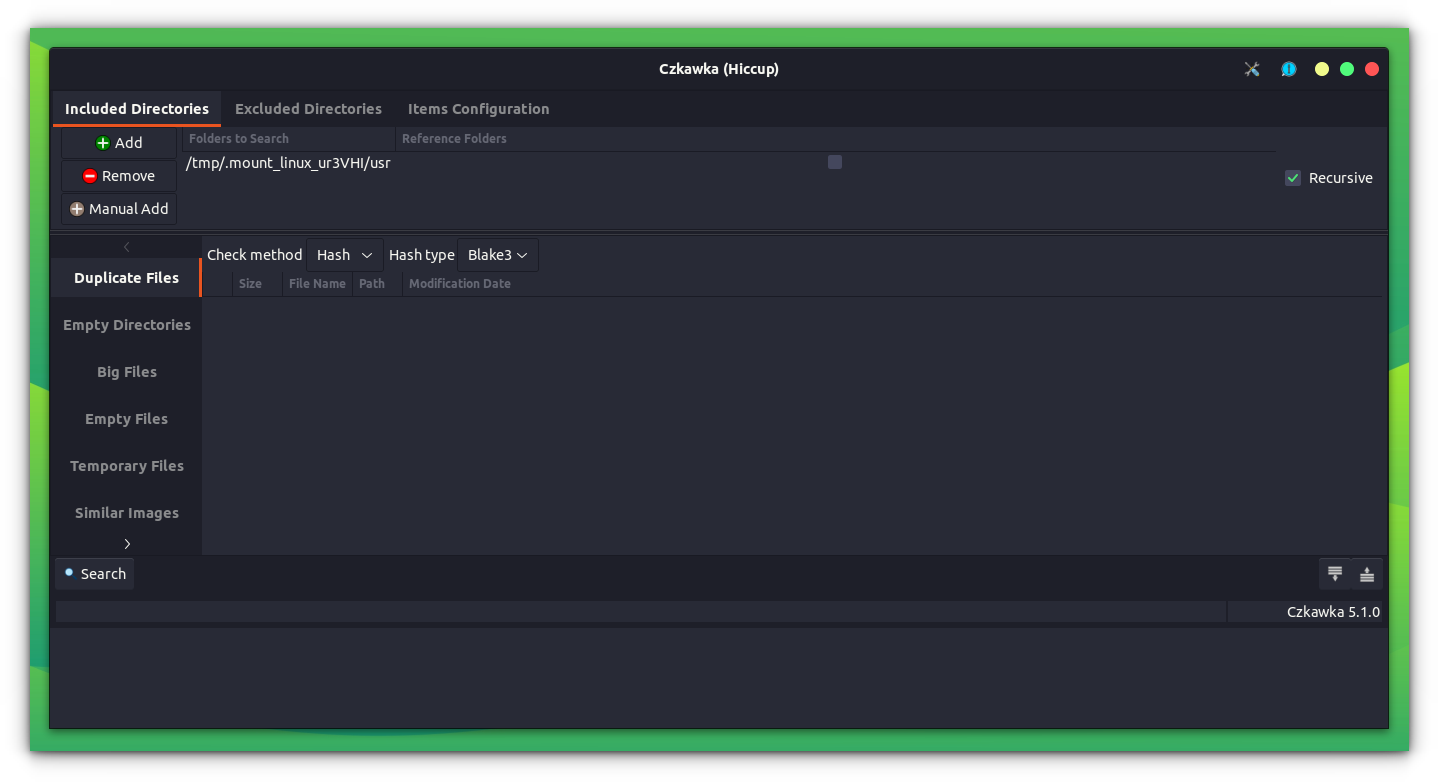
Редакции и интерфейсы: GTK GUI, Krokiet GUI, CLI
Czkawka существует как экосистема:
-
Czkawka GTK GUI — графический интерфейс на GTK 4. Он находится в режиме maintenance mode: новые функции почти не добавляются, исправляются критические баги, сохраняется совместимость с «ядром».
-
Krokiet GUI — более новый графический интерфейс (на Slint), который сейчас развивается активнее. Внутри документации он описан отдельно, а многие идеи управления результатами перекочевали туда напрямую (например, структура панели выбора и действий).
-
Czkawka CLI — консольная версия для автоматизации, сценариев обслуживания и пакетных проходов по каталогам. Она рассчитана на запуск в терминале и работу через подкоманды и параметры.
С точки зрения обычного пользователя это означает простую вещь: логика поиска одна, а способ управления — через выбранный интерфейс. В обзоре ниже я буду опираться на самый наглядный вариант (GTK GUI), но параллельно отмечу, как то же самое делается в Krokiet и CLI.
Установка и запуск: что важно знать до первого старта
Поддерживаемые платформы
Czkawka выпускается как кроссплатформенный инструмент. Для CLI в документации прямо указаны готовые сборки для Linux (Ubuntu 22.04+), Windows (10+), macOS (10.15+).
Зависимости, которые реально влияют на функциональность
Есть два класса зависимостей:
-
Обязательные для отдельных режимов. Например, для поиска похожих видео нужен ffmpeg (используется как runtime dependency).
-
Опциональные библиотеки для расширенной поддержки форматов (HEIF/RAW/AVIF и т. п.). В CLI-документации отдельно отмечено, что HEIF и libraw не поддерживаются на Windows.
Версия и обновления
В публичных сборках встречаются версии линейки 10.x; в каталогах релизов и на агрегаторах указывается 10.0.0 (датировка — август 2025).
Быстрый старт: первый проход по диску без ошибок
Ниже — «правильный первый заход», который даёт пользу и не превращается в лотерею.
-
Начинайте с узкого каталога, а не со всего диска.
-
Сразу настройте исключения: системные папки, каталоги с кэшами приложений, папки виртуальных машин и контейнеров.
-
В режиме дубликатов выбирайте метод проверки Hash для финального подтверждения, а не только по имени или размеру. Внутри Czkawka логика построена так, что поиск дубликатов идёт ступенчато: сначала проверка размера, затем частичный хэш (prehash), затем полноценное сравнение.
-
Не удаляйте сразу. Сначала сохраните результаты и пройдитесь по выбору (Select/Custom selection/Reference path).
Эта дисциплина занимает несколько минут, зато снижает риск удалить нужное в разы — особенно в папках с библиотеками, проектами разработки и резервными копиями.
Разбор интерфейса Czkawka GTK: вкладки, режимы, панель действий
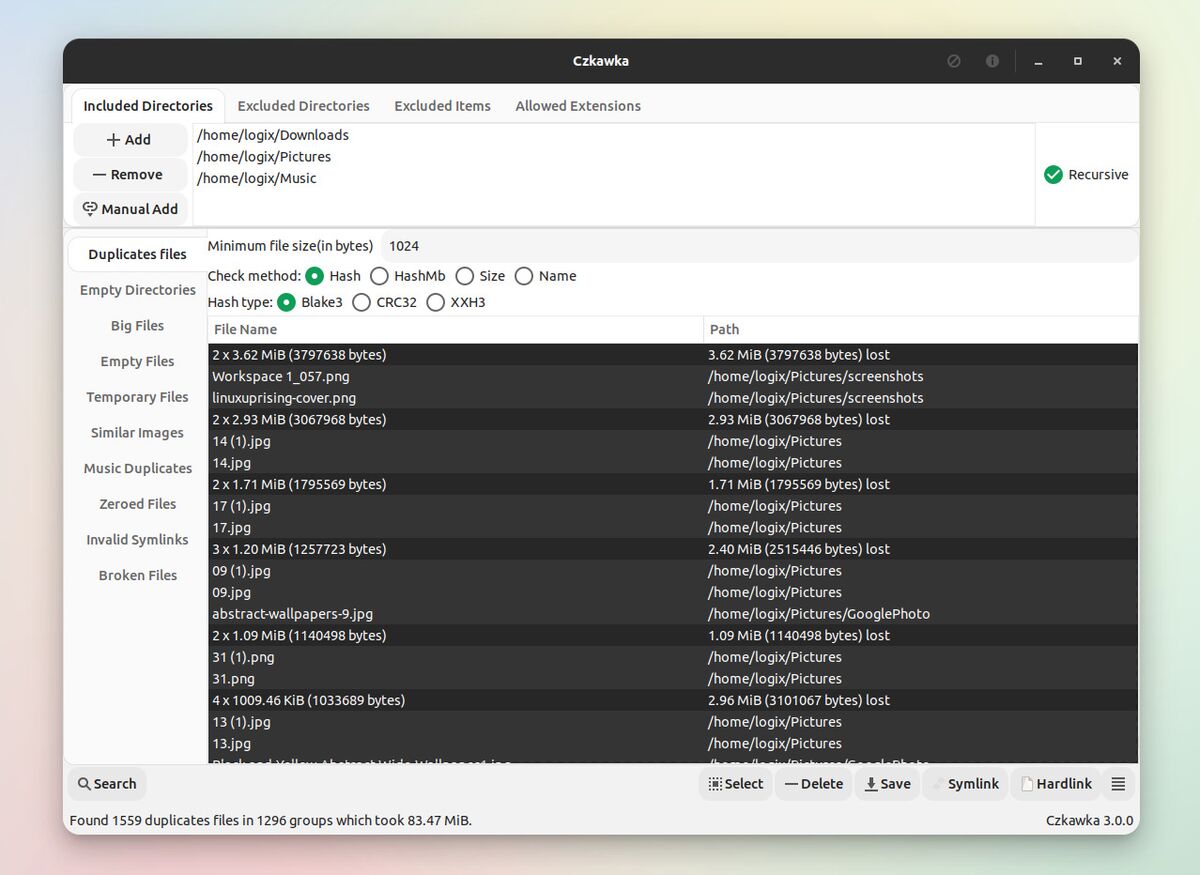
GTK-интерфейс Czkawka строится из нескольких «слоёв»:
-
верхняя зона с вкладками путей и фильтров,
-
левый список режимов (инструментов),
-
центральная область параметров выбранного режима,
-
таблица результатов,
-
нижняя панель действий (Select/Delete/Save/…),
-
панель сообщений/логов.
Верхние вкладки: где задаются каталоги и фильтры
В одном из типичных окон Czkawka GTK вы увидите вкладки:
-
Included Directories
-
Excluded Directories
-
Excluded Items
-
Allowed Extensions
На вкладке Included Directories доступны кнопки:
-
Add
-
Remove
-
Manual Add
Справа в этой же зоне находится переключатель Recursive — он отвечает за рекурсивный обход вложенных папок.
Левый переключатель режимов (инструментов)
В левой колонке выбирается задача, которую решает программа. На примере окна видно как минимум:
-
Duplicates files
-
Empty Directories
-
Big Files
-
Empty Files
-
Temporary Files
В реальных сборках список шире (похожие изображения/видео, музыка и т. д.), и логика интерфейса везде одинаковая: выбрали режим → настроили параметры → запустили поиск → обработали результаты.
Нижняя панель действий
После получения результатов Czkawka предлагает набор действий, которые вынесены в нижнюю строку:
-
Select
-
Delete
-
Save
-
Symlink
-
Hardlink
Кнопки Symlink/Hardlink важны тем, что это не «украшение интерфейса», а отдельная стратегия работы с дубликатами: вместо удаления можно заменить повторяющиеся файлы ссылками/жёсткими ссылками и тем самым экономить место без потери доступности данных (при правильном понимании последствий на конкретной файловой системе).
Кнопка запуска поиска
В нижней левой части окна в GTK-варианте присутствует кнопка Search.
В Krokiet аналогичная операция подписана как Scan, а не Search.
Режим Duplicate Files: поиск и разбор дубликатов
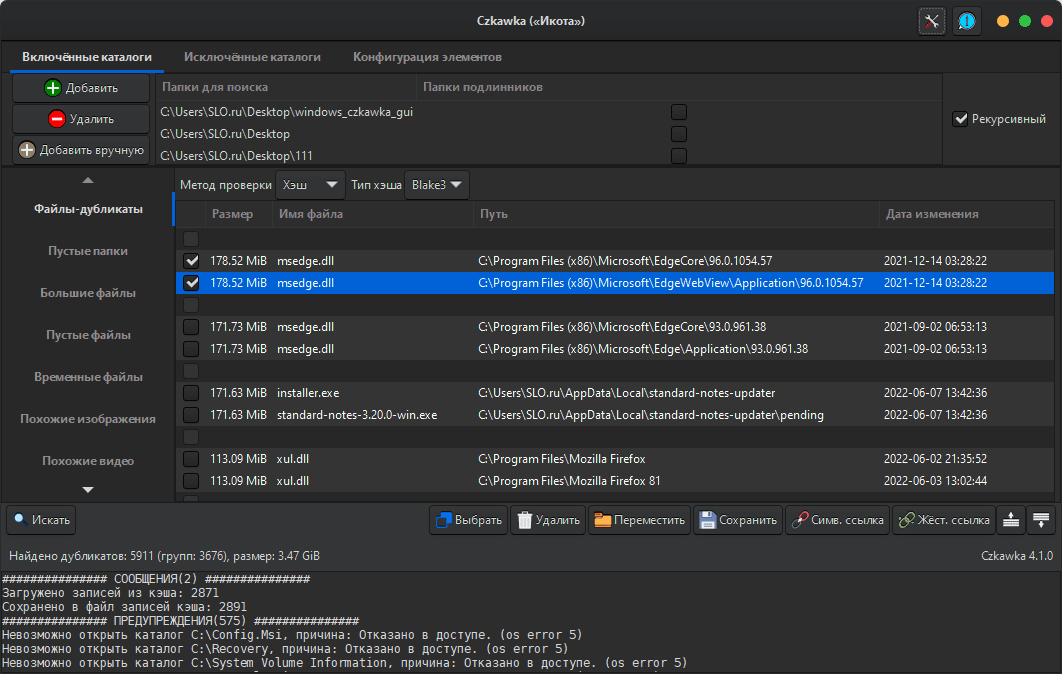
Режим дубликатов — основной сценарий Czkawka. Он закрывает сразу несколько типовых задач:
-
чистка фотоколлекций после импорта с разных устройств,
-
устранение дублей в папках загрузок,
-
дедупликация резервных копий,
-
наведение порядка в медиатеке, где копии размножились из-за пересортировок.
Параметры режима в GTK GUI
В области настроек Duplicates files в GTK-окне видны ключевые элементы:
-
поле Minimum file size(in bytes) (например, 1024) — отсечка по размеру, чтобы не гонять по алгоритму микрофайлы.
-
блок Check method с вариантами:
-
Hash
-
HashMb
-
Size
-
Name
-
-
блок Hash type:
-
Blake3
-
CRC32
-
XXH3
-
На практике эти элементы читаются так:
-
Name / Size годятся для первичной сортировки и грубой диагностики, но для «правильной» очистки хранилища ценнее сравнение по содержимому.
-
Hash — основной «контентный» режим: файлы совпадают по данным, а не по внешним атрибутам.
-
HashMb ускоряет проверку на больших объёмах, используя хэш не всего файла, а части (типичный компромисс «скорость/точность» для первичного прохода).
-
Тип хэша (Blake3/CRC32/XXH3) влияет на скорость и коллизии; в реальной уборке чаще выбирают быстрые и современные варианты, а CRC32 полезен как быстрый «сигнал», когда нужен лёгкий контроль.
Как Czkawka ищет дубликаты внутри
В документации описан пошаговый алгоритм:
-
группировка по размеру,
-
группировка по частичному хэшу (prehash),
-
финальная группировка по полноценному хэшу.
Отдельно отмечено: режим сравнения по хэшу физически читает файлы, и на HDD это заметно; на больших томах логично начинать с небольших участков. В подсказках указывается, что частичный хэш берётся с начала файла (в документации отдельно упоминается вариант на 4KB для быстрых проходов).
Что вы увидите в результатах
Таблица результатов в режиме дубликатов отображает как минимум:
-
File Name
-
Path
Файлы группируются: внутри группы одинаковый размер и (в зависимости от выбранного метода) совпадение имени/хэша. В нижней строке статуса Czkawka показывает агрегированную статистику (сколько групп и какой объём).
Reference path: как защищают «эталон» от удаления
Один из самых полезных приёмов при удалении дублей — оставить эталонную папку нетронутой, а очищать всё вокруг. В Czkawka это решается через маркировку reference folders / reference path:
-
в Krokiet путь помечается как reference через правый клик по каталогу (Mark as Reference Path),
-
в GTK — похожее действие доступно в контекстном меню (Mark as Reference).
После этого в режиме выбора (Select) Czkawka помогает автоматически «оставить один экземпляр», а остальные пометить как кандидаты на удаление — при этом эталон остаётся тем самым экземпляром, который сохраняется.
Режим Similar Images: похожие изображения и работа с превью
Поиск похожих изображений — одна из сильных сторон Czkawka, потому что он закрывает сценарий «файлы не идентичны, но визуально одно и то же»: разные разрешения, пережатие, водяные знаки, пересохранение.
Поддерживаемые форматы
В документации указано, что Similar Images работает с наборами форматов:
-
базовые: JPG/JPEG, PNG, BMP, TIFF, WEBP,
-
расширенные: HEIC/HEIF, AVIF, JXL,
-
RAW-форматы в зависимости от сборки и библиотек.
Внутренние настройки: алгоритм, размер, тип хэша, порог различий
В Similar Images у Czkawka есть несколько осей настройки:
-
Hash size: 8x8, 16x16, 32x32
-
Hash algorithm: Gradient, Mean, Blockhash, Double Gradient
-
Hash type: AHash, DHash, PHash
-
Max Difference: целочисленный порог 0–40
Практический смысл настроек:
-
увеличение Hash size даёт более «детальное» сравнение, но повышает нагрузку;
-
разные алгоритмы и типы хэша ведут себя по-разному на шуме, компрессии, изменениях яркости/контраста;
-
Max Difference управляет тем, насколько «похожими» считаются картинки: 0 — почти идентичность, ближе к 40 — более широкое допущение.
Кэш и повторные сканы
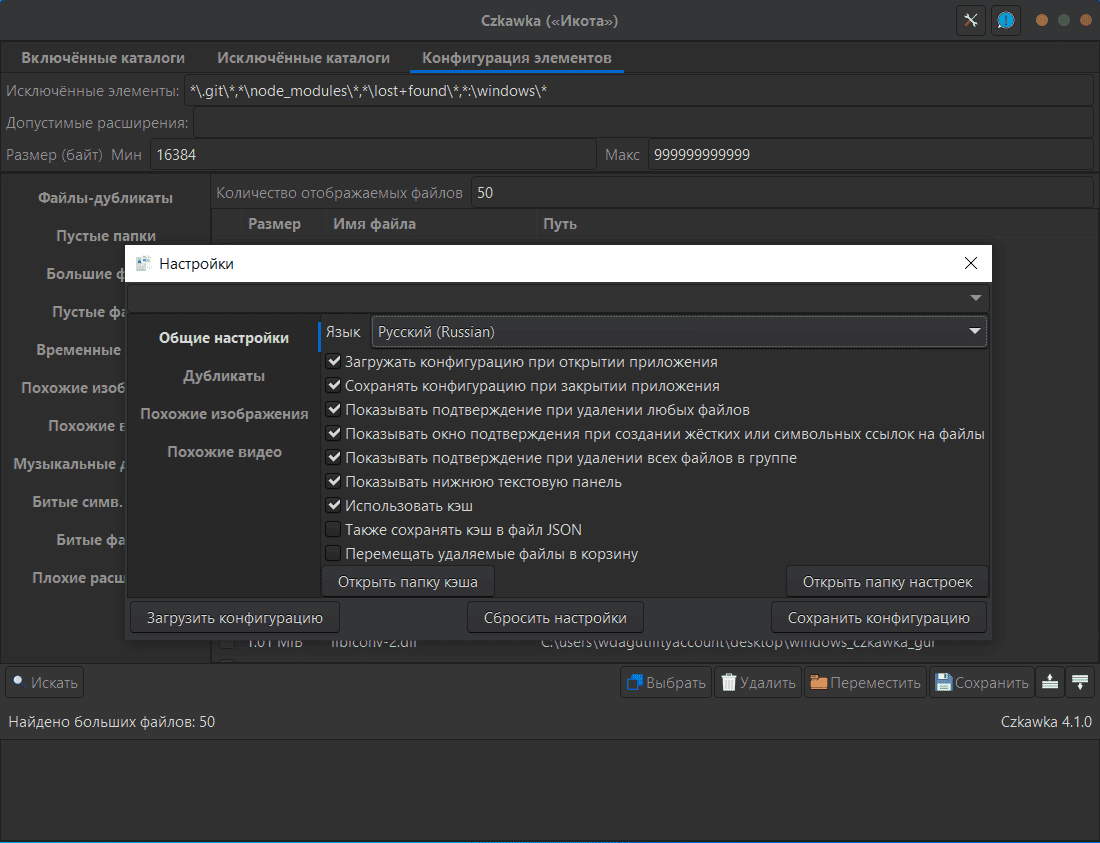
В Similar Images кэш особенно полезен: хэширование изображений — дорогая операция, а повторные проходы по той же коллекции в разы ускоряются при включённом кэшировании. В настройках Czkawka есть опции использования кэша, prehash cache и автоматического удаления устаревших записей кэша.
Превью и сравнение
В графических интерфейсах Czkawka отображает превью изображений: это ускоряет ручную проверку и решение «оставить/удалить». В changelog отмечено, что в GTK GUI исправлялись проблемы с размером превью, а также добавлялась кнопка переключения между сравниваемыми изображениями.
Режим Similar Videos: визуально похожие видео
Этот режим решает редкую, но болезненную задачу: обнаружить «одно и то же видео» в разных контейнерах/разрешениях/битрейтах, когда дубликаты по хэшу не совпадают.
Зависимость от ffmpeg
Для Similar Videos требуется установленный ffmpeg.
Как устроено сравнение
В документации описан конвейер:
-
извлечение кадров,
-
масштабирование,
-
перевод в градации серого,
-
усреднение,
-
хэширование кадров,
-
сравнение роликов по хэшам кадров.
Это объясняет, почему режим «тяжёлый»: он упирается не только в скорость диска, но и в декодирование видео.
Режим Same Music: одинаковая музыка по тегам
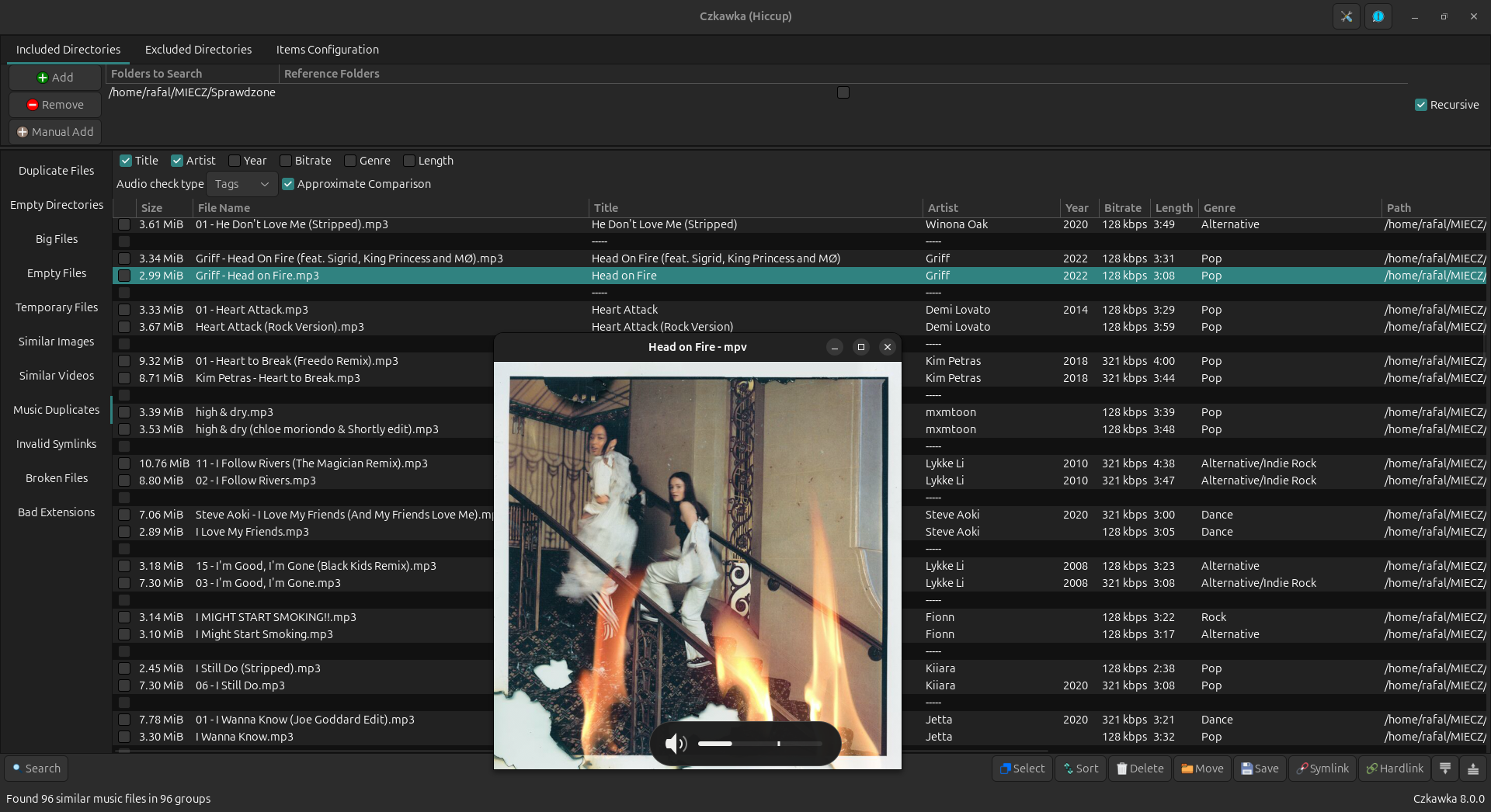
Музыкальный режим рассчитан на поиск совпадений не по битовой идентичности, а по метаданным. Он полезен для коллекций, где один трек существует в нескольких копиях (разные каталоги, разные имена файлов), но теги совпадают.
В CLI-документации демонстрируется механизм выбора сравниваемых тегов через параметр (пример со списком artist/year/album/title и вариативностью регистров).
Практический смысл: вы сами задаёте, что считать «одинаковым» — только Artist+Title или, например, Artist+Album+Track number.
Empty Folders и Empty Files: пустые папки и нулевые файлы
Два простых, но крайне полезных инструмента:
-
Empty Folders ищет каталоги, в которых нет содержимого.
-
Empty Files ищет файлы нулевого размера.
В типовой «уборке» это финальные проходы после удаления дублей и временных файлов: остаются пустые папки, цепочки каталогов, «служебные» нулевые файлы после сбоев копирования.
Big Files: поиск крупных файлов с сортировками
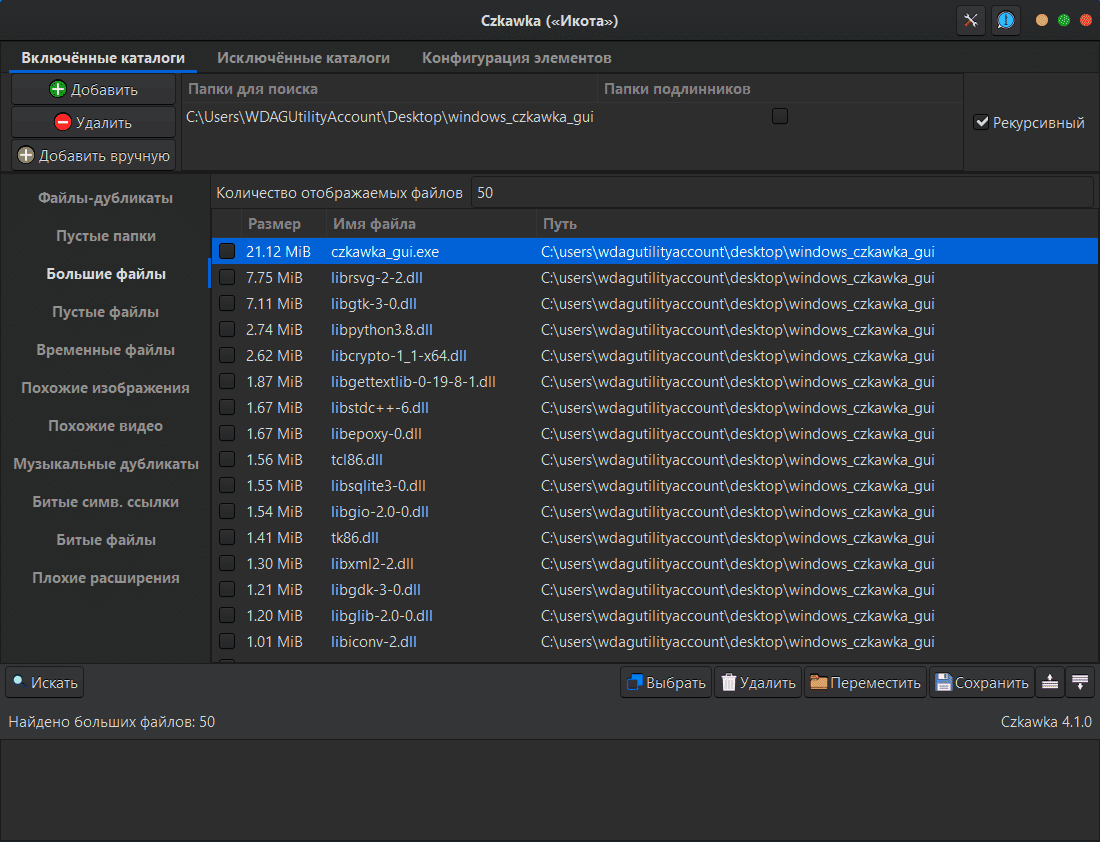
Режим Big Files — это «быстрый ответ» на вопрос, что съедает место. Он показывает N самых больших файлов в выбранных каталогах и помогает быстро найти:
-
тяжёлые архивы и образы,
-
видеофайлы,
-
забытые установщики,
-
кэши приложений.
В GUI важна возможность сортировки и фильтрации результатов, а также сохранение списка в отчёт (кнопка Save в нижней панели действий).
Temporary Files: временные файлы и шаблоны
Temporary Files в Czkawka — это не один «магический фильтр», а набор правил. В документации перечислены типовые паттерны и расширения, по которым файл считается временным или мусорным.
Что именно ищется
В список попадают как распространённые временные расширения (tmp/temp/bak/old), так и файлы, которые часто остаются после приложений (например, логи, кэши, служебные записи).
Чтобы сделать обзор практичным, ниже — компактная таблица по типам «мусора», встречающимся в списке Czkawka (названия приведены по смыслу, сами паттерны в программе задаются строками и расширениями).
| Категория | Примеры того, что попадает в результаты |
|---|---|
| Временные расширения | tmp, temp, old, bak |
| Следы редакторов/офиса | ~$*, .swp, .swo |
| Дампы/логи | *.log, *.dmp |
| Служебные файлы ОС/ФС | Thumbs.db, .DS_Store (в зависимости от правил) |
| Кэши и «хвосты» | файлы, подпадающие под маски/шаблоны |
Сильная сторона режима в том, что вы не обязаны чистить всё подряд: результаты приходят таблицей, где можно выборочно отметить «безопасные» элементы, сохранить отчёт и только затем выполнить удаление.
Zeroed Files: файлы, заполненные нулями
Zeroed Files — инструмент для поиска файлов, содержимое которых заполнено нулями (типичный симптом повреждения, некорректной записи или специфических операций копирования). Этот режим полезен в больших архивах, где «битые» файлы могут лежать годами и занимать место.
Invalid Symlinks: битые символические ссылки
Режим Invalid Symlinks показывает симлинки, которые указывают на несуществующие цели. Это классическая проблема после переноса каталогов, чистки дублей и перестройки структуры хранилища.
С практической стороны режим даёт три выгоды:
-
быстро выявляет «мертвые» точки,
-
помогает убрать мусор в проектах разработки,
-
очищает пользовательские коллекции, где симлинками связывались каталоги.
Broken Files: повреждённые/некорректные файлы
Broken Files в Czkawka рассчитан на два класса проблем:
-
файл повреждён (содержимое не соответствует ожидаемому формату),
-
расширение не соответствует содержимому (например, переименовали вручную или приложение сохранило с неправильным суффиксом).
Поддержка здесь расширена: упоминаются документы (PDF), изображения, архивы, аудио, а также проверка видео через ffmpeg/ffprobe в новых версиях.
Bad Extensions, Bad Names, Exif Remover, Video Optimizer: дополнительные инструменты
В новых ветках проекта набор инструментов расширен — и это заметно по changelog и инструкции.
Bad Extensions
Ищет несоответствие расширения фактическому содержимому файла и предлагает исправление.
Bad Names
Находит файлы с «проблемными» именами и помогает привести их к норме. В документации приведены примеры критериев: не-ASCII, верхний регистр расширений и т. п.
Exif Remover
Инструмент для удаления определённых EXIF-тегов из файлов. Полезен для приватности (геометки, модель камеры) и для «обезличивания» фото перед публикацией/передачей.
Video Optimizer
Режим оптимизации видео, который использует ffmpeg/ffprobe и работает как минимум в двух направлениях:
-
транскодирование в более эффективные кодеки,
-
кроп «чёрных полос/баров» (обрезка).
Выбор, удаление, перенос, сохранение результатов: как не потерять нужное
После сканирования Czkawka превращается из «сканера» в «менеджер результатов». Здесь важны четыре действия: Select, Delete, Move, Save (в GTK панели явно видны Select/Delete/Save, а также Symlink/Hardlink).
Select: выбор кандидатов
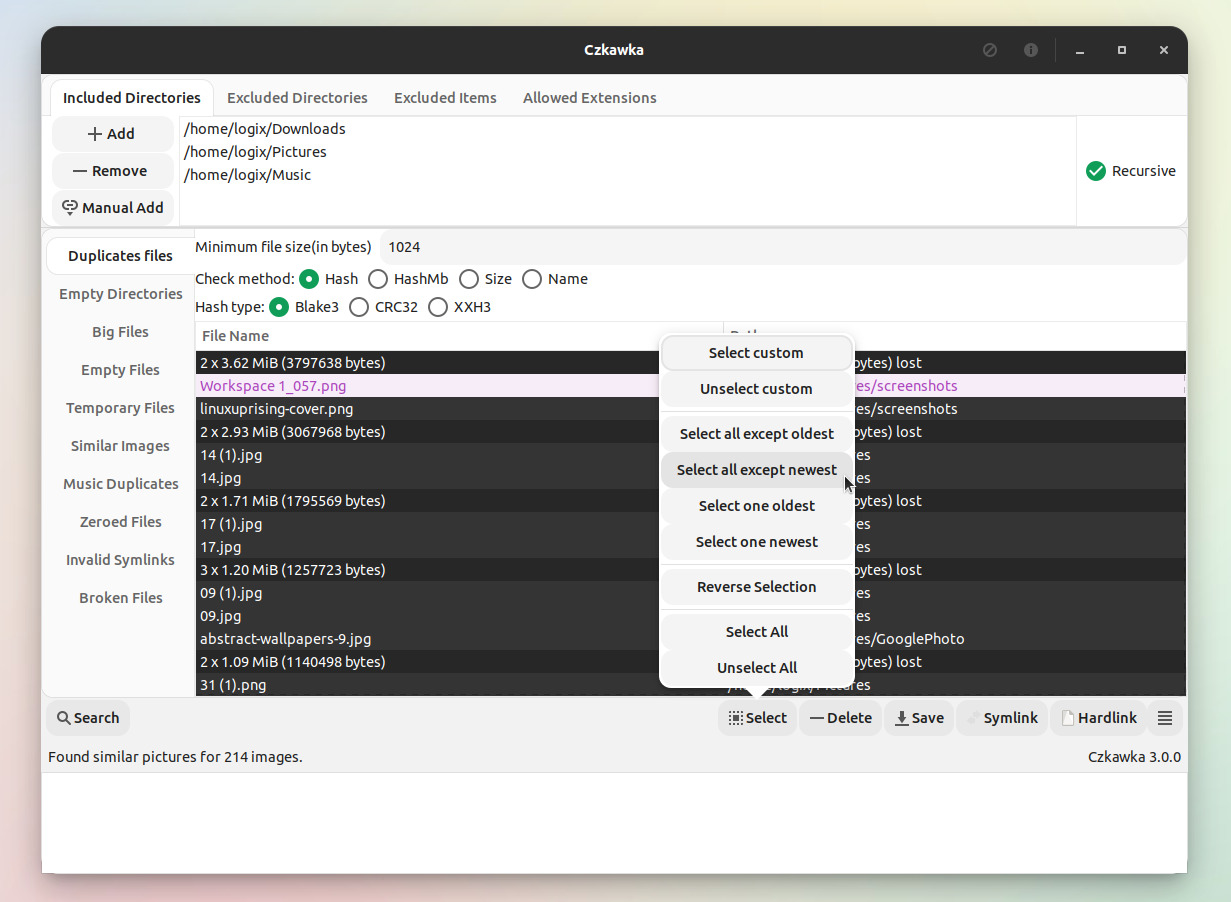
Кнопка Select — это не просто «выделить всё». В интерфейсе она раскрывает набор преднастроек: например, выбрать все, кроме одного файла в группе, инвертировать выделение, снять выделение, а также кастомные правила. В Krokiet это разделено на варианты All и Custom.
Самая рабочая схема для дубликатов:
-
пометить эталонную папку как reference,
-
использовать Select так, чтобы «оставить один», а остальное выбрать,
-
вручную проверить пары/группы с сомнениями по пути и имени,
-
сохранить отчёт (Save) на случай отката решения,
-
только потом удалять или переносить.
Delete: удаление
Delete выполняет удаление выбранных элементов. В новых версиях отдельно подчёркивается ориентация на более безопасные сценарии (например, перенос в корзину по умолчанию в Krokiet), а также возможность остановки операций удаления/перемещения при обработке больших списков.
Move: перенос
В Krokiet кнопка Move видна в панели действий и используется как безопасная альтернатива Delete: сначала переносите в отдельный каталог/корзину, а уже потом чистите окончательно.
Save: сохранение результатов
Save сохраняет результаты сканирования. Это полезно для:
-
отчётности (что именно удаляли),
-
повторной проверки через день-два,
-
согласования уборки на рабочем ПК (когда решения утверждаются).
Кэш, конфиги, переносимость настроек
Czkawka активно использует кэш и конфигурационные файлы. Это критично для «дорогих» режимов (Similar Images/Similar Videos), где повторный проход без кэша превращается в многократную переработку.
Где лежат конфиги и кэш
В документации перечислены пути по системам и два переменных окружения:
-
CZKAWKA_CONFIG_PATH
-
CZKAWKA_CACHE_PATH
Примеры расположения:
-
Linux:
~/.config/czkawkaи~/.cache/czkawka -
macOS:
~/Library/Application Support/czkawkaи~/Library/Caches/czkawka -
Windows: каталоги AppData (Local/Cache) внутри профиля пользователя
Это удобно, когда нужно:
-
перенести настройки на другой компьютер,
-
сбросить кэш, если он устарел,
-
очистить «тяжёлые» кэш-файлы после массовой уборки.
Управление устаревшими результатами
В настройках присутствуют опции:
-
Delete outdated cache entries automatically
-
Remove outdated results
-
Use prehash cache
Идея простая: кэш со временем перестаёт соответствовать реальности (файлы удалены/перемещены), а результаты старых сканов начинают вводить в заблуждение. Автоочистка и ручное удаление устаревшего снимают этот риск.
Czkawka CLI: автоматизация и пакетные задачи
CLI-версия полезна там, где GUI неудобен:
-
регулярные проверки по расписанию,
-
обслуживание серверных каталогов,
-
работа по SSH,
-
интеграция в собственные скрипты.
Как получить справку
В CLI-документации указаны команды:
-
czkawka_cli --help -
czkawka_cli dup --help(аналогично для других инструментов)
То есть у каждой подкоманды есть собственная справка с параметрами.
Пример «живой» команды
В README приведён пример запуска поиска дубликатов с исключениями и выводом результата в файл (формат параметров показан прямо в примере).
Плюс CLI в том, что можно:
-
запускать разные режимы последовательно (dup → empty-folders → big → temp),
-
сохранять результаты в файлы,
-
делать «сухой прогон» и потом применять удаление.
Важное замечание по безопасности
CLI по природе более «острый инструмент»: одна команда с параметром удаления способна быстро сделать необратимые изменения. Для реальной практики полезна дисциплина:
-
сначала вывод в файл,
-
затем анализ,
-
затем запуск удаления на ограниченной папке,
-
затем масштабирование на всё хранилище.
Производительность и качество поиска: что влияет на скорость и точность
1) Тип носителя и структура каталогов
-
HDD: хэширование крупных файлов и обход миллионов мелких файлов заметно медленнее.
-
SSD: лучше держит нагрузку на чтение и ускоряет «контентные» проверки.
2) Выбранный метод сравнения
-
Duplicates по Hash — самый надёжный, но самый тяжёлый.
-
HashMb/частичные проверки — ускоряют первичный проход.
-
Name/Size — быстрые фильтры, но требуют ручной валидации перед удалением.
3) Кэш и повторные проходы
Для Similar Images и Similar Videos кэш меняет опыт радикально: второй проход по той же коллекции идёт существенно быстрее.
4) Внешние инструменты для видео
Видеорежимы упираются в ffmpeg/ffprobe: скорость зависит не только от диска, но и от декодирования/анализа.
Плюсы и минусы
Плюсы
-
Много режимов в одном инструменте: дубликаты, похожие изображения, видео, временные файлы, пустые каталоги, битые ссылки и др.
-
Понятная структура работы: выбрать режим → настроить фильтры/пути → Search/Scan → обработать результаты через Select/Delete/Save.
-
Есть несколько интерфейсов (GUI и CLI), что даёт и удобство, и автоматизацию.
-
Развитая система исключений: Excluded Directories, Excluded Items, Allowed Extensions.
-
Поддержка продвинутых режимов работы с дубликатами: перенос, сохранение результатов, создание symlink/hardlink.
Минусы
-
GTK GUI в режиме maintenance mode: развитие интерфейса ограничено, фокус смещён на Krokiet.
-
Тяжёлые режимы (Similar Videos) требуют ffmpeg и заметных ресурсов.
-
Часть расширенных форматов зависит от сборки и библиотек; на Windows есть ограничения по HEIF/libraw.
-
Высокая цена ошибки при бездумном удалении в больших хранилищах: нужна дисциплина работы с Select/Save/Move.
Частые сценарии использования
1) Чистка папки «Загрузки»
-
Included Directories → Add папку загрузок
-
Excluded Items → добавить маски для того, что удалять нельзя
-
Duplicates files → Check method: Hash → Search
-
Select → отметить дубликаты (оставить один)
-
Save → сохранить отчёт
-
Delete или Move
2) Наведение порядка в фотоархиве
-
Similar Images → подобрать Hash size/Hash type/Max Difference
-
Включить кэш
-
Пройтись по группам через превью
-
Использовать Select и ручную корректировку выбора
-
Сохранить результаты перед удалением
3) «Где кончилось место на диске»
-
Big Files → прогон по каталогу пользователя или по конкретному диску
-
Сортировка/фильтрация
-
Save отчёта
-
Затем точечная чистка
4) После массовой чистки — убрать «хвосты»
-
Empty Directories
-
Empty Files
-
Invalid Symlinks
-
Broken Files (по необходимости)
5) Регулярная профилактика на сервере/NAS
-
CLI: запуск dup / empty-folders / temp по расписанию
-
Вывод результатов в файл
-
Ручная проверка и только затем применение удаления
Итоги
Czkawka — это не «ускоритель системы», а аккуратный, технически ориентированный комбайн для работы с файловыми коллекциями. Она особенно хорошо раскрывается там, где обычные чистильщики бессильны: в больших архивах фото/видео, в дублях после резервного копирования, в коллекциях с «почти одинаковыми» картинками, в хранилищах, где нужно не просто удалить, а принять решение (что считать эталоном, что удалить, что заменить ссылкой, что перенести).
Если брать программу как повседневный инструмент обслуживания диска, то самый практичный путь такой: для ручной уборки использовать GUI (GTK или Krokiet), для регулярных проверок — CLI. При этом ключевой принцип остаётся одинаковым: сначала исключения и отчёт, потом выбор, потом действие.
