
Дубликаты файлов на компьютере редко появляются по одной причине. Чаще всего это результат обычной повседневной работы: повторные загрузки из браузера, копирование на внешний диск, выгрузка файлов из мессенджеров, синхронизация с облаком, ручные резервные копии, импорт фото со смартфона, распаковка архивов в разные папки и хаотичная работа с папкой Загрузки. В итоге на диске копятся одинаковые документы, изображения, видеоролики, дистрибутивы программ, архивы и служебные копии проектов. Со временем это не только съедает место, но и мешает ориентироваться в собственных данных: одна и та же презентация лежит в трёх местах, у фотографий появляется по пять копий, а в папке Документы остаются версии с приписками вроде new, new2, final, final_2 и окончательно_final.
В Windows нет отдельного штатного инструмента с прямым названием поиска дублей, но задачу закрывают Проводник, встроенный поиск Windows и PowerShell. Проводник подходит для ручной ревизии небольших папок, Windows Search ускоряет фильтрацию по типу, дате и размеру, а PowerShell позволяет искать совпадения уже не только по имени, но и по содержимому через хеш. Для больших архивов и фотоколлекций удобнее переходить к специализированным утилитам, потому что они группируют совпадения, дают фильтры, предпросмотр и более безопасные сценарии удаления.
Ниже — большой практический разбор: что считать дублем, какие копии удалять нельзя, как искать повторы вручную, как использовать PowerShell без путаницы, и какие программы действительно заменяют стандартные средства.
Что именно считать дубликатом
Под дубликатом в бытовой работе обычно понимают один из трёх сценариев.
Первый сценарий — это точные копии. У файлов совпадает содержимое побайтно, а значит совпадает и хеш. Названия при этом бывают разными. Например, один и тот же PDF может лежать как report.pdf и report_copy.pdf, но внутри это один и тот же файл. Именно такие дубли безопаснее всего чистить после проверки. Get-FileHash как раз и существует для того, чтобы сравнивать содержимое, а не имя или расширение. Microsoft прямо указывает, что одинаковые хеши означают одинаковое содержимое файлов.
Второй сценарий — это условные дубликаты по имени и размеру. Такой метод удобен для первичного отбора, особенно в Проводнике и PowerShell, когда нужно быстро выделить подозрительные файлы. Но это не окончательное доказательство. Два документа с одинаковым именем и одинаковым размером иногда отличаются датой, редакцией, таблицей внутри или метаданными. Поэтому поиск по имени и размеру используют как черновую фильтрацию, а окончательное решение принимают уже по содержимому, дате изменения и пути к файлу.
Третий сценарий — визуально похожие изображения. Это отдельная категория. Фото бывает пересохранено в другом формате, обрезано, повернуто, сжато или отправлено через мессенджер, и в таком случае хеш уже меняется, хотя визуально кадр остаётся тем же. Для такой задачи Проводника и простого сравнения хешей уже недостаточно. Здесь сильнее всего выступают программы с режимами Similar Images, Picture Mode или визуальным сравнением кадров.
Почему дубликаты появляются снова и снова
Самый частый источник дублей — папка Загрузки. Браузер сохраняет один и тот же файл повторно, а Windows дописывает к имени (1), (2) или меняет суффикс. Через пару месяцев там уже лежат десятки копий инсталляторов, архивов, драйверов и документов. Следом идут рабочий стол и папка Документы, куда пользователи перетаскивают файлы “временно”, а потом забывают привести структуру в порядок.
Второй большой источник — облака и внешние накопители. Один и тот же каталог копируется на флешку, затем обратно на диск, затем в облачную папку, а потом ещё и в резервную директорию. Если параллельно включена синхронизация OneDrive или другого облачного клиента, количество копий растёт ещё быстрее. Проводник Windows и индексатор поиска как раз рассчитаны на работу с локальными и облачными папками, поэтому при ручной ревизии дубли часто всплывают именно в таких местах.
Третий источник — фото и видео. Смартфон выгружает кадры в DCIM, мессенджер сохраняет сжатую копию, пользователь отдельно экспортирует снимки в папку Изображения, а потом ещё делает резервную копию на внешний диск. В результате один и тот же кадр существует в исходнике, в JPEG-копии, в версии после редактирования и в версии, отправленной через Telegram или WhatsApp*.
Четвёртый источник — работа с проектами. Дизайнерские макеты, Excel-файлы, монтажные проекты, учебные и рабочие документы часто копируют вручную перед правками. Такой подход понятен, но именно он порождает каталоги с версиями вроде draft, v2, v3, approved, final, final2. Технически это не всегда мусор. Иногда это осознанные редакции, а не дубли. Их нельзя удалять автоматически только потому, что они похожи по названию.
Какие файлы удалять нельзя без проверки
Самая опасная ошибка — считать, что любой найденный дубль надо сразу удалять. На практике так ломают программы, теряют рабочие документы и стирают нужные библиотеки.
Без ручной проверки не трогайте файлы в каталогах Windows, Program Files, Program Files (x86), ProgramData, а также внутри папок профилей программ, почтовых клиентов, бухгалтерских систем, CAD-пакетов, IDE и монтажных приложений. Даже если названия совпадают, это не делает такие файлы мусором. В этих местах дубли часто нужны для разных компонентов, языков интерфейса, пакетов обновления, плагинов и локальных кэшей.
Отдельно осторожно относитесь к библиотекам DLL, EXE-файлам, драйверам, системным шрифтам, базам данных, файлам виртуальных машин, рабочим каталогам 1С, Adobe, AutoCAD, Visual Studio, Unreal Engine и DAW-софта. Внешне они выглядят как повторяющиеся объекты, но удаление случайной копии оборачивается ошибками запуска, потерей лицензии, порчей проекта или невозможностью открыть старую сессию.
Нельзя удалять файлы только по совпадению имени. Нельзя удалять версии документов, не сравнив дату изменения и фактическое содержимое. Нельзя чистить фотоколлекцию одним нажатием, не посмотрев, какая копия осталась в исходном качестве, а какая была пересохранена и сжата.
Рабочее правило простое: сначала ищите, потом группируйте, потом проверяйте путь, размер, дату, расширение и только после этого удаляйте. Для массовых операций используйте Корзину, а не безвозвратное удаление. Для дорогих данных сначала делайте резервную папку или внешний бэкап.
Подготовка перед поиском дублей
Перед любой ревизией закройте приложения, которые активно меняют файлы: торрент-клиенты, облачные клиенты, синхронизаторы телефонов, редакторы фото, IDE, программы резервного копирования, медиаплееры с библиотеками и мессенджеры. Иначе список файлов будет меняться прямо во время сканирования.
Затем определите главные зоны риска. Практика показывает, что первым делом надо смотреть:
-
Загрузки
-
Рабочий стол
-
Документы
-
Изображения
-
Видео
-
Музыка
-
папки проектов
-
резервные каталоги на втором диске
-
внешние HDD и SSD
-
папки синхронизации OneDrive и других облаков
Ещё один полезный подготовительный шаг — включить более удобный режим отображения. В Проводнике работа с дублями почти всегда начинается с режима Таблица или Подробности, потому что только так видны ключевые столбцы: Имя, Дата изменения, Тип, Размер. Microsoft отдельно указывает, что в режиме Details в Проводнике доступны сортировка по критериям вроде Name и Date modified.
Если вы ищете по всему компьютеру, проверьте настройки индексирования поиска. В Windows доступен режим классического поиска с ограниченным набором папок и расширенный поиск с более широким охватом устройства. Это влияет не на сам факт существования дублей, а на скорость и полноту результатов в поисковой строке.
Как найти дубликаты файлов без программ через Проводник Windows
Способ 1. Ручная ревизия внутри конкретной папки
Это самый недооценённый метод. Он не такой эффектный, как автоматические сканеры, но при работе с небольшими директориями действует очень точно.
-
Откройте Проводник сочетанием
Win + E. -
Перейдите в нужную папку, например Загрузки.
-
Переключите режим отображения на Подробности.
-
Отсортируйте содержимое по столбцу Имя.
-
Затем по очереди просматривайте столбцы Размер, Тип и Дата изменения.
-
При необходимости растяните столбцы, чтобы сразу видеть длинные имена.
-
Если столбца нет, щёлкните правой кнопкой по заголовкам колонок и включите нужный столбец.
Смысл в том, что одинаковые или очень похожие названия автоматически встают рядом. Когда рядом лежат report.docx, report (1).docx, report_копия.docx, report_final.docx, вы сразу видите, какие файлы требуют проверки, а какие уже очевидно лишние.
Этот метод особенно хорошо работает в папках с однотипными файлами: дистрибутивы программ, документы после скачивания, архивы, экспортированные PDF, скриншоты, записи экрана и выгрузки из мессенджеров.
Способ 2. Группировка по размеру или дате
Если в каталоге много файлов с разными именами, сортировка по имени помогает слабее. Тогда переключайтесь на группировку.
В Windows 11 и Windows 10 в Проводнике доступны сортировка и группировка представления. Для поиска дублей практичнее всего группировать по Размеру и Дате изменения. В режиме Подробности это быстро показывает одинаковые по весу файлы и всплески активности в один день, когда вы несколько раз скачали или скопировали один и тот же объект. Проводник в деталях как раз рассчитан на такую сортировку по метаданным.
Логика такая:
-
если совпадает имя и размер — это сильный кандидат на дубль;
-
если совпадает размер и тип, а дата отличается на минуты — это тоже сильный кандидат;
-
если совпадает только дата, но имена и размер разные — это уже не повод удалять.
Способ 3. Проверка папки Загрузки
Для большинства пользователей именно Загрузки дают самый быстрый результат. Здесь полезно действовать жёстко и последовательно:
-
Откройте Загрузки.
-
Переключитесь на Подробности.
-
Отсортируйте по Типу — так рядом окажутся архивы, установщики, документы, образы.
-
Затем сортируйте по Размеру внутри однотипных файлов.
-
Ищите пары с одинаковым весом и почти одинаковым названием.
-
Всё, что скачивалось повторно и не является рабочим документом, переносите в Корзину.
Обычно уже на этом этапе высвобождается заметный объём места, потому что дубликаты установщиков, ZIP-архивов, PDF и видеоуроков копятся месяцами.
Поиск через строку поиска Проводника
Ручной просмотр помогает внутри одной папки, но когда структура сложнее, подключайте строку поиска в правом верхнем углу Проводника. Windows Search работает и в Проводнике, и через общую систему поиска, а для уточнения запроса использует AQS — Advanced Query Syntax. Она позволяет фильтровать результаты по типу файла, размеру, дате изменения, расширению, имени и папке.
Ниже — самые полезные запросы именно для поиска дублей.
По типу файла
kind:docs
kind:pics
kind:videos
kind:music
ext:.pdf
ext:.zip
ext:.jpg
ext:.docx
AQS поддерживает kind: для категорий файлов и ext: для расширений. Это удобно, когда нужно разобрать дубликаты сначала среди документов, потом отдельно среди фото, а затем среди видео.
По размеру
size:>50000000
size:<1000000
AQS поддерживает сравнение через > и < для свойства size:. На практике это удобно, когда вы хотите найти крупные дубли — например, видео, архивы и резервные копии, которые занимают много места.
По дате изменения
datemodified:last week
datemodified:last month
datemodified:today
Для дат поддерживаются относительные значения вроде today, yesterday, last week, past month, а также диапазоны. Это удобно, если вы знаете, когда примерно создали или скачали лишние копии.
По имени файла
filename:report
filename:invoice
filename:setup
Свойство filename: помогает быстро собрать рядом все файлы с одним базовым именем, даже если они лежат в разных местах. AQS также поддерживает folder: и in: для ограничения по папке.
По папке
folder:downloads
folder:documents
Это полезно, когда вы ищете не по всему диску, а только внутри понятного сегмента, где чаще всего накапливаются копии.
Практические поисковые сценарии
Найти повторяющиеся PDF из Загрузок
-
Откройте Загрузки.
-
Введите в поиск
ext:.pdf. -
Переключите результаты на Подробности.
-
Отсортируйте по Имени, затем по Размеру.
-
Просмотрите пары и тройки с одинаковым весом.
Найти лишние фото за последний месяц
-
Откройте Изображения или нужную папку архива.
-
Введите
kind:pics datemodified:last month. -
Отсортируйте по Размеру и Дате изменения.
-
Сразу отмечайте группы, где есть
IMG_1234,IMG_1234(1)и экспортированные копии.
Найти тяжёлые дубликаты архивов и видео
-
Откройте диск или конкретную папку.
-
Введите
size:>50000000. -
Дополнительно сузьте запрос через
ext:.zipилиkind:videos. -
Дальше работайте через столбцы Имя и Размер.
Этот подход не гарантирует идеальное нахождение всех дублей, но даёт очень сильную первичную выборку без установки софта.
Где ручной поиск упирается в ограничения
У Проводника и AQS есть предел. Они быстро помогают:
-
в одной папке;
-
в нескольких типовых каталогах;
-
при небольшом количестве документов;
-
когда дубли отличаются только суффиксами в имени.
Но ручной способ перестаёт быть удобным, когда:
-
на диске сотни тысяч файлов;
-
одинаковое содержимое скрыто под разными именами;
-
нужно сравнивать не имя, а фактическое содержимое;
-
требуется найти похожие, а не идентичные фотографии;
-
надо сканировать внешний диск, сетевую папку или большой фотоархив.
В этот момент пора переходить к PowerShell или специализированным программам.
Поиск дублей через PowerShell
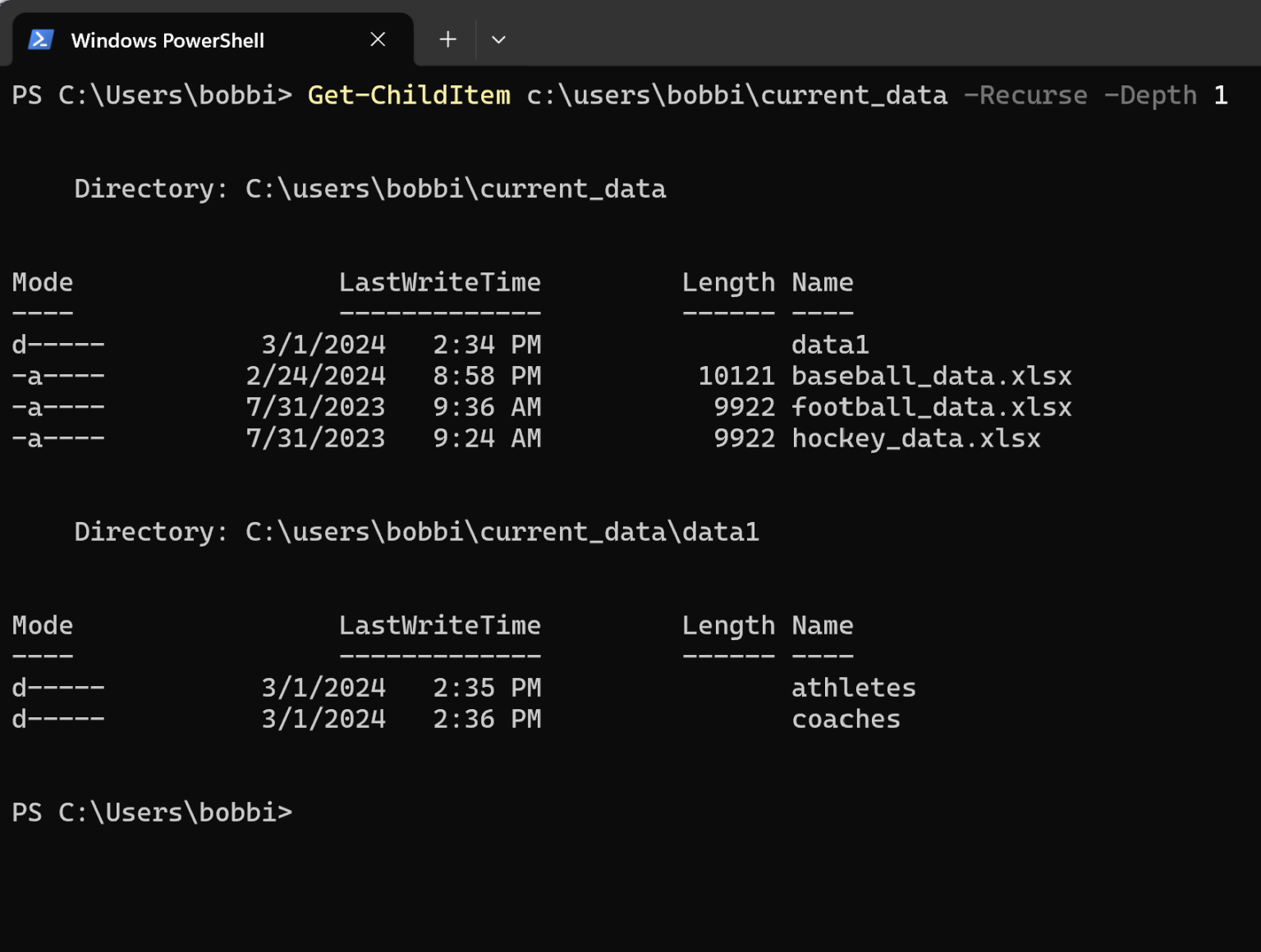
PowerShell — это уже не черновой, а полуавтоматический и местами профессиональный уровень. Он даёт контроль над тем, как именно считать дубликаты, откуда брать файлы, как их группировать и куда сохранять отчёт. Для этого используются стандартные команды: Get-ChildItem для обхода файлов, Get-FileHash для расчёта хеша, Group-Object для группировки совпадений, Where-Object для фильтрации, Sort-Object для сортировки и Export-Csv для сохранения результатов. Microsoft документирует все эти cmdlet’ы отдельно.
Поиск совпадений по имени и размеру
Это быстрый способ, когда нужен первичный список подозрительных файлов.
Get-ChildItem -Path "D:\Data" -Recurse -File |
Group-Object -Property Name, Length |
Where-Object { $_.Count -gt 1 } |
ForEach-Object {
    $_.Group | Select-Object Name, Length, DirectoryName, LastWriteTime
} |
Sort-Object Name, Length
Что делает эта команда:
-
Get-ChildItem -Recurse -Fileобходит файлы во всех подпапках; -
Group-Objectсобирает объекты с одинаковыми значениямиNameиLength; -
Where-Objectоставляет только группы, где файлов больше одного; -
Select-Objectвыводит понятные поля для ручной проверки; -
Sort-Objectупорядочивает результат.
Этот вариант быстрый, но он всё ещё не доказывает идентичность содержимого. Используйте его как черновой этап.
Поиск точных дублей по содержимому через хеш
Это основной PowerShell-сценарий, если вы хотите получить именно точные копии.
Get-ChildItem -Path "D:\Data" -Recurse -File |
Get-FileHash -Algorithm SHA256 |
Group-Object -Property Hash |
Where-Object { $_.Count -gt 1 } |
ForEach-Object {
    $_.Group | Select-Object Path, Algorithm, Hash
} |
Sort-Object Hash
Почему этот способ надёжнее:
-
Get-FileHashсчитает хеш по содержимому файла; -
одинаковый хеш означает одинаковое содержимое;
-
по умолчанию
Get-FileHashиспользует SHA256; -
при необходимости можно задать другой алгоритм. Microsoft прямо отмечает, что
Get-FileHashиспользуют и для проверки, совпадает ли содержимое двух разных файлов.
Когда брать SHA256, а когда хватит MD5
Если задача сугубо бытовая — разобрать личный архив, найти одинаковые PDF, ZIP и JPEG на домашнем диске — для проверки дублей годятся разные алгоритмы. Но Microsoft указывает, что MD5 и SHA1 давно не считаются безопасными для задач, связанных с защитой от подмены. Для простого сравнения файлов они ещё встречаются, но в нормальном рабочем сценарии проще сразу брать SHA256, потому что это стандартное значение по умолчанию и не требует лишних решений.
Сохранение результатов в CSV
Когда сканирование большое, не держите список только в консоли. Экспортируйте его в CSV и разбирайте спокойно.
Get-ChildItem -Path "D:\Data" -Recurse -File |
Get-FileHash -Algorithm SHA256 |
Group-Object -Property Hash |
Where-Object { $_.Count -gt 1 } |
ForEach-Object {
    $_.Group | Select-Object Path, Algorithm, Hash
} |
Export-Csv -Path "$env:USERPROFILE\Desktop\duplicates.csv" -NoTypeInformation -Encoding UTF8
Это создаст файл duplicates.csv на рабочем столе. Важный нюанс: перед Export-Csv не вставляйте Format-Table. Microsoft отдельно предупреждает, что Format-Table отправляет в конвейер уже не исходные объекты, а форматирующие структуры, из-за чего CSV получается “сломанным”. Для экспорта применяйте Select-Object, а не Format-Table.
Как интерпретировать результат правильно
PowerShell честно показывает совпадения, но не принимает решение за вас. В итоговом списке смотрите на:
-
путь к файлу;
-
дату изменения;
-
рабочую папку программы;
-
папки резервных копий;
-
папки облака;
-
расширение;
-
контекст создания.
Если одинаковые файлы лежат в D:\Backups\ и D:\Current\, это не значит, что резервную копию надо удалять. Если один и тот же JPG лежит в исходниках и в папке публикации сайта, оба экземпляра иногда нужны. Если DLL дублируется в разных каталогах программ, вообще не трогайте её в PowerShell-режиме очистки.
Удобный безопасный сценарий работы с PowerShell
Практически лучший алгоритм такой:
-
сначала получить список по имени и размеру;
-
затем подтвердить спорные группы через хеш;
-
выгрузить CSV;
-
просмотреть список вручную;
-
удалить файлы уже через Проводник или специализированную программу;
-
только потом очищать Корзину.
Такой подход медленнее автоматического удаления, но он на порядок безопаснее.
Как искать дубликаты через командную строку и зачем это делать реже
Технически похожие задачи закрываются и через CMD, но PowerShell заметно удобнее. Обычная командная строка годится для примитивного сценария, где нужно быстро получить список файлов одного типа или с одинаковым именем. Как только речь заходит о сравнении содержимого, группировке и экспорте отчётов, PowerShell выигрывает без вариантов. Именно поэтому в реальной практике имеет смысл тратить время не на CMD-скрипты, а сразу на Get-ChildItem, Get-FileHash, Group-Object и Export-Csv.
Когда встроенных средств уже недостаточно
Стандартный набор Windows хорош, когда:
-
вы понимаете структуру своих папок;
-
объём данных умеренный;
-
вам нужен ручной контроль;
-
важнее безопасность, чем скорость.
Но специализированные программы выигрывают, когда:
-
надо сканировать сразу несколько дисков;
-
нужен предпросмотр картинок;
-
важны фильтры исключений;
-
требуется подсветка оригинала и копии;
-
нужны выборочные правила удаления;
-
надо искать похожие фото, а не только точные копии;
-
хочется экономить время на рутинной ревизии.
Ниже — большой практический блок по программам.
Программы для поиска дубликатов файлов на замену стандартным средствам
У всех нормальных инструментов есть общий рабочий шаблон: выбор папок для сканирования, настройка критериев совпадения, список найденных групп, ручной отбор копий и удаление в Корзину либо перенос в отдельное место. Отличия начинаются уже дальше — в качестве фильтров, скорости, режиме работы с фото, предпросмотре и страховках от ошибочного удаления.
Ускоритель Компьютера
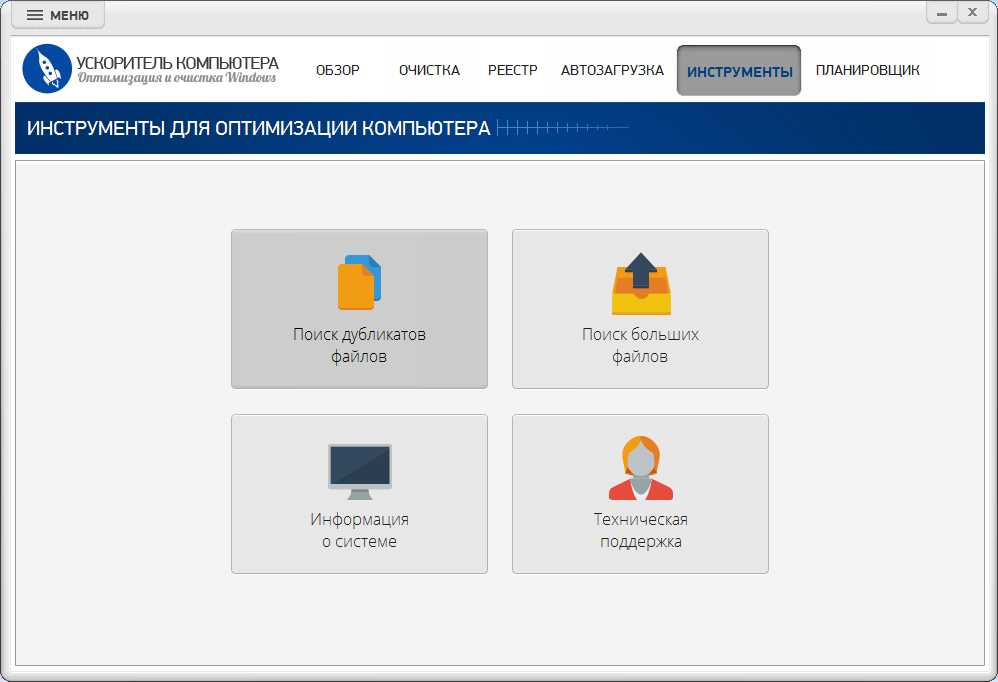
Ускоритель Компьютера — не узкоспециализированный дубликат-файндер, а комплексный оптимизатор Windows, внутри которого есть отдельный инструмент для поиска дублей. На сайте программы указано, что приложение поддерживает Windows 11, 10, 8, 7 и XP, имеет русский интерфейс, умеет находить большие файлы и дубликаты, а нужный модуль расположен во вкладке Инструменты. Там же для запуска используется кнопка Поиск дубликатов файлов. Официальные инструкции сервиса описывают одинаковый сценарий: перейти из Обзор в Инструменты, открыть Поиск дубликатов файлов, затем задать Параметры поиска, выбрать диск или папки и просмотреть итоговый список перед удалением.
В реальном рабочем процессе это удобно тем, что поиск дублей здесь не оторван от остальных задач. Вы можете в одном приложении посмотреть состояние дисков, убрать лишние крупные файлы, проверить автозагрузку и сразу перейти к дублям. Для пользователя, который не хочет держать на ПК отдельный набор разрозненных утилит, это сильный плюс. Ещё одна практичная вещь — встроенный планировщик. Он нужен не для поиска дублей в автоматическом режиме любой ценой, а для регулярной профилактики системы: чистки, ревизии и обслуживания по расписанию.
С точки зрения интерфейса логика простая и дружелюбная: главная диагностика живёт отдельно, а более точечные действия вынесены в Инструменты. Для новичка это хороший баланс — не нужно разбираться в десятках технических вкладок. При этом инструмент с дублями остаётся именно ручным: программа строит список, а пользователь сам ставит отметки рядом с тем, что считает лишним. Такой подход безопаснее, чем слепое массовое удаление.
Плюсы
-
Русский интерфейс и понятная структура разделов.
-
Модуль поиска дублей встроен в общий набор обслуживания Windows.
-
В разделе Инструменты рядом лежат поиск больших файлов и другие полезные функции.
-
Есть планировщик регулярных задач.
-
Список результатов просматривается до удаления, а не после.
Минусы
-
Это не специализированный фотодедупликатор, поэтому для огромных медиатек с похожими кадрами есть более сильные решения.
-
Для продвинутого сценария по фото, аудио и визуально похожим изображениям возможностей меньше, чем у узкопрофильных утилит.
-
Глубокая логика критериев и тонкая аналитика совпадений уступают отдельным дубликат-файндерам.
Кому подойдёт
Тем, кто хочет один русскоязычный инструмент для регулярной чистки системы и параллельно закрыть задачу поиска дублей без отдельного комбайна из пяти разных программ.
CCleaner
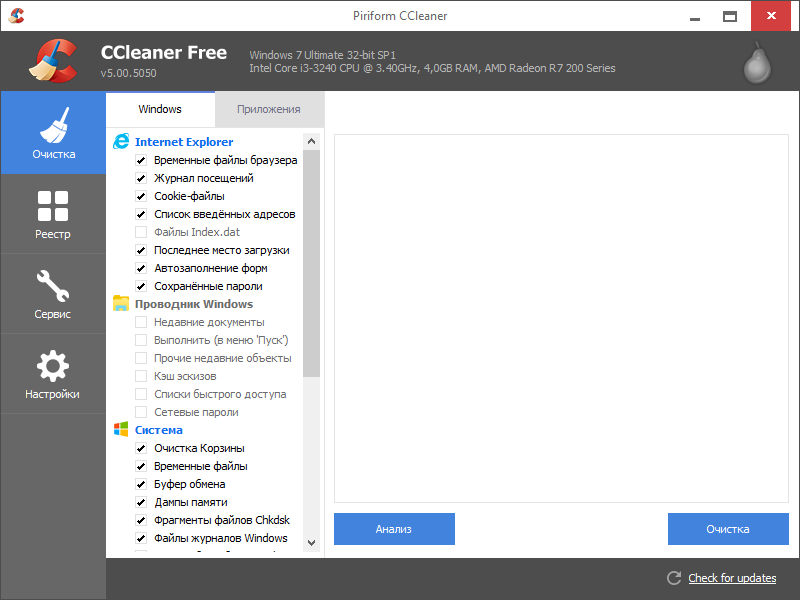
У CCleaner модуль дублей расположен в разделе Tools → Duplicate Finder. Официальная справка CCleaner указывает именно этот путь и описывает базовую логику: открыть инструмент, настроить блок Match by, при необходимости задать параметры через Ignore и Include, выбрать диск или папки и запустить поиск.
Сильная сторона CCleaner — предсказуемость. Если вы и так используете его для очистки мусора и истории браузеров, дополнительный переход в Duplicate Finder выглядит естественно. Программа быстро подходит для сценария “разобрать Загрузки, документы, архивы, инсталляторы, дубль-папки на втором диске”. Интерфейс здесь проще, чем у тяжёлых специализированных конкурентов, и новичок быстрее понимает, где исключения, где критерии, а где список результатов.
Но у CCleaner есть и практическое ограничение: он хорош как универсальный бытовой инструмент, а не как глубокая система визуального анализа изображений. Если задача заключается в поиске похожих фото после ретуши, ресайза и пересохранения, то лучше смотреть в сторону Duplicate Cleaner, Czkawka или dupeGuru.
Плюсы
-
Инструмент встроен в популярную программу обслуживания системы.
-
Путь к функции простой: Tools → Duplicate Finder.
-
Есть блоки критериев совпадения и исключений.
-
Подходит для базовой ревизии документов, архивов, инсталляторов и обычных пользовательских файлов.
Минусы
-
Не лучший вариант для сложной работы с похожими изображениями.
-
Без внимательной настройки легко получить слишком широкий список совпадений.
-
Для больших архивов фотографий и музыки существуют более профильные решения.
Кому подойдёт
Тем, кто уже работает с CCleaner и хочет без лишнего изучения интерфейса добавить к привычной чистке ещё и поиск повторяющихся файлов.
Czkawka
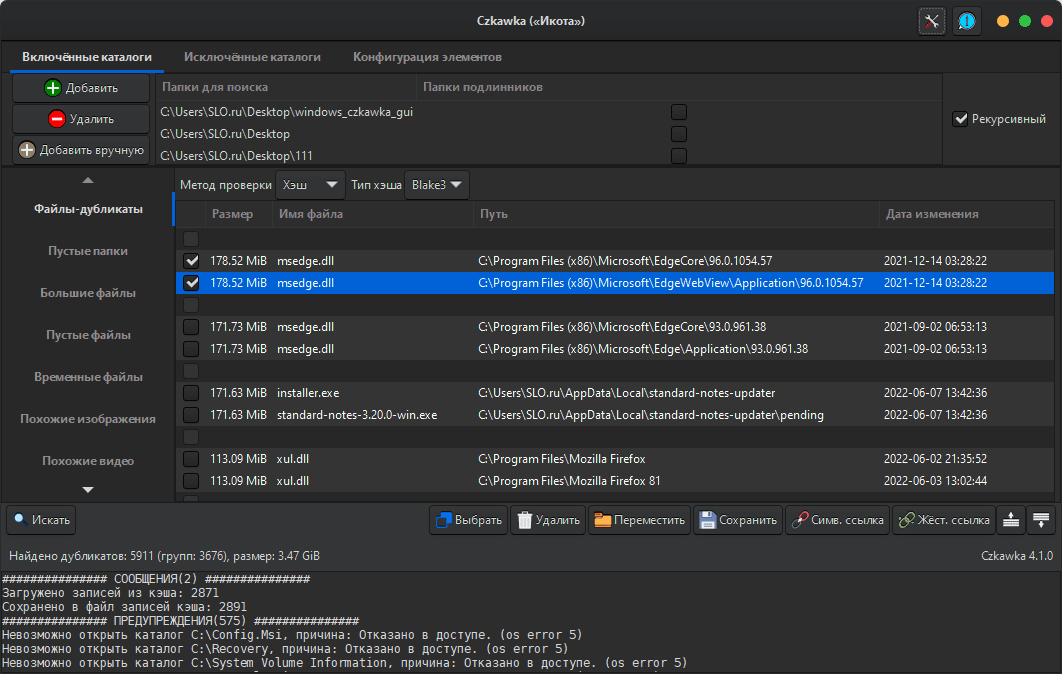
Czkawka — один из самых сильных бесплатных инструментов в этой теме. Проект открытый, не собирает телеметрию, а набор режимов у него шире, чем у многих коммерческих решений. В официальном репозитории перечислены отдельные инструменты Duplicates, Empty Folders, Big Files, Similar Images, Similar Videos, Same Music, Broken Files, Invalid Symbolic Links и другие режимы. Для дублей особенно важны режимы поиска по имени, размеру и хешу, а также блок для похожих изображений.
Практически это означает следующее: если у вас на диске не только одинаковые PDF и ZIP, но и фото, видео, музыкальные каталоги, пустые папки и мусорные временные файлы, Czkawka позволяет разбирать всё это в одном приложении, но по отдельным, понятным режимам. Это очень грамотный подход. Вы не смешиваете точные дубли документов с похожими картинками и не рискуете удалить лишнее только из-за общей свалки в одном окне.
По ощущениям Czkawka особенно хорош для продвинутого пользователя, который любит сначала наводить порядок по блокам: сначала дубль-файлы по хешу, потом пустые папки, потом большие файлы, потом похожие изображения. Для домашнего архива, SSD с играми, диска с монтажными материалами и большой папки медиа это действительно мощный инструмент.
Плюсы
-
Бесплатный и открытый проект.
-
Ищет дубли по имени, размеру и хешу.
-
Умеет находить похожие изображения и похожие видео.
-
Параллельно закрывает задачи пустых папок, больших файлов и битых объектов.
-
Не превращается в “оптимизатор всего подряд”, а остаётся именно полезным техничным инструментом.
Минусы
-
Интерфейс менее “бытовой”, чем у простых русскоязычных чистильщиков.
-
Новичку требуется чуть больше времени на понимание режимов.
-
Для максимально аккуратной чистки всё равно нужна ручная проверка групп.
Кому подойдёт
Тем, кто хочет мощный бесплатный инструмент для точных дублей и параллельно нуждается в поиске похожих изображений, видео и прочего накопившегося файлового мусора.
Glary Utilities
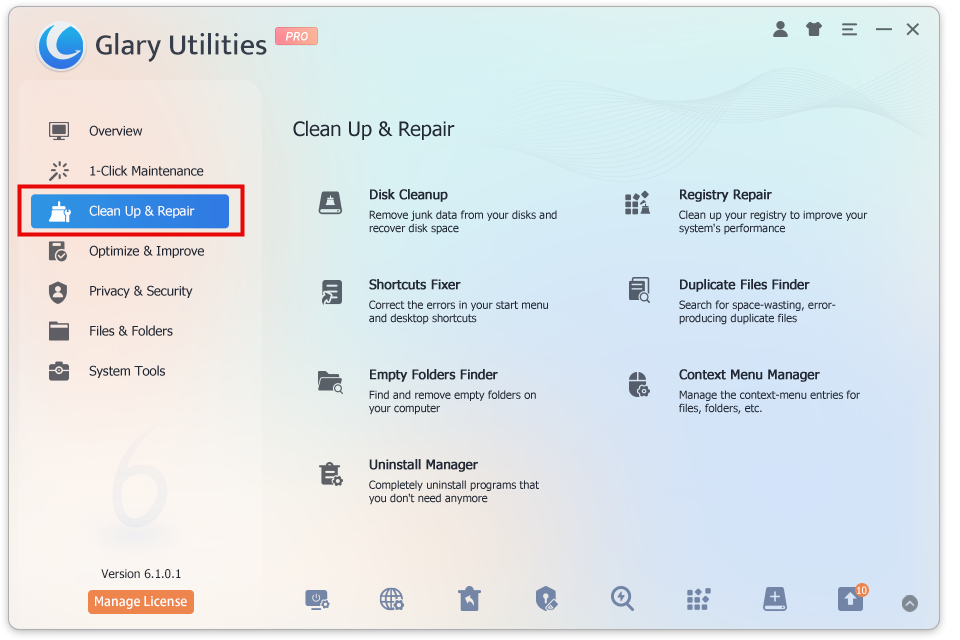
В составе Glary Utilities есть модуль Duplicate Files Finder. В базе знаний Glarysoft он описан как отдельный инструмент внутри пакета, который глубоко сканирует фото, музыку, видео, документы и текстовые файлы. Производитель показывает и структуру окна: кнопка Scan for duplicate files, выбор дисков и папок, настройки параметров поиска, левый блок с типами файлов, правый блок с предпросмотром и деталями, а также функция Check Intelligent для массовой разметки найденных групп.
На практике это делает Glary Utilities удобным промежуточным вариантом между CCleaner и более тяжёлыми дедупликаторами. С одной стороны, это не аскетичная утилита только под одну задачу. С другой — модуль дублей здесь проработан достаточно глубоко: есть критерии совпадения, фильтрация по типам файлов, предпросмотр, интеллектуальная отметка и отправка в Корзину.
Особенно хорошо Glary Utilities показывает себя в смешанных пользовательских архивах, где в одном месте лежат документы, семейные фото, музыкальные копии и старые ролики. Программа умеет работать не только по общей массе, но и по категориям.
Плюсы
-
В составе Glary Utilities есть полноценный Duplicate Files Finder.
-
Есть предпросмотр и подробная информация по файлам.
-
Поддерживаются разные критерии совпадения.
-
Доступна интеллектуальная групповая отметка.
-
Найденные файлы отправляются в Корзину с вашего разрешения.
Минусы
-
Пакет шире, чем нужно, если вам нужен только поиск дублей.
-
Интеллектуальная отметка ускоряет работу, но требует внимательной проверки.
-
Специализированные фоторежимы у конкурентов иногда сильнее.
Кому подойдёт
Тем, кто хочет многофункциональный набор обслуживания Windows, но с нормальным, а не формальным модулем поиска дублей.
Auslogics BoostSpeed
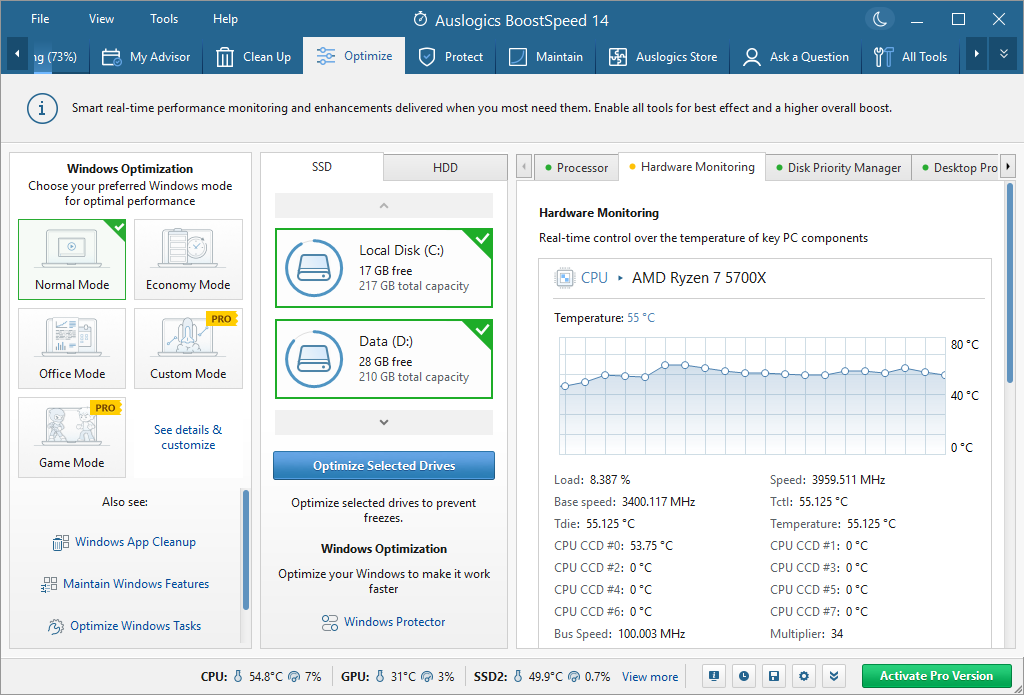
Auslogics BoostSpeed — это комплексный оптимизатор, и производитель прямо указывает, что в пакете есть инструменты глубокой очистки диска, включая работу с логами, старыми установщиками и duplicate files. То есть это не отдельная однофункциональная утилита, а экосистема, где поиск дублей встроен в более широкий сценарий наведения порядка на накопителе.
Такой подход полезен, когда вы не просто ищете повторяющиеся файлы, а хотите сделать полноценную ревизию пространства: найти старые инсталляторы, понять, что забивает системный SSD, убрать лишние копии пользовательских данных и параллельно посмотреть другие причины нехватки места. BoostSpeed в этом смысле удобен для общего техобслуживания.
Но если нужна именно “файловая хирургия” по фотографиям, музыке или похожим медиа, то отдельная утилита Auslogics Duplicate File Finder и конкуренты вроде Czkawka или Duplicate Cleaner выглядят логичнее. BoostSpeed силён как универсальный набор, а не как рекордсмен по дедупликации всего подряд.
Плюсы
-
Встроен в большой пакет обслуживания ПК.
-
Удобен для комплексной ревизии диска, а не только поиска дублей.
-
Хорошо сочетается с общей очисткой места и разбором старых файлов.
-
Подходит для пользователей, которым важен единый центр обслуживания Windows.
Минусы
-
Специализация на дублях здесь не главная.
-
Для визуально похожих фото есть более сильные профильные решения.
-
Лишние модули в пакете не всем нужны.
Кому подойдёт
Тем, кто хочет совмещать поиск дублей с общей чисткой и обслуживанием системы в одном интерфейсе.
Duplicate Cleaner
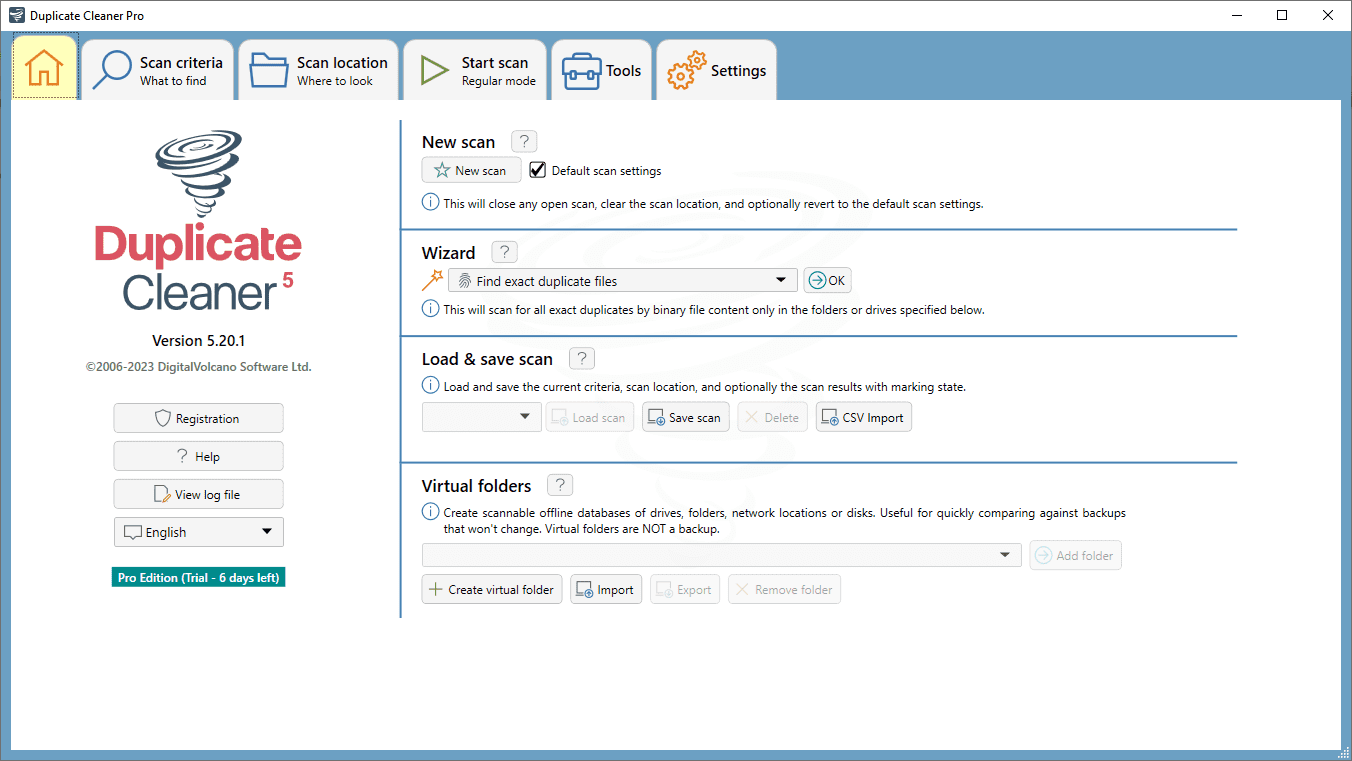
Duplicate Cleaner — один из самых сильных инструментов для тех, кто действительно серьёзно работает с архивами. Официальный сайт подчёркивает несколько вещей, которые для темы дублей особенно важны: развитая работа с изображениями, встроенный image browser для сравнения снимков бок о бок, поддержка метаданных фото, режимы для музыки, Selection Assistant для отбора файлов и разные действия над найденными копиями — удаление, перемещение, копирование, переименование и даже hard link. У программы есть отдельная вкладка критериев и этап выбора мест сканирования.
Это уже инструмент не из серии “быстро глянуть, что там в Загрузках”, а из серии “спокойно разобрать десятки тысяч фотографий, музыкальный архив и несколько рабочих папок с проектами”. Особенно ценен встроенный браузер изображений: он сильно снижает риск снести не ту копию, потому что вы видите кадры рядом и сравниваете качество, дату съёмки, цветовую глубину и другие параметры.
Для музыки Duplicate Cleaner тоже силён. Он умеет сравнивать аудиофайлы по тегам и техпараметрам, а не только по имени, что важно при разборе старых коллекций MP3, FLAC и WAV.
Плюсы
-
Очень сильная работа с фотографиями.
-
Встроенный просмотр изображений бок о бок.
-
Подходит для музыки и показывает подробные параметры.
-
Есть Selection Assistant для ускорения отбора.
-
Поддерживает не только удаление, но и перемещение, копирование, переименование.
Минусы
-
Для простой домашней папки Загрузки это избыточный инструмент.
-
Новичку интерфейс кажется тяжелее, чем у CCleaner или Glary.
-
Полная мощность раскрывается именно в больших архивах, а не в простых сценариях.
Кому подойдёт
Тем, кто разбирает крупные медиатеки, рабочие фотоархивы, музыкальные библиотеки и хочет максимум контроля.
AllDup
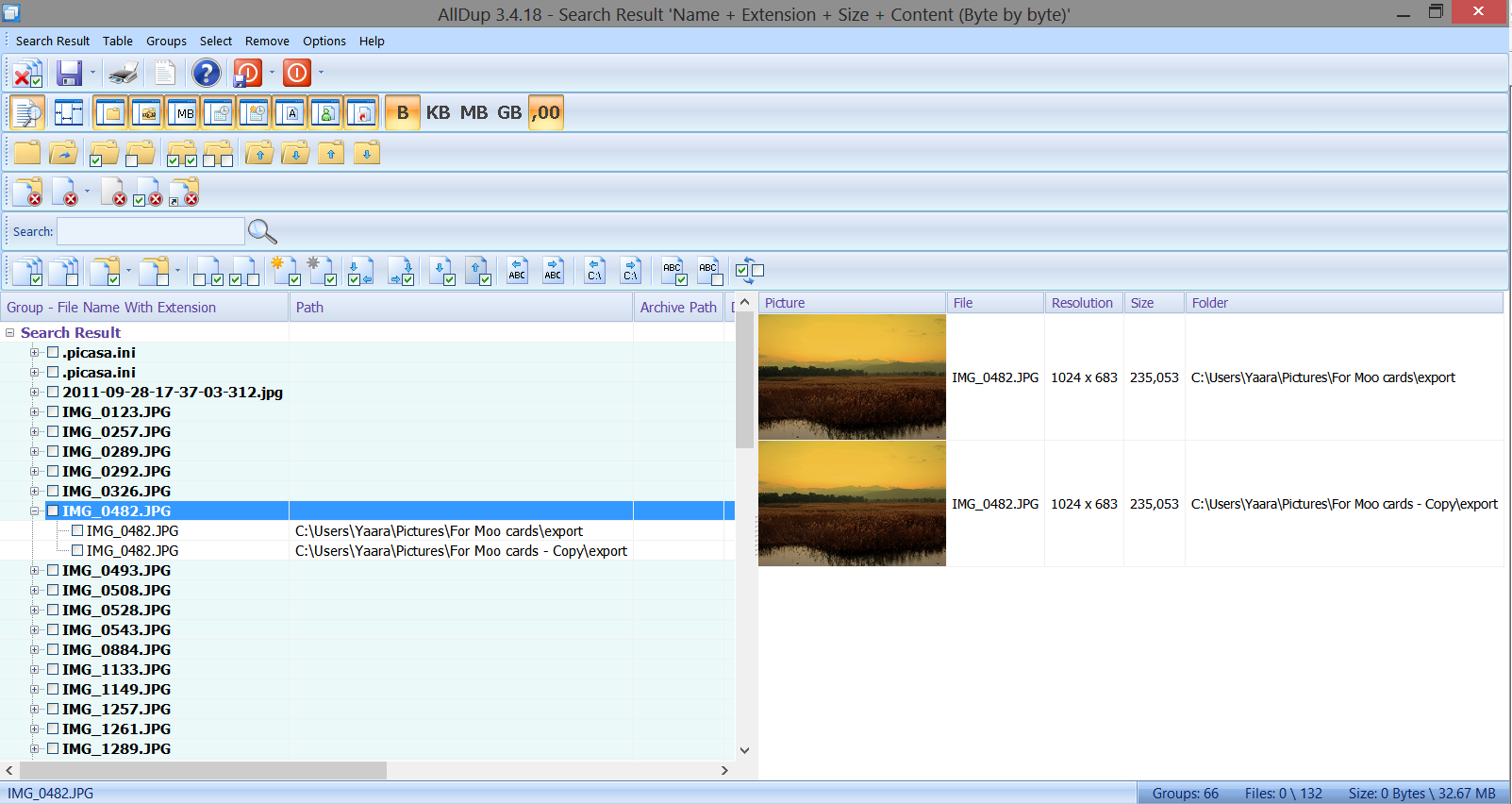
AllDup — давний и очень мощный бесплатный дедупликатор для Windows. Официальное описание и справка подчёркивают, что программа ищет дубли любых типов файлов, а в наборе методов есть поиск по свойствам, похожим именам, похожим изображениям, похожему аудио, длине аудио и hard links. В справке прямо перечислен раздел Search Methods, где и сосредоточена вся логика поиска.
Практически AllDup хорош там, где нужно тонко настроить критерии совпадения. Это не самый минималистичный интерфейс, зато очень гибкий. Вы можете отдельно решать, как искать документы, как искать картинки, как работать со схожими именами и как не трогать hard links. Для тех, кто любит точную настройку фильтров, это сильный вариант.
AllDup хорошо подходит и для технических пользователей, и для “архивистов”, которые привыкли сначала задавать жёсткие правила сканирования, а потом уже смотреть результаты. Если Czkawka больше нравится своей универсальностью, то AllDup часто выигрывает именно богатством поисковых методов внутри одного дедупликационного сценария.
Плюсы
-
Бесплатная программа с очень гибкой логикой поиска.
-
Поддерживает разные методы совпадения.
-
Умеет работать с похожими картинками и аудио.
-
Есть работа с hard links.
-
Хорошо подходит для точной фильтрации.
Минусы
-
Интерфейс не самый дружелюбный для совсем новичка.
-
На старте требует большего понимания критериев поиска.
-
Для бытовой задачи “почистить пару папок” бывает чрезмерно подробным.
Кому подойдёт
Тем, кто хочет именно гибкий дедупликатор под Windows без упора на “красивость”, но с хорошим выбором методов поиска.
dupeGuru
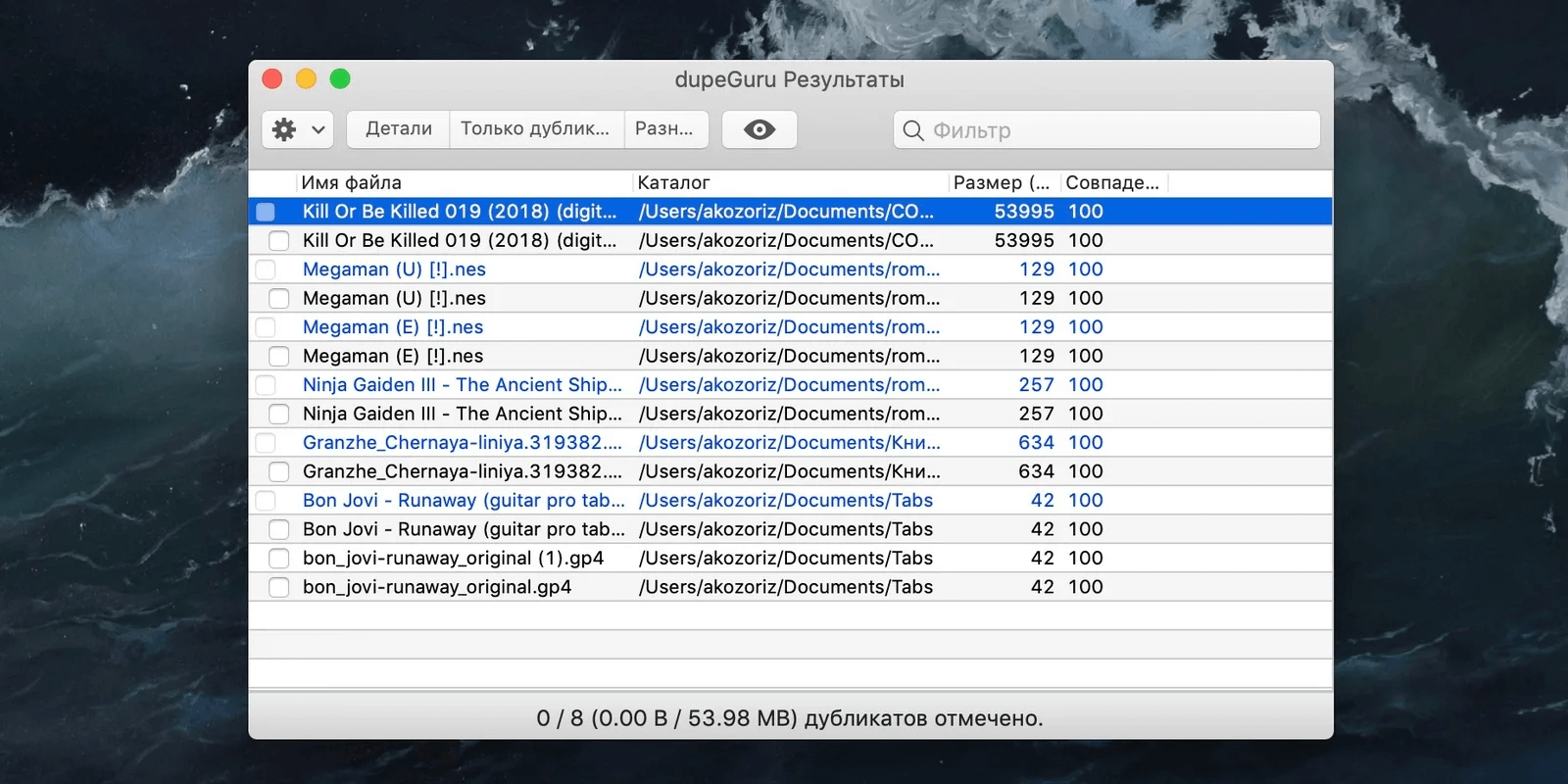
dupeGuru остаётся одним из самых удачных инструментов для тех, кому нужны не только точные копии, но и похожие имена, музыка и изображения. Официальный сайт описывает несколько сильных сторон сразу: программа сканирует либо имена файлов, либо содержимое, умеет fuzzy matching для похожих имён, имеет отдельный Music mode для работы с тегами и Picture mode для похожих изображений, а также даёт безопасную систему группировки и reference directory, чтобы не удалить лишнее. В результатах доступны сортировка и фильтрация, а найденные копии можно не только удалять, но и переносить или копировать.
Главная практическая ценность dupeGuru — это баланс. Он не настолько “корпоративный” и перегруженный, как некоторые старые дедупликаторы, но и не слишком упрощённый. Если вам нужен инструмент, который одинаково хорошо работает с обычными файлами, музыкой и изображениями, dupeGuru выглядит очень убедительно.
Особенно хорош он для домашних медиатек, коллекций музыки и старых фотоархивов, где имена не всегда совпадают буквально, а похожесть приходится определять мягче.
Плюсы
-
Сканирует как имена, так и содержимое.
-
Есть fuzzy matching для похожих имён.
-
Отдельные режимы для музыки и картинок.
-
Поддерживает сортировку и фильтрацию результатов.
-
Позволяет удалять, переносить и копировать найденные копии.
Минусы
-
Интерфейс функциональный, но не самый современный по ощущениям.
-
Для очень больших корпоративных архивов специализированные коммерческие решения бывают удобнее.
-
Полный контроль над порогами совпадения требует внимательности.
Кому подойдёт
Тем, кому нужен один хороший универсальный дедупликатор для файлов, музыки и изображений без перегруза лишними модулями.
Wise Duplicate Finder
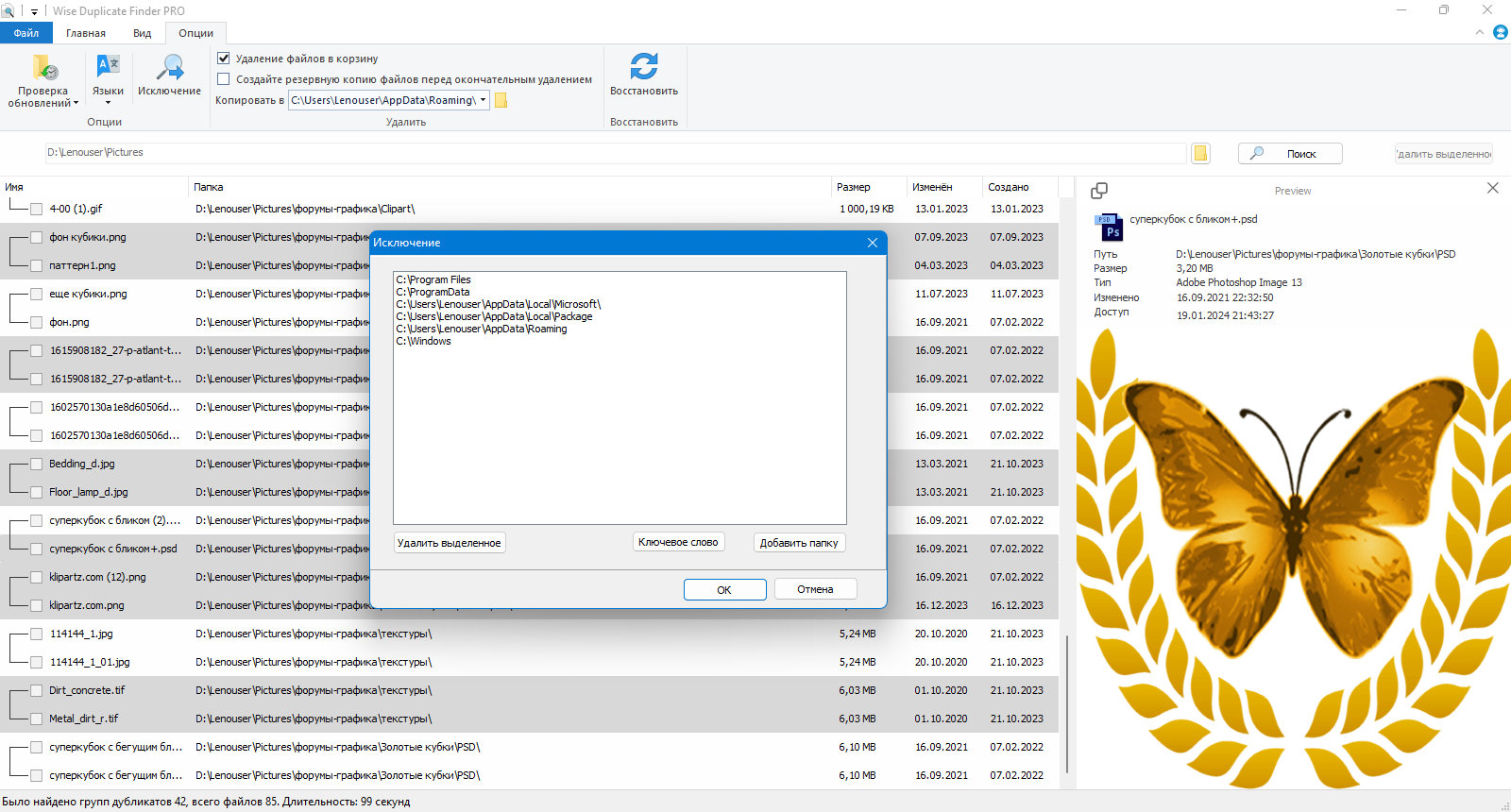
Wise Duplicate Finder — аккуратный и понятный инструмент под Windows, который производитель ориентирует именно на поиск и удаление дублей по имени, размеру и содержимому. В официальном руководстве описан простой пошаговый сценарий: на вкладке Home задать Compare mode и Filter, кнопкой Add folder выбрать папки для проверки, затем нажать Scan, просмотреть результаты по группам и удалить файлы через Delete Selected. По умолчанию удаление идёт в Корзину, а в Options можно включить резервное копирование. Дополнительно в программе есть функция Restore.
С практической точки зрения это один из самых понятных вариантов для обычного пользователя. Здесь нет ощущения перегруженного технического инструмента, но при этом логика сравнения прозрачная: File name and size, Part of content, The entire content. То есть вы сами выбираете, насколько строго сравнивать файлы.
Для многих домашних сценариев Wise Duplicate Finder удобнее, чем PowerShell: добавили папку, выбрали режим сравнения, посмотрели группы, удалили в Корзину. Плюс наличие Restore и резервного копирования делает программу психологически безопаснее для тех, кто боится ошибиться.
Плюсы
-
Простой и понятный интерфейс.
-
Ясные режимы сравнения.
-
Удаление идёт в Корзину по умолчанию.
-
Есть резервное копирование и Restore.
-
Хорошо подходит для новичка.
Минусы
-
Глубина настройки ниже, чем у AllDup или Duplicate Cleaner.
-
Для похожих изображений есть более сильные альтернативы.
-
На очень больших массивах данных хочется более продвинутой аналитики.
Кому подойдёт
Тем, кто хочет понятный отдельный инструмент без лишней сложности и с нормальными страховками от ошибок.
Какой инструмент выбрать под конкретную задачу
Если вам нужно быстро разобрать Загрузки, документы и архивы без установки кучи программ, начните с Проводника и поиска Windows. Для локальной папки это самый прозрачный путь.
Если нужно найти точные копии по содержимому и получить отчёт, берите PowerShell. Сценарий на Get-FileHash и Group-Object даёт надёжный и воспроизводимый результат.
Если нужен один русский оптимизатор с модулем дублей, разумно смотреть на Ускоритель Компьютера. Если уже пользуетесь CCleaner или Glary Utilities, логично сначала раскрыть их встроенные инструменты и не ставить лишнее.
Если задача — большой фотоархив, выбирайте Duplicate Cleaner, Czkawka или dupeGuru. Если нужен гибкий бесплатный дедупликатор под Windows, смотрите AllDup. Если важен максимально простой интерфейс и безопасное удаление в Корзину, берите Wise Duplicate Finder.
Как безопасно удалять найденные дубликаты
Правильная чистка всегда выглядит так:
-
сначала вы находите группы совпадений;
-
затем определяете, какой экземпляр оставить;
-
после этого удаляете копии в Корзину;
-
и только через некоторое время очищаете Корзину окончательно.
Оставлять обычно стоит:
-
файл в рабочей папке, а не в временной;
-
более новую редакцию документа;
-
фото в исходном качестве, а не пережатую копию;
-
файл в основной библиотеке, а не в папке экспорта;
-
экземпляр с понятным путём и осмысленным именем.
Удалять обычно стоит:
-
повторные скачивания;
-
копии с суффиксами
(1),(2),copy; -
дубликаты инсталляторов;
-
лишние архивы из Загрузок;
-
пересланные через мессенджеры копии, если исходник уже сохранён;
-
дубль-фото меньшего размера или худшего качества.
Никогда не делайте массовое удаление только потому, что программа выделила тысячи совпадений. Даже если инструмент умеет интеллектуальную разметку, итоговое решение остаётся за вами. Это особенно важно для фото, музыки, проектных папок и резервных копий.
Частые ошибки при поиске дублей
Первая ошибка — сканировать сразу весь диск C и удалять всё подряд. Это плохой сценарий даже для опытного пользователя.
Вторая ошибка — считать, что одинаковое имя равно одинаковому содержимому. Для этого и нужен хеш либо хотя бы сверка размера и даты.
Третья ошибка — смешивать точные дубли и похожие фото. Это разные задачи. Для первой хватает хеша, для второй нужен визуальный движок.
Четвёртая ошибка — удалять “лишнее” из облачных папок, не понимая, как устроена синхронизация. В таком случае можно случайно снести данные сразу в нескольких местах.
Пятая ошибка — экспортировать PowerShell-результат через Format-Table, а потом удивляться сломанному CSV. Для экспорта используйте Select-Object и Export-Csv.
Шестая ошибка — чистить архив фото без понимания, где оригинал, а где уменьшенная версия из мессенджера или редактора.
Как не допускать нового накопления дублей
Самый рабочий способ — дисциплина хранения.
Держите отдельные папки для:
-
исходников;
-
рабочих версий;
-
экспортов;
-
резервных копий;
-
временных загрузок.
Раз в неделю разбирайте Загрузки. Не храните там ничего важного постоянно. Удаляйте дистрибутивы сразу после установки, если они больше не нужны.
Не делайте резервные копии в ту же структуру каталогов без понятных суффиксов. Для бэкапов создавайте отдельный корень, например D:\Backup_2026_03.
Для фото держите раздельно:
-
исходники со смартфона;
-
обработанные версии;
-
публикации;
-
отправленные в мессенджеры копии.
Если работаете в облаке, выберите один главный каталог, а не три конкурирующих папки на разных дисках.
И хотя бы раз в месяц прогоняйте либо PowerShell-отчёт, либо выбранную программу по самым проблемным разделам: Загрузки, Документы, Изображения и внешние накопители.
Короткие ответы на частые вопросы
Есть ли в Windows встроенная программа для поиска дубликатов файлов
Отдельной штатной утилиты с таким названием нет. Задачу решают Проводник, Windows Search и PowerShell.
Что лучше: искать по имени или по хешу
Для окончательного решения лучше искать по хешу. Имя и размер годятся для первичной выборки. Get-FileHash как раз предназначен для определения совпадения содержимого файлов.
Какой самый безопасный способ для новичка
Папка за папкой через Проводник либо отдельная программа с удалением в Корзину и понятными группами результатов, например Wise Duplicate Finder, Glary Utilities или Ускоритель Компьютера.
Чем искать похожие фото
Для этого сильнее всего подходят Duplicate Cleaner, Czkawka и dupeGuru, потому что у них есть режимы визуального или “нестрогого” сравнения изображений.
Нужно ли удалять все найденные дубли
Нет. Оставляйте одну проверенную копию в правильной папке и удаляйте только действительно лишние экземпляры.
Итог
Если говорить совсем практично, то у задачи поиска дублей на компьютере есть три рабочих уровня.
Первый уровень — Проводник и поиск Windows. Это лучший старт для небольших папок, Загрузок, документов и локальных ревизий.
Второй уровень — PowerShell. Это лучший вариант для точных дублей по содержимому и для ситуаций, когда нужен отчёт, а не гадание по именам.
Третий уровень — специализированные программы. Они выигрывают там, где объём данных уже большой, а кроме точных копий нужно сравнивать похожие фото, музыку, сложные архивы и разбирать группы результатов удобнее, чем в консоли.
Если нужен максимально простой путь, начните с папки Загрузки и Проводника. Если нужен точный контроль — переходите на Get-FileHash. Если нужен удобный интерфейс, предпросмотр и комплексная ревизия — выбирайте подходящую программу из блока выше и работайте уже через неё. Так вы не только освободите место, но и наконец приведёте структуру файлов в состояние, в котором не приходится искать один и тот же документ по трём дискам и пяти папкам.
*принадлежит meta, которая признана экстремистской и запрещена на территории РФ

Чтобы оставить комментарий, авторизуйтесь или зарегистрируйтесь.