
EF StartUp Manager — узкая системная утилита для ручного контроля программ, которые запускаются вместе с Windows. Она не пытается быть универсальным ускорителем, не чистит систему автоматически и не заменяет антивирус. Ее задача конкретнее: показать автозагрузку Windows в разрезе папок Startup, веток реестра, старых INI-механизмов и собственного режима controlled startup, где можно задавать порядок запуска программ и задержку между ними.
Главная ценность программы в том, что она показывает автозапуск не как один короткий список, а как структуру. В левой части окна находится дерево разделов, в правой — таблица элементов автозагрузки. Пользователь видит имя записи, команду запуска, параметры, раздел и состояние процесса. Это удобнее обычного бытового менеджера автозагрузки, когда нужно понять не только включено или выключено, а откуда именно стартует программа и какой командой она вызывается.
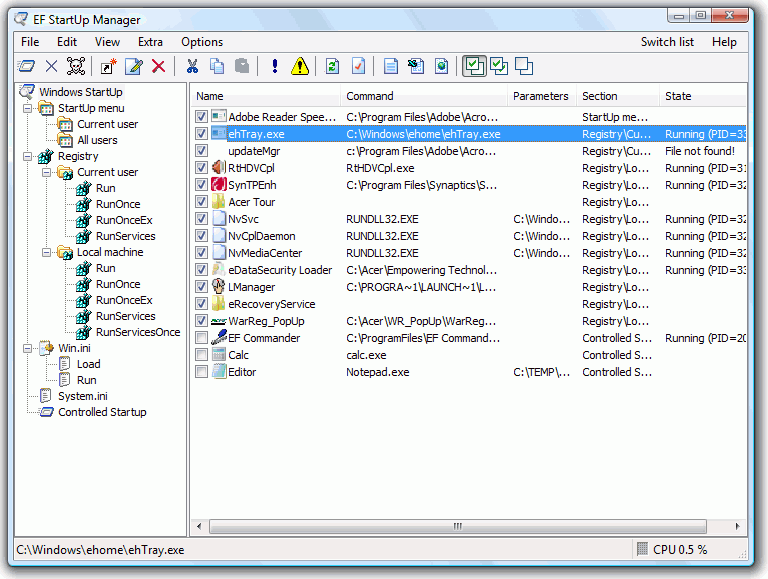
EF StartUp Manager особенно полезен в ситуациях, когда в Windows запускается слишком много фоновых программ: облачные клиенты, апдейтеры, мессенджеры, утилиты производителей ноутбуков, панели драйверов, игровые лаунчеры, старые службы и остатки удаленных приложений. Программа позволяет не гадать, а открыть список, проверить путь к исполняемому файлу, посмотреть параметры запуска и решить, что оставить, что временно отключить, а что удалить.
При этом EF StartUp Manager нельзя воспринимать как кнопку сделать компьютер быстрее. Это инструмент ручной настройки. Он дает контроль, но не снимает ответственность: если удалить нужную запись автозагрузки, можно нарушить работу облачной синхронизации, VPN-клиента, корпоративного агента, панели драйвера или защитного компонента. Правильный сценарий работы — сначала изучить запись, затем временно отключить, проверить поведение Windows после перезагрузки и только после этого удалять лишнее.
Скачать EF StartUp Manager
- Оптимизация системы
- Очистка мусора
- Ускорение ПК
- Только автозагрузка
- Старый интерфейс
- Нет очистки системы
Краткая карточка программы
| Параметр | Описание |
|---|---|
| Название | EF StartUp Manager |
| Разработчик | EFSoftware |
| Тип программы | Менеджер автозагрузки Windows |
| Основное назначение | Просмотр, добавление, редактирование, временное отключение и удаление элементов автозагрузки |
| Ключевая особенность | Controlled Startup: запуск программ в заданном порядке с задержкой |
| Интерфейс | Окно в стиле Windows Explorer: дерево разделов слева, список записей справа |
| Основные разделы | Windows StartUp, Registry, Win.ini, System.ini, Controlled Startup |
| Основные действия | New, Edit, Delete, Run, Close Process, Kill Process, Properties |
| Дополнительные возможности | Экспорт списка, импорт и экспорт разделов реестра, просмотр Windows error codes, работа с сетевыми подключениями |
| Формат использования | Устанавливаемая и портативная сборка |
| Кому подходит | Опытным пользователям Windows, администраторам, тем, кто вручную чистит автозагрузку |
| Кому не подходит | Пользователям, которые хотят автоматическую оптимизацию без понимания записей автозапуска |
EF StartUp Manager занимает промежуточное положение между встроенной автозагрузкой Windows и Sysinternals Autoruns. Она заметно подробнее штатных настроек Windows, но не такая перегруженная, как Autoruns. Программа сосредоточена именно на классических местах автозапуска: меню Startup, ветках Run и RunOnce, INI-разделах и контролируемом запуске.
Что умеет EF StartUp Manager
EF StartUp Manager работает с автозагрузкой как с набором конкретных точек запуска. В программе можно открыть раздел Windows StartUp, посмотреть элементы для текущего пользователя и для всех пользователей, перейти в Registry, раскрыть Current user или Local machine, проверить записи Run, RunOnce, RunOnceEx, RunServices и RunServicesOnce. В отдельные группы вынесены Win.ini, System.ini и Controlled Startup. Такая структура помогает понять, где именно закрепилась программа: в папке автозагрузки, в пользовательской ветке реестра или в системной ветке для всех пользователей.
Основные операции выглядят так:
| Задача | Как решается в EF StartUp Manager |
|---|---|
| Посмотреть, что стартует вместе с Windows | Открыть Windows StartUp или нужную ветку в Registry |
| Найти запись текущего пользователя | Перейти в Current user |
| Найти системную запись | Перейти в Local machine |
| Добавить программу в автозагрузку | Использовать New... |
| Изменить команду запуска | Использовать Edit... |
| Временно отключить запись | Снять активность записи через флажок или параметр Active |
| Удалить запись | Использовать Delete... |
| Запустить выбранный элемент вручную | Использовать Run |
| Закрыть связанный процесс | Использовать Close Process |
| Принудительно завершить процесс | Использовать Kill Process |
| Посмотреть свойства | Использовать Properties... |
| Настроить задержку запуска | Использовать поле Delay |
| Задать порядок запуска | Перенести элемент в Controlled Startup и настроить последовательность |
Важный момент: EF StartUp Manager показывает не только имя программы, но и команду запуска. Именно команда часто объясняет, почему приложение появляется в автозагрузке. Например, запись может называться безобидно, но фактически запускать файл из временной папки, каталога AppData или старой директории давно удаленной программы. Это делает программу полезной не только для ускорения загрузки Windows, но и для ручной проверки подозрительных элементов автозапуска.
Интерфейс и логика работы
Интерфейс EF StartUp Manager построен по классической схеме: сверху меню и панель инструментов, слева дерево разделов, справа таблица записей, снизу строка состояния. В меню видны разделы File, Edit, View, Extra, Options, а справа в верхней зоне — элементы вроде Switch list и Help. Это не современный интерфейс с крупными карточками, а старый системный стиль, где вся информация выводится компактно и сразу.
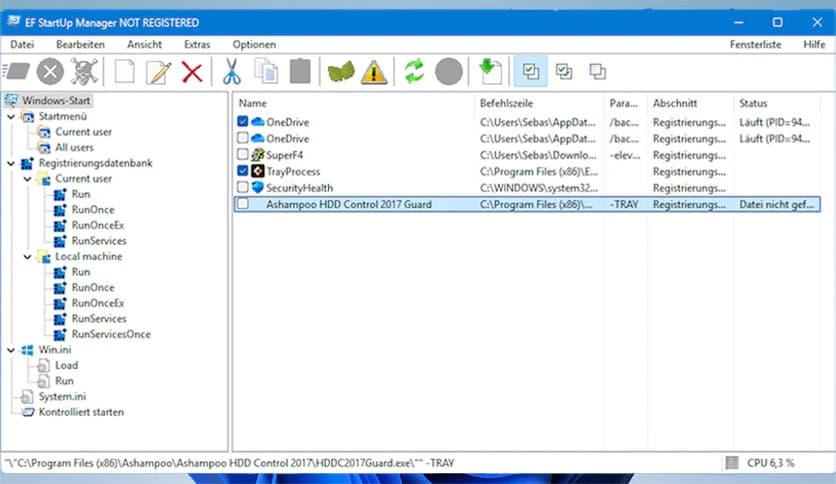
Левая панель — главный навигатор. В ней удобно идти от общего к частному:
-
Windows StartUp показывает классические элементы автозапуска.
-
StartUp menu содержит записи из меню автозагрузки.
-
Current user относится к текущему профилю пользователя.
-
All users относится ко всем пользователям системы.
-
Registry раскрывает автозапуск через реестр.
-
Win.ini и System.ini нужны для совместимости и старых механизмов запуска.
-
Controlled Startup используется для управляемого запуска в заданном порядке.
Правая таблица показывает записи выбранного раздела. Типичный набор колонок: Name, Command, Parameters, Section, State. В колонке Name видно название записи. В Command отображается путь к исполняемому файлу или команда Windows. В Parameters выводятся аргументы командной строки. Section показывает источник записи, а State помогает понять, запущен ли связанный процесс сейчас.
Такой интерфейс хорош не внешним видом, а плотностью информации. В одном окне видны и дерево автозагрузки, и конкретные команды, и состояние элементов. Встроенная автозагрузка Windows чаще показывает только название приложения, издателя и влияние на запуск, а EF StartUp Manager раскрывает техническую основу записи: где она лежит и что именно запускает.
Раздел Windows StartUp
Раздел Windows StartUp предназначен для работы с обычной автозагрузкой Windows. Внутри него видны StartUp menu, Current user и All users. Это удобно, потому что многие программы добавляют себя не только в реестр, но и через ярлыки в папках автозагрузки. Для обычного пользователя такая запись выглядит как программа запускается сама, но для диагностики важно понимать, что это может быть обычный ярлык, который можно удалить, отключить или отредактировать.
В Current user находятся записи, действующие только для текущей учетной записи Windows. Если на компьютере несколько пользователей, отключение такой записи повлияет только на один профиль. Это удобно для персональной настройки: например, один пользователь хочет запускать мессенджер при входе, а другой — нет.
В All users находятся элементы, общие для всех учетных записей. Здесь нужно быть осторожнее: удаление или отключение такой записи затронет всех пользователей компьютера. В эту категорию могут попадать вспомогательные утилиты производителей, агенты обновления, корпоративные клиенты, сервисные панели и программы, установленные для всех.
Практически в этом разделе делают четыре вещи:
-
Проверяют, не остались ли ярлыки от удаленных программ.
-
Отключают лишние программы, которые не нужны сразу после входа в Windows.
-
Исправляют неправильный путь в записи.
-
Удаляют дубли, когда одна и та же программа запускается из нескольких мест.
Если EF StartUp Manager показывает, что запись ведет к отсутствующему файлу, ее не нужно держать в автозагрузке. Битая запись не ускоряет запуск, не помогает программе работать и только создает лишний шум в списке. Программа умеет выявлять сломанные ярлыки по отсутствующему целевому файлу и предлагает решить, удалять ли такую запись.
Работа с реестром: Current user и Local machine
Блок Registry — один из самых полезных разделов EF StartUp Manager. Здесь собраны записи автозагрузки, которые хранятся в реестре Windows. Программа показывает их в понятном дереве, без необходимости открывать редактор реестра вручную.
В Current user обычно встречаются такие подразделы:
-
Run — программы, запускающиеся при входе текущего пользователя.
-
RunOnce — команды, которые должны выполниться один раз.
-
RunOnceEx — расширенный вариант одноразового запуска.
-
RunServices — устаревший механизм для сервисных запусков в старых системах.
В Local machine находятся записи, действующие на уровне компьютера:
-
Run;
-
RunOnce;
-
RunOnceEx;
-
RunServices;
-
RunServicesOnce.
Разница между Current user и Local machine принципиальна. Запись в Current user относится к конкретному профилю. Запись в Local machine применяется шире и может запускаться независимо от того, какой пользователь входит в систему. Поэтому системные и корпоративные элементы чаще встречаются именно в ветках Local machine.
В колонке Section EF StartUp Manager помогает понять, откуда пришла запись. Это важно при анализе дубликатов. Например, программа может иметь один элемент в Current user → Run и второй в Local machine → Run. В результате она стартует дважды или создает два фоновых процесса. Без просмотра источника пользователь видит только что-то запустилось, а с EF StartUp Manager можно увидеть конкретные места автозапуска.
При работе с реестром нужно соблюдать простое правило: не удалять запись только потому, что имя кажется непонятным. Сначала нужно смотреть:
-
путь в Command;
-
параметры в Parameters;
-
расположение в Section;
-
состояние в State;
-
имя файла;
-
папку, из которой запускается программа;
-
связь с установленным приложением.
Особенно осторожно нужно относиться к записям драйверов, антивирусов, VPN-клиентов, программ шифрования, корпоративных агентов и утилит ноутбука. Их отключение может не сломать Windows полностью, но привести к потере функций: перестанет работать горячая клавиша, не подключится VPN, не стартует синхронизация, не появится значок панели управления драйвером.
Добавление новой записи автозагрузки
EF StartUp Manager позволяет не только удалять лишнее, но и добавлять новую программу в автозагрузку. Для этого используется команда New.... Она доступна через меню, панель инструментов и контекстное меню правой таблицы.
Типичный порядок добавления такой:
-
В левой панели выбрать нужное место автозапуска: например, Current user → Run, если программа нужна только текущему пользователю.
-
В правой части окна открыть контекстное меню.
-
Нажать New....
-
В окне Edit Entry заполнить поле Name.
-
В поле Location проверить, куда будет добавлена запись.
-
В поле Command указать исполняемый файл.
-
В поле Parameters добавить параметры командной строки, если они нужны.
-
В поле Working folder указать рабочую папку, если программа требует запуск из конкретного каталога.
-
В списке Run выбрать режим окна.
-
В поле Delay указать задержку в секундах, если запуск не должен происходить сразу.
-
В поле Start with the priority выбрать приоритет, если это нужно.
-
Оставить включенным флажок Active.
-
Нажать OK.
Окно Edit Entry устроено логично. Name — это отображаемое имя записи. Location — место, где запись будет храниться. Command — главный путь к программе или системной команде. Parameters — аргументы, которые будут переданы программе при запуске. Working folder — рабочая директория. Run управляет режимом окна. Delay задает задержку, а Active определяет, включена ли запись.
Пример практического использования: пользователь хочет, чтобы после входа в Windows запускалась утилита мониторинга температуры, но не сразу, а через 20 секунд. В EF StartUp Manager для такой задачи можно создать запись, указать путь к EXE-файлу в Command, оставить Active, а в Delay поставить нужное количество секунд. Это лучше, чем помещать ярлык в папку Startup без контроля времени запуска.
Редактирование существующей записи
Команда Edit... используется, когда запись автозагрузки уже существует, но ее нужно уточнить. Это может быть полезно в нескольких случаях:
-
программа была перенесена в другую папку;
-
изменилась команда запуска;
-
нужно добавить или убрать параметр;
-
запись ведет на старый путь;
-
нужно изменить задержку;
-
нужно временно снять активность;
-
нужно исправить рабочую папку.
Редактирование особенно полезно для программ, которые запускаются через вспомогательные загрузчики. Например, некоторые приложения стартуют не напрямую через основной EXE-файл, а через updater, launcher или bootstrapper. В таблице EF StartUp Manager это видно по полю Command. Если запись называется знакомо, но команда указывает на странный путь, это повод разобраться.
В поле Parameters часто видны ключи командной строки. Они могут определять режим запуска: свернуто, без окна, с определенным профилем, с автозапуском фонового процесса или с передачей системного аргумента. Удалять параметры без понимания нельзя: программа может стартовать, но работать неправильно.
В поле Working folder указывается каталог, который приложение воспринимает как рабочий. Для большинства обычных программ это не критично, но старые утилиты, скрипты, консольные инструменты и некоторые корпоративные приложения могут зависеть от рабочей папки. Если она неправильная, автозапуск может формально срабатывать, но программа не найдет свои конфигурационные файлы.
Временное отключение записи без удаления
Одна из правильных тактик при чистке автозагрузки Windows — сначала отключить, а не удалять. EF StartUp Manager поддерживает временное отключение элементов автозапуска. Это безопаснее, чем сразу нажимать Delete..., потому что отключенную запись можно вернуть без повторного создания вручную.
Временное отключение подходит для таких категорий:
-
мессенджеры;
-
игровые лаунчеры;
-
облачные клиенты;
-
апдейтеры офисных программ;
-
помощники производителей ноутбуков;
-
программы заметок;
-
клиенты синхронизации;
-
утилиты скриншотов;
-
панели быстрых клавиш;
-
вспомогательные агенты.
Например, если мессенджер запускается при каждом входе в Windows, но нужен только вручную, запись можно отключить. После перезагрузки нужно проверить, не пострадала ли работа приложения. Если все нормально, запись можно оставить отключенной. Удаление в такой ситуации не обязательно.
Особенно полезно временное отключение для спорных записей. Если пользователь не уверен, что делает элемент, лучше не удалять его, а выключить на один цикл перезагрузки. Если после этого не исчезли нужные функции, не появились ошибки и программа не нужна в фоне, запись можно оставить выключенной.
Удаление записи из автозагрузки
Команда Delete... нужна для окончательного удаления записи автозагрузки. Ее стоит использовать не для всего подряд, а для очевидно лишних элементов.
Удаление оправдано, когда:
-
запись ведет к несуществующему файлу;
-
программа давно удалена;
-
ярлык битый;
-
элемент дублирует другую запись;
-
запись создана старым установщиком и больше не используется;
-
команда указывает на временную папку после удаления приложения;
-
автозапуск явно не нужен и уже проверен через временное отключение.
Удаление не равно удалению самой программы. EF StartUp Manager удаляет запись автозагрузки, а не приложение целиком. Если удалить элемент запуска мессенджера, сам мессенджер останется установленным. Он просто перестанет стартовать вместе с Windows.
Перед удалением нужно смотреть не только Name, но и Command. Название может быть коротким или непонятным, а путь сразу покажет, к какому приложению относится запись. Например, файл в папке Program Files обычно легче сопоставить с установленной программой, чем файл в AppData\Local\Temp. Но и путь в AppData сам по себе не доказывает вредоносность: многие современные приложения устанавливаются в профиль пользователя.
После удаления нескольких записей лучше перезагрузить Windows и проверить, как ведет себя система. Не стоит удалять десятки элементов за один заход. Если возникнет проблема, будет сложно понять, какая именно запись была нужна.
Controlled Startup: запуск в заданном порядке
Controlled Startup — одна из ключевых причин использовать EF StartUp Manager вместо простого переключателя автозагрузки Windows. Этот режим позволяет запускать программы в определенной последовательности и задавать задержку между ними. Такая функция полезна, когда разные приложения зависят от готовности сети, диска, VPN, облачной синхронизации или фоновой службы.
Обычная автозагрузка Windows не всегда дает удобный контроль порядка. Приложения стартуют параллельно или почти одновременно: облачный клиент, мессенджер, апдейтер, лаунчер, панель драйвера, утилита производителя, VPN. В результате первые секунды после входа в Windows система может быть перегружена, а некоторые приложения стартуют раньше, чем готовы нужные зависимости.
Controlled Startup решает это более аккуратно. Пользователь может выстроить цепочку:
-
Сначала запускается VPN-клиент.
-
Через несколько секунд — сетевой диск или программа, работающая с корпоративным ресурсом.
-
Затем — мессенджер.
-
После этого — облачная синхронизация.
-
Последней — тяжелая рабочая программа.
Такая последовательность снижает хаос в первые секунды после входа в Windows. Она не превращает слабый компьютер в быстрый, но делает автозапуск предсказуемее. Особенно это заметно на старых системах, компьютерах с медленными дисками и рабочих станциях, где при входе стартует много корпоративных приложений.
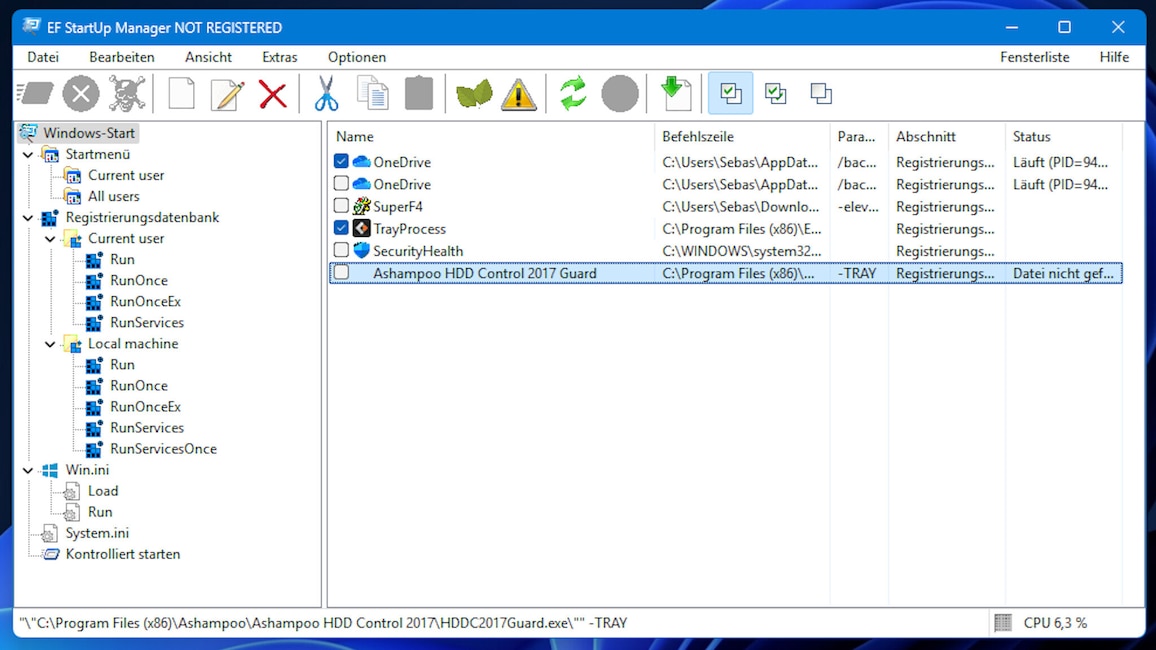
Для controlled startup важно не просто добавить все программы в очередь, а понимать логику зависимости. Не нужно переносить туда антивирус, драйверные компоненты или системные службы. Этот режим лучше использовать для пользовательских программ: облачных клиентов, рабочих утилит, мессенджеров, инструментов мониторинга, сетевых приложений и программ, которые можно спокойно запускать позже.
Работа с процессами
EF StartUp Manager умеет не только редактировать записи автозагрузки, но и работать с текущими процессами, связанными с ними. В контекстном меню доступны команды Run, Close Process и Kill Process.
Run запускает выбранный элемент вручную. Это удобно после редактирования записи: можно проверить, корректно ли срабатывает команда, не дожидаясь следующей перезагрузки. Если программа не запускается вручную, проблема, скорее всего, в пути, параметрах или рабочей папке.
Close Process — мягкая попытка закрыть процесс. Такой вариант предпочтителен, когда программа имеет окно, обработчик завершения или должна корректно сохранить состояние. Например, мессенджер, облачный клиент или утилита заметок могут при закрытии завершать синхронизацию, записывать настройки или закрывать соединения.
Kill Process — принудительное завершение. Это более жесткое действие. Его стоит использовать только тогда, когда процесс завис, не закрывается обычным способом или явно мешает работе. Принудительное завершение может привести к потере несохраненных данных, сбою синхронизации или некорректному состоянию программы.
Правильная последовательность такая:
-
Если нужно проверить запись — использовать Run.
-
Если программа запущена и ее нужно закрыть — сначала Close Process.
-
Если процесс завис и не реагирует — только тогда Kill Process.
Не нужно использовать Kill Process для антивирусов, драйверных панелей, VPN, системных агентов и программ шифрования. Даже если команда доступна, это не значит, что ее безопасно применять.
Меню File и операции с записями
Меню File в EF StartUp Manager дублирует часть действий из контекстного меню и добавляет операции экспорта и импорта. В нем доступны команды для запуска элемента, закрытия процесса, принудительного завершения, создания новой записи, редактирования, удаления, экспорта списка, экспорта и импорта реестра, просмотра свойств и выхода из программы
Команда Export List... полезна для фиксации текущего состояния автозагрузки. Перед большой чисткой можно сохранить список, чтобы потом сравнить изменения. Это особенно удобно при обслуживании чужого компьютера: до изменений сохраняется исходная картина, после изменений видно, что именно было отключено или удалено.
Export registry и Import registry относятся к работе с реестровыми разделами автозагрузки. В подменю экспорта можно выбрать не все сразу, а конкретный раздел: например, пользовательский Run, RunOnce, RunOnceEx, RunServices или машинные ветки Machine Run, Machine RunOnce, Machine RunServices. Это полезно для резервирования перед правками, но требует аккуратности: импорт неправильных записей может вернуть лишний автозапуск.
Команда Properties... нужна для просмотра свойств выбранного элемента. В практической работе она помогает уточнить файл, расположение и параметры. Если запись выглядит подозрительно, сначала открывают свойства, затем проверяют путь, затем решают, отключать или удалять.
Дополнительные инструменты меню Extra
Меню Extra делает EF StartUp Manager не просто списком автозагрузки, а небольшой системной утилитой. В нем есть инструменты, связанные с окружением Windows, кодами ошибок, старыми системными файлами и сетевыми подключениями.
Ключевые пункты этого блока:
| Пункт | Зачем нужен |
|---|---|
| Environment... | Просмотр переменных окружения |
| Error Codes... | Просмотр описаний кодов ошибок Windows |
| Autoexec.bat | Быстрый доступ к старому системному файлу |
| Config.sys | Работа со старым конфигурационным файлом |
| Boot.ini | Просмотр старого загрузочного файла |
| Network connections... | Переход к сетевым подключениям |
| Disconnect network drive... | Отключение сетевого диска |
Часть этих пунктов выглядит устаревшей для Windows 10 и Windows 11, но это соответствует характеру EF StartUp Manager. Программа сохраняет совместимость с разными поколениями Windows и показывает механизмы, которые в современных системах используются редко, но исторически относятся к запуску и конфигурации системы.
Error Codes... — практичная функция для диагностики. Если при запуске программы, изменении записи или работе Windows появляется числовой код ошибки, список кодов помогает понять направление проблемы. Это не полноценный мастер устранения неисправностей, но полезный справочник внутри системной утилиты.
Network connections... и Disconnect network drive... уместны рядом с controlled startup. На рабочих компьютерах автозагрузка часто зависит от сети: VPN, сетевые диски, корпоративные каталоги, синхронизация. Возможность быстро перейти к сетевым подключениям экономит время при настройке порядка запуска.
Портативная версия
У EF StartUp Manager есть портативный вариант. Это важно для тех, кто обслуживает несколько компьютеров, проверяет чужую систему, работает с флешки или не хочет устанавливать дополнительную программу в диагностируемую Windows. Портативный вариант не требует обычной установки и удобен для разовой проверки автозагрузки.
Портативная сборка особенно полезна в таких сценариях:
-
диагностика медленного запуска Windows на чужом ПК;
-
проверка автозагрузки после удаления подозрительной программы;
-
обслуживание старого ноутбука;
-
анализ дубликатов автозапуска;
-
проверка битых ярлыков;
-
экспорт списка автозагрузки перед чисткой;
-
быстрая настройка controlled startup.
Но портативность не означает отсутствие прав доступа. Если нужно изменить системную ветку Local machine, удалить запись для всех пользователей или завершить процесс с повышенными правами, запуск от имени администратора все равно может понадобиться. Программа может быть portable, но Windows продолжает защищать системные области.
Портативный формат удобен еще и тем, что EF StartUp Manager остается самостоятельной утилитой. Она не тянет за собой набор оптимизаторов, рекламных модулей, чистильщиков и дополнительных ускорителей. Для пользователя, которому нужен именно менеджер автозагрузки Windows, это плюс.
Первый запуск и базовая настройка
После первого запуска EF StartUp Manager не стоит сразу удалять все незнакомое. Правильнее сначала изучить структуру окна. В левой панели раскрываются основные разделы, в правой отображаются записи. Нужно пройтись по Windows StartUp, затем по Registry, затем посмотреть Controlled Startup.
Оптимальный первый порядок действий:
-
Открыть Windows StartUp.
-
Посмотреть StartUp menu, Current user, All users.
-
Перейти в Registry.
-
Проверить Current user → Run.
-
Проверить Local machine → Run.
-
Посмотреть, нет ли записей в RunOnce.
-
Открыть Controlled Startup.
-
Сохранить список через Export List....
-
Только после этого начинать отключение лишнего.
Если интерфейс открыт на английском, а нужен другой язык, язык меняется через настройки программы. В наборе языков присутствует русский, поэтому EF StartUp Manager можно использовать без постоянного перевода названий разделов.
Если часть записей не редактируется, это чаще всего связано с правами доступа. Пользовательские записи обычно доступны без повышенных прав, а системные элементы в Local machine могут требовать запуск от имени администратора. Это нормальное поведение для программы, которая работает с системными областями автозагрузки.
Практический сценарий: ускоряем загрузку Windows без риска
EF StartUp Manager помогает ускорять запуск Windows не за счет магии, а за счет удаления или откладывания лишних фоновых программ. Ускорение появляется тогда, когда при входе в систему перестают одновременно запускаться тяжелые приложения, апдейтеры и клиенты синхронизации.
Безопасный сценарий выглядит так:
-
Сначала открыть список автозагрузки.
-
Отсортировать записи по смыслу: мессенджеры, облака, апдейтеры, драйверы, системные агенты.
-
Не трогать защитные и драйверные элементы.
-
Временно отключить то, что не нужно сразу после входа.
-
Перезагрузить Windows.
-
Проверить, все ли важные функции работают.
-
Часть программ оставить отключенными.
-
Для нужных, но тяжелых программ настроить задержку через Delay.
-
Для зависимых программ использовать Controlled Startup.
Типичные кандидаты на отключение:
| Тип программы | Что делать |
|---|---|
| Игровой лаунчер | Отключить, если игры запускаются вручную |
| Мессенджер | Отключить или перенести на задержанный запуск |
| Облачный клиент | Оставить, если нужна синхронизация сразу; иначе задержать |
| Updater | Отключать осторожно, лучше проверять конкретное приложение |
| Утилита производителя ноутбука | Проверять функцию перед отключением |
| Панель драйвера | Не отключать без понимания назначения |
| VPN-клиент | Оставить, если нужен до запуска рабочих программ |
| Антивирусный компонент | Не отключать через менеджер автозагрузки |
Главная ошибка — пытаться ускорить Windows, отключив все подряд. Такой подход может дать короткий эффект, но потом пользователь обнаружит, что не работает синхронизация, не подключается корпоративная сеть, не обновляется программа или не активируется функция ноутбука. EF StartUp Manager дает точность, но пользоваться этой точностью нужно аккуратно.
Практический сценарий: удаляем битые записи
Битые записи появляются после неправильного удаления программ, ручного переноса папок, неудачных обновлений, чистки диска и работы старых установщиков. В автозагрузке остается ярлык или запись реестра, но файл, на который она указывает, уже отсутствует.
EF StartUp Manager помогает найти такие элементы за счет проверки команды и целевого файла. Если запись указывает на несуществующую программу, она может отображаться как проблемная. В таком случае запись можно удалить, потому что она уже не выполняет полезной функции.
Порядок действий:
-
Открыть Windows StartUp.
-
Проверить записи в StartUp menu.
-
Перейти в Registry → Current user → Run.
-
Проверить пути в Command.
-
Перейти в Registry → Local machine → Run.
-
Найти записи, где путь указывает на отсутствующий файл.
-
Использовать Properties... для уточнения.
-
Если программа удалена и путь не существует — применить Delete....
-
После удаления перезагрузить Windows.
Битые записи особенно часто остаются от старых апдейтеров, trial-программ, панелей принтеров, сканеров, утилит телефонов, игровых клиентов и старых версий корпоративных приложений. Их удаление не всегда заметно ускоряет Windows, но делает список автозагрузки чище и понятнее.
Практический сценарий: добавляем программу в автозагрузку с задержкой
Задержанный запуск нужен, когда программа полезна, но не должна стартовать в первую секунду после входа. Например, утилита мониторинга, облачный клиент, программа заметок, сетевой инструмент или мессенджер могут подождать 15–60 секунд. Это снижает нагрузку в момент, когда Windows еще загружает рабочий стол, службы и драйверы.
Пример настройки:
| Поле в Edit Entry | Что указать |
|---|---|
| Name | Понятное имя записи, например Monitor Tool |
| Location | Подходящий раздел, чаще Current user → Run |
| Command | Путь к исполняемому файлу |
| Parameters | Только если программе нужны аргументы |
| Working folder | Папка программы, если требуется |
| Run | Обычный режим окна |
| Delay | Задержка в секундах |
| Start with the priority | Обычно Normal |
| Active | Включено |
Для сетевых программ задержка особенно полезна. Если приложение требует готового интернет-соединения, VPN или сетевого диска, ранний запуск может завершиться ошибкой. Через Delay можно дать Windows время поднять сеть, а через Controlled Startup — выстроить зависимость: сначала VPN, потом программа, использующая корпоративный ресурс.
Безопасность: как отличить нормальную запись от подозрительной
EF StartUp Manager не является антивирусом и не должен использоваться как единственное средство проверки безопасности. Но менеджер автозагрузки помогает увидеть то, что часто скрыто от обычного пользователя: команды запуска, папки, параметры, дубли и неизвестные элементы. Это полезно при первичном анализе подозрительной активности.
Подозрение вызывают такие признаки:
-
имя состоит из случайных символов;
-
файл запускается из временной папки;
-
путь ведет в странный подкаталог внутри AppData;
-
имя маскируется под системный компонент, но путь не системный;
-
запись появилась после установки сомнительной программы;
-
команда запуска содержит непонятные параметры;
-
файл отсутствует, но запись осталась;
-
один и тот же элемент дублируется в разных ветках;
-
программа стартует из папки загрузок;
-
издатель и назначение неочевидны.
Нормальные записи тоже могут выглядеть сложно. Например, современные мессенджеры и облачные клиенты часто используют Update.exe, launchers, параметры профиля и пути в пользовательском каталоге. Поэтому нельзя считать любой путь в AppData вредоносным. Нужно оценивать совокупность признаков: название, путь, файл, параметры, поведение программы и связь с установленным приложением.
Для подозрительных записей правильный порядок такой:
-
Не удалять сразу.
-
Посмотреть Command и Parameters.
-
Открыть Properties....
-
Проверить папку файла.
-
Временно отключить запись.
-
Перезагрузить Windows.
-
Проверить, возвращается ли элемент.
-
При необходимости проверить файл антивирусом.
-
Удалять запись только после понимания назначения.
Если запись возвращается после удаления, значит ее создает другое приложение, служба, планировщик задач или защитный механизм. EF StartUp Manager в таком случае показывает симптом, но источник нужно искать шире.
Что EF StartUp Manager не делает
EF StartUp Manager полезен, но его возможности нужно оценивать трезво. Это не универсальный инструмент для всех механизмов автозапуска Windows.
Программа не делает следующее:
-
не заменяет антивирус;
-
не проводит автоматическую классификацию опасно/безопасно;
-
не объясняет каждую запись простым языком;
-
не удаляет программы целиком;
-
не исправляет поврежденную Windows;
-
не анализирует все возможные точки закрепления так глубоко, как Autoruns;
-
не оптимизирует службы Windows автоматически;
-
не решает проблему медленного запуска, если причина в диске, драйверах или аппаратных ограничениях;
-
не защищает от ошибочного удаления нужной записи.
Отдельно нужно понимать разницу с Sysinternals Autoruns. Autoruns показывает гораздо больше автозапусков: logon, explorer extensions, services, drivers, scheduled tasks, image hijacks, AppInit DLLs и другие точки. EF StartUp Manager проще и уже. Он лучше подходит для ручной работы с классическими startup-разделами, но для глубокой forensic-проверки или malware-аудита лучше использовать Autoruns.
Еще один минус — старомодный интерфейс. В нем нет современного визуального объяснения, что можно отключить без риска. Для опытного пользователя это нормально: он видит таблицу, путь и раздел. Для новичка такой интерфейс может быть жестким, потому что программа показывает реальные системные записи без упрощений.
Плюсы EF StartUp Manager
Главные достоинства программы связаны с точным контролем автозагрузки.
| Плюс | Почему это важно |
|---|---|
| Структурное дерево разделов | Видно, где именно находится запись |
| Работа с Run и RunOnce | Можно управлять классическими реестровыми точками автозапуска |
| Раздел Current user | Удобно настраивать автозагрузку для одного пользователя |
| Раздел Local machine | Можно видеть системные записи для компьютера |
| Controlled Startup | Можно задать порядок запуска программ |
| Delay | Можно задержать тяжелые приложения |
| Temporary disable | Можно отключить запись без удаления |
| Delete | Можно убрать битые и лишние элементы |
| Run | Можно проверить запуск вручную |
| Close Process и Kill Process | Можно управлять запущенными процессами |
| Export List | Можно сохранить состояние перед чисткой |
| Portable-формат | Удобно для диагностики без установки |
| Многоязычный интерфейс | Можно работать не только на английском |
Особенно сильна программа в сценариях, где нужен не просто переключатель, а понимание источника. Например, когда приложение запускается дважды, EF StartUp Manager помогает увидеть, что одна запись лежит в Current user → Run, а вторая — в Startup menu. Когда программа запускается слишком рано, можно перенести ее в controlled startup и задать задержку.
Минусы EF StartUp Manager
Минусы тоже очевидны.
| Минус | Что это означает на практике |
|---|---|
| Старый интерфейс | Программа выглядит как классическая системная утилита, а не современное приложение |
| Требует понимания Windows | Новичку трудно отличить важную запись от лишней |
| Нет широкого охвата Autoruns | Для полной проверки автозапуска программа не заменяет Sysinternals Autoruns |
| Можно ошибиться с удалением | Delete удаляет запись, и восстановление придется делать вручную или через импорт |
| Часть функций устарела | Autoexec.bat, Config.sys и Boot.ini нужны редко |
| Нет умного советника | Программа не говорит, что точно безопасно отключить |
| Shareware-модель | На фоне бесплатных аналогов это может быть минусом |
Самый серьезный недостаток — не внешний вид, а отсутствие защитного слоя для неопытного пользователя. EF StartUp Manager показывает системные механизмы напрямую. Это честный инструмент, но не обучающий мастер. Если пользователь не понимает, что такое RunOnce или чем Current user отличается от Local machine, сначала нужно разобраться, а уже потом редактировать.
Сравнение с аналогами
EF StartUp Manager стоит сравнивать не с абстрактными оптимизаторами, а с конкретными инструментами управления автозагрузкой: Microsoft Autoruns, CCleaner Startup, Glarysoft Quick Startup, штатной автозагрузкой Windows и WinPatrol.
| Программа | Главное отличие | Сильная сторона | Слабая сторона |
|---|---|---|---|
| EF StartUp Manager | Классические точки автозагрузки, Run/RunOnce, INI-разделы, Controlled Startup | Порядок запуска, задержка, понятная структура разделов | Не заменяет глубокий аудит Autoruns |
| Microsoft Autoruns | Максимально широкий охват автозапуска Windows | Видит огромное количество auto-starting locations и умеет скрывать подписанные Microsoft entries | Сложен для неподготовленного пользователя |
| CCleaner Startup | Встроенный инструмент внутри CCleaner | Удобен для простого отключения элементов автозагрузки через Tools > Startup | Меньше низкоуровневого контроля |
| Glarysoft Quick Startup | Отдельный startup manager с рейтингами, задержкой и простым списком | Удобен для бытового ускорения загрузки и задержки программ | Меньше фокуса на структуре реестра |
| Windows Task Manager / Settings | Встроенный способ управления | Не нужно устанавливать стороннюю программу | Показывает ограниченный набор автозагрузки |
| WinPatrol | Старый инструмент мониторинга изменений | Исторически полезен для контроля изменений автозапуска | По актуальности уступает современным решениям |
Microsoft Autoruns сильнее EF StartUp Manager как инструмент глубокой диагностики. Он показывает больше точек автозапуска и больше подходит специалистам по безопасности, администраторам и тем, кто ищет persistence-механизмы. Но за это приходится платить сложностью: список Autoruns может быть огромным, и неподготовленный пользователь легко запутается.
CCleaner Startup проще. Он подходит, когда нужно быстро отключить обычные программы автозагрузки через знакомый интерфейс CCleaner. Но EF StartUp Manager дает более предметный взгляд на разделы автозапуска и лучше подходит для ручной настройки Run/RunOnce, controlled startup и экспорта записей.
Glarysoft Quick Startup близок по бытовому назначению: он умеет показывать элементы запуска, добавлять, редактировать, удалять, отключать и задерживать программы. Его сильная сторона — более дружелюбный подход к ускорению загрузки и рейтингам startup entries. EF StartUp Manager выглядит строже, зато лучше ощущается как системный редактор классических мест автозапуска.
Штатные средства Windows хороши тем, что они уже встроены. Для обычного пользователя, которому нужно отключить один мессенджер или лаунчер, их часто достаточно. EF StartUp Manager нужен тогда, когда штатный список не показывает источник записи, не дает настроить задержку, не помогает с controlled startup и не раскрывает реестровую структуру.
Для кого программа подходит
EF StartUp Manager подходит пользователям, которые хотят видеть автозагрузку Windows подробно. Это не программа для нажал одну кнопку и стало быстрее, а рабочий инструмент для тех, кто понимает, что делает.
Программа подойдет:
-
опытным пользователям Windows;
-
системным администраторам;
-
специалистам, обслуживающим старые ПК;
-
тем, кто вручную чистит автозагрузку;
-
тем, кто хочет задать задержку запуска программ;
-
пользователям, которым нужно видеть Run и RunOnce без ручного Regedit;
-
тем, кто работает с несколькими профилями Windows;
-
тем, кто проверяет битые ярлыки;
-
тем, кто хочет сохранить список автозагрузки перед изменениями;
-
тем, кому нужен портативный менеджер автозагрузки.
EF StartUp Manager особенно хорош для аккуратной чистки. Например, на рабочем ноутбуке стартует OneDrive, мессенджер, корпоративный агент, VPN, апдейтеры, лаунчеры и утилиты производителя. Через штатные настройки пользователь видит только часть списка. Через EF StartUp Manager можно пройтись по разделам, понять источники и настроить запуск более осознанно.
Кому лучше выбрать другой инструмент
Не всем нужен EF StartUp Manager. Иногда он избыточен, а иногда недостаточен.
Лучше выбрать другой инструмент, если:
-
нужно просто отключить пару приложений в автозагрузке;
-
пользователь не понимает реестр Windows;
-
нужен бесплатный инструмент без shareware-ограничений;
-
требуется максимальный охват всех точек автозапуска;
-
проводится расследование вредоносного закрепления;
-
нужна автоматическая оценка безопасности записи;
-
требуется современный интерфейс с понятными подсказками;
-
пользователь боится технических путей и параметров командной строки.
Для простого бытового сценария достаточно Windows Settings или Task Manager. Для глубокой проверки лучше Autoruns. Для более дружелюбной задержки программ можно рассмотреть Glarysoft Quick Startup. EF StartUp Manager находится между этими вариантами: он глубже штатной автозагрузки, но проще Autoruns.
Частые ошибки при использовании
Самая частая ошибка — удалять записи вместо временного отключения. Пользователь видит незнакомое имя, нажимает Delete..., перезагружает Windows и только потом понимает, что отключил нужный компонент. Правильнее сначала снять активность или отключить запись, проверить систему и только потом удалять.
Вторая ошибка — ориентироваться только на название. Название может быть сокращенным, устаревшим, техническим или не совпадать с брендом программы. Нужно смотреть Command. Путь к файлу обычно важнее имени записи.
Третья ошибка — трогать защитные компоненты. Антивирусы, EDR-агенты, корпоративные клиенты безопасности и драйверные службы не нужно отключать ради ускорения. Если они создают нагрузку, проблему нужно решать через настройки самой программы или администратора, а не через удаление автозагрузки.
Четвертая ошибка — не различать Run и RunOnce. Run используется для регулярного запуска при входе, а RunOnce — для одноразового выполнения. Если в RunOnce лежит запись установщика или обновления, ее удаление может прервать завершение установки.
Пятая ошибка — делать слишком много изменений за один раз. Если отключить двадцать элементов и после перезагрузки что-то сломается, найти причину будет трудно. Лучше работать партиями: отключили 2–3 записи, перезагрузили, проверили.
Шестая ошибка — использовать Kill Process вместо обычного закрытия. Принудительное завершение может быть оправдано при зависании, но не должно быть стандартным способом остановки программ.
Советы по безопасной работе
Перед изменениями полезно сохранить исходное состояние. В EF StartUp Manager для этого подходит Export List..., а для реестровых частей — экспорт нужных веток. Это особенно важно, если программа используется не на личном компьютере, а на рабочей машине или чужой системе.
Безопасная схема работы:
-
Сначала сохранить список.
-
Потом изучить записи.
-
Подозрительное не удалять сразу.
-
Лишнее сначала отключать.
-
После изменений перезагружаться.
-
Проверять работу нужных программ.
-
Удалять только очевидно битые или ненужные записи.
-
Не трогать защитные и драйверные элементы.
-
Использовать controlled startup только для понятных пользовательских программ.
-
Не отключать все ради красивого пустого списка.
Хороший принцип: автозагрузка не должна быть пустой, она должна быть осмысленной. В нормальной системе могут запускаться драйверные панели, облачный клиент, защитная программа, корпоративный агент, VPN, утилита клавиатуры или тачпада. Задача EF StartUp Manager — не уничтожить автозапуск, а привести его в порядок.
Подробный пример разбора записи
Допустим, в EF StartUp Manager есть запись:
| Поле | Значение |
|---|---|
| Name | ExampleUpdater |
| Command | C:\Program Files\Example\App\updater.exe |
| Parameters | /silent /startup |
| Section | Registry\Current user\Run |
| State | Running |
Такая запись выглядит как обычный updater. Перед отключением нужно понять, нужна ли программа сразу после входа. Если это апдейтер редко используемого приложения, его можно временно отключить. Если программа важна и должна получать обновления в фоне, лучше оставить или настроить задержку.
Другой пример:
| Поле | Значение |
|---|---|
| Name | xj91sd |
| Command | C:\Users\User\AppData\Local\Temp\xj91sd.exe |
| Parameters | пусто |
| Section | Registry\Current user\Run |
| State | Running |
Такая запись уже требует проверки. Случайное имя, запуск из временной папки и отсутствие понятной связи с установленной программой — плохая комбинация. Но даже здесь правильнее сначала не удалять вслепую, а проверить файл, свойства, дату появления, цифровую подпись и поведение после отключения.
Третий пример:
| Поле | Значение |
|---|---|
| Name | OneDrive |
| Command | путь к клиенту OneDrive |
| Parameters | параметры автозапуска |
| Section | Registry\Current user\Run |
| State | Running |
Это типичная пользовательская запись. Если синхронизация нужна постоянно, ее оставляют. Если OneDrive используется редко, можно отключить или задержать запуск. Удалять такую запись без необходимости не нужно: достаточно временного отключения.
Как использовать Delay без вреда
Поле Delay полезно, но не должно применяться ко всему подряд. Задержка хороша для пользовательских приложений, которые не нужны в первые секунды после входа.
Подходящие кандидаты:
-
мессенджер;
-
клиент заметок;
-
облачная синхронизация;
-
утилита скриншотов;
-
программа мониторинга;
-
лаунчер игр;
-
приложение для резервного копирования;
-
сетевой инструмент, который может подождать.
Плохие кандидаты:
-
антивирус;
-
драйверная служба;
-
VPN, если он нужен до входа в рабочие приложения;
-
программа шифрования;
-
корпоративный агент контроля;
-
системная утилита производителя, от которой зависят клавиши или питание.
Delay нужно подбирать по смыслу. Для легкого мессенджера достаточно 10–15 секунд. Для тяжелого облачного клиента можно поставить 30–60 секунд. Для программы, зависящей от VPN, лучше сначала запускать VPN, затем через controlled startup — зависимое приложение.
Как использовать Controlled Startup в рабочей среде
На рабочем компьютере controlled startup может быть особенно полезен. Пример цепочки:
| Порядок | Программа | Задержка | Логика |
|---|---|---|---|
| 1 | VPN-клиент | 0 сек | Сначала поднимается защищенное соединение |
| 2 | Сетевой диск / скрипт подключения | 15 сек | Ждет готовности VPN |
| 3 | Корпоративный мессенджер | 25 сек | Запускается после сети |
| 4 | Облачная синхронизация | 40 сек | Не конкурирует с VPN за ресурсы |
| 5 | Тяжелая рабочая программа | 60 сек | Стартует, когда система уже спокойнее |
Такой порядок особенно полезен на компьютерах с медленным накопителем. Когда все запускается одновременно, пользователь видит рабочий стол, но система еще занята: диск нагружен, процессор скачет, сеть поднимается, фоновые процессы спорят за ресурсы. Controlled Startup не уменьшает количество программ, но распределяет нагрузку.
Для домашнего компьютера сценарий проще:
| Порядок | Программа | Задержка |
|---|---|---|
| 1 | Драйверные панели и нужные элементы | без изменений |
| 2 | Облачный клиент | 20 сек |
| 3 | Мессенджер | 30 сек |
| 4 | Игровой лаунчер | не запускать автоматически |
| 5 | Утилита мониторинга | 15 сек |
Главная идея — оставить сразу только то, что действительно нужно сразу. Остальное либо отключить, либо отложить.
Как EF StartUp Manager помогает при дубликатах
Дубли автозапуска — частая проблема. Одна и та же программа может попасть в автозагрузку через несколько механизмов: ярлык в Startup menu, запись в Current user → Run, запись в Local machine → Run, собственный планировщик или настройку внутри приложения. EF StartUp Manager не показывает абсолютно все возможные механизмы Windows, но хорошо помогает с классическими местами.
Признаки дубля:
-
одинаковое имя в нескольких разделах;
-
одинаковый путь в Command;
-
разные записи ведут к одному EXE-файлу;
-
после входа появляется два одинаковых значка;
-
программа запускает два процесса;
-
отключение одной записи не убирает автозапуск полностью.
Работать с дублями нужно так:
-
Найти все записи с похожим именем.
-
Сравнить Command.
-
Сравнить Section.
-
Оставить одну нужную запись.
-
Остальные временно отключить.
-
Перезагрузиться.
-
Если все работает — удалить лишнее.
Если запись после удаления появляется снова, значит ее создает сама программа. Тогда нужно открыть настройки этого приложения и выключить пункт вроде Launch at startup, Start with Windows или Run when computer starts. EF StartUp Manager в этом случае показывает результат, но источник находится внутри самой программы.
Как читать поля Name, Command, Parameters, Section и State
Правильное чтение таблицы — основа работы с EF StartUp Manager.
Name — удобное имя записи. Оно не всегда совпадает с названием приложения. Иногда установщик создает техническое имя, иногда программа маскирует запись под сервис, иногда старое имя остается после переименования продукта.
Command — самое важное поле. Оно показывает, что реально запускается. Здесь нужно смотреть путь, имя файла, кавычки, наличие rundll32.exe, cmd.exe, powershell.exe, wscript.exe или другого посредника. Если запускается не прямой EXE приложения, нужно понять, зачем используется посредник.
Parameters — дополнительные параметры. Они могут быть нормальными, например /silent, /background, --startup, --minimized. Но они же могут указывать на скрытый запуск, загрузку скрипта или запуск конкретного файла. Поле нельзя игнорировать.
Section — источник записи. По нему видно, это Startup menu, пользовательская ветка реестра или машинная ветка.
State — текущее состояние. Если запись имеет статус running с PID, связанный процесс уже работает. Если файл не найден, запись требует проверки.
Эти пять полей дают гораздо больше информации, чем простое включено/выключено. Именно поэтому EF StartUp Manager полезен при ручной диагностике.
Работа со старыми разделами Win.ini и System.ini
В EF StartUp Manager есть разделы Win.ini и System.ini. В современных Windows они почти всегда пустые или не играют заметной роли в обычной автозагрузке. Но наличие этих разделов показывает ориентацию программы на широкий диапазон Windows-механизмов и старую совместимость.
В Win.ini можно увидеть подразделы вроде Load и Run. Исторически эти строки использовались для запуска программ в старых версиях Windows. В новых системах этот механизм почти не нужен обычному пользователю, но при обслуживании старого компьютера или разборе наследственной конфигурации он может пригодиться.
System.ini относится к старой системной конфигурации. В современных сценариях его редко приходится редактировать. Если раздел пустой — это нормально. Не нужно пытаться заполнить его вручную или переносить туда программы.
Практическое правило простое: если вы работаете с Windows 10 или Windows 11 и видите пустые Win.ini и System.ini, это не ошибка EF StartUp Manager. Это означает, что в этих старых механизмах нет активных записей.
Экспорт и импорт: зачем сохранять состояние
Перед ручной чисткой автозагрузки полезно сохранить текущее состояние. EF StartUp Manager поддерживает экспорт списка и экспорт реестровых разделов. Это нужно не для красоты, а для контроля изменений.
Сценарии, где экспорт полезен:
-
перед массовым отключением;
-
перед удалением битых записей;
-
при обслуживании чужого ПК;
-
перед изменением веток Local machine;
-
при сравнении состояния до и после;
-
при подготовке отчета для администратора;
-
перед переносом части настроек на другой компьютер.
Export List... дает список записей. Его удобно использовать как снимок состояния. Export registry относится к реестровым веткам и требует большей осторожности. Если потом импортировать старые записи, можно вернуть и полезные элементы, и мусор.
Импорт не стоит использовать как универсальное восстановление. Если система изменилась, программа была удалена или пути стали другими, старая запись может оказаться некорректной. Поэтому экспорт — это страховка, а не повод редактировать автозагрузку бездумно.
Сценарий для администратора
Для администратора EF StartUp Manager удобен как быстрый инструмент осмотра. Он открывается, показывает классические точки автозапуска и дает возможность быстро понять, что происходит в пользовательском профиле и на уровне машины.
Администраторский сценарий:
-
Запустить программу с нужными правами.
-
Открыть Windows StartUp.
-
Проверить Current user и All users.
-
Перейти в Registry.
-
Проверить Current user → Run.
-
Проверить Local machine → Run.
-
Посмотреть RunOnce на предмет зависших установщиков.
-
Найти элементы с отсутствующими файлами.
-
Сохранить список.
-
Отключить явно лишнее.
-
Настроить задержку для тяжелых пользовательских приложений.
-
Не трогать политики, агенты безопасности и корпоративные службы без согласования.
Для корпоративной среды важно не удалять записи, управляемые политиками или агентами. Если программа возвращается в автозагрузку после удаления, это может быть не ошибка, а ожидаемое поведение корпоративного ПО.
Сценарий для домашнего пользователя
Домашнему пользователю EF StartUp Manager нужен, когда обычная автозагрузка Windows не показывает всю картину или когда хочется настроить задержку запуска.
Типичный домашний набор автозагрузки:
-
OneDrive или другой облачный клиент;
-
Telegram, Discord, Skype или другой мессенджер;
-
Steam, Epic Games Launcher или другой игровой клиент;
-
Adobe/Google/браузерные апдейтеры;
-
утилиты принтера;
-
программы мыши и клавиатуры;
-
панели драйверов;
-
утилиты скриншотов;
-
программы заметок;
-
менеджеры паролей.
Из этого списка не все нужно запускать сразу. Игровые лаунчеры можно выключить. Мессенджеры можно запускать с задержкой. Облачный клиент — оставить или задержать, в зависимости от привычек. Утилиты мыши, клавиатуры и драйверов лучше проверять осторожно: они могут отвечать за DPI, макросы, подсветку, жесты, горячие клавиши или режимы питания.
Для домашнего пользователя главный плюс EF StartUp Manager — возможность увидеть реальную команду запуска и убрать мусор после старых программ.
Производительность: чего реально ждать
EF StartUp Manager может помочь ускорить загрузку Windows, но результат зависит от того, что именно находится в автозагрузке. Если там три легких программы, заметного эффекта почти не будет. Если там десять тяжелых приложений, несколько апдейтеров и облачная синхронизация, разница после отключения и задержки будет ощутимее.
На производительность влияют:
-
количество программ в автозагрузке;
-
скорость диска;
-
объем оперативной памяти;
-
нагрузка на процессор;
-
сетевые подключения;
-
антивирусная проверка при старте;
-
облачная синхронизация;
-
обновления программ;
-
драйверные панели;
-
состояние самой Windows.
EF StartUp Manager воздействует только на один слой — автозапуск. Если Windows загружается медленно из-за умирающего HDD, нехватки RAM, сбойного драйвера или поврежденного профиля, отключение мессенджера не решит основную проблему. Но если тормозит именно старт пользовательских приложений, программа помогает быстро навести порядок.
Лицензия и ограничения
EF StartUp Manager относится к shareware-программам. Это важный практический момент: на фоне бесплатного Autoruns и встроенных средств Windows платная модель может быть минусом. В не зарегистрированном режиме встречаются ограничения тестового использования и напоминания.
С точки зрения функций это не делает программу бесполезной, но меняет сравнение с аналогами. Если пользователю нужен бесплатный максимум диагностики, Autoruns выглядит сильнее. Если нужен простой встроенный способ отключить пару программ, Windows Settings достаточно. EF StartUp Manager имеет смысл тогда, когда нужны именно его особенности: структура classic startup locations, controlled startup, delay, экспорт и портативная работа.
Итоговая оценка
EF StartUp Manager — конкретный менеджер автозагрузки Windows для ручного контроля startup entries. Его сильная сторона — не современный дизайн, а структура и точность. Программа показывает классические места автозапуска, дает доступ к папкам Startup, веткам реестра Run и RunOnce, старым Win.ini/System.ini, позволяет добавлять, редактировать, временно отключать и удалять записи, запускать элементы вручную, закрывать процессы и настраивать controlled startup с задержкой.
Это хороший инструмент для опытного пользователя, который хочет понимать, что стартует вместе с Windows. Он подходит для аккуратной чистки автозагрузки, удаления битых записей, настройки задержанного запуска и диагностики дубликатов. Он не подходит тем, кто хочет автоматический ускоритель без чтения путей, параметров и разделов.
Главный вывод: EF StartUp Manager полезен, когда нужно не просто отключить программу из автозагрузки, а разобрать источник запуска и управлять им осознанно. Для простых случаев хватит встроенных средств Windows. Для максимально глубокого аудита лучше Autoruns. Для контролируемого запуска и классического ручного управления EF StartUp Manager остается сильным специализированным вариантом.
FAQ
Можно ли убрать программу из автозагрузки, не удаляя саму программу?
Да. EF StartUp Manager работает с записью автозагрузки, а не с установленным приложением. Если удалить или отключить запись, сама программа остается на диске и может запускаться вручную.
Чем временное отключение отличается от удаления?
Временное отключение сохраняет запись, но не дает ей запускаться. Удаление убирает запись из автозагрузки. Для проверки лучше сначала отключать, а удалять только после уверенности.
Что такое Run?
Run — стандартная ветка автозагрузки, из которой программы запускаются при входе пользователя в Windows. В EF StartUp Manager она видна отдельно для Current user и Local machine.
Что такое RunOnce?
RunOnce используется для одноразового запуска команды. Такие записи часто связаны с установщиками, обновлениями и завершением настройки программы после перезагрузки.
Нужна ли EF StartUp Manager в Windows 11?
Да, если нужен более подробный контроль, чем дает штатная автозагрузка. Если нужно только отключить пару обычных приложений, встроенных средств Windows достаточно.
Чем EF StartUp Manager отличается от Autoruns?
Autoruns глубже и показывает больше точек автозапуска. EF StartUp Manager проще, сосредоточен на классических startup-разделах и удобен для controlled startup с задержкой.
Можно ли использовать portable-версию?
Да. Портативный вариант удобен для диагностики, обслуживания нескольких компьютеров и разовой проверки автозагрузки без обычной установки.
Безопасно ли отключать OneDrive, Teams или игровые лаунчеры?
Обычно такие программы можно отключать, если они не нужны сразу после входа. Но лучше сначала временно отключить, перезагрузить Windows и проверить, не нарушилась ли привычная работа.
Почему Win.ini и System.ini пустые?
В современных Windows эти механизмы почти не используются. Пустые разделы Win.ini и System.ini обычно означают, что старых записей запуска там нет.
Что делать, если запись возвращается после удаления?
Значит, ее снова создает сама программа, служба, планировщик задач, корпоративный агент или настройка внутри приложения. Нужно искать источник, а не только повторно удалять запись.
Можно ли задать задержку запуска программы?
Да. Для этого используется поле Delay в окне Edit Entry или настройка через Controlled Startup. Это одна из сильных функций EF StartUp Manager.
Можно ли через EF StartUp Manager завершить запущенную программу?
Да. Для выбранного элемента доступны Close Process и Kill Process. Сначала лучше использовать мягкое закрытие, а принудительное завершение применять только при зависании.
Стоит ли удалять все неизвестные записи?
Нет. Неизвестная запись не всегда вредная. Сначала нужно проверить путь в Command, параметры, раздел, свойства файла и поведение после временного отключения.
