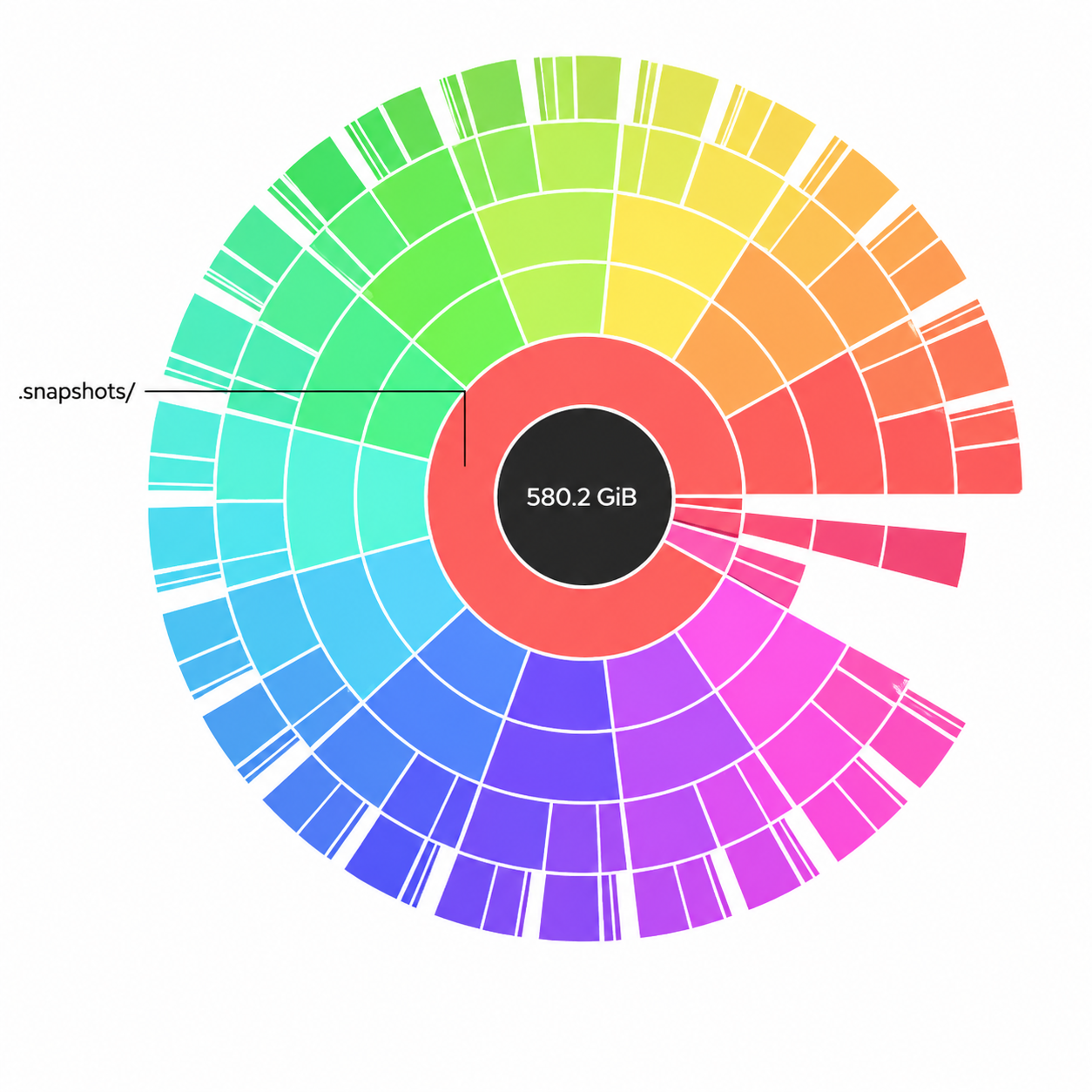
Filelight — это одна из тех программ, которые очень быстро переходят из категории любопытной утилиты в категорию нужного рабочего инструмента. Когда на диске внезапно заканчивается место, обычный файловый менеджер часто помогает лишь частично: папки приходится открывать по очереди, размеры каталогов считаются не сразу, а реальная картина использования дискового пространства складывается слишком медленно. Filelight решает эту задачу иначе. Он не заставляет просматривать файловую систему линейно, а показывает её как наглядную карту диска, где самые тяжёлые области видны почти мгновенно. Именно поэтому программа так удобна для поиска больших файлов, крупных каталогов, разросшихся кэшей, временных данных и любых других пожирателей места.
Главная сила Filelight — не в количестве второстепенных функций, а в том, насколько быстро он превращает хаотичную файловую систему в визуально понятную схему. Программа умеет сканировать локальные, удалённые и съёмные носители, показывает подробности по файлам и папкам, позволяет удалять слишком тяжёлые элементы, интегрируется с файловыми менеджерами Dolphin, Konqueror и Krusader, а также поддерживает настраиваемые цветовые схемы. В результате Filelight одинаково полезен и для обычной очистки места на SSD, и для анализа домашней папки, и для быстрой проверки корневого раздела, и для работы с внешними накопителями.
Скачать Filelight
- Оптимизация системы
- Очистка мусора
- Ускорение ПК
- Только анализ диска
- Мало функций очистки
- Непривычный интерфейс
Что такое Filelight и для каких задач он подходит
Filelight — это программа для анализа диска и визуализации занятого места на диске с помощью концентрических колец. В основе интерфейса лежит круговая карта, где каждый сектор соответствует папке или файлу, а размер сектора пропорционален тому, сколько места этот элемент реально занимает. За счёт этого Filelight не просто показывает числа, а позволяет глазами схватить структуру хранения: где основная масса данных, какие каталоги разрослись, где лежит мусор, а где — действительно важные данные.
На практике программу используют для вполне конкретных задач. Через Filelight удобно искать большие папки в Linux, быстро находить крупные файлы, понимать, почему внезапно переполнился системный раздел, проверять, что именно занимает место в домашней папке, и анализировать содержимое внешнего диска перед резервным копированием или очисткой. Для разработчиков особенно полезен сценарий со сборочными каталогами, кешами IDE, зависимостями, контейнерами и временными файлами. Для обычного пользователя ценнее другое: Filelight буквально за пару кликов показывает, куда ушли десятки гигабайт — в видео, загрузки, системные журналы, Flatpak-пакеты, каталоги с проектами или забытые архивы.
Важно и то, что Filelight — это не абстрактный анализатор места, а программа с чётко очерченным набором действий. В ней можно просканировать выбранную папку, домашний каталог или корень файловой системы; перейти внутрь тяжёлого сегмента обычным кликом; подняться на уровень выше; вернуться назад или вперёд по истории просмотра; пересканировать текущую область после удаления данных; открыть найденный каталог в файловом менеджере; открыть его в Konsole; скопировать путь; удалить файл или папку; а при необходимости сохранить текущую карту в SVG. Это делает Filelight не просто визуализатором, а полноценным инструментом первичной диагностики и быстрой ручной очистки.
Первое знакомство: что Filelight показывает сразу после запуска
Стартовое окно Filelight устроено очень просто и именно поэтому удобно. Программа не перегружает пользователя лишними панелями и настройками в момент первого запуска. Вместо этого она предлагает три базовых сценария: Scan Folder, Scan Home Folder и Scan Root Folder. Логика здесь прозрачная: либо вы выбираете конкретный каталог вручную, либо сразу сканируете домашнюю папку, либо проверяете корневой раздел целиком. Для программы такого типа это правильное решение, потому что человек почти всегда приходит в Filelight с уже понятной задачей: либо у него закончилась память в своём профиле, либо нужно проверить весь диск.
Кнопка Scan Folder подходит для точечной проверки. Это хороший вариант, когда уже есть подозрение на конкретную папку: например, Downloads, каталог с виртуальными машинами, директория с проектами, архивами, фотографиями или сборками. Scan Home Folder — самый безопасный и одновременно самый полезный сценарий для большинства пользователей. Он быстро даёт ответ на вопрос, что именно занимает место среди личных данных. Scan Root Folder — уже более широкий режим, полезный тогда, когда хочется увидеть всю картину: home, var, usr, временные каталоги, системные данные и прочие области, которые пользователь обычно не отслеживает вручную.
В этом стартовом окне Filelight сразу показывает свой характер: программа не пытается быть универсальным файловым менеджером и не превращается в многопанельную админскую консоль. Она заточена под конкретную задачу — анализ использования дискового пространства. Из-за этого вход в неё очень низкий. Даже человек, который раньше никогда не работал с подобными утилитами, почти без подсказок понимает, что делать дальше. Это особенно важно в ситуациях, когда место на диске заканчивается внезапно и разбираться в сложном интерфейсе просто некогда.
Интерфейс Filelight: как устроено окно программы
После запуска сканирования Filelight переключается в основное рабочее окно. Оно разделено на несколько функциональных зон, и каждая из них отвечает за свой тип восприятия данных. Справа находится главная кольцевая диаграмма — та самая карта, по которой программу узнают. Слева расположен текстовый список папок и размеров. Сверху — панель навигации с кнопками Back, Forward, Up, Go to Overview, Rescan и Stop. Внизу находится строка состояния, где можно видеть ход работы и количество учтённых файлов. Такое построение интерфейса хорошо тем, что Filelight сочетает визуальный анализ и обычный текстовый обзор: можно смотреть и глазами по карте, и по названиям каталогов.
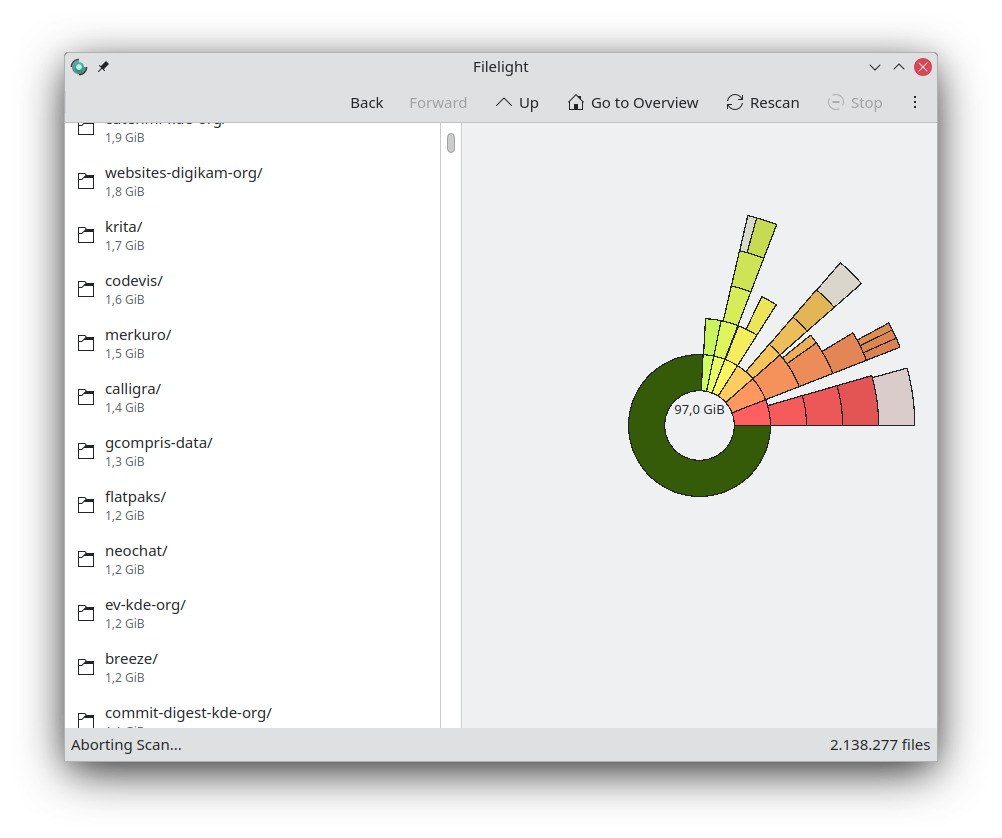
Левая панель — недооценённая часть Filelight. На первый взгляд кажется, что вся суть программы сводится к красивой диаграмме, но именно список слева делает её удобнее в реальной работе. Он показывает имена каталогов и их размер в привычном текстовом виде. Это особенно полезно в двух сценариях. Во-первых, когда нужно быстро найти глазами конкретную папку по имени, а не по цвету и геометрии. Во-вторых, когда сектора на карте становятся слишком мелкими, чтобы уверенно по ним ориентироваться. В таких случаях список слева помогает не терять контекст и дополняет графическое представление.
Верхняя панель навигации сделана удачно. Back и Forward работают как история переходов внутри анализа диска. Это удобно, когда вы уже несколько раз провалились вглубь структуры и хотите вернуться к предыдущей ветке без повторного поиска нужного сегмента. Up поднимает на уровень выше по дереву каталогов. Go to Overview возвращает к обзорному экрану. Rescan нужен после удаления или перемещения данных, чтобы карта диска снова соответствовала текущему состоянию файловой системы. Stop останавливает активное сканирование. Все эти элементы выглядят очевидно и не требуют долгого привыкания.
С точки зрения эргономики Filelight выигрывает тем, что не пытается показать все возможные метаданные сразу. Здесь нет десятков колонок, статистики по расширениям в отдельной области, сложных фильтров и перегруженных панелей. Зато есть очень понятный визуальный центр тяжести — карта диска — и минимум необходимых управляющих кнопок. Для программы, чья задача заключается в поиске крупных областей использования накопителя, это правильный акцент. Пользователь не распыляется на второстепенные детали и быстрее находит то, ради чего открыл приложение.
Как работает визуализация в Filelight
Главный элемент Filelight — это серия сегментированных колец, расходящихся из центра. Центральная область соответствует тому каталогу, который сейчас находится в фокусе. Внешние кольца представляют всё более глубокие уровни вложенности. Если вы сканируете, например, домашнюю папку, то ближайшее кольцо показывает крупные подпапки внутри неё, а следующие кольца раскрывают их содержимое глубже и глубже. За счёт этого пользователь получает одновременно и общую картину, и представление о вложенной структуре.
Ширина сектора — основной носитель смысла. Чем сектор шире по дуге, тем больше места занимает соответствующий файл или каталог. Это крайне удачное решение для визуализации занятого места на диске: самые тяжёлые элементы не надо искать глазами по числам, они буквально бросаются в глаза за счёт своей площади на карте. Если каталог занимает непропорционально много места, он сразу виден как доминирующий сектор. Если же проблема не в одном гигантском каталоге, а в большом количестве мелких файлов, то на внешних кольцах появляется характерная бахрома из множества узких фрагментов.
Цветовая логика тоже важна. Ярко окрашенные сегменты — это каталоги, а серые сегменты — файлы. Такое разделение помогает не только визуально, но и практически. Когда пользователь видит перед собой крупный серый сектор, он понимает, что речь идёт об отдельном тяжёлом файле. Когда доминирует цветной сектор, очевидно, что сначала стоит провалиться внутрь каталога и разобраться, что именно создаёт его размер. В результате карта диска превращается не просто в картинку, а в рабочий инструмент для принятия решений: удалять файл, разбирать папку, переносить данные или просто игнорировать системный каталог, который и должен занимать много места.
Отдельно стоит отметить поведение при наведении и кликах. При наведении мыши Filelight показывает подробности по сегменту и его дочерним элементам. Левый клик переносит фокус на выбранный сегмент, то есть переопределяет центр карты и позволяет изучать конкретную ветку отдельно. Это один из самых сильных моментов интерфейса: программа фактически даёт возможность проваливаться в структуру хранения не через дерево каталогов, а через последовательность всё более узких визуальных срезов. Такой подход особенно хорош, когда нужно быстро локализовать источник переполнения диска.
Пошагово: как проверить, что занимает место на диске в Filelight
Когда задача звучит как нужно срочно понять, чем забит диск, алгоритм в Filelight выглядит очень просто. Сначала запускается программа и выбирается область анализа. Если проблема, вероятнее всего, находится в личных файлах, разумнее начинать с Scan Home Folder. Если подозрение на системные данные, журналы, контейнеры или кеши вне домашнего каталога — лучше использовать Scan Root Folder. Когда известен конкретный проблемный каталог, удобнее нажать Scan Folder и не тратить время на общий обзор.
Во время сканирования Filelight показывает ход работы прямо в основном окне. Видно, что программа считает количество файлов и объём уже обработанных данных, а при необходимости процесс можно остановить кнопкой Stop. Это важно, потому что анализ диска иногда начинается с неверной гипотезы: например, пользователь думает, что проблема в корневом разделе, а потом понимает, что разумнее сразу ограничиться определённой директорией. Возможность быстро остановить процесс и переключиться на более точный сценарий делает работу с утилитой заметно удобнее.
После завершения анализа в Filelight нужно действовать последовательно, а не хаотично. Практически всегда помогает такой порядок:
-
Посмотреть на самое широкое кольцо ближе к центру.
-
Определить, какой крупный каталог доминирует по размеру.
-
Кликнуть по нему, чтобы перенести его в центр карты.
-
Снова найти внутри него самый тяжёлый сектор.
-
Повторять это до тех пор, пока не станет ясно, где именно лежат крупные данные.
-
Параллельно сверяться с текстовым списком слева, если названия на карте уже слишком мелкие.
-
После удаления или переноса данных нажать Rescan, чтобы увидеть обновлённую картину.
Такой способ работы особенно хорош тем, что Filelight не прячет реальные причины переполнения за усреднённой статистикой. Например, если у вас сильно вырос каталог /var, вы это увидите почти сразу по большой заметной дуге на верхнем уровне. Если проблема в Downloads, она тоже станет заметной моментально. Если же место съели зависимости в проекте, кеши пакетов или каталоги виртуальных окружений, программа покажет путь к ним через последовательность вложенных колец. В этом и заключается её практическая ценность: она помогает не просто увидеть цифры, а быстро выйти на источник проблемы.
Хороший рабочий приём — не удалять данные с первого же крупного сегмента, а сначала пройти на один-два уровня глубже. Очень часто тяжёлый каталог сам по себе не даёт ответа, что именно стоит трогать. Например, большая папка проекта может содержать и полезные исходники, и огромный build, и временные артефакты, и зависимости, и старые архивы. Filelight как раз удобен тем, что позволяет добраться до той глубины, на которой уже можно принимать решение осознанно. То же самое относится к мультимедийным библиотекам, образам виртуальных машин и коллекциям резервных копий.
Что можно делать с файлами и папками прямо из Filelight
Filelight не ограничивается ролью обзорщика. Когда программа уже помогла найти тяжёлую область, с этим найденным содержимым можно работать прямо из карты. Для папок доступно открытие через файловый менеджер по умолчанию или Konsole из контекстного меню. Для файлов поддерживается открытие средней кнопкой мыши по типу MIME, то есть в подходящем приложении — изображения, например, открываются соответствующим просмотрщиком. Это серьёзно ускоряет разбор содержимого, потому что переход от анализа к действию происходит почти без переключения контекста.
Через контекстное меню Filelight умеет копировать путь в буфер обмена и удалять файл или каталог. Это очень важные мелочи. Копирование пути полезно, когда нужно передать информацию в терминал, открыть каталог другим инструментом или просто зафиксировать, где именно лежит проблемный объект. Удаление прямо из интерфейса экономит время в простых сценариях очистки: когда вы уже уверены, что перед вами старый архив, временный файл, забытый образ или ненужная папка, нет необходимости отдельно открывать файловый менеджер и искать то же место ещё раз.
При этом Filelight не превращается в агрессивный cleaner, который сам решает за пользователя, что можно трогать. Это важно. Программа показывает, где занято место, позволяет перейти к нужному объекту и выполнить базовые действия, но окончательное решение остаётся за человеком. Такой баланс удачен: утилита остаётся безопасной и не создаёт ложного ощущения, будто любую крупную папку можно удалить без разбора. Для системного анализа диска это правильный подход, потому что цель Filelight — сделать структуру прозрачной, а не автоматизировать рискованные действия.
Меню и команды Filelight: что здесь действительно важно
Хотя Filelight кажется очень визуальной программой, меню у неё вполне рабочее и полезное. В разделе Scan собраны основные сценарии запуска анализа: Scan folder.., Scan Home folder, Scan Root folder, Rescan, Stop и Quit. Это означает, что все ключевые операции доступны не только кнопками на панели и стартовым экраном, но и через стандартное меню приложения. Такой дублирующий способ управления удобен тем, кто предпочитает классическую навигацию, а не иконки.
Отдельную ценность представляют горячие клавиши. Ctrl+Home запускает сканирование домашней папки. F5 пересканирует текущий каталог. Esc останавливает активное сканирование. Ctrl+Q закрывает программу. Для масштаба карты есть Ctrl++ и Ctrl+-, а для перехода к родительской папке используется Alt+Up. Для повседневной работы это полезнее, чем кажется. Когда вы несколько раз подряд анализируете разные каталоги, удаляете мусор, пересчитываете карту и поднимаетесь на уровень выше, горячие клавиши начинают экономить довольно много времени.
Ниже — краткая сводка по тем командам Filelight, которые реально используются чаще всего:
| Команда | Что делает | Когда особенно полезна |
|---|---|---|
| Scan folder.. | Запускает выбор конкретной папки | Когда проблема, вероятно, локализована |
| Scan Home folder | Анализирует домашний каталог | Лучший старт для личных файлов |
| Scan Root folder | Сканирует корень файловой системы | Нужен для полной картины по диску |
| Rescan | Пересчитывает текущую область | После удаления, переноса, очистки |
| Stop | Останавливает сканирование | Если выбрана слишком широкая область |
| Back / Forward | Ходят по истории просмотра | Когда уже было несколько переходов |
| Up | Поднимает к родительскому каталогу | Быстрый возврат на уровень выше |
| Go to Overview | Возвращает к обзорному экрану | Чтобы начать новый сценарий анализа |
Эта логика делает Filelight удобным не только для разового запуска, но и для повторяющегося обслуживания системы. Программа не требует каждый раз заново вспоминать, как в ней работать: основные действия укладываются в очень короткий набор понятных команд.
Настройки Filelight: что здесь стоит изменить под себя
Настройки Filelight находятся в разделе Settings → Configure Filelight. Диалог конфигурации состоит из двух вкладок: Scanning и Appearance. Такое разделение очень логично. Первая вкладка отвечает за то, как программа собирает данные, вторая — за то, как они будут отображаться. Для небольшой утилиты это удачная структура: нет десятков вкладок, но есть именно те параметры, которые реально влияют на поведение при анализе диска.
Самая важная вкладка — Scanning. Здесь есть список Do not scan these folders, куда можно добавить каталоги, которые не должны попадать в анализ. Это полезно сразу по нескольким причинам. Во-первых, некоторые виртуальные файловые системы вроде /proc не имеют смысла в таком обзоре и только засоряют картину. Во-вторых, бывают каталоги, к которым у пользователя нет прав чтения; такие области лучше исключить заранее, чем потом получать шум в результатах. В-третьих, иногда нужно сосредоточиться на пользовательских данных и не отвлекаться на технические точки монтирования, контейнеры или специфические служебные директории. Для управления списком используются кнопки Add... и Remove.
Ещё один важный параметр — Scan across filesystem boundaries. Когда он выключен, Filelight не будет переходить из исходной области в другие файловые системы. На практике это очень полезно, если вы запускаете анализ от корня /, но не хотите, чтобы в карту внезапно попали точки монтирования из /mnt или другие подключённые разделы. Для аккуратного анализа корневого раздела это часто правильное поведение: оно помогает смотреть именно на ту файловую систему, которая вас интересует, не смешивая её с соседними томами.
Не менее полезны опции Exclude remote filesystems и Exclude removable media. Первая защищает от лишнего сетевого трафика и случайного втягивания в анализ NFS-, Samba- и других удалённых точек. Вторая не позволяет Filelight автоматически захватывать съёмные носители — USB-диски, карты памяти, CD-ROM и другие подключаемые устройства. Обе настройки особенно полезны на рабочих станциях и ноутбуках, где в систему могут быть подключены самые разные внешние ресурсы. Благодаря этим флажкам программа остаётся предсказуемой и анализирует именно то, что действительно нужно в конкретный момент.
Вкладка Appearance важна меньше, но списывать её со счетов не стоит. Filelight поддерживает настраиваемые цветовые схемы, а это напрямую влияет на читаемость кольцевой диаграммы. У программы специфическая визуализация, и от удачного сочетания цветов сильно зависит, насколько быстро глаз выделяет крупные области, разделяет соседние ветви и не теряется в мелких вложенных сегментах. Для тех, кто регулярно работает с анализом диска, грамотная цветовая схема — это не косметика, а часть удобства.
Экспорт и дополнительные возможности
Одна из самых полезных дополнительных функций Filelight — сохранение текущего вида в SVG. Это небольшая деталь, но в реальной работе она ценна. SVG годится и для отчёта, и для отправки коллегам, и для фиксации состояния диска до и после очистки, и для внутренней документации, где нужно показать, как выглядела структура хранения в конкретный момент. В отличие от обычного скриншота, SVG остаётся масштабируемым, поэтому его удобно вставлять в документы, презентации и технические заметки.
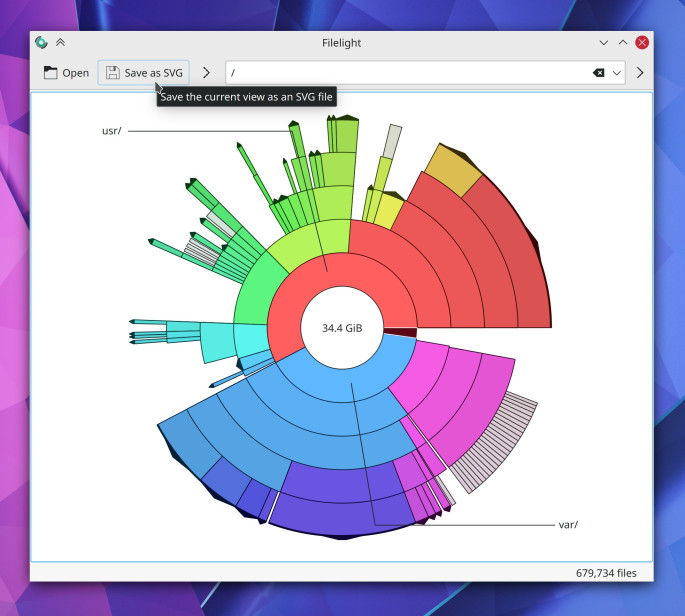
Сам по себе экспорт в SVG хорошо показывает философию программы. Filelight ориентирован не только на одноразовый просмотр, но и на аккуратную работу с визуальной структурой данных. Когда анализ диска превращается в повторяемую задачу — например, на рабочем ноутбуке разработчика, в учебной лаборатории, на семейном компьютере или в небольшом офисе — возможность сохранить карту становится практичной. Можно быстро сравнить, как изменилась файловая система после чистки, переноса архива, удаления старых контейнеров или реорганизации проектных каталогов.
К числу полезных мелочей относится и Go to Overview. Эта команда делает возврат к стартовому экрану быстрым и очевидным. Когда вы уже закончили разбирать одну ветку и хотите начать новый сценарий — например, после домашней папки проверить корень или внешнее устройство — не нужно перезапускать приложение. Достаточно вернуться к обзору и заново выбрать нужный режим. В сочетании с Rescan это делает Filelight удобным для поэтапной очистки: посмотрели одну область, разобрали, пересчитали, вернулись, переключились на следующую.
Практические сценарии использования Filelight
Лучше всего Filelight раскрывается не в абстрактном описании, а в повседневных сценариях. Первый и самый очевидный — закончилась память в домашней папке. В этом случае достаточно запустить Scan Home Folder, и программа очень быстро покажет, где именно скопился объём. Часто это каталоги Downloads, папки с видео, коллекции фотографий, кэши мессенджеров, игровые данные, директории с образами дисков или старые резервные копии. Преимущество Filelight здесь в том, что он показывает не просто крупную папку, а путь к проблеме внутри неё.
Второй сценарий — неожиданно вырос системный раздел. Здесь уже полезнее Scan Root Folder. Обычно сразу становится видно, чем именно раздулся корень: var, usr, временные каталоги, логи, кэши пакетов, контейнеры, данные сервисов или каталоги монтирования. Для системного анализа это один из самых удачных вариантов применения Filelight, потому что программа показывает общую картину быстрее, чем ручной обход через терминал или файловый менеджер. При этом её несложно ограничить, если нужно исключить удалённые файловые системы или не переходить через границы разных томов.
Третий сценарий — работа с проектами и разработкой. Сборочные артефакты, кэши, зависимости, образы контейнеров, временные каталоги и локальные данные сервисов часто разрастаются незаметно. Filelight отлично показывает такие области именно как структуру: можно быстро понять, где находится главная проблема, и уже потом принять решение, что удалять или переносить. Для разработчика это очень удобный способ понять, что именно реально занимает диск, прежде чем начинать бездумную чистку.
Четвёртый сценарий — внешний накопитель перед переносом или бэкапом. Filelight умеет работать не только с локальным диском, но и со съёмными носителями. Это полезно, когда нужно понять, что лежит на старом HDD, флешке, SD-карте или внешнем SSD, какие папки занимают больше всего места и что можно не переносить дальше. Такой просмотр особенно удобен для наследованных дисков, где данных много, структура давно забыта, а ручной просмотр занимает слишком много времени.
Насколько Filelight удобен в повседневной работе
Удобство Filelight во многом строится на том, что программа очень быстро формирует у пользователя рабочую модель происходящего. Даже если человек никогда раньше не пользовался утилитами для анализа диска, он довольно быстро понимает несколько базовых правил: широкие сектора — это много места, внешние кольца — более глубокая вложенность, клик переносит внутрь ветки, слева всегда можно свериться с именами каталогов, а Rescan обновляет картину после изменений. Для прикладного инструмента этого более чем достаточно.
В повседневной работе Filelight особенно хорош тем, что не требует долгой подготовки. Ему не нужен отдельный этап настройки перед первым использованием, не нужно строить сложные фильтры и изучать терминологию. Программа быстро запускается, сразу предлагает три основных сценария и дальше позволяет работать по очень простой схеме: найти крупную область, провалиться глубже, определить причину, выполнить действие, пересчитать. Такая прямолинейность делает её удобной не только для опытных пользователей KDE, но и для тех, кто вообще редко занимается обслуживанием системы.
С другой стороны, Filelight не теряет удобство и после того, как пользователь к нему привык. Наоборот, со временем начинают цениться мелкие детали: история переходов, быстрый возврат на уровень выше, кнопка обзора, текстовая панель слева, открытие найденного места в файловом менеджере, экспорт карты в SVG. Всё это превращает программу из разовой красивой визуализации в нормально работающий инструмент. В этом плане Filelight приятно отличается от утилит, которые производят хороший первый эффект, но в повторном использовании оказываются негибкими.
Ограничения и слабые места Filelight
У Filelight есть и ограничения, о которых стоит говорить прямо. Главное из них связано с самой визуальной моделью. Кольцевая диаграмма очень хороша для быстрого обзора и поиска тяжёлых областей, но она не всегда столь же удобна для педантичного пошагового анализа, как классическое дерево каталогов с сортировкой по размеру. Когда пользователь уже знает, что хочет изучить десятки соседних элементов подряд, иногда табличный или древовидный формат оказывается практичнее. Filelight это частично компенсирует списком слева, но полностью не отменяет особенность своей геометрии.
Второе ограничение — Filelight не делает акцент на статистике по типам файлов, расширениям и другим аналитическим срезам. Это программа именно про карту диска и структуру каталогов. Она превосходно отвечает на вопрос где занято место, но заметно слабее в вопросах вида какие расширения съели больше всего или сколько места уходит именно на видео по типам файлов. Если нужен такой уровень разложения, уже приходится смотреть на другие инструменты.
Третье ограничение — Filelight не рассчитан на автоматическую чистку и не подменяет собой файловый менеджер или специализированный cleaner. Да, программа умеет удалять найденные файлы и папки, но основная её задача всё же не в агрессивной уборке, а в визуальном анализе. Поэтому после локализации проблемы часть работы всё равно может уйти в Dolphin, Konsole или другой инструмент, если нужно массово сортировать, переносить, архивировать или переименовывать данные. Для одних пользователей это плюс, потому что программа остаётся прозрачной и безопасной. Для других — минус, потому что хочется сделать всё в одном окне.
Сравнение с аналогами
Когда речь заходит о программах для анализа диска, Filelight почти всегда сравнивают с Baobab, QDirStat, WinDirStat и WizTree. Это сравнение полезно, потому что все четыре инструмента решают похожую задачу, но делают это по-разному. Filelight выделяется на их фоне именно своей кольцевой картой и сильным визуальным фокусом. Если вам важнее мгновенно увидеть структуру занятого места на диске, а не читать длинные списки и статистику по расширениям, Filelight обычно оказывается одним из самых наглядных вариантов.
Filelight и Baobab
Baobab, он же Disk Usage Analyzer, ближе к классическому пониманию анализатора диска. Он умеет сканировать конкретные папки, накопители и онлайн-аккаунты и показывает результат как в виде дерева, так и в графическом представлении. На практике это делает Baobab более традиционным инструментом: он лучше подходит тем, кто хочет видеть структуру хранения и в текстовом, и в графическом виде одновременно, не полагаясь на одну только кольцевую диаграмму.
На стороне Filelight — более выразительная визуализация и более сильное ощущение карты диска. Он быстрее помогает увидеть крупные зоны использования пространства именно глазами. На стороне Baobab — более привычная подача для тех, кто любит дерево каталогов и не хочет полностью переходить на радикально визуальную схему. Поэтому выбор между ними обычно упирается не в кто лучше вообще, а в то, какой формат чтения диска вам ближе: концентрические кольца в Filelight или дерево плюс графика в Baobab.
Filelight и QDirStat
QDirStat — значительно более аналитический инструмент. Он сочетает традиционное дерево каталогов, treemap, панель деталей, умеет выполнять cleanup-действия, показывает статистику по типам файлов, гистограмму размеров, возраст файлов и даже отдельные представления по пакетам и непакетированным системным файлам. Это уже не просто визуализация, а более широкая площадка для диагностики и последующей разборки содержимого диска.
На фоне QDirStat Filelight выглядит проще и чище. И это одновременно его слабость и сила. Если нужен максимально быстрый и наглядный обзор того, где занято место, Filelight часто воспринимается легче. Если же требуется глубокий разбор структуры данных, расширенные cleanup-сценарии, несколько аналитических представлений и более плотный рабочий интерфейс, QDirStat оказывается функциональнее. Иными словами, Filelight лучше справляется с задачей быстро понять, а QDirStat — с задачей подробно разобрать.
Filelight и WinDirStat
WinDirStat — классический анализатор диска для Windows. Его ключевая особенность — три параллельных представления: список каталогов, treemap и список расширений. За счёт этого программа даёт не только картину по папкам, но и удобную сводку по типам файлов. Визуальная логика у неё иная: вместо кольцевой схемы используется прямоугольный treemap, где площадь каждого блока соответствует размеру файла, а цвет связан с типом данных.
Сравнивая WinDirStat и Filelight, легко увидеть разницу в философии. WinDirStat больше ориентирован на аналитическую раскладку по нескольким представлениям одновременно. Filelight — на быстрый визуальный анализ структуры каталогов через концентрические кольца. Поэтому Filelight воспринимается более цельным и менее перегруженным, а WinDirStat — более информационно плотным. Если пользователю важна статистика по расширениям и привычное древовидное представление, WinDirStat выигрывает. Если же нужен чистый визуальный анализ диска без лишнего шума, Filelight выглядит элегантнее.
Filelight и WizTree
WizTree — другой полюс среди аналогов. Это инструмент, который делает ставку на скорость, особенно на NTFS-разделах, где он читает MFT напрямую. Кроме визуального treemap, у него есть очень сильный акцент на поиск крупнейших файлов, работу с дубликатами, поиск по имени и экспорт данных. Для Windows-сценариев, где важна предельно быстрая диагностика большого диска и сразу же нужен список крупнейших объектов, WizTree часто оказывается одним из самых практичных решений.
На фоне WizTree Filelight выглядит менее утилитарным и менее ориентированным на агрессивный аудит файловой системы, зато выигрывает в цельности интерфейса и в том, как визуально раскрывает дерево каталогов. WizTree в большей степени отвечает на вопрос где самый тяжёлый файл и как быстро его найти, а Filelight — на вопрос как устроено распределение занятого места на диске в целом. Поэтому у этих программ схожая задача, но разный характер. Если нужен анализ файловой системы как структуры, Filelight производит более цельное впечатление. Если важны скорость, поиск дублей и список гигантских файлов на Windows, WizTree практичнее.
Краткий итог сравнения
| Программа | Основной тип визуализации | На что делает упор |
|---|---|---|
| Filelight | Кольцевая диаграмма, карта диска | Наглядная структура каталогов и быстрый визуальный обзор |
| Baobab | Графика + дерево | Более традиционный просмотр с древовидным контекстом |
| QDirStat | Treemap + дерево + детали | Глубокий анализ, cleanup-действия, дополнительные срезы |
| WinDirStat | Treemap + список каталогов + список расширений | Аналитика по папкам и типам файлов |
| WizTree | Treemap + список файлов | Очень высокая скорость и поиск крупнейших и дублирующихся файлов |
Такое сопоставление хорошо показывает место Filelight на фоне аналогов: он не пытается быть самым тяжёлым по функциям, но очень силён как конкретная программа для визуального анализа дискового пространства.
Для кого Filelight подойдёт лучше всего
Filelight особенно хорошо подходит пользователям KDE Plasma и вообще тем, кто ценит аккуратные визуальные инструменты с понятным интерфейсом. Если у человека периодически кончается место на SSD, но он не хочет разбираться в сложных табличных анализаторах, Filelight почти идеален. Он быстро показывает большие папки, помогает найти крупные файлы и не заставляет просматривать файловую систему вручную каталог за каталогом. Для домашнего использования это очень сильное преимущество.
Отдельно программу стоит рекомендовать разработчикам. Сборочные артефакты, кэши, зависимости, контейнеры, временные каталоги и локальные данные сервисов часто разрастаются незаметно. Filelight отлично показывает такие области именно как структуру: можно быстро понять, где находится главная проблема, и уже потом принять решение, что удалять или переносить. Для рабочих станций, где дисковое пространство расходуется постоянно и не всегда предсказуемо, это очень удобный формат диагностики.
Хорошо Filelight подходит и тем, кто мыслит визуально. Есть пользователи, которым проще понять карту диска, чем таблицу с сотней строк. Для них кольцевая диаграмма Filelight оказывается не красивой оболочкой, а реально более естественным способом восприятия информации. Программа помогает увидеть систему хранения как объёмную схему, где сразу заметны перекосы и hotspots использования пространства. В таких руках Filelight работает особенно эффективно.
Кому Filelight может подойти меньше
Filelight будет менее удобен тем, кто предпочитает сухой табличный анализ и хочет максимума метаданных на одном экране. Если пользователю важны расширения файлов, гистограммы размеров, категории MIME, детальная статистика по типам данных или развитые cleanup-действия, у QDirStat, WinDirStat или WizTree есть более сильные стороны. Filelight в этом смысле осознанно проще.
Менее удачным выбором он может быть и для тех, кому в принципе не нравится радиальная визуализация. Не всем одинаково удобно читать концентрические кольца, особенно если человек привык к treemap или к обычному дереву каталогов. Да, Filelight частично компенсирует это списком слева, но базовая логика всё равно остаётся кольцевой. Поэтому комфорт работы здесь сильно зависит от того, насколько пользователю близок именно такой способ чтения структуры файловой системы.
Итоги
Filelight — очень удачная программа для тех случаев, когда нужно быстро понять, чем именно занят диск, не разбирать вручную всё дерево каталогов и не тонуть в перегруженной аналитике. Её сильная сторона — наглядная визуализация занятого места на диске через карту из концентрических колец, дополняемая списком каталогов, понятной навигацией и базовыми рабочими действиями прямо из интерфейса. Она умеет сканировать локальные, удалённые и съёмные носители, позволяет исключать ненужные области из анализа, умеет пересчитывать текущую карту после изменений и сохранять результат в SVG.
В повседневной работе Filelight особенно хорош тогда, когда нужен именно обзор конкретной программы для анализа диска, а не тяжёлый комбайн с десятками режимов. Он быстро отвечает на главный вопрос: где занято место и что именно стоит изучить дальше. Благодаря этому утилита одинаково полезна и для очистки домашней папки, и для проверки корневого раздела, и для разбора внешнего накопителя, и для поиска разросшихся каталогов в рабочих проектах. Если нужна ясная, визуально сильная и при этом практичная программа для анализа использования дискового пространства, Filelight остаётся одним из самых удачных вариантов.
