
WinDirStat, полное название Windows Directory Statistics, — это бесплатная программа для анализа дискового пространства в Windows. Она показывает, какие папки, файлы и типы файлов занимают место на диске, и помогает быстро понять, почему заполнился диск C, внешний накопитель, раздел с проектами или сетевой каталог. WinDirStat работает как визуальный анализатор диска: сначала читает дерево каталогов, затем показывает результат в трех связанных областях — списке папок, цветной карте файлов и списке расширений.
Главная ценность WinDirStat не в автоматической очистке одной кнопкой, а в точной диагностике. Программа не пытается угадать, какие файлы пользователю больше не нужны. Она показывает реальную картину: где лежат самые большие папки, какие расширения занимают больше всего места, какие файлы выглядят подозрительно крупными, где скопились старые архивы, видео, ISO-образы, установщики, резервные копии и временные рабочие материалы.
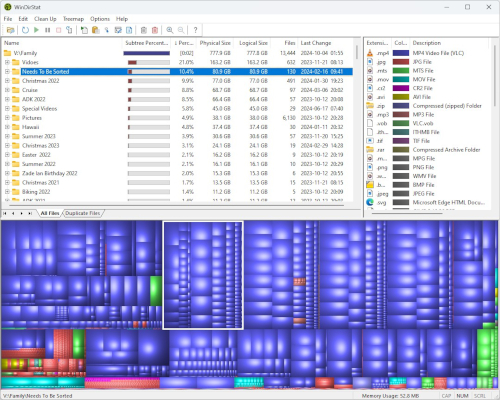
WinDirStat особенно полезен в ситуациях, когда стандартное окно Память в Windows показывает слишком общие категории, а пользователю нужно увидеть конкретные папки и файлы. Например, Windows может показать, что много места занято приложениями, другим или временными файлами, но не всегда сразу понятно, какой каталог реально разросся. WinDirStat решает эту задачу практично: сканирует выбранный диск или папку и раскладывает результат по структуре файловой системы.
Программа подходит для нескольких типичных задач:
-
найти, чем занято место на диске C;
-
определить самые большие папки в
Users,Downloads,AppData,Program Files; -
увидеть крупные файлы, спрятанные глубоко в подпапках;
-
понять, какие расширения занимают больше всего места:
.mp4,.mkv,.zip,.iso,.bak,.vhdx,.msi; -
проверить внешний диск перед переносом данных;
-
найти старые архивы, образы дисков, резервные копии и дубликаты;
-
подготовить диск к очистке без случайного удаления системных компонентов.
WinDirStat можно рассматривать как инструмент ручной проверки диска. Он показывает факты, а решение об удалении остается за пользователем. Именно поэтому программа хорошо подходит не только для домашнего компьютера, но и для администраторских задач: быстро открыть проблемный каталог, посмотреть структуру занятого места, скопировать путь, вызвать свойства файла, перейти в Проводник или применить действие очистки к выбранному элементу.
Скачать WinDirStat
- Оптимизация системы
- Очистка мусора
- Ускорение ПК
- Только анализ диска
- Старый интерфейс
- Нет автоочистки
Основные возможности WinDirStat
WinDirStat строится вокруг трех основных представлений: Directory List, Treemap и Extension List. Эти области не существуют отдельно друг от друга: выделение в одном представлении синхронно отражается в других. Если выбрать папку в дереве, ее область подсвечивается на карте. Если щелкнуть по большому прямоугольнику на treemap, программа выделит соответствующий файл в дереве каталогов. Если выбрать расширение справа, на карте подсвечиваются файлы этого типа.
Ключевые возможности программы:
| Возможность | Что делает | Практическая польза |
|---|---|---|
| Анализ диска или папки | Сканирует выбранный том, несколько дисков или отдельный каталог | Можно проверить весь диск C или только проблемную папку |
| Directory List | Показывает дерево папок и файлов с размерами и процентами | Легко найти самые тяжелые ветки |
| Treemap | Отображает файлы в виде цветных прямоугольников | Крупные файлы видны сразу, даже если они глубоко в подпапках |
| Extension List | Показывает статистику по типам файлов | Помогает понять, что именно занимает место: видео, архивы, образы, системные файлы |
| Clean Up | Дает команды для открытия, удаления, просмотра свойств и перехода в Проводник | Можно работать с найденными объектами прямо из интерфейса |
| User Defined Cleanups | Позволяет добавить собственные действия на базе командной строки | Удобно для опытных пользователей и администраторов |
| Duplicate file detection | Помогает находить повторяющиеся файлы | Полезно при разборе архивов, медиафайлов и резервных копий |
| Настройки отображения | Меняют параметры списков, treemap-карты и действий очистки | Программу можно подстроить под свой стиль работы |
Самый заметный элемент WinDirStat — цветная карта файлов. Каждый файл представлен прямоугольником, площадь которого пропорциональна размеру файла. Директории на карте образуют группы прямоугольников, поэтому пользователь видит не только отдельные крупные файлы, но и общий вес папок. Цвет прямоугольника связан с расширением файла, а расшифровка цветов находится в списке расширений.
WinDirStat хорошо справляется с визуальной диагностикой. Например, если на диске внезапно пропало 80 ГБ, программа позволяет быстро увидеть, что это не непонятная системная нагрузка, а несколько крупных .mp4, папка с виртуальными машинами, старый ISO-образ или резервная копия проекта. В обычном Проводнике такую картину приходится собирать вручную, открывая папку за папкой. В WinDirStat крупные объекты заметны сразу.
Первый запуск и выбор объекта для анализа
После запуска WinDirStat открывает окно WinDirStat - Select Drives. В нем выбирается, что именно нужно просканировать. Это важный этап: программа не обязательно должна анализировать весь компьютер. Если пользователь знает, что проблема в конкретной папке, лучше выбрать только ее. Так сканирование пройдет быстрее, а результат будет чище.
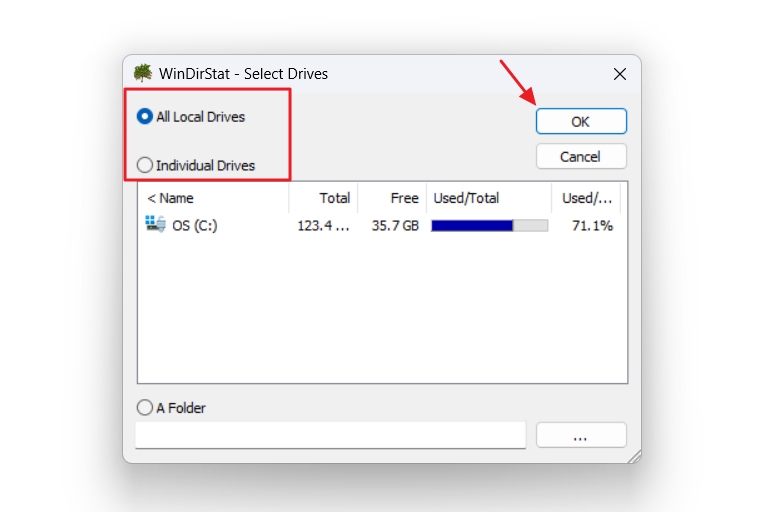
В окне выбора есть три основных режима:
-
All Local Drives — анализ всех локальных дисков;
-
Individual Drives — выбор одного или нескольких конкретных дисков;
-
A Folder — анализ отдельной папки или пути.
В списке дисков отображаются колонки Name, Total, Free, Used/Total и процент использования. Это помогает сразу понять, какой раздел заполнен сильнее. Например, если в списке виден OS (C:), рядом отображается общий объем, свободное место и индикатор заполнения. Для запуска анализа используется кнопка OK, для отмены — Cancel. В режиме A Folder рядом с полем пути есть кнопка ..., через которую выбирается папка.
Выбор режима зависит от задачи:
| Задача | Что выбрать |
|---|---|
| Непонятно, какой диск заполнен | All Local Drives |
| Нужно проверить только диск C | Individual Drives, затем выбрать C: |
| Нужно разобрать папку загрузок | A Folder, затем выбрать Downloads |
| Нужно проверить внешний накопитель | Individual Drives, затем выбрать букву внешнего диска |
| Нужно проанализировать сетевой путь | A Folder, затем указать UNC-путь |
| Нужно быстро проверить рабочий проект | A Folder, затем выбрать папку проекта |
Для большинства домашних сценариев достаточно выбрать Individual Drives и отметить системный диск. Если сканировать все локальные диски сразу, итоговая карта будет крупнее и сложнее для чтения. Если цель — освободить место на диске C, лучше начинать именно с C:, а внешние диски и архивные разделы проверять отдельно.
Во время сканирования WinDirStat читает дерево каталогов. Чем больше файлов и подпапок, тем дольше длится анализ. Большой SSD с относительно небольшим количеством крупных файлов может обработаться быстрее, чем старый HDD или сетевой каталог с сотнями тысяч мелких файлов. Скорость зависит не только от объема данных, но и от количества элементов файловой системы.
Интерфейс WinDirStat: главное окно программы
Главное окно WinDirStat устроено как рабочая панель анализа диска. В верхней части находится меню и панель инструментов, ниже — дерево каталогов и список расширений, внизу — treemap-карта. Такая компоновка удобна тем, что пользователь одновременно видит структуру, типы файлов и визуальное распределение пространства.
В верхнем меню используются разделы:
-
File — операции с открытием анализа и работой программы;
-
Edit — базовые действия редактирования и копирования;
-
Clean Up — команды очистки и действий над выбранным объектом;
-
Treemap — управление картой файлов;
-
Report — отчетные функции;
-
Options — настройки отображения и поведения;
-
Help — справка.
Главные области интерфейса:
| Область | Где находится | Что показывает |
|---|---|---|
| Directory List | Слева и сверху | Дерево папок, размеры, проценты, количество файлов и подпапок |
| Extension List | Справа | Расширения файлов, цвета, описания, суммарный размер и количество |
| Treemap | Нижняя часть окна | Цветную карту файлов и папок |
| Строка состояния | Внизу | Состояние программы и служебную информацию |
WinDirStat не заставляет пользователя переключаться между отдельными вкладками ради базового анализа. Все ключевые данные видны в одном окне. Это особенно удобно при поиске крупных файлов: можно заметить большой прямоугольник на карте, щелкнуть по нему, увидеть точный путь в дереве, затем открыть папку через Explorer here или проверить файл через Properties.
Как WinDirStat сканирует диск
Сканирование в WinDirStat начинается с чтения выбранного дерева каталогов. Программа проходит по папкам, собирает сведения о файлах, считает суммарные размеры подпапок и формирует статистику. После анализа она показывает результат в трех представлениях: каталогах, расширениях и карте.
Логика работы выглядит так:
-
Пользователь выбирает диск, несколько дисков или папку.
-
WinDirStat читает структуру каталогов.
-
Для файлов и подпапок подсчитывается занимаемый объем.
-
Каталоги сортируются так, чтобы самые крупные элементы были видны выше.
-
Для каждого файла создается прямоугольник на treemap.
-
Расширения группируются в Extension List.
-
Цвета на карте связываются с типами файлов.
-
Пользователь переходит от общей картины к конкретным объектам.
Программа хорошо показывает разницу между большой папкой и большим файлом. Например, папка может занимать 60 ГБ не из-за одного объекта, а из-за множества мелких файлов. На treemap это будет выглядеть как плотная область из большого количества небольших прямоугольников. А крупный .mkv, .iso или .vhdx обычно сразу выделяется большой плиткой.
Во время анализа важно дождаться завершения сканирования. Пока программа продолжает читать дерево, часть процентов и размеров может уточняться. После завершения данные становятся удобными для принятия решений: можно сортировать, раскрывать папки, выбирать расширения и применять действия к найденным файлам.
Directory List: как читать дерево каталогов
Directory List — это верхняя левая часть главного окна WinDirStat. Она похожа на дерево Проводника Windows, но ориентирована на анализ размера. Крупные папки и файлы выводятся выше, поэтому пользователь сразу видит, какие ветки занимают больше всего места.
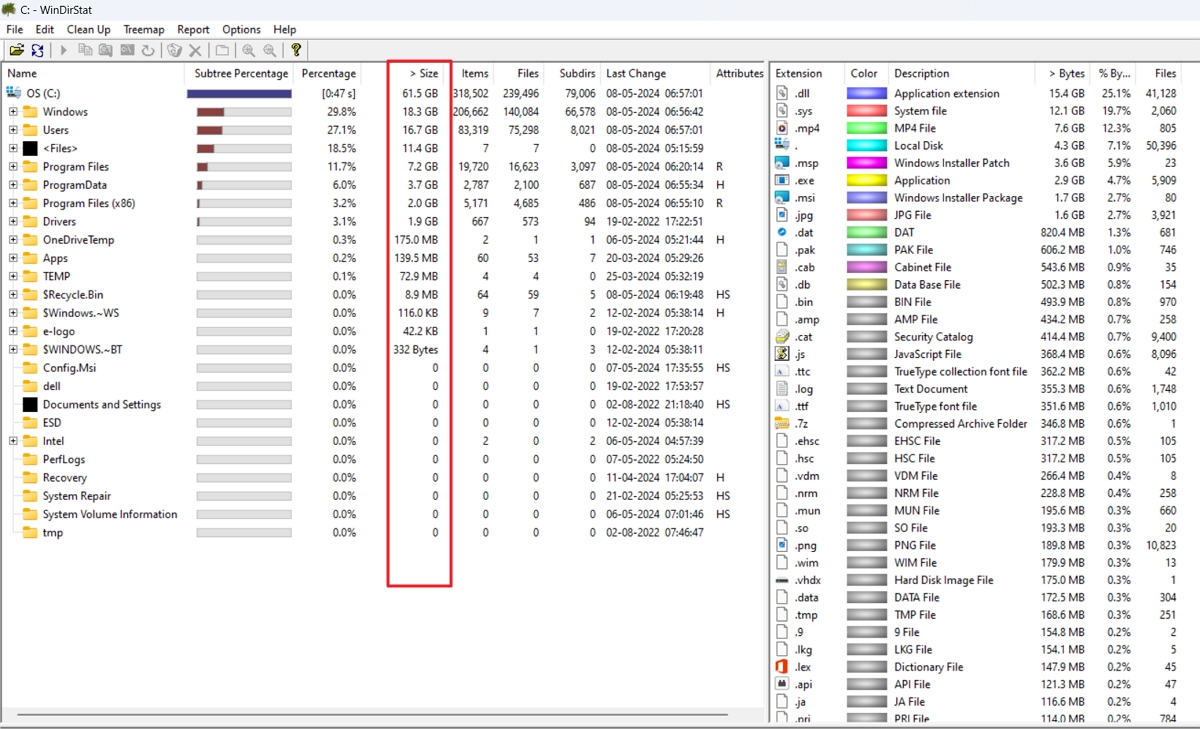
Основные колонки Directory List:
| Колонка | Что означает | Как использовать |
|---|---|---|
| Name | Имя файла или папки и положение в дереве | Раскрывать ветки и переходить к нужному каталогу |
| Subtree Percentage | Доля элемента внутри родительской папки | Видеть, какая подпапка главная внутри текущей ветки |
| Percentage | Процентное значение | Быстро сравнивать элементы одного уровня |
| Size / Physical Size / Logical Size | Размер файла или суммарный размер подпапки | Находить самые тяжелые объекты |
| Items | Общее количество элементов | Понимать, где много файлов и подпапок |
| Files | Количество файлов | Отличать папки с множеством файлов от папок с несколькими крупными объектами |
| Subdirs | Количество подпапок | Оценивать сложность структуры |
| Last Change | Последнее изменение | Искать старые или недавно созданные данные |
| Attributes | Атрибуты файла или папки | Видеть системные, скрытые, сжатые и другие признаки |
Колонка Name используется как навигационная точка. Рядом с папками есть значки раскрытия. Если раскрыть крупную папку, ее подпапки снова будут отсортированы по размеру. Так можно двигаться сверху вниз: сначала найти большой раздел, затем крупную папку, затем конкретный файл или группу файлов.
Колонка Subtree Percentage особенно полезна при анализе папок вроде Users или AppData. Например, если Users занимает значительную часть диска, раскрытие этой папки покажет, какой профиль пользователя, каталог загрузок, папка рабочего стола или директория приложения потребляет больше всего места. Это быстрее, чем вручную проверять свойства каждой папки через Проводник.
Сортировка в WinDirStat выполняется щелчком по заголовку колонки. В заголовках используются символы < и >, показывающие направление сортировки: по возрастанию или по убыванию. При этом дерево каталогов сохраняет свою иерархию: сортировка происходит внутри текущего уровня, а не превращает всю файловую систему в один плоский список.
Практический способ чтения Directory List:
-
Посмотреть верхние элементы на уровне диска.
-
Найти папку с самым большим Subtree Percentage.
-
Раскрыть ее через значок
+. -
Повторить анализ внутри подпапок.
-
Проверить Last Change, если нужно понять, старые это данные или недавние.
-
Выбрать подозрительный файл или папку и посмотреть, как они подсветятся на treemap.
Особое внимание обычно привлекают следующие каталоги:
-
Users— профили пользователей, документы, загрузки, рабочий стол; -
Downloads— установщики, архивы, видео, случайно забытые файлы; -
AppData— кэши, данные программ, временные файлы приложений; -
Program FilesиProgram Files (x86)— установленные программы; -
ProgramData— общие данные приложений; -
$Recycle.Bin— содержимое корзины; -
папки проектов — исходники, сборки, временные артефакты, медиа;
-
каталоги виртуальных машин —
.vhd,.vhdx,.vmdk; -
папки резервного копирования — старые бэкапы, образы и архивы.
Directory List удобен тем, что показывает не только большие файлы, но и большие папки. Если место занято не одним объектом, а тысячами мелких файлов, treemap может выглядеть плотной мозаикой, а дерево каталогов сразу покажет, какая папка эту мозаику создает.
Treemap: как понимать цветную карту файлов
Treemap — нижняя часть окна WinDirStat и самая узнаваемая часть программы. Карта показывает содержимое выбранного диска или папки в виде прямоугольников. Каждый прямоугольник — это файл, а его площадь пропорциональна размеру файла.
Treemap помогает увидеть то, что трудно заметить в обычном списке. Например, один большой ISO-образ может лежать в глубокой подпапке и не попадаться на глаза в Проводнике. На карте он будет выглядеть как заметный прямоугольник. Если щелкнуть по нему, WinDirStat автоматически раскроет дерево каталогов и выделит соответствующий файл.
Ключевые принципы чтения treemap:
-
размер прямоугольника показывает размер файла;
-
цвет прямоугольника связан с расширением файла;
-
группа прямоугольников показывает содержимое папки;
-
рамка выделения показывает выбранный объект;
-
серые или темные области могут относиться к файлам вне ведущих цветных расширений или специальным элементам отображения;
-
крупные одноцветные блоки часто указывают на большие файлы одного типа.
Treemap особенно хорошо подходит для поиска:
| Что ищем | Как выглядит на карте |
|---|---|
| Большие видеофайлы | Крупные прямоугольники одного цвета, часто .mp4, .mkv, .avi |
| ISO-образы | Отдельные большие блоки, часто легко заметные |
| Архивы | Крупные или средние блоки, связанные с .zip, .rar, .7z |
| Виртуальные диски | Очень большие прямоугольники .vhdx, .vmdk, .vdi |
| Установщики | Группы .msi, .exe, .cab |
| Кэши приложений | Много мелких блоков внутри одной папки |
| Резервные копии | Большие файлы с датами в имени или отдельные архивные папки |
Важно понимать, что treemap не показывает физическое расположение секторов на диске. Это не карта поверхности HDD и не схема фрагментации. Это визуальная карта файловой структуры, где каждый файл представлен отдельным прямоугольником.
В меню Treemap доступны действия для управления видом карты, включая масштабирование. Команда Zoom in увеличивает выбранную область, чтобы подробнее рассмотреть поддерево, а Zoom out возвращает отображение на уровень выше. Такой подход удобен, когда на большом диске много объектов и нужно сфокусироваться на конкретной папке.
Практический сценарий работы с treemap:
-
Дождаться окончания сканирования.
-
Посмотреть на самые крупные прямоугольники.
-
Щелкнуть по самому заметному блоку.
-
Проверить путь в Directory List.
-
Посмотреть расширение в Extension List.
-
Открыть файл, папку или свойства через Clean Up.
-
Решить, можно ли удалить, переместить или оставить файл.
Treemap экономит время, потому что не требует заранее знать, где лежит проблемный объект. Программа визуально подсказывает, куда смотреть.
Extension List: список расширений и цветовая легенда
Extension List находится справа от дерева каталогов. Это список типов файлов, найденных при сканировании. Для каждого расширения WinDirStat показывает цвет, описание, общий объем и количество файлов. По умолчанию вверху оказываются те типы файлов, которые занимают больше всего места.
Основные колонки Extension List:
| Колонка | Назначение |
|---|---|
| Extension | Расширение файла и связанный значок |
| Color | Цвет, которым этот тип отображается на treemap |
| Description | Описание типа файла из Windows |
| Bytes | Суммарный объем файлов этого расширения |
| % Bytes | Доля этого типа в общем объеме |
| Files | Количество файлов данного типа |
WinDirStat назначает отдельные цвета наиболее объемным типам файлов, а остальные элементы может показывать нейтральным цветом. Это делает карту читабельной: пользователь быстро связывает визуальные блоки с реальными расширениями.
Пример практического чтения Extension List:
-
если вверху списка
.mp4,.mkv,.avi, основное место занимают видео; -
если лидируют
.zip,.rar,.7z, стоит проверить архивы; -
если много места занимают
.iso, вероятно, на диске лежат образы; -
если крупными выглядят
.vhdx,.vmdk,.vdi, место занимают виртуальные машины; -
если заметны
.msi,.cab,.exe, возможно, скопились установщики и пакеты; -
если много
.dll,.sys,.dat, удалять такие файлы без понимания назначения нельзя.
По щелчку на расширении treemap подсвечивает файлы соответствующего типа. Это удобно, когда нужно не просто найти один большой файл, а понять распределение целой категории. Например, можно выбрать .mp4 и увидеть, где на диске находятся все крупные видеофайлы. Затем через дерево каталогов перейти к конкретным папкам и решить, что перенести на внешний диск.
Extension List также помогает избежать ошибок. Если пользователь видит крупный прямоугольник и не понимает, что это за файл, достаточно посмотреть выделенное расширение справа. Файл .mkv и файл .sys требуют совершенно разного отношения: первый может быть личным видео, второй может относиться к системе или драйверу.
Действия очистки: что можно сделать прямо из WinDirStat
Меню Clean Up и контекстное меню выбранного элемента превращают WinDirStat из простого просмотрщика статистики в рабочий инструмент очистки. Программа позволяет не только увидеть крупный файл, но и сразу выполнить с ним действие: открыть, перейти к папке, скопировать путь, удалить в корзину, удалить безвозвратно или открыть свойства.
Ключевые действия:
| Команда | Что делает | Когда использовать |
|---|---|---|
| Refresh Selected | Повторно считывает выбранный элемент | После удаления или изменения файлов вне WinDirStat |
| Copy Path | Копирует путь к выбранному объекту | Для отчета, заметки, передачи администратору |
| Open | Открывает выбранный файл | Чтобы проверить содержимое перед решением |
| Explorer here | Открывает выбранный объект в Проводнике | Для ручной работы с папкой |
| Command Prompt here | Открывает командную строку в выбранной директории | Для опытной работы с путями и командами |
| Delete (to Recycle Bin) | Перемещает объект в корзину | Безопасный вариант удаления пользовательских файлов |
| Delete (no way to undelete) | Удаляет без возможности восстановления штатными средствами | Только для точно ненужных объектов |
| Properties | Открывает свойства файла или папки | Для проверки размера, даты, атрибутов и расположения |
| Send Mail to Owner | Формирует текстовый отчет по выбранной директории | Полезно в сетевых и администраторских сценариях |
Самая важная разница — между Delete (to Recycle Bin) и Delete (no way to undelete). Первый вариант отправляет объект в корзину, откуда его можно восстановить, пока корзина не очищена. Второй вариант удаляет объект необратимо. Для обычной очистки диска безопаснее использовать корзину, особенно если речь идет о пользовательских файлах, старых установщиках или архивах.
Команда Open полезна, но с ней нужно быть внимательным. Если выбран исполняемый файл .exe, открытие означает запуск программы. Для проверки неизвестных исполняемых файлов лучше использовать Properties или Explorer here, а не запускать объект напрямую.
Команда Explorer here — одна из самых практичных в WinDirStat. Она открывает Проводник в нужном месте, после чего пользователь может посмотреть соседние файлы, переименовать, перенести данные, открыть папку обычным способом или удалить объект через привычный интерфейс Windows.
Практическая инструкция: как найти, что занимает место на диске C
Для поиска занятого места на системном диске удобнее всего использовать пошаговый подход. WinDirStat дает много данных сразу, поэтому важно не пытаться удалить первый крупный объект, а последовательно сузить область поиска.
Шаг 1. Запустить WinDirStat и выбрать диск
В окне WinDirStat - Select Drives выберите Individual Drives, отметьте C: и нажмите OK. Если цель — проверить только профиль пользователя, можно выбрать A Folder и указать папку пользователя, например C:\Users\Имя.
Шаг 2. Дождаться завершения сканирования
Пока WinDirStat читает диск, не стоит делать выводы по промежуточным процентам. Дождитесь, пока дерево каталогов, список расширений и treemap полностью сформируются. Большие диски и папки с множеством мелких файлов могут анализироваться дольше.
Шаг 3. Посмотреть верхние элементы в Directory List
На уровне диска C чаще всего внимание привлекают:
-
Users; -
Windows; -
Program Files; -
Program Files (x86); -
ProgramData; -
$Recycle.Bin; -
папки приложений, проектов или виртуальных машин.
Если больше всего места занимает Users, раскройте ее. Внутри обычно нужно смотреть Downloads, Desktop, Documents, Videos, Pictures, а также скрытые данные приложений в AppData.
Шаг 4. Использовать treemap для поиска больших файлов
Посмотрите на нижнюю карту. Самые большие прямоугольники обычно заслуживают проверки первыми. Щелкните по крупному блоку, затем посмотрите, какой файл выделился в Directory List. Если это старое видео, ISO-образ, архив или резервная копия, его можно рассмотреть как кандидата на перенос или удаление.
Шаг 5. Проверить расширение файла
После выбора файла посмотрите на Extension List. Если выбран файл .mp4, .mkv, .zip, .iso, .bak, .vhdx или .msi, часто можно быстро понять его назначение. Если выбран .sys, .dll, .dat или файл из системной папки, удалять его через WinDirStat не стоит.
Шаг 6. Открыть расположение
Используйте Clean Up → Explorer here или контекстное меню. В Проводнике можно проверить соседние файлы, дату создания, имя папки и общую логику хранения. Это снижает риск удалить не тот объект.
Шаг 7. Удалить только понятные пользовательские данные
Для безопасной очистки лучше начинать с очевидных файлов:
-
старые архивы;
-
дубликаты установщиков;
-
большие видео, которые уже перенесены;
-
ISO-образы, которые больше не нужны;
-
временные экспортированные файлы;
-
старые резервные копии;
-
содержимое
Downloads, проверенное вручную.
Шаг 8. Обновить выбранную область
После удаления используйте Refresh Selected, чтобы WinDirStat перечитал выбранную папку и показал актуальное состояние. Если было удалено много файлов, можно заново просканировать диск или папку.
Такой сценарий позволяет использовать WinDirStat как точный инструмент диагностики, а не как рискованный автоматический чистильщик.
Что безопасно искать и удалять через WinDirStat
WinDirStat особенно полезен для поиска файлов, которые пользователь сам когда-то создал, скачал, экспортировал или скопировал. Такие объекты обычно безопаснее анализировать, чем системные каталоги Windows.
Чаще всего через WinDirStat находят:
| Категория | Примеры | Что делать |
|---|---|---|
| Видео | .mp4, .mkv, .avi, .mov |
Перенести на внешний диск или удалить ненужное |
| Архивы | .zip, .rar, .7z |
Проверить содержимое, удалить дубликаты |
| Образы дисков | .iso, .img |
Удалить старые установочные образы |
| Установщики | .exe, .msi |
Оставить только нужные пакеты |
| Резервные копии | .bak, .old, архивы с датами |
Проверить актуальность и удалить старые |
| Виртуальные диски | .vhd, .vhdx, .vmdk, .vdi |
Перенести или удалить ненужные виртуальные машины |
| Экспортированные проекты | видео, рендеры, сборки | Оставить финальные версии, удалить промежуточные |
| Загрузки | содержимое Downloads |
Разобрать вручную |
| Кэши программ | папки отдельных приложений | Очищать только при понимании назначения |
Хорошая тактика — начинать с пользовательских папок. Если WinDirStat показывает, что Downloads занимает 40 ГБ, это понятная зона для ручной уборки. Если программа показывает, что Windows\WinSxS занимает много места, удалять файлы оттуда вручную нельзя: такую область нужно обслуживать штатными средствами Windows.
Кандидат на удаление должен отвечать нескольким условиям:
-
вы понимаете, что это за файл;
-
путь находится в пользовательской или рабочей папке;
-
файл не относится к установленной программе или системе;
-
у вас нет активного проекта, который зависит от этого файла;
-
важные данные уже сохранены или перенесены;
-
удаление можно сначала выполнить через корзину.
WinDirStat хорошо показывает размер, но не знает ценность файла. Файл на 30 ГБ может быть ненужным старым видео, а может быть единственной резервной копией важного проекта. Поэтому программа ускоряет анализ, но не заменяет проверку.
Что не стоит удалять без проверки
WinDirStat делает крупные файлы заметными, но не все крупное является мусором. Некоторые системные папки закономерно занимают много места. Ручное удаление файлов из таких каталогов может привести к ошибкам Windows, сбоям программ, проблемам с обновлениями или невозможности загрузки системы.
Не стоит удалять через WinDirStat без точного понимания назначения:
-
C:\Windows; -
C:\Windows\System32; -
C:\Windows\WinSxS; -
C:\Program Files; -
C:\Program Files (x86); -
C:\ProgramData; -
C:\System Volume Information; -
папки драйверов;
-
файлы
.sys; -
системные
.dll; -
неизвестные
.dat,.bin,.cab; -
файлы виртуальной памяти и гибернации;
-
служебные папки антивируса;
-
каталоги обновлений Windows;
-
скрытые папки приложений, если непонятно их назначение.
Особую осторожность нужно проявлять с папкой AppData. В ней действительно может скапливаться много временных данных, кэша и служебных файлов приложений. Но там же хранятся настройки программ, профили браузеров, базы мессенджеров, локальные данные игр, рабочие кэши редакторов и другие важные элементы. Удалять содержимое AppData целиком нельзя.
Системные области лучше очищать не через ручное удаление файлов, а через инструменты Windows: Storage Sense, Cleanup recommendations, Disk Cleanup, очистку временных файлов, управление точками восстановления и удаление ненужных приложений штатным способом. Storage Sense предназначен именно для автоматического удаления ненужных временных файлов и элементов корзины по правилам Windows.
Простой принцип: WinDirStat показывает, где место занято, но не должен использоваться как инструмент агрессивного удаления системных файлов. Его сильная сторона — анализ и точечная ручная очистка понятных пользовательских данных.
Пользовательские cleanup actions
В WinDirStat есть встроенные действия очистки, но программа также поддерживает User Defined Cleanups — пользовательские действия на базе командной строки. Эта функция рассчитана на опытных пользователей. Она позволяет добавить собственные пункты в меню и применять их к выбранным файлам или папкам.
В настройках пользовательских действий доступны элементы:
-
список пользовательских действий;
-
флажок Enabled;
-
поле Title;
-
поле Command Line;
-
параметры применимости к дискам, папкам, файлам и UNC-путям;
-
настройка рекурсивного выполнения;
-
подтверждение перед запуском;
-
отображение консольного окна;
-
ожидание завершения команды;
-
политика обновления результата.
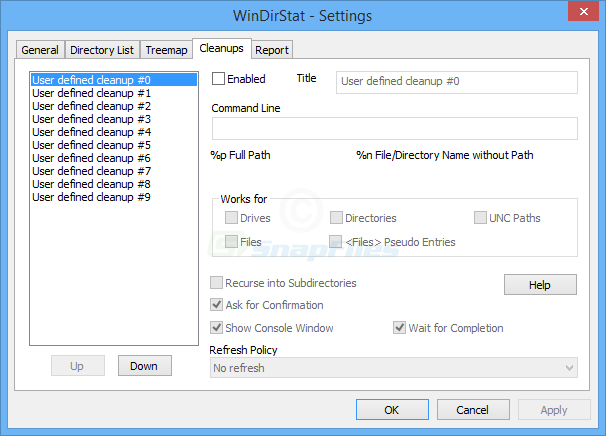
Пользовательское действие может быть полезно, когда одну и ту же операцию приходится повторять часто. Например, администратор может настроить действие для открытия выбранного пути в стороннем файловом менеджере, передачи папки в архиватор, запуска внутреннего скрипта проверки или формирования списка файлов. В WinDirStat для пользовательских команд используются подстановки путей и имен выбранных объектов, поэтому действие применяется к тому элементу, который выделен в интерфейсе.
Для обычного пользователя эта функция не обязательна. В большинстве случаев достаточно стандартных команд Explorer here, Properties, Copy Path и Delete (to Recycle Bin). Пользовательские действия стоит применять только тогда, когда понятно, какая команда будет выполнена и к каким файлам она относится.
Неправильно настроенное действие может удалить или изменить больше данных, чем ожидалось. Поэтому пользовательские cleanup actions лучше начинать с безопасных команд: открыть путь, показать имя, сформировать список, запустить просмотр. Автоматические команды удаления нужно использовать только при полном понимании результата.
Поиск дубликатов в WinDirStat
WinDirStat включает обнаружение дубликатов файлов. Эта возможность полезна при разборе больших пользовательских хранилищ: папок с фотографиями, видео, архивами, резервными копиями, установщиками и рабочими экспортами. В интерфейсе анализ дубликатов связан с общей логикой программы: пользователь видит не абстрактный список совпадений, а объекты в контексте дискового пространства.
Дубликаты чаще всего появляются в таких сценариях:
-
один и тот же архив скачан несколько раз;
-
установщик программы лежит в разных папках;
-
фотографии импортировались повторно;
-
видео скопированы в несколько проектов;
-
резервная копия создана вручную и забыта;
-
папка переносилась на другой диск, но оригинал остался;
-
рабочий проект дублировался перед изменениями.
При работе с дубликатами важно не удалять файлы механически. Два файла могут иметь одинаковое имя или размер, но находиться в разных контекстах. Например, один файл может быть исходником проекта, второй — частью архива, третий — копией для отправки клиенту. Перед удалением нужно проверять путь, дату, папку, назначение и связь с программами.
Безопасная логика работы с дубликатами:
-
Найти группу повторяющихся файлов.
-
Проверить пути.
-
Открыть расположение через Explorer here.
-
Сравнить назначение папок.
-
Оставить файл в основной рабочей директории.
-
Удалить только очевидные лишние копии.
-
Сначала использовать корзину, а не безвозвратное удаление.
-
Обновить анализ через Refresh Selected.
WinDirStat не должен использоваться как бездумный удалитель дубликатов. Его задача — показать повторяющиеся объекты и их влияние на занятое место. Решение о том, какая копия действительно лишняя, остается за пользователем.
Отчеты и экспорт информации
Раздел Report в WinDirStat полезен, когда результат анализа нужно не просто посмотреть, а передать дальше. В программе есть функция Send Mail to Owner, которая формирует текстовый отчет по выбранной директории. Такой отчет особенно уместен для сетевых дисков и общих папок, где пространство занимают данные разных пользователей.
Сценарии использования отчетов:
-
администратор проверяет общий сетевой ресурс;
-
нужно показать пользователю, какие его папки занимают больше всего места;
-
требуется зафиксировать состояние диска перед очисткой;
-
нужно передать путь к проблемной директории;
-
необходимо подготовить список крупных папок для внутреннего обсуждения;
-
нужно документировать результат перед переносом данных.
В отчете важны не только размеры, но и структура. Если выбранная папка раскрыта в Directory List, отчет может отражать ее текущее состояние просмотра и порядок сортировки. Это удобно: можно заранее раскрыть нужные подпапки, отсортировать их по размеру и сформировать понятную текстовую картину.
Для личного использования часто достаточно команды Copy Path. Она копирует путь выбранного объекта в буфер обмена. Это удобно, если нужно сохранить путь в заметке, отправить его коллеге или использовать в другой программе.
Настройки WinDirStat
Настройки WinDirStat находятся в разделе Options. Они позволяют изменить поведение списков, внешний вид treemap, пользовательские действия очистки и отчетные параметры. В окне настроек используются вкладки вроде General, Directory List, Treemap, Cleanups и Report.
Основные группы настроек:
| Раздел | Что настраивается | Зачем это нужно |
|---|---|---|
| General | Общие параметры чтения файловой системы, стиль списков, язык | Подстроить базовое поведение программы |
| Directory List | Отображение процентных колонок и цветов | Сделать дерево каталогов удобнее для анализа |
| Treemap | Стиль squarification, cushion shading, линии сетки, цвет выделения | Настроить читаемость карты |
| Cleanups | Пользовательские действия очистки | Добавить собственные команды |
| Report | Параметры отчетов | Использовать WinDirStat в администраторских сценариях |
В разделе General важны параметры, связанные с границами файловых систем и junction points. По умолчанию WinDirStat ведет себя осторожно при чтении таких областей, чтобы анализ не уходил неожиданно в смонтированные тома или связанные каталоги. Это особенно актуально на системах, где используются точки монтирования, символические связи, специальные папки или сложная структура хранения.
В разделе Directory List настраивается отображение процентных колонок. Это влияет на то, как пользователь видит доли элементов во время анализа. Для обычной работы стандартного отображения достаточно, но при частом использовании можно настроить вид так, чтобы крупные ветки дерева быстрее бросались в глаза.
В разделе Treemap важны параметры визуализации: стиль раскладки прямоугольников, линии сетки, эффект объемного затенения и цвет рамки выделения. Если карта кажется слишком плотной, линии сетки и выделение помогают лучше отделять файлы и папки друг от друга.
Раздел Cleanups нужен для пользовательских действий. Здесь можно включать или отключать команды, задавать заголовки меню, командные строки и условия применения. Это мощная часть программы, но для обычной ручной очистки она не обязательна.
Настройки WinDirStat не перегружены декоративными возможностями. Они сосредоточены на анализе: как читать диск, как показывать структуру, как выделять объекты, как запускать действия и как формировать отчеты.
Производительность и удобство работы
WinDirStat читает дерево каталогов и строит статистику по файлам. Поэтому скорость анализа зависит от нескольких факторов:
-
количества файлов;
-
количества подпапок;
-
скорости диска;
-
состояния файловой системы;
-
прав доступа;
-
наличия сетевых путей;
-
работы антивируса;
-
количества мелких служебных файлов;
-
выбранного объема анализа.
Большой видеоархив из сотни крупных файлов может просканироваться быстрее, чем папка разработки с сотнями тысяч мелких файлов. HDD обычно обрабатывает такие сценарии медленнее, чем SSD. Сетевые папки зависят от пропускной способности сети, задержек и прав доступа.
WinDirStat удобен тем, что после завершения сканирования результат можно исследовать без повторного чтения всего диска. Пользователь раскрывает ветки, выбирает файлы, смотрит карту, изучает расширения и применяет действия. Повторное сканирование требуется, если данные сильно изменились или нужно проверить другое место.
В больших деревьях особенно полезны:
-
сортировка по размеру;
-
переход от treemap к Directory List;
-
выбор расширений в Extension List;
-
команда Copy Path;
-
команда Explorer here;
-
обновление через Refresh Selected;
-
анализ отдельной папки вместо всего диска.
WinDirStat показывает также специальные элементы вроде <Files>, <Free Space> и <Unknown>. Элемент <Files> объединяет обычные файлы, лежащие непосредственно в папке, а не в ее подпапках. <Free Space> появляется при включенном отображении свободного места и помогает увидеть соотношение занятого и свободного пространства. <Unknown> отражает разницу между известным объемом диска, свободным местом и суммой файлов, которую WinDirStat смог прочитать; такая разница может возникать из-за недоступных системных областей.
Преимущества WinDirStat
WinDirStat остается сильным инструментом, потому что решает конкретную проблему без лишней сложности: показывает, где занято место. Программа не маскирует данные за абстрактными категориями и не навязывает автоматическую очистку. Пользователь видит структуру диска и сам принимает решение.
Главные преимущества:
Наглядная treemap-карта
Цветная карта сразу показывает крупные файлы. Это быстрее, чем открывать свойства папок вручную. Особенно хорошо treemap работает при поиске видео, архивов, ISO-образов, виртуальных дисков и резервных копий.
Связь трех представлений
Directory List, Treemap и Extension List синхронизированы. Выбор файла в одном месте отражается в других областях. Это делает анализ быстрым: можно начать с дерева, карты или расширений и прийти к конкретному файлу.
Удобная работа с типами файлов
Extension List помогает понять, чем именно занят диск. Например, если большая часть пространства уходит на .mkv и .mp4, проблема в медиатеке. Если лидируют .vhdx, нужно смотреть виртуальные машины. Если много .zip и .rar, вероятно, накопились архивы.
Точные действия над найденными объектами
Через Clean Up можно открыть файл, перейти в Проводник, скопировать путь, открыть свойства или удалить объект. Это экономит время: не нужно вручную искать файл по длинному пути.
Подходит для разных масштабов
WinDirStat можно использовать для всего диска, отдельной папки, внешнего накопителя, сетевого пути, пользовательского профиля или рабочей директории. Программа одинаково понятна для домашнего пользователя и администратора.
Полезен перед очисткой
Перед удалением данных важно понять, что именно занимает место. WinDirStat хорошо работает как первый этап очистки: сначала анализ, потом проверка, затем удаление или перенос.
Открытая и бесплатная модель
WinDirStat распространяется как open source под GPLv2. Для пользователя это означает, что программа не строится вокруг навязчивой коммерческой очистки, подписок и искусственных ограничений базовой функции анализа.
Недостатки WinDirStat
У WinDirStat есть ограничения, и их важно учитывать. Это не универсальный автоматический чистильщик Windows, а инструмент анализа и ручной работы.
Основные недостатки:
| Недостаток | Что это означает на практике |
|---|---|
| Требуется осторожность | Программа показывает файлы, но не определяет их ценность для пользователя |
| Нет безопасной автоматической очистки всего | Удаление выполняется по решению пользователя |
| Сканирование может занимать время | Большие каталоги и множество мелких файлов анализируются дольше |
| Интерфейс утилитарный | Внешний вид больше похож на системный инструмент, чем на современное приложение |
| Системные папки требуют знаний | Крупный размер Windows или ProgramData не означает, что их можно чистить вручную |
| Безвозвратное удаление опасно | Команда Delete (no way to undelete) требует полной уверенности |
| Результат зависит от прав доступа | Недоступные папки могут отражаться не полностью или попадать в специальные категории |
Главная ошибка при работе с WinDirStat — считать, что любой большой файл является мусором. На практике крупный файл может быть важным образом виртуальной машины, проектной базой, архивом клиента, системным компонентом или резервной копией. Программа помогает увидеть размер и путь, но не заменяет понимание назначения данных.
Еще один момент — визуальная карта может сначала казаться перегруженной. На диске с большим количеством файлов treemap превращается в плотную мозаику. Чтобы работать с ней эффективно, нужно не пытаться читать каждый маленький блок, а фокусироваться на крупных областях, расширениях и дереве каталогов.
Сравнение с аналогами
WinDirStat конкурирует не с абстрактными чистильщиками, а с конкретными анализаторами дискового пространства. У каждой программы свой акцент: скорость, отчетность, современный интерфейс, автоматизация или визуальная карта.
| Программа | Сильная сторона | Где удобнее WinDirStat | Где аналог может быть лучше |
|---|---|---|---|
| TreeSize Free / TreeSize Professional | Подробный табличный анализ, treemap, отчеты, ориентация на домашние и корпоративные задачи | WinDirStat проще воспринимается как единая связка дерева, расширений и карты | TreeSize сильнее в отчетах, интерфейсе и расширенных сценариях анализа |
| WizTree | Очень быстрое сканирование NTFS за счет чтения MFT | WinDirStat удобен как классический open source-инструмент с понятной treemap-логикой | WizTree обычно выигрывает по скорости первичного анализа NTFS-дисков |
| SpaceSniffer | Интерактивная treemap-навигация и визуальное погружение в папки | WinDirStat лучше сочетает карту с деревом каталогов и списком расширений | SpaceSniffer удобнее тем, кому важна максимально визуальная навигация по блокам |
| DiskSavvy | Классификация данных, отчеты, сетевые и корпоративные сценарии | WinDirStat проще для быстрой ручной диагностики домашнего ПК | DiskSavvy сильнее в формальной отчетности и автоматизации |
| Windows Storage Sense | Безопасная встроенная очистка временных файлов и корзины | WinDirStat точнее показывает конкретные файлы и папки | Storage Sense лучше для автоматической системной уборки без ручного анализа |
TreeSize хорошо подходит тем, кому нужен более современный интерфейс, отчеты и глубокая табличная аналитика. Он умеет показывать использование диска до уровня файлов, отображать treemap и создавать PDF-отчеты. WinDirStat при этом остается более прямолинейным: выбрал диск, увидел дерево, карту, расширения и сразу начал разбор.
WizTree выделяется скоростью. При сканировании NTFS-дисков он читает Master File Table напрямую, поэтому быстро показывает, какие файлы и папки занимают место. Если задача — максимально быстро получить результат по большому NTFS-разделу, WizTree часто воспринимается как более быстрый вариант. WinDirStat выигрывает там, где пользователю привычнее классическая структура анализа и открытая модель программы.
SpaceSniffer тоже использует treemap-подход, но делает акцент на визуальном исследовании пространства. Он удобен, когда хочется буквально погружаться в блоки и исследовать диск через карту. WinDirStat практичнее для тех, кто хочет одновременно видеть список папок, расширения и карту без ухода в чисто визуальный режим.
DiskSavvy ориентирован на более формальные сценарии анализа: локальные диски, сетевые ресурсы, NAS, классификация файлов и отчеты. Для администратора или технического специалиста это может быть плюсом. Для домашней задачи почему заполнен диск C WinDirStat обычно быстрее приводит к конкретным файлам.
Windows Storage Sense — не прямой аналог WinDirStat, но важный соседний инструмент. Он автоматически освобождает место за счет временных файлов и корзины, а WinDirStat показывает, какие конкретные файлы и папки занимают пространство. Лучший практический подход — использовать WinDirStat для диагностики, а системные категории Windows очищать штатными средствами.
Для кого подойдет WinDirStat
WinDirStat хорошо подходит пользователям, которым нужно не просто почистить компьютер, а понять причину нехватки места. Программа особенно полезна, когда диск заполнен непонятно чем, а стандартные средства Windows показывают слишком общую картину.
Обычные пользователи Windows
Если на ноутбуке заканчивается место, WinDirStat помогает быстро найти крупные файлы в Downloads, Videos, Desktop, Documents и других личных папках. Пользователь видит конкретные объекты и может перенести их на внешний диск.
Владельцы небольших SSD
На SSD объемом 128–256 ГБ быстро накапливаются установщики, обновления, кэши, архивы и медиафайлы. WinDirStat помогает понять, что именно съело пространство, не удаляя ничего автоматически.
Системные администраторы
Администратору важно быстро увидеть, какие пользователи или папки занимают сетевой ресурс. WinDirStat полезен для первичной диагностики, отчетов, копирования путей и обсуждения очистки с владельцами данных.
Разработчики
В папках разработки часто копятся сборки, зависимости, временные файлы, контейнеры, логи, кэши и экспортированные артефакты. WinDirStat помогает увидеть, какая часть проекта занимает больше всего места.
Дизайнеры, видеомонтажеры и фотографы
Медиафайлы быстро заполняют диск. Treemap хорошо показывает крупные видео, рендеры, исходники, временные экспортированные версии и дубликаты проектов.
Пользователи виртуальных машин
Файлы виртуальных дисков могут занимать десятки и сотни гигабайт. WinDirStat быстро показывает .vhdx, .vmdk, .vdi и другие крупные контейнеры.
Люди, работающие с архивами и резервными копиями
Если на диске много .zip, .rar, .7z, .bak, папок с датами и копий проектов, WinDirStat помогает выделить самые тяжелые архивы и решить, что оставить.
Типовые сценарии использования
WinDirStat лучше раскрывается через практические задачи. Это программа, которую запускают не ради абстрактной статистики, а чтобы принять конкретное решение: что перенести, что удалить, что проверить, где искать проблему.
Найти, почему заполнен диск C
Самый частый сценарий. Пользователь выбирает диск C, ждет завершения сканирования, смотрит верхние папки в Directory List и крупные блоки на treemap. Обычно причина находится в Users, Downloads, AppData, папках программ, старых установщиках, резервных копиях или медиаданных.
Разобрать папку Downloads
Папка загрузок часто превращается в склад установщиков, архивов, документов, видео и дубликатов. В WinDirStat можно выбрать A Folder и просканировать только Downloads. Это быстрее и удобнее, чем анализировать весь диск.
Найти большие видео и архивы
Через Extension List выберите .mp4, .mkv, .avi, .zip, .rar, .7z. На treemap подсветятся файлы соответствующего типа. Затем можно перейти к папке через Explorer here и решить, что перенести.
Проверить AppData
AppData может занимать много места из-за кэшей, профилей программ, временных файлов и локальных данных приложений. WinDirStat помогает увидеть, какая конкретно программа создала большую папку. Удалять содержимое нужно осторожно, лучше через настройки самой программы или штатные средства очистки.
Найти забытые резервные копии
Резервные копии часто лежат в папках с датами, архивах или больших файлах образов. WinDirStat показывает их как крупные блоки. Проверка Last Change помогает понять, насколько давно файл обновлялся.
Проверить внешний диск
Для внешних HDD и SSD WinDirStat удобен как инструмент инвентаризации. Можно увидеть, какие папки занимают больше всего места, где лежат старые копии, какие типы файлов доминируют.
Подготовить диск перед переносом системы
Перед переносом данных на меньший SSD важно понять, что действительно нужно переносить. WinDirStat помогает отделить личные файлы от временных, найти крупные архивы и решить, что оставить на внешнем носителе.
Проверить сетевую папку
В режиме A Folder можно указать сетевой путь. Это полезно для анализа общих ресурсов, где место занимают папки разных пользователей или отделов. В таких сценариях особенно полезны отчеты и копирование путей.
Частые ошибки при работе с WinDirStat
WinDirStat прост в использовании, но ошибки в нем могут быть серьезными, потому что программа дает доступ к удалению файлов. Основная проблема не в самой программе, а в поспешных действиях пользователя.
Удаление файла только потому, что он большой
Размер не означает ненужность. Большой .vhdx может быть рабочей виртуальной машиной, .pst — почтовым архивом, .bak — важной резервной копией, .dat — базой программы. Перед удалением нужно понять назначение.
Ручная очистка системных папок
Папки Windows, System32, WinSxS, Program Files и ProgramData могут занимать много места, но это не повод удалять их содержимое вручную. Для системной очистки используются штатные инструменты Windows.
Игнорирование пути
Один и тот же тип файла может быть безопасным или критичным в зависимости от расположения. .dll в папке программы, .dat в профиле приложения и .zip в загрузках — разные случаи. Всегда проверяйте путь.
Использование безвозвратного удаления
Команда Delete (no way to undelete) опасна для повседневной работы. Если файл не является очевидно ненужным, лучше использовать Delete (to Recycle Bin) или сначала перенести его во временную папку.
Удаление дубликатов без проверки контекста
Дубликаты могут быть рабочими копиями. Например, один файл лежит в архиве проекта, другой — в папке отправки, третий — в резервной копии. Удалять нужно только те копии, назначение которых понятно.
Очистка AppData целиком
AppData может выглядеть как источник проблемы, но удаление всего содержимого приведет к потере настроек, профилей, кэша авторизации, локальных баз и пользовательских данных приложений.
Нежелание пользоваться Проводником
WinDirStat хорошо показывает размер, но перед удалением полезно открыть папку через Explorer here. Так проще увидеть соседние файлы, структуру и назначение каталога.
Работа без резервной копии
Если файл потенциально важен, сначала сделайте копию или перенесите его на другой носитель. WinDirStat помогает найти объект, но не защищает от ошибочного решения.
Практические советы по безопасной очистке
Безопасная работа с WinDirStat строится на принципе постепенного сужения: сначала найти крупную область, затем конкретный файл, потом проверить назначение и только после этого удалять или переносить.
Начинайте с пользовательских папок
Самые безопасные зоны для анализа:
-
Downloads; -
Desktop; -
Documents; -
Videos; -
Pictures; -
папки проектов;
-
папки экспорта;
-
внешние диски;
-
архивные каталоги.
Именно там чаще всего лежат файлы, которые пользователь может оценить самостоятельно.
Используйте treemap как указатель, а не как единственный источник решения
Крупный прямоугольник показывает, что файл занимает много места. Но решение принимается после проверки пути, имени, расширения и назначения.
Проверяйте расширения
Extension List помогает быстро понять природу занятого места. Если верхние позиции занимают видео и архивы, очистка обычно проще. Если много места занимают системные расширения, нужно быть осторожнее.
Сначала открывайте расположение
Команда Explorer here помогает проверить объект в контексте. Это лучше, чем удалять файл прямо из карты без понимания соседних данных.
Предпочитайте корзину
Для обычных пользовательских файлов используйте Delete (to Recycle Bin). Безвозвратное удаление оставьте только для очевидно ненужных временных объектов, которые точно не потребуются.
Не удаляйте системные компоненты вручную
Если WinDirStat показывает большой размер системной папки, используйте штатные инструменты Windows. WinDirStat в этом случае нужен как диагностический инструмент, а не как средство прямого удаления.
Обновляйте результат после удаления
После удаления выбранного элемента используйте Refresh Selected. Если очистка была большой, перезапустите анализ. Так вы увидите реальную экономию места.
Сравнивайте размер и дату изменения
Файл большого размера, который не менялся несколько лет и лежит в Downloads, часто является хорошим кандидатом на удаление. Файл такого же размера, который активно обновлялся вчера в рабочем проекте, удалять нельзя.
Не очищайте все сразу
Лучше освободить 20–30 ГБ понятных данных, чем пытаться удалить неизвестные системные файлы ради еще нескольких гигабайт. WinDirStat особенно эффективен при точечной очистке.
Итоги обзора
WinDirStat — сильный визуальный анализатор дискового пространства для Windows, который помогает понять, какие конкретные папки, файлы и расширения занимают место. Его главная особенность — сочетание Directory List, Treemap и Extension List в одном окне. Пользователь видит структуру диска, цветную карту файлов и статистику по типам данных одновременно.
Программа особенно полезна, когда нужно найти причину заполнения диска C, разобрать папку загрузок, обнаружить крупные видео, архивы, ISO-образы, виртуальные диски, резервные копии или повторяющиеся файлы. WinDirStat не пытается заменить штатную очистку Windows и не должен использоваться для ручного удаления системных компонентов. Его задача — показать точную картину занятого пространства и дать удобные действия для работы с понятными объектами.
Лучший сценарий использования WinDirStat выглядит так: просканировать нужный диск или папку, найти крупные элементы через дерево и treemap, проверить расширение и путь, открыть расположение в Проводнике, удалить или перенести только те файлы, назначение которых понятно. В таком режиме программа остается одним из самых практичных инструментов для ручной очистки диска Windows и визуальной диагностики занятого места.
