
WizTree — это быстрый анализатор дискового пространства для Windows, который показывает, какие папки, файлы и типы файлов занимают место на диске. Программа полезна в ситуациях, когда диск C заполнен, свободное место исчезает непонятно куда, Windows сообщает о нехватке места, а стандартный Проводник не дает удобной картины по размерам папок. WizTree не пытается почистить компьютер одним кликом и не маскируется под автоматический оптимизатор. Ее задача конкретнее: быстро просканировать диск, построить понятную структуру занятого пространства и дать пользователю точный список объектов, которые можно проверить, переместить или удалить.
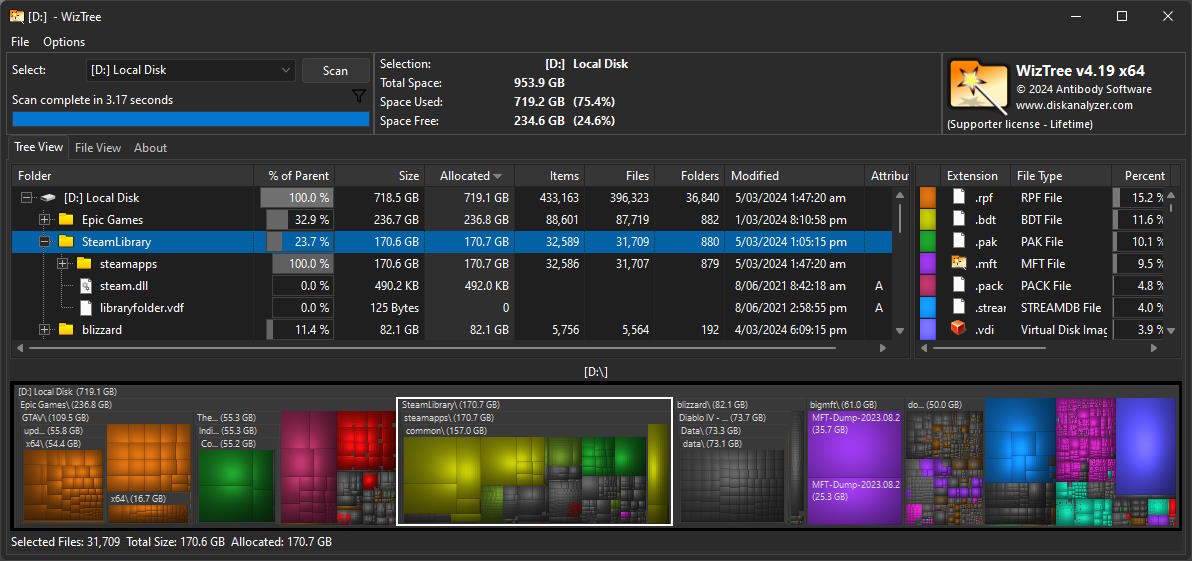
Главная ценность WizTree — сочетание табличного анализа и визуальной карты диска. В верхней части окна пользователь видит дерево папок, список файлов, размеры, даты изменения, количество вложенных объектов и расширения. В нижней части отображается treemap — цветная карта, где крупные прямоугольники соответствуют крупным файлам и папкам. Благодаря этому программа подходит не только для технических специалистов, но и для обычного пользователя, которому нужно понять, чем занято место на SSD или HDD.
Скачать WizTree
- Оптимизация системы
- Очистка мусора
- Ускорение ПК
- Только анализ диска
- Нет автоочистки
- Нужен ручной выбор
WizTree особенно удобна для поиска больших файлов, дубликатов, старых архивов, видео, образов ISO, игровых файлов, резервных копий, временных данных приложений и тяжелых папок в профиле пользователя. Она помогает быстро определить, что именно занимает десятки или сотни гигабайт: Downloads, Videos, AppData, игровые библиотеки, виртуальные машины, кэши редакторов, папки проектов или старые резервные копии.
Что такое WizTree
WizTree — это программа для анализа дискового пространства, разработанная Antibody Software. Она сканирует выбранный диск, папку, внешний накопитель, сетевой ресурс или подключенное устройство и показывает, какие файлы и каталоги используют больше всего места. В отличие от классического просмотра свойств папок в Windows, где приходится ждать подсчета размера каждой директории отдельно, WizTree строит общую картину сразу: пользователь видит корневые папки, вложенные каталоги, отдельные файлы, расширения, процент от общего объема и визуальное распределение пространства.
Программа работает как диагностический инструмент. Она не решает за пользователя, что удалить, и не прячет действия за расплывчатыми пунктами вроде ускорить компьютер. WizTree показывает фактическую структуру хранения: где находятся большие файлы, сколько места занимает каждая папка, какие типы файлов преобладают, есть ли повторяющиеся файлы и насколько много пространства они могут занимать.
По назначению WizTree ближе всего к WinDirStat, TreeSize Free, SpaceSniffer и DiskSavvy, но делает акцент на скорости, удобной визуальной карте и быстром переходе от общей картины к конкретному файлу. Для NTFS-дисков программа использует Master File Table, поэтому сканирование системного SSD или большого раздела обычно занимает секунды, а не долгие минуты.
Для каких задач подходит WizTree
WizTree хорошо подходит для регулярного анализа диска и разовой диагностики, когда место закончилось внезапно. Самый частый сценарий — диск C заполнен, пользователь открывает WizTree, выбирает системный раздел, нажимает Scan и сразу видит, какие папки занимают большую часть пространства. Вместо ручного перебора C:\Users, C:\Windows, C:\Program Files, C:\ProgramData и других каталогов программа показывает долю каждой папки в процентах и в гигабайтах.
WizTree удобно использовать для следующих задач:
-
поиск самых больших файлов на диске;
-
проверка папок
Downloads,Desktop,Videos,Documents; -
поиск старых установщиков, архивов, ISO-образов, дампов и резервных копий;
-
анализ папок игр в Steam, Epic Games, Battle.net и других игровых библиотеках;
-
проверка виртуальных машин, образов дисков и больших проектных каталогов;
-
поиск дубликатов файлов по имени, размеру и дате;
-
оценка того, какие расширения занимают больше всего места;
-
подготовка к переносу данных на другой диск;
-
проверка внешнего HDD, SSD, USB-накопителя или сетевой папки;
-
экспорт списка файлов в CSV для отчета или дальнейшего анализа;
-
сохранение визуальной карты диска в PNG.
В домашних условиях WizTree часто используют как программу для поиска больших файлов. Например, если на ноутбуке установлен SSD на 256 или 512 ГБ, несколько видеофайлов, резервных копий телефона, игровых обновлений и архивов могут занять значительную часть диска. В такой ситуации WizTree быстро показывает, где находятся самые тяжелые объекты.
В рабочей среде программа полезна для техподдержки и системных администраторов. С ее помощью можно быстро понять, почему на компьютере пользователя закончился диск, какие профили занимают много места, какие папки растут быстрее остальных, какие данные можно перенести, а какие лучше не трогать. Экспорт CSV и командная строка делают WizTree удобной не только для ручной проверки, но и для периодического аудита.
Чем WizTree отличается от обычной очистки диска
Стандартные инструменты Windows работают иначе. Storage Sense, Cleanup recommendations и Disk Cleanup ориентированы на удаление типовых временных данных: содержимого корзины, временных файлов, старых компонентов обновлений, некоторых кэшей и локальных копий облачных файлов. Эти инструменты помогают освободить место, но они не всегда отвечают на главный вопрос: какая конкретно папка или файл заняли диск.
WizTree решает именно диагностическую задачу. Она не показывает абстрактное можно удалить 3 ГБ временных файлов, а выводит структуру диска: C:\Users\Имя\Downloads, C:\Users\Имя\AppData, D:\SteamLibrary, C:\ProgramData, C:\Windows\Installer, конкретные .mp4, .zip, .iso, .vdi, .pak, .rpf, .bdt, .dll и другие файлы. Пользователь видит не категорию, а путь, размер, дату изменения, расширение и место объекта в дереве.
Поэтому WizTree не заменяет штатную очистку Windows, а дополняет ее. Удобная схема работы выглядит так: сначала встроенными средствами удалить очевидные временные файлы, затем открыть WizTree и понять, что осталось занимать пространство. Если после очистки Windows диск все еще заполнен, значит проблема обычно находится в пользовательских данных, кэшах программ, играх, виртуальных машинах, архивах, медиафайлах или дубликатах. Именно такие объекты WizTree показывает лучше всего.
Установка и варианты использования
WizTree существует в обычном устанавливаемом варианте и в portable-формате. Установленная версия удобна для постоянной работы: она может интегрироваться с контекстным меню Windows, запускаться с нужными правами и хранить настройки. Portable-вариант удобен для техподдержки, диагностики чужих компьютеров, работы с USB-накопителя и ситуаций, когда не хочется оставлять программу в системе.
При запуске на Windows программа может работать с правами обычного пользователя или администратора. Для полноценного быстрого сканирования NTFS-дисков удобнее запускать WizTree с повышенными правами, потому что прямое чтение MFT и доступ к защищенным системным областям требуют соответствующих разрешений. Если запускать программу без прав администратора, она все равно выполняет анализ, но часть защищенных путей может быть недоступна, а сканирование некоторых разделов будет менее быстрым.
В повседневном использовании важно понимать: WizTree показывает не только личные файлы, но и системные объекты Windows, служебные каталоги приложений, папки драйверов и файлы, необходимые программам. Поэтому сам факт, что файл большой, не означает, что его нужно удалять. Программа дает точную карту, но решение об удалении должно быть осознанным.
Интерфейс WizTree
Интерфейс WizTree построен вокруг одного рабочего окна. В нем нет лишних мастеров и многоступенчатых экранов: пользователь выбирает объект анализа, запускает сканирование и работает с результатами.
В верхней части окна находятся основные элементы:
-
Select: выпадающий список для выбора диска, папки или другого доступного расположения;
-
Scan — кнопка запуска сканирования;
-
строка прогресса, где отображается ход проверки и время выполнения;
-
информационный блок Selection, Total Space, Space Used, Space Free;
-
меню File;
-
меню Options;
-
кнопка Donate в правой части окна;
-
вкладки Tree View, File View, About.
Основная область зависит от выбранной вкладки. На вкладке Tree View отображается дерево папок. Оно показывает каталоги и файлы в иерархическом виде: диск, папки верхнего уровня, вложенные папки и отдельные файлы. Рядом идут колонки % of Parent, Size, Allocated, Items, Files, Folders, Modified, Attributes. Справа находится таблица типов файлов с колонками Extension, File Type, Percent, Size, Allocated, Files.
На вкладке File View дерево заменяется плоским списком файлов. Здесь удобнее искать самые большие файлы, использовать поле File Search Filter, включать Duplicates only, выбирать метод в списке Duplicate Files, менять Max files to display, отмечать Folders, переключаться между Match file name only и Match entire path.
Нижняя часть окна занята визуальной картой Treemap. Она работает как графическое представление диска: большие прямоугольники соответствуют большим объектам, а скопления мелких прямоугольников показывают папки с большим количеством небольших файлов. Такой вид особенно полезен, когда нужно быстро найти несколько крупных объектов, которые занимают непропорционально много места.
Как WizTree сканирует диск
Главная причина скорости WizTree — прямое чтение Master File Table на NTFS-разделах. MFT содержит записи о файлах и папках, которые находятся на диске. Вместо последовательного обхода каждого каталога стандартным способом программа получает информацию о структуре файловой системы быстрее, поэтому анализатор диска показывает результат почти сразу даже на крупных разделах.
Это особенно заметно на системных разделах Windows, где может быть несколько сотен тысяч файлов. Обычный анализатор, который обходит папки по очереди, тратит много времени на чтение каталогов, вложенных директорий и метаданных. WizTree на NTFS использует другой путь и строит таблицу быстрее. За счет этого она хорошо подходит для ситуаций, когда нужно быстро понять, почему диск заполнен, а не ждать длительного сканирования.
При этом WizTree работает не только с NTFS. Программа может анализировать FAT, FAT32, сетевые диски, USB-накопители, отдельные каталоги и MTP/PTP-устройства вроде телефонов и камер, если они подключены к компьютеру в подходящем режиме. На таких источниках скорость зависит от типа носителя, подключения, количества файлов и прав доступа.
Первый запуск и базовое сканирование
Базовая работа с WizTree занимает несколько действий. Пользователь открывает программу, в поле Select: выбирает нужный диск или папку и нажимает Scan. После завершения сканирования в верхней части окна появляется информация о занятом и свободном месте, а ниже — дерево папок, таблица расширений и карта диска.
Пошаговый сценарий выглядит так:
-
Откройте WizTree.
-
В поле Select: выберите диск, например
[C:] Local Diskили другой раздел. -
Нажмите кнопку Scan.
-
Дождитесь завершения анализа.
-
Перейдите на вкладку Tree View, если хотите изучать папки.
-
Перейдите на вкладку File View, если нужно найти отдельные крупные файлы.
-
Отсортируйте результаты по Size или Allocated.
-
Раскрывайте папки через значки раскрытия слева от названий.
-
Смотрите на treemap в нижней части окна, чтобы быстро замечать крупные блоки.
-
Перед удалением открывайте расположение файла и проверяйте, что это действительно ненужные данные.
На вкладке Tree View удобно начинать с корневых папок. Если на диске C больше всего места занимает Users, нужно раскрыть эту папку и посмотреть профиль конкретного пользователя. Затем стоит проверить Downloads, Videos, Documents, Desktop, AppData\Local, папки браузеров, редакторов, мессенджеров и лаунчеров игр. Если много места занимает Program Files или Program Files (x86), это чаще всего установленные приложения и игры. Их лучше удалять через штатные деинсталляторы, а не вручную из WizTree.
Tree View: работа с деревом папок
Tree View — основной режим для анализа структуры диска. Он показывает, как распределяется место между папками. Это не просто список директорий: каждая строка снабжена числовыми показателями, которые помогают понять реальную картину.
Основные колонки Tree View
| Колонка | Что показывает | Как использовать |
|---|---|---|
| Folder | Имя диска, папки или файла | Раскрывайте дерево и переходите от общего уровня к конкретному каталогу |
| % of Parent | Долю объекта относительно родительской папки | Быстро определяйте, какая вложенная папка съедает родительский каталог |
| Size | Фактический размер файлов | Используйте для оценки логического объема данных |
| Allocated | Занятое место на диске | Используйте для понимания реального расхода пространства |
| Items | Общее количество вложенных объектов | Помогает найти папки с огромным числом мелких файлов |
| Files | Количество файлов | Полезно для анализа кэшей и временных директорий |
| Folders | Количество вложенных папок | Удобно для оценки сложной структуры |
| Modified | Дата изменения | Помогает находить старые данные |
| Attributes | Атрибуты файлов и папок | Показывает признаки вроде скрытого или системного объекта |
Колонка % of Parent особенно полезна при пошаговом анализе. Например, если C:\Users занимает 60% диска, а внутри него папка конкретного пользователя занимает 95% от Users, дальше нужно раскрыть именно этот профиль. Если внутри профиля Downloads занимает 45%, AppData — 30%, а Videos — 15%, сразу понятно, где искать.
Колонки Size и Allocated часто похожи, но не всегда равны. Size показывает размер файла как набора данных, а Allocated — сколько места выделено под него на файловой системе. Разница возникает из-за размера кластера, сжатия, особенностей файловой системы и hard links. WizTree корректно работает с hard linked files и не завышает общий объем за счет повторного учета таких объектов.
Как читать дерево папок на практике
При анализе диска лучше не начинать с удаления. Сначала нужно понять структуру. Если самый большой каталог — SteamLibrary, это не мусор, а установленные игры. Если огромный объем занимает Downloads, там чаще всего лежат архивы, установщики, видео, документы и временно сохраненные файлы. Если растет AppData, нужно смотреть, какое приложение создает данные: браузер, мессенджер, редактор видео, IDE, игровой лаунчер или облачный клиент.
Правильный алгоритм в Tree View:
-
Отсортировать корень диска по Allocated.
-
Раскрыть самую большую папку.
-
Снова смотреть на % of Parent.
-
Двигаться вниз по дереву, пока не станет понятен источник объема.
-
Не удалять папку целиком, если ее назначение не ясно.
-
Для личных данных открывать расположение в Проводнике и проверять содержимое.
-
Для программ и игр использовать деинсталлятор или настройки самого приложения.
File View: поиск отдельных файлов
File View — режим, где WizTree показывает не дерево папок, а плоский список файлов. Это лучший способ найти самые большие файлы на диске: видео, архивы, образы, виртуальные диски, дампы, резервные копии, установщики, игровые ресурсы.
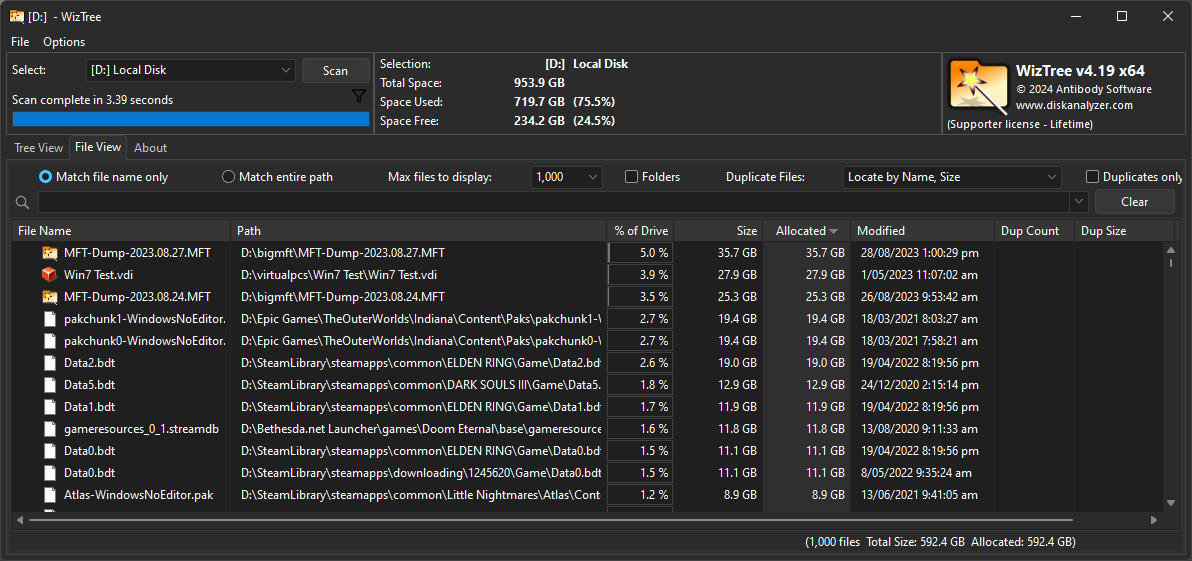
В верхней части вкладки File View находятся элементы поиска и фильтрации:
-
Match file name only — искать только по имени файла;
-
Match entire path — искать по полному пути;
-
Max files to display — ограничение количества отображаемых файлов;
-
Folders — включение папок в список;
-
Duplicate Files — выбор метода поиска дубликатов;
-
Duplicates only — показ только файлов, у которых есть совпадения;
-
Clear — очистка фильтра;
-
поле File Search Filter — строка, куда вводятся условия поиска.
В самой таблице используются колонки File Name, Path, % of Drive, Size, Allocated, Modified, Dup Count, Dup Size. В режиме поиска больших файлов чаще всего достаточно сортировки по Size или Allocated. Крупные объекты окажутся вверху списка, и пользователь сразу увидит, что занимает место.
Поиск по имени и расширению
В поле File Search Filter можно искать файлы по имени, маске и расширению. Поддерживаются подстановочные символы: * означает любое количество символов, ? — один символ. Например, *.mp4 покажет MP4-видео, *.zip — ZIP-архивы, backup* — файлы, которые начинаются со слова backup.
Примеры полезных запросов:
| Запрос | Что найдет |
|---|---|
*.mp4 |
Видео MP4 |
*.mkv |
Видео MKV |
*.iso |
Образы дисков |
*.zip|*.rar|*.7z |
Архивы ZIP, RAR и 7Z |
*.vdi|*.vhd|*.vhdx |
Виртуальные диски |
*.psd|*.ai|*.fig |
Тяжелые проектные файлы |
*.log |
Логи |
backup |
Файлы и пути, содержащие backup |
=folder |
Только папки |
=file |
Только файлы |
Для нескольких условий используется логика AND через пробел. Например, *.mp4 vacation покажет MP4-файлы, в имени или пути которых встречается vacation. Для логики OR используется вертикальная черта: *.mp3|*.wav покажет MP3 и WAV.
Поиск по размеру и дате
WizTree умеет искать файлы по размеру и дате изменения. В фильтре используются операторы =, >, >=, <, <=. Размер можно задавать с суффиксами k, m, g, t, а также kb, mb, gb, tb.
Практические примеры:
| Фильтр | Результат |
|---|---|
>1g |
Файлы больше 1 ГБ |
>=500m <=1g |
Файлы от 500 МБ до 1 ГБ |
*.mp4 >2g |
MP4-файлы больше 2 ГБ |
*.zip|*.rar >500m |
Крупные архивы |
<2020/01/01 |
Файлы, измененные до 1 января 2020 года |
>=today-30 |
Файлы, измененные за последние 30 дней |
>1gb >=today-30 |
Файлы больше 1 ГБ, измененные за последний месяц |
pathlen>200 |
Файлы с длинным полным путем |
namelen=1 |
Файлы с именем из одного символа |
Такой поиск полезен, когда пользователь не помнит точное имя файла, но знает примерный тип: где-то был большой архив, после монтажа видео осталось несколько гигабайт временных файлов, нужно найти все ISO, на диске лежат старые резервные копии.
Поиск больших файлов
Поиск больших файлов — одна из главных задач WizTree. На практике освобождение места часто начинается не с удаления тысяч мелких временных файлов, а с обнаружения нескольких объектов, которые занимают основную часть диска. Это могут быть видеофайлы, образы систем, виртуальные машины, игровые архивы, установщики, базы данных, дампы памяти, файлы проектов или резервные копии.
Алгоритм поиска крупных файлов:
-
Выберите диск в Select:.
-
Нажмите Scan.
-
Перейдите во вкладку File View.
-
Установите Max files to display на удобное значение.
-
Отсортируйте таблицу по Size или Allocated.
-
Просмотрите верхние строки.
-
Для уточнения введите фильтр, например
>1g,*.mp4 >1g,*.iso,*.zip|*.rar|*.7z. -
Проверьте путь в колонке Path.
-
Откройте файл или папку через контекстное меню Windows.
-
Удаляйте или переносите только те данные, назначение которых понятно.
Особенно часто WizTree помогает находить:
-
старые видео в
Videos; -
установщики в
Downloads; -
ISO-образы Windows, Linux и программ;
-
архивы проектов;
-
резервные копии телефонов;
-
виртуальные диски
.vdi,.vhd,.vhdx; -
файлы монтажных программ;
-
кэши игр;
-
дампы памяти;
-
огромные лог-файлы;
-
дубликаты личных файлов.
При анализе больших файлов важно смотреть не только на имя, но и на путь. Один и тот же тип файла может быть безопасным или важным в зависимости от расположения. Например, крупный .mp4 в папке Videos обычно можно проверить и перенести, а большой .pak внутри папки игры является частью установленной игры. Удаление такого файла вручную может сломать запуск или привести к повторной загрузке данных лаунчером.
Поиск дубликатов в WizTree
WizTree умеет находить дубликаты файлов. Эта функция работает во вкладке File View через выпадающий список Duplicate Files. Программа определяет совпадения по имени, размеру и опционально дате изменения. Если у файла есть дубликаты, рядом с ним появляется значок +; при раскрытии показываются совпадающие файлы. Для быстрого отбора используется флажок Duplicates only, а также колонки Dup Count и Dup Size.
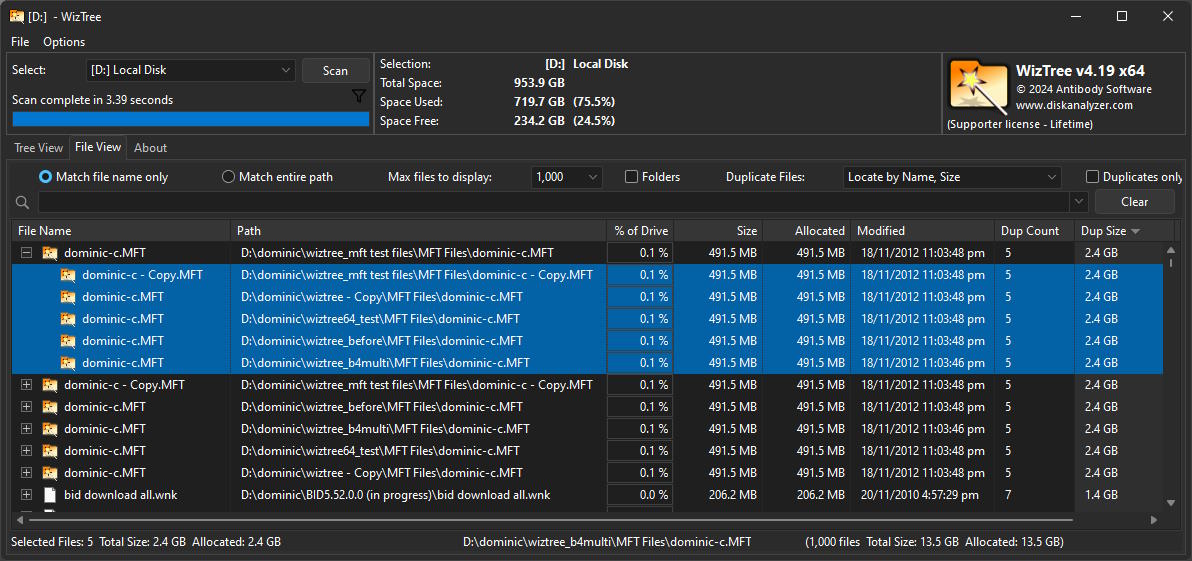
Практическая схема поиска дубликатов:
-
Просканируйте диск или папку.
-
Откройте File View.
-
В списке Duplicate Files выберите метод поиска.
-
Включите Duplicates only.
-
Отсортируйте таблицу по Dup Size.
-
Раскрывайте группы через
+. -
Сравнивайте пути в колонке Path.
-
Проверяйте, не относятся ли файлы к системным или программным папкам.
-
Удаляйте только очевидные пользовательские копии.
Колонка Dup Count показывает количество совпадений, а Dup Size помогает понять суммарный объем повторов. Например, если один и тот же архив лежит в Downloads, Desktop и папке проекта, WizTree покажет группу совпадений. Если таких архивов много, экономия может быть заметной.
Важно: WizTree не является специализированным побайтовым сравнителем содержимого в стиле профессиональных duplicate finder. Она ищет совпадения по метаданным, поэтому перед удалением нужно проверять файлы вручную, особенно если речь идет о документах, системных библиотеках, файлах приложений или проектах. Для личных фотографий, видео, архивов и установщиков функция обычно очень полезна, но автоматическое массовое удаление без проверки — плохая идея.
Treemap: визуальная карта диска
Treemap — одна из самых наглядных частей WizTree. Карта состоит из цветных прямоугольников: чем больше прямоугольник, тем больше места занимает соответствующий файл или папка. Этот подход хорошо работает, когда нужно быстро увидеть крупные острова данных. Даже без чтения таблицы пользователь сразу замечает, что на диске есть несколько больших блоков, которые стоит проверить.
Визуальная карта особенно полезна в трех ситуациях:
-
когда в таблице много строк и сложно понять общую картину;
-
когда нужно быстро найти несколько самых крупных объектов;
-
когда папка занимает много места не одним файлом, а группой похожих файлов.
Если навести курсор на блок treemap, WizTree показывает информацию о соответствующем объекте. При выборе блока можно связать визуальный элемент с записью в таблице. Это делает карту не декоративной, а рабочей частью интерфейса: она помогает переходить от визуального подозрения к конкретному пути на диске.
Цвета на карте связаны с типами файлов и расширениями. Например, видео, архивы, системные библиотеки, игровые ресурсы и документы могут отображаться разными цветами. Рядом с деревом находится таблица расширений, где видно, какие типы файлов занимают больше всего места. Благодаря этому можно быстро понять, что диск забит не абстрактными файлами, а, например, .mp4, .mkv, .zip, .iso, .pak, .dll, .jpg, .raw или .vdi.
В практической работе treemap хороша для первичного обзора. Если внизу виден огромный прямоугольник, его стоит выбрать и посмотреть путь. Часто так обнаруживаются старые образы, видео, архивы или виртуальные диски, о которых пользователь уже забыл. Если же карта состоит из множества мелких блоков одного цвета, это может указывать на папку с большим количеством однотипных файлов: кэш, фотографии, ресурсы игры или сборку проекта.
Панель типов файлов
Панель типов файлов в Tree View показывает, какие расширения занимают больше всего места. Она расположена справа от дерева и содержит колонки Extension, File Type, Percent, Size, Allocated, Files. Эта часть интерфейса отвечает на другой вопрос: не какая папка самая большая, а какие типы файлов занимают диск.
Например, если вверху списка расширений находятся .mp4 и .mkv, значит основной объем занимают видео. Если лидируют .zip, .rar, .7z, проблема может быть в архивах. Если много места занимают .vdi, .vhd, .vhdx, вероятный источник — виртуальные машины или образы дисков. Если крупный объем у .pak, .rpf, .bdt, .bin, часто это игровые ресурсы. Если много .jpg, .png, .raw, .dng, значит значительную часть диска занимают изображения и фотоархив.
Панель расширений полезна при выборе стратегии очистки:
| Что видно в расширениях | Что это обычно означает | Что делать |
|---|---|---|
Много .mp4, .mkv, .mov |
Видео, записи экрана, монтажные файлы | Проверить Videos, проекты редакторов, папки экспорта |
Много .zip, .rar, .7z |
Архивы и установочные пакеты | Удалить старые копии или перенести на внешний диск |
Много .iso, .img |
Образы дисков | Проверить актуальность образов |
Много .vdi, .vhd, .vhdx |
Виртуальные машины | Перенести или удалить старые VM через менеджер виртуализации |
Много .pak, .rpf, .bdt |
Игровые ресурсы | Удалять только через лаунчер или деинсталлятор игры |
Много .log |
Журналы программ | Проверить приложение-источник |
Много .dll, .sys |
Системные и программные файлы | Не удалять вручную без точного понимания |
Много .raw, .dng, .psd |
Фото и графические проекты | Архивировать или перенести старые проекты |
Панель типов файлов хорошо дополняет Tree View. Если дерево показывает, что большая папка находится в Users, а расширения показывают доминирование .mp4, то поиск сразу сужается до пользовательских видео. Если дерево указывает на игровую библиотеку, а расширения — на .pak и .bdt, лучше не удалять отдельные файлы, а управлять игрой через соответствующий лаунчер.
Контекстное меню и действия с файлами
WizTree позволяет работать с найденными объектами через контекстное меню. При щелчке правой кнопкой по файлу или папке доступны действия самой программы и пункты контекстного меню Windows Explorer. Интеграция с меню Проводника может отключаться в настройках Options → Windows Explorer context menu.
В практической работе наиболее полезны следующие действия:
-
открыть файл;
-
открыть расположение в Проводнике;
-
удалить файл или папку через стандартные диалоги Windows;
-
скопировать сведения о файле и размере;
-
экспортировать выбранные данные в CSV;
-
использовать привычные пункты контекстного меню Windows;
-
перейти к свойствам файла;
-
выполнить действие, доступное для этого типа объекта в системе.
Удаление в WizTree требует осторожности. Программа показывает системные файлы, скрытые папки, каталоги программ и данные приложений. Если удалить личный видеофайл из Downloads, обычно это понятное действие. Если удалить файл из C:\Windows, C:\Program Files, C:\ProgramData или AppData, можно нарушить работу Windows или приложений.
Правило простое: WizTree помогает найти объект, но проверять назначение нужно до удаления. Для программ лучше использовать деинсталлятор. Для игр — лаунчер. Для системных компонентов — штатные средства Windows. Для личных данных — Проводник, предварительный просмотр, дата изменения и здравый смысл.
Экспорт данных
WizTree умеет экспортировать данные в CSV. Это полезно, когда нужно сохранить отчет о состоянии диска, передать список файлов специалисту, сравнить результаты до и после очистки или обработать данные в Excel, LibreOffice Calc, Power BI либо другой системе анализа.
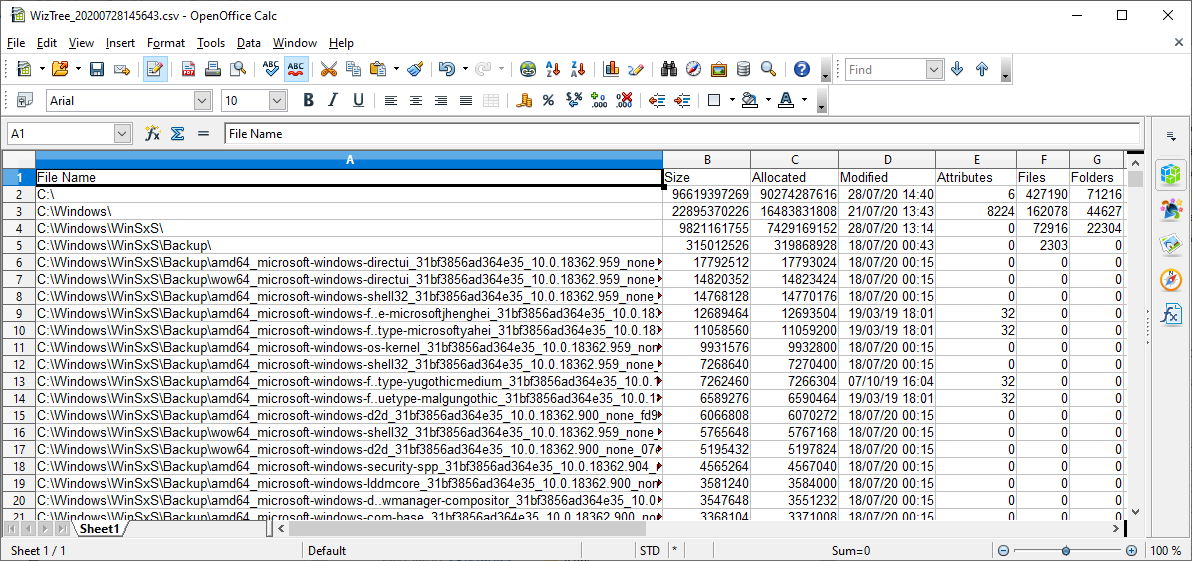
Экспорт выполняется через пункт Export to CSV file... или сочетание Ctrl+Alt+E. Если выбран файл или папка, экспортируются выбранные данные. Если ничего не выбрано, в CSV может быть выгружен полный список файлов и папок текущего результата. Формат содержит поля File Name, Size, Allocated, Modified, Attributes, Files, Folders.
CSV-экспорт полезен в нескольких сценариях:
-
перед очисткой диска сохранить исходное состояние;
-
после очистки сравнить, что изменилось;
-
отправить отчет в техподдержку;
-
найти крупные файлы через фильтры таблицы;
-
сгруппировать данные по расширениям;
-
построить собственную статистику;
-
автоматизировать аудит рабочих станций.
Отдельно доступна командная строка для экспорта. В ней можно задавать диск или папку, имя файла, фильтры, режим администратора, экспорт только файлов или только папок, сортировку и дополнительные параметры. Для администрирования это важная возможность: WizTree можно использовать не только как графическую программу, но и как инструмент для регулярных отчетов.
Сохранение карты диска в PNG
Кроме CSV, WizTree поддерживает экспорт изображения treemap в PNG через командную строку. Можно задать имя PNG-файла, ширину, высоту, режим оттенков серого, отображение свободного места и использование allocated space. Такой экспорт удобен для визуального отчета: на одной картинке видно, какие области диска занимают больше всего места.
Для обычного пользователя это полезно, если нужно показать проблему другому человеку: например, администратору, коллеге или владельцу компьютера. Таблица с тысячами строк не всегда понятна, а карта диска сразу показывает структуру: несколько крупных блоков, много мелких файлов, тяжелая папка с играми, архивами или пользовательскими данными.
Настройки WizTree
Меню Options отвечает за внешний вид, поведение интерфейса и интеграцию с Windows. В настройках можно управлять отображением treemap, таблицы типов файлов, цветов, темы интерфейса и пунктов контекстного меню. WizTree поддерживает темную тему Windows через Options → Colors → UI Theme, а также режимы отображения цветов, включая colorblind mode.
На практике важнее всего несколько настроек:
| Настройка или область | Для чего нужна |
|---|---|
| Treemap | Включение и отключение визуальной карты |
| File Types | Отображение таблицы расширений |
| Colors | Настройка цветовой схемы и темы интерфейса |
| Windows Explorer context menu | Управление интеграцией с контекстным меню Проводника |
| Run as Administrator | Запуск с повышенными правами для полного анализа |
| Check for updates | Поведение проверки обновлений |
| UI Theme | Выбор оформления интерфейса |
Для тех, кто работает с WizTree часто, полезны горячие клавиши и быстрые действия. Например, повторное сканирование текущего диска удобно выполнять через F5, фильтры — через поле поиска, а экспорт — через Ctrl+Alt+E. При большом объеме данных стоит аккуратно использовать Max files to display: отображение всех файлов может быть тяжелее, чем показ первых 1000 или другого ограниченного числа результатов.
Интеграция с Seer и QuickLook
WizTree поддерживает быстрый предпросмотр выбранного файла через Seer или QuickLook. Если одно из этих приложений работает в фоне, выбранный файл в WizTree можно просмотреть клавишей пробела, а повторное нажатие закрывает предпросмотр. Это удобно при разборе фотографий, документов, изображений, видеофайлов и других пользовательских данных: не нужно каждый раз открывать файл отдельной программой.
Предпросмотр особенно полезен при очистке папок Downloads, Desktop, Pictures, Documents и проектных каталогов. Пользователь выбирает крупный файл в File View, нажимает пробел, быстро понимает, что это за объект, и принимает решение: оставить, перенести, удалить или открыть расположение в Проводнике.
Практическая инструкция: как освободить место с помощью WizTree
WizTree лучше использовать не как кнопку удаления, а как инструмент диагностики. Безопасная очистка строится вокруг проверки: сначала найти крупные объекты, затем понять их назначение, потом удалить или перенести только очевидно ненужные данные.
Шаг 1. Просканировать диск
Откройте программу, выберите диск в Select: и нажмите Scan. После завершения сканирования посмотрите на блок Total Space, Space Used, Space Free. Это даст общее понимание объема раздела и текущей загрузки.
Шаг 2. Проверить самые большие папки
На вкладке Tree View отсортируйте дерево по Allocated. Раскройте самую крупную папку и посмотрите, какие вложенные каталоги занимают основную долю. Продолжайте спускаться по дереву, ориентируясь на % of Parent.
Чаще всего безопаснее начинать с пользовательских папок:
-
C:\Users\Имя\Downloads; -
C:\Users\Имя\Desktop; -
C:\Users\Имя\Videos; -
C:\Users\Имя\Pictures; -
C:\Users\Имя\Documents; -
папки проектов;
-
папки экспорта видео;
-
папки архивов;
-
временные рабочие каталоги.
Шаг 3. Найти крупные отдельные файлы
Откройте File View, отсортируйте список по Size или Allocated. Введите фильтр >1g, чтобы увидеть файлы больше 1 ГБ. Затем можно уточнить поиск: *.mp4 >1g, *.iso, *.zip|*.rar|*.7z, *.vdi|*.vhd|*.vhdx.
Если файл находится в пользовательской папке и понятен по названию, его можно проверить. Если файл находится в системном или программном каталоге, не удаляйте его вручную.
Шаг 4. Проверить дубликаты
Перейдите в File View, выберите метод в Duplicate Files, включите Duplicates only и отсортируйте по Dup Size. Начинайте с пользовательских данных: фото, видео, архивы, документы, установщики. Не удаляйте дубликаты .dll, .sys, файлов игр и приложений без понимания, потому что совпадающие имена и размеры не всегда означают ненужность.
Шаг 5. Использовать treemap
Посмотрите на нижнюю карту диска. Крупные прямоугольники часто указывают на очевидные цели: большой видеофайл, архив, образ диска, виртуальная машина, дамп или папка игры. Выберите блок, проверьте путь, затем решайте, что делать.
Шаг 6. Переносить важное вместо удаления
Если файл большой, но нужный, лучше перенести его на другой диск, внешний накопитель или сетевое хранилище. WizTree помогает найти объект, а перемещать личные данные удобнее через Проводник. После переноса стоит повторно нажать Scan или обновить анализ, чтобы увидеть новый объем свободного места.
Шаг 7. Удалять только понятные объекты
Хорошие кандидаты на удаление:
-
старые установщики из
Downloads; -
повторяющиеся архивы;
-
ненужные видеоэкспорты;
-
устаревшие ISO-образы;
-
временные копии проектов;
-
дубликаты личных файлов;
-
старые резервные копии, которые уже не нужны;
-
файлы, которые точно можно восстановить из другого источника.
Плохие кандидаты на ручное удаление:
-
файлы внутри
C:\Windows; -
папки
System32,WinSxS,Installer; -
файлы драйверов;
-
содержимое
Program Files; -
содержимое
Program Files (x86); -
папки приложений в
ProgramData; -
непонятные данные в
AppData; -
файлы игр внутри библиотек без удаления игры через лаунчер;
-
pagefile.sys,hiberfil.sys, системные точки восстановления.
Шаг 8. Пересканировать диск
После удаления или переноса данных нажмите Scan снова. WizTree покажет обновленную структуру. Это важно, потому что удаление в корзину не всегда сразу освобождает место окончательно: если файлы ушли в Recycle Bin, пространство будет считаться занятым до очистки корзины.
Что нельзя удалять без проверки
WizTree показывает все крупные объекты, но не делит их на безопасные и опасные. Пользователь должен понимать, где находятся системные данные. Крупный размер папки C:\Windows не означает, что ее нужно чистить вручную. Большой объем Program Files обычно означает установленные приложения. Большая папка AppData может содержать профили браузеров, базы мессенджеров, кэши редакторов, настройки программ и пользовательские данные.
Особенно осторожно нужно относиться к следующим объектам:
| Объект | Почему нельзя удалять вручную |
|---|---|
C:\Windows |
Содержит компоненты операционной системы |
C:\Windows\System32 |
Критичные системные библиотеки и исполняемые файлы |
C:\Windows\WinSxS |
Хранилище компонентов Windows |
C:\Windows\Installer |
Данные установщиков и обновлений программ |
C:\Program Files |
Установленные приложения |
C:\Program Files (x86) |
32-битные приложения |
C:\ProgramData |
Общие данные приложений |
AppData |
Профили, кэши и настройки пользовательских программ |
pagefile.sys |
Файл подкачки Windows |
hiberfil.sys |
Файл гибернации |
System Volume Information |
Точки восстановления и системные данные |
Игровые .pak, .rpf, .bdt |
Ресурсы игр, которые лучше удалять через лаунчер |
| Виртуальные диски | Могут содержать целые рабочие системы или проекты |
Если нужно освободить место за счет системных файлов, лучше использовать инструменты Windows: Settings → System → Storage, Temporary files, Cleanup recommendations, Storage Sense, Disk Cleanup. WizTree при этом остается средством анализа: она показывает, что занимает место, но не должна заменять системные механизмы обслуживания Windows.
Производительность и скорость работы
WizTree воспринимается как один из самых быстрых анализаторов дискового пространства для Windows именно из-за подхода к NTFS. Прямое чтение MFT позволяет получать список файлов и папок очень быстро. На современных SSD результат часто появляется почти сразу, а на больших HDD программа обычно все равно работает заметно быстрее классических обходчиков каталогов.
Скорость особенно заметна в таких сценариях:
-
системный диск с большим количеством файлов;
-
рабочая станция с крупным профилем пользователя;
-
игровой диск с большими библиотеками;
-
раздел с архивами и проектами;
-
диск, который нужно быстро проверить перед переносом данных;
-
компьютер пользователя в техподдержке, где нет времени ждать долгий анализ.
Но скорость зависит от источника. На сетевых дисках, внешних USB-HDD, телефонах через MTP, медленных флешках и не-NTFS-разделах результат может быть менее впечатляющим. Это не недостаток интерфейса, а особенность доступа к данным: если накопитель или протокол передачи медленный, программа не может мгновенно прочитать все метаданные.
Плюсы WizTree
WizTree сильна именно как быстрый и конкретный анализатор диска. Ее плюсы хорошо заметны при регулярной работе.
Очень быстрое сканирование NTFS
Программа быстро строит структуру диска за счет чтения MFT на NTFS-разделах. Это главный аргумент в пользу WizTree, особенно если сравнивать ее с классическими инструментами, которые обходят дерево папок обычным способом.
Понятная визуальная карта
Treemap помогает увидеть крупные файлы без долгого чтения таблиц. Большие прямоугольники сразу привлекают внимание, а связь карты с таблицей делает визуализацию практичной.
Удобный Tree View
Дерево папок с колонками % of Parent, Size, Allocated, Items, Files, Folders, Modified и Attributes помогает быстро понять, где именно находится основной объем данных.
Мощный File View
Плоский список файлов удобен для поиска самых больших объектов. Фильтры по имени, расширению, размеру, дате, длине пути и регулярным выражениям делают поиск гибким.
Поиск дубликатов
Функции Duplicate Files, Duplicates only, Dup Count и Dup Size позволяют быстро найти повторяющиеся файлы и оценить потенциальную экономию места.
Таблица типов файлов
Панель расширений показывает, какие типы данных занимают диск. Это помогает выбрать правильную стратегию: переносить видео, чистить архивы, разбирать виртуальные машины или управлять играми.
Экспорт CSV
CSV-экспорт полезен для отчетов, анализа, сравнения состояния диска и работы техподдержки. Командная строка расширяет возможности автоматизации.
Portable-сценарии
Portable-вариант удобен для диагностики без полноценной установки. Это особенно важно для специалистов, которые проверяют разные компьютеры.
Минусы WizTree
У WizTree есть ограничения, и большинство из них связаны не с качеством программы, а с тем, что она дает пользователю прямой доступ к важной информации и действиям.
Нет автоматической безопасной очистки в один клик
WizTree показывает, что занимает место, но не пытается самостоятельно определить, что безопасно удалить. Для опытного пользователя это плюс, для новичка — повод быть внимательнее.
Можно случайно удалить нужные данные
Поскольку программа показывает системные и программные папки, пользователь может ошибиться. Особенно опасно удалять крупные файлы только потому, что они большие.
Не заменяет деинсталлятор
Если много места занимает программа или игра, правильнее удалить ее через настройки Windows, панель управления, Steam, Epic Games, Battle.net или другой лаунчер. Удаление отдельных файлов из папки приложения может привести к ошибкам.
Дубликаты требуют проверки
Поиск дубликатов основан на имени, размере и опционально дате, а не на полном анализе содержимого. Для безопасного удаления нужно проверять пути и назначение файлов.
На не-NTFS скорость зависит от способа доступа
На сетевых дисках, телефонах, USB-накопителях и других источниках скорость может быть ниже, чем на локальном NTFS-разделе.
Интерфейс насыщенный
Для новичка количество колонок, вкладок, фильтров и цветных блоков может показаться большим. Но после одного-двух сканирований логика становится понятной: Tree View — папки, File View — файлы, treemap — визуальная карта, правая таблица — расширения.
Сравнение с аналогами
WizTree конкурирует с несколькими реальными инструментами для анализа занятого места: WinDirStat, TreeSize Free, SpaceSniffer, DiskSavvy, Filelight и встроенными средствами Windows. Все они помогают понять, чем занято хранилище, но делают это по-разному.
| Критерий | WizTree | WinDirStat | TreeSize Free | SpaceSniffer | DiskSavvy | Filelight | Storage Sense / Cleanup recommendations |
|---|---|---|---|---|---|---|---|
| Основной подход | Быстрый анализ диска, дерево, файлы, treemap | Дерево каталогов, treemap, расширения | Дерево папок и управление местом | Визуальная treemap-навигация | Анализ, отчеты, классификация, сеть/NAS | Кольцевая визуализация папок | Автоматическая и ручная очистка временных данных |
| Сильная сторона | Скорость и конкретный список файлов | Простая классическая визуализация | Удобное дерево и привычный стиль Windows | Наглядная визуальная навигация | Корпоративные отчеты и сетевые сценарии | Красивая визуализация структуры | Безопасная штатная очистка Windows |
| Визуальная карта | Treemap | Treemap | Есть визуализация пространства | Treemap как центральный интерфейс | Диаграммы и отчеты | Кольца / sunburst | Нет полноценной карты файлов |
| Поиск крупных файлов | Очень удобный File View | Есть анализ крупных объектов | Есть поиск и сортировка | Через визуальные блоки и фильтры | Есть анализ top files | Через навигацию по кольцам | Только рекомендации по категориям |
| Поиск дубликатов | Есть через Duplicate Files | Есть в современных сборках | Зависит от редакции и функций | Не основной акцент | Не основной домашний сценарий | Не основной акцент | Нет |
| CSV / отчеты | CSV, командная строка | Есть отчеты и действия очистки | Есть экспорт в платных/расширенных сценариях | Есть отчетные возможности | Сильная сторона: HTML, PDF, Excel, XML, CSV, text | Ограниченно | Нет полноценного списка всех файлов |
| Работа с сетью/NAS | Может сканировать сетевые диски | Может сканировать сетевые ресурсы | Подходит для локального анализа | Можно анализировать доступные накопители | Сильный фокус на сеть, NAS и enterprise storage | Локальные, удаленные и съемные диски | Только локальная очистка Windows |
| Для новичка | Удобно, но требует внимательности | Просто и знакомо многим | Очень понятный интерфейс | Наглядно, но специфично | Более технический интерфейс | Наглядно, но другой стиль | Самый простой вариант |
| Для администратора | Хорошо за счет скорости, CSV и CLI | Полезно для ручной диагностики | Удобно в поддержке | Полезно для визуальной проверки | Очень хорошо для отчетности | Полезно в KDE-среде | Хорошо для политики очистки, но не для точного анализа |
WinDirStat — классический вариант для тех, кто хочет дерево каталогов, карту и список расширений в одном окне. Он понятен, бесплатен и давно знаком пользователям Windows. WizTree выигрывает у него прежде всего скоростью на NTFS и более современным рабочим процессом поиска файлов через File View. WinDirStat хорош как базовый визуальный анализатор, но WizTree удобнее, когда нужно быстро перейти от проблемы диск заполнен к конкретному файлу.
TreeSize Free ближе к привычному стилю Проводника. Его удобно использовать тем, кто любит классический список папок, размеры и навигацию по каталогам. TreeSize хорошо воспринимается новичками и подходит для спокойного анализа папок. WizTree сильнее в скорости, визуальном treemap и плоском поиске крупных файлов.
SpaceSniffer делает акцент на визуальной treemap-навигации. Он хорош, когда пользователь хочет видеть диск как набор блоков и исследовать пространство через приближение к областям. WizTree тоже имеет treemap, но не делает ее единственным способом работы: рядом есть дерево, список файлов, расширения и дубликаты.
DiskSavvy больше подходит для расширенной отчетности, сетевых ресурсов, NAS, классификации и enterprise-сценариев. Он умеет сохранять отчеты в разные форматы и ориентирован на более сложные задачи анализа хранилищ. WizTree проще и быстрее для повседневного сценария: открыть, просканировать, найти, проверить, удалить или перенести.
Filelight отличается визуальной моделью: он показывает использование диска через концентрические кольца. Это удобно для понимания вложенности папок, особенно в KDE-среде и на системах, где такой интерфейс привычен. WizTree использует более практичный для Windows подход: таблицы, дерево, список файлов и treemap.
Storage Sense и Cleanup recommendations — не прямые аналоги WizTree. Это встроенные средства очистки Windows, которые автоматически или вручную удаляют временные и ненужные категории данных. Они безопаснее для новичка, но не дают такой детальной картины по каждому файлу и папке. Лучший вариант — использовать их вместе: Windows очищает типовые временные данные, WizTree показывает все остальное.
Кому подойдет WizTree
WizTree подойдет домашним пользователям, которые хотят понять, куда пропало место на диске, но не хотят гадать по свойствам папок. Если ноутбук начал показывать нехватку места, обновления Windows не устанавливаются, а SSD почти заполнен, WizTree быстро покажет реальную структуру данных.
Программа особенно полезна владельцам небольших SSD. На дисках 128, 256 и 512 ГБ несколько крупных игр, видео, резервных копий и архивов быстро создают нехватку места. WizTree помогает понять, что можно перенести, а что нужно оставить.
Геймерам WizTree полезна для анализа игровых библиотек. Она показывает, какая игра занимает больше всего места, какие ресурсы лежат внутри папок, где находятся остатки старых установок и загрузок. Но удалять игровые файлы вручную нужно осторожно: лучше управлять играми через лаунчер.
Создателям контента программа помогает находить тяжелые проекты, временные экспорты, исходники, прокси-файлы, записи экрана и старые версии видео. Для видеомонтажа, графики и 3D WizTree особенно полезна, потому что такие рабочие процессы быстро создают десятки и сотни гигабайт данных.
Специалистам поддержки WizTree удобна как быстрый диагностический инструмент. Пользователь жалуется, что диск заполнен, специалист запускает сканирование и через короткое время видит, где проблема: профиль пользователя, папка загрузок, кэш, игра, резервная копия, лог-файл или временный каталог.
Системным администраторам программа интересна за счет CSV-экспорта и командной строки. Ее можно использовать для аудита, отчетов, сравнения состояния дисков и быстрого анализа рабочих машин.
Кому WizTree может не подойти
WizTree может не подойти пользователю, который хочет полностью автоматическую очистку без ручного анализа. Программа не является клинером, который сам выбирает мусор и удаляет его. Она показывает структуру диска, а решение принимает пользователь.
Также WizTree не заменяет деинсталлятор программ. Если задача — удалить приложение вместе с остатками, лучше использовать штатные инструменты Windows или специализированные деинсталляторы. WizTree может показать, где лежит папка программы, но ручное удаление не всегда корректно.
Программа может быть избыточной для тех, кому нужно только очистить временные файлы. В таком случае достаточно Storage Sense, Temporary files или Cleanup recommendations в Windows. WizTree нужна тогда, когда стандартная очистка не объясняет, что занимает место.
Для пользователей macOS и Linux WizTree не является универсальным решением, потому что она ориентирована на Windows. В таких средах логичнее смотреть в сторону Filelight, Baobab, DaisyDisk, ncdu и других инструментов под соответствующую платформу.
Новичкам, которые не готовы проверять файлы перед удалением, WizTree тоже требует осторожности. Программа показывает слишком много правды о диске: системные файлы, скрытые папки, кэши, каталоги приложений. Без понимания можно удалить то, что лучше не трогать.
Частые вопросы
WizTree удаляет мусор автоматически?
Нет. WizTree анализирует диск и показывает, какие файлы и папки занимают место. Удаление выполняет пользователь. Такой подход безопаснее для точной диагностики, но требует внимательности.
Можно ли удалять файлы прямо из WizTree?
Да, через контекстное меню и стандартные действия Windows можно удалять файлы и папки. Но удалять стоит только понятные пользовательские данные. Системные и программные файлы лучше не трогать вручную.
Почему WizTree такая быстрая?
На NTFS-дисках WizTree читает Master File Table напрямую. Это позволяет быстро получить сведения о файлах и папках без медленного обхода всей структуры стандартным способом.
Что лучше смотреть: Size или Allocated?
Size показывает фактический размер данных, а Allocated — сколько места занято на диске. Для оценки свободного места чаще полезнее Allocated, потому что оно ближе к реальному расходу пространства.
Можно ли искать файлы по расширению?
Да. Во вкладке File View можно использовать фильтры вроде *.mp4, *.zip, *.iso, *.vdi, а также объединять расширения через |, например *.zip|*.rar|*.7z.
Можно ли искать файлы больше определенного размера?
Да. Например, фильтр >1g покажет файлы больше 1 ГБ, а >=500m <=1g — файлы от 500 МБ до 1 ГБ. Можно комбинировать размер с расширением: *.mp4 >2g.
Есть ли поиск дубликатов?
Да. Для этого используется вкладка File View, список Duplicate Files, флажок Duplicates only и колонки Dup Count и Dup Size. Дубликаты нужно проверять перед удалением.
Почему в WizTree видны системные файлы?
Программа анализирует структуру диска и показывает реальные объекты файловой системы. Это полезно для диагностики, но требует осторожности: видимый крупный системный файл не обязательно является мусором.
Можно ли сканировать сетевые папки?
Да, WizTree может анализировать сетевые диски и папки. Скорость зависит от сети, прав доступа и количества файлов.
Что делать, если много места занимает AppData?
Нужно раскрыть AppData и посмотреть, какая именно программа создает данные. Часто это браузеры, мессенджеры, редакторы, лаунчеры, IDE или кэши. Удалять всю папку AppData нельзя.
Что делать, если много места занимает Windows?
Не удаляйте папки Windows вручную. Используйте встроенные средства очистки: Settings → System → Storage, Temporary files, Cleanup recommendations, Storage Sense или Disk Cleanup. WizTree в этом случае нужна для понимания, что именно занимает место, а не для ручного удаления системных компонентов.
Можно ли сохранить отчет?
Да. WizTree экспортирует данные в CSV через Export to CSV file... или Ctrl+Alt+E. Также поддерживаются сценарии командной строки для автоматизированного экспорта.
Итоговая оценка
WizTree — один из самых практичных анализаторов дискового пространства для Windows. Его сильная сторона не в магической очистке, а в точной диагностике. Программа быстро показывает, чем занят диск, какие папки растут, какие файлы самые большие, какие расширения потребляют больше всего места и где находятся потенциальные дубликаты.
Для домашнего пользователя WizTree решает типичную проблему: диск C заполнен, а непонятно почему. Для геймера она показывает объем игровых библиотек и крупных ресурсов. Для специалиста поддержки она ускоряет диагностику. Для администратора полезны CSV-экспорт, командная строка и быстрая проверка больших дисков.
Лучший способ использовать WizTree — сначала анализировать, потом проверять, и только после этого удалять или переносить данные. Если работать аккуратно, программа становится одним из самых удобных инструментов для контроля хранилища Windows: она не скрывает проблему за общими категориями, а показывает конкретные файлы, папки, размеры, пути и визуальную карту диска.
