
QDirStat — это графический анализатор дискового пространства для Linux, BSD, macOS и Unix-подобных систем. Программа показывает, куда ушло место на диске, какие каталоги занимают больше всего, какие типы файлов создают основную нагрузку и какие объекты можно проверить перед удалением. Это не автоматический чистильщик системы, который обещает ускорить компьютер одной кнопкой, а точный инструмент визуального анализа: сначала он сканирует выбранный каталог, затем показывает результат в виде дерева, цветной treemap-карты и панели сведений.
Главная идея QDirStat проста: пользователь видит не абстрактные проценты, а конкретные файлы и папки. Большой каталог заметен в дереве. Большой файл заметен на карте как крупный прямоугольник. Типы данных различаются цветами. После выбора объекта можно открыть его в файловом менеджере, открыть терминал в нужном месте, переместить объект в корзину, удалить сразу, сжать, проверить тип файла или запустить настроенное действие очистки.
QDirStat особенно полезен, когда диск заполнен, но непонятно чем именно. Например, домашний каталог может быть занят старыми ISO-образами, видео, кэшем браузеров, временными архивами, каталогами сборки проектов, логами, папками .cache, дампами баз данных, неочевидными файлами внутри Downloads или оставшимися следами ручной установки программ. В таких сценариях обычный файловый менеджер показывает только список папок, а QDirStat сразу выделяет самые тяжелые места и связывает дерево каталогов с наглядной картой диска.
Скачать QDirStat
- Оптимизация системы
- Очистка мусора
- Ускорение ПК
- Нет версии для Windows
- Только анализ диска
- Сложно новичкам
Что делает QDirStat
QDirStat показывает размер каталогов и файлов в нескольких представлениях одновременно. Верхняя часть главного окна — классическое дерево каталогов с колонками. Нижняя часть — treemap, то есть карта из цветных прямоугольников. Правая часть — панель сведений о выбранном объекте. Эти зоны связаны между собой: выбранный файл в дереве подсвечивается на treemap-карте, а выбранный прямоугольник на карте раскрывается в дереве.
Программа решает несколько практических задач:
-
показывает самые большие каталоги и файлы;
-
помогает понять, какие типы данных занимают место: изображения, видео, музыка, документы, архивы, исходники, библиотеки, объектные файлы;
-
показывает возраст файлов по году и месяцу изменения;
-
строит гистограмму размеров файлов;
-
помогает находить файлы конкретного типа;
-
показывает смонтированные файловые системы;
-
поддерживает представление установленных пакетов;
-
показывает файлы в системных каталогах, которые не относятся к установленным пакетам;
-
позволяет запускать действия очистки прямо из интерфейса.
В QDirStat важна не только визуализация, но и связка нашел — проверил — открыл — удалил или перенес. Программа не навязывает удаление и не скрывает детали за одной большой кнопкой. Она показывает структуру занятого места, а пользователь принимает решение на основе конкретного пути, размера, типа файла, даты изменения и контекста.
Назначение программы
QDirStat лучше всего подходит для анализа занятого места на локальных и подключенных файловых системах. Его удобно использовать, когда нужно быстро понять, что именно занимает гигабайты в /home, /var, /opt, /usr/local, каталоге проектов, папке загрузок, медиатеке, архивном разделе или рабочем хранилище.
Типичные сценарии:
| Задача | Как помогает QDirStat |
|---|---|
| Найти самые большие файлы | Большие объекты сразу видны в колонке Size и на treemap-карте |
| Проверить, почему заполнен домашний каталог | Дерево показывает тяжелые папки, treemap выделяет крупные файлы |
| Найти старые данные | Окно File Age Statistics показывает годы и месяцы последнего изменения |
| Понять, какой тип файлов занимает место | File Type Statistics группирует данные по категориям и расширениям |
| Проверить системные файлы | Панель деталей показывает принадлежность файла к пакету, если это поддерживается системой |
| Найти следы ручной установки | Show Unpackaged Files показывает файлы, которые не принадлежат пакетам |
| Открыть проблемную папку | Open File Manager Here открывает выбранное место в файловом менеджере |
| Выполнить очистку | Move to Trash Bin, Delete Immediately, Clear Directory Contents, make clean, git clean и другие действия запускаются из меню Clean Up |
Для обычного пользователя QDirStat — это понятный способ найти пожирателей места. Для администратора Linux-системы — инструмент проверки системных каталогов и установленного ПО. Для разработчика — быстрый способ обнаружить тяжелые каталоги сборки, объектные файлы, временные артефакты, кэши и старые рабочие деревья.
Первый запуск и выбор каталога
При запуске QDirStat открывает окно выбора каталога. В нем пользователь указывает, какую часть файловой системы нужно прочитать. Это может быть домашняя папка, отдельный раздел, каталог проекта, /var, /opt, /usr/local, смонтированный сетевой ресурс или другой путь.
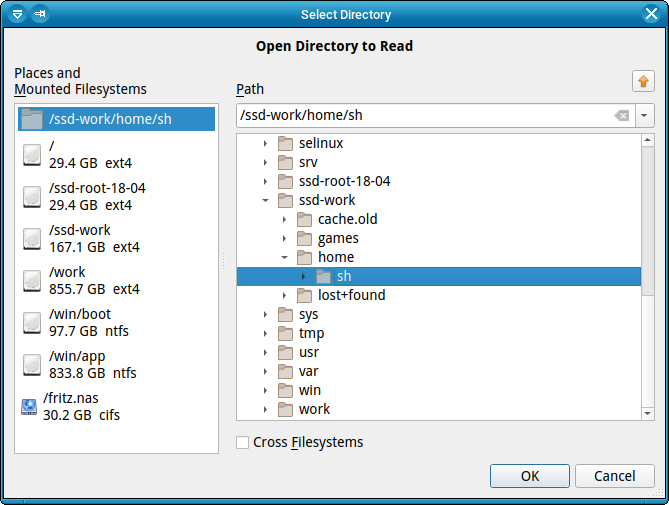
В окне Open Directory to Read видны основные элементы:
-
слева расположен список
Places and Mounted Filesystems; -
справа находится поле
Path; -
ниже отображается дерево каталогов;
-
внизу есть флажок
Cross Filesystems; -
справа внизу расположены кнопки
OKиCancel.
Флажок Cross Filesystems важен при сканировании корня / или крупного системного раздела. Если не пересекать границы файловых систем, QDirStat не уйдет автоматически в другие смонтированные разделы, сетевые каталоги, отдельные mount point и дополнительные тома. Это помогает не смешивать анализ разных дисков и не получать огромный результат там, где пользователь хотел проверить только один раздел.
После выбора каталога программа начинает читать дерево. Она рекурсивно проходит по папкам, собирает размеры, даты изменения, типы файлов и служебную информацию. Чем больше файлов в каталоге, тем дольше идет чтение. На обычном домашнем каталоге результат появляется достаточно быстро, но большие архивы, сетевые ресурсы и системные разделы могут потребовать больше времени.
Главное окно QDirStat
Главное окно QDirStat состоит из нескольких рабочих зон. В верхней части находится строка меню: File, Edit, View, Go, Discover, Clean Up, Help. Под ней размещена панель инструментов с кнопками навигации, обновления, масштабирования, переключения раскладок L1, L2, L3 и действиями очистки. Ниже отображается текущий путь. Центральную часть занимает дерево каталогов, справа — панель деталей, а внизу — treemap-карта.
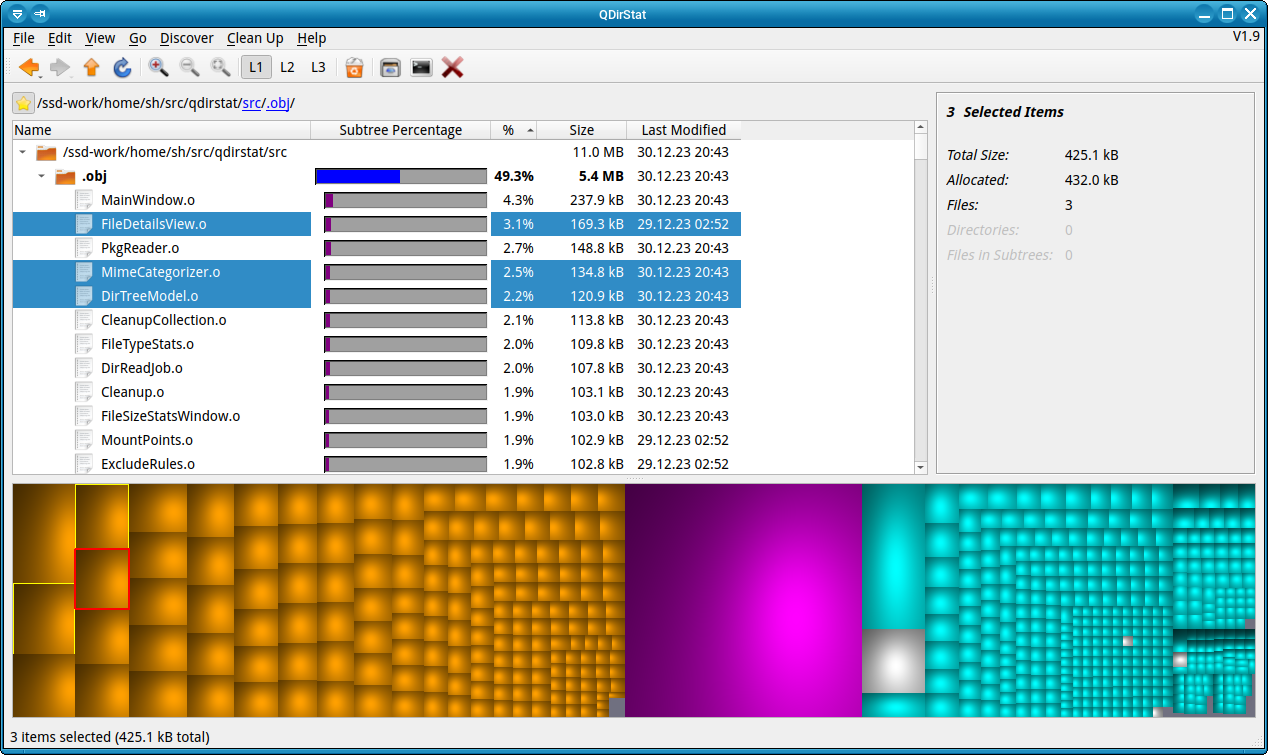
В дереве каталогов особенно важны колонки:
| Колонка | Что показывает |
|---|---|
Name |
имя файла, папки или псевдоэлемента |
Subtree Percentage |
визуальная шкала доли выбранного поддерева |
% |
процент от общего объема просканированного дерева |
Size |
размер файла или суммарный размер каталога |
Last Modified |
дата последнего изменения |
В разных раскладках могут отображаться дополнительные колонки, включая владельца, группу и права доступа. Переключатели L1, L2, L3 меняют плотность интерфейса: можно оставить только основные колонки, включить классический набор или показать расширенную информацию. Панель деталей справа полезна тогда, когда нужно не просто увидеть размер, а понять тип выбранного объекта, суммарный размер, количество файлов, количество подкаталогов, дату изменения и принадлежность системного файла к пакету.
Особенность QDirStat в том, что дерево каталогов остается главным рабочим представлением, а treemap усиливает его визуально. Большой прямоугольник на карте помогает быстро найти крупный объект, но окончательная проверка выполняется через дерево и панель сведений. Это снижает риск случайного удаления файла только потому, что он выглядит крупным.
Как читать дерево каталогов
Дерево каталогов в QDirStat похоже на файловый менеджер, но оно ориентировано не на открытие файлов, а на анализ размера. Каждый каталог содержит вложенные элементы, а размер папки считается вместе с содержимым подкаталогов. Поэтому верхний уровень может показывать, что папка Videos занимает 80 ГБ, но после раскрытия станет понятно, что основной объем находится не во всей папке, а в двух старых подкаталогах.
Практичная схема работы с деревом такая:
-
Сначала отсортировать данные по колонке
Size. -
Раскрыть самый большой каталог.
-
Снова посмотреть, какая вложенная папка занимает больше всего.
-
Повторять раскрытие до конкретного файла или небольшого набора файлов.
-
Проверить выбранный объект в панели деталей.
-
Открыть каталог через
Open File Manager Hereили выполнить другое действие.
В дереве можно выбирать один объект или несколько. Мультивыбор полезен, когда нужно обработать серию похожих файлов: старые архивы, несколько .iso, набор временных .tmp, несколько каталогов сборки или однотипные видеофайлы. В правой панели при множественном выборе отображается суммарный размер выбранных объектов, что помогает оценить, сколько места будет освобождено после перемещения или удаления.
Внутри дерева встречается псевдокаталог <Files>. Он не является реальной папкой на диске. Это служебное представление, которое группирует файлы, лежащие непосредственно в текущем каталоге. Благодаря этому QDirStat отделяет вложенные подкаталоги от файлов текущего уровня и делает структуру более читаемой.
Treemap: карта занятого места
Treemap — одна из главных причин использовать QDirStat вместо обычного просмотра папок. В нижней части окна программа рисует карту, где каждый прямоугольник соответствует файлу или элементу дерева. Чем больше прямоугольник, тем больше места занимает объект. Цвет связан с MIME-категорией: изображения, видео, музыка, документы, архивы, библиотеки, исполняемые файлы и другие типы визуально отличаются друг от друга.
На практике treemap позволяет увидеть вещи, которые трудно заметить в обычном списке:
-
один огромный видеофайл внутри глубокой папки;
-
несколько старых архивов в разных подкаталогах;
-
большой каталог с множеством мелких файлов;
-
скопление однотипных изображений;
-
тяжелую папку кэша;
-
файлы сборки проекта;
-
большой бинарник или библиотеку в системном каталоге.
Если нажать на прямоугольник, объект выделяется на карте, раскрывается в дереве, а справа показываются детали. Если выбрать объект в дереве, соответствующий прямоугольник выделяется на treemap. Такое двустороннее связывание удобно: карту можно использовать для визуального поиска, а дерево — для точной проверки пути.
Управление treemap-картой
Treemap в QDirStat не является статичной картинкой. С ней можно работать мышью и клавиатурой.
Основные действия:
| Действие | Результат |
|---|---|
| Левый клик по прямоугольнику | выбор объекта |
| Правый клик | выбор объекта и открытие контекстного меню |
Ctrl + левый клик |
добавление объекта к выделению или снятие выделения |
| Средний клик | выбор объекта с показом границ родительских каталогов |
| Двойной левый клик | масштабирование внутрь выбранной области |
| Колесо мыши | масштабирование treemap внутрь или наружу |
Ctrl + + |
увеличить масштаб |
Ctrl + - |
уменьшить масштаб |
Ctrl + 0 |
сбросить масштаб |
F9 |
скрыть или показать treemap |
Средний клик особенно полезен в больших деревьях. Он показывает белыми рамками, где проходит граница выбранного каталога и его родителей. Это помогает понять, какие прямоугольники относятся к одной ветке, а какие находятся в другом месте. Если в каталоге много мелких файлов, на карте может появиться серая область: это не ошибка, а результат ограничения отображения слишком маленьких элементов. Такие файлы занимают место, но на текущем масштабе их невозможно корректно отрисовать и выбрать.
Быстрый сценарий: найти самые большие файлы
Самый частый сценарий использования QDirStat — найти, что занимает больше всего места.
Рабочая последовательность:
-
Запустить QDirStat.
-
В
Open Directory to Readвыбрать домашний каталог или нужный раздел. -
Дождаться окончания чтения дерева.
-
Отсортировать дерево по
Size. -
Посмотреть на самые крупные ветки.
-
Найти самые большие прямоугольники на treemap.
-
Выбрать подозрительный объект.
-
Проверить путь, размер и дату изменения.
-
Открыть объект через
Open File Manager Here. -
Решить, удалить, перенести, сжать или оставить.
Для домашнего каталога часто первыми кандидатами оказываются Downloads, Videos, .cache, каталоги игр, папки виртуальных машин, контейнеры, архивы, старые резервные копии и рабочие проекты. Для /var это могут быть кэши пакетного менеджера, журналы, контейнерные слои, базы, очереди, временные данные сервисов. Для каталога разработки — build, target, node_modules, .gradle, .m2, dist, out, объектные файлы и временные результаты сборки.
QDirStat не подменяет здравую проверку. Если файл находится в пользовательской папке и вы точно знаете, что это старый архив или ненужное видео, его можно переместить в корзину. Если объект находится в системном каталоге, лучше сначала открыть сведения, посмотреть принадлежность к пакету и удалить программу через пакетный менеджер, а не удалять файл вручную.
Меню Discover
Меню Discover предназначено для быстрого поиска объектов определенного типа внутри уже прочитанного дерева. Это удобнее, чем вручную раскрывать десятки веток, если нужно найти не просто большой каталог, а конкретную категорию объектов.
В QDirStat через Discover можно искать:
-
самые большие файлы;
-
самые новые файлы;
-
самые старые файлы;
-
файлы с несколькими hard link;
-
битые символические ссылки;
-
sparse files;
-
другие специальные категории, полезные при диагностике файловой системы.
Результат появляется в отдельном окне. При выборе строки в таком окне объект выделяется в главном дереве QDirStat. Это удобно при расследовании: можно открыть список самых больших файлов, щелкнуть по одному из них, увидеть его точное место в дереве, посмотреть treemap и сразу перейти к действию.
Практический пример: диск заполнен, но в верхних каталогах нет очевидного виновника. В этом случае можно не раскрывать дерево вручную, а открыть список крупнейших файлов. Если среди них есть backup-old.tar.gz, vm-disk.qcow2, database.dump, video.mp4, image.iso, старый .zip или крупный лог, QDirStat быстро приведет к нужному пути.
Поиск внутри просканированного дерева
В QDirStat есть поиск по уже прочитанному дереву. Он полезен, когда пользователь примерно знает имя, расширение или фрагмент пути. Например, нужно найти все, что связано с backup, cache, tmp, .iso, .mp4, .log, .bak, node_modules, build или конкретным проектом.
Поиск открывается через Edit -> Find или сочетанием Ctrl+F. В режимах поиска используются варианты:
| Режим | Когда полезен |
|---|---|
Contains |
когда известна часть имени |
Starts with |
когда имя начинается с определенного префикса |
Ends with |
для поиска по расширению или суффиксу |
Wildcard |
для шаблонов вроде *.iso или backup-* |
Regexp |
для регулярных выражений |
Auto |
когда QDirStat сам подбирает подходящий режим |
Поиск не заменяет статистику типов файлов и не заменяет сортировку по размеру. Он лучше работает тогда, когда есть гипотеза. Например, пользователь подозревает старые резервные копии и ищет backup; подозревает ISO-образы и ищет *.iso; ищет видеофайлы и использует .mp4 или .mkv. Если гипотезы нет, быстрее начать с сортировки по Size, treemap и File Type Statistics.
Действия очистки в меню Clean Up
Меню Clean Up — рабочий центр QDirStat для действий над выбранными объектами. Оно доступно из верхнего меню, контекстного меню и панели инструментов. Важно, что слово Clean Up здесь не означает автоматическую чистку без контроля. Это набор действий, которые применяются к выбранному файлу, каталогу или группе объектов.
Типичные действия:
| Действие | Назначение |
|---|---|
Open File Manager Here |
открыть выбранный каталог или расположение файла в файловом менеджере |
Open Terminal Here / Open Terminal Window Here |
открыть терминал в выбранной папке |
Move to Trash Bin |
переместить объект в корзину |
Delete Immediately |
удалить объект без корзины |
Compress |
сжать выбранный каталог или файл |
Check File Type |
проверить тип файла через системную команду file |
Delete Junk Files |
удалить типовые мусорные файлы по настроенному действию |
Clear Directory Contents |
очистить содержимое выбранного каталога |
make clean |
выполнить очистку каталога сборки, где это применимо |
git clean |
удалить неотслеживаемые файлы в рабочем дереве Git |
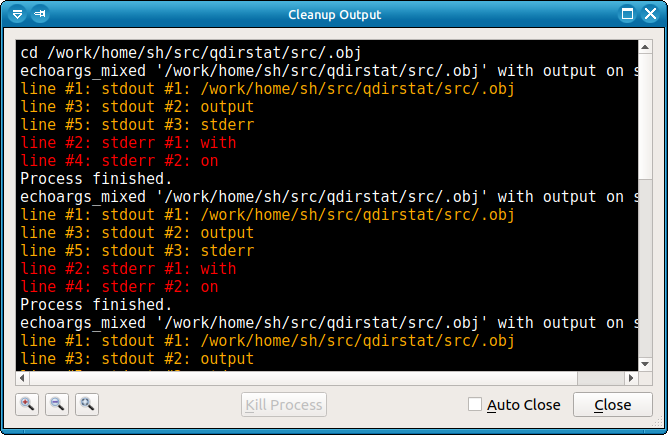
Окно Cleanup Output показывает вывод выполняемой команды. В нем есть кнопка Kill Process, флажок Auto Close и кнопка Close. Это полезно для действий, которые не просто удаляют файл, а запускают внешнюю команду: сжатие, проверку типа, make clean, git clean или пользовательский скрипт.
Действия очистки нужно воспринимать по уровню риска:
| Уровень | Действия | Комментарий |
|---|---|---|
| Безопасные для проверки | Open File Manager Here, Open Terminal Window Here, Check File Type |
ничего не удаляют, помогают разобраться |
| Умеренно безопасные | Move to Trash Bin, Compress |
объект можно проверить или восстановить из корзины, если среда поддерживает корзину |
| Опасные | Delete Immediately, Clear Directory Contents, агрессивные пользовательские команды |
результат может быть необратимым |
| Контекстные | make clean, git clean |
полезны в каталогах проектов, но требуют понимания, что именно будет удалено |
Для пользовательских данных лучше начинать с Move to Trash Bin, а не с Delete Immediately. Для системных каталогов безопаснее сначала открыть объект, проверить пакет, понять назначение, а затем использовать штатные инструменты системы. QDirStat дает быстрый доступ к действиям, но не отменяет необходимость проверки.
Настройка Cleanup Actions
Одна из сильных сторон QDirStat — настраиваемые действия очистки. Пользователь может менять существующие команды и добавлять собственные. Это превращает программу из простого анализатора в рабочую панель для типовых операций: открыть нужный файловый менеджер, запустить терминал, удалить временные файлы по шаблону, выполнить команду очистки проекта, сжать каталог или запустить внутренний скрипт.
Настройка открывается через Edit -> Configure -> Cleanup Actions. В окне видны список действий слева и параметры выбранного действия справа. Основные элементы:
| Элемент | Назначение |
|---|---|
Active |
включает или отключает действие |
Title |
название действия в меню |
Command Line |
команда, которая будет выполнена |
Recurse Into Subdirectories |
разрешает рекурсивную обработку |
Ask For Confirmation |
включает подтверждение перед запуском |
Refresh Policy |
определяет обновление дерева после выполнения |
Works For... |
задает, для чего действие доступно: папки, файлы, <Files> |
Output Window |
настраивает показ окна вывода |
Shell |
определяет оболочку для запуска команды |
В командах используются макросы. Самые полезные:
| Макрос | Значение |
|---|---|
%p |
полный путь к выбранному объекту |
%n |
имя файла или каталога без полного пути |
%d |
полный путь к каталогу; для файла — путь к родительской папке |
%terminal |
терминал текущего рабочего окружения |
%filemanager |
файловый менеджер текущего рабочего окружения |
Например, действие Open File Manager Here использует %filemanager, а действие открытия терминала — %terminal. Это позволяет QDirStat работать в разных окружениях рабочего стола без жесткой привязки к одному файловому менеджеру или терминалу. Пользователь может заменить команду на конкретное приложение, если хочет всегда открывать Dolphin, Thunar, Nautilus, PCManFM или другой менеджер.
Настройка действий особенно полезна разработчикам. Можно добавить команды для удаления build, очистки кэшей, запуска make clean, проверки размеров подкаталогов, архивации выбранной папки, удаления временных файлов проекта. Главное правило: для любых удаляющих команд лучше включать Ask For Confirmation, чтобы случайный клик не привел к потере данных.
File Type Statistics: статистика по типам файлов
Окно File Type Statistics показывает, какие типы файлов занимают место в выбранном дереве. Оно открывается через View -> File Type Statistics.... Это один из самых полезных инструментов QDirStat, когда нужно понять не просто какая папка большая, а какие данные создают объем.
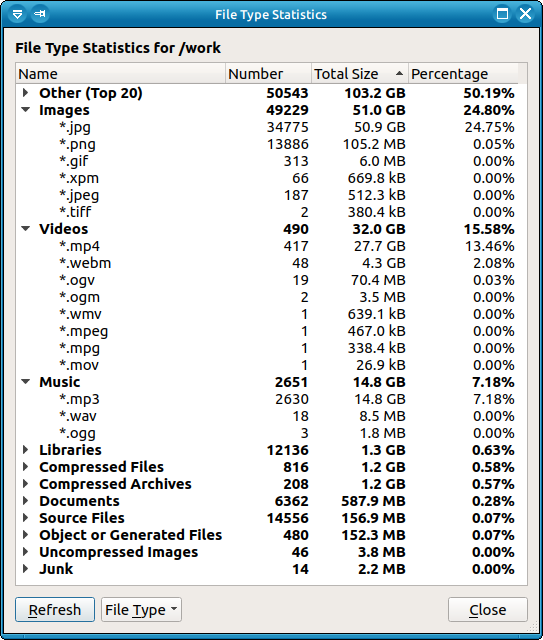
В таблице отображаются категории и расширения. Видны колонки:
| Колонка | Что показывает |
|---|---|
Name |
категория или расширение |
Number |
количество файлов |
Total Size |
суммарный размер |
Percentage |
доля от общего объема |
Категории включают Images, Videos, Music, Documents, Compressed Archives, Source Files, Libraries, Object or Generated Files, Junk, Other и другие. Внутри категории можно раскрыть конкретные расширения: .jpg, .png, .mp4, .webm, .mp3, .cpp, .o, .zip, .tar.gz и так далее.
Это окно хорошо отвечает на вопросы:
-
сколько места занимают изображения;
-
не слишком ли много видео в рабочем каталоге;
-
сколько накопилось архивов;
-
много ли объектных файлов после сборки;
-
какие расширения доминируют в проекте;
-
стоит ли переносить медиатеку на другой диск;
-
нужно ли чистить сгенерированные файлы.
В Linux и Unix-подобных системах расширение файла не всегда точно отражает его тип, поэтому часть объектов может попадать в Other. Это нормальная особенность такого способа классификации: QDirStat использует категории и расширения как удобный способ анализа, но не превращает их в абсолютную истину.
Locate Files by Type: поиск файлов конкретного типа
Из окна File Type Statistics можно перейти к поиску файлов конкретного типа. Это полезно, когда пользователь видит, что, например, .mp4 занимает десятки гигабайт, но не знает, где именно лежат эти видеофайлы. Вместо ручного поиска по дереву можно выбрать расширение и открыть список каталогов, где находятся такие файлы.
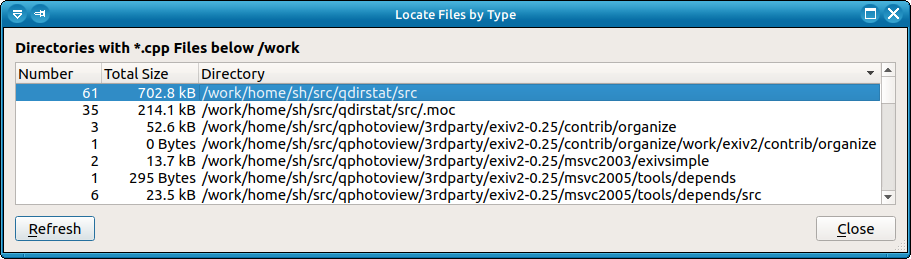
Окно Locate Files by Type показывает:
| Колонка | Значение |
|---|---|
Number |
количество файлов выбранного типа в каталоге |
Total Size |
суммарный размер этих файлов |
Directory |
путь к каталогу |
Если дважды щелкнуть по строке, QDirStat раскрывает нужную ветку в главном окне и выделяет соответствующие файлы. Это очень удобно при работе с расширениями:
-
.iso— старые установочные образы; -
.mp4,.mkv,.webm— видео; -
.jpg,.png,.tiff— изображения; -
.zip,.tar,.gz,.7z,.rar— архивы; -
.log— журналы; -
.bak,.old— резервные копии; -
.o,.obj— объектные файлы; -
.pyc— байткод Python; -
.tmp— временные файлы.
Практический пример: в File Type Statistics видно, что категория Videos занимает 120 ГБ. Пользователь раскрывает Videos, выбирает .mp4, открывает Locate Files by Type и сразу видит, в каких папках лежит основной объем. Дальше можно открыть папку, перенести видео на внешний диск или удалить ненужные файлы через корзину.
File Age Statistics: возраст файлов
Окно File Age Statistics показывает, когда файлы в выбранном дереве последний раз изменялись. Это не история открытия и не история просмотра, а именно разбивка по времени модификации файлов. Окно открывается через View -> Show File Age Statistics или клавишей F4.
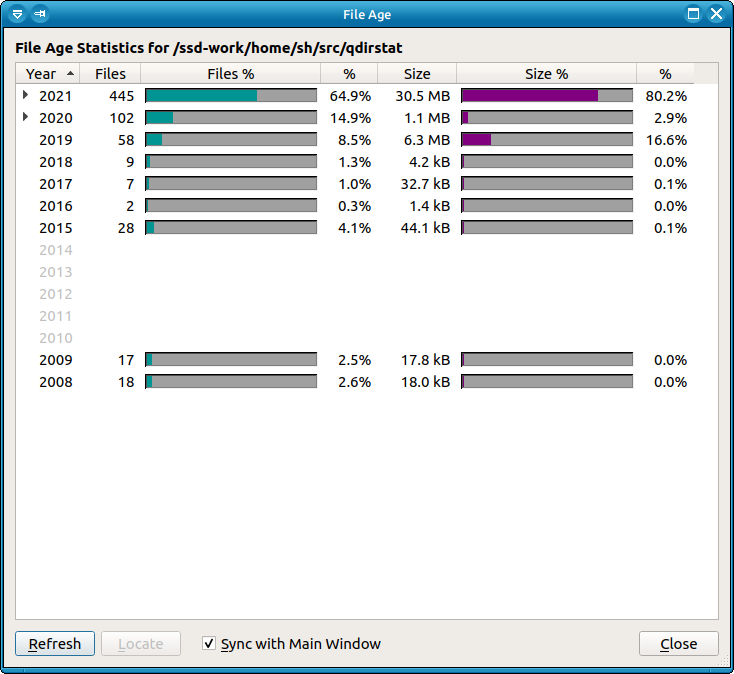
В таблице видны годы, количество файлов, процент от общего числа, суммарный размер и доля по размеру. Для текущего и предыдущего года QDirStat может показывать более детальную разбивку по месяцам. Внизу окна есть кнопки Refresh, Locate, Close и флажок Sync with Main Window.
Этот инструмент полезен не для мгновенного удаления, а для принятия решения:
-
старый проект не менялся несколько лет — его можно перенести в архив;
-
папка загрузок содержит данные пятилетней давности — их стоит разобрать;
-
медиатека активно пополнялась только в прошлом году — можно выделить старые части;
-
рабочий каталог содержит давно неиспользуемые сборки;
-
резервные копии слишком старые и дублируют новые архивы.
В отличие от простого поиска больших файлов, File Age Statistics показывает временной профиль каталога. Например, папка может занимать 200 ГБ, но почти все файлы в ней изменялись недавно — тогда удаление рискованно. А другой каталог занимает 40 ГБ и не менялся несколько лет — его проще перенести на архивный диск.
File Size Statistics: гистограмма размеров
File Size Statistics показывает распределение файлов по размеру. Это более аналитическое окно, чем базовая сортировка по Size. Оно полезно, когда нужно понять характер набора данных: это несколько огромных файлов, много средних файлов или сотни тысяч мелких объектов.
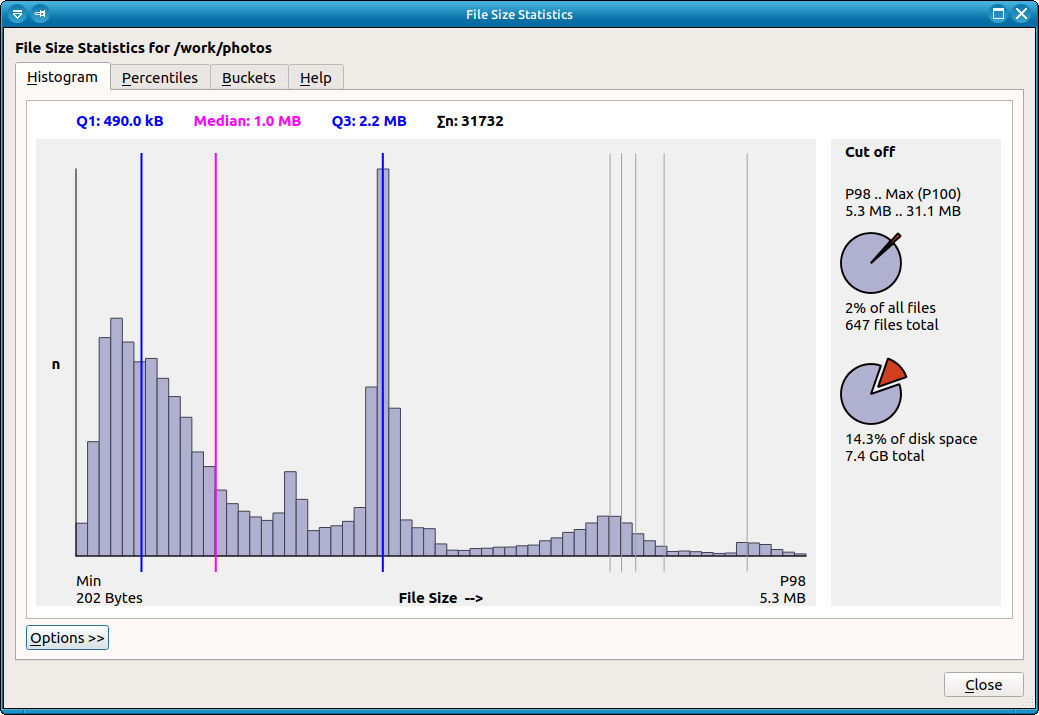
В окне есть вкладки:
| Вкладка | Назначение |
|---|---|
Histogram |
графическое распределение файлов по размеру |
Percentiles |
таблица перцентилей |
Buckets |
интервалы размеров и количество файлов |
Help |
справка по интерпретации статистики |
Гистограмма особенно полезна при анализе фотоархивов, исходников, логов, дампов, наборов документов и каталогов сборки. Например, если в каталоге фотографий виден один длинный хвост очень больших файлов, можно проверить RAW-изображения или видео, случайно попавшие в фотоархив. Если в проекте преобладают тысячи маленьких файлов, проблема может быть не в одном гигантском объекте, а в большом количестве мелких артефактов.
В правой части окна есть блок Cut off, который помогает отсекать экстремальный хвост распределения. Это удобно, если один-два огромных файла искажают масштаб гистограммы, а пользователь хочет рассмотреть основную массу файлов.
Mounted Filesystems: обзор смонтированных файловых систем
Окно Mounted Filesystems открывается через View -> Show Mounted Filesystems. Оно показывает список доступных файловых систем и основные показатели по ним.
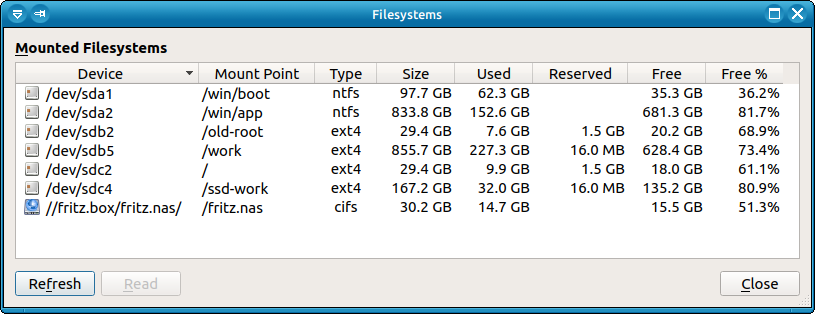
В таблице есть колонки:
| Колонка | Что показывает |
|---|---|
Device |
устройство или источник файловой системы |
Mount Point |
точка монтирования |
Type |
тип файловой системы |
Size |
общий размер |
Used |
занято |
Reserved |
зарезервировано |
Free |
свободно |
Free % |
процент свободного места |
Это окно работает как быстрый обзор дисков внутри QDirStat. Пользователь видит, какой раздел действительно заполнен, а затем может выбрать его для чтения. Колонка Reserved особенно полезна для файловых систем, где часть пространства зарезервирована для root или системных задач. Поэтому иногда обычный пользователь видит меньше свободного места, чем кажется по общему размеру раздела.
Связка Mounted Filesystems и Cross Filesystems помогает контролировать границы анализа. Если нужно проверить только /home, не стоит случайно включать сетевой диск, отдельный раздел с архивами или другой mount point. Если же задача — посмотреть все дерево целиком, флажок пересечения файловых систем можно включить осознанно.
Details Panel: панель сведений
Правая панель деталей показывает информацию о текущем выборе. Ее можно воспринимать как проверочный слой между визуальным обнаружением и реальным действием. На treemap легко увидеть большой прямоугольник, но перед удалением нужно понять, что это за объект. Именно для этого нужна панель сведений.
Для файла панель может показывать:
-
имя;
-
тип объекта;
-
MIME-категорию;
-
размер;
-
владельца;
-
группу;
-
права доступа;
-
дату изменения;
-
принадлежность к пакету, если это системный файл и пакетный менеджер может определить владельца.
Для каталога отображается суммарная информация по поддереву: общий размер, количество элементов, количество файлов, количество подкаталогов, дата последнего изменения внутри поддерева и сведения о самом каталоге. При множественном выборе панель показывает суммарный размер выбранных объектов и количество файлов/каталогов.
Эта панель особенно важна при работе с /usr, /lib, /bin, /etc, /opt, /var. В пользовательской папке чаще понятно, что такое старый архив или видео. В системных каталогах риск выше: крупный файл может принадлежать установленному пакету, драйверу, библиотеке, среде выполнения или приложению. QDirStat помогает увидеть эту связь до удаления.
Работа с системными файлами и Packages View
QDirStat умеет работать не только с обычными каталогами, но и с представлением установленных пакетов. В Packages View файлы группируются по пакетам, которым они принадлежат. Это помогает понять, какие пакеты занимают место и из каких файлов состоит установленное ПО.
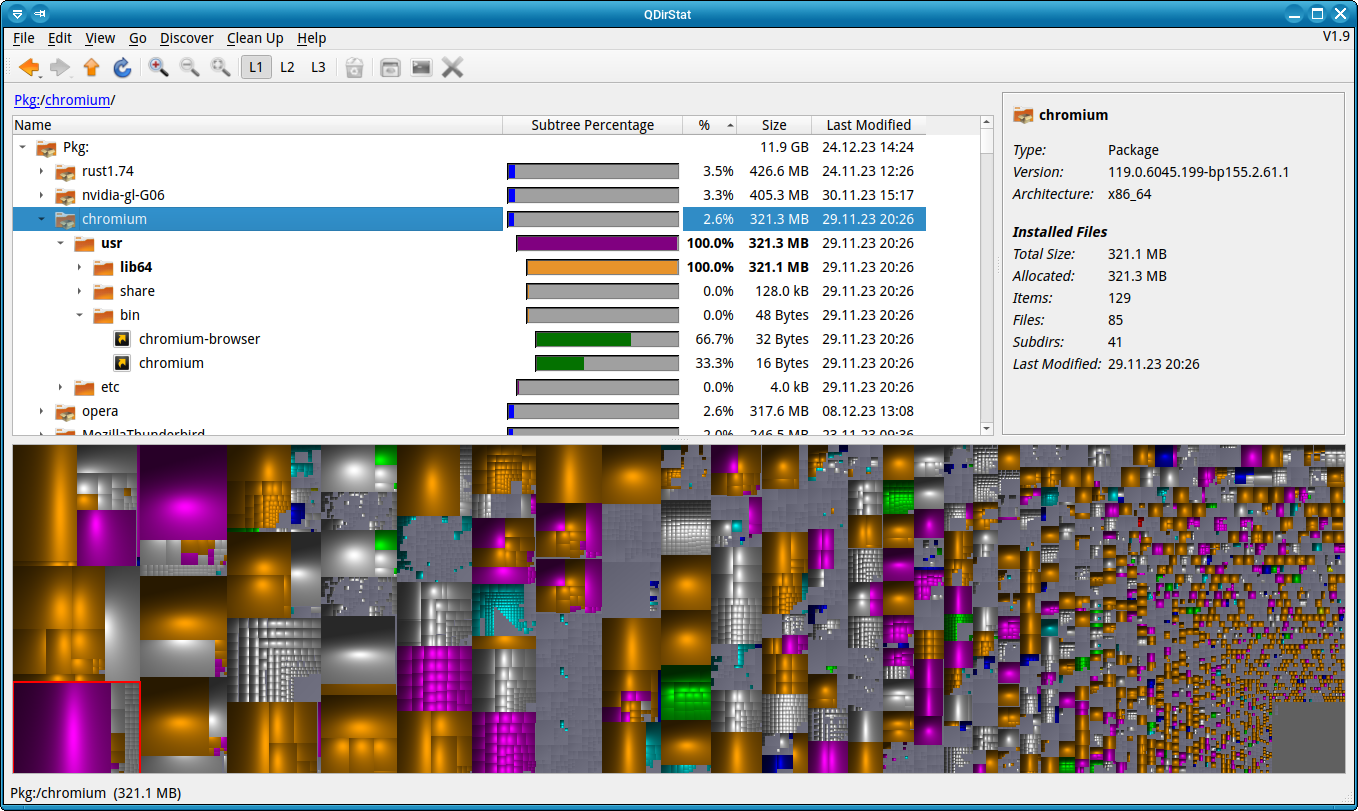
Представление пакетов открывается через File -> Show Installed Packages или через специальный путь вида pkg:/.... В дереве верхнего уровня отображаются пакеты, а внутри них — файлы, установленные этим пакетом. Treemap продолжает работать: большие элементы пакета становятся видны на карте, а панель деталей показывает сведения о выбранном пакете или файле.
QDirStat поддерживает сценарии с пакетными менеджерами dpkg, rpm и pacman, а также системами, которые используют их как низкоуровневую основу. Это делает программу полезной на Debian, Ubuntu, openSUSE, Fedora, Arch Linux, Manjaro и похожих дистрибутивах. В обычном дереве при выборе системного файла QDirStat может показать, какому пакету он принадлежит. В представлении пакетов можно посмотреть уже не где лежит файл, а что установил конкретный пакет.
Это не означает, что системные файлы нужно удалять из QDirStat вручную. Правильный сценарий другой: программа помогает понять, какой пакет занимает место, после чего пользователь удаляет ненужное ПО штатным пакетным менеджером. Ручное удаление из /usr, /lib, /bin, /etc может сломать приложение или систему.
Show Installed Packages
Диалог File -> Show Installed Packages позволяет выбрать, какие пакеты показать. Можно открыть все установленные пакеты или ограничить список шаблоном. Поддерживаются режимы сопоставления:
-
Contains; -
Starts with; -
Exact match; -
Wildcard; -
Regular expression; -
Auto.
Например, можно посмотреть пакеты, начинающиеся с chrom, найти все пакеты, содержащие gtk, выбрать точное имя пакета или использовать wildcard-шаблон. Это удобно, когда система содержит сотни или тысячи пакетов, а проверять нужно конкретную группу.
В практической работе Packages View помогает ответить на вопросы:
-
какой браузер или среда разработки занимает больше места;
-
сколько места занимает пакет с документацией;
-
какие файлы входят в большой пакет;
-
какой пакет владеет крупным бинарником или библиотекой;
-
стоит ли удалять приложение через пакетный менеджер;
-
что занимает место в
/usr/share,/usr/lib,/opt.
Такой анализ особенно полезен на рабочих Linux-машинах, где со временем накапливаются SDK, runtime-среды, старые версии библиотек, большие IDE, языковые toolchain, документация и пакеты с ресурсами.
Unpackaged Files View
Unpackaged Files View решает обратную задачу: показывает файлы в системных каталогах, которые не принадлежат установленным пакетам. Это полезно после ручных установок, сборок из исходников, старых sudo make install, копирования файлов в /usr/local, /opt, /usr/share, /usr/lib или других действий вне пакетного менеджера.
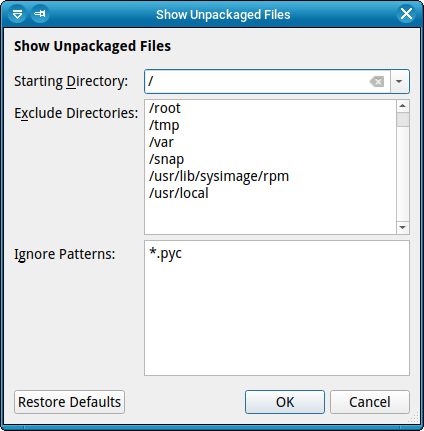
В диалоге Show Unpackaged Files есть:
| Поле | Назначение |
|---|---|
Starting Directory |
начальный каталог для анализа |
Exclude Directories |
каталоги, которые исключаются |
Ignore Patterns |
шаблоны файлов, которые игнорируются |
Restore Defaults |
восстановление стандартных исключений |
OK |
запуск анализа |
Cancel |
отмена |
QDirStat по умолчанию исключает некоторые каталоги, где ожидается много файлов, не принадлежащих пакетам. Также можно игнорировать шаблоны вроде *.pyc. Это важно, потому что цель не в том, чтобы показать абсолютно все, а в том, чтобы выделить объекты, которые действительно стоит проверить.
Сценарии использования:
-
найти файлы после старой ручной установки;
-
проверить
/usr/local; -
увидеть самодельные ресурсы в системных каталогах;
-
обнаружить файлы, оставшиеся после удаления ПО;
-
отделить пакетные файлы от непакетных;
-
подготовить систему к аккуратной чистке.
Как и в случае с пакетами, Unpackaged Files View не превращает каждый найденный файл в мусор. Это список кандидатов для проверки. Некоторые файлы могут быть легитимными: пользовательские шрифты, локальные скрипты, вручную установленное ПО, внутренние инструменты. Но если в системном каталоге лежат старые остатки неизвестной программы, QDirStat помогает быстро их обнаружить.
Exclude Rules: исключение лишних каталогов
В QDirStat можно настраивать правила исключения каталогов. Это нужно, когда определенные папки не должны попадать в анализ: снапшоты, служебные каталоги, временные деревья, автоматически генерируемые данные или точки, которые искажают картину.
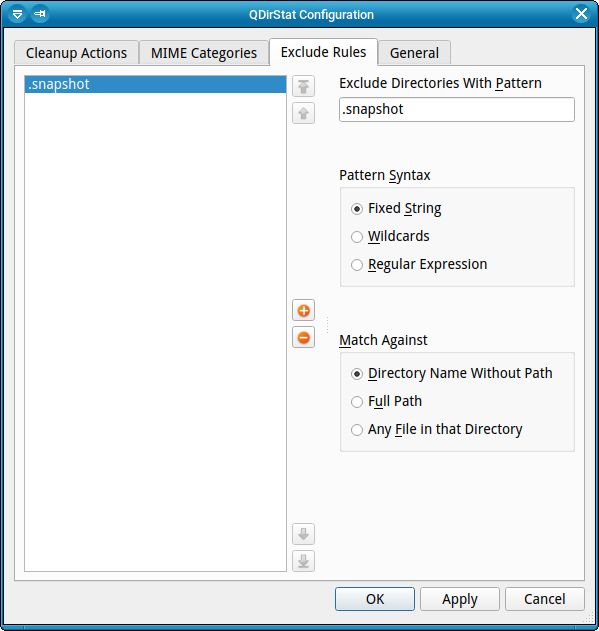
Окно находится в Edit -> Configure -> Exclude Rules. В нем задается шаблон каталога и способ сопоставления:
| Настройка | Варианты |
|---|---|
Pattern Syntax |
Fixed String, Wildcards, Regular Expression |
Match Against |
Directory Name Without Path, Full Path, Any File in that Directory |
Исключения полезны, когда анализируется большой каталог с известными служебными зонами. Например, можно исключить .snapshot, временные каталоги, сетевые точки, кэши, каталоги резервного копирования или автоматически создаваемые папки. Это делает дерево чище, ускоряет чтение и снижает риск, что пользователь будет анализировать не тот объем.
MIME Categories: цвета и типы файлов
Цвета treemap-карты в QDirStat определяются MIME-категориями. Каждая категория может быть связана с набором расширений и собственным цветом. Это позволяет адаптировать визуализацию под реальные задачи пользователя.
Например, для одного пользователя важнее сразу видеть видео и изображения, потому что основная проблема — медиатека. Для разработчика важнее отличать исходники, объектные файлы, библиотеки, архивы и сгенерированные файлы. Для администратора важны логи, дампы, архивы, большие бинарники и данные приложений.
Настройка категорий открывается через Edit -> Configure -> MIME Categories. Там можно менять набор категорий, расширения и цвета. Благодаря этому treemap становится не просто красивой картой, а инструментом быстрой визуальной классификации. Если в каталоге внезапно появляется крупное скопление файлов одного цвета, пользователь сразу понимает, с каким типом данных имеет дело.
Работа с кэш-файлами QDirStat
QDirStat может читать данные из cache file. Это полезно для очень больших деревьев, серверов и архивных хранилищ, где прямое интерактивное сканирование неудобно. Кэш содержит сведения о файлах и каталогах: путь, размер, тип, дату изменения и другую информацию. После этого QDirStat открывает кэш как готовое дерево, не проходя по каждому файлу заново.
Основные сценарии:
-
подготовить кэш ночью или в фоне;
-
открыть результат на рабочей машине;
-
анализировать серверное дерево без долгого чтения по сети;
-
сохранить снимок состояния каталога;
-
сравнить ощущения до и после очистки, открывая разные кэш-файлы вручную.
Для серверов используется qdirstat-cache-writer. Он формирует файл .qdirstat.cache.gz или другой указанный файл. Затем его можно открыть в QDirStat через File -> Read Cache File... или параметр --cache. При работе с кэшем важно помнить: встроенные действия очистки выполняются на той машине, где запущен QDirStat, а не на сервере, с которого был снят кэш. Поэтому кэш лучше использовать для анализа, а реальные действия выполнять осознанно уже на нужной системе.
Командная строка и запуск с параметрами
QDirStat — графическая программа, но у нее есть полезные параметры запуска. Они удобны для администраторов, разработчиков и пользователей, которые часто анализируют одни и те же каталоги.
Основные варианты:
qdirstat /home/userЗапускает QDirStat и сразу читает указанный каталог.
qdirstat --cache archive.cache.gzОткрывает кэш-файл вместо живого чтения дерева.
qdirstat --dont-askЗапускает программу без стартового запроса каталога.
qdirstat --slow-updateЗамедляет обновление интерфейса во время чтения дерева. Это полезно при запуске через удаленное X11-подключение.
qdirstat pkg:/chromОткрывает представление пакетов по шаблону.
qdirstat unpkg:/usr/shareОткрывает представление непакетных файлов для указанного каталога.
Эти параметры не обязательны для обычной работы, но они хорошо показывают характер программы: QDirStat ориентирован не только на домашнее использование, но и на системный анализ, пакетные представления, кэширование и повторяемые рабочие сценарии.
Производительность и поведение на больших деревьях
QDirStat читает файловое дерево рекурсивно, поэтому время анализа зависит от количества объектов, скорости диска, типа файловой системы, нагрузки на систему и наличия сетевых mount point. Один каталог с десятью большими файлами прочитается быстрее, чем каталог с сотнями тысяч маленьких файлов, даже если суммарный размер второго меньше.
На больших деревьях важно учитывать несколько моментов:
-
много мелких файлов замедляет чтение сильнее, чем несколько крупных;
-
сетевые файловые системы могут отвечать заметно медленнее локального SSD;
-
системные каталоги могут содержать недоступные области;
-
при недостатке прав часть каталогов не будет прочитана;
-
исключения помогают не сканировать заведомо лишние ветки;
-
кэш-файлы ускоряют повторный анализ больших структур;
-
--slow-updateполезен для удаленного графического запуска.
Если при чтении возникают ошибки доступа, QDirStat показывает их в интерфейсе. Обычно это означает, что у пользователя нет прав на чтение некоторых каталогов. Это не обязательно проблема: при анализе домашней папки такие ошибки редки, а при анализе корня / без повышенных прав они ожидаемы.
Как безопасно чистить диск через QDirStat
QDirStat делает удаление удобным, но безопасность зависит от пользователя. Главный принцип: программа показывает, где занято место, но не знает, нужен ли конкретный файл вам или системе. Поэтому перед удалением нужно смотреть путь, тип, размер, дату изменения и контекст.
Относительно безопасные кандидаты для проверки:
-
старые файлы в
Downloads; -
дубликаты архивов, которые вы точно распознали;
-
старые ISO-образы;
-
ненужные видео;
-
временные экспортированные файлы;
-
старые резервные копии, если есть новые;
-
каталоги сборки проектов;
-
сгенерированные объектные файлы;
-
кэши приложений после закрытия этих приложений;
-
старые логи пользовательских программ.
Зоны повышенного риска:
-
/usr; -
/lib; -
/bin; -
/sbin; -
/etc; -
/var/lib; -
каталоги баз данных;
-
каталоги пакетного менеджера;
-
системные runtime-файлы;
-
каталоги контейнеров без понимания их структуры;
-
снапшоты файловой системы;
-
каталоги виртуальных машин.
Правильная последовательность очистки:
-
Найти крупный объект.
-
Проверить полный путь.
-
Посмотреть дату изменения.
-
Понять тип файла.
-
Открыть папку через файловый менеджер.
-
При необходимости открыть терминал.
-
Для пользовательских файлов использовать корзину.
-
Для системных файлов проверять пакет.
-
После удаления обновить дерево или перечитать каталог.
Delete Immediately лучше использовать только тогда, когда объект точно не нужен и восстановление не требуется. Для всего сомнительного безопаснее использовать корзину, перенос на внешний диск или архивирование.
Практический пример: очистка домашнего каталога
Домашний каталог обычно содержит смесь документов, загрузок, медиа, кэшей, настроек приложений, проектов и временных файлов. QDirStat хорошо подходит для его разбора, потому что показывает одновременно крупные папки и конкретные файлы.
Рабочий сценарий:
-
В
Open Directory to Readвыбрать/home/username. -
Дождаться чтения дерева.
-
Отсортировать по
Size. -
Проверить верхние каталоги:
Downloads,Videos,Pictures,.cache,Documents, каталоги игр и проектов. -
Открыть
File Type Statistics. -
Посмотреть, какие типы данных занимают больше всего.
-
Если много видео — найти
.mp4,.mkv,.webm. -
Если много архивов — найти
.zip,.tar.gz,.7z. -
Если много исходников и объектных файлов — проверить каталоги сборки.
-
Старые данные проверить через
File Age Statistics. -
Ненужное переносить в корзину или на внешний диск.
Визуально это обычно выглядит так: в treemap сразу выделяются крупные медиафайлы, виртуальные диски, архивы и каталоги кэша. Дерево помогает понять, где именно они находятся. Статистика типов показывает, не скрывается ли проблема в одном расширении. Возраст файлов помогает отделить актуальные данные от старого архива.
Практический пример: проверка каталога разработки
В каталогах разработки место часто уходит не на исходный код, а на производные файлы: сборки, зависимости, кэши, артефакты тестов, бинарники, временные каталоги и локальные окружения.
QDirStat помогает быстро найти:
-
build; -
dist; -
out; -
target; -
node_modules; -
.gradle; -
.m2; -
.cargo; -
.cache; -
.venv; -
.tox; -
объектные файлы
.o; -
временные результаты тестов;
-
локальные дампы;
-
архивы релизов.
Для таких папок особенно полезны действия make clean и git clean. Но git clean может удалить неотслеживаемые файлы, поэтому его нужно применять только в понятном рабочем дереве. Перед очисткой стоит проверить, нет ли среди неотслеживаемых файлов нужных локальных конфигураций, заметок, тестовых данных или временно сохраненных результатов.
File Type Statistics в проектах помогает увидеть долю исходников и сгенерированных объектов. Если исходный код занимает 300 МБ, а каталог сборки — 20 ГБ, решение очевидно: чистить нужно не исходники, а артефакты.
Практический пример: анализ системного раздела
При заполнении системного раздела QDirStat лучше использовать осторожно. Программа хорошо показывает, какие каталоги занимают место, но удалять системные файлы напрямую опасно.
Что можно проверить:
-
/var/log— журналы; -
/var/cache— кэши; -
/var/tmp— временные данные; -
/opt— крупные приложения; -
/usr/share— ресурсы и документация; -
/usr/lib— библиотеки и runtime-компоненты; -
каталоги контейнеров;
-
кэши пакетного менеджера;
-
старые ядра через штатные инструменты дистрибутива.
В системных каталогах полезны Details Panel, Packages View и Unpackaged Files View. Если крупный файл принадлежит пакету, удалять его руками не нужно. Нужно понять, нужен ли пакет целиком. Если крупный файл не принадлежит пакету, его стоит исследовать: это может быть результат ручной установки, локальный инструмент, остаток старого ПО или пользовательский файл, случайно положенный в системную область.
QDirStat здесь играет роль диагностического инструмента. Он показывает направление: какой каталог, какой файл, какой пакет, какой размер. Дальше действие выполняется по правилам конкретной системы.
Сравнение с аналогами
QDirStat относится к классу анализаторов дискового пространства, но его сильная сторона — сочетание дерева, treemap, действий очистки, статистических окон и системных представлений пакетов. Ближайшие аналоги решают похожую задачу, но делают акцент на другом.
| Программа | Платформа | Визуализация | Сильные стороны | Где QDirStat удобнее |
|---|---|---|---|---|
| QDirStat | Linux, BSD, macOS, Unix-like | дерево + treemap | точный анализ каталогов, действия очистки, статистика типов, возраста и размеров, package/unpackaged views, кэш-файлы | глубокий анализ Linux/Unix-систем и разбор конкретных файлов |
| Filelight | Linux/KDE, Windows | концентрические кольца | очень наглядное кольцевое представление папок | QDirStat дает больше табличных данных, cleanup actions и системных представлений |
| GNOME Disk Usage Analyzer / Baobab | GNOME/Linux | дерево + графическое представление | простота, быстрый обзор папок, устройств и онлайн-аккаунтов | QDirStat детальнее, лучше подходит для админских задач и анализа типов файлов |
| ncdu | POSIX-системы, терминал | текстовый интерфейс | отлично работает по SSH и на серверах без графики | QDirStat удобнее для визуального анализа, treemap и работы с типами файлов |
| WinDirStat | Windows | дерево + treemap + расширения | классический анализатор места для Windows | QDirStat лучше вписан в Linux/Unix-сценарии, пакеты и системную диагностику |
Filelight строит представление в виде концентрических колец, поэтому хорошо подходит для быстрого визуального понимания структуры папок. Baobab делает ставку на простоту GNOME-интерфейса и быстрый обзор использования диска. ncdu силен там, где нет графической среды: на серверах, в SSH-сессиях и минимальных системах. WinDirStat остается узнаваемым инструментом для Windows с деревом, treemap и статистикой расширений. QDirStat выгодно отличается именно на Linux/Unix-платформах: он сочетает визуальную карту, подробное дерево, настраиваемые cleanup actions, анализ типов, возраста, размеров и представления пакетов.
QDirStat и Filelight
Filelight удобен, когда нужно быстро посмотреть, какая папка занимает место, и визуально пройтись по кольцевой диаграмме. Его концентрические кольца хорошо воспринимаются пользователями, которым не нужна подробная табличная диагностика.
QDirStat сильнее в ситуациях, где важны детали:
-
нужно увидеть точные колонки дерева;
-
требуется статистика по расширениям;
-
нужно найти файлы конкретного типа;
-
важен возраст файлов;
-
требуется гистограмма размеров;
-
нужны действия очистки;
-
нужно открыть терминал или файловый менеджер из выбранной точки;
-
нужно проверить принадлежность системного файла к пакету.
Filelight проще и визуально чище. QDirStat мощнее и ближе к рабочему инструменту администратора или продвинутого пользователя.
QDirStat и Baobab
Baobab, или GNOME Disk Usage Analyzer, хорош для пользователей GNOME, которым нужен простой обзор занятого места. Он сканирует папки и устройства, показывает дерево и графическое представление. Для быстрой проверки домашнего каталога этого часто достаточно.
QDirStat подходит лучше, когда нужно больше контроля. В нем есть File Type Statistics, Locate Files by Type, File Age Statistics, File Size Statistics, Mounted Filesystems, Packages View, Unpackaged Files View, настраиваемые исключения и cleanup actions. Это делает его менее минималистичным, но более функциональным.
Baobab можно назвать быстрым визуальным индикатором. QDirStat — полноценным рабочим анализатором дискового пространства.
QDirStat и ncdu
ncdu — сильный инструмент для терминала. Он незаменим на серверах без графического окружения, в SSH-сессиях, контейнерах и минимальных системах. Он быстро показывает, какие каталоги занимают место, и позволяет перемещаться по дереву клавиатурой.
QDirStat выигрывает там, где есть графическая среда и важна визуальная диагностика. Treemap сразу показывает крупные файлы, статистика типов объясняет природу данных, а окна возраста и размера дают дополнительный аналитический слой. При этом для серверов QDirStat не обязательно запускать напрямую через графику: можно подготовить кэш через qdirstat-cache-writer, перенести его на рабочую машину и открыть в интерфейсе.
Идеальная связка для администратора: ncdu — для быстрой проверки в терминале, QDirStat — для глубокого визуального анализа.
QDirStat и WinDirStat
WinDirStat и QDirStat похожи визуальной идеей: дерево каталогов сочетается с treemap-картой. Но QDirStat не является просто Linux-копией WinDirStat. Он вырос из линии KDirStat и ориентирован на Unix-подобную среду, Qt-интерфейс и системные сценарии Linux.
WinDirStat хорош на Windows: он показывает дерево, карту и статистику расширений. QDirStat сильнее в Linux-сценариях: package manager support, unpackaged files, кэш-файлы, настройка действий, связь с файловыми менеджерами и терминалами рабочего окружения. Поэтому выбирать между ними обычно не приходится: WinDirStat — для Windows, QDirStat — для Linux/BSD/macOS/Unix-подобной среды.
Плюсы QDirStat
QDirStat сильнее всего раскрывается при реальной диагностике занятого места. Его плюсы не в красивом интерфейсе ради интерфейса, а в том, что почти каждый элемент помогает принять решение.
Основные преимущества:
-
понятная treemap-карта крупных файлов;
-
связка treemap с деревом каталогов;
-
подробные колонки размера и процентов;
-
панель деталей для выбранного объекта;
-
мультивыбор в дереве и на карте;
-
быстрые действия через
Clean Up; -
настройка собственных cleanup actions;
-
статистика по типам файлов;
-
поиск файлов по типу;
-
статистика возраста файлов;
-
гистограмма размеров;
-
обзор смонтированных файловых систем;
-
package manager support;
-
представление непакетных файлов;
-
правила исключения;
-
настраиваемые MIME-категории и цвета;
-
поддержка кэш-файлов;
-
удобство для больших каталогов и системного анализа.
Особенно ценно, что программа не скрывает файловую структуру. Многие чистильщики показывают пользователю общий объем мусора и предлагают удалить его. QDirStat показывает конкретные объекты: путь, размер, тип, дату, пакет, категорию и место в дереве.
Минусы и ограничения
QDirStat не пытается быть максимально простой программой для новичков. Интерфейс насыщенный, и часть возможностей раскрывается только после знакомства с меню View, Discover, Clean Up и Edit -> Configure.
Ограничения:
-
программа не является автоматическим оптимизатором системы;
-
нет интеллектуальной рекомендации удалить это безопасно для всех случаев;
-
системные каталоги требуют понимания Linux/Unix-структуры;
-
Delete Immediatelyопасен при невнимательном использовании; -
классификация по расширениям не всегда идеально точна;
-
на огромных деревьях первое сканирование может занимать время;
-
сетевые файловые системы могут читаться медленно;
-
для серверов без графики удобнее использовать кэш или терминальный ncdu;
-
внешний вид утилитарный, не потребительский;
-
мощные настройки требуют аккуратности.
Эти минусы не делают QDirStat слабой программой. Они показывают ее характер: это инструмент анализа и контроля, а не кнопка автоматической уборки.
Кому подходит QDirStat
QDirStat хорошо подходит пользователям, которым нужно понимать структуру занятого места, а не просто освободить пару гигабайт случайным образом.
Программа особенно полезна:
-
пользователям Linux с заполненным
/home; -
системным администраторам;
-
разработчикам;
-
владельцам домашних серверов;
-
пользователям с большими фото- и видеоархивами;
-
тем, кто хранит много архивов и резервных копий;
-
тем, кто часто работает с каталогами сборки;
-
пользователям, которые хотят видеть системные пакеты и непакетные файлы;
-
тем, кто чистит
/var,/opt,/usr/local, рабочие хранилища и внешние диски.
QDirStat не лучший выбор для пользователя, который хочет нажать одну кнопку и не разбираться. Для такого сценария проще взять минималистичный анализатор или встроенный инструмент окружения рабочего стола. Но если нужно точно понять, что занимает место, QDirStat дает больше информации и контроля.
Советы по эффективной работе
Чтобы QDirStat приносил максимум пользы, лучше выработать стабильный порядок действий.
Рекомендуемый подход:
-
Не начинать с удаления.
-
Сначала просканировать нужный каталог.
-
Посмотреть дерево по
Size. -
Найти крупные прямоугольники на treemap.
-
Открыть
File Type Statistics. -
Проверить самые тяжелые расширения.
-
Использовать
Locate Files by Typeдля точного поиска. -
Проверить старые данные через
File Age Statistics. -
Открыть подозрительный объект в файловом менеджере.
-
Для пользовательских файлов использовать корзину.
-
Для системных файлов проверять пакет.
-
После очистки перечитать каталог.
Для регулярной работы удобно настроить собственные cleanup actions. Например, разработчик может добавить безопасные команды очистки для типовых каталогов проектов. Пользователь с медиатекой может настроить быстрый переход в нужный файловый менеджер. Администратор может использовать кэш-файлы для больших серверных деревьев.
Итоговая оценка
QDirStat — один из самых сильных графических анализаторов дискового пространства для Linux, BSD, macOS и Unix-подобных систем. Он показывает занятое место сразу в нескольких слоях: дерево каталогов дает точную структуру, treemap быстро выделяет крупные объекты, панель деталей помогает проверить выбранный файл, а статистические окна показывают типы, возраст и распределение размеров.
Главное достоинство QDirStat — практическая точность. Программа не обещает магическую очистку, а показывает, где именно лежат данные, сколько они занимают, к какому типу относятся и какие действия можно выполнить. Благодаря Clean Up, File Type Statistics, File Age Statistics, File Size Statistics, Mounted Filesystems, Packages View, Unpackaged Files View и настраиваемым правилам QDirStat подходит не только для разовой проверки домашней папки, но и для серьезной диагностики Linux-системы.
QDirStat стоит использовать, когда нужно уверенно ответить на вопрос: что именно заняло диск. Программа особенно хороша там, где обычный файловый менеджер уже неудобен, а автоматический чистильщик слишком груб.
