
Gemini Photos — это специализированная программа для очистки галереи на iPhone, заточенная под одну конкретную задачу: быстро находить похожие снимки, неудачные кадры, скриншоты, фотографии заметок и другой визуальный мусор, который постепенно разрастается в медиатеке и съедает память устройства. Это не универсальный чистильщик телефона и не файловый менеджер, а именно приложение для фото, которое разбирает библиотеку по понятной логике и помогает удалить лишнее без ручного перебора тысяч кадров. Основу работы Gemini Photos составляют категории Similar, Clutter и Other, метка Best Result, ручная проверка перед удалением и сохранение удалённых снимков в Recently Deleted.
Главная сила Gemini Photos в том, что программа не пытается заменить пользователя и не действует агрессивно. Она сама сканирует библиотеку, предлагает очевидные кандидаты на удаление, но окончательное решение всегда остаётся за владельцем iPhone. За счёт этого приложение хорошо подходит не только для одноразовой очистки памяти, но и для регулярного ухода за фотогалереей: после отпуска, после съёмки сериями, после накопления скриншотов, после рабочих заметок и чеков, которые уже давно не нужны.
Gemini Photos работает только с фотографиями и не превращает процесс очистки в сложную техническую процедуру. Здесь нет перегруженного интерфейса, абстрактных модулей оптимизации и бесполезной диагностики. Программа показывает именно то, что человеку нужно видеть в контексте фото: похожие серии, размытые кадры, снимки текста, скриншоты, отдельные группы изображений и удобные инструменты просмотра перед удалением. В результате удаление дубликатов и похожих фото на iPhone перестаёт быть утомительным ручным занятием и превращается в понятный пошаговый процесс.
Gemini Photos
- Оптимизация системы
- Очистка мусора
- Ускорение ПК
- Только iOS
- Нет версии для Windows
- Платная подписка
Что представляет собой Gemini Photos и для каких задач она создана
По сути Gemini Photos: Gallery Cleaner — это программа для тех, у кого фотобиблиотека давно вышла из-под контроля. Она особенно полезна в трёх сценариях. Первый — когда iPhone переполнен и нужно быстро высвободить память за счёт удаления мусора. Второй — когда человек снимает сериями, делает много дублей одного сюжета и потом уже не хочет вручную сравнивать почти одинаковые кадры. Третий — когда медиатека забита скриншотами, фотографиями документов, чеков, записок, досок, расписаний и прочими изображениями, которые когда-то были нужны на пару минут, а потом просто остались лежать в галерее.
Gemini Photos ставит в центр не абстрактную очистку хранилища, а визуальную разборку библиотеки. Поэтому приложение не ограничивается поиском абсолютно одинаковых файлов. Для него важнее другая, более частая проблема: у пользователя в галерее хранятся не только точные копии, но и очень похожие снимки, сделанные через секунду, с небольшим изменением ракурса, мимики, экспозиции или композиции. Именно такие серии и составляют львиную долю лишнего контента в реальной фотобиблиотеке, и именно здесь Gemini Photos показывает себя лучше простых duplicate remover-утилит.
Программа ориентирована на iPhone и запускает анализ библиотеки сразу после первого открытия. Дальше она уже не пересчитывает всё заново каждый раз, а анализирует только недавние изменения, из-за чего повторные сканирования проходят заметно быстрее. Такой подход хорошо подходит для регулярного использования: можно один раз привести медиатеку в порядок, а потом заходить в Gemini Photos время от времени и быстро удалять новые скриншоты, размытые кадры и свежие серии похожих снимков.
Отдельно важно, что Gemini Photos не работает как слепой автоудалятор. Да, у неё есть предвыборка ненужных изображений, красные галочки и предложения по лучшему кадру, но вся логика построена вокруг предварительного просмотра. Перед удалением можно открыть группу, пролистать снимки, отменить выбор, отметить другой кадр, убрать изображение из результатов через Ignore или вообще отправить группу в список игнорирования. Благодаря этому программа остаётся удобной даже для пользователей, которые боятся автоматической очистки фото на iPhone.
Первый запуск и первое сканирование библиотеки
С точки зрения повседневного использования первый запуск Gemini Photos организован очень просто. Приложение получает доступ к медиатеке и сразу начинает сканирование. Пользователю не нужно вручную выбирать папки, настраивать режимы сравнения или запускать несколько отдельных анализов. Это не десктопный duplicate finder в духе укажи путь, выбери фильтры, задай глубину поиска, а именно мобильная программа, которая берёт библиотеку Photos как единое пространство и раскладывает её по своим внутренним категориям.
Во время первого анализа на главном экране Your Library видно, что сканирование уже идёт: сверху показывается общий объём библиотеки, ниже появляются карточки основных категорий, а внизу постепенно растёт число Unneeded Photos. Такой дизайн удачен сразу по двум причинам. Во-первых, пользователь видит, что программа действительно что-то находит уже в процессе, а не просто висит на экране загрузки. Во-вторых, результат подаётся не в виде сухой статистики по файлам, а в наглядной форме: сколько похожих фото найдено, сколько clutter-элементов попало в разбор, сколько снимков можно потенциально убрать уже сейчас.
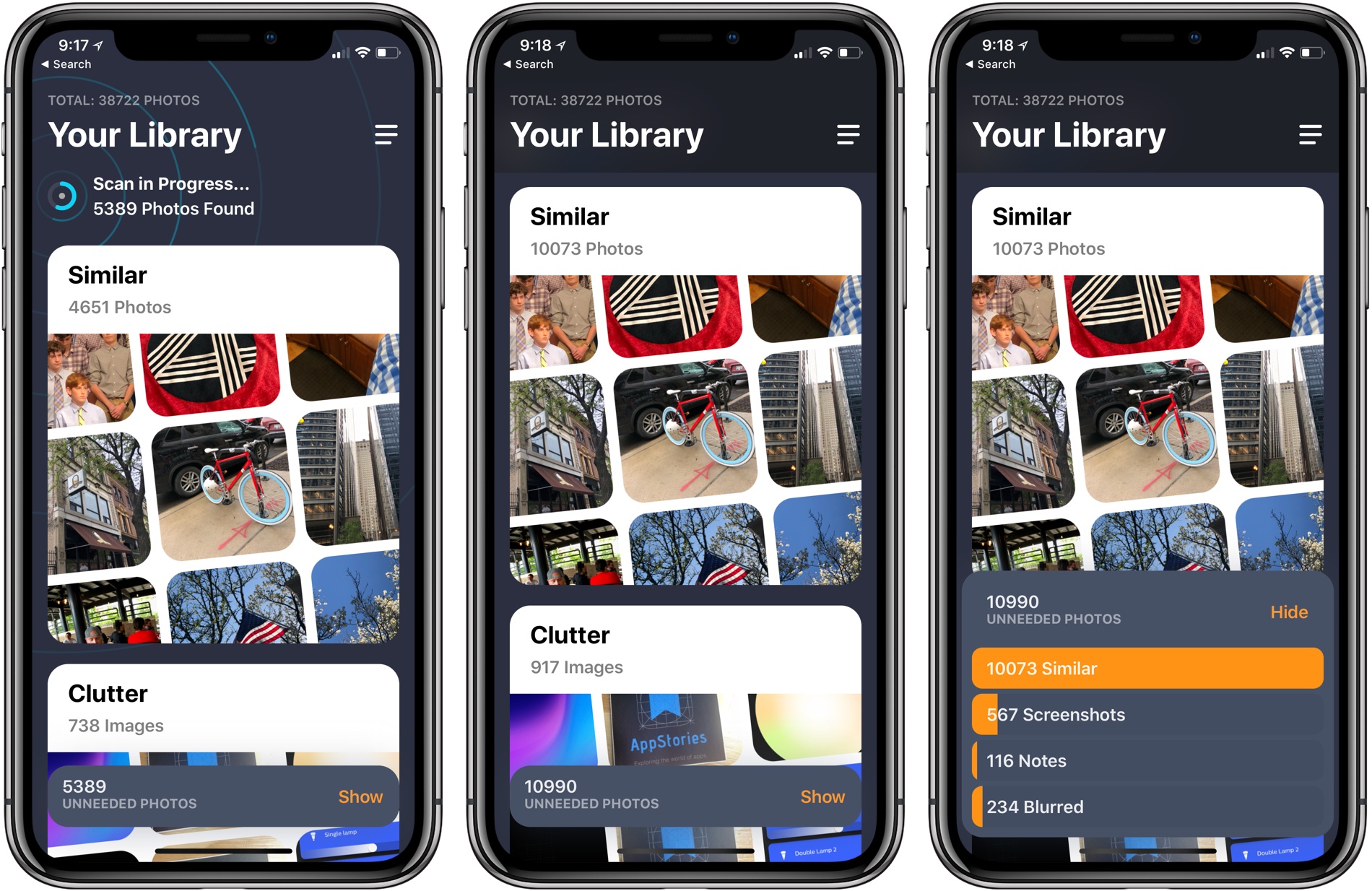
В реальном сценарии первое сканирование — самый тяжёлый этап. На большой медиатеке оно может занять ощутимое время, потому что Gemini Photos нужно пройтись по всей библиотеке и разложить фотографии на группы. Зато в дальнейшем приложение анализирует только недавние изменения, и именно поэтому использовать Gemini Photos на постоянной основе удобно: один раз выполняется глубокая разборка, а потом программа превращается в инструмент регулярной профилактической чистки. Для пользователя это важнее, чем разовый вау-эффект, потому что беспорядок в галерее накапливается постоянно.
Главный экран Your Library в Gemini Photos сделан не ради красоты, а как рабочая панель. Здесь сразу видно две ключевые карточки — Similar и Clutter. Внизу раскрывается блок с количеством ненужных фотографий и разбивкой по категориям. Это очень практично: человек сразу понимает, откуда взялся мусор в галерее. У одного пользователя основной объём лишнего будет в скриншотах, у другого — в похожих фото, у третьего — в размытых снимках или заметках. Уже на этом этапе программа показывает не только количество, но и структуру проблемы.
Интерфейс Gemini Photos: как устроена программа
Интерфейс Gemini Photos — одна из причин, по которым приложение так хорошо воспринимается именно на iPhone. В нём почти нет лишних элементов. Главный экран — Your Library, карточки категорий — крупные, внутри них сразу видны миниатюры найденных изображений, а навигация строится вокруг простых тапов и свайпов. В верхней части используется кнопка меню, а основная работа происходит внутри категорий и отдельных наборов фотографий.
Основные категории: Similar, Clutter и Other
Всю логику программы удобно понимать через три базовые категории:
| Раздел | Что сюда попадает | Как программа предлагает работать |
|---|---|---|
| Similar | Идентичные или почти идентичные снимки, часто сделанные с интервалом в несколько секунд или под чуть разным углом. Один кадр помечается как Best Result, остальные предвыбираются на удаление. Избранные фото не помечаются автоматически. | Открыть набор, просмотреть снимки, при необходимости изменить выбор, нажать значок корзины, затем Delete. |
| Clutter | Менее ценные изображения: Blurred, Notes, Screenshots. Все такие снимки изначально отмечены на удаление. | Открыть подкатегорию, проверить выбор, удалить через кнопку Delete в правом нижнем углу. |
| Other | Все оставшиеся фотографии, которые не попали в Similar или Clutter. Скрытые и burst-снимки сюда не входят. | Просматривать кадры вручную и свайпами решать, что оставить, а что убрать. |
Такое деление особенно удачно тем, что оно не сводит всё к одному списку найдено N дублей. Gemini Photos сразу отделяет действительно похожие серии от визуального мусора и от просто остальных фотографий. В результате пользователь не теряется в длинном перечне и быстрее понимает, где лучше действовать массово, а где — точечно. Clutter обычно чистится быстро и почти автоматически, Similar требует короткого сравнения внутри набора, а Other уже подходит для более вдумчивой ручной чистки галереи.
Экран Similar и метка Best Result
Раздел Similar — это сердце Gemini Photos. Именно здесь программа показывает свою главную специализацию: поиск похожих фото на iPhone с автоматическим выбором лучшего кадра. Когда пользователь открывает набор, один снимок получает метку Best Result, а остальные обычно уже отмечены на удаление. Внутри набора можно перелистывать кадры влево и вправо, а между самими наборами перемещаться вверх и вниз. Такой сценарий очень удобен на смартфоне: не нужно открывать каждый файл отдельно и возвращаться назад после каждого просмотра.
Метка Best Result — это не просто декоративная подпись. Она позволяет сразу понять, какой снимок Gemini Photos считает главным в серии. На практике это особенно полезно в типичных ситуациях: несколько дублей портрета, серия кадров одного объекта, подряд снятые уличные фотографии, несколько попыток сфотографировать документ или чек. Вручную на такое сравнение уходит много времени, а приложение сразу сужает выбор до одного кадра, который чаще всего действительно выглядит наиболее удачным. При этом пользователь в любой момент может не согласиться с программой и оставить другой вариант.
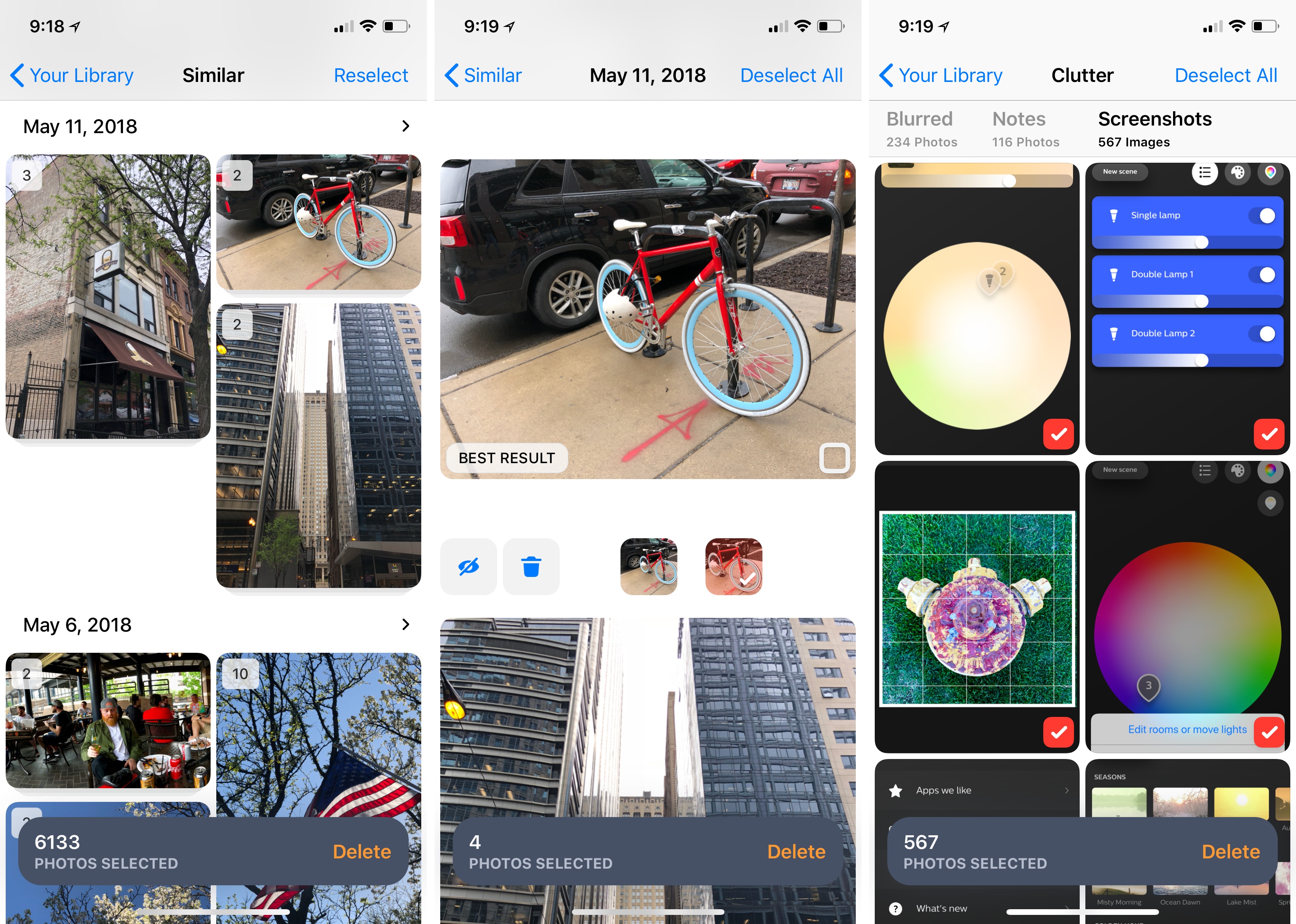
Полезная мелочь интерфейса — кнопки Reselect и Deselect All. Они позволяют быстро переиграть выбор внутри группы, не снимая галочки по одной. Для мобильного приложения это важный штрих: Gemini Photos экономит не только время анализа, но и число лишних нажатий. Когда в серии десять почти одинаковых кадров, человеку не хочется вручную отмечать каждый заново. Программа даёт возможность быстро сменить фокус выбора и идти дальше.
Clutter: Blurred, Notes и Screenshots
Раздел Clutter устроен ещё проще и агрессивнее. Он собирает фотографии, которые чаще всего оказываются временными, техническими или просто неудачными: размытые кадры, снимки текста и скриншоты. Здесь нет тонкой логики выбора лучшего фото в серии, потому что сама идея категории в другом: это не набор из нескольких похожих снимков, а слой медиатеки, который чаще всего не нужен пользователю в долгосрочном хранении. Поэтому Gemini Photos сразу предвыбирает такие изображения к удалению.
Подкатегория Blurred полезна для тех, кто снимает быстро и часто. В галерее почти любого iPhone со временем накапливаются кадры, где смазано движение, промахнулся фокус или просто не хватило света. Такие фото редко бывают ценными сами по себе, но в обычной ленте они лежат вперемешку с удачными снимками, и добраться до них вручную неудобно. Gemini Photos вытаскивает их в отдельный блок, где можно за несколько минут расчистить то, что месяцами лежало без пользы.
Подкатегория Notes кажется простой, но на практике она очень полезна. Это фотографии текста: чеки, документы, объявления, заметки на бумаге, белые доски, таблички, расписания. Такие снимки часто делаются не ради хранения в фотобиблиотеке как воспоминаний, а как быстрая фиксация информации. Через день, неделю или месяц они уже не нужны, но продолжают занимать место. Gemini Photos выносит их отдельно, что делает чистку галереи заметно быстрее.
Screenshots — ещё один очевидный и очень сильный блок. Скриншоты особенно быстро раздувают библиотеку: подтверждения оплат, страницы из мессенджеров, карты, расписания, фрагменты соцсетей, интерфейсы приложений. В обычной ленте они визуально шумят, мешают находить фотографии и занимают память без реальной ценности. Именно поэтому в Gemini Photos скриншоты изначально отмечаются на удаление, и для большинства пользователей эта категория даст самый быстрый эффект по освобождению места на iPhone.
Other: ручная сортировка того, что не попало в автоматические категории
Категория Other часто недооценивается, хотя именно она превращает Gemini Photos из обычного duplicate cleaner в более гибкий инструмент. Сюда попадают все фото, которые не были распознаны как Similar или Clutter. По сути это остаток библиотеки, который программа не считает очевидным мусором, но всё равно предлагает разобрать вручную. Причём скрытые фотографии и burst-кадры сюда не включаются, поэтому пользователь не сталкивается с совсем хаотичной смесью всего подряд.
Внутри Other программа предлагает свайповый сценарий — оставлять или удалять изображения вручную. Это уже не массовая чистка, а быстрая визуальная сортировка. Такой подход особенно хорош после того, как пользователь очистил Similar и Clutter. Сначала Gemini Photos снимает верхний слой явного мусора, а затем даёт возможность вручную пройтись по оставшемуся массиву и добить библиотеку до действительно аккуратного состояния. Именно здесь хорошо видно, что программа создавалась не просто для поиска дубликатов фотографий, а для наведения порядка в галерее как в целом.
Какие задачи Gemini Photos решает лучше всего
Если смотреть на программу без маркетинговой шелухи, то у Gemini Photos есть несколько сильных прикладных сценариев, в которых она действительно экономит время.
1. Удаление похожих снимков и дублей
Это базовая и главная задача. Gemini Photos хорошо работает с сериями почти одинаковых кадров: несколько портретов подряд, несколько снимков вывески, серии уличных фото, повторные попытки сфотографировать ребёнка, животное, еду, документ или архитектуру. Она не просто находит совпадения, а предлагает один кадр как Best Result и отмечает остальные. В результате пользователь решает не проблему найти всё одинаковое, а проблему оставить лучший вариант из набора. Для реальной галереи это гораздо важнее.
2. Быстрая массовая чистка скриншотов
Скриншоты — категория, которую лучше всего удалять пачками. Gemini Photos как раз и строит интерфейс под такой сценарий: открываешь Clutter, переходишь в Screenshots, быстро проверяешь подборку и нажимаешь Delete. Для человека, который годами ничего не чистил в галерее, только одна эта возможность может дать очень заметный прирост свободного места и визуально расчистить медиатеку.
3. Очистка размытых кадров
Размытые снимки редко сортируются вручную, потому что их трудно выцепить в общем потоке. Программа решает это автоматически. Это полезно не только для освобождения памяти, но и для общей гигиены библиотеки: после удаления явного брака лента становится чище, и нужные фотографии легче находить. Для людей, которые часто снимают в движении или на ходу, блок Blurred почти всегда оказывается полезным.
4. Удаление фотографий текста и временных заметок
Чеки, расписания, документы, объявления, схемы, доски, визитки — всё это быстро создаётся и ещё быстрее теряет актуальность. Gemini Photos выделяет такие изображения в Notes, что делает программу практичной не только для домашней фотогалереи, но и для рабочего использования, когда камера iPhone часто заменяет сканер или блокнот.
5. Ручная чистка оставшегося массива через Other
После автоматических категорий остаются изображения, которые невозможно безошибочно классифицировать как мусор. Gemini Photos не пытается насильно удалить их автоматически, а предлагает разбирать их вручную свайпами. Это делает программу заметно аккуратнее многих приложений, которые слишком агрессивно подталкивают к массовому удалению всего, что хоть немного похоже.
Как пользоваться Gemini Photos на практике
Ниже — не абстрактное описание, а реальная логика работы с приложением.
Как удалить похожие фото в разделе Similar
Алгоритм действий в Similar выглядит так:
-
Открыть Similar на экране Your Library.
-
Выбрать один из наборов похожих снимков.
-
Просмотреть фото внутри группы свайпами влево и вправо.
-
Проверить, какой кадр отмечен как Best Result.
-
При необходимости изменить выбор или снять лишние отметки.
-
Нажать значок корзины.
-
Подтвердить удаление кнопкой Delete в правом нижнем углу.
Эта последовательность кажется простой, но именно так и должно быть в хорошем мобильном приложении. Gemini Photos не заставляет заходить в отдельный режим подтверждения, не уводит пользователя в цепочку вложенных экранов и не перегружает процесс дополнительными фильтрами. Вся серия перед глазами, лучший кадр уже подсвечен, остальные готовы к удалению. На практике такой подход особенно хорош при больших сериях, где ручное сравнение в штатном приложении Photos заняло бы в разы больше времени.
Если пользователь не согласен с автоматическим выбором, приложение этому не мешает. В этом и заключается здравый баланс Gemini Photos: программа даёт сильную стартовую подсказку, но не навязывает своё решение как окончательное. Для фотогалереи это критично, потому что лучший кадр — не всегда технически самый чёткий. Иногда человеку важнее выражение лица, удачный момент, эмоция, композиция или личная ценность снимка. Возможность быстро переиграть автоматический выбор делает инструмент действительно практичным.
Как удалять скриншоты, Notes и размытые снимки
Для категорий из Clutter сценарий ещё быстрее:
-
Открыть Clutter.
-
Перейти в нужную подкатегорию: Blurred, Notes или Screenshots.
-
Проверить автоматически отмеченные изображения.
-
При необходимости снять галочки с нужных кадров.
-
Нажать Delete в правом нижнем углу.
Именно здесь Gemini Photos даёт самый быстрый видимый результат. Скриншоты и временные фото текста обычно не требуют тонкого анализа, поэтому программа может смело предлагать их к удалению пачками. Пользователю остаётся коротко проверить выбор и подтвердить операцию. Для регулярной чистки медиатеки такой сценарий очень удобен: открываешь приложение, за пару минут проходишь Screenshots и Notes, удаляешь лишнее, закрываешь программу до следующего раза.
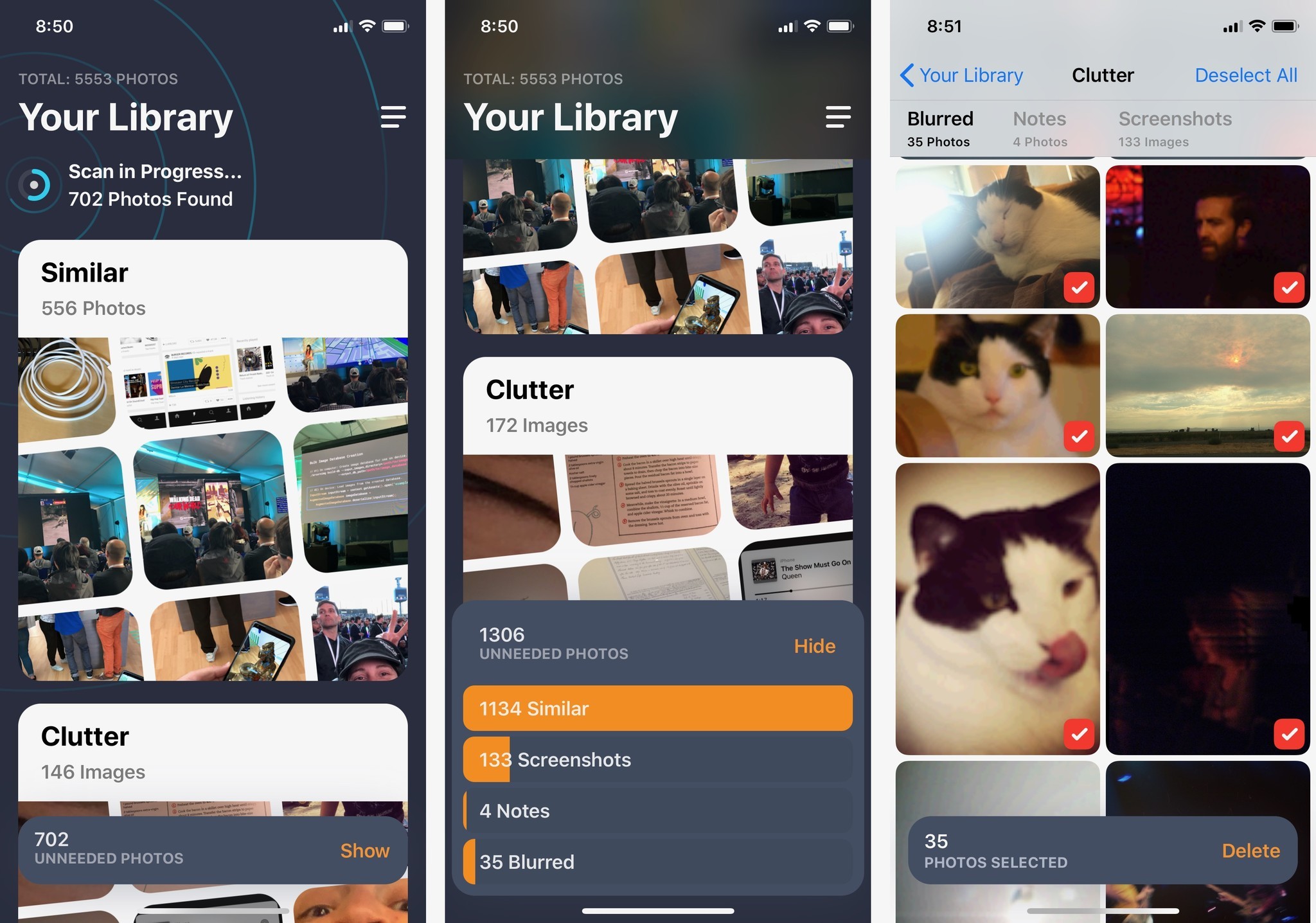
Для фотографий из Clutter предусмотрен и нормальный просмотр. Внутри категории можно тапнуть по конкретной миниатюре и открыть её в preview. Это важно, потому что даже в категориях очевидного мусора бывают полезные кадры: документ, который ещё нужен; скриншот с важной информацией; размытый на первый взгляд снимок, который имеет личную ценность. Gemini Photos позволяет быстро проверить такие исключения и оставить их в библиотеке.
Как разбирать раздел Other
Работа с Other требует чуть больше времени, но именно она помогает довести библиотеку до действительно аккуратного состояния. Здесь программа предлагает свайповый просмотр изображений: пользователь вручную решает, что оставить, а что убрать. Это хороший режим для вдумчивой ревизии галереи, особенно если уже удалены явные дубликаты, похожие снимки, скриншоты и заметки.
С практической точки зрения Other лучше использовать короткими сессиями. Не нужно пытаться пройти через весь массив за один раз. Гораздо эффективнее открыть раздел на 5–10 минут и быстро отсортировать десятки или сотни кадров. В этом режиме Gemini Photos становится чем-то средним между умным cleaner-приложением и лёгким photo organizer-инструментом. Она не заменяет полноценную каталогизацию по альбомам, но заметно помогает поддерживать порядок в библиотеке.
Как работает Ignore и зачем он нужен
Одна из самых полезных, но не самых заметных функций Gemini Photos — Ignore. Она нужна для тех случаев, когда программа нашла группу или снимок, которые пользователь не хочет видеть в результатах сканирования. В разделе Similar можно открыть набор и нажать Ignore. В Clutter аналогично можно открыть конкретную фотографию и тоже нажать Ignore. После этого элемент исчезнет из результатов и не будет мешать дальнейшей работе.
Это особенно удобно для повторяющихся ложных срабатываний. Например, если в библиотеке есть серия кадров, которые выглядят похожими, но на самом деле все нужны; или если программа относит к заметкам снимки, которые пользователь хочет сохранить как часть коллекции. В таких случаях не приходится каждый раз заново снимать выделение. Достаточно один раз отправить элемент в игнорируемые, и Gemini Photos перестанет навязывать его как кандидат на удаление.
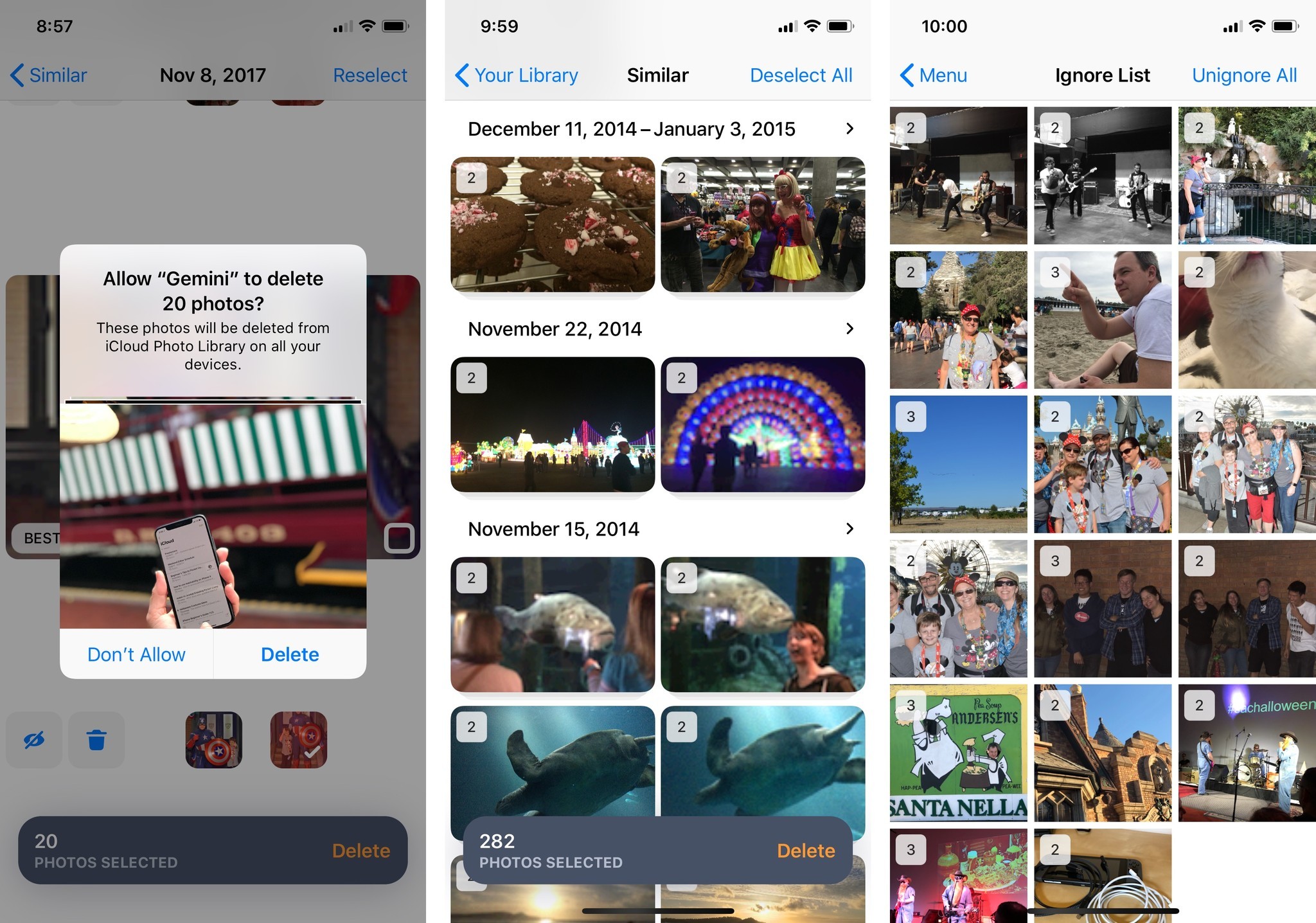
Через кнопку меню в правом верхнем углу открывается Ignore List — список всех скрытых результатов. Это не тупиковый архив. Из него можно вернуть группу или фото обратно через Unignore. Такая организация сильно повышает ощущение контроля: Gemini Photos не пытается забыть то, что было убрано, а хранит эти решения в отдельном управляемом списке. Для программы очистки это очень зрелый подход.
Как просматривать фото и Live Photos
Gemini Photos не сводит работу только к сетке миниатюр. Внутри категорий предусмотрен нормальный preview. В Clutter можно открыть подкатегорию, затем тапнуть по фото и посмотреть его крупнее. В Similar сначала открывается набор, а дальше изображения листаются влево и вправо внутри него. Для Live Photo предусмотрен отдельный жест: нужно коснуться и удерживать изображение в режиме preview. Это мелкая, но очень полезная деталь, потому что в статичной миниатюре не всегда видно, что именно лучше оставить в серии.
Дополнительный штрих, который показывает продуманность интерфейса: долгое нажатие по фотографии в Similar открывает системный share sheet. Это уже не базовая функция удаления, а признак того, что приложение рассчитано на реальную работу с медиатекой, а не только на одноразовую расчистку. Если перед удалением нужно переслать снимок в другой сервис или приложение, Gemini Photos не заставляет выходить в Photos и искать его заново.
Как восстановить удалённые снимки
Удаление в Gemini Photos устроено безопасно. Программа не стирает фотографии безвозвратно в момент нажатия. После удаления они перемещаются в альбом Recently Deleted в штатном приложении Photos, где хранятся 30 дней. Восстановление выполняется стандартным способом: открыть Photos, перейти в Recently Deleted, нажать Select, отметить снимки и выбрать Recover. Для восстановления всего сразу предусмотрена кнопка Recover All.
С практической стороны это очень важный элемент доверия. Даже если пользователь случайно удалил нужный кадр, это не катастрофа. Такой механизм делает Gemini Photos заметно спокойнее в использовании, чем программы, которые обещают агрессивную суперочистку одним тапом. Здесь сохраняется нормальный буфер безопасности, и именно благодаря ему приложение можно рекомендовать даже тем, кто в принципе боится массового удаления фото на iPhone.
Кнопка Delete Photo Library — крайняя мера
В меню Gemini Photos есть и радикальная команда Delete Photo Library. Она запускается через меню в правом верхнем углу, далее нужно прокрутить вниз и выбрать этот пункт. По сути это ядерная кнопка для переноса всей библиотеки в Recently Deleted. Сценарий редкий, но сам факт её наличия показывает, что программа умеет не только вычищать группы, но и использоваться как инструмент тотального сброса медиатеки, если человеку действительно нужно начать с нуля.
Для обычного пользователя эта функция, конечно, не является основной. Но она логично вписывается в философию приложения: Gemini Photos не просто сортирует похожие фото, а управляет всей фото-библиотекой как единым пространством. И если у владельца iPhone стоит задача полностью очистить фототеку, программа предоставляет и такой сценарий.
Насколько точно Gemini Photos выбирает лучший кадр
Ключевой вопрос для любого приложения такого типа — насколько можно доверять его автоматическому выбору. В Gemini Photos выбор Best Result строится не на одном примитивном критерии. Программа учитывает внесённые в фото правки, статус избранного и данные распознавания лиц. За счёт этого она выбирает не просто самый похожий файл, а кадр, который с большей вероятностью действительно стоит оставить.
На практике это работает лучше, чем простой поиск exact duplicates, потому что большая часть реального мусора в фотогалерее — это не стопроцентные копии, а почти одинаковые снимки. Gemini Photos как раз и нужна для того, чтобы сравнивать такие серии с учётом контекста. Удачный кадр после редактирования, фаворит, портрет с более удачным лицом — всё это повышает шанс, что Best Result будет выбран разумно.
При этом воспринимать Best Result как непогрешимый вердикт не стоит. Программа действительно облегчает выбор, но в фотографиях всегда остаётся человеческий фактор. У пользователя могут быть личные причины сохранить не тот снимок, который алгоритм считает лучшим: другая эмоция, другой момент движения, особая память, важная деталь в кадре. И Gemini Photos это понимает — поэтому выбор всегда можно исправить вручную, а favorites вообще не помечаются автоматически на удаление.
У категорий Blurred и Notes точность, как и у любой подобной классификации, не идеальна. Бывают ложные срабатывания, когда в заметки попадает не то, что ожидалось, а в размытые кадры — изображение, которое пользователь хочет оставить. Но интерфейс построен так, чтобы это не становилось проблемой: все такие снимки можно быстро просмотреть, снять выделение или убрать из результатов через Ignore. В результате редкие ошибки не ломают общий сценарий использования.
Скорость работы и общая эргономика
Gemini Photos воспринимается быстрой не только потому, что умеет анализировать библиотеку, но и потому, что экономит действия пользователя. Главное достоинство эргономики — отсутствие лишних шагов. Открыл программу, увидел результат на Your Library, вошёл в нужную категорию, проверил набор, удалил. Даже если библиотека большая, сам процесс чистки не превращается в длинную серию утомительных подтверждений и вложенных экранов.
Скорость повторного использования — ещё один сильный момент. Gemini Photos не пересканирует медиатеку полностью при каждом запуске, а анализирует только недавние изменения. Это важнее, чем может показаться. Много приложений для очистки дают быстрый эффект один раз, но раздражают при регулярном использовании, потому что снова и снова проводят долгий полный анализ. Здесь процесс устроен умнее: тяжёлый этап остаётся в первом запуске, а дальше программа становится действительно удобным сервисным инструментом.
С точки зрения навигации особенно удачны свайпы и крупные карточки. На iPhone это правильный формат. Пользователь работает с визуальным материалом, а не с таблицей файлов, поэтому большие миниатюры, быстрый preview и понятные кнопки Delete, Reselect, Deselect All, Ignore и Unignore дают именно тот уровень контроля, который нужен в приложении для сортировки фотографий на айфоне.
Ограничения Gemini Photos
У программы есть и важные ограничения, которые нужно понимать заранее.
Во-первых, Gemini Photos работает только на iPhone. Это делает приложение очень понятным в позиционировании, но одновременно ограничивает сценарии. Если человеку нужна синхронная работа на iPad или полноценная десктопная ревизия с большим экраном, Gemini Photos это не даёт. Она заточена под мобильный формат использования и в этом формате показывает лучшие стороны, но остаётся именно iPhone-утилитой.
Во-вторых, программа работает только с фотографиями. Поиск похожих видео в ней отсутствует. Для части пользователей это важное упущение, потому что видео зачастую занимают не меньше места, чем фото, а иногда и больше. Если в медиатеке много случайных роликов, коротких дубликатов или неудачных видео, Gemini Photos их не закроет и понадобится отдельный инструмент.
В-третьих, приложение специально не превращается в автоматическую мясорубку. Это одновременно достоинство и ограничение. С одной стороны, такой подход безопаснее. С другой — если пользователь хочет полностью автоматическую очистку без проверки, Gemini Photos не про это. Здесь заложена идея разумной ревизии с участием человека. Именно поэтому программа хорошо подходит для аккуратной чистки фото на iPhone, но не для сценария нажми кнопку и сотри всё лишнее без просмотра.
Безопасность и приватность
Вопрос безопасности для таких приложений критичен, и Gemini Photos здесь сделана грамотно. Во-первых, программа никогда не удаляет фотографии автоматически. Все финальные решения принимает пользователь. Во-вторых, удалённые снимки отправляются в Recently Deleted, где их можно восстановить в течение 30 дней. Такая модель даёт двойную защиту: сначала ручное подтверждение, потом ещё и временный буфер на случай ошибки.
С точки зрения приватности Gemini Photos тоже ведёт себя корректно. Обработка библиотеки происходит локально на iPhone, без необходимости подключаться к интернету и без отправки самих фотографий на внешние серверы. Для приложения, которое получает доступ ко всей галерее пользователя, это принципиально важный момент. Человек отдаёт программе очень чувствительный массив личных данных, и то, что работа происходит офлайн на устройстве, заметно повышает доверие к продукту.
На практике именно сочетание локальной обработки, обязательного подтверждения и папки Recently Deleted делает Gemini Photos безопасной программой для удаления похожих фото. Она не выглядит приложением, которое может само решить за пользователя, а действует как умный помощник внутри привычной логики iOS-фотобиблиотеки.
Сильные стороны Gemini Photos
Главное достоинство Gemini Photos — правильный фокус. Программа не расползается в десятки несвязанных функций и не пытается быть одновременно очистителем памяти, ускорителем системы, менеджером контактов и аккумуляторным оптимизатором. Всё внимание отдано именно фото, и из-за этого интерфейс, сценарии и логика выбора работают точнее и понятнее. Для пользователя это означает меньше путаницы и больше пользы в реальной задаче.
Вторая сильная сторона — удачный баланс между автоматикой и ручным контролем. Best Result, автоматическая предвыборка, красные галочки и разбивка по категориям экономят время, а preview, ручная смена выбора, Ignore, Ignore List и восстановление через Recently Deleted не дают потерять контроль. В мире приложений для очистки галереи это один из самых удачных компромиссов.
Третья сильная сторона — эргономика. На маленьком экране смартфона особенно важно, чтобы всё было наглядно и быстро. Карточки Similar и Clutter, нижняя сводка Unneeded Photos, свайпы по сериям, кнопки Delete и Deselect All — всё это делает Gemini Photos именно мобильной программой, а не урезанной копией десктопного инструмента.
Слабые стороны Gemini Photos
Ограниченность по типу контента — самый заметный минус. Программа не занимается видео и не претендует на универсальную чистку хранилища iPhone. Если человеку нужно разбирать тяжёлые ролики, сжимать Live Photos или искать крупные файлы, Gemini Photos этого не делает. Она остаётся именно приложением для фотографий.
Вторая слабая сторона — неизбежные ложные срабатывания. Хотя качество классификации хорошее, отдельные неидеальные попадания в Blurred или Notes встречаются. Это не критическая проблема благодаря ручной проверке, но понимать это стоит: даже умный алгоритм не знает эмоциональную ценность кадра так, как её знает владелец библиотеки.
Третья слабая сторона — узкая платформа. Gemini Photos создана именно под iPhone, и для кого-то это плюс, а для кого-то ограничение. Если хочется чистить медиатеку на большом экране, параллельно разворачивать альбомы или использовать более широкий кроссплатформенный рабочий процесс, возможностей приложения может оказаться недостаточно.
Сравнение с аналогами
CleanMy®Phone
С CleanMy®Phone Gemini Photos сравнивать особенно интересно, потому что это родственные продукты одной экосистемы. Но между ними есть принципиальная разница. Gemini Photos сосредоточена на фотографиях и строит логику вокруг Similar, Clutter, Other и Best Result. CleanMy®Phone идёт дальше: он работает не только с похожими фото, но и с крупнейшими видео, умеет сжимать ролики, превращать Live Photos в обычные снимки и даёт дополнительные аналитические блоки по хранилищу. При этом у CleanMy®Phone тоже есть группировка похожих фотографий и режим Best Results, а обработка выполняется локально на устройстве.
Если задача пользователя — именно очистка фото на iPhone и разбор медиатеки по категориям, Gemini Photos выглядит более узкой и прямолинейной программой. Если же нужен уже более широкий cleanup-подход с видео и дополнительными инструментами освобождения места, тогда преимущество у CleanMy®Phone. Иначе говоря, Gemini Photos — это специализированный gallery cleaner, а CleanMy®Phone — развитие идеи в сторону более широкого iPhone cleaner-сценария.
Remo Duplicate Photos Remover
Remo Duplicate Photos Remover — более классическая программа для удаления дубликатов фотографий. Она делает ставку на поиск exact duplicate и similar photo, умеет автоматически оставлять одну лучшую копию в группе, показывает детали изображения и даёт возможность отмечать и снимать выбор внутри наборов. Для своей задачи Remo выглядит практично, но его фокус уже и прямолинейнее: это duplicate remover в более буквальном смысле.
Gemini Photos выигрывает у Remo по ощущению от повседневного использования именно как инструмента для разборки галереи. У неё сильнее визуальная логика, понятнее сценарий регулярной чистки, лучше оформлены категории мусора вроде Screenshots, Notes и Blurred. Remo хорош, когда нужен именно поиск совпадающих и похожих фото, а Gemini Photos — когда нужно не просто удалить дубли на iPhone, а вообще привести фотобиблиотеку в порядок.
Slidebox
Slidebox — это совсем другой подход. Официальный слоган сервиса прямо описывает механику: swipe up to trash, down to mark favorite, and tap the album to sort the photo. То есть Slidebox — скорее инструмент ручной организации и раскладывания по альбомам, чем автоматический анализатор похожих снимков. Он хорошо подходит тем, кто хочет методично сортировать библиотеку, отмечать избранное, быстро удалять фото свайпами и распределять изображения по альбомам. Удалённые снимки, как и в системе iOS, потом можно восстановить из Recently Deleted.
На фоне Slidebox Gemini Photos выглядит гораздо сильнее именно в автоматическом разборе. Slidebox помогает организовывать фото вручную, а Gemini Photos сначала сама находит похожие серии и мусорные категории, а уже потом даёт возможность подтвердить или отклонить выбор. Поэтому выбирать между ними стоит не по принципу что лучше вообще, а по типу задачи. Для альбомной ручной сортировки и фаворитов — Slidebox. Для поиска похожих фото, размытых кадров, заметок и скриншотов — Gemini Photos.
Clever Cleaner
Clever Cleaner тоже выступает как более широкий очиститель iPhone. Он умеет находить duplicate и similar photos, удалять ненужные screenshots, сжимать крупные Live Photos, искать тяжёлые файлы, работать через Smart Cleanup и отдельно очищать корзину через Empty Trash. При этом сервис делает акцент на локальной обработке, приватности и полностью бесплатной модели без рекламы и платных блокировок функций.
На фоне Clever Cleaner Gemini Photos выглядит менее универсальной, зато более сфокусированной и более фотографической по духу. Там, где Clever Cleaner идёт в сторону общего storage cleanup, Gemini Photos держит внимание на визуальном отборе лучших кадров, аккуратном сравнении серий и понятной работе с категориями фото-мусора. Поэтому Gemini Photos лучше воспринимается как специализированное приложение для очистки галереи, а Clever Cleaner — как бесплатный многоцелевой cleaner для широкой уборки хранилища.
Короткая сравнительная таблица
| Программа | Основной подход | Что делает особенно хорошо | Где Gemini Photos выигрывает | Где Gemini Photos уступает |
|---|---|---|---|---|
| CleanMy®Phone | Расширенная очистка фото и видео, storage-подход | Похожие фото, blurred, screenshots, большие видео, сжатие видео, конвертация Live Photos, аналитика хранилища | Более узкая и понятная логика именно для фотобиблиотеки | Меньше функций вне работы с фото |
| Remo Duplicate Photos Remover | Классический duplicate remover | Exact duplicates, similar photos, preview, детали изображения, автооставление одной копии | Лучше систематизирует мусорные категории и в целом удобнее для регулярной чистки галереи | Менее прямолинейна, если нужна только буквальная дедупликация |
| Slidebox | Ручная сортировка фото свайпами и по альбомам | Swipe up to trash, down to favorite, tap album to sort, работа с iCloud и восстановление через Recently Deleted | Намного сильнее в автоматическом поиске похожих фото и clutter-категорий | Уступает в альбомной ручной организации библиотеки |
| Clever Cleaner | Бесплатный универсальный storage cleaner | Duplicate/similar photos, screenshots, heavy files, Smart Cleanup, Empty Trash, локальная обработка | Лучше ощущается как специализированный photo cleaner, а не общий cleaner телефона | Менее широкая функциональность за пределами фото |
Итог сравнения довольно простой: Gemini Photos не пытается победить все аналоги по количеству функций. Её сила в другом — в качестве специализации. Это программа, которая особенно хорошо справляется именно с задачей разобрать и почистить фотогалерею на iPhone, а не превратить устройство в объект тотального техобслуживания. Для пользователей, которым нужна не просто очистка памяти, а удобная и аккуратная работа с изображениями, такой фокус остаётся очень сильным преимуществом.
Кому Gemini Photos подойдёт лучше всего
Gemini Photos особенно хорошо подходит владельцам iPhone, которые много снимают сериями и не хотят вручную выбирать лучший кадр из пяти, десяти или двадцати очень похожих снимков. В таких сценариях приложение экономит не минуты, а часы: оно сразу выделяет группы, показывает Best Result и позволяет быстро убрать всё лишнее.
Программа также отлично подходит тем, у кого галерея забита скриншотами, фотографиями чеков, схем, табличек, расписаний и прочими временными изображениями. Для такой аудитории раздел Clutter вообще может стать главным смыслом установки Gemini Photos, потому что вручную разгрести подобный слой медиатеки обычно никто не добирается.
Наконец, Gemini Photos полезна пользователям, которые хотят поддерживать библиотеку в порядке постоянно, а не разово спасаться при сообщении память iPhone заполнена. За счёт того, что после первого анализа программа сканирует только недавние изменения, она хорошо работает как инструмент регулярной профилактики: зашёл, удалил новые скриншоты и неудачные серии, вышел.
Итог
Gemini Photos: Gallery Cleaner — удачная, продуманная и очень конкретная программа для очистки фото на iPhone. Она не распыляется на чужие задачи, а делает то, ради чего её запускают: находит похожие фотографии, предлагает лучший кадр в серии, собирает скриншоты, размытые снимки и фотографии текста в отдельные блоки, даёт быстро всё проверить и удалить без потери контроля. Основные элементы интерфейса — Your Library, Similar, Clutter, Other, Best Result, Delete, Ignore List — не перегружают процесс, а действительно помогают поддерживать библиотеку в порядке.
У Gemini Photos есть ограничения: она работает только на iPhone, не занимается видео и не предназначена для полностью автоматической зачистки без участия пользователя. Но в своём классе она берёт не количеством функций, а качеством реализации. Это именно тот случай, когда узкая специализация идёт программе на пользу. Если нужен удобный photo cleaner для iPhone, который умеет удалять похожие фото, скриншоты, размытые кадры и заметки, при этом работает локально и оставляет финальное решение за пользователем, Gemini Photos остаётся очень сильным и грамотно собранным инструментом.
