Remo Duplicate Photos Remover — это утилита Remo Software для поиска и удаления одинаковых и похожих фотографий. Программа ориентирована не на абстрактную очистку памяти, а на конкретную задачу: просканировать фотогалерею или выбранные папки, найти дубликаты, сгруппировать их по наборам, показать пользователю превью и дать удалить лишние изображения без ручного перебора всей коллекции. В Remo Duplicate Photos Remover есть два главных сценария: поиск полностью одинаковых фото и поиск визуально похожих снимков, например кадров из серии, HDR-вариантов, изображений с одинаковым фоном, но небольшим отличием в наклоне или композиции.
Программа особенно полезна в ситуациях, когда в памяти телефона, на компьютере или в фотоархиве постепенно накапливаются копии после пересылки через мессенджеры, импорта со старого устройства, восстановления резервной копии, синхронизации с облаком или повторного сохранения одних и тех же изображений. Remo Duplicate Photos Remover не пытается заменить полноценный менеджер фотографий. Его задача уже: найти дубли, показать их в понятном виде и помочь быстро освободить место.
Скачать Duplicate Photos Remover
- Оптимизация системы
- Очистка мусора
- Ускорение ПК
- Только фотографии
- Платная лицензия
- Нет очистки системы
Что такое Remo Duplicate Photos Remover
Remo Duplicate Photos Remover — программа для удаления дубликатов фотографий, которая работает с двумя типами совпадений: Exact и Similar. Режим Exact нужен для точных копий: это изображения, которые фактически повторяют друг друга. Режим Similar нужен для похожих фотографий: снимков с почти одинаковым содержанием, но не обязательно идентичным файлом. Именно эта разница делает программу полезной не только для поиска повторно сохраненных картинок, но и для разбора серийных кадров.
На практике Remo Duplicate Photos Remover закрывает несколько типичных задач:
-
найти одинаковые фото в галерее;
-
удалить дубликаты после переноса снимков на новое устройство;
-
убрать копии, полученные через мессенджеры и социальные сети;
-
найти похожие фотографии, сделанные в burst mode или HDR-режиме;
-
посмотреть, сколько памяти занимают найденные дубликаты;
-
удалить лишние изображения, сохранив одну копию в группе;
-
разобрать фотоархив по наборам, а не вручную по одному файлу.
Ключевая идея программы проста: пользователь запускает сканирование, получает группы одинаковых или похожих изображений, проверяет их визуально и удаляет ненужные. Remo Duplicate Photos Remover не требует сложной настройки перед первым использованием. На мобильной версии основной сценарий строится вокруг кнопки Scan, вкладок Exact и Similar, окна Information, отметок на миниатюрах и иконки корзины. На Windows-версии интерфейс более файловый: есть выбор папок и дисков, кнопка Select Folders and Start Scan, флажок Scan for Similar Photos, кнопка START SCAN, вкладки Exact и Similar, команды Mark All, Unmark All, Send to Recycle Bin, Add Exception, сортировка и кнопка Finish.
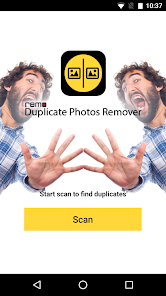
На стартовом экране мобильной версии нет перегруженного меню. В центре находится логотип Remo Duplicate Photos Remover, ниже расположена кнопка Scan. Это правильное решение для программы такого типа: пользователь открывает приложение не для ведения каталога, а для быстрой проверки памяти на дубликаты фото. Чем меньше промежуточных окон до сканирования, тем лучше программа подходит для бытовой очистки галереи.
Для кого предназначена программа
Remo Duplicate Photos Remover рассчитана на пользователей, у которых фотоархив разрастается быстрее, чем они успевают его вручную разбирать. Это не редкий сценарий. Современная галерея обычно состоит не только из снимков камеры. В ней смешиваются фотографии из мессенджеров, скриншоты, загруженные изображения, отредактированные копии, экспортированные варианты, миниатюры из приложений и повторно восстановленные файлы после резервного копирования.
Программа подходит прежде всего тем, кто сталкивается с такими ситуациями:
-
в галерее много одинаковых снимков;
-
телефон показывает нехватку свободного места;
-
после переноса данных появились повторяющиеся фотографии;
-
в папках остались копии после сортировки фото на компьютере;
-
одна и та же картинка лежит в разных местах;
-
после серии снимков нужно оставить лучший кадр;
-
мессенджеры создали дополнительные копии отправленных или полученных фото;
-
нужно быстро удалить одинаковые изображения без ручного просмотра тысяч файлов.
Для обычного пользователя ценность Remo Duplicate Photos Remover в том, что она переводит хаотичную галерею в понятные группы. Вместо того чтобы открывать каждое фото и вспоминать, есть ли у него копия, пользователь видит Set 1, Set 2, Set 3 и так далее. Внутри каждого набора находятся похожие или одинаковые изображения. Это резко сокращает объем ручной работы.
Программа также полезна перед переносом фотоархива в облако. Если сначала удалить лишние копии, синхронизация пройдет быстрее, а в облачном хранилище не окажутся десятки одинаковых изображений. То же самое относится к подготовке телефона перед поездкой: если память почти заполнена, Remo Duplicate Photos Remover помогает быстро найти изображения, которые занимают место без пользы.
При этом программу не стоит воспринимать как инструмент для профессиональной фотоселекции. Она не заменяет Lightroom, Capture One, Adobe Bridge или другой каталогизатор. Remo Duplicate Photos Remover не предназначена для сложной оценки цвета, резкости, EXIF-цепочек и рабочих версий RAW. Ее сильная сторона — поиск дублей и похожих фотографий, а не художественный отбор снимков.
Основные возможности Remo Duplicate Photos Remover
Главные возможности Remo Duplicate Photos Remover собраны вокруг сканирования, группировки, предпросмотра и удаления. Программа ищет точные и похожие фотографии, показывает результаты в наборах, дает отмечать отдельные изображения или группы, отображает объем памяти, занятый дублями, и оставляет одну копию при удалении целого набора.
Поиск точных дубликатов
Режим Exact предназначен для полностью совпадающих фотографий. Это самый безопасный режим для первой очистки. Если пользователь боится удалить что-то нужное, начинать лучше именно с точных дубликатов. В таких группах обычно находятся повторно сохраненные изображения, копии из мессенджеров, одинаковые фотографии в разных папках, восстановленные повторы после переноса данных.
В мобильном интерфейсе результаты точного поиска открываются во вкладке Exact. Внутри вкладки изображения распределяются по наборам. Каждый набор имеет свой номер: Set 1, Set 2, Set 3. Пользователь видит миниатюры, отметки выбора и нижнюю панель с количеством найденных дубликатов и количеством отмеченных файлов.
Поиск похожих фотографий
Режим Similar работает с изображениями, которые выглядят похоже, но не являются полными копиями. Это могут быть снимки одной сцены, серия селфи, несколько кадров ребенка или животного, варианты одного пейзажа, фотографии с одинаковым фоном, но небольшим изменением угла. Такой режим важен, потому что в реальной галерее мусор часто состоит не из идеальных копий, а из почти одинаковых кадров.
В этом режиме нельзя бездумно удалять все найденное. Похожие фото могут отличаться выражением лица, резкостью, фокусом, композицией или моментом движения. Remo Duplicate Photos Remover помогает собрать эти изображения рядом, но финальное решение лучше принимать после просмотра.
Группировка результатов в наборы
Один из самых удобных элементов программы — группировка в Set. Вместо длинной ленты файлов пользователь видит наборы дубликатов. Это делает проверку понятнее: сначала выбирается группа, затем просматриваются изображения внутри нее, после этого отмечаются лишние копии.
Группировка особенно важна при большом количестве снимков. Если программа нашла сотни повторов, простой список превратился бы в хаос. Наборы позволяют двигаться последовательно: просмотреть один блок, принять решение, перейти к следующему.
Предпросмотр изображений
Remo Duplicate Photos Remover не ограничивается сухим списком файлов. Пользователь может открыть изображение и посмотреть его перед удалением. На iOS-версии предусмотрен предпросмотр, а также просмотр деталей фото: даты, разрешения и размера. Это важно, потому что одинаковые на первый взгляд изображения могут отличаться качеством или параметрами файла.
Отметка и снятие отметки
В программе есть логика Mark/Unmark. Пользователь может отмечать изображения для удаления и снимать отметки, если передумал. На Windows-версии это вынесено в отдельные команды Mark All и Unmark All. На мобильной версии отметки отображаются прямо на миниатюрах. Такой подход удобен, когда нужно удалить не всю группу, а только отдельные копии.
Удаление с сохранением одной копии
Важная особенность Remo Duplicate Photos Remover — сохранение одной копии в группе. Даже если пользователь выбирает весь набор, программа удерживает одну фотографию, чтобы группа не исчезла полностью. Это не отменяет ручную проверку, но снижает риск случайно удалить все варианты одного изображения.
Отображение занятого места
После сканирования программа показывает, сколько памяти занимают найденные дубликаты. В мобильном интерфейсе это видно в окне Information: там отображаются количество точных дубликатов и объем памяти. После удаления показывается, сколько дубликатов очищено и сколько места освобождено. Эта информация полезна не только для контроля результата, но и для понимания масштаба проблемы.
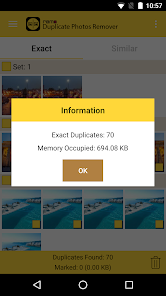
Окно Information показывает результат сканирования до удаления. В нем видны строки Exact Duplicates и Memory Occupied, а ниже расположена кнопка OK. Это промежуточная точка: программа уже нашла дубликаты, но пользователь еще не обязан ничего удалять. Сначала можно закрыть окно, посмотреть группы и проверить изображения.
Интерфейс программы
Интерфейс Remo Duplicate Photos Remover построен вокруг одного последовательного сценария: начать сканирование, дождаться результата, открыть найденные группы, отметить лишние фото, удалить их. У программы нет сложной стартовой панели, длинного мастера настройки и перегруженной боковой навигации. Это плюс для пользователей, которым нужен быстрый duplicate photo remover без обучения.
Мобильный интерфейс
Мобильная версия выглядит просто: желтая цветовая схема, логотип приложения, кнопка Scan, экран процесса сканирования, вкладки Exact и Similar, наборы Set, миниатюры с чекбоксами, нижняя панель со статистикой и иконка корзины.
Основные элементы мобильного интерфейса:
| Элемент | Назначение |
|---|---|
| Scan | запускает сканирование фотографий |
| Exact | показывает точные дубликаты |
| Similar | показывает похожие фотографии |
| Set 1 / Set 2 / Set 3 | группы найденных повторов |
| чекбоксы на миниатюрах | выбор изображений для удаления |
| иконка корзины | удаление отмеченных фото |
| Information | окно со статистикой найденных дублей |
| OK | закрытие информационного окна |
| нижняя панель | количество найденных и отмеченных файлов |
Экран сканирования сообщает, что идет обработка фотографий, а время зависит от количества файлов. Это честная логика для такой программы: чем больше галерея, тем дольше поиск одинаковых и похожих изображений. На больших библиотеках пользователь должен ожидать задержку, особенно если включен поиск похожих фотографий.
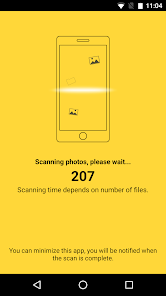
Экран сканирования не перегружен деталями. Пользователь видит, что программа анализирует фотографии, и получает базовое предупреждение: длительность зависит от количества файлов. Это важный момент для понимания работы Remo Duplicate Photos Remover. Если в памяти десятки тысяч изображений, поиск не будет мгновенным.
Окно результатов
После сканирования Remo Duplicate Photos Remover показывает результаты во вкладках Exact и Similar. Внутри вкладок идут группы Set. В каждой группе отображаются миниатюры изображений, а на миниатюрах есть отметки выбора. Если фотография отмечена, она готовится к удалению. Если отметку снять, изображение останется.
В нижней части экрана отображается статистика: сколько дубликатов найдено, сколько отмечено и какой объем памяти приходится на отмеченные изображения. Иконка корзины внизу справа отвечает за удаление выбранных файлов.
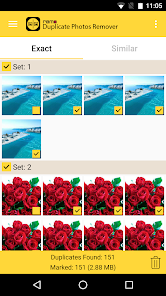
На экране результатов хорошо видно, как программа структурирует найденные повторы. Вкладка Exact активна, группы идут как Set 1, Set 2, ниже отображается количество найденных и отмеченных дубликатов. Такой интерфейс удобнее ручной проверки галереи, потому что пользователь сразу работает с готовыми группами, а не ищет совпадения глазами.
Windows-интерфейс
На Windows Remo Duplicate Photos Remover работает более явно с файловой системой. Пользователь выбирает папки и диски, которые нужно просканировать. На главном экране находится кнопка Select Folders and Start Scan. После этого открывается окно выбора расположений: Desktop, Documents, Pictures, локальные диски и другие доступные тома. В этом же окне есть флажок Scan for Similar Photos и кнопка START SCAN.
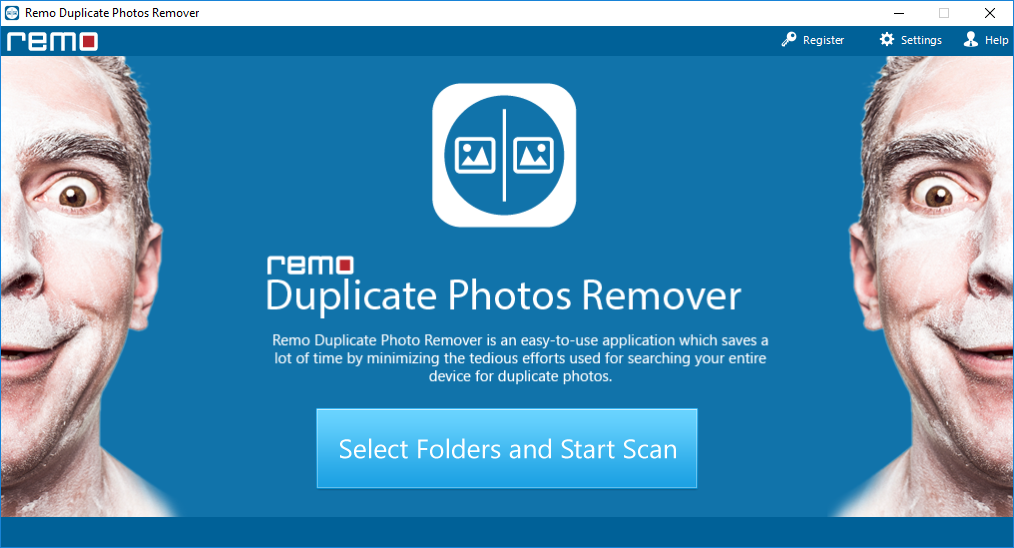
На Windows-версии стартовый экран отличается от мобильного. Здесь сразу видно, что программа работает не только с общей галереей, а с выбранными папками. Кнопка Select Folders and Start Scan объединяет два действия: выбор расположения и запуск сценария поиска.
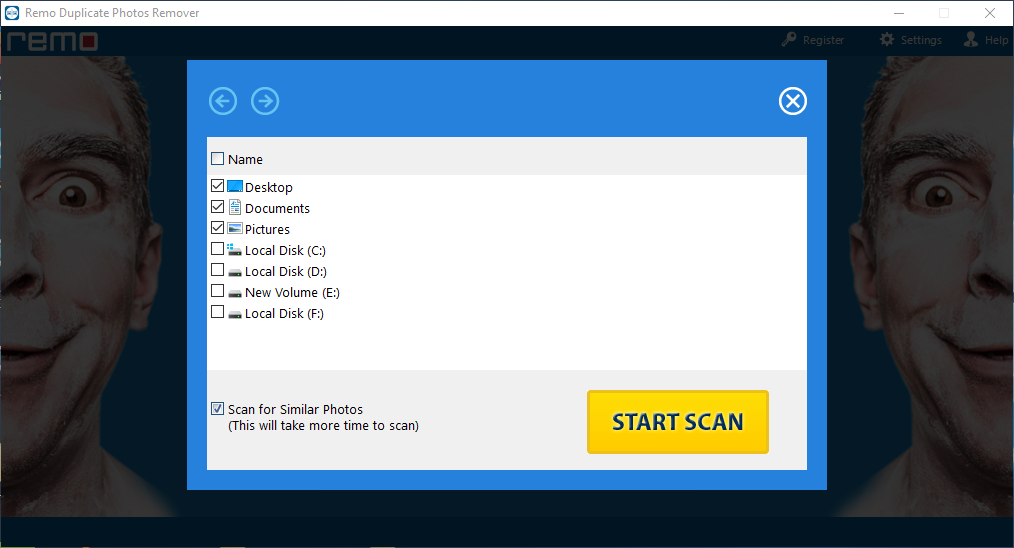
В окне выбора расположений можно отметить конкретные места для проверки. Это важно для компьютера: не всегда нужно сканировать весь диск. Часто достаточно выбрать Pictures, папку с импортом с телефона, каталог с фотографиями проекта или внешний диск. Флажок Scan for Similar Photos включает поиск похожих изображений, но такой анализ занимает больше времени, чем поиск точных копий.
Панель результатов на Windows
В Windows-версии результаты выглядят более детально. Есть вкладки Exact и Similar, дерево наборов слева, миниатюры в центре, панель сведений справа и строка пути внизу. В верхней панели доступны команды Mark All, Unmark All, Send to Recycle Bin, Add Exception, Remove Exception, сортировка Sort By: Name. Внизу находится кнопка Finish.
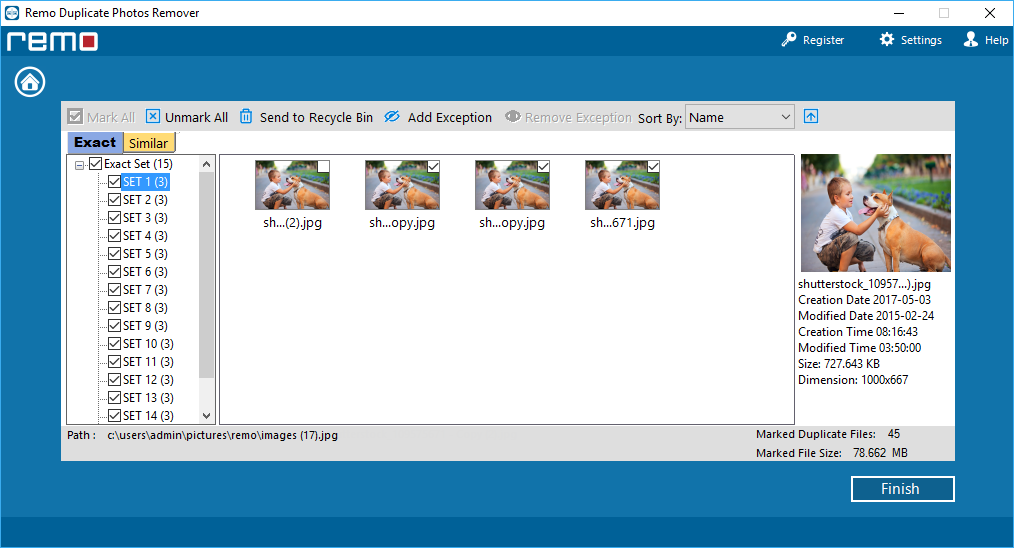
Такой интерфейс удобнее для папок на компьютере, где важны имя файла, путь, размер, дата создания, дата изменения и разрешение. В правой панели отображается превью выбранного изображения и его параметры. Это помогает решить, какую копию оставить, если фотографии похожи, но не полностью одинаковы.
Настройки похожести на Windows
В Windows-версии есть окно Settings с параметрами похожих изображений. В нем видны настройки Matching Level и Bitmap Size, а также кнопки Default, Apply, Close. Matching Level отвечает за уровень совпадения, а Bitmap Size влияет на баланс между скоростью и качеством сравнения. Это делает Windows-версию гибче мобильной: пользователь может точнее настроить поиск похожих фотографий под свой архив.
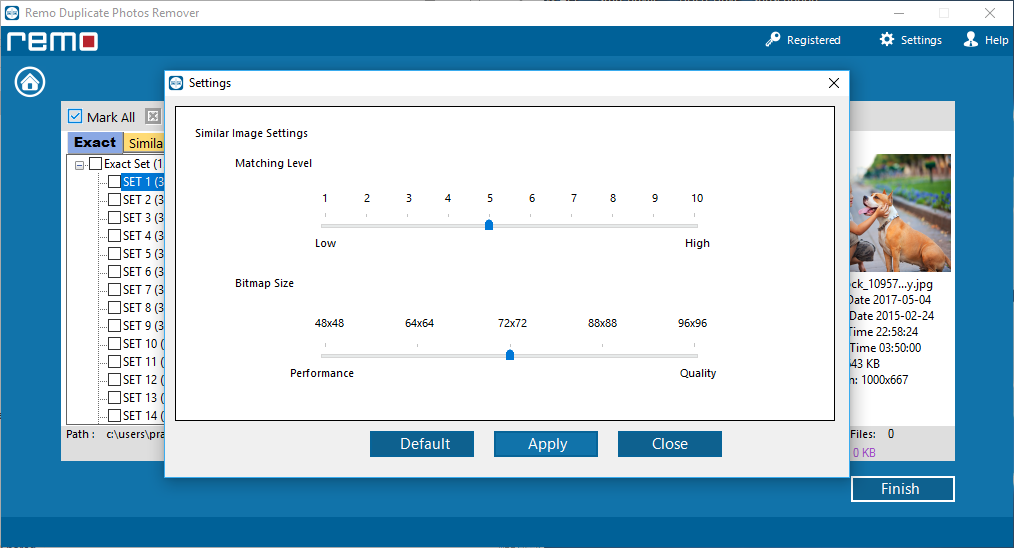
Эти настройки особенно полезны, если программа находит слишком много похожих кадров или, наоборот, пропускает часть визуальных повторов. Для бытовой очистки можно оставить значения по умолчанию. Для большого архива с сериями снимков лучше аккуратно настроить уровень совпадения и затем проверить результат на небольшом наборе папок.
Как работает поиск дубликатов
Remo Duplicate Photos Remover использует два разных подхода к поиску: точное совпадение и визуальное сходство. Это принципиально разные задачи.
Точный дубликат — это изображение, которое совпадает с другим изображением настолько, что пользователь не получает новой информации от второй копии. Обычно такие дубликаты появляются после повторного сохранения, пересылки, синхронизации или восстановления данных. Для таких файлов подходит вкладка Exact.
Похожая фотография — это не обязательно копия. Это может быть соседний кадр из серии, снимок с тем же фоном, слегка измененный угол, другой размер, другая обрезка, HDR-вариант, повторная отправка через мессенджер с измененным качеством. Для таких файлов предназначена вкладка Similar. Remo Duplicate Photos Remover ищет такие изображения и собирает их вместе, но пользователь должен сам решить, какие кадры действительно лишние.
Разница между режимами важна для безопасной очистки:
| Режим | Что ищет | Риск ошибочного удаления | Как использовать |
|---|---|---|---|
| Exact | одинаковые фотографии | низкий | можно чистить быстрее, но все равно проверять группы |
| Similar | визуально похожие фотографии | средний | проверять вручную, особенно серии и важные события |
Если пользователь запускает программу впервые, разумный порядок такой: сначала просмотреть Exact, удалить очевидные копии, затем перейти в Similar и работать осторожнее. В похожих фото программа может собрать рядом кадры, которые действительно похожи, но имеют разную ценность. Например, два снимка ребенка на одном фоне могут отличаться выражением лица; два фото документа могут отличаться резкостью; два пейзажа могут иметь разную экспозицию.
Как пользоваться Remo Duplicate Photos Remover: пошаговая инструкция
Remo Duplicate Photos Remover построена так, чтобы основной сценарий занимал несколько действий. Ниже — практический порядок работы с программой.
Шаг 1. Открыть программу
После запуска пользователь видит стартовый экран. В мобильной версии главным элементом является кнопка Scan. В Windows-версии используется кнопка Select Folders and Start Scan. На этом этапе программа еще ничего не удаляет и не меняет в галерее.
Шаг 2. Запустить сканирование
На мобильной версии нужно нажать Scan. После этого начинается проверка фотографий. На экране появляется процесс сканирования и сообщение о том, что время зависит от количества файлов.
На Windows-версии сначала выбираются папки или диски. Если нужно найти только точные копии, можно оставить стандартный сценарий. Если нужно найти похожие фото, нужно включить Scan for Similar Photos и затем нажать START SCAN.
Шаг 3. Дождаться окончания проверки
Во время сканирования лучше не прерывать процесс. Если в памяти много фотографий, Remo Duplicate Photos Remover может работать заметное время. Особенно это относится к режиму похожих фото, потому что визуальное сравнение сложнее, чем поиск точных дублей.
Для больших галерей нормальная стратегия — запускать сканирование тогда, когда телефон или компьютер не нужен для срочной работы. Если закрыть приложение слишком рано, результат может не сформироваться.
Шаг 4. Открыть результаты
После завершения сканирования программа показывает информационное окно и результаты. На мобильной версии появляется окно Information с количеством найденных точных дубликатов и объемом памяти. После нажатия OK можно перейти к списку групп.
Шаг 5. Проверить вкладку Exact
Сначала лучше открыть Exact. Здесь собраны точные дубликаты. Их удаление обычно безопаснее, чем удаление похожих фото. Но даже здесь стоит просмотреть группы, если в галерее есть важные изображения, рабочие файлы, документы, сканы, фотографии чеков или снимки, связанные с проектами.
В каждой группе нужно посмотреть, сколько изображений найдено, какие из них отмечены, какое фото останется и какие будут удалены.
Шаг 6. Перейти во вкладку Similar
После точных копий можно открыть Similar. Здесь потребуется больше внимания. Программа может найти похожие фотографии, которые не являются мусором. Например, в одной группе могут быть разные кадры одной сцены. Один из них может быть резче, другой — с лучшей композицией, третий — с нужным выражением лица.
В режиме Similar лучше не удалять фотографии автоматически целыми группами без просмотра. Главная польза программы здесь — не в том, что она сама решает за пользователя, а в том, что она быстро собирает похожие кадры рядом.
Шаг 7. Отметить лишние изображения
На мобильной версии отметки ставятся на миниатюрах. Если чекбокс включен, изображение выбрано для удаления. Если чекбокс снят, фото остается. На Windows-версии можно использовать Mark All и Unmark All, а затем вручную корректировать выбор. Это удобно, когда в группе много копий и нужно быстро оставить одну.
Шаг 8. Удалить выбранные фото
На мобильной версии удаление выполняется через иконку корзины. На Windows-версии используется команда Send to Recycle Bin и завершение через Finish. Важно понимать: удаление — это последний этап. До него пользователь может просматривать группы, менять отметки и проверять изображения.
Шаг 9. Проверить результат
После удаления Remo Duplicate Photos Remover показывает результат очистки: сколько дубликатов удалено и сколько места освобождено. На мобильной версии это отображается в окне Information после очистки. Такой итог полезен: пользователь видит не просто готово, а конкретный эффект от удаления.
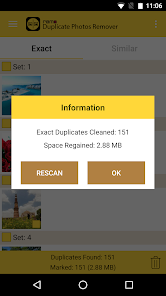
Окно после очистки показывает два главных результата: сколько точных дубликатов очищено и сколько памяти освобождено. Это делает процесс измеримым. Пользователь видит, ради чего запускал duplicate photo remover, и может решить, нужно ли дополнительно пройти вкладку Similar.
Режим Exact: поиск точных копий
Exact — главный режим для быстрой и наиболее безопасной очистки. Он нужен в тех случаях, когда в памяти лежат одинаковые изображения. Обычно такие копии появляются незаметно. Пользователь сохраняет фото из чата, потом получает его повторно, затем переносит архив на новый телефон, восстанавливает резервную копию, синхронизирует галерею с компьютером — и одна фотография оказывается в нескольких местах.
Режим Exact полезен для таких типов дублей:
-
одно и то же фото в разных папках;
-
повторно загруженная картинка;
-
копия изображения из мессенджера;
-
повтор после восстановления резервной копии;
-
фото, перенесенное с телефона на компьютер и обратно;
-
одинаковые изображения с разными именами;
-
дубликаты после импорта с карты памяти.
В мобильном интерфейсе Exact расположен как отдельная вкладка. Пользователь видит наборы, например Set 1, Set 2, и миниатюры внутри них. Программа показывает, какие изображения выбраны, и считает отмеченный объем. Это удобно, потому что удаление дубликатов фото превращается из хаотичного поиска в понятную процедуру.
На Windows Exact тоже вынесен в отдельную вкладку. Слева отображается дерево наборов, например Exact Set и вложенные SET 1, SET 2, SET 3. В центре видны миниатюры, справа — превью и сведения о выбранном файле. Такой формат удобен для компьютерного архива, где пользователь часто ориентируется не только по картинке, но и по имени, дате, размеру и расположению файла.
Что важно: даже в Exact не стоит действовать совсем вслепую, если среди фотографий есть документы, сканы, рабочие материалы или изображения с разной ролью в проекте. Две картинки могут выглядеть одинаково, но лежать в разных папках не случайно. Например, одна копия может быть в архиве, другая — в рабочей папке. Если структура папок важна, нужно проверять путь и не удалять файлы без понимания, зачем они там находятся.
Режим Similar: поиск похожих фотографий
Similar — более интересный и более рискованный режим. Он ищет изображения, которые выглядят похоже, но не являются точными копиями. Именно здесь Remo Duplicate Photos Remover становится полезной для разбора реальной фотогалереи, потому что большинство визуального мусора — это не идеальные копии, а серии похожих кадров.
Типичные примеры для режима Similar:
-
несколько селфи с почти одинаковым выражением лица;
-
серия снимков одного объекта;
-
фотографии, сделанные подряд в burst mode;
-
HDR-варианты одного кадра;
-
одинаковый фон с разным наклоном камеры;
-
повторно отправленное фото с измененным размером;
-
кадр, сохраненный после редактирования;
-
картинка, полученная из социальной сети в сжатом виде;
-
скриншоты похожих страниц;
-
несколько фотографий документа, сделанных для надежности.
Режим Similar помогает найти такие группы быстро. Но удалять похожие фото нужно внимательно. У похожих изображений может быть разная ценность. Один кадр резче, другой лучше по свету, третий содержит нужную деталь, четвертый имеет более высокое разрешение. Если удалить по первой визуальной реакции, можно потерять лучший вариант.
На Windows-версии для похожих изображений есть дополнительные настройки. В окне Settings можно менять Matching Level и Bitmap Size. Если совпадений слишком много и программа считает похожими изображения, которые пользователь не хочет объединять, уровень можно сделать строже. Если, наоборот, часть очевидно похожих кадров не попадает в группы, настройки можно сделать мягче. После изменения параметров используется кнопка Apply, а для возврата к стандартному варианту — Default.
Практический подход к Similar такой:
-
Сначала очистить Exact.
-
Затем открыть Similar.
-
Проверять группы по одной.
-
Не удалять все похожие кадры автоматически.
-
Сравнивать резкость, дату, размер и содержание.
-
Оставлять лучший вариант, а не просто самый большой или самый старый.
-
Для важных событий лучше оставить больше кадров, чем удалить лишнее.
Такой режим полезен не только для освобождения памяти, но и для наведения порядка. Когда в галерее много похожих снимков, поиск нужного фото становится медленнее. После удаления слабых дублей коллекция становится компактнее и понятнее.
Предпросмотр и проверка перед удалением
Предпросмотр — обязательный элемент программы для удаления одинаковых фото. Без него duplicate photo remover превращается в рискованный инструмент: пользователь видит только найденные совпадения, но не понимает, что именно удаляет. В Remo Duplicate Photos Remover предпросмотр встроен в рабочий процесс. На мобильной версии можно открыть изображение перед удалением, а на iOS-версии также посмотреть детали вроде даты, разрешения и размера.
На Windows-версии предпросмотр расположен справа от миниатюр. Там видна выбранная фотография и параметры файла: имя, дата создания, дата изменения, время, размер, разрешение. Это особенно полезно для похожих изображений. Если две фотографии выглядят почти одинаково, параметры помогают понять, какую оставить.
При проверке дубликатов стоит обращать внимание на следующие признаки:
| Что проверить | Почему это важно |
|---|---|
| резкость | похожий кадр может быть смазанным |
| разрешение | копия может быть уменьшенной |
| размер файла | сильно сжатая версия часто хуже |
| дата создания | помогает понять, какой файл первичный |
| папка | одна копия может лежать в нужном архиве |
| содержание | в похожих кадрах могут отличаться детали |
| отметка выбора | удаляются только отмеченные изображения |
Особенно осторожно нужно работать со снимками документов, билетов, чеков, паспортов, учебных материалов, рабочих досок, схем и скриншотов. Для программы они могут быть похожими, но для пользователя различия могут быть критичными. Например, два скриншота одной страницы могут отличаться прокруткой, датой, суммой, номером заказа или выделенным элементом.
Remo Duplicate Photos Remover хорошо решает задачу группировки, но ответственность за финальный выбор остается на пользователе. Это нормальная модель для такого класса программ: алгоритм находит кандидатов, человек принимает решение.
Безопасность удаления: сохраняет ли программа оригинал
Remo Duplicate Photos Remover сохраняет одну копию изображения в группе, даже если пользователь выбирает весь набор для удаления. Это важная защита от грубой ошибки: программа не должна удалять все найденные экземпляры так, чтобы от фотографии не осталось ничего.
Однако эту защиту нельзя воспринимать как повод полностью отказаться от проверки. Сохранение одной копии отвечает только на вопрос, останется ли хоть один вариант. Оно не гарантирует, что останется именно лучший вариант. В группе похожих кадров лучшим может быть не тот файл, который программа оставила бы автоматически.
Для безопасной работы стоит придерживаться простой схемы:
-
перед первой большой очисткой сделать резервную копию важных фото;
-
начинать с вкладки Exact;
-
вкладку Similar проверять вручную;
-
не удалять группы с документами и рабочими материалами без просмотра;
-
не спешить с фотографиями событий, поездок, детей, животных и важных моментов;
-
после очистки проверить галерею и системную корзину, если она есть;
-
на Windows использовать Send to Recycle Bin, чтобы файлы не исчезали сразу без возможности проверки.
Самый безопасный сценарий — удалять партиями. Сначала 10–20 очевидных групп, затем проверить результат, потом продолжить. Это медленнее, чем одно массовое удаление, но значительно надежнее.
Версия для Android
Android-версия Remo Duplicate Photos Remover ориентирована на быструю очистку памяти телефона. Основной сценарий строится вокруг кнопки Scan, после которой программа проверяет фотографии, показывает результаты во вкладках Exact и Similar, группирует изображения в наборы и позволяет удалить выбранные дубликаты через иконку корзины. Программа также показывает объем памяти, занятый найденными дублями, и сохраняет одну копию в группе.
На Android Remo Duplicate Photos Remover особенно полезна из-за характера мобильной галереи. Телефон постоянно получает изображения из разных источников: камера, мессенджеры, социальные сети, браузер, скриншоты, редакторы, облачные приложения. В результате одна и та же фотография может появляться несколько раз без явного участия пользователя.
Типичные Android-сценарии:
-
убрать копии из папок мессенджеров;
-
найти повторные загрузки;
-
удалить похожие селфи;
-
освободить память перед съемкой видео;
-
разобрать фотографии после переноса со старого телефона;
-
очистить галерею перед синхронизацией с облаком;
-
проверить дубликаты после восстановления резервной копии.
Android-интерфейс хорош тем, что не требует выбирать сложные параметры перед запуском. Пользователь нажимает Scan, ждет результат и работает с группами. Такой подход подходит большинству владельцев телефонов, которым нужна не тонкая настройка, а понятное удаление дубликатов фото.
Слабое место мобильного сценария — большие галереи. Если на устройстве десятки тысяч фотографий, сканирование может занять много времени. Это не недостаток только Remo Duplicate Photos Remover, а особенность самой задачи: программе нужно обработать большое количество изображений, сравнить их и сформировать группы.
Версия для iPhone и iPad
На iPhone и iPad Remo Duplicate Photos Remover выполняет ту же основную задачу: помогает удалить точные и почти похожие изображения из фотобиблиотеки. В iOS-версии есть отметка и снятие отметки в группах, автоматическое сохранение одной лучшей копии, предпросмотр перед удалением и просмотр деталей изображения, включая дату, разрешение и размер.
Для iPhone эта программа полезна по тем же причинам, что и для Android: фотобиблиотека быстро забивается сериями, скриншотами, сохраненными картинками и дублями после пересылки. Особенно часто похожие изображения появляются после съемки нескольких кадров подряд. Пользователь делает 5–10 снимков, чтобы точно получить удачный вариант, но потом не возвращается к ручной чистке. Через несколько месяцев таких серий становится много.
Особенность iOS-сценария — повышенная важность предварительного просмотра. В фотобиблиотеке iPhone часто лежат не только обычные снимки, но и скриншоты, изображения документов, сохраненные картинки из приложений, фотографии для работы или учебы. При похожем внешнем виде они могут иметь разный смысл. Поэтому Remo Duplicate Photos Remover лучше использовать как инструмент для группировки и проверки, а не как полностью автоматическую чистку.
Для iPad программа удобна при больших визуальных коллекциях: учебные материалы, сканы, картинки для дизайна, сохраненные изображения из браузера, фотоархивы поездок. На большом экране легче сравнивать похожие миниатюры и выбирать, какие оставить.
Версия для Windows и Mac
Desktop-сценарий Remo Duplicate Photos Remover отличается от мобильного тем, что пользователь явно выбирает папки и диски. Это логично: на компьютере фотографии могут лежать не в одной галерее, а в разных каталогах, на внешних накопителях, в папках импорта, резервных копиях и рабочих проектах. Windows-версия распознает похожие и точные дубликаты, позволяет выбрать расположения вроде Desktop, Pictures и локальных дисков, включить Scan for Similar Photos, запустить START SCAN, затем удалить ненужные наборы через результат сканирования.
На компьютере Remo Duplicate Photos Remover полезна в следующих ситуациях:
-
старые фотоархивы лежат в нескольких папках;
-
после переноса с телефона появились повторы;
-
резервные копии смешались с рабочими каталогами;
-
один и тот же набор фотографий лежит на диске и внешнем накопителе;
-
изображения экспортировались несколько раз;
-
нужно сравнить фото в папках Pictures, Desktop и отдельных каталогах;
-
нужно найти похожие изображения не только в одной галерее, а по выбранным папкам.
Windows-интерфейс дает больше контроля, чем мобильный. Пользователь видит путь к файлу, сведения о выбранной фотографии, наборы слева, миниатюры в центре и команды массовой отметки. Команда Add Exception полезна для исключений: если определенные файлы или группы не нужно трогать, их можно вывести из текущей логики удаления. Sort By: Name помогает упорядочить результаты, если важно смотреть совпадения по имени.
Desktop-версия особенно уместна, когда нужно разобрать не текущую галерею телефона, а накопленный архив за несколько лет. В таком архиве часто встречаются папки вида Camera Uploads, Phone Backup, iPhone old, WhatsApp Images, Export, Edited, Photos 2020 и так далее. Ручная проверка таких папок занимает часы, а Remo Duplicate Photos Remover сокращает работу до проверки готовых групп.
Практические сценарии использования
Remo Duplicate Photos Remover лучше всего раскрывается не в абстрактном описании функций, а в конкретных ситуациях.
Очистка телефона перед поездкой
Перед поездкой пользователь открывает камеру и видит, что памяти почти нет. Удалять приложения не хочется, переносить весь архив в облако долго, вручную просматривать галерею неудобно. В такой ситуации Remo Duplicate Photos Remover помогает быстро найти одинаковые фото и похожие серии. Сначала нужно пройти Exact, затем аккуратно Similar. Даже удаление нескольких сотен повторов может освободить заметный объем.
Разбор серийных селфи
Селфи редко делаются одним кадром. Обычно пользователь делает серию, выбирает один снимок для публикации, а остальные остаются в памяти. Через несколько месяцев таких серий становится много. Режим Similar собирает похожие кадры вместе, после чего можно оставить лучший и удалить остальные.
Фото из мессенджеров
Мессенджеры часто создают копии изображений. Фото может быть сохранено в галерею, отправлено в чат, получено обратно, загружено из другого диалога или восстановлено из резервной копии. В результате одно изображение существует в нескольких вариантах. Remo Duplicate Photos Remover помогает найти такие повторы, особенно если они визуально одинаковые.
Восстановление резервной копии
После перехода на новый телефон или восстановления данных пользователь может получить дубликаты: старые фото объединяются с уже существующими, часть файлов повторяется, некоторые изображения появляются с новыми именами. В таком случае Exact помогает убрать полные копии, а Similar — найти изображения, которые были пересохранены или изменены.
Перенос фото с телефона на компьютер
На компьютере часто появляются папки с повторным импортом: пользователь один раз перенес фотографии, потом через месяц снова импортировал весь каталог. В результате новые фото смешались со старыми, а часть файлов повторилась. Windows-версия Remo Duplicate Photos Remover позволяет выбрать нужные папки и найти дубликаты в них.
Разбор старого фотоархива
Старые архивы обычно содержат папки с названиями вроде Фото, Фото старые, Backup, С телефона, Разобрать, Новая папка. Вручную понять, какие изображения повторяются, сложно. Remo Duplicate Photos Remover помогает пройти архив структурно: выбрать папки, запустить сканирование, посмотреть группы, удалить лишнее.
Подготовка галереи перед облачной синхронизацией
Если загрузить в облако галерею с дублями, мусор переедет вместе с полезными фото. Потом его придется удалять уже в облаке, что часто неудобнее. Лучше сначала найти дубликаты локально, удалить лишнее, а затем синхронизировать более чистую коллекцию.
Очистка скриншотов
Скриншоты часто похожи друг на друга: одна и та же страница, разные фрагменты переписки, похожие подтверждения платежей, несколько попыток сохранить одну информацию. Remo Duplicate Photos Remover может собрать похожие скриншоты в группы. Удалять их нужно осторожно, потому что текстовые отличия могут быть важны.
Выбор лучшего кадра из серии
При съемке детей, животных, спорта или движения пользователь делает много похожих кадров. Режим Similar помогает увидеть такие серии рядом. После этого можно оставить резкие и удачные варианты, а смазанные или повторяющиеся удалить.
Что программа делает хорошо
Remo Duplicate Photos Remover сильна в простых, практических сценариях. Она не пытается быть сложным каталогизатором, поэтому основной путь пользователя короткий: запустить сканирование, посмотреть группы, отметить лишнее, удалить.
Главные плюсы программы:
-
понятный стартовый сценарий;
-
отдельные режимы Exact и Similar;
-
группировка результатов в наборы;
-
предпросмотр перед удалением;
-
отображение занятого дубликатами места;
-
сохранение одной копии в группе;
-
удобная логика отметки и снятия отметки;
-
мобильный интерфейс без перегруженных настроек;
-
более детальный desktop-интерфейс для папок и дисков;
-
возможность искать не только одинаковые, но и похожие изображения.
Самая сильная сторона программы — разделение точных и похожих фото. Многие пользователи смешивают эти понятия и ожидают, что дубликаты — это только одинаковые файлы. В реальности в галерее много почти одинаковых изображений. Remo Duplicate Photos Remover показывает их отдельно, что помогает не удалять похожие кадры с той же скоростью, что и точные копии.
Второй сильный момент — группировка в Set. Это простая, но правильная механика. Пользователь не получает огромный список из сотен файлов, а работает с небольшими блоками. Такой подход снижает усталость и уменьшает вероятность ошибки.
Третий плюс — итоговая статистика. Когда программа показывает, сколько дубликатов найдено, сколько отмечено и сколько памяти можно освободить, очистка становится более контролируемой. Пользователь понимает, стоит ли продолжать ручную проверку или выигрыш уже достаточен.
Ограничения и минусы
У Remo Duplicate Photos Remover есть ограничения, которые важно понимать до массового удаления.
Первое ограничение — похожие фотографии требуют ручной проверки. Алгоритм может правильно сгруппировать изображения, но он не знает, какой кадр для пользователя ценнее. У двух похожих снимков могут отличаться эмоции, резкость, композиция, текст на экране, номер документа или рабочая деталь.
Второе ограничение — большие библиотеки сканируются дольше. Это особенно заметно при поиске похожих фото. Чем больше изображений, тем больше времени нужно программе на анализ. Если пользователь ожидает мгновенный результат на архиве из десятков тысяч файлов, ожидание будет нереалистичным.
Третье ограничение — мобильный интерфейс проще desktop-инструментов. Для телефона это плюс, но для сложного архива может не хватать тонких настроек. Если нужно сравнивать большие папки, внешние диски, рабочие каталоги и архивы за много лет, Windows-версия или более специализированные desktop-программы будут удобнее.
Четвертое ограничение — нельзя полностью полагаться на автоматическую отметку. Даже если программа сохраняет одну копию, это не означает, что будет оставлен лучший вариант. В точных дублях это обычно не проблема. В похожих фото — уже важно.
Пятое ограничение — программа решает только задачу дубликатов. Она не сортирует альбомы по людям, не строит полноценный каталог, не заменяет облачный менеджер, не делает художественный отбор и не исправляет структуру фотоархива сама по себе. После удаления дублей порядок в папках может все равно требовать ручной организации.
Сравнение с аналогами
Remo Duplicate Photos Remover стоит сравнивать не с абстрактными чистильщиками, а с реальными программами для поиска одинаковых и похожих фотографий. У нее своя ниша: простая очистка галереи и понятная работа с точными и похожими фото. У desktop-аналогов часто больше настроек, но выше порог входа.
| Программа | Основной сценарий | Сильная сторона | Где Remo удобнее | Где Remo слабее |
|---|---|---|---|---|
| Remo Duplicate Photos Remover | поиск точных и похожих фото на телефоне и в выбранных папках | простая логика Scan → Exact/Similar → Set → Delete | быстрее для бытовой очистки галереи | меньше профессиональных настроек |
| Duplicate Photo Cleaner | поиск похожих и одинаковых фото на компьютере | сравнение коллекций и продвинутые режимы | Remo проще для обычного пользователя | Duplicate Photo Cleaner гибче для больших архивов |
| Duplicate Photos Fixer Pro | поиск точных и похожих фото на разных устройствах | auto-mark и дополнительные сценарии сканирования | Remo выглядит проще и прямолинейнее | меньше настроек автопометки |
| Awesome Duplicate Photo Finder | бесплатный поиск дублей на компьютере | легкий инструмент для ПК | Remo удобнее на мобильных устройствах | Awesome Duplicate Photo Finder проще как бесплатная desktop-утилита |
| dupeGuru | поиск дубликатов разных типов файлов | режимы Standard, Music, Picture | Remo понятнее для фотогалереи | dupeGuru шире как универсальный duplicate finder |
| Duplicate Cleaner | поиск дубликатов файлов и изображений | side-by-side просмотр и файловые фильтры | Remo проще для быстрой фотоочистки | Duplicate Cleaner сильнее для сложной файловой работы |
Duplicate Photo Cleaner быстро находит одинаковые и похожие снимки, показывает их в удобном для сравнения виде и ориентирован на работу с фотоальбомами и папками на компьютере. У него есть отдельные режимы вроде сравнения папок, что делает его сильнее для пользователей, которые ведут архив на ПК.
Duplicate Photos Fixer Pro тоже ищет точные и похожие фотографии, поддерживает предварительный просмотр и использует auto-mark для ускорения удаления. Это более насыщенный настройками инструмент, особенно если пользователю нужны разные источники сканирования и автоматическая отметка дублей.
Awesome Duplicate Photo Finder — бесплатная desktop-программа для поиска одинаковых и похожих фотографий на компьютере. Ее сильная сторона — простота и небольшой размер, но она выглядит более старомодно и не ориентирована на мобильную галерею так явно, как Remo Duplicate Photos Remover.
dupeGuru — универсальный инструмент поиска дубликатов. В нем есть режимы Standard, Music и Picture, поэтому он подходит не только для фотографий, но и для других типов файлов. Для пользователя, которому нужно именно почистить галерею от одинаковых фото, Remo проще. Для пользователя, которому нужен широкий поиск дублей по системе, dupeGuru гибче.
Duplicate Cleaner сильнее в файловом сравнении: у него есть встроенный просмотр изображений в группе бок о бок, а также отображение параметров вроде размера, даты съемки и глубины цвета. Это хороший вариант для пользователей, которым нужны подробные сведения при сравнении файлов. Remo Duplicate Photos Remover проще и быстрее для типовой очистки фото.
Duplicate Photo Cleaner
Duplicate Photo Cleaner больше ориентирован на пользователей компьютера, которые работают с папками, альбомами, коллекциями и большим количеством похожих изображений. Он удобен, когда нужно сравнивать разные каталоги, искать похожие фотографии в архиве, работать с результатами более детально и принимать решения на уровне коллекции.
Remo Duplicate Photos Remover сильнее в другом: она быстрее вводит пользователя в результат. На телефоне достаточно нажать Scan, дождаться проверки и открыть Exact или Similar. На Windows путь тоже простой: Select Folders and Start Scan, выбор папок, START SCAN, просмотр наборов, Finish. Для пользователя, которому нужно просто удалить дубликаты фотографий, Remo выглядит менее сложной.
Разница между программами такая:
| Критерий | Remo Duplicate Photos Remover | Duplicate Photo Cleaner |
|---|---|---|
| Простота первого запуска | выше | ниже |
| Работа с мобильной галереей | удобнее | не главный сценарий |
| Работа с большими desktop-архивами | возможна | сильнее |
| Гибкость сравнения папок | базовая | выше |
| Подход к пользователю | быстро найти и удалить | детально сравнить и организовать |
Если задача — быстро освободить место на телефоне, Remo Duplicate Photos Remover выглядит предпочтительнее. Если задача — разобрать большой архив на компьютере с несколькими папками и сложными правилами, Duplicate Photo Cleaner будет сильнее.
Duplicate Photos Fixer Pro
Duplicate Photos Fixer Pro близок к Remo по основной идее: найти точные и похожие фотографии, показать результат и помочь удалить лишнее. Отличие в том, что Duplicate Photos Fixer Pro активнее использует дополнительные сценарии вроде auto-mark и сканирования разных источников. Remo Duplicate Photos Remover воспринимается более прямолинейно: сканирование, группы, отметки, удаление.
Для пользователя, который не хочет разбираться в большом количестве параметров, Remo удобнее. Для пользователя, который хочет больше автоматизации отметки и дополнительных режимов, Duplicate Photos Fixer Pro может быть интереснее.
Сравнение по задачам:
| Задача | Лучше подходит |
|---|---|
| быстро почистить галерею телефона | Remo Duplicate Photos Remover |
| найти точные копии без долгой настройки | Remo Duplicate Photos Remover |
| использовать auto-mark | Duplicate Photos Fixer Pro |
| работать с разными источниками и настройками | Duplicate Photos Fixer Pro |
| аккуратно вручную проверить группы | обе программы |
Remo Duplicate Photos Remover выигрывает в простоте. Duplicate Photos Fixer Pro выигрывает в насыщенности настройками. Выбор зависит от того, что важнее: скорость и понятность или более широкие автоматические возможности.
dupeGuru
dupeGuru — не только программа для фотографий. Это duplicate finder для разных типов файлов, в котором есть отдельный Picture mode. Он подходит пользователям, которым нужно искать дубликаты по системе, сравнивать файлы, работать с разными категориями данных и не ограничиваться фото.
Remo Duplicate Photos Remover уже по назначению. Она работает именно с фотографиями и построена вокруг понятных фото-сценариев: Exact, Similar, наборы, предпросмотр, удаление дублей. Для пользователя, который хочет почистить галерею, это удобнее, чем универсальный инструмент.
Главное отличие:
-
Remo Duplicate Photos Remover — для быстрой очистки фото;
-
dupeGuru — для системного поиска дубликатов разных файлов.
Если нужно найти одинаковые изображения на телефоне или быстро пройти фотоархив, Remo проще. Если нужно искать дубликаты документов, музыки, изображений и других файлов на компьютере, dupeGuru шире.
Awesome Duplicate Photo Finder
Awesome Duplicate Photo Finder — легкая desktop-утилита для поиска одинаковых и похожих фото на компьютере. Она бесплатная, простая и подходит для базового сканирования папок. Ее сильная сторона — минимализм.
Remo Duplicate Photos Remover удобнее, когда пользователь работает не только с компьютером, но и с мобильной фотогалереей. У Remo есть понятная мобильная логика: Scan, вкладки Exact и Similar, группы Set, отметки на миниатюрах и корзина. Это ближе к обычному сценарию владельца смартфона.
Awesome Duplicate Photo Finder можно выбрать для простой проверки папок на ПК. Remo Duplicate Photos Remover лучше подходит, если нужна связка мобильной простоты и desktop-варианта с выбором папок.
Duplicate Cleaner
Duplicate Cleaner — более файловый инструмент. Он подходит не только для фотографий, но и для других типов дублей, а в работе с изображениями дает боковой просмотр группы и параметры файлов. Это сильный вариант для тех, кто хочет разбирать не только галерею, но и всю файловую систему.
Remo Duplicate Photos Remover проще и сфокусированнее. Она не перегружает пользователя множеством файловых сценариев, а ведет его по понятной цепочке поиска фото. Если задача строго фотографическая, Remo воспринимается легче. Если задача шире — найти дубликаты разных файлов и сравнивать параметры глубже, Duplicate Cleaner функциональнее.
Советы перед удалением фотографий
Перед первой большой очисткой стоит действовать аккуратно. Программы для удаления дублей экономят время, но ошибка при массовом удалении может стоить дорого.
Сделайте резервную копию важных фото
Перед удалением большого количества изображений лучше сохранить важные альбомы отдельно. Особенно это касается семейных фото, рабочих материалов, документов, чеков, сканов, фотографий для учебы и проектов. Даже если Remo Duplicate Photos Remover оставляет одну копию, резервная копия защищает от неправильного выбора.
Начинайте с Exact
Первый проход лучше делать по Exact. Здесь меньше риск удалить нужный уникальный кадр. Точные копии обычно не несут новой информации, поэтому их проще убирать.
Similar проверяйте медленнее
Во вкладке Similar нужно сравнивать кадры глазами. Похожие фотографии могут отличаться качеством. Для серийных снимков лучше оставить 1–2 лучших кадра, а не автоматически удалять все, кроме одного.
Не удаляйте важные группы сразу
Если группа содержит документы, скриншоты с текстом, фотографии билетов, рабочие материалы или изображения с мелкими деталями, ее лучше открыть и внимательно проверить. Миниатюры не всегда показывают критичные отличия.
Смотрите на размер и разрешение
Если программа показывает сведения о файле, используйте их. Фотография большего разрешения часто ценнее сжатой копии. Но это не абсолютное правило: иногда меньший файл может быть отредактированной финальной версией, а больший — исходником, который пользователю не нужен.
Проверяйте путь к файлу на Windows
На компьютере расположение файла иногда важнее самого изображения. Одна копия может лежать в архиве, другая — в рабочей папке. Если удалить не ту, структура проекта нарушится. В Windows-версии строка пути и правая информационная панель помогают избежать такой ошибки.
Удаляйте партиями
Не обязательно чистить весь архив за один проход. Безопаснее удалить часть очевидных дублей, проверить результат, затем продолжить. Такой подход особенно полезен при первой работе с программой.
Частые ошибки пользователей
Ошибка 1. Считать похожие фото точными дубликатами
Это самая частая ошибка. Вкладка Similar не означает, что все изображения можно удалять как одинаковые. Там могут быть разные кадры одной сцены. Программа группирует похожие фотографии, но не гарантирует, что различия не важны.
Ошибка 2. Удалять без предпросмотра
Миниатюры помогают ориентироваться, но не заменяют просмотр. Особенно это касается скриншотов, документов и кадров с мелкими деталями. Перед удалением нужно открыть сомнительные изображения.
Ошибка 3. Ожидать идеального выбора лучшего кадра
Remo Duplicate Photos Remover помогает сохранить одну копию, но лучшая фотография — субъективное понятие. Алгоритм не знает, какой кадр пользователь считает удачным. Поэтому в сериях лучше выбирать вручную.
Ошибка 4. Запускать Similar на огромной галерее и ждать мгновенный результат
Поиск похожих фото требует времени. Если в галерее десятки тысяч изображений, сканирование может быть долгим. Лучше запускать его тогда, когда устройство можно оставить в покое.
Ошибка 5. Игнорировать папки на компьютере
На Windows важно выбирать правильные расположения. Если просканировать не ту папку, пользователь либо не найдет нужные дубликаты, либо получит слишком много лишних результатов. Лучше начать с конкретной папки Pictures или отдельного каталога фото, а не сразу со всего диска.
Ошибка 6. Не проверять корзину после удаления
После очистки полезно проверить, что удалились именно ненужные фото. На компьютере при использовании Send to Recycle Bin можно дополнительно посмотреть корзину перед окончательной очисткой.
Ошибка 7. Удалять рабочие изображения вместе с личными
Если в одной папке смешаны личные фотографии и рабочие изображения, лучше сначала разделить их или сканировать аккуратно. Дубликаты в рабочих проектах могут быть нужны как версии, экспортированные варианты или материалы для разных задач.
Кому стоит установить Remo Duplicate Photos Remover
Remo Duplicate Photos Remover стоит использовать тем, кому нужен простой и понятный способ убрать дубликаты фото без сложной настройки. Программа особенно хорошо подходит для обычных владельцев смартфонов и пользователей, которые хотят быстро освободить память.
Программа подойдет:
-
владельцам Android-смартфонов с большой галереей;
-
пользователям iPhone и iPad, которые часто снимают серии;
-
тем, кто получает много фото через мессенджеры;
-
пользователям, которые переносили архив со старого устройства;
-
тем, кто восстанавливал резервную копию и получил повторы;
-
владельцам компьютеров с несколькими папками фотографий;
-
пользователям, которым нужно найти точные и похожие изображения;
-
тем, кто хочет видеть результаты в группах, а не в хаотичном списке;
-
тем, кто предпочитает ручной контроль перед удалением.
Remo Duplicate Photos Remover хорошо вписывается в бытовой сценарий: у меня забита галерея, нужно удалить одинаковые и похожие фото. Для этой задачи программа достаточно прямая и понятная.
Кому лучше выбрать другой инструмент
Remo Duplicate Photos Remover не всегда лучший выбор. Есть задачи, где удобнее использовать более сложные desktop-программы.
Другой инструмент стоит рассмотреть, если:
-
нужно разбирать профессиональный фотоархив;
-
требуется тонкая работа с RAW-файлами;
-
нужно сравнивать несколько больших коллекций;
-
важны сложные правила автопометки;
-
требуется глубокая работа с метаданными;
-
нужно искать дубликаты не только фотографий, но и документов, музыки, архивов;
-
нужно системно чистить весь компьютер, а не только фото;
-
требуется продвинутое сравнение папок;
-
важна детальная настройка уровня похожести во всех сценариях.
Для профессионального фотографа Remo Duplicate Photos Remover может быть полезна как вспомогательный инструмент, но не как основной способ отбора снимков. Для домашнего пользователя, который хочет удалить одинаковые фотографии, программа подходит значительно лучше.
Итоговая оценка
Remo Duplicate Photos Remover — конкретная программа для поиска и удаления дубликатов фотографий, а не общий очиститель всего. Ее сильная сторона — понятный сценарий: запустить сканирование, открыть Exact или Similar, проверить группы Set, отметить лишние изображения и удалить их. На мобильных устройствах программа удобна для быстрой очистки галереи. На Windows она дает больше контроля за счет выбора папок, вкладок, дерева наборов, команд Mark All, Unmark All, Send to Recycle Bin, Add Exception и настроек похожести.
Главное достоинство Remo Duplicate Photos Remover — баланс между простотой и полезностью. Она не требует от пользователя разбираться в сложных алгоритмах, но при этом разделяет точные и похожие фотографии, показывает результаты группами, дает предпросмотр и отображает освобождаемое место.
Главное ограничение — необходимость ручной проверки похожих фото. Вкладка Similar не должна использоваться как автоматическая кнопка удаления всего найденного. Программа хорошо собирает похожие кадры, но лучший кадр выбирает человек.
Если нужна быстрая очистка галереи телефона, удаление повторов после переноса данных, поиск одинаковых фото из мессенджеров или разбор похожих серий, Remo Duplicate Photos Remover подходит хорошо. Если нужен профессиональный анализ огромного архива, сравнение RAW, сложные правила и работа с разными типами файлов, лучше смотреть в сторону более продвинутых desktop-решений.
FAQ
Remo Duplicate Photos Remover удаляет только одинаковые фото?
Нет. Программа работает с двумя типами изображений: точными дубликатами и похожими фотографиями. Для точных совпадений используется вкладка Exact, для визуально похожих снимков — Similar.
Чем Exact отличается от Similar?
Exact — это точные дубликаты. Такие изображения фактически повторяют друг друга. Similar — это похожие фото: кадры с одним фоном, снимки из серии, HDR-варианты, изображения с небольшим изменением угла, размера или качества.
Можно ли удалить все найденные фото сразу?
Технически можно отметить много изображений, но безопаснее проверять группы. Особенно осторожно нужно работать со вкладкой Similar, потому что похожие фотографии могут иметь разные детали и ценность.
Сохраняет ли программа одну копию?
Да. Remo Duplicate Photos Remover сохраняет одну копию в группе, даже если пользователь выбирает весь набор. Это снижает риск полного удаления изображения, но не заменяет ручной выбор лучшего кадра.
Что означает Set?
Set — это группа найденных совпадений. Например, Set 1 содержит несколько одинаковых или похожих фотографий. Пользователь просматривает набор и решает, какие изображения удалить.
Что делает кнопка Scan?
Scan запускает проверку фотографий. После сканирования программа показывает найденные дубликаты и похожие изображения.
Что показывает окно Information?
Окно Information показывает результат сканирования или очистки: количество найденных или удаленных дубликатов и объем памяти, связанный с этими изображениями.
Зачем нужна вкладка Similar?
Она нужна для поиска похожих фото, которые не являются точными копиями. Это полезно для серийных снимков, селфи, HDR-фото, кадров с одинаковым фоном и повторно сохраненных изображений.
Нужно ли делать резервную копию перед удалением?
Да, если очищается большая галерея или важный архив. Программа снижает риск ошибки, но массовое удаление фотографий всегда лучше выполнять с резервной копией.
Подходит ли программа для профессиональных фотографов?
Как дополнительный инструмент — да. Как основной инструмент отбора профессионального фотоархива — нет. Для профессиональной работы нужны каталогизаторы и редакторы с более глубоким контролем качества, метаданных и версий.
Можно ли использовать Remo Duplicate Photos Remover на компьютере?
Да. В Windows-версии пользователь выбирает папки и диски, включает при необходимости Scan for Similar Photos, запускает START SCAN, после чего работает с вкладками Exact и Similar, наборами и командами удаления.
Почему Similar может находить не совсем одинаковые изображения?
Потому что этот режим ищет визуальное сходство, а не полное совпадение файла. Он специально предназначен для кадров, которые похожи по содержанию, но отличаются деталями.
Что лучше сначала чистить: Exact или Similar?
Сначала лучше пройти Exact. Там меньше риск удалить нужный уникальный кадр. После этого можно переходить к Similar и проверять группы внимательнее.
Что делать, если программа нашла слишком много похожих фото?
На мобильной версии нужно проверять группы вручную и удалять только очевидные повторы. На Windows можно использовать настройки Similar Image Settings, включая Matching Level, чтобы скорректировать строгость поиска.
Что делать, если сканирование идет долго?
Нужно дождаться завершения. Время зависит от количества фотографий и выбранного режима. Поиск похожих изображений обычно требует больше времени, чем поиск точных копий.
Можно ли удалять скриншоты через Remo Duplicate Photos Remover?
Да, но осторожно. Скриншоты могут выглядеть похожими, но содержать разный текст, даты, номера заказов, суммы или важные фрагменты страниц. Их нужно открывать перед удалением.
Для чего нужна команда Add Exception на Windows?
Add Exception используется, чтобы исключить выбранные элементы из текущей логики обработки. Это полезно, если программа нашла группу, которую пользователь не хочет удалять или снова рассматривать.
Зачем нужна команда Unmark All?
Unmark All снимает отметки со всех выбранных элементов. Это удобно, если программа или пользователь отметили слишком много изображений и нужно начать выбор заново.
Чем Remo Duplicate Photos Remover отличается от обычной ручной чистки галереи?
Ручная чистка требует самому искать похожие изображения глазами. Remo Duplicate Photos Remover сначала собирает точные и похожие фото в группы, а пользователь уже принимает решение внутри этих групп. Это быстрее и удобнее, чем просматривать всю галерею подряд.
Стоит ли использовать программу регулярно?
Да, если галерея постоянно пополняется фото из камеры, мессенджеров и соцсетей. Регулярная проверка раз в несколько недель или месяцев проще, чем разбирать огромный архив за несколько лет.
