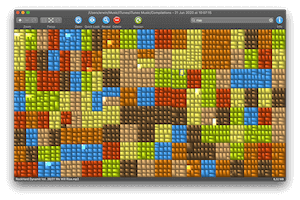
GrandPerspective — один из самых наглядных способов понять, что именно заняло место на Mac. Это не ускоритель системы, не универсальный чистильщик и не пакет с десятками обслуживающих модулей. Программа решает конкретную задачу: сканирует выбранную папку или том и показывает структуру занятого пространства в виде treemap, где каждый файл представлен прямоугольником, а его площадь пропорциональна размеру. За счёт этого GrandPerspective очень быстро отвечает на главный вопрос, который обычно возникает при нехватке памяти: какие именно файлы и каталоги съели диск.
Сильная сторона GrandPerspective в том, что она не пытается спрятать файловую систему за магией оптимизации. Наоборот, программа делает структуру хранения данных видимой: большие архивы, старые образы дисков, каталоги с резервными копиями, тяжёлые медиатеки, распухшие рабочие папки, кэши и прочие накопления становятся заметны буквально с первого взгляда. Это и делает её одним из самых удобных анализаторов дискового пространства macOS для тех, кому нужен именно обзор конкретных файлов, а не абстрактные категории наподобие Другое или Системные данные.
Скачать GrandPerspective
- Оптимизация системы
- Очистка мусора
- Ускорение ПК
- Только macOS
- Только анализ диска
- Мало функций очистки
Что умеет GrandPerspective на практике
GrandPerspective подходит для нескольких очень конкретных задач:
-
поиск больших файлов на Mac;
-
визуализация занятого места на диске через treemap;
-
анализ отдельной папки, домашнего каталога или целого тома;
-
поиск старых и забытых данных по цветовой схеме
Creation,Last accessилиLast change; -
фильтрация результатов по имени, пути, размеру, типу файла и другим признакам;
-
маскирование лишнего содержимого без пересканирования;
-
быстрый переход к найденному файлу через
Revealв Finder; -
предварительный просмотр через
Quick Look; -
прямое удаление из окна анализа;
-
сравнение результатов до и после чистки через
Refresh,Rescan,DuplicateиTwin.
Именно поэтому GrandPerspective — это не обзор класса программ вроде утилиты для очистки Mac, а обзор очень конкретного инструмента: визуального disk usage analyzer for macOS, который заточен под поиск тяжёлых файлов и анализ структуры каталогов. Если вам нужно понять, почему SSD внезапно оказался почти заполнен, GrandPerspective даёт не общие советы, а точную карту диска.
Для кого эта программа подходит лучше всего
В первую очередь GrandPerspective полезна тем, кто работает с большими файлами и большими деревьями каталогов. Это могут быть:
-
пользователи MacBook с ограниченным SSD;
-
дизайнеры и видеомонтажёры с архивами проектов;
-
разработчики с тяжёлыми сборками, образами и кэшами;
-
фотографы с медиатеками и экспортами;
-
пользователи, у которых папка
Downloadsживёт своей жизнью; -
владельцы внешних дисков и NAS-экспортов, которые нужно быстро проверить перед переносом данных.
Если говорить совсем прямо, GrandPerspective особенно хороша там, где обычный Finder уже не помогает. Список файлов в Finder можно отсортировать по размеру, но он не даёт цельной картины. GrandPerspective даёт именно большой обзор: где лежат массивные файлы, какие папки содержат основную массу данных, насколько равномерно или неравномерно распределено занятое место, какие кластеры данных доминируют в структуре.
Первое знакомство: как устроена логика работы GrandPerspective
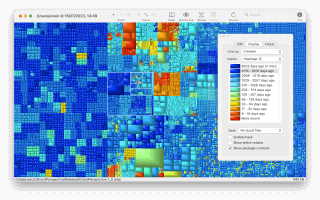
Главная логика программы очень проста. Вы выбираете папку, запускаете Scan Folder, ждёте завершения сканирования и получаете отдельное окно представления. Это окно и есть основной рабочий режим GrandPerspective. Каждый прямоугольник в нём — файл. Файлы из одной и той же папки расположены рядом. Чем больше файл, тем больше площадь прямоугольника. Уже этого достаточно, чтобы за несколько секунд увидеть самые тяжёлые объекты на диске.
Первое сканирование выглядит так:
-
Открываете меню
File. -
Выбираете
Scan Folder. -
В диалоге выбираете нужную папку.
-
Нажимаете
Scan. -
После завершения получаете view window с картой диска.
После построения карты можно просто водить курсором по прямоугольникам. Внизу окна GrandPerspective показывает имя и размер выбранного объекта. Это мелочь, но именно она делает программу удобной: не нужно открывать дополнительные окна, чтобы понять, на что вы сейчас смотрите. Вы сразу видите, какой файл выделен, сколько он весит и где примерно находится в общей структуре.
Как читать treemap в GrandPerspective
Если вы раньше не работали с treemap, первые секунды окно GrandPerspective может показаться мозаикой. На деле всё очень логично.
Большой прямоугольник — большой файл. Мелкая россыпь плиток — множество небольших файлов. Большой массив одноцветных прямоугольников обычно означает, что крупный объём данных собран внутри одного каталога или группы однотипных объектов. Когда программа окрашивает карту по папкам, области одного цвета помогают быстро увидеть, какой каталог фактически доминирует по размеру. Когда вы переключаете раскраску на Creation, Last change или Last access, карта превращается уже не просто в анализатор размера, а в инструмент для поиска новых, старых или давно не трогавшихся данных.
Именно за счёт этого GrandPerspective хороша для визуализации занятого места на диске Mac. Список показывает рейтинг файлов, а карта показывает структуру. В реальной работе это важнее: вы видите не только что большое, но и в каком контексте это лежит, откуда растёт проблема и какой каталог вообще стоит разбирать первым.
Интерфейс GrandPerspective
Интерфейс программы построен вокруг одного основного окна и панели управления. Внутри view window вы работаете с самой картой, а дополнительные параметры и аналитика вынесены в Control Panel. Открывается она двумя способами:
-
кнопкой
Infoна панели инструментов текущего окна; -
через пункт
Show control panelв менюWindow.
Это очень удачное решение. Карта остаётся главным объектом внимания, а подробности не загромождают экран. При этом Control Panel общая для активного окна и быстро переключается между вкладками Info, Display и Focus.
Что находится в Control Panel
| Вкладка | Для чего нужна | Что показывает |
|---|---|---|
Info |
Общая аналитика по текущему скану | том, папку сканирования, время сканирования, размер тома, размер просканированных файлов, Miscellaneous used space, Initial free space, Freed space, количество найденных и удалённых файлов |
Display |
Настройка того, как рисуется карта | режим показа объектов, схема Color by, палитра, маска, включение Show entire volume |
Focus |
Точная информация о текущем фрагменте карты | папку, которая сейчас находится в фокусе, путь к выбранному файлу или папке, размер, тип файла, времена создания, изменения и доступа |
Вкладка Info: где GrandPerspective особенно полезна
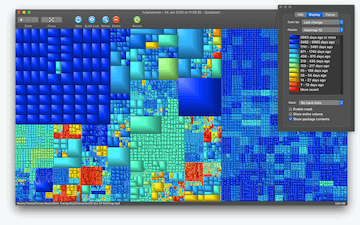
Многие используют программу только как визуальную карту, но на деле вкладка Info даёт не меньше пользы, чем сама treemap. Она показывает:
-
Volume size; -
Size of scanned files; -
Miscellaneous used space; -
Initial free space; -
Freed space; -
число найденных файлов;
-
число удалённых файлов.
Самая важная строка здесь — Miscellaneous used space. Именно она объясняет, почему видимая карта иногда не совпадает с общим объёмом занятого пространства. В эту категорию попадает всё, что не вошло в размер просканированных файлов: содержимое вне корня текущего скана, объекты без доступа, данные, исключённые фильтром, а также часть расхождений между логическим размером файла и фактическим местом на диске. Для пользователя это ключевой ориентир: если Miscellaneous used space велика, значит, вы смотрите не на всю картину или часть диска скрыта ограничениями доступа.
Отдельно полезна строка Freed space. Она показывает суммарный размер объектов, удалённых именно через кнопку Delete в представлении. Это удобно, когда вы очищаете диск поэтапно и хотите видеть фактический прогресс без внешних калькуляторов.
Вкладка Display: настройка визуализации под задачу
Если Info отвечает за аналитику, то Display делает GrandPerspective по-настоящему гибкой программой. Здесь можно менять и уровень детализации, и принципы раскраски, и способ акцентирования нужных файлов.
Что можно показывать на карте
Во вкладке Display доступны три варианта отображения:
-
Files— каждый прямоугольник это отдельный файл; -
Packages & Files— содержимое пакетов скрывается, сами пакеты отображаются как единый объект; -
Packages & Folders— файлы внутри папок группируются, папки рисуются как единые прямоугольники, пакеты остаются пакетами.
На практике это очень полезно. Режим Files нужен для поиска конкретных тяжёлых объектов. Packages & Files удобен, когда вы не хотите проваливаться внутрь пакетов приложений и системных бандлов. Packages & Folders подходит для быстрого верхнеуровневого обзора и помогает увидеть, какая именно папка реально раздулась, не отвлекаясь на тысячу мелких файлов.
Как работает Color by
GrandPerspective умеет окрашивать файлы по разным признакам:
-
Creation; -
Extension; -
File type; -
Folder; -
Last access; -
Last change; -
Level; -
Name; -
Nothing; -
Top Folder.
Это один из самых сильных инструментов программы. Несколько типичных сценариев:
-
Folder— лучший режим, когда нужно быстро понять, какой каталог занимает место; -
Creation— помогает увидеть новые и старые данные; -
Last change— удобен для поиска недавно изменённых рабочих директорий; -
Last access— полезен, когда ищете давно не использовавшиеся объекты; -
File type— позволяет быстро выделять изображения, архивы, видео, документы и другие группы; -
Extension— хорош для поиска массивов однотипных форматов, например.dmg,.zip,.mp4,.psd; -
Top Folder— помогает понять, какая верхняя ветка дерева доминирует по объёму.
GrandPerspective хорошо работает именно как программа для поиска больших файлов на Mac потому, что размер здесь сочетается с дополнительным смыслом цвета. Вы не просто видите крупный прямоугольник, а сразу понимаете, старый он или новый, к какой папке относится и к какому типу данных принадлежит.
Палитры в GrandPerspective — не украшение, а рабочий инструмент
Выбор палитры влияет не только на внешний вид. У разных палитр разное количество цветов, и это меняет то, насколько детально будет различаться содержимое карты. В сочетании с временными схемами раскраски особенно удачно работают палитры типа Heatmap 12, где горячие и холодные цвета естественно помогают отличать новые файлы от старых. Именно поэтому связка Color by: Creation + Heatmap 12 так хороша для ревизии рабочего диска.
Настройка File type глубже, чем кажется
Когда вы выбираете File type, GrandPerspective использует не просто фиксированный набор категорий. В программе можно редактировать порядок типов через редактирование Uniform Type ranking. От этого реально зависит, как будет окрашен файл: если более общий тип находится выше более специфичного, файл унаследует общий цвет; если поднять конкретный тип выше, он получит отдельную раскраску. Для этого предусмотрены команды Move to reveal, Move to hide, Move to top, Move to bottom, Move up, Move down, а также обычное drag and drop.
Это редкий уровень точности для такого класса утилит. Большинство аналогов ограничиваются парой встроенных режимов, а GrandPerspective позволяет подстроить классификацию под реальные рабочие сценарии.
Навигация: как быстро переходить от общей картины к конкретному файлу
Навигация в GrandPerspective продумана лучше, чем кажется по скриншотам. По умолчанию выделение следует за курсором. Как только вы кликаете внутри карты, выделение фиксируется. Повторный клик снимает блокировку. Это очень удобная мелочь: сначала вы быстро осматриваете карту, потом фиксируете интересующий участок и начинаете разбирать его детально.
Selection Focus и Display Focus
В GrandPerspective есть два разных типа фокуса, и именно их часто не понимают новички.
Selection Focus меняет уровень выделения внутри иерархии. Вы можете подняться от файла к папке, в которой он лежит, и посмотреть уже размер папки. Для этого используются:
-
Focuscontrols на панели инструментов при заблокированном выделении; -
колесо мыши;
-
⌘[и⌘]; -
меню
View > Selection Focus.
Display Focus управляет уже тем, какие уровни иерархии вообще видны на карте. Если поднять display focus вверх, GrandPerspective перестанет рисовать более глубокие элементы и даст более грубый, но очень полезный верхнеуровневый обзор. Для этого используются Focus controls на панели инструментов при незаблокированном выделении или меню View > Display Focus.
Это одна из сильнейших сторон программы. Благодаря separation между selection focus и display focus GrandPerspective умеет показывать и точные детали, и крупный план дерева, не заставляя пользователя постоянно пересканировать диск.
Зум, клавиатура и действия над объектами
Когда выделение заблокировано, можно использовать:
-
стрелки для перемещения по объектам;
-
⌘+и⌘-дляZoom; -
кнопки масштабирования на панели инструментов;
-
меню
View > Zoom.
После выбора объекта доступны действия:
-
Open— открыть файл стандартным приложением; -
Quick Look— предварительный просмотр, также по пробелу; -
Reveal— показать объект в Finder; -
Delete— отправить объект в корзину.
В реальном использовании связка Reveal + Finder оказывается очень полезной. GrandPerspective быстро находит массивный файл, а Finder уже позволяет решить, что с ним делать дальше: переименовать, перенести, архивировать, открыть пакет, удалить вручную или проверить содержимое. Поэтому программа хороша не только как анализатор диска macOS, но и как инструмент для точного перехода к проблемному файлу.
Вкладка Focus: когда нужна точность до пути и метаданных
Focus показывает имя и размер папки, которая сейчас находится в окне, а также путь и размер выбранного файла или папки. Кроме того, здесь выводятся:
-
точный размер и более удобное приближённое значение;
-
тип файла;
-
времена создания, изменения и доступа;
-
особая индикация для hard link — размер показывается тёмно-серым.
Эта вкладка особенно полезна в двух случаях. Первый — когда вы чистите много похожих файлов и легко ошибиться. Второй — когда разбираете резервные копии и структуры с жёсткими ссылками: GrandPerspective явно показывает, что перед вами не обычный файл, а hard link. Для анализа Time Machine и похожих структур это важно.
Фильтры и маски: мощный инструмент, из-за которого GrandPerspective ценят опытные пользователи
Многие программы для анализа занятого места на диске умеют только показывать карту. GrandPerspective идёт дальше и даёт развитую систему фильтров и масок. Разница между ними принципиальная:
-
filterполностью исключает объекты из представления и всегда создаёт новое view; -
maskприменяется к уже существующему view, скрывает объекты визуально, но их объём всё ещё учитывается в общей картине.
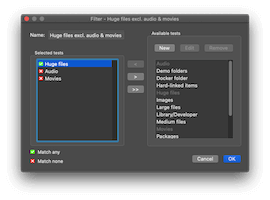
Это очень важное различие. Маска хороша для быстрого эксперимента: например, скрыть аудио и видео, чтобы посмотреть, что ещё занимает место. Фильтр нужен, когда вы хотите получить новое, чистое представление только по нужным данным.
Программа позволяет строить advanced filter tests на основе:
-
имени;
-
пути;
-
размера;
-
типа файла;
-
статуса hard link;
-
статуса package.
На практике это делает GrandPerspective по-настоящему взрослым инструментом. Можно, например:
-
исключить каталоги, которые неинтересны на текущем этапе;
-
отфильтровать всё, кроме очень крупных файлов;
-
скрыть облачные placeholder-объекты;
-
работать только с архивами;
-
отсеять пакеты приложений и сосредоточиться на пользовательских данных.
Команды, связанные с фильтрами
В GrandPerspective есть несколько важных точек входа в фильтрацию:
-
Filtered Scanв менюFile— сразу сканировать с фильтром; -
Filterв менюWindow— применить фильтр к текущему view; -
Rescan with mask as filter— создать новое окно, используя текущую маску как полноценный фильтр; -
default filter в
Preferences— автоматически применять фильтр к новым сканам.
Именно здесь программа выходит за рамки визуальной игрушки. GrandPerspective умеет не только показать карту диска, но и организовать осмысленную аналитическую работу с этим деревом данных.
Поиск по имени: быстрый способ добраться до нужного файла внутри карты
В GrandPerspective есть и быстрый поиск файлов по имени. Это очень полезно, когда вы уже знаете, что ищете: например, образ виртуальной машины, архив проекта, крупный лог, старую библиотеку, папку с экспортами, файл с понятным префиксом имени. В обычной карте вы можете видеть большой кластер, но поиск позволяет сразу найти нужный объект по тексту и не разбирать вручную весь массив плиток.
Такой поиск особенно хорошо работает в связке с визуальной картой. Сначала вы ограничиваете внимание нужной областью по размеру и цвету, затем уточняете через имя. В итоге GrandPerspective превращается в очень практичную утилиту для поиска больших файлов на Mac, а не просто в красивую визуализацию.
Практические сценарии, в которых GrandPerspective особенно хороша
Поиск причин, почему внезапно кончилось место
Самый частый сценарий — на Mac резко заканчивается свободное пространство, а системное хранилище показывает малополезные укрупнённые категории. В GrandPerspective достаточно просканировать домашнюю папку или весь том и буквально за минуты найти самые крупные объекты: старые .dmg, архивы, видео, библиотеки приложений, экспортированные проекты, виртуальные машины, инсталляторы, каталоги резервных копий. Визуальный обзор здесь быстрее любой ручной сортировки.
Разбор Downloads
Папка загрузок часто копит десятки гигабайт мусора: установочные образы, архивы, дубликаты документов, временные видеофайлы. В GrandPerspective она особенно хорошо анализируется, потому что там обычно много разнородных объектов и одна-две очень крупные группы данных сразу бросаются в глаза. Сначала имеет смысл посмотреть Color by: Extension, затем переключиться на Folder или Creation, чтобы понять, что именно и когда там накопилось.
Чистка рабочих архивов
У дизайнеров, видеомонтажёров и разработчиков рабочие проекты часто разрастаются неравномерно. Несколько папок могут весить считаные мегабайты, а одна — десятки гигабайт из-за экспортов, промежуточных рендеров, кэшей или артефактов сборки. GrandPerspective очень хорошо показывает такие перекосы. Режим Packages & Folders позволяет сначала увидеть, какая ветка дерева виновата, а затем уже перейти в Files и найти конкретные тяжёлые объекты.
Ревизия старых данных
Когда нужно освободить место, но удалять свежие рабочие файлы нельзя, GrandPerspective удобнее многих аналогов за счёт временных схем раскраски. Creation, Last change и Last access позволяют увидеть исторический слой данных и быстро выделить старые зоны хранения. В таком режиме программа особенно полезна как утилита для контроля места на SSD Mac: она помогает убирать не всё подряд, а именно то, что давно лежит без движения.
Анализ облачных папок
GrandPerspective умеет работать и с cloud storage. Если нужно понять, сколько места занимают именно локальные копии облачных данных, имеет смысл сканировать CloudStorage с физическим измерением размера файла. Тогда online-only объекты, не занятые локально, не будут раздувать картину. Если же интересует логический объём данных в облаке, можно использовать логический размер файла. При этом сканирование не скачивает online-only файлы: программа запрашивает метаданные, а не содержимое. Для ускорения можно включить фильтр No cloud files, чтобы полностью пропускать такие каталоги.
Анализ резервных копий и hard links
GrandPerspective поддерживает работу со структурами, где активно используются hard links, и это делает программу полезной для разбора Time Machine-подобных наборов данных. Визуально такие массивы обычно трудно понять в Finder, а здесь можно выделять большие участки, поднимать focus до нужной папки и работать с путями гораздо быстрее. Для таких сценариев особенно помогает вкладка Focus, где путь и характер объекта видны сразу.
Работа со скрытыми папками
Обычный скан GrandPerspective включает скрытые файлы и папки, если у пользователя есть к ним доступ. Но если нужно целенаправленно выбрать именно скрытую папку в диалоге сканирования, например .Trash, это делается через сочетание ⇧⌘. в диалоге Scan Folder. Комбинация переключает отображение скрытых объектов прямо в окне выбора папки.
Для реальной практики это очень полезно. Например, когда нужно понять, что лежит в скрытых служебных директориях внутри домашней папки, GrandPerspective позволяет работать и с ними, а не только с видимой частью файловой системы. Как инструмент анализа структуры хранения это даёт намного более честную картину, чем поверхностный просмотр Finder.
Preferences: где настраивается поведение программы
Панель Preferences в GrandPerspective делится на три части:
-
Scanning; -
Display; -
Actions.
Раздел Scanning
Здесь задаются:
-
file size measure; -
unit system; -
default filter для новых сканов.
Это важнее, чем кажется. От выбора меры размера зависит, будете ли вы видеть логический объём файлов или то место, которое они реально занимают на диске. Для облачных папок и разрежённых файлов это различие особенно важно. А default filter полезен, если вы регулярно анализируете один и тот же тип данных и хотите сразу отсекать заведомо неинтересные ветви.
Раздел Display
Тут задаётся внешний вид новых view: что показывать, какую схему раскраски использовать, какую палитру применять, какой display focus брать по умолчанию. При этом большинство параметров потом можно менять уже из Display в конкретном окне, не трогая глобальные настройки.
Раздел Actions
Самый чувствительный раздел. Здесь настраивается:
-
отключено ли удаление вообще;
-
разрешено ли удаление отдельных файлов;
-
разрешено ли удаление целых папок;
-
нужно ли подтверждение;
-
что делать после закрытия последнего окна;
-
нужно ли автоматически закрывать старое окно после повторного сканирования.
Эта логика сделана очень правильно. GrandPerspective по умолчанию не подталкивает к агрессивной чистке. Сначала вы анализируете, потом принимаете решение, и только после этого разрешаете те действия, которые действительно нужны.
Удаление файлов: удобно, но осторожно
Удаление в GrandPerspective работает прямо из view window через кнопку Delete. Вы выбираете файл или папку, удаляете объект, а представление обновляется и показывает освободившееся место. Для точечных чисток это действительно удобно.
Но здесь есть важная особенность: если разрешено удаление папок, в корзину уходит вся папка целиком, включая содержимое, которое может не отображаться в текущем view. Это происходит в нескольких случаях:
-
часть файлов скрыта маской;
-
часть исключена фильтром;
-
часть не была доступна для сканирования из-за прав;
-
часть появилась уже после скана.
Поэтому GrandPerspective отлично подходит для удаления отдельных хорошо понятных файлов и с осторожностью — для удаления целых директорий. Лучший подход здесь очень практичный: сначала Reveal в Finder, потом перепроверка содержимого, и только после этого удаление крупных папок. Для файлов такого уровня риска обычно нет, если вы уверенно понимаете, что именно удаляете.
Права доступа и Full Disk Access
Когда GrandPerspective показывает меньше данных, чем вы ожидали, проблема чаще всего не в самой карте, а в доступе. Для полноценного обзора macOS-хранилища программе нужен полный доступ к диску, иначе часть областей просто не будет прочитана. В таком случае объём может уходить в Miscellaneous used space, а карта будет визуально честной, но неполной.
Это один из самых важных практических моментов. Если вы сканируете пользовательскую папку, всё обычно понятно. Но если хотите анализировать системный том, каталоги других пользователей, отдельные защищённые директории или просто получить максимально точную картину, GrandPerspective должна иметь необходимые разрешения. Без этого программа остаётся полезной, но некоторые зоны хранения будут видны лишь косвенно.
Refresh, Rescan, Duplicate и Twin: инструменты для вдумчивой чистки
У GrandPerspective сильная поддержка нескольких представлений одного и того же набора данных. Это полезно не только для удобства, но и для сравнительного анализа.
Refresh
Refresh быстро обновляет текущий view, пересканируя только те папки, которые изменились. Это хороший вариант после точечного удаления или переноса файлов, когда нужно быстро увидеть новую картину без полного повторного скана.
Rescan
Rescan выполняет полноценное повторное сканирование. Это медленнее, но надёжнее, если структура каталога изменилась заметно или вы хотите заново получить максимально точную карту.
Duplicate
Duplicate создаёт копию текущего представления. Очень удобно, когда вы хотите смотреть один и тот же скан в разных режимах: например, в одном окне Color by: Folder, а в другом Color by: Creation.
Twin
Twin похож на Duplicate, но дополнительно синхронизирует навигацию. Это отличный режим для детального сравнения двух способов отображения одной и той же структуры. Например, в одном окне можно оставить цвет по типу файла, а в другом по времени изменения, и при этом переходить по дереву синхронно.
Именно такие функции выводят GrandPerspective выше уровня однокнопочной утилиты. Программа действительно удобна для вдумчивой ревизии данных, когда нужно не просто один раз что-то удалить, а разобраться в структуре хранения.
Сравнение с аналогами
GrandPerspective очень часто сравнивают с DaisyDisk, OmniDiskSweeper и Disk Inventory X. Все три программы решают похожую задачу, но делают это по-разному.
| Программа | Основной подход | Что особенно удобно | Где GrandPerspective выигрывает | Где GrandPerspective уступает |
|---|---|---|---|---|
| GrandPerspective | treemap-карта с глубокой настройкой display, filters, masks | анализ структуры, раскраска по метаданным, несколько view, точная фильтрация | гибкость, фильтры, маски, focus, аналитика по скану | интерфейс выглядит строже и менее гладко |
| DaisyDisk | интерактивная радиальная карта, Collector для удаления | очень дружелюбная навигация, красивый интерфейс, staged deletion | GrandPerspective лучше для фильтров, масок и многовариантного анализа одного скана | DaisyDisk проще для новичка и удобнее в модели удаления |
| OmniDiskSweeper | список файлов от самых больших к меньшим | молниеносное понимание рейтинга по размеру, прямое Trash/open |
GrandPerspective нагляднее показывает структуру каталогов и кластерность данных | OmniDiskSweeper проще, если нужен только список largest-to-smallest |
| Disk Inventory X | treemap-анализатор старой школы | идея и формат очень близки | GrandPerspective выглядит более управляемой и функционально глубже по display/filter/navigation | различие не такое радикальное, как с DaisyDisk или OmniDiskSweeper |
DaisyDisk
DaisyDisk делает ставку на максимально отполированный пользовательский опыт. У него другой тип визуализации, есть Collector, куда объекты сначала складываются перед окончательным удалением, и есть отдельный режим Scan as Administrator для доступа к дополнительным областям диска. Это очень удобно для тех, кто хочет красивый интерфейс и staged deletion: сначала собрать кандидатов на удаление, потом разом удалить.
GrandPerspective работает иначе. Здесь нет Collector, зато есть более техничный и более глубокий контроль над самой картой: mask, filter, Filtered Scan, Twin, Duplicate, Display Focus, тонкая настройка File type, просмотр Miscellaneous used space, гибкая логика повторного анализа через Refresh и Rescan. В итоге DaisyDisk приятнее для новичка, а GrandPerspective сильнее как инструмент исследования файловой системы. Если нужен красивый интерфейс и мягкий сценарий удаления — чаще выигрывает DaisyDisk. Если нужен более аналитический, почти инженерный подход к карте диска — GrandPerspective интереснее.
OmniDiskSweeper
OmniDiskSweeper показывает файлы на диске в порядке от самых больших к самым маленьким и позволяет быстро Trash или open их. Это отличный сценарий, когда вам нужен именно ранжированный список самых тяжёлых объектов. Иногда такой подход действительно быстрее: открыл, увидел верхушку списка, удалил очевидное.
Но у OmniDiskSweeper есть фундаментальное ограничение: список не показывает пространственную структуру дерева. Вы видите размеры, но не видите ландшафт хранения. GrandPerspective в этом смысле сильнее: она показывает, какие файлы лежат рядом, какая папка раздута, какой сегмент дерева отвечает за основную массу, где скопились крупные данные одного типа. Для поиска не просто самого большого файла, а причины переполнения диска в целом, treemap-подход чаще оказывается полезнее.
Disk Inventory X
Disk Inventory X — идейно самый близкий сосед GrandPerspective: это тоже macOS-утилита, которая показывает размеры файлов и папок через treemaps. Если смотреть именно на концепцию, эти программы находятся практически в одной категории.
Разница в том, что GrandPerspective делает заметный упор на управляемость отображения и на аналитику скана. Control Panel, Info, Display, Focus, маски, фильтры, поиск по имени, работа с несколькими view, Refresh, Twin, Duplicate — всё это делает её более гибким инструментом для регулярной работы. Disk Inventory X остаётся хорошим классическим treemap-анализатором, но GrandPerspective ощущается как более развитая и более тонко настраиваемая программа для повседневного контроля пространства на Mac.
Что в GrandPerspective особенно удалось
1. Честная специализация
Программа не распыляется на лишние функции. Она анализирует файловую систему и делает это очень хорошо. За счёт узкой специализации GrandPerspective остаётся понятной: открыл, просканировал, увидел карту, нашёл тяжёлые данные, перешёл к ним, принял решение.
2. Отличная визуальная модель
Treemap здесь не декоративный элемент, а рабочий интерфейс. Карта действительно помогает увидеть закономерности, которые в списке незаметны: перекос в одной ветке, неожиданно огромный пакет, слой старых файлов, массу однотипных объектов, отдельную горячую точку внутри большого каталога.
3. Гибкие режимы отображения
Files, Packages & Files, Packages & Folders, разные схемы Color by, палитры, Show entire volume, Display Focus, настройка File type — для такого небольшого инструмента это очень сильный набор. По глубине визуального контроля GrandPerspective заметно превосходит большинство бесплатных аналогов.
4. Реально полезные фильтры и маски
Во многих программах слово фильтр означает пару готовых чекбоксов. Здесь это полноценный инструмент анализа: можно строить сложные правила, применять их как mask или как filter, ускорять сканирование, отсекать cloud files, работать с узкими срезами данных.
5. Удобная аналитика после сканирования
Info с Miscellaneous used space, Freed space и количеством файлов — это не формальность, а полезная метрика. Она помогает понять, насколько полон обзор, что происходит с пространством и почему карта может быть меньше общего занятого объёма тома.
Что может не понравиться
1. Порог входа выше, чем у красивых аналогов
GrandPerspective не сюсюкается с пользователем. Здесь нужно понять, что такое Selection Focus, Display Focus, чем mask отличается от filter, что означает Miscellaneous used space, почему логический размер отличается от физического. Для опытного пользователя это плюс, для новичка — некоторый порог входа.
2. Удаление требует дисциплины
Да, Delete работает прямо из карты. Но как только речь заходит об удалении папок, появляется риск снести больше, чем вы реально видите. GrandPerspective предупреждает об этом не случайно. Программа мощная, а потому требует внимательности.
3. Не заменяет специализированные интерфейсы приложений
GrandPerspective отлично находит тяжёлые данные, но не должна подменять нативные средства работы с отдельными экосистемами. Если вы нашли объёмную медиатеку, фотобиблиотеку или резервные копии, иногда лучше переходить к ним через их собственный интерфейс, а не удалять всё грубой силой. Это не недостаток конкретно GrandPerspective, а особенность любой программы, которая работает с файловой системой на низовом уровне.
Итог
GrandPerspective — очень сильная программа для визуального анализа занятого места на диске Mac. Её главная ценность в том, что она показывает не абстрактные категории, а реальную структуру данных: файлы, папки, их размеры, взаимное расположение, возраст, тип и контекст внутри дерева каталогов. За счёт treemap, Control Panel, гибких режимов Display, системы filters и masks, поиска по имени, Refresh, Rescan, Twin и Duplicate программа подходит не только для разовой чистки, но и для регулярного контроля дискового пространства macOS.
Если вам нужен именно обзор программы GrandPerspective, а не очередной общий текст про чистильщики Mac, то вывод здесь очень простой: это один из самых точных и полезных инструментов в своей нише. Он особенно хорош тогда, когда нужно не просто удалить что-то тяжёлое, а понять логику заполнения диска и увидеть полную картину. GrandPerspective не старается быть всем сразу. Она делает одно дело — показывает, что занимает место, — и делает это действительно убедительно.
