Disk Inventory X — это специализированная программа для анализа дискового пространства на Mac, которая показывает структуру файлов и папок не только в виде списка, но и в виде treemap-карты: большого поля из прямоугольников, где площадь каждого блока соответствует размеру объекта. Вся логика приложения построена вокруг одного практического вопроса: что именно занимает место на диске прямо сейчас и где это находится.
Главная ценность Disk Inventory X в том, что она не подменяет собой Finder и не пытается изображать автоматический очиститель. Вместо этого она даёт очень прямой и наглядный ответ: какие папки самые тяжёлые, какие файлы съедают SSD, что скрывается внутри библиотек, где лежат старые резервные копии, видеопроекты, кэши, архивы и другие пожиратели места. За счёт treemap визуализации программа особенно хороша в тех сценариях, где обычный список в Finder уже перестаёт помогать, потому что пользователь видит не только размеры, но и структуру распределения места по всей файловой системе.
Скачать Disk Inventory X
- Оптимизация системы
- Очистка мусора
- Ускорение ПК
- Только macOS
- Устаревший интерфейс
- Нет версии для Windows
Что именно умеет Disk Inventory X
У Disk Inventory X нет сотен второстепенных модулей. Это узкий, но очень предметный инструмент. В реальной работе он закрывает несколько ключевых задач:
-
анализ диска Mac целиком;
-
анализ отдельной папки, если не нужен полный том;
-
визуализация занятого места на диске через treemap;
-
показ размеров файлов и папок в древовидном списке;
-
вывод статистики по типам файлов через панель File Kind Statistics;
-
сортировка по размеру, количеству файлов и типу;
-
переход к объекту через Reveal in Finder;
-
удаление ненужного через Move to Trash;
-
просмотр содержимого пакетов и библиотек через Show Package Contents;
-
показ свободного пространства через View > Show Free Space;
-
вызов Selection List, где можно вывести все файлы выбранного типа или вообще все найденные файлы и затем искать по ним через строку поиска.
Именно поэтому Disk Inventory X полезен не как ещё один просмотрщик папок, а как программа для ситуаций, когда на Mac внезапно заканчивается место, а в Finder неясно, что именно разрослось. Она быстро вытаскивает наружу большие библиотеки Photos и Music, папки Downloads, пакеты приложений, резервные копии, виртуальные машины, временные экспорты видео, тяжёлые кэши браузеров и логов. Фактически это один из самых наглядных способов ответить на вопрос чем занято место на Mac без ручного обхода десятков каталогов.
Первый запуск: как Disk Inventory X начинает работу
После запуска Disk Inventory X показывает список доступных дисков и томов, включая внутренние, внешние и виртуальные. Отсюда можно запустить сканирование целого тома, а в отдельном сценарии выбрать только одну папку, если нужен не полный анализ диска Mac, а разбор конкретного каталога. Это удобный момент: программа не заставляет каждый раз анализировать весь накопитель, когда пользователя интересует, например, только папка с проектами, медиатека или архив загрузок.
Логика старта у программы простая и правильная. Сначала выбирается объект анализа, затем Disk Inventory X считывает структуру каталогов и строит карту использования пространства. Сразу после этого пользователь получает не абстрактный отчёт, а полноценное рабочее окно, где можно щёлкать по крупным блокам, раскрывать папки, открывать статистику по типам файлов, приближать отдельные участки карты и переходить к файлам в Finder. В этом и заключается сильная сторона программы: она не закапывает результат в сложных мастерах, а выводит всё в одно рабочее пространство.
Как устроено главное окно программы
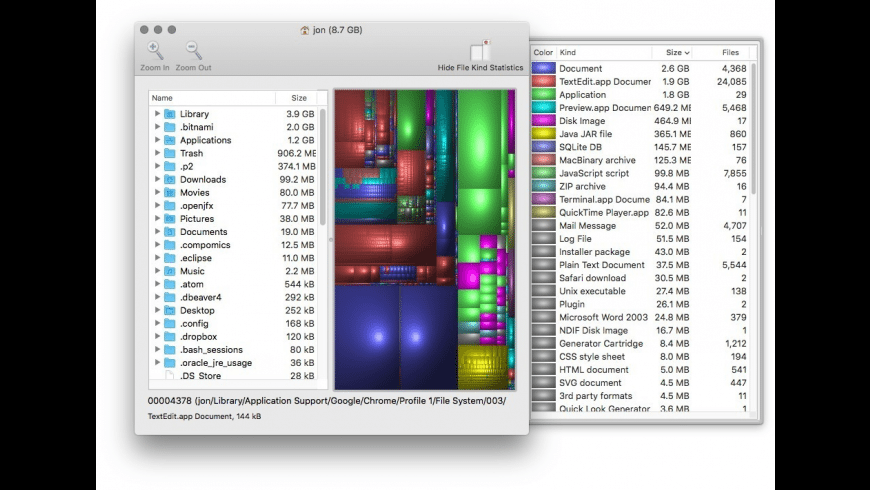
Главное окно Disk Inventory X после сканирования состоит из нескольких зон, и каждая из них действительно полезна. Здесь нет декоративных панелей ради интерфейса — каждый блок отвечает за отдельный способ чтения диска. На скриншотах приложения видно, что в верхней части находятся кнопки Zoom In и Zoom Out, слева расположен древовидный список с колонками Name и Size, по центру находится treemap, а справа открывается панель File Kind Statistics с колонками Color, Kind, Size и Files. В заголовке и элементах окна используются те же названия, что помогают ориентироваться при реальной работе.
Верхняя панель
Слева сверху находятся кнопки Zoom In и Zoom Out. Они нужны не для косметического масштабирования, а для нормальной навигации по структуре данных. Если вы нашли на карте огромный прямоугольник, который соответствует, например, каталогу Movies или библиотеке приложения, можно приблизить этот участок и перейти к более мелким составляющим. Если же вы ушли слишком глубоко, Zoom Out возвращает общий контекст. При желании анимацию масштабирования можно включать или отключать в настройках через параметр Animated zooming.
Левая колонка: дерево файлов и папок
Слева находится классическое дерево каталогов с размерами. Эта часть важна, потому что Disk Inventory X — не просто цветная карта файлов. Прямоугольники отлично показывают, где сосредоточен объём, но список помогает читать диск последовательно и иерархически. Если отсортировать список по колонке Size, самые тяжёлые каталоги окажутся сверху, и уже отсюда можно быстро перейти к точке, которая действительно съедает SSD. Такой режим особенно удобен, когда пользователь предпочитает сначала видеть папки в привычной древовидной логике, а уже потом сверять их с treemap.
Центральная область: treemap
Treemap — это главный инструмент программы и причина, по которой Disk Inventory X вообще используют. Здесь каждый файл или папка получает прямоугольник, площадь которого пропорциональна размеру. Большой квадрат означает большой объект, а группа вложенных прямоугольников показывает внутреннюю структуру каталога. Именно в этой зоне особенно удобно находить гигантские медиафайлы, архивы, старые образы дисков, проекты Final Cut, виртуальные машины, библиотеки и тяжёлые кэши. Treemap не заменяет список, а дополняет его: список отвечает на вопрос что это за объект, а карта мгновенно отвечает на вопрос насколько он большой по сравнению с остальным диском.
Панель File Kind Statistics
Когда справа открыта панель Show File Kind Statistics, Disk Inventory X показывает не только сами файлы, но и разрез по типам. Это один из самых недооценённых элементов интерфейса. Если по карте видно лишь цветовые пятна, то панель статистики превращает цвета в конкретные категории: документы, изображения, видео, архивы, приложения, плагины, образы дисков и так далее. Причём колонки в этом drawer можно сортировать, а через контекстное меню и пункт Window -> Selection List из статистики можно переходить к списку всех файлов выбранного типа. Это очень полезно, когда задача звучит не как найти самый большой файл, а как покажи все большие видео, посмотри все DMG, посмотри, сколько места занимают архивы и инсталляторы.
Selection List
Функция Selection List делает Disk Inventory X куда практичнее, чем кажется на первом запуске. Этот список может показывать либо файлы выбранного типа, либо вообще все найденные объекты. Важно и другое: выбор в этом списке синхронизирован с treemap и файловым деревом, а внутри списка работает поиск в стиле iTunes-like search. На практике это означает, что пользователь может сначала выбрать, например, категорию видеофайлов, затем открыть Selection List, отфильтровать результаты поиском и уже после этого перейти к нужному объекту или нескольким объектам разом.
Строка состояния и связь между представлениями
Нижняя часть окна показывает путь к выбранному объекту и дополнительную информацию о нём. Это мелочь, но в связке со списком, картой и статистикой она делает работу точной. Disk Inventory X вообще построен на синхронизации представлений: кликаете в treemap — выделение видно в списке; выбираете тип файла в статистике — открываете связанный список; находите объект в дереве — легко проверяете его место на карте. Именно поэтому программа хорошо подходит не только для разового взгляда на диск, но и для последовательной разборки сложных каталогов.
Как читать treemap в Disk Inventory X
Treemap в Disk Inventory X полезен только тогда, когда его читают правильно. Первый принцип очень простой: чем больше прямоугольник, тем больше размер файла или папки. Но сразу после этого появляется более важный момент: на карте виден не только отдельный крупный файл, но и крупная папка, внутри которой место съедают дочерние объекты. Поэтому при работе с treemap всегда нужно задавать себе два вопроса: это большой файл сам по себе или это контейнер, который скрывает внутри множество крупных элементов.
Второй принцип — цвета обозначают типы файлов. Цвет сам по себе ничего не означает, пока вы не открыли File Kind Statistics. Но как только панель справа раскрыта, цветная карта превращается в читаемую легенду. Если половину treemap занимают блоки одного цвета, а в статистике этот цвет соответствует видеофайлам, становится ясно, что SSD упирается не в документы и не в приложения, а именно в медиаданные. Эта связка между treemap и панелью статистики — один из самых сильных моментов Disk Inventory X, потому что она позволяет смотреть не только на конкретные папки, но и на типы данных в целом.
Третий принцип — масштаб. На первом экране treemap показывает весь том или выбранную папку, поэтому внутри крупных блоков ещё не видно деталей. Как только обнаружен подозрительно крупный сегмент, нужно приближать его через Zoom In. Именно так и работает нормальный сценарий: сначала вы ищете большой прямоугольник, потом увеличиваете его, потом видите вложенную структуру, затем уточняете её через список и только после этого принимаете решение, удалять что-то или нет. Disk Inventory X не требует слепо верить карте — он заставляет последовательно уточнять картину.
Ещё один важный момент связан с тем, что treemap помогает заметить перекосы, которые в обычном списке воспринимаются плохо. Например, если пользователь хранит десятки небольших архивов, по одному они могут не казаться проблемой, но на карте их цветовая группа будет занимать заметную площадь. То же самое касается кэшей, логов, инсталляторов, старых проектов и дубликатов экспорта. Визуальный анализ файловой системы в Disk Inventory X хорош именно тем, что показывает рисунок распределения места, а не только табличные цифры.
Практический сценарий: как найти, что занимает место на Mac
Disk Inventory X раскрывается именно в практической работе. Ниже — типовой сценарий, ради которого программу и запускают чаще всего.
Шаг 1. Выберите диск или проблемную папку
Если место на Mac закончилось в целом, имеет смысл сканировать системный том. Если вы уже подозреваете конкретный каталог — например, Downloads, папку с видеопроектами, внешнюю библиотеку или архивную директорию — быстрее выбрать только её. Disk Inventory X умеет оба сценария, и это удобно: полный анализ диска Mac хорош для общей картины, а анализ конкретной папки ускоряет локальную диагностику.
Шаг 2. Дождитесь построения карты
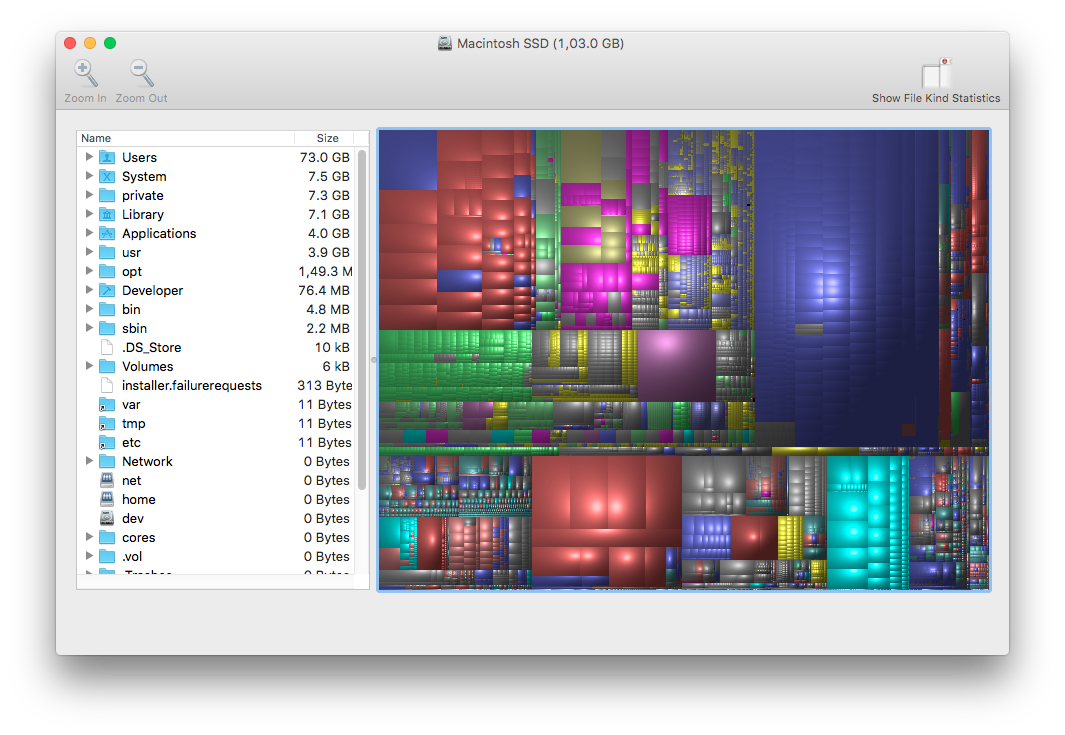
После сканирования откроется treemap. В этот момент не стоит сразу тыкать в случайные блоки. Сначала полезно понять общий баланс: какие зоны на карте доминируют, какие цвета встречаются чаще других, где находятся самые крупные прямоугольники. Это тот момент, когда программа уже отвечает на вопрос куда ушло место, даже если пользователь ещё не дошёл до конкретного файла.
Шаг 3. Откройте Show File Kind Statistics
Если карта выглядит как мозаика без смысла, сразу включайте Show File Kind Statistics. Эта панель превращает цвета в типы данных и очень быстро показывает, какие категории реально занимают пространство. Часто уже на этом этапе становится ясно, откуда проблема: видео, архивы, приложения, образы дисков, документы, медиатеки или смесь всего сразу.
Шаг 4. Найдите самые крупные прямоугольники
Теперь задача сужается: не нужно анализировать всю карту. Ищите самые большие блоки. Именно они почти всегда дают самый быстрый эффект при очистке диска. В Disk Inventory X это особенно удобно, потому что крупные объекты визуально выбиваются сразу — их не надо дополнительно вычислять. Один гигантский прямоугольник может оказаться забытым видеоархивом, образом виртуальной машины, библиотекой фото, резервной копией телефона, кешем браузера или контейнером проекта.
Шаг 5. Сверьтесь со списком слева
После клика по крупному блоку смотрите на дерево слева. Оно даёт точное имя каталога или файла и показывает иерархию. Именно здесь становится понятно, действительно ли перед вами мусор, который можно убирать, или это рабочая папка, которую лучше просто перенести на внешний диск. У Disk Inventory X сильная сторона как раз в том, что карта и список работают вместе, а не по отдельности.
Шаг 6. При необходимости углубитесь через Zoom In
Если крупный прямоугольник оказался не файлом, а папкой, используйте Zoom In и смотрите, что внутри. Это особенно важно для директорий наподобие Library, Applications, Downloads, каталогов проектов и пользовательских библиотек. Без приближения вы увидите лишь большой контейнер; с приближением — конкретные виновники, из которых он состоит.
Шаг 7. Используйте Reveal in Finder для проверки
Удалять файлы прямо по одному лишь названию на карте — плохая идея. Правильнее сначала использовать Reveal in Finder. Эта команда доступна как из меню File > Reveal in Finder, так и через контекстное меню по объекту. Она выводит вас к файлу или папке в обычный Finder, где можно посмотреть содержимое, дату изменения, соседние файлы, принадлежность к проекту и вообще убедиться, что перед вами действительно кандидат на удаление.
Шаг 8. Удалите через Move to Trash, если объект действительно не нужен
Когда файл проверен, в контекстном меню Disk Inventory X можно использовать Move to Trash. Это быстрее, чем вручную переходить в Finder ради каждой мелочи, но всё равно оставляет пользователю контроль. Важно, что программа не занимается автоочисткой и не удаляет данные за вас — она даёт инструмент точечной ручной уборки. Для локального диска это аккуратный подход. На сетевых томах есть отдельное предупреждение: такие объекты могут удаляться напрямую, а не перемещаться в корзину, поэтому здесь особенно нужна осторожность.
Шаг 9. Пересканируйте проблемную папку или том
После удаления крупных объектов полезно обновить картину. Disk Inventory X предназначен не для одного взгляда, а для цикла из нескольких проверок: нашли, проверили, удалили, пересканировали, убедились, что на диске действительно стало легче. Такой подход лучше, чем хаотическая чистка по памяти, потому что каждый следующий скан подтверждает реальный эффект.
Какие задачи в Disk Inventory X решаются особенно хорошо
Поиск больших файлов на Mac
Это базовый и самый очевидный сценарий. Если на диске внезапно исчезли десятки гигабайт, Disk Inventory X буквально за минуты показывает самые тяжёлые элементы. Причём важен не только поиск единичного огромного файла, но и обнаружение целых групп: пачки старых видео, набор образов дисков, архивов, ISO, DMG, экспортов и контейнеров приложений. Обычный Finder для этого неудобен, а treemap делает проблему визуально очевидной.
Разбор папки Downloads
Downloads — один из главных источников хаоса на Mac. В ней часто копятся установщики, архивы, временные видео, дубликаты документов и файлы, про которые пользователь давно забыл. В Disk Inventory X эта папка особенно удобна для анализа: можно выбрать только её, быстро отсортировать по размеру, увидеть на карте крупные прямоугольники и отделить действительно тяжёлые вещи от мелочёвки. Для ручной уборки это один из лучших сценариев использования программы.
Поиск тяжёлых библиотек и пакетов
Многие объекты в macOS выглядят как один файл, хотя на деле являются каталогами-пакетами. Сюда попадают библиотеки фотографий, некоторые базы приложений, пакеты приложений, проекты видеоредакторов и другие контейнеры. Disk Inventory X позволяет включить Show Package Contents, и это резко повышает полезность программы: вместо одного большого объекта вы начинаете видеть, чем именно он наполнен внутри. Именно поэтому программа хорошо подходит для ситуаций, когда место пропадает внутри вроде бы понятной библиотеки, но неясно, что в ней разрослось.
Работа с кэшами, логами и скрыто тяжёлыми каталогами
Disk Inventory X полезен не только для пользовательских файлов. Если диск раздулся из-за логов, кешей браузеров, временных данных приложений или резервных каталогов, это тоже видно по дереву папок и карте. В обсуждениях проблем с переполненным диском программу часто используют именно для поиска подобных скрытых пожирателей места: логов, мобильных резервных копий, больших кэшей и других данных, которые в обычной работе не попадаются на глаза.
Анализ медиаданных и проектов
Если на Mac работают с фото, видео, музыкой или графикой, Disk Inventory X особенно полезен. Такие данные часто занимают не одну, а сразу несколько зон: исходники, превью, прокси, экспорты, старые рендеры, дубликаты. Treemap позволяет быстро увидеть, где на самом деле сосредоточен объём: в исходных файлах, в экспортированных роликах, в папке с кэшем, в библиотеке проекта или в забытых промежуточных версиях. Для творческих задач это одна из самых наглядных программ в своём классе.
Работа с пакетами приложений и скрытыми объектами
Функция Show Package Contents в Disk Inventory X заслуживает отдельного внимания, потому что именно она превращает программу из просто удобной в действительно полезную. В macOS многие вещи маскируются под единичные объекты: библиотеки, .app-пакеты, медиатеки, контейнеры проектов. На первый взгляд они кажутся одним элементом, и пользователь видит только их общий размер. Но после включения Show Package Contents программа начинает рассматривать их как составные каталоги, позволяя понять, что именно внутри разрослось: ресурсы, превью, временные данные, кэши, встроенные плагины, медиафайлы или ещё что-то.
Это особенно важно в тех случаях, когда большое приложение на деле раздувается не бинарником, а вложенными данными. Например, внутри библиотеки фотографий могут жить массивы превью и производных файлов, внутри видеопроекта — рендеры и кэш, внутри браузерного профиля — локальные базы и медиа. Disk Inventory X позволяет не гадать, а буквально раскладывает содержимое на размерные блоки. За счёт этого программа помогает принимать осмысленные решения: что стоит переносить, что можно архивировать, а что лучше оставить в покое.
Есть и ещё один плюс. Когда пользователь видит крупный прямоугольник приложения или библиотеки, он часто думает, что придётся удалить всё целиком. Disk Inventory X разрушает это ложное впечатление: выясняется, что проблемой может быть не весь пакет, а одна папка превью, один каталог временных рендеров или одна внутренняя база. То есть программа хороша не только для грубой очистки, но и для аккуратной хирургии по диску.
Selection List и работа по типам файлов
Обычно Disk Inventory X воспринимают как программу про treemap. Это правда, но не вся правда. На практике Selection List и статистика по видам файлов делают приложение гораздо гибче. Если вы хотите не просто увидеть карту, а, например, собрать все архивы, все DMG, все видеоролики или все документы большого размера, тогда связка File Kind Statistics -> Selection List работает намного лучше простого визуального просмотра. Панель статистики можно сортировать, затем открыть список соответствующей категории и уже внутри него искать по имени.
Такой сценарий особенно удобен в двух случаях. Первый — когда на диске слишком много мелких, но однотипных файлов. Карта показывает их как плотную группу, но не даёт быстро разобрать содержимое. Второй — когда пользователя интересует тип данных, а не местоположение. Например, нужно посмотреть все видеофайлы на диске, все ISO и DMG, все ZIP-архивы или все плагины. Для такого режима Disk Inventory X подходит лучше, чем может показаться по одному только внешнему виду интерфейса.
Настройки Disk Inventory X: что здесь реально полезно
Настройки в Disk Inventory X не перегружены, но среди них есть действительно полезные параметры. Они не меняют суть программы, зато позволяют подстроить её под конкретный сценарий анализа диска Mac.
Вкладка General
Во вкладке General собраны параметры, которые влияют на то, как программа трактует файлы и как показывает данные. Здесь особенно важны три пункта:
-
Show Package Contents — разрешает заглядывать внутрь пакетов и библиотек;
-
Ignore Creator Code — позволяет не разделять один и тот же формат по разработчикам, то есть, условно, PDF остаётся PDF независимо от того, чем он был создан;
-
Show Physical File Size — переключает отображение на физически занятое место, а не только на логический размер файла. Это бывает полезно, когда нужно понять не просто размер содержимого, а именно фактическое место, которое занято на диске.
Кроме этого, в General есть опции Use small font in..., которые помогают уместить больше информации на экране в Selection List, Files View и Kind Statistic Drawer, а также параметр Use same color for each kind in all windows. Последний особенно полезен, если вы открываете несколько окон и сравниваете разные папки или тома: одинаковые типы файлов получают одни и те же цвета, и ориентироваться становится проще.
Вкладка Treemap
Вкладка Treemap управляет тем, как ведёт себя сама карта. Здесь есть Animated zooming, который отвечает за анимацию при приближении и отдалении. Функция не критична, но делает навигацию по структуре папок мягче. Также здесь находятся параметры Show Free Space и Show Other Space. Первый позволяет добавить на карту свободное место как отдельный блок, а второй — показывает пространство, которое находится за пределами текущего просматриваемого участка относительно остальной системы. Эти опции полезны, когда нужно не только искать занятое место, но и визуально соотносить его со свободным объёмом или с остальным диском.
Отдельно полезен пункт меню View > Show Free Space. Он выводит свободное место на карте серым блоком. Это простой, но сильный приём: пользователь сразу видит не только объём занятых данных, но и соотношение свободной и используемой части диска. Когда речь идёт об очистке SSD, такой режим помогает оценить эффект от удаления намного нагляднее, чем одни лишь цифры.
Finder Plugin
У Disk Inventory X есть и практичная интеграция с Finder — Open in Disk Inventory X. Этот пункт добавляется как Finder context menu plugin и позволяет открыть выбранную папку или том напрямую в программе без отдельного запуска и ручного выбора каталога. Для тех, кто регулярно проверяет объём папок с проектами, медиатеками или архивами, это действительно удобный инструмент: увидели подозрительно тяжёлую папку в Finder, вызвали её прямо в Disk Inventory X и сразу получили treemap.
Насколько Disk Inventory X удобна в реальном использовании
Интерфейс программы нельзя назвать современным в эстетическом смысле. По сравнению с более новыми утилитами здесь меньше полировки, меньше эффектных переходов и меньше попыток упростить всё до одного большого красивого круга. Но в этом и плюс Disk Inventory X: интерфейс у неё не модный, а рабочий. Программа не скрывает файловую структуру за красивой анимацией, а показывает её прямо и достаточно жёстко — деревом, картой и статистикой сразу. Если пользователь хочет именно анализ диска Mac, а не декоративную визуализацию, такой подход оказывается очень эффективным.
По удобству принятия решений Disk Inventory X тоже сильна. Она не заставляет пользоваться одним-единственным сценарием. Можно идти от карты к файлу, от списка к карте, от статистики по типам к Selection List, от Finder к плагину Open in Disk Inventory X. Именно эта многослойность делает программу полезной и для новичка, который хочет понять, что заняло место, и для более опытного пользователя, который работает с пакетами, библиотеками и крупными проектными каталогами.
При этом Disk Inventory X требует внимательности. Это не софт, который говорит нажми одну кнопку, и мы всё почистим. Он показывает структуру и даёт команды Reveal in Finder и Move to Trash, но не подменяет собой здравый смысл. Поэтому программа особенно хороша для тех, кто хочет ручной контроль над очисткой диска. Пользователь сам решает, что является мусором, а что — важной частью рабочего окружения.
Преимущества Disk Inventory X
1. Настоящая наглядность, а не псевдографика
Treemap в Disk Inventory X — не украшение, а рабочий инструмент. Она мгновенно делает видимыми дисбалансы в структуре хранения: гигантские контейнеры, тяжёлые медиатеки, массивы мелких однотипных файлов, большие архивы и каталоги, которые в обычном списке сложно заметить. За счёт этого программа очень быстро отвечает на вопрос, почему на SSD закончился свободный объём.
2. Комбинация нескольких представлений
У программы хорошо сочетаются treemap, дерево каталогов, File Kind Statistics и Selection List. В результате Disk Inventory X не застревает в одном стиле анализа. Можно сначала увидеть цветовую картину, затем уточнить структуру в дереве, после этого открыть типы файлов и добраться до выборки нужной категории. Это сильнее, чем интерфейсы, которые дают либо только карту, либо только список.
3. Точный ручной контроль над файлами
Связка Reveal in Finder и Move to Trash делает очистку безопаснее и логичнее. Пользователь не обязан удалять объект сразу из программы — он может вывести его в Finder, проверить контекст и только потом решить, что делать. Это хороший баланс между скоростью и осторожностью.
4. Полезная работа с пакетами и библиотеками
Функция Show Package Contents резко повышает ценность приложения в реальном мире. Без неё многие тяжёлые объекты выглядели бы как один большой файл. С ней Disk Inventory X показывает внутреннюю структуру библиотек, пакетов приложений и контейнеров, а значит помогает не просто увидеть проблему, но и локализовать её.
5. Нормальная интеграция с Finder
Команда Open in Disk Inventory X полезна не на бумаге, а на практике. Она делает программу частью обычного файлового процесса в macOS: увидели тяжёлую папку в Finder — сразу открыли её на анализ. Это экономит время и убирает лишние шаги.
Недостатки и ограничения
1. Старомодный интерфейс
Даже если рабочая логика у программы сильная, визуально Disk Inventory X выглядит утилитарно. По сравнению с более отполированными аналогами интерфейс воспринимается сухим и местами даже грубоватым. Для опытного пользователя это не проблема, но новичку он может показаться менее дружелюбным.
2. Программа требует понимания, что именно удаляется
Disk Inventory X не чистит мусор умно и не защищает пользователя от всех плохих решений. Да, у неё есть корзина и переход в Finder, но окончательное решение всегда принимает человек. Поэтому это не лучший вариант для тех, кто хочет отдать очистку диска на полный автомат. Этот инструмент хорош именно для ручной уборки с осмысленным выбором.
3. Для некоторых сценариев нужно углубляться в интерфейс
Чтобы извлечь из Disk Inventory X максимум, нужно пользоваться не только картой, но и статистикой, Selection List, настройками Treemap, показом физического размера и содержимого пакетов. То есть программу нельзя свести к одному клику по красивому квадрату. Она вознаграждает внимательного пользователя, но за это же требует чуть большего вовлечения.
4. Удаление на сетевых томах требует особой осторожности
Для сетевых томов Disk Inventory X отдельно предупреждает о том, что объекты там могут удаляться напрямую, а не отправляться в корзину. Для локального SSD это не критично, но если вы работаете с NAS или сетевыми папками, нужно помнить об этом заранее.
Сравнение с аналогами
Disk Inventory X редко выбирают в вакууме. Обычно его сравнивают с DaisyDisk, GrandPerspective и OmniDiskSweeper. Все четыре программы решают схожую задачу — помогают найти, что занимает место на Mac, — но делают это по-разному.
| Программа | Основной способ анализа | Как удаляются файлы | Где сильнее всего | Где Disk Inventory X выглядит лучше |
|---|---|---|---|---|
| Disk Inventory X | Treemap + дерево папок + статистика по типам + Selection List | Move to Trash, Reveal in Finder, ручной контроль |
Глубокий разбор структуры папок и типов файлов | Сильнее в сочетании нескольких представлений сразу |
| DaisyDisk | Интерактивная карта диска | Через Collector, затем подтверждение кнопкой Delete | Самый отполированный UX, очень быстрый обзор, удобная схема удаления | Disk Inventory X лучше ощущается как аналитическая утилита с деревом и file kind statistics |
| GrandPerspective | Treemap | Акцент на визуальном анализе структуры | Очень чистая treemap-логика, понятная карта файлов | Disk Inventory X практичнее за счёт статистики по типам, Selection List и связки с Finder |
| OmniDiskSweeper | Список файлов от крупнейших к меньшим | Trash или open | Максимально прямой текстовый анализ без карты | Disk Inventory X лучше показывает пространственную структуру и лучше подходит, когда важна именно визуализация занятого места на диске |
DaisyDisk
DaisyDisk делает ставку на скорость обзора, интерактивную карту диска и собственный механизм удаления через Collector: пользователь перетаскивает объекты туда, а реальные изменения происходят только после подтверждения. Это очень удобная модель для тех, кто хочет быстро просканировать диск и так же быстро собрать кандидатов на удаление. Кроме того, DaisyDisk подчёркивает быстрый скан, работу с разными типами накопителей, администраторский режим, облачные хранилища и отдельные сценарии с hidden space и purgeable space.
На этом фоне Disk Inventory X выглядит менее глянцево, но более инженерно. У него нет Collector, зато есть явное дерево файлов, статистика по типам, Selection List, Show Package Contents и очень прямой переход между картой, списком и Finder. Если цель — быстро удалить найденное с максимально комфортным UX, DaisyDisk часто приятнее. Если же нужна подробная разборка структуры тома или папки с упором на файловую иерархию, типы данных и ручной контроль, Disk Inventory X зачастую даёт больше прозрачности.
GrandPerspective
GrandPerspective — тоже treemap-утилита, и в этом смысле она ближе всего к Disk Inventory X. Её основная идея предельно ясна: графически показать disk usage в файловой системе, где каждый файл получает прямоугольник с площадью, пропорциональной размеру, а файлы из одной папки группируются вместе. То есть GrandPerspective — это очень чистая реализация самого принципа карты.
Disk Inventory X на этом фоне выглядит более оснащённой утилитой. Она не ограничивается treemap и дополняет её списком файлов, панелью File Kind Statistics, Selection List, показом содержимого пакетов, настройками цвета по типам и интеграцией с Finder. Поэтому GrandPerspective хороша как минималистичный визуализатор, а Disk Inventory X — как инструмент, в котором после визуального обнаружения проблемы можно сразу продолжить разбор без перехода в другие утилиты.
OmniDiskSweeper
OmniDiskSweeper строится на другом принципе: он показывает файлы и папки на диске от самых крупных к меньшим и позволяет быстро открыть их или отправить в Trash. В этом и его сила — он очень прямолинеен. Если человеку не нужна карта и он хочет просто список самых тяжёлых объектов, OmniDiskSweeper оказывается очень понятным вариантом.
Но когда нужно именно увидеть структуру распределения места, Disk Inventory X заметно сильнее. Список крупнейших файлов хорош, когда проблема линейна. Treemap лучше, когда причина лежит в иерархии: большая папка, внутри которой пять подпапок, внутри которых десятки разных групп файлов. Disk Inventory X показывает этот рисунок целиком и при этом не теряет текстовый список. Поэтому OmniDiskSweeper удобнее как предельно простой size browser, а Disk Inventory X — как полноценный анализатор дискового пространства Mac с визуализацией.
Для каких пользователей Disk Inventory X подходит лучше всего
Домашний пользователь, у которого внезапно закончился SSD
Если Mac начинает предупреждать о нехватке места, а в Finder непонятно, что удалять, Disk Inventory X подходит очень хорошо. Она быстро показывает реальные крупные объекты, а не заставляет вручную открывать каждую папку. Для разовой диагностики переполненного диска это один из самых понятных сценариев использования программы.
Фотограф, видеомонтажёр, дизайнер
В работе с медиа Disk Inventory X особенно полезна, потому что здесь часто копятся тяжёлые библиотеки, экспорты, превью, рендеры, дубликаты и архивы исходников. Treemap сразу показывает, где сосредоточен основной объём, а Show Package Contents помогает разбираться с библиотеками и пакетами проектов. Для медиаработы это очень сильный сценарий.
Разработчик и продвинутый пользователь
Для пользователей, которые хотят именно понимать файловую структуру, Disk Inventory X даёт очень хороший уровень детализации. Здесь важны и показ физического размера, и работа с пакетами, и Selection List, и сортировка статистики по типам, и Finder plugin. Программа не упрощает систему до одной кнопки, а наоборот даёт инструменты для детального анализа.
Пользователь, который не любит cleaner-приложения
Disk Inventory X подходит тем, кто не хочет доверять очистку диска магическим кнопкам. Она не обещает оптимизировать Mac абстрактными средствами, а показывает конкретные папки, конкретные файлы и конкретный объём. Такой подход обычно оказывается и честнее, и безопаснее.
Как использовать Disk Inventory X безопасно
Disk Inventory X очень полезна, но наилучший эффект она даёт, когда ей пользуются аккуратно.
Во-первых, не стоит удалять объекты только потому, что они большие. Большой размер ещё не означает, что файл бесполезен. Правильный порядок действий такой: нашли блок на treemap, посмотрели имя и путь, при необходимости сделали Reveal in Finder, проверили содержимое, убедились, что объект не относится к активному проекту или библиотеке, и только потом применили Move to Trash.
Во-вторых, с пакетами и библиотеками нужно работать осознанно. Show Package Contents чрезвычайно полезна, но именно поэтому она требует дисциплины. Если вы видите внутри пакета большой каталог, это ещё не значит, что его можно безболезненно удалить. Иногда правильнее перенести весь проект, архивировать старую библиотеку, убрать дубликаты экспортов или сначала разобраться, как конкретное приложение устроено внутри.
В-третьих, при работе с сетевыми томами нужно помнить о предупреждении программы: там объекты могут удаляться не через корзину. Для удалённого хранилища это принципиальный момент, потому что цена ошибки выше. Disk Inventory X честно предупреждает об этом, и такой сценарий лучше вести с двойной проверкой.
И наконец, не стоит пытаться чистить всё подряд за один проход. Намного эффективнее работать итеративно: убрать несколько самых тяжёлых объектов, пересканировать диск, посмотреть новую картину и только потом решать, нужно ли идти глубже. В этом и сила Disk Inventory X: она хорошо подходит для последовательной ручной расчистки, где каждый шаг виден на карте.
Итоги
Disk Inventory X — сильная и очень практичная программа для тех, кому нужен не абстрактный оптимизатор, а конкретный инструмент, показывающий, чем занято место на диске в macOS. Её главные достоинства — treemap, дерево папок, File Kind Statistics, Selection List, Reveal in Finder, Move to Trash, Show Package Contents и удобная логика перехода от общей карты к конкретному файлу. В результате пользователь получает не просто красивую диаграмму, а рабочую систему для поиска больших файлов на Mac и для ручной очистки диска.
На фоне аналогов Disk Inventory X выигрывает тогда, когда важна глубина разбора и прозрачность структуры. DaisyDisk удобнее и полированнее, GrandPerspective очень чисто реализует treemap-подход, OmniDiskSweeper великолепен как список крупнейших файлов. Но именно Disk Inventory X даёт редкое сочетание визуализации, иерархии каталогов, статистики по типам и ручного контроля. Если нужен подробный обзор диска, а не просто красивая картинка или короткий список, эта программа остаётся очень убедительным выбором.
