
OmniDiskSweeper — утилита для macOS, которая показывает содержимое диска в порядке убывания размера: сначала самые тяжелые папки и файлы, затем все остальное. Ее основная задача — помочь быстро понять, куда ушло место на Mac, найти крупные ненужные файлы и отправить их в корзину или открыть для проверки. Это ручной анализатор дискового пространства Mac: он не принимает решения вместо пользователя, не маскирует файловую систему красивыми категориями и не прячет реальные пути к объектам. Пользователь видит конкретные папки, конкретные файлы, их размер и расположение.
Сильная сторона OmniDiskSweeper в том, что программа работает прямо с файловой структурой macOS. Она не показывает абстрактные блоки вроде мусор, прочее или системные данные, а выводит дерево папок так, как оно существует на диске. Если место занято папкой Users, внутри можно перейти к конкретному пользователю, затем к Downloads, Documents, Movies, Pictures, Library и дальше — к отдельным каталогам и файлам. Такой подход особенно удобен, когда macOS показывает нехватку места, но стандартный раздел хранилища не дает достаточно точного ответа.
Скачать OmniDiskSweeper
- Оптимизация системы
- Очистка мусора
- Ускорение ПК
- Только анализ диска
- Нет автоочистки
- Нет версии для Windows
OmniDiskSweeper подходит для ситуаций, когда нужно не просто почистить Mac, а разобраться, что именно занимает SSD. Программа полезна владельцам MacBook с небольшим накопителем, пользователям, которые часто скачивают установочные .dmg, архивы, видео, проекты, виртуальные машины, медиатеки и рабочие экспорты. Она также удобна для проверки внешних дисков и сетевых томов, если нужно понять, какие каталоги занимают больше всего пространства.
Главная идея OmniDiskSweeper простая: выбрать диск, запустить сканирование, открыть самые крупные папки, проверить найденные объекты и удалить только то, что действительно больше не нужно. Именно поэтому программа ценится как точный инструмент для ручной очистки диска Mac.
Краткая карточка программы
| Параметр | Описание |
|---|---|
| Название | OmniDiskSweeper |
| Разработчик | The Omni Group |
| Платформа | macOS |
| Тип программы | анализатор дискового пространства |
| Основная задача | поиск крупных файлов и папок на диске |
| Подход к работе | ручная проверка файловой структуры |
| Интерфейс | список дисков и колонный просмотр папок |
| Основные элементы | Drive List, Sweep Selected Drive…, Trash, Open, Destroy |
| Что показывает | файлы и папки, отсортированные от большего размера к меньшему |
| Что умеет делать с найденными файлами | открыть, показать в файловой структуре, отправить в Trash, удалить через Destroy |
| Кому подходит | пользователям Mac, которым нужен контроль над очисткой диска |
| Кому не подходит | тем, кто хочет автоматическую очистку без ручной проверки |
OmniDiskSweeper не пытается выглядеть сложнее, чем он есть. В программе нет лишних разделов, маркетинговых индикаторов, оценки здоровья системы и автоматических советов. Она показывает факты: какой диск выбран, какие папки занимают место, сколько весит каждый объект и куда можно перейти дальше.
Для каких задач нужна OmniDiskSweeper
OmniDiskSweeper используется прежде всего тогда, когда свободное место на диске быстро уменьшается, а причина не очевидна. В macOS можно открыть настройки хранилища и увидеть общие категории, но этого часто недостаточно. Категория может быть большой, но без конкретного пути к файлу пользователь не понимает, что именно удалять. OmniDiskSweeper решает эту проблему за счет прямой навигации по папкам.
С помощью OmniDiskSweeper можно:
-
найти самые большие папки в домашнем каталоге;
-
проверить, сколько места занимает
Downloads; -
увидеть тяжелые файлы в
Movies,Documents,DesktopиPictures; -
обнаружить старые установочные образы
.dmg; -
найти крупные архивы
.zip,.rar,.7z; -
проверить старые видеофайлы и экспорты проектов;
-
увидеть размер папок приложений;
-
оценить, сколько места занимает пользовательская
Library; -
найти большие каталоги виртуальных машин;
-
проверить внешний накопитель;
-
просмотреть сетевой том;
-
отправить ненужный объект в Trash;
-
открыть объект для проверки перед удалением.
Особенно часто OmniDiskSweeper помогает в случаях, когда место занято не одним очевидным файлом, а несколькими старыми папками. Например, пользователь годами оставляет в Downloads установщики программ, архивы проектов, видео, резервные копии, документы и временные материалы. В Finder такая папка выглядит обычной, но OmniDiskSweeper сразу показывает ее реальный размер и сортирует содержимое по объему.
Программа также полезна для поиска тяжелых пользовательских данных, которые сложно заметить вручную. Это могут быть папки с экспортами видеоредакторов, кэши рабочих приложений, старые проекты Xcode, локальные копии облачных сервисов, медиатеки, каталоги мессенджеров, бэкапы мобильных устройств и виртуальные машины. OmniDiskSweeper не навешивает на такие файлы ярлык мусор, а просто показывает их размер, оставляя решение пользователю.
Чем OmniDiskSweeper не является
OmniDiskSweeper важно воспринимать правильно. Это не универсальный очиститель macOS и не средство автоматического обслуживания системы. Программа работает с размерами файлов и папок, а не с глубокой оптимизацией операционной системы.
OmniDiskSweeper не является:
-
антивирусом;
-
программой для поиска вредоносного ПО;
-
автоматическим удалителем кэша;
-
менеджером автозагрузки;
-
деинсталлятором приложений;
-
поисковиком дубликатов;
-
средством ремонта диска;
-
инструментом ускорения Mac;
-
заменой Time Machine;
-
менеджером резервных копий;
-
визуальной картой диска в стиле DaisyDisk или GrandPerspective.
Это принципиально другой инструмент. Он показывает, где лежат большие объекты, а пользователь сам решает, что делать дальше. Такой подход безопаснее автоматического удаления, если пользователь внимательно проверяет файлы, но требует аккуратности. OmniDiskSweeper не должен использоваться как кнопка стереть все крупное. Большой файл не всегда является ненужным: это может быть медиатека Photos, проект видеомонтажа, виртуальная машина, резервная копия, база почтового клиента или рабочий архив.
Интерфейс OmniDiskSweeper: как устроено главное окно
После запуска OmniDiskSweeper открывает окно Drive List. Это стартовый экран программы, где отображаются доступные диски и тома. В списке видны локальные накопители, подключенные внешние диски и раздел Network для сетевых ресурсов. Рядом с каждым томом показывается объем свободного места, занятое пространство и общий размер диска.
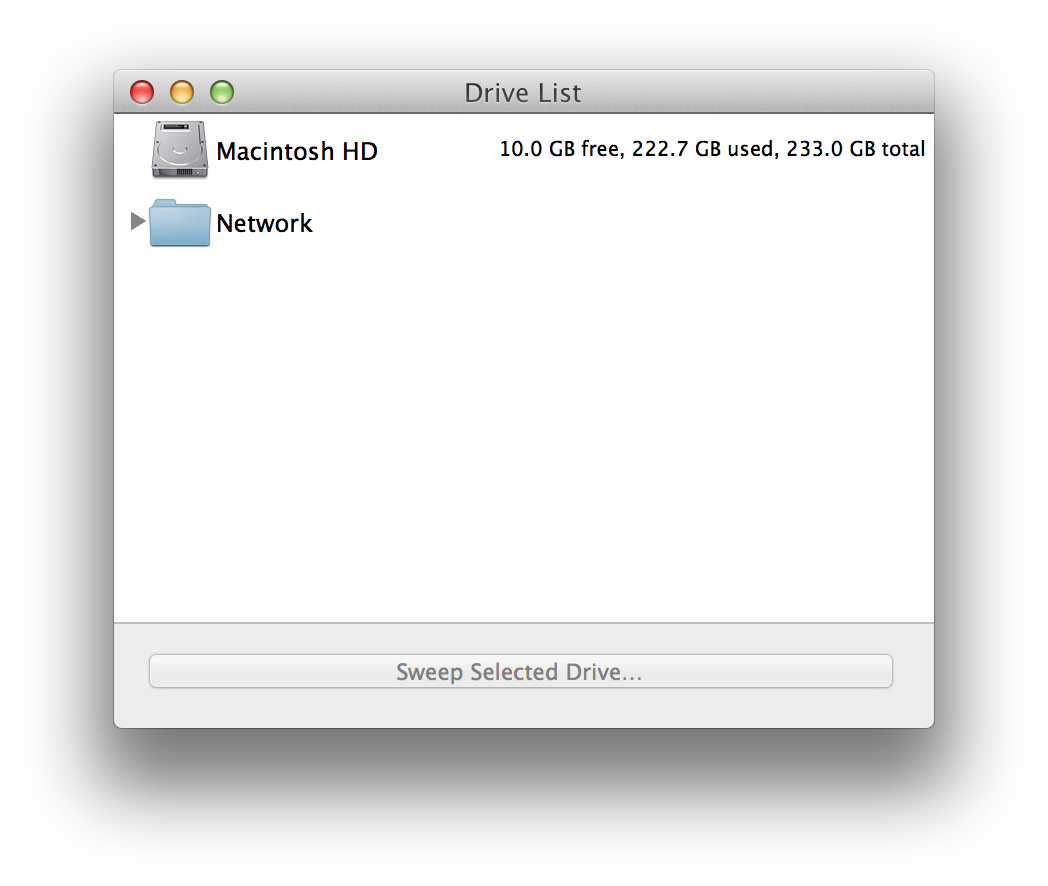
Окно Drive List устроено максимально просто. Пользователь выбирает нужный диск, после чего кнопка Sweep Selected Drive… становится основным действием. Эта кнопка запускает анализ выбранного тома. Если диск не выбран, действие недоступно. Такой сценарий понятен: сначала нужно указать, какой накопитель проверять, затем запустить сканирование.
В этом окне важны следующие элементы:
| Элемент интерфейса | Назначение |
|---|---|
| Drive List | список доступных дисков и томов |
| Название диска | показывает, какой накопитель можно просканировать |
| Значение free | свободное место |
| Значение used | занятое место |
| Значение total | общий объем тома |
| Network | сетевые ресурсы |
| Sweep Selected Drive… | запуск сканирования выбранного диска |
Такой интерфейс удобен для диагностики. Еще до запуска сканирования видно, какой диск почти заполнен. Если внутренний накопитель показывает мало свободного места, анализ нужно начинать именно с него. Если проблема на внешнем SSD или HDD, выбирается внешний диск.
OmniDiskSweeper не перегружает стартовое окно. Здесь нет графиков, рекомендаций и вкладок. Пользователь сразу видит список томов и кнопку запуска анализа.
Как OmniDiskSweeper сканирует диск
После выбора диска и запуска Sweep Selected Drive… OmniDiskSweeper начинает подсчитывать размер папок. Программа проходит по файловой структуре и строит список объектов, отсортированных по размеру. Самые крупные каталоги появляются вверху. Это ключевой принцип работы OmniDiskSweeper: пользователь не ищет большие файлы вручную, а сразу идет по самым тяжелым веткам дерева.
Во время сканирования программа может показывать промежуточные значения. Размеры уточняются по мере обработки вложенных папок. Если каталог содержит много файлов, подсчет занимает больше времени. Особенно это заметно на внешних HDD, сетевых томах, больших домашних папках и каталогах с тысячами мелких объектов.
Сканирование строится по иерархии:
-
Сначала программа анализирует корневой уровень диска.
-
Затем пользователь выбирает крупную папку.
-
OmniDiskSweeper показывает ее содержимое в следующей колонке.
-
Внутри снова видны самые тяжелые подпапки.
-
Пользователь продвигается глубже, пока не доходит до конкретных файлов или понятных каталогов.
Этот способ особенно удобен для поиска причины нехватки места. Например, на первом уровне может быть видно, что основное пространство занимает Users. После перехода внутрь становится ясно, какой пользовательский профиль самый большой. Затем можно открыть Downloads, Pictures, Movies, Library и найти конкретный источник нагрузки.
OmniDiskSweeper показывает все через реальные названия папок. Это важно: вместо размытых категорий пользователь видит Applications, Library, System, Users, private, Volumes и другие каталоги. Такой подход хорошо подходит тем, кто хочет понимать структуру диска и контролировать удаление.
Колонный просмотр: как читать результаты сканирования
Основное рабочее окно OmniDiskSweeper использует колонный просмотр. Оно напоминает режим колонок в Finder, но сфокусировано именно на размере объектов. В каждой колонке отображается текущий уровень файловой системы. Справа от папок есть стрелки, по которым понятно, что внутри есть вложенные элементы.
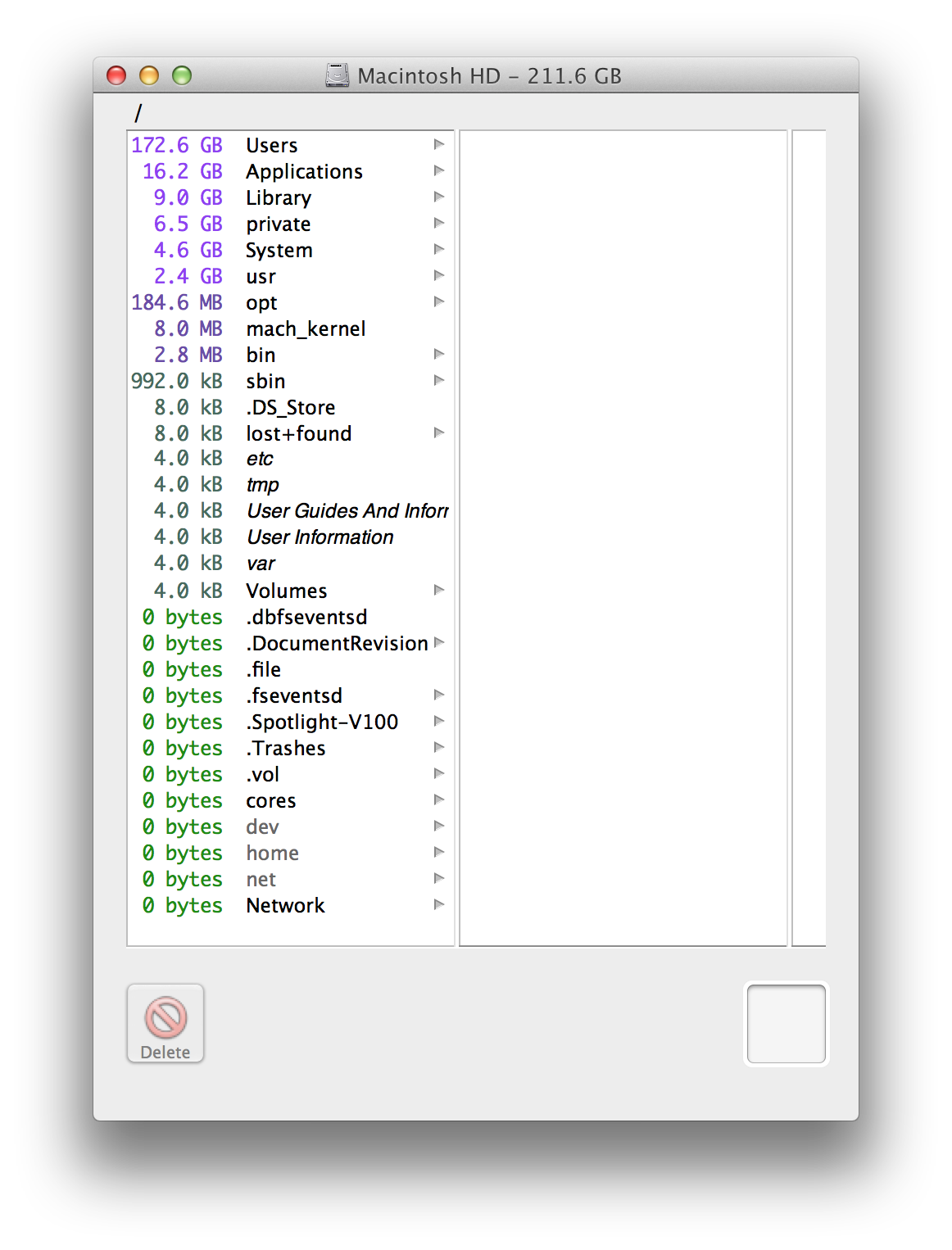
В левой колонке обычно видны крупные верхнеуровневые папки. Например, Users, Applications, Library, System, private, usr и другие элементы. Рядом с каждым названием указан размер. Самая тяжелая папка находится выше остальных. Это позволяет двигаться не вслепую, а по принципу максимального эффекта: сначала проверять то, что занимает больше всего места.
Цветные значения размеров помогают визуально отличать крупные элементы от мелких. В старых светлых интерфейсах большие размеры могут выделяться фиолетовым, красным или зеленым в зависимости от состояния подсчета и размера. В темном режиме логика остается такой же: цифры размера стоят слева, имя папки или файла — справа, а стрелка указывает на возможность перейти глубже.
Колонный просмотр удобен тем, что путь к объекту формируется прямо на экране. Например:
Macintosh HD → Users → username → Downloads → крупный .dmg
Пользователь видит не только файл, но и контекст: где он лежит, к какой папке относится, можно ли открыть соседние элементы, насколько велика родительская папка. Это снижает риск удалить не тот объект.
Что означает сортировка по размеру
Сортировка в OmniDiskSweeper — главный рабочий механизм. Программа располагает элементы от самых больших к самым маленьким. Это экономит время: если папка весит 150 ГБ, а следующая — 12 ГБ, очевидно, что начинать нужно с первой. Если внутри первой папки крупнейший раздел занимает 90 ГБ, пользователь идет дальше именно туда.
Такой подход особенно полезен при ограниченном времени. Не нужно просматривать сотни папок. Достаточно последовательно открывать верхние строки в каждой колонке и проверять, что именно формирует основной объем.
Почему колонный интерфейс удобнее обычного Finder для этой задачи
Finder тоже умеет показывать размер отдельных папок, но для анализа всего диска он менее удобен. В Finder нужно включать расчет размеров, ждать подсчета, открывать папки вручную, менять представление, сортировать списки и постоянно возвращаться назад. OmniDiskSweeper сразу построен вокруг размеров. Его интерфейс отвечает на один вопрос: что занимает больше всего места?
В OmniDiskSweeper путь анализа получается естественным:
-
выбрал диск;
-
увидел самую большую папку;
-
открыл ее;
-
увидел самую большую подпапку;
-
открыл ее;
-
дошел до конкретного объекта;
-
проверил;
-
отправил в Trash или оставил.
Это делает программу удобной даже для пользователей, которые не любят сложные утилиты. Здесь нет множества режимов, но есть четкая логика.
Основные кнопки и команды OmniDiskSweeper
OmniDiskSweeper использует небольшой набор действий. Каждое из них связано с конкретной задачей: начать анализ, открыть объект, отправить его в корзину или удалить напрямую.
| Команда или элемент | Что делает |
|---|---|
| Drive List | показывает список доступных томов |
| Sweep Selected Drive… | запускает анализ выбранного диска |
| Двойной щелчок по диску | запускает сканирование выбранного тома |
| Стрелка рядом с папкой | переход к вложенным объектам |
| Выбор файла или папки | показывает размер и доступные действия |
| Trash | отправляет выбранный объект в корзину |
| Destroy | удаляет объект напрямую в особом режиме |
| Open | открывает выбранный объект |
| Help ▸ Release Notes | открывает заметки к программе |
Кнопка Trash — основной безопасный способ удаления. Она перемещает выбранные файлы в корзину, откуда их еще можно вернуть, если пользователь понял, что удалил не то. В более жестком режиме появляется Destroy: он используется для прямого уничтожения, а также становится доступен при удержании клавиши Option или когда выбранные файлы уже находятся в корзине. Этот режим сопровождается предупреждением и не предназначен для обычной повседневной очистки.
Sweep Selected Drive…
Sweep Selected Drive… — первая важная кнопка в работе с программой. Она находится в окне Drive List и запускает анализ выбранного тома. Название точно отражает действие: программа прочесывает диск, подсчитывая размеры папок и файлов.
При работе с этой кнопкой важны два момента. Во-первых, нужно выбрать именно тот диск, где не хватает места. Во-вторых, не стоит прерывать сканирование сразу после запуска, если крупные папки еще не подсчитаны. Чем больше диск и чем больше на нем мелких файлов, тем дольше формируется точная картина.
Trash
Trash — кнопка отправки выбранного объекта в корзину. Это не то же самое, что окончательное удаление. Файл или папка перемещаются в корзину macOS, и пользователь может проверить результат. Только после очистки корзины место освобождается окончательно.
Такой сценарий удобен для безопасной работы:
-
Найти крупный файл в OmniDiskSweeper.
-
Проверить, что это действительно ненужный объект.
-
Нажать Trash.
-
Открыть корзину и убедиться, что туда попало именно то, что нужно.
-
Очистить корзину через Finder, когда решение подтверждено.
Destroy
Destroy — опасное действие. Оно используется для прямого удаления и не должно заменять обычную отправку в корзину. Если файл удален таким образом, вернуть его обычным способом через Trash не получится. Режим полезен только тогда, когда пользователь полностью уверен в действии и понимает последствия.
Для обычной очистки Mac правильнее использовать Trash. Destroy стоит рассматривать как исключение, а не как стандартный сценарий.
Open и проверка через Finder
Открытие найденного объекта — важная часть безопасной очистки. Перед удалением крупного файла желательно понять, что это такое. Если это видео, архив, установщик или старая папка проекта, решение принять проще. Если это системная папка, база приложения или каталог внутри Library, удаление лучше отложить.
Проверка через Finder помогает увидеть контекст: дату изменения, расширение файла, содержимое папки, привязку к приложению. OmniDiskSweeper хорошо показывает размер, но не должен заменять внимательную проверку назначения файла.
Как пользоваться OmniDiskSweeper: пошаговая инструкция
Ниже — типовой сценарий работы с OmniDiskSweeper на Mac. Он подходит для ситуации, когда на диске мало свободного места и нужно найти крупные ненужные файлы.
Шаг 1. Запустите OmniDiskSweeper
После запуска появляется окно Drive List. В нем отображаются доступные накопители. Обычно главный внутренний диск называется Macintosh HD, но название может отличаться. Рядом с диском указано, сколько места свободно, сколько занято и каков общий объем.
На этом этапе не нужно ничего удалять. Задача — выбрать правильный диск для анализа. Если macOS сообщает, что заполнен системный диск, выбирайте внутренний том. Если проблема на внешнем накопителе, выбирайте его.
Шаг 2. Выберите диск
Щелкните по нужному диску в списке. После выбора становится понятно, какой том будет анализироваться. Если подключено несколько накопителей, важно не перепутать их. Например, внешний архивный диск может быть почти заполнен, но если проблема именно на MacBook, анализировать нужно внутренний SSD.
В разделе Network могут отображаться сетевые ресурсы. Их анализ может идти медленнее, потому что скорость зависит от сети и доступа к удаленному хранилищу.
Шаг 3. Нажмите Sweep Selected Drive…
Нажмите Sweep Selected Drive…. OmniDiskSweeper начнет анализ. В процессе программа подсчитывает размеры каталогов и постепенно формирует список. На больших дисках это может занять время.
Во время подсчета не стоит сразу делать выводы по первым числам. Некоторые папки могут быть еще не обработаны полностью. Лучше дождаться, пока программа соберет достаточно данных, особенно если проверяется домашняя папка с большим количеством документов, фотографий, архивов и кэшей.
Шаг 4. Найдите самую крупную папку
После сканирования посмотрите на верхние строки первой колонки. Обычно на пользовательском Mac среди крупных разделов встречаются:
-
Users; -
Applications; -
Library; -
System; -
private; -
Volumes.
Чаще всего безопасный анализ начинается с Users, потому что именно там лежат пользовательские документы, загрузки, рабочие файлы, медиатеки и папки приложений. Системные каталоги лучше не трогать без точного понимания.
Шаг 5. Перейдите в Users
Откройте Users. В следующей колонке появятся пользовательские профили и общие папки. Выберите свой профиль. Обычно именно он занимает больше всего места, потому что содержит документы, рабочий стол, загрузки, фото, видео, настройки программ и локальные данные приложений.
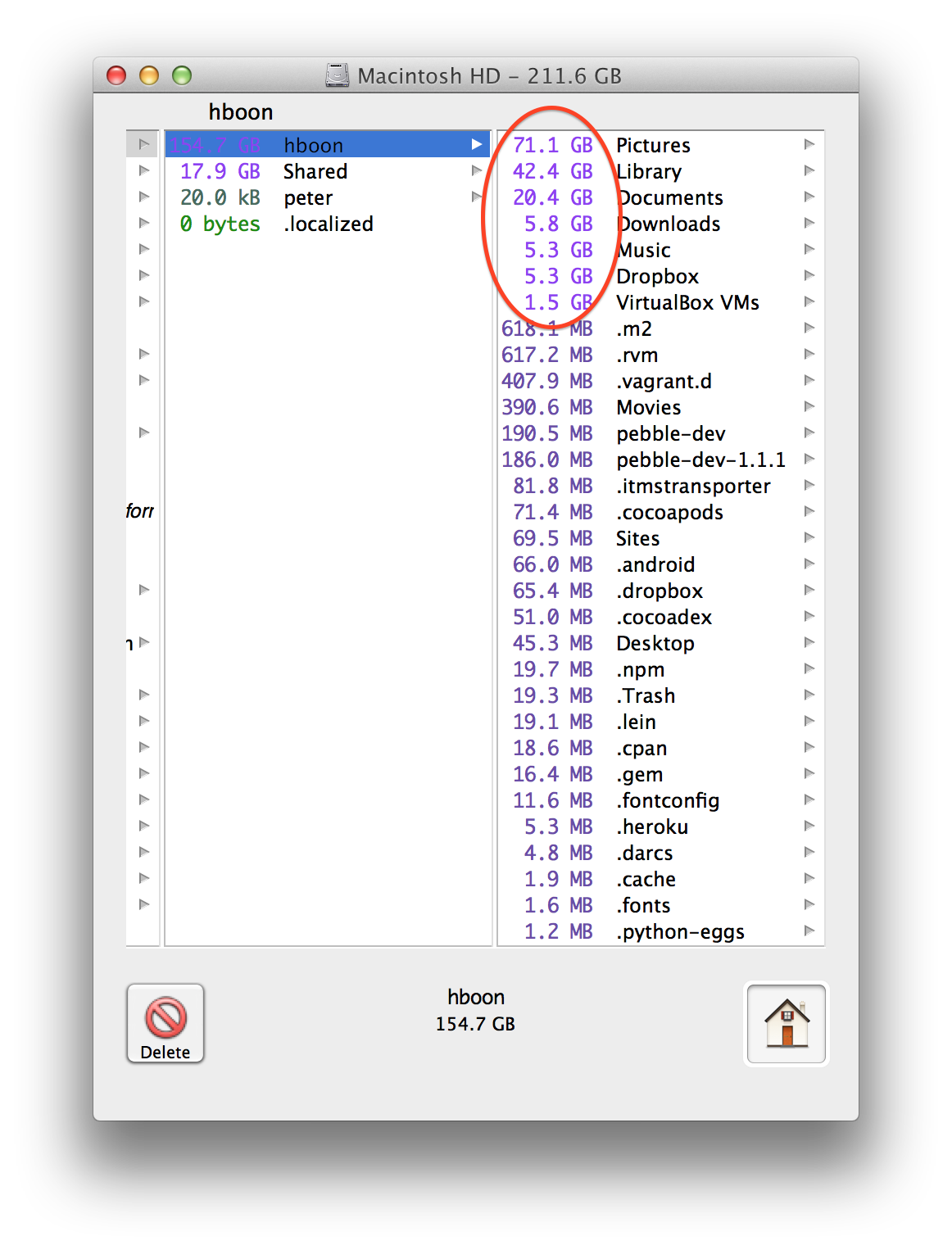
На этом этапе OmniDiskSweeper особенно полезен. Внутри пользовательской папки сразу видно, какие разделы занимают основное пространство. Например, Pictures может занимать десятки гигабайт из-за медиатеки, Downloads — из-за старых установщиков, Documents — из-за рабочих проектов, а Library — из-за данных приложений.
Шаг 6. Проверьте Downloads
Downloads — один из самых безопасных кандидатов на ручную проверку. Это папка, куда попадают загруженные файлы: установщики, архивы, документы, изображения, видео, временные материалы. В ней часто лежат объекты, которые уже не нужны.
Внутри Downloads стоит искать:
-
старые
.dmg; -
повторно скачанные установщики;
-
архивы, которые уже распакованы;
-
временные видео;
-
экспортированные документы;
-
большие файлы, загруженные для разового использования;
-
старые папки с распакованными материалами.
Перед удалением откройте файл или проверьте его в Finder. Если объект точно не нужен, его можно отправить в Trash.
Шаг 7. Проверьте Documents, Desktop и Movies
После Downloads обычно стоит проверить Documents, Desktop и Movies. Эти папки часто разрастаются незаметно.
В Documents могут лежать старые проекты, архивы, выгрузки, сканы, рабочие папки и резервные копии. В Desktop пользователи часто оставляют временные файлы, которые давно перестали быть нужными. В Movies могут храниться видеофайлы, записи экрана, монтажные экспорты и большие медиапроекты.
OmniDiskSweeper помогает быстро понять, какая из этих папок заслуживает внимания первой. Если Movies занимает 80 ГБ, а Documents — 6 ГБ, начинать логичнее с видео.
Шаг 8. Осторожно проверьте Pictures
Папка Pictures часто содержит Photos Library. Это не обычная папка с фотографиями, а медиатека приложения Фото. Она может занимать десятки или сотни гигабайт. Удалять ее через OmniDiskSweeper стоит только в том случае, если пользователь точно понимает последствия и имеет резервную копию.
Если медиатека занимает слишком много места, правильнее сначала открыть приложение Фото и разобраться с хранением, iCloud Photos, оптимизацией хранилища и резервными копиями. OmniDiskSweeper здесь полезен как индикатор размера, но не как инструмент бездумного удаления.
Шаг 9. Проверьте Library только осознанно
Пользовательская Library может занимать много места из-за данных приложений, кэшей, контейнеров, почтовых баз, мессенджеров, симуляторов, мобильных резервных копий и других служебных данных. В OmniDiskSweeper она видна как обычная папка с размером, но ее содержимое требует осторожности.
Внутри Library не стоит удалять случайные каталоги только потому, что они крупные. Лучше понять, какому приложению они принадлежат. Например, большие данные могут относиться к почтовому клиенту, Xcode, iOS-симуляторам, мессенджерам, музыкальным программам, облачным клиентам или браузерам.
Шаг 10. Отправьте ненужные файлы в Trash
Когда найден понятный ненужный объект, выберите его и нажмите Trash. Это переместит файл или папку в корзину. После этого проверьте корзину через Finder. Если все верно, ее можно очистить.
Такой подход снижает риск ошибки. Не нужно сразу удалять десятки объектов подряд. Лучше работать партиями: нашли, проверили, отправили в корзину, убедились, освободили место.
Пример сценария: почему пропало место на Mac
Представим типичную ситуацию: Mac сообщает, что свободного места почти не осталось. В настройках хранилища видно, что много места занимает общая категория, но непонятно, где именно находятся тяжелые файлы. Пользователь запускает OmniDiskSweeper и выбирает Macintosh HD.
На первом уровне программа показывает, что основную часть занимает Users. Пользователь открывает эту папку и видит, что его профиль весит больше всего. Дальше в профиле обнаруживаются крупные разделы:
| Папка | Что может занимать место |
|---|---|
Downloads |
установщики, архивы, временные файлы |
Pictures |
медиатека Photos Library, изображения, RAW-файлы |
Movies |
видео, записи экрана, монтажные экспорты |
Documents |
рабочие проекты, архивы, PDF, базы |
Library |
данные приложений, кэши, контейнеры |
Desktop |
временные файлы, старые папки |
Пользователь открывает Downloads и видит несколько крупных .dmg, архивы старых программ и видеофайлы. Эти объекты уже не нужны. Он отправляет их в Trash, затем проверяет корзину и очищает ее. После этого свободного места становится больше.
Затем он возвращается к Movies и находит старые записи экрана. Часть файлов переносит на внешний диск, часть удаляет. Потом открывает Documents и обнаруживает старую папку проекта, которая уже сохранена в архиве. Ее тоже можно убрать.
Такой сценарий показывает сильную сторону OmniDiskSweeper: программа не делает магии, но быстро приводит пользователя к реальной причине заполнения диска.
Что можно безопасно удалять через OmniDiskSweeper
Безопасность удаления зависит не от программы, а от понимания пользователя. OmniDiskSweeper показывает размер и путь, но не решает, нужен файл или нет. Тем не менее есть категории, которые часто оказываются хорошими кандидатами на очистку.
Обычно можно рассматривать к удалению:
-
старые установочные файлы
.dmg; -
архивы, которые уже распакованы;
-
повторно скачанные документы;
-
временные видео;
-
записи экрана, которые больше не нужны;
-
старые экспорты из видеоредакторов;
-
ненужные папки в
Downloads; -
старые копии установщиков;
-
большие файлы на рабочем столе;
-
устаревшие ZIP-архивы проектов;
-
временные материалы, которые уже перенесены в основное хранилище;
-
старые виртуальные машины, если они точно не используются;
-
дублирующиеся папки с ручными копиями данных.
Ключевое правило: удалять стоит только те файлы, назначение которых понятно. Если файл называется непонятно, лежит в системной папке или относится к приложению, его лучше не трогать до проверки.
Что лучше не трогать
OmniDiskSweeper может показать крупные системные каталоги, но это не означает, что их нужно удалять. macOS использует множество служебных папок, и удаление таких данных может привести к проблемам с системой или приложениями.
Без точного понимания не стоит удалять:
-
System; -
private; -
usr; -
bin; -
sbin; -
cores; -
dev; -
системную
Library; -
содержимое
Application Support; -
папки внутри
.app; -
системные кэши;
-
файлы пакетов приложений;
-
базы почтовых клиентов;
-
данные Photos Library;
-
каталоги внутри
Containers; -
скрытые папки, начинающиеся с точки;
-
элементы, помеченные как часть пакета.
Большая папка Library сама по себе не является мусором. Большой каталог приложения тоже не означает, что его можно удалить вручную. Если нужно удалить приложение и связанные файлы, лучше использовать специализированный деинсталлятор или штатный способ удаления, а OmniDiskSweeper использовать для оценки размера.
Особенности удаления: Trash и Destroy
В OmniDiskSweeper есть два принципиально разных сценария удаления: отправка в корзину и прямое уничтожение. Для обычной очистки подходит Trash. Этот режим перемещает выбранный объект в корзину macOS. Пользователь сохраняет возможность проверить содержимое корзины и восстановить файл, если действие оказалось ошибочным.
Destroy — более жесткий режим. Он используется, когда файл уже находится в корзине или когда пользователь удерживает Option для прямого удаления. Это действие не должно использоваться на автомате. Оно подходит только для ситуаций, где пользователь абсолютно уверен, что объект больше не нужен.
Практическая разница выглядит так:
| Действие | Что происходит | Риск | Когда использовать |
|---|---|---|---|
| Trash | объект перемещается в корзину | умеренный | обычная ручная очистка |
| Очистка корзины | место освобождается окончательно | высокий, если не проверять корзину | после проверки удаленных объектов |
| Destroy | объект удаляется напрямую | высокий | только при полной уверенности |
Правильная последовательность для большинства пользователей:
-
Найти крупный файл.
-
Проверить назначение.
-
Нажать Trash.
-
Проверить корзину.
-
Очистить корзину после подтверждения.
Такой подход лучше прямого удаления, потому что оставляет промежуточный этап контроля.
Работа с системными разрешениями macOS
На современных версиях macOS программы, которые обращаются к пользовательским папкам, могут получать запросы на доступ к разным областям данных. OmniDiskSweeper анализирует размеры файлов, поэтому при обходе диска может встречать данные контактов, документов, фотографий и других пользовательских разделов. Важно понимать: задача программы — посмотреть размер файлов, а не открыть содержимое документов или прочитать личные данные.
Если OmniDiskSweeper не видит часть папок или показывает неполную картину, причина может быть в ограничениях доступа. В таком случае нужно проверить настройки конфиденциальности macOS. В интерфейсе системы это находится в разделе Privacy & Security. Для полного анализа диска может потребоваться разрешение Full Disk Access.
Практически это проявляется так:
-
часть папок не открывается;
-
размер некоторых каталогов выглядит слишком маленьким;
-
программа получает отказ при попытке посмотреть отдельные области;
-
macOS показывает запрос на доступ к данным;
-
кнопка удаления может быть недоступна для некоторых объектов.
Если цель — полноценный анализ дискового пространства Mac, доступы лучше настроить до сканирования. При этом даже с полным доступом пользователь должен соблюдать осторожность: возможность увидеть и удалить файл не означает, что его нужно удалять.
Производительность и скорость сканирования
OmniDiskSweeper работает быстро, когда анализирует SSD с умеренным количеством файлов. На внутренних накопителях Mac сканирование обычно проходит заметно быстрее, чем на старых внешних HDD. Но скорость зависит не только от объема данных. Важен и тип содержимого.
Папка с несколькими большими видеофайлами обрабатывается быстрее, чем каталог с сотнями тысяч мелких файлов. Сетевой том может анализироваться медленнее из-за задержек сети и ограничений доступа. Внешний HDD будет уступать SSD по скорости чтения. Пользовательская Library может считаться дольше из-за большого количества вложенных папок.
На скорость влияют:
-
тип накопителя;
-
количество файлов;
-
глубина вложенности папок;
-
права доступа;
-
сетевое подключение;
-
состояние диска;
-
наличие очень больших медиатек;
-
количество мелких кэшей и служебных файлов.
Во время сканирования OmniDiskSweeper остается полезным даже до полного завершения подсчета. Крупные верхнеуровневые папки становятся видны достаточно быстро, и пользователь уже может понять общее направление анализа. Но для удаления лучше дождаться стабильной картины, чтобы не принять временные значения за окончательные.
Дизайн и удобство интерфейса
Интерфейс OmniDiskSweeper минималистичный. В нем нет декоративной визуализации, сложной панели рекомендаций и множества режимов. Главное окно показывает список дисков, рабочее окно — колонки с папками и размерами. Этот дизайн может выглядеть сухо, но он хорошо подходит для точной задачи: найти, что занимает место.
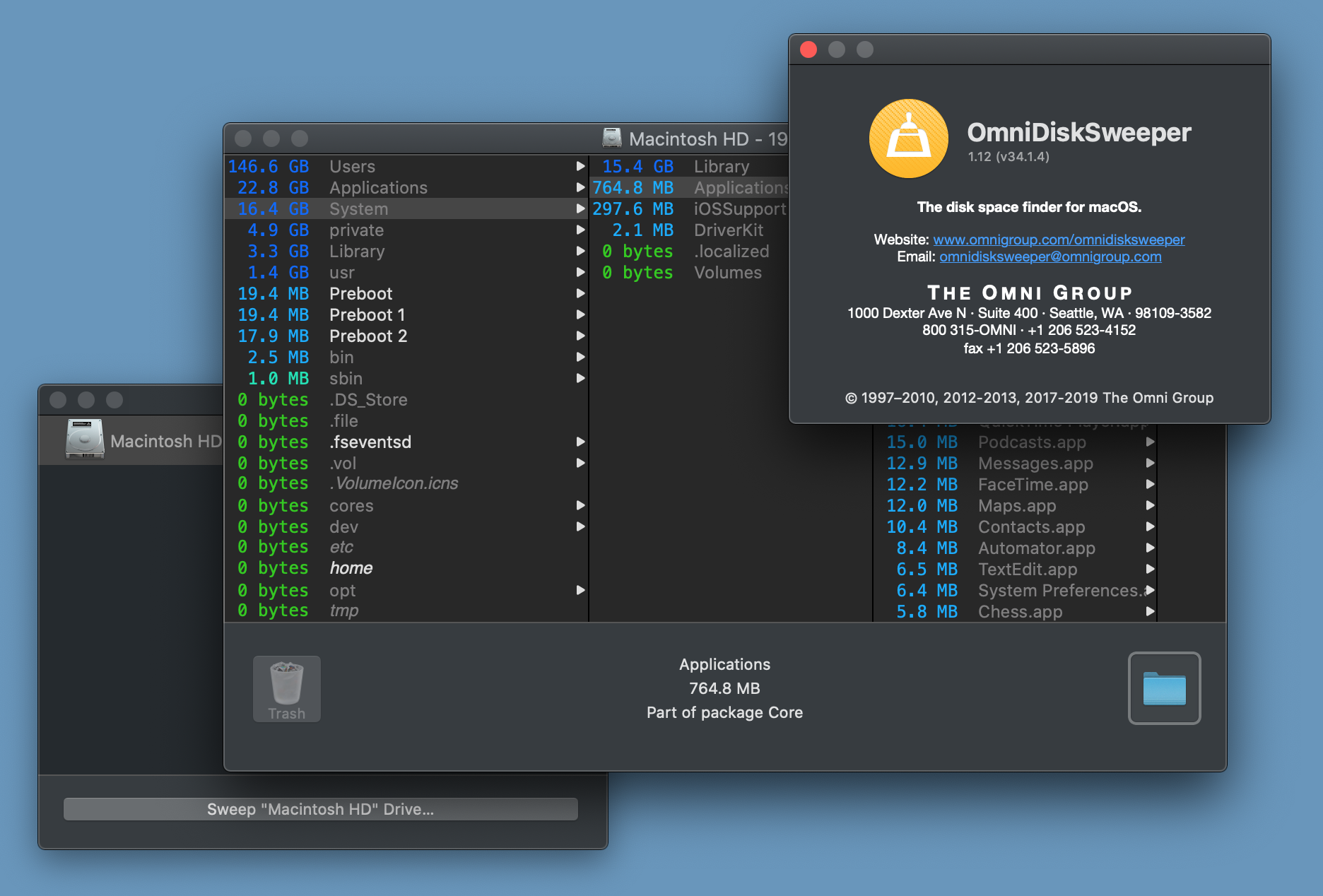
Темный режим делает интерфейс более современным, но не меняет логику программы. Пользователь по-прежнему работает с колонками, размерами, стрелками перехода и нижней областью действий. В нижней части окна отображается выбранный объект и доступные кнопки. Если выбран файл или папка, которую можно отправить в корзину, доступна кнопка Trash. Если действие невозможно, программа не предлагает удалить объект.
Главное преимущество интерфейса — отсутствие лишних действий. Пользователь не выбирает тип сканирования, не настраивает фильтры и не изучает сложные вкладки. Работа идет напрямую: диск → папка → подпапка → файл.
При этом интерфейс требует внимательности. Визуальные анализаторы диска показывают большие файлы как заметные цветные области, а OmniDiskSweeper показывает текстовый список. Пользователю нужно читать названия папок и понимать путь. Для технически аккуратной ручной очистки это плюс, но для полностью неопытного пользователя может быть сложнее.
Сильные стороны OmniDiskSweeper
OmniDiskSweeper ценят за прямоту. Программа показывает фактическую структуру диска и не подменяет ее красивыми, но иногда расплывчатыми категориями. Если файл занимает 25 ГБ, пользователь видит его в контексте папки. Если папка занимает 180 ГБ, можно открыть ее и сразу понять, какие вложенные элементы формируют размер.
К сильным сторонам относятся:
-
понятная сортировка от крупных объектов к мелким;
-
быстрый переход по папкам;
-
отображение реальных путей;
-
работа с внутренними и внешними дисками;
-
поддержка сетевых ресурсов;
-
простое окно Drive List;
-
удобная кнопка Sweep Selected Drive…;
-
отправка файлов в Trash;
-
возможность прямого открытия объекта;
-
отсутствие навязанных автоматических решений;
-
компактный интерфейс;
-
хорошая пригодность для ручной диагностики;
-
полезность при нехватке места на Mac;
-
удобство для поиска больших файлов в
Downloads,Movies,DocumentsиPictures.
Особенно важна прозрачность. Пользователь видит не очистить 12 ГБ системного мусора, а конкретный объект: папку проекта, архив, видео, медиатеку, образ диска или каталог приложения. Это делает процесс более контролируемым.
Недостатки OmniDiskSweeper
Недостатки OmniDiskSweeper связаны с его же философией. Программа не пытается сделать все за пользователя. Она не определяет автоматически, какой файл безопасно удалить, не предлагает готовые сценарии и не разделяет данные по категориям вроде кэш, логи, дубликаты, старые файлы.
Основные минусы:
-
нет визуальной карты диска;
-
нет автоматического поиска мусорных файлов;
-
нет встроенного поиска дубликатов;
-
нет полноценного деинсталлятора приложений;
-
нет интеллектуальных рекомендаций;
-
нет предпросмотра содержимого файлов;
-
пользователь сам отвечает за решение об удалении;
-
системные папки требуют осторожности;
-
интерфейс может показаться слишком строгим;
-
новичку нужно понимать базовую структуру macOS.
OmniDiskSweeper плохо подходит тем, кто хочет нажать одну кнопку и получить автоматическую очистку. Он раскрывается в руках пользователя, который готов посмотреть, что именно занимает место, и принять осознанное решение.
Типичные ошибки пользователей
Самая распространенная ошибка — удалять самые большие папки без понимания. В OmniDiskSweeper крупный размер сразу бросается в глаза, но это не критерий ненужности. Большая папка может быть важной.
Ошибка 1. Удаление Library без проверки
Library часто занимает много места. Но внутри нее находятся настройки приложений, базы данных, контейнеры, кэши, почтовые данные и другие служебные файлы. Удаление случайных папок из Library может привести к потере данных или сбоям программ.
Правильнее открыть конкретную подпапку, понять, какому приложению она принадлежит, и только потом решать, что делать.
Ошибка 2. Удаление содержимого System
Папка System относится к macOS. OmniDiskSweeper может показывать ее размер, но это не приглашение к ручной очистке. Системные файлы не нужно удалять через анализатор диска.
Ошибка 3. Удаление медиатеки Photos Library
Photos Library может занимать огромное место. Но это медиатека фотографий, а не просто папка. Если удалить ее без резервной копии, можно потерять фотографии и видео. Сначала нужно разобраться с хранением фото, облачной синхронизацией и резервным копированием.
Ошибка 4. Использование Destroy вместо Trash
Destroy не должен быть обычным способом очистки. Для большинства задач достаточно Trash. Корзина дает шанс проверить удаленное перед окончательной очисткой.
Ошибка 5. Очистка корзины без проверки
Даже если файл отправлен в Trash, не нужно сразу очищать корзину. Сначала стоит открыть ее и убедиться, что туда попали именно ненужные объекты.
Ошибка 6. Удаление виртуальной машины вместо переноса
Виртуальные машины часто занимают десятки гигабайт. Но если они нужны для работы, учебы или тестирования, их лучше перенести на внешний диск, а не удалять. OmniDiskSweeper помогает найти такой файл, но не знает, нужен ли он пользователю.
Ошибка 7. Удаление файлов внутри приложений
Некоторые приложения выглядят как один .app, но внутри являются пакетом с множеством файлов. Ручное удаление содержимого пакета может сломать приложение. Если программа не нужна, лучше удалить ее целиком штатным способом или через деинсталлятор.
Сравнение с аналогами
OmniDiskSweeper находится в одном ряду с программами для анализа дискового пространства, но отличается подходом. Он не делает ставку на графическую карту, не предлагает автоматическую чистку и не превращает удаление в мастер с рекомендациями. Его сильная сторона — колонный список, сортировка по размеру и прямой контроль.
| Программа | Подход | Визуализация | Удаление | Сильная сторона | Где OmniDiskSweeper удобнее |
|---|---|---|---|---|---|
| OmniDiskSweeper | колонный просмотр файлов и папок | текстовая иерархия с размерами | Trash, Destroy | точный путь к крупным объектам | когда нужно быстро пройти по файловой структуре |
| DaisyDisk | визуальная карта диска | интерактивная круговая карта | через механизм сбора и удаления | наглядность и современный интерфейс | когда важнее список папок, а не графика |
| GrandPerspective | treemap-карта | прямоугольники по размеру файлов | ручная работа с найденными объектами | визуальное обнаружение больших блоков | когда нужно видеть дерево папок и путь |
| Disk Inventory X | treemap и список | графическая карта | ручная проверка | классический анализ диска | когда нужен более прямой и простой список |
| CleanMyMac | набор инструментов очистки | категории и рекомендации | автоматизированные сценарии | широкий набор функций | когда нужен контроль без автоматических решений |
| AppCleaner | удаление приложений и связанных файлов | без анализа всего диска | удаление приложения и остатков | деинсталляция программ | когда нужно найти любые крупные файлы, а не только удалить приложение |
DaisyDisk делает акцент на визуальной карте диска и поиске объектов, которые занимают место; GrandPerspective показывает файлы в виде прямоугольной карты, где размер блока соответствует размеру файла; Disk Inventory X тоже использует treemap-подход для анализа файлов и папок.
DaisyDisk
DaisyDisk визуально эффектнее. Его карта помогает быстро заметить крупные области, а интерфейс рассчитан на наглядную работу с пространством. OmniDiskSweeper действует проще: он показывает список, размеры и путь. Это менее зрелищно, но часто быстрее для пользователя, который понимает, где искать.
OmniDiskSweeper удобнее, когда нужно пройти по конкретной ветке файловой системы. Например, Users → username → Library → Application Support → папка приложения. DaisyDisk лучше подходит для визуального первичного анализа, а OmniDiskSweeper — для точной навигации по структуре.
GrandPerspective
GrandPerspective полезен тем, что показывает диск как карту прямоугольников. Большие файлы сразу выделяются площадью. Но такой вид не всегда удобен, когда нужно понимать путь к объекту и его место в структуре папок.
OmniDiskSweeper выигрывает в линейности. Пользователь видит список папок, идет сверху вниз и открывает самое крупное. Не нужно интерпретировать графическую карту. Для точной ручной очистки это часто удобнее.
Disk Inventory X
Disk Inventory X — классический инструмент визуального анализа диска. Он тоже помогает понять, какие файлы занимают место, но делает это через карту и сопутствующие списки. OmniDiskSweeper проще: меньше визуального слоя, больше прямой работы с папками.
Если задача — увидеть общую картину в виде карты, Disk Inventory X может быть интересен. Если задача — быстро найти конкретные тяжелые папки и открыть их по иерархии, OmniDiskSweeper выглядит практичнее.
CleanMyMac
CleanMyMac предлагает широкий набор функций: очистку кэшей, удаление приложений, обслуживание, работу с расширениями и другие сценарии. Это программа другого типа. OmniDiskSweeper не пытается заменить такой набор инструментов. Он делает одну задачу: показывает, что занимает место.
Преимущество OmniDiskSweeper в прозрачности. Пользователь видит конкретный файл и сам решает, удалять его или нет. В CleanMyMac многое подается через категории и рекомендации. Это удобно для быстрого обслуживания, но не всегда дает такое же ощущение прямого контроля.
AppCleaner
AppCleaner предназначен для удаления приложений и связанных с ними файлов. Он полезен, когда нужно убрать программу вместе с остатками. OmniDiskSweeper решает другую задачу: показывает крупные файлы и папки на диске. Он может показать, что папка приложения занимает много места, но не заменяет деинсталлятор.
Эти программы могут дополнять друг друга. OmniDiskSweeper помогает обнаружить, что место занимает конкретное приложение или его данные. AppCleaner помогает удалить приложение корректнее, если оно больше не нужно.
OmniDiskSweeper в реальной работе с Mac
OmniDiskSweeper хорошо вписывается в обычный рабочий процесс пользователя Mac. Его не нужно держать постоянно открытым. Программа запускается по необходимости: когда свободного места мало, перед большой установкой, перед обновлением macOS, перед переносом данных или перед архивированием старых проектов.
Типичные рабочие сценарии:
| Ситуация | Как помогает OmniDiskSweeper |
|---|---|
| Mac сообщает о нехватке места | показывает самые тяжелые папки |
| Нужно подготовить место для обновления | помогает быстро найти крупные ненужные файлы |
| Внешний диск заполнен | показывает, какие папки занимают объем |
| Нужно очистить Downloads | сортирует содержимое по размеру |
| Старые проекты занимают SSD | помогает найти крупные архивы и экспорты |
| Непонятно, что такое System Data | помогает проверить реальные папки, где лежат данные |
| Нужно найти большие видео | показывает тяжелые файлы в Movies и других папках |
| Нужно проверить медиатеки | показывает размер Pictures и вложенных объектов |
Программа особенно полезна перед переносом данных. Например, если нужно освободить 100 ГБ, необязательно удалять все. Можно найти две старые виртуальные машины, несколько видеоэкспортов и архив проекта, перенести их на внешний диск и получить нужное место без риска для системы.
Как анализировать папку Users
Users — один из главных разделов для анализа. Именно здесь находятся пользовательские профили. Внутри профиля лежат документы, загрузки, рабочий стол, фото, видео, музыка, настройки программ и скрытая пользовательская библиотека.
При анализе Users лучше двигаться так:
-
Открыть
Users. -
Выбрать свой профиль.
-
Посмотреть верхние строки.
-
Начать с самых понятных папок:
Downloads,Desktop,Movies,Documents. -
Осторожно перейти к
Pictures. -
Еще осторожнее анализировать
Library.
Этот порядок снижает риск. Сначала проверяются пользовательские файлы, которые чаще всего можно удалить или перенести. Затем — медиатеки и служебные данные, где нужна внимательность.
Как анализировать Downloads
Downloads — лучший первый кандидат для очистки. Здесь редко хранятся уникальные системные данные. Чаще всего это временные скачивания. OmniDiskSweeper показывает, какие файлы внутри самые крупные, и помогает быстро убрать лишнее.
Что чаще всего находится в Downloads:
-
установщики приложений;
-
.dmg-образы; -
ZIP-архивы;
-
PDF-документы;
-
видео;
-
изображения;
-
папки после распаковки;
-
дубли файлов;
-
старые загрузки из браузера.
Правильная тактика — не удалять всю папку сразу, а пройти по верхним крупным объектам. Если файл уже использован или сохранен в другом месте, его можно отправить в Trash.
Как анализировать Applications
Папка Applications показывает размер установленных приложений. В OmniDiskSweeper можно увидеть, какие программы занимают больше всего места. Это полезно, если на Mac установлены тяжелые профессиональные пакеты, игры, редакторы, среды разработки или старые приложения, которыми пользователь больше не пользуется.
Однако удалять приложения простым удалением папки не всегда оптимально. Некоторые программы хранят дополнительные данные в Library, Application Support, Containers и других местах. OmniDiskSweeper помогает увидеть размер приложения, но для аккуратного удаления лучше использовать штатный деинсталлятор, если он есть, или специализированный инструмент.
Как анализировать Library
Library — сложная зона. Она может быть системной и пользовательской. Обе могут занимать много места, но удаление оттуда требует понимания.
В пользовательской Library часто встречаются:
-
Application Support; -
Caches; -
Containers; -
Group Containers; -
данные браузеров;
-
данные мессенджеров;
-
почтовые базы;
-
резервные копии устройств;
-
данные разработческих инструментов;
-
временные файлы приложений.
OmniDiskSweeper помогает увидеть, какие подпапки занимают больше всего места. Но решение об удалении нужно принимать после проверки приложения, к которому относится папка. Если каталог связан с программой, которую вы используете, удаление может привести к потере настроек, истории, баз данных или локальных проектов.
Как анализировать Pictures
Pictures часто занимает много места из-за фотографий, видео, RAW-файлов и медиатеки Photos Library. OmniDiskSweeper сразу показывает размер этой папки, что полезно для диагностики. Но удаление содержимого должно быть осторожным.
Если большая часть объема приходится на Photos Library, лучше действовать через приложение Фото и настройки хранения, а не напрямую через файловый менеджер. Если внутри Pictures лежат обычные папки с экспортами, старыми изображениями или дубликатами, их можно проверять вручную.
Как анализировать Movies
Movies — один из самых понятных разделов для очистки. Видео занимает много места, а старые записи экрана и экспорты проектов часто забываются. OmniDiskSweeper помогает быстро найти самые тяжелые файлы.
В Movies стоит искать:
-
записи экрана;
-
экспортированные ролики;
-
старые монтажные проекты;
-
временные рендеры;
-
видео, уже загруженные в облако;
-
дубли материалов;
-
файлы, которые можно перенести на внешний диск.
В отличие от системных каталогов, видеофайлы обычно проще оценить: их можно открыть, посмотреть и принять решение.
Как анализировать внешние диски
OmniDiskSweeper подходит не только для внутреннего накопителя. В Drive List отображаются подключенные внешние диски. Это удобно, если архивный SSD или HDD заполнен, а пользователь не понимает, какие папки занимают место.
При анализе внешнего диска логика такая же:
-
Выбрать внешний том в Drive List.
-
Нажать Sweep Selected Drive….
-
Дождаться подсчета.
-
Открыть самые крупные папки.
-
Проверить старые архивы, видео, проекты и резервные копии.
-
Удалить или перенести ненужное.
Внешние HDD могут сканироваться медленнее, особенно если на них много мелких файлов. Но результат все равно полезен: OmniDiskSweeper быстро показывает, какие папки стоит проверять в первую очередь.
Как анализировать сетевые тома
Раздел Network в окне Drive List позволяет работать с сетевыми ресурсами. Это полезно, если Mac подключен к NAS, серверу или общему хранилищу. Анализ сетевых томов зависит от скорости сети и прав доступа. Если доступ ограничен, программа может видеть не все данные или не иметь возможности удалить отдельные объекты.
При работе с сетевыми томами особенно важно не удалять файлы, назначение которых непонятно. На общем хранилище данные могут принадлежать другим пользователям или рабочим процессам.
Практические рекомендации по безопасной работе
OmniDiskSweeper дает много контроля, но именно поэтому требует дисциплины. Лучший способ использовать программу — двигаться от понятных пользовательских файлов к более сложным областям.
Основные правила:
-
начинайте с
Users, а не с системных папок; -
сначала проверяйте
Downloads,Desktop,Movies,Documents; -
не удаляйте
System,private,usr,bin,sbin; -
не удаляйте медиатеки без резервной копии;
-
не используйте Destroy для обычной очистки;
-
перед удалением открывайте объект или проверяйте его в Finder;
-
не очищайте корзину сразу после массового удаления;
-
переносите ценные большие файлы на внешний диск;
-
делайте резервные копии перед серьезной очисткой;
-
не удаляйте файл только потому, что он крупный.
Хорошая практика — освободить место постепенно. Например, сначала удалить очевидные старые установщики и архивы, затем проверить видео, потом перенести проекты. Такой подход безопаснее, чем пытаться за один проход убрать все крупные объекты.
Кому стоит использовать OmniDiskSweeper
OmniDiskSweeper хорошо подходит пользователям, которым нужен точный контроль над дисковым пространством. Это программа для тех, кто хочет видеть реальные папки и файлы, а не полагаться на автоматические рекомендации.
Она особенно полезна:
-
владельцам MacBook с небольшим SSD;
-
пользователям, которые часто скачивают большие файлы;
-
дизайнерам, видеомонтажерам и фотографам;
-
разработчикам, у которых разрастаются проекты и инструменты;
-
тем, кто хранит виртуальные машины;
-
владельцам внешних архивных дисков;
-
пользователям, которые хотят найти большие файлы на Mac;
-
тем, кто предпочитает ручную очистку;
-
пользователям, которым важно понимать, что именно удаляется.
OmniDiskSweeper также подходит как диагностический инструмент. Даже если пользователь не собирается удалять файлы прямо из программы, он может использовать ее для анализа: найти крупные папки, открыть их в Finder и решить, что делать дальше.
Кому OmniDiskSweeper не подойдет
Программа не подойдет тем, кто хочет полностью автоматическое обслуживание. В OmniDiskSweeper нет сценария, где пользователь нажимает одну кнопку, а программа сама выбирает безопасные файлы для удаления. Здесь нужно читать названия папок и принимать решения.
OmniDiskSweeper не лучший выбор для пользователей, которым нужны:
-
автоматическая очистка кэша;
-
поиск дубликатов;
-
удаление приложений с остатками;
-
красивая визуальная карта диска;
-
рекомендации по категориям;
-
предпросмотр всех типов файлов;
-
автоматическое обслуживание macOS;
-
защита от ошибочного выбора на уровне мастера очистки.
Если пользователь не хочет разбираться в файловой системе, ему будет проще работать с программами, которые предлагают готовые категории. Но при этом он потеряет часть прозрачности, которую дает OmniDiskSweeper.
Частые вопросы
OmniDiskSweeper удаляет файлы автоматически?
Нет. Программа показывает файлы и папки по размеру, но не удаляет их без действия пользователя. Чтобы убрать объект, его нужно выбрать и отправить в Trash или использовать Destroy.
Можно ли использовать OmniDiskSweeper для очистки системных файлов?
Программа может показать системные папки, но удалять их вручную не стоит. OmniDiskSweeper лучше использовать для поиска пользовательских файлов: загрузок, видео, архивов, проектов, медиатек и старых рабочих данных.
Почему программа просит доступ к данным?
macOS контролирует доступ приложений к пользовательским областям. OmniDiskSweeper смотрит размеры файлов, поэтому может запрашивать разрешения при анализе защищенных папок. Программа работает с размерами файлов, а не с чтением содержимого документов или контактов.
Что лучше: OmniDiskSweeper или DaisyDisk?
Если нужна визуальная карта диска, удобнее DaisyDisk. Если нужен прямой список папок по размеру и быстрый переход по файловой структуре, удобнее OmniDiskSweeper. DaisyDisk сильнее в наглядности, OmniDiskSweeper — в простоте и прямом контроле.
Что означает Trash?
Trash отправляет выбранный файл или папку в корзину macOS. Это основной безопасный способ удаления. Пока корзина не очищена, пользователь может проверить удаленное и восстановить объект.
Что означает Destroy?
Destroy удаляет объект напрямую. Это действие опаснее, чем Trash, и не подходит для обычной повседневной очистки. Его стоит использовать только при полной уверенности.
Почему некоторые папки показываются как 0 bytes?
Такое может быть связано с особенностями доступа, системными объектами, специальными каталогами, пустыми папками или элементами, которые не содержат обычных пользовательских данных. Не стоит удалять такие объекты только из-за необычного размера или названия.
Можно ли сканировать внешний диск?
Да. Внешний накопитель отображается в Drive List, если он подключен и доступен macOS. Его можно выбрать и просканировать так же, как внутренний диск.
Можно ли сканировать сетевой диск?
Да, через раздел Network, если сетевой ресурс подключен и доступен. Скорость анализа зависит от сети и прав доступа.
Можно ли восстановить файл после удаления?
Если файл отправлен через Trash, его можно восстановить из корзины, пока она не очищена. Если использован Destroy или корзина очищена, обычного восстановления через Trash уже не будет.
Итоги обзора
OmniDiskSweeper — точный и понятный анализатор дискового пространства для macOS. Его задача — показать, какие файлы и папки занимают место на диске, отсортировать их от больших к маленьким и дать пользователю возможность открыть или отправить ненужные объекты в Trash. Программа особенно полезна, когда нужно разобраться, почему на Mac пропало свободное место, найти крупные файлы в Downloads, Movies, Documents, Pictures, проверить пользовательскую Library, внешний диск или сетевой том.
Главное преимущество OmniDiskSweeper — прозрачность. Он показывает реальные папки, реальные размеры и реальный путь к объектам. Пользователь сам видит, что занимает место, и принимает решение. Это делает программу удобной для ручной очистки Mac, особенно если важно не просто удалить что-то, а понять структуру занятого пространства.
OmniDiskSweeper не заменяет автоматические утилиты обслуживания, деинсталляторы и поисковики дубликатов. Он решает конкретную задачу: помогает найти большие файлы на Mac и аккуратно освободить место. При внимательной работе через Trash, проверке файлов в Finder и осторожном отношении к системным каталогам OmniDiskSweeper остается одним из самых прямых и практичных инструментов для анализа диска macOS.
