
Hidden File Cleaner — специализированная утилита для macOS, которая убирает скрытые служебные файлы с внешних накопителей, сетевых локаций и ZIP-архивов. Ее задача очень конкретная: удалить именно тот мусор, который macOS оставляет после работы Finder и системных служб, но который затем всплывает на Windows, Linux, игровых приставках, телевизорах, медиаплеерах, камерах и другой технике. Речь не о генеральной уборке системы и не об оптимизации Mac в целом, а о точечной очистке внешних носителей и архивов от .DS_Store, ._, .Spotlight-V100, .Trashes, .fseventsd, .apdisk и связанных с ними следов macOS.
Именно в такой узкой специализации и заключается сила Hidden File Cleaner. Программа не распыляется на кеши браузеров, логи приложений и системное обслуживание. Она делает одну вещь, но делает ее правильно: показывает, что именно будет удалено, умеет запускаться из Finder через пункт Clean with Hidden File Cleaner, поддерживает фоновую очистку Background Cleaning, работает с ZIP-архивами и умеет предотвращать повторное создание .DS_Store на USB- и network-томах через графический интерфейс, без Terminal.
Для пользователя это означает простую и понятную практику. Подключили флешку, SD-карту или внешний SSD к Mac, поработали с файлами, а перед передачей на другое устройство привели носитель в порядок. В итоге на накопителе не остается скрытых служебных файлов macOS, которые на другой стороне выглядели бы как странный мусор, мешали бы навигации или даже провоцировали ошибки при чтении каталога. Hidden File Cleaner как раз и закрывает этот сценарий без ручного поиска dot-файлов и без риска удалить что-то важное вслепую.
Скачать Hidden File Cleaner
- Оптимизация системы
- Очистка мусора
- Ускорение ПК
- Узкая специализация
- Мало функций
- Не комплексная очистка
Что умеет Hidden File Cleaner и зачем он нужен
Главная идея программы предельно практична: macOS создает скрытые метаданные при работе с папками и внешними дисками, а Hidden File Cleaner их находит и удаляет так, чтобы накопитель оставался чистым и нормально воспринимался за пределами экосистемы Apple. Это особенно полезно там, где важна кроссплатформенная совместимость флешки, SD-карты или сетевой папки: при передаче данных между Mac и Windows, при подготовке носителя для ретро-консоли, при копировании музыки в автомобильную магнитолу, при использовании медиабиблиотеки на телевизоре или при отправке ZIP-архива человеку, который откроет его не на Mac.
Внутри Hidden File Cleaner заложен не грубый принцип нашел скрытый файл — удалил, а более аккуратный подход. Программа учитывает тип объекта и контекст. Для ._-файлов она использует поведение в духе dot_clean, то есть корректно работает с AppleDouble-метаданными. При очистке .Spotlight-V100 она не допускает конфликтов с индексированием Spotlight и предотвращает немедленное повторное появление удаленных данных. Это важный момент, потому что именно здесь многие простые утилиты и самодельные скрипты оказываются слишком примитивными: они стирают следствие, но не учитывают причину повторного создания мусора.
Отдельный плюс Hidden File Cleaner — предпросмотр. Перед очисткой программа показывает, что именно будет удалено. Это не декоративная функция, а ключевой элемент безопасности. Когда вы чистите внешний диск, на котором могут лежать важные файлы, гораздо спокойнее видеть список кандидатов на удаление, чем нажимать кнопку в режиме доверюсь и посмотрю, что останется. Для утилиты такого класса предпросмотр — одно из главных преимуществ, и Hidden File Cleaner использует его как часть основной логики работы, а не как необязательное дополнение.
Еще одна сильная сторона программы — она подходит не только для разовой ручной очистки. Если вы постоянно используете один и тот же внешний диск, сетевую локацию или карту памяти в смешанной среде, Hidden File Cleaner можно перевести в фоновый режим. Тогда утилита сидит в menu bar, следит за выбранными локациями и убирает скрытые metadata files по мере их появления. Это как раз тот случай, когда программа избавляет не только от мусора на диске, но и от повторяющейся рутины.
Какие проблемы Hidden File Cleaner решает на практике
Самая распространенная проблема — визуальный мусор. На Mac файлы вида .DS_Store или ._filename обычно скрыты, поэтому пользователь их не замечает. Но стоит открыть тот же накопитель на Windows или Linux, как лишние объекты становятся видимыми. Папка, которая на Mac выглядела аккуратной, внезапно наполняется непонятными файлами. Для опытного пользователя это просто раздражение, а для неподготовленного — уже вопрос: что это за странные файлы и почему они рядом с моими документами? Hidden File Cleaner убирает именно такие ситуации.
Вторая проблема — совместимость с устройствами, которым не нравится мусорная служебная структура macOS. Если файловая система и прошивка устройства читают каталоги прямолинейно, то скрытые служебные элементы могут мешать индексации медиа, отображению содержимого или даже вызывать ошибки. Именно поэтому программа для удаления скрытых файлов Mac полезна не только тем, кто любит порядок, но и тем, кто сталкивается с вполне реальными сбоями на сторонних устройствах.
Третья проблема — архивы. Даже если сам накопитель уже очищен, ZIP-архив, собранный на Mac, может утащить с собой скрытую служебную структуру macOS. В результате получатель на другой системе видит лишние папки или метафайлы внутри архива. Hidden File Cleaner умеет работать и с этим сценарием: программа очищает ZIP-архивы от таких следов, чтобы после распаковки не появлялись лишние артефакты macOS. Для обмена файлами с Windows-пользователями, клиентами, коллегами или заказчиками это очень практичная функция.
Наконец, есть проблема постоянного повторения. Можно один раз открыть Terminal, выполнить команду, вручную пройтись по каталогу и удалить часть мусора. Но если накопитель регулярно подключается к Mac и снова открывается в Finder, скрытые файлы будут создаваться заново. Hidden File Cleaner решает это системно: через Background Cleaning и через опции отключения .DS_Store для USB- и network-томов программа работает не только с последствиями, но и с регулярным источником появления мусора.
Интерфейс Hidden File Cleaner
Интерфейс у программы современный и предельно прямой. Hidden File Cleaner не перегружает пользователя лишними разделами и не заставляет продираться через десятки несвязанных функций. В центре внимания — сами скрытые файлы, сценарии их удаления и режим фоновой очистки. Отдельный плюс интерфейса в том, что он дает визуальную обратную связь: пользователю ясно, какие объекты программа нашла и что именно произойдет после запуска очистки. Это важно, потому что доверие к утилите для удаления служебных файлов строится не на красоте, а на прозрачности действий.
По скриншотам интерфейса видно, что Hidden File Cleaner использует чистый нативный стиль macOS, без лишней декоративности. Главное окно сосредоточено на списке найденных скрытых объектов, а отдельные экраны отведены под включение Background Cleaning и управление устройствами, для которых эта функция уже активирована. Визуально программа выглядит как аккуратный рабочий инструмент, а не как перегруженный тюнер системы. Это хорошо сочетается с ее задачей: пользователь приходит сюда не настраивать десятки параметров, а быстро привести накопитель в порядок.
Этот экран хорошо показывает основной характер программы: Hidden File Cleaner сначала собирает список скрытых файлов, которые можно удалить, и только затем предлагает очистку. Такой порядок работы особенно удобен на внешних дисках, где хочется видеть результат анализа до выполнения действия. Для программы, ориентированной на безопасную очистку внешнего диска Mac, это правильная логика.
Навигация по разделам
Хотя Hidden File Cleaner не выглядит перегруженным приложением, внутри у него есть несколько четко разделенных смысловых зон:
-
экран ручной очистки с предпросмотром;
-
раздел Background Cleaning;
-
список устройств и локаций, для которых включена фоновая очистка;
-
настройки типов скрытых файлов и дополнительных опций;
-
встроенный просмотр логов автоматически удаленных объектов.
В окне настроек видны отдельные вкладки General, Background, Files, License и Debug. Для повседневной работы основными являются именно Background и Files: в первой настраивается фоновая очистка, во второй — что именно программа должна удалять и какие дополнительные ограничения следует включить. Это помогает быстро понять архитектуру Hidden File Cleaner: ручная очистка, фоновый режим и правила обработки скрытых файлов разделены логично и без лишних пересечений.
Какие скрытые файлы удаляет Hidden File Cleaner
С точки зрения пользователя важнее всего понимать не абстрактную очистку мусора, а конкретный список объектов, с которыми работает программа. Hidden File Cleaner удаляет .DS_Store, ._-файлы AppleDouble, .Spotlight-V100, .Trashes, .fseventsd и .apdisk, а также очищает ZIP-архивы от типичного мусора macOS. Это не случайный набор, а именно те элементы, которые чаще всего всплывают на внешних накопителях и мешают кроссплатформенной работе.
.DS_Store
.DS_Store — один из самых известных служебных файлов macOS. Он хранит параметры отображения папки в Finder: вид, расположение значков, сортировку и другие настройки представления. Для macOS это обычная служебная мелочь, но на другом устройстве такой файл выглядит как чужеродный мусор. Hidden File Cleaner умеет не только удалять уже существующие .DS_Store, но и через настройки отключать их создание на network- и USB-томах. Именно поэтому программа удобна в ежедневной работе: она не просто чистит, а помогает сократить повторное появление .DS_Store там, где они не нужны.
._ и AppleDouble
._-файлы — это AppleDouble-метаданные. Обычно они появляются рядом с основным файлом и хранят дополнительную информацию, которую macOS использует в своей среде. На Windows или Linux такие объекты выглядят как непонятные дубликаты, а в некоторых каталогах буквально удваивают визуальный шум. Hidden File Cleaner работает с ними аккуратно: не отрывает метаданные от контекста грубым удалением, а использует интеллектуальную обработку, чтобы важные данные оставались в корректном состоянии. Это одна из тех деталей, по которым видно, что программа написана под реальный рабочий сценарий, а не как простая оболочка над командой массового удаления.
.Spotlight-V100
.Spotlight-V100 — это индекс Spotlight для конкретного внешнего тома. Когда такой каталог оказывается на чужом устройстве, пользы от него нет никакой. Более того, он может просто занимать место и визуально загрязнять накопитель. Hidden File Cleaner обрабатывает .Spotlight-V100 корректно: во время очистки программа учитывает работу индексатора, чтобы не получить гонку между удалением и немедленным пересозданием тех же файлов. В практическом смысле это означает более чистый и более устойчивый результат, чем у лобового удаления содержимого каталога.
.Trashes
.Trashes — еще один типичный след работы macOS с внешним носителем. Он редко нужен пользователю на другом устройстве, но вполне может остаться на флешке или внешнем диске. Hidden File Cleaner включает этот объект в стандартный набор очистки, поэтому накопитель после прохода выглядит значительно аккуратнее и ведет себя предсказуемее при подключении к другой системе. Для тех, кто регулярно перекидывает файлы между macOS и Windows, это одна из тех мелочей, которые сильно влияют на общее ощущение чистоты носителя.
.fseventsd
.fseventsd связан с системой отслеживания изменений в файловой системе. Для внутренней работы macOS это нормальный служебный каталог, но на передаваемом внешнем накопителе он обычно не нужен. Hidden File Cleaner рассматривает его как часть набора скрытых metadata files, которые стоит убрать перед использованием носителя вне macOS. В результате программа помогает очистить не только видимые dot-файлы, но и более глубокие служебные хвосты, которые пользователь зачастую вообще не замечает до подключения диска в другой среде.
.apdisk
.apdisk встречается реже, чем .DS_Store, но в смешанных сценариях он тоже может всплывать как след работы macOS с томом. Hidden File Cleaner учитывает и этот объект. Это важный нюанс: утилита полезна именно потому, что закрывает не один или два шаблонных случая, а целый набор типовых следов системы. Благодаря этому очистка внешнего диска Mac получается комплексной в рамках именно своей задачи, без необходимости вручную вспоминать, какие еще скрытые файлы могли образоваться на носителе.
ZIP-архивы
Работа с архивами — отдельное достоинство Hidden File Cleaner. Многие утилиты подобного класса мыслят только категориями диск и папка, а Hidden File Cleaner умеет очищать и ZIP. Это особенно важно при пересылке материалов клиентам, коллегам и партнерам, которые не работают на Mac. Чистый ZIP без служебных следов macOS выглядит аккуратнее, распаковывается предсказуемо и не оставляет после себя лишней структуры вроде скрытых dot-файлов и служебных папок.
Как Hidden File Cleaner выполняет очистку
Логика у программы правильная: сначала анализ, затем список, потом очистка. Hidden File Cleaner не подталкивает пользователя к слепому нажатию одной-единственной кнопки без понимания последствий. Программа сканирует накопитель, показывает найденные объекты, после чего пользователь уже принимает решение. Это принципиально отличает ее от подхода убрать всё скрытое и надеяться, что проблем не будет.
Сам процесс чистки организован вокруг подходящих именно для этой задачи сценариев:
-
выбрать накопитель или локацию;
-
просмотреть список того, что Hidden File Cleaner считает несущественными файлами macOS;
-
подтвердить очистку;
-
при необходимости перевести этот же носитель в режим автоматической фоновой обработки.
В реальной работе это удобно по простой причине: программа не требует от пользователя знания всех типов служебных файлов и не заставляет помнить разницу между .DS_Store, .Spotlight-V100 и AppleDouble. Hidden File Cleaner сам знает, что искать и как с этим обращаться. Пользователь по сути управляет политикой очистки, а не занимается ручной каталогизацией скрытого мусора.
Пошаговая инструкция: как очистить внешний накопитель
Шаг 1. Открыть Hidden File Cleaner и выбрать нужный носитель
Первый практический сценарий, ради которого программу чаще всего и устанавливают, — очистка флешки, SD-карты или внешнего SSD после работы на Mac. В Hidden File Cleaner этот путь прямолинеен: вы открываете приложение, выбираете подключенный носитель и сразу переходите к анализу скрытых файлов. Программа ориентирована именно на такие устройства, поэтому не заставляет строить вручную сложные условия поиска или настраивать исключения с нуля.
Шаг 2. Посмотреть предварительный список
После анализа Hidden File Cleaner показывает, какие именно объекты можно удалить. Это ключевой шаг, потому что здесь вы видите не абстрактный статус найден мусор, а реальный перечень скрытых файлов. Для пользователя это снимает главный психологический барьер перед очисткой внешнего носителя: программа не действует за спиной, а демонстрирует будущий результат заранее.
На этом этапе особенно хорошо раскрывается ценность программы для тех, кто ищет утилиту, чтобы удалить .DS_Store на Mac с внешнего диска, но не хочет ограничиваться только этим типом файлов. Hidden File Cleaner сразу показывает картину целиком: не только .DS_Store, но и другие следы работы macOS.
Шаг 3. Запустить очистку
Когда список устраивает, остается подтвердить действие. Hidden File Cleaner удаляет скрытые файлы в соответствии со своим набором правил обработки: AppleDouble обрабатывается аккуратно, работа со Spotlight не конфликтует с индексированием, а сама очистка выполняется только для подходящих типов накопителей и локаций. За счет этого программа выглядит не как грубая метла, а как специализированный инструмент.
Шаг 4. Проверить результат и при необходимости извлечь носитель
После очистки накопитель уже можно использовать вне macOS без обычного набора служебного мусора. Если речь идет о флешке для Windows, карте памяти для приставки или диске для медиаплеера, это как раз тот результат, ради которого Hidden File Cleaner и запускают. В сценариях постоянной работы с одним и тем же носителем здесь логично сразу же задуматься о включении Background Cleaning или режима Clean & Eject, чтобы дальше процесс был почти полностью автоматизирован.
Пошаговая инструкция: как включить Background Cleaning
Что дает фоновая очистка
Background Cleaning — одна из самых сильных функций Hidden File Cleaner. Вместо того чтобы каждый раз вручную запускать программу после работы с внешним диском, можно поручить ей следить за выбранными локациями самостоятельно. В этом режиме Hidden File Cleaner работает из menu bar, остается практически незаметным по потреблению ресурсов и реагирует на появление скрытых служебных файлов в указанных местах.
Как это выглядит в интерфейсе
На отдельном экране Hidden File Cleaner предлагает включить автоматическое удаление скрытых файлов. При этом программа поддерживает два режима поведения: continuous cleanup и one-time cleaning. Первый вариант подходит для постоянно используемых накопителей и сетевых локаций, второй — для разового автоматического прохода без постоянного сопровождения. Такой выбор делает Background Cleaning более гибким: можно не только повесить фоновую очистку на все подряд, но и точно подогнать ее под конкретный сценарий.
Для каких носителей режим особенно полезен
Фоновая очистка лучше всего раскрывается в трех типовых сценариях:
-
внешний SSD, который постоянно используется и затем подключается к Windows-машинам;
-
SD-карта или USB-накопитель, на который часто копируются игры, музыка, фото или видео;
-
сетевая локация, куда Mac регулярно записывает файлы, а затем эту папку открывают пользователи других систем.
Если накопитель один раз очистили и убрали в ящик, Background Cleaning не играет большой роли. Но если это рабочий носитель, с которым вы взаимодействуете ежедневно, фоновый режим превращает Hidden File Cleaner из ручной утилиты на случай в постоянный защитный слой от скрытых файлов macOS.
Управление списком подключенных локаций
Отдельный экран Hidden File Cleaner показывает список устройств и локаций, для которых фоновая очистка уже включена. Это важная деталь интерфейса: программа не прячет правила в глубине настроек, а позволяет быстро увидеть, где именно она действует автоматически. В повседневной работе это удобно — можно за секунды проверить, находится ли нужная флешка или сетевой путь под наблюдением.
Сам факт существования такого списка повышает контролируемость программы. Hidden File Cleaner не заставляет держать в голове, что именно сейчас чистится автоматически. Все видно в явном виде, а значит, поведение утилиты остается предсказуемым даже при нескольких регулярно используемых накопителях.
Настройки Hidden File Cleaner
Настройки в Hidden File Cleaner устроены по принципу меньше лишнего, больше практики. Программа позволяет настроить типы скрытых файлов, которые будут удаляться, а также вынести в графический интерфейс то, ради чего многие раньше шли в Terminal: отключение создания .DS_Store на network- и USB-томах. Для пользователя это один из самых полезных моментов во всей программе, потому что такая настройка уменьшает сам поток будущего мусора.
Точный путь внутри интерфейса выглядит так: Settings → Files → More Options. Дальше открывается окно Global Options, где доступны как минимум два переключателя: Disable .DS_Store files on all network drives и Disable .DS_Store files on all USB drives. Это одна из тех функций, которые особенно хорошо показывают зрелость утилиты: Hidden File Cleaner не заставляет пользователя помнить команды и параметры по памяти, а превращает системную настройку в обычный понятный тумблер.
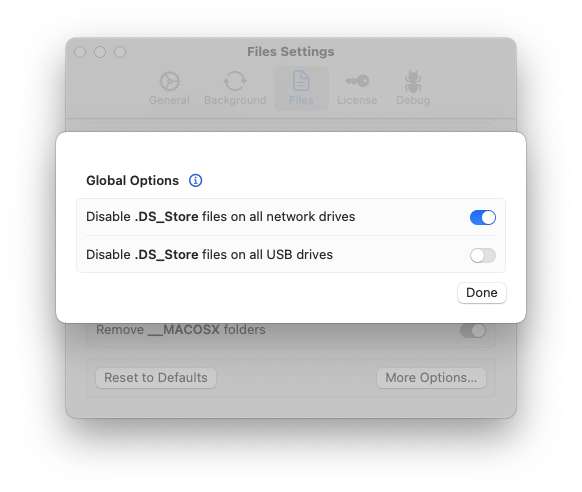
Для ежедневного использования это действительно удобно. Если ваша основная боль — очистка внешнего диска Mac от .DS_Store, то одного такого переключателя уже достаточно, чтобы заметно сократить количество мусора на флешках и сетевых локациях. При этом Hidden File Cleaner не ограничивается только профилактикой: уже существующие .DS_Store, .Trashes, .Spotlight-V100 и другие служебные следы он тоже умеет убирать. Поэтому настройка в More Options работает как дополнение к основной очистке, а не как ее замена.
Интеграция с Finder
Одна из лучших функций Hidden File Cleaner — возможность запускать очистку прямо из Finder. Для этого в контекстном меню доступен пункт Clean with Hidden File Cleaner. С практической точки зрения это очень сильный аргумент в пользу программы. Пользователь не меняет привычный workflow: открыл Finder, увидел нужный накопитель или объект, вызвал правой кнопкой контекстное меню и сразу отправил его на очистку.
Такая интеграция особенно хороша в двух сценариях. Первый — быстрый разовый проход перед передачей накопителя другому устройству. Второй — работа с архивами: если нужно срочно убрать служебные следы из ZIP перед отправкой, нет необходимости открывать отдельное приложение, искать нужный файл и строить новый маршрут действий. Hidden File Cleaner встраивается в Finder как естественное продолжение стандартного файлового менеджера macOS.
Именно за счет Finder integration программа ощущается живой частью системы, а не отдельным приложением на всякий случай. Когда инструмент для удаления скрытых файлов Mac запускается прямо из того места, где пользователь работает с файлами каждый день, порог использования резко падает. Вы не забываете о программе, не откладываете очистку на потом и не копите мусор на носителе до следующего большого разбора.
Очистка ZIP-архивов
Поддержка ZIP-архивов выделяет Hidden File Cleaner на фоне многих утилит аналогичного класса. Обычно проблема выглядит так: вы аккуратно собрали архив на Mac, внутри лежат только нужные документы, фотографии или проектные файлы, но после распаковки на другой системе пользователь видит лишние артефакты macOS. Hidden File Cleaner убирает именно этот сценарий — архив остается чистым и не тянет за собой скрытые служебные следы платформы.
Практическая ценность функции огромна. Для обычного пользователя это просто аккуратная передача файлов. Для фрилансера, студии, подрядчика, верстальщика, разработчика, фотографа или видеомонтажера — это уже вопрос качества доставки материалов. Когда вы отправляете клиенту архив, в нем не должно быть ничего лишнего. Hidden File Cleaner как раз помогает сделать ZIP без скрытых файлов macOS и без мусорной структуры, которую получатель не просил.
Еще один важный момент: наличие такой функции показывает, что программа продумана шире, чем просто чистильщик USB. Hidden File Cleaner полезен не только для внешних накопителей, но и для обмена данными в более широком смысле. Если вы часто пересылаете материалы архивами, эта возможность быстро перестает быть приятным бонусом и становится полноценной частью рабочего процесса.
Безопасность, предпросмотр и логи
Утилиты, которые что-то удаляют с диска, вызывают естественную настороженность. Hidden File Cleaner отвечает на это тремя сильными механизмами: прозрачным предпросмотром, контекстно-зависимой логикой обработки файлов и встроенным просмотром логов. В сочетании эти элементы формируют доверие к программе гораздо лучше, чем любые маркетинговые обещания.
Предпросмотр — первая линия защиты. Пользователь видит, что будет удалено. Это особенно важно на внешних носителях, где могут лежать папки с рабочими материалами, архивами или медиа. Hidden File Cleaner не пытается скрыть свои действия за формулировкой мы все оптимизировали. Он показывает конкретику, и именно это делает программу удобной даже для осторожных пользователей.
Вторая линия защиты — способ обработки разных типов файлов. Hidden File Cleaner не удаляет служебные объекты одинаково. Для AppleDouble используется корректная логика работы с метаданными, а для .Spotlight-V100 учитывается взаимодействие с индексированием. Это не просто техническая деталь, а реальное отличие зрелого инструмента от примитивного сценария массового удаления скрытых файлов.
Третья линия защиты — встроенный Log viewer. Hidden File Cleaner позволяет отслеживать автоматически удаленные файлы, а это особенно полезно при работе в фоновом режиме. Если Background Cleaning включен на нескольких накопителях, возможность открыть лог и посмотреть, что именно было убрано, делает поведение программы полностью прозрачным. На практике это значит, что автоматизация не превращается в черный ящик.
Дополнительный плюс связан с приватностью и безопасностью данных. Для удаления служебных metadata files Hidden File Cleaner ориентируется на имена определенных файлов и не требует анализа их содержимого. Это хорошо укладывается в назначение программы: она решает проблему лишних системных следов, а не вмешивается в пользовательские данные. Для многих это важный аргумент при выборе любой утилиты, которая получает доступ к внешним накопителям.
Практические сценарии использования
Флешка между Mac и Windows
Это самый частый случай. Вы записали на флешку документы, папки проекта или фото на Mac, а потом передаете накопитель человеку с Windows. Без очистки там легко появляются .DS_Store и ._-файлы, которые получатель видит как лишний мусор. Hidden File Cleaner решает проблему в несколько кликов: программа показывает список скрытых файлов, удаляет их и делает носитель визуально чистым для чужой системы.
SD-карта для консоли или другого устройства
Когда карта памяти идет не в другой компьютер, а в консоль, медиаплеер, ТВ или специализированное устройство, вопрос уже не только в аккуратности, но и в совместимости. Такие устройства нередко хуже переносят мусорную структуру каталога, чем полноценные десктопные ОС. Hidden File Cleaner здесь полезен вдвойне: он убирает скрытые файлы macOS и снижает вероятность проблем при чтении содержимого носителя.
Сетевые папки
Если сетевой ресурс регулярно открывается через Finder, на нем тоже могут появляться .DS_Store и связанные следы. Hidden File Cleaner закрывает этот сценарий двумя способами: через ручную или фоновую очистку и через отключение создания .DS_Store на network drives. Для рабочих групп и домашних NAS-сценариев это очень практичная комбинация. Папка остается чище, а пользователи других систем не видят лишнего системного мусора.
Внешний SSD в постоянной работе
Если вы держите медиатеку, рабочий архив, библиотеку ассетов или переносной проектный диск на внешнем SSD, ручной запуск очистки после каждого сеанса быстро начинает раздражать. Здесь лучше всего раскрывается Background Cleaning. Hidden File Cleaner сидит в menu bar, следит за выбранной локацией и автоматически поддерживает накопитель в чистом состоянии. Именно в таком режиме программа становится действительно незаменимой.
ZIP перед отправкой заказчику
Собрали архив с проектом, но хотите быть уверены, что на стороне получателя не всплывет ничего лишнего. Hidden File Cleaner умеет очистить ZIP-архив от служебных следов macOS и сделать его аккуратным для любой платформы. Для рабочих материалов это маленькая, но очень полезная деталь, которая влияет на общий уровень качества доставки файлов.
Hidden File Cleaner в ежедневной работе
Самое интересное в Hidden File Cleaner — не отдельные галочки в интерфейсе, а то, как программа вписывается в повседневные действия. У многих пользователей проблема скрытых файлов возникает не потому, что они не знают о существовании .DS_Store, а потому, что не хотят каждый раз помнить об этом вручную. Hidden File Cleaner убирает именно необходимость помнить. Он либо запускается по запросу через Finder, либо поддерживает носитель в чистоте автоматически.
За счет этого программа воспринимается не как одноразовый инструмент, а как часть нормальной файловой дисциплины на Mac. Подключили носитель, поработали, очистили. Или вообще не думали об этом, потому что Background Cleaning сделал всё сам. Такой ритм особенно ценен там, где накопители и архивы постоянно выходят за пределы экосистемы Apple.
Еще один важный момент: Hidden File Cleaner не требует постоянного контроля. При ручной очистке программа дает нужный уровень прозрачности через preview. При автоматической — через log viewer и список локаций с активной фоновой обработкой. То есть и в интерактивном, и в автоматическом режиме пользователь сохраняет понимание того, что делает программа. Это очень правильный баланс для утилиты, работающей с файловой системой.
Сравнение с аналогами
На рынке есть несколько программ, которые так или иначе пересекаются с Hidden File Cleaner, но здесь важно не смешивать разные классы инструментов. Hidden File Cleaner — это не общий системный cleaner и не универсальная maintenance-утилита. Его прямые конкуренты — приложения, которые именно управляют скрытыми metadata files на внешних накопителях, сетевых локациях и архивах. Наиболее показательные для сравнения варианты — BlueHarvest, OnyX, .DS_Store Cleaner и HiM.
BlueHarvest
BlueHarvest — старый и хорошо известный игрок в этой нише. Он автоматически удаляет .DS_Store и ._ AppleDouble с USB-накопителей, SD-карт, музыкальных плееров, файловых серверов и других non-Mac дисков, умеет очищать по команде из Finder и поддерживает работу с ZIP-архивами. То есть по классу задачи это действительно ближайший аналог Hidden File Cleaner.
Но по самому ощущению от продукта Hidden File Cleaner выглядит современнее. У него есть полный предпросмотр перед удалением, встроенное отключение создания .DS_Store на USB- и network-дисках, а также логирование автоматически удаленных файлов через встроенный Log viewer. Если нужен более прозрачный и управляемый процесс, Hidden File Cleaner выглядит сильнее.
При этом у обеих программ совпадает важный набор функций: background cleaning, настраиваемые правила удаления, очистка ZIP, интеграция с Finder и режим Clean & Eject. Поэтому BlueHarvest нельзя назвать слабым продуктом — это полноценный аналог, но Hidden File Cleaner выигрывает свежестью интерфейса и акцентом на контроль пользователя над процессом.
OnyX
OnyX — это совершенно другой тип программы. Она умеет проверять структуру системных файлов, выполнять cleaning и maintenance-задачи, удалять кеши, перестраивать базы и индексы, менять параметры Finder, Dock, Safari и ряда других компонентов macOS. В роли универсальной системной утилиты OnyX шире Hidden File Cleaner на порядок.
Но в контексте именно очистки скрытых файлов на внешних накопителях Hidden File Cleaner оказывается удобнее и точнее. OnyX ориентирован на обслуживание системы целиком, а Hidden File Cleaner — на конкретный сценарий: убрать служебные следы macOS с носителя или архива, показать preview, при необходимости автоматизировать очистку и не заставлять пользователя вручную разбираться в скрытых metadata files. Поэтому сравнивать их стоит не по принципу кто умеет больше, а по принципу кто лучше решает именно эту задачу. И здесь Hidden File Cleaner гораздо ближе к реальной потребности пользователя.
.DS_Store Cleaner
.DS_Store Cleaner — заметно более узкий инструмент. По описанию он ориентирован на удаление .DS_Store и ._* в выбранной папке и всех подпапках одним нажатием. Это может быть удобно, если задача всегда сводится ровно к двум типам мусора и только внутри определенной папочной структуры.
На фоне Hidden File Cleaner такое решение выглядит значительно проще. Hidden File Cleaner работает шире: удаляет не только .DS_Store и ._, но и .Spotlight-V100, .Trashes, .fseventsd, .apdisk, умеет очищать ZIP-архивы, поддерживает Finder integration, фоновую очистку, Clean & Eject, preview и графические опции предотвращения .DS_Store на нужных типах томов. В результате Hidden File Cleaner подходит не только для локального удаления dot-файлов в дереве папок, а для полноценной дисциплины работы с внешними носителями.
HiM
HiM, или Hidden Cleaner iMproved, — более старый и простой подход к той же проблеме. Это drag-and-drop утилита, которая очищает и извлекает USB-устройства и локальные папки, а также позволяет настраивать список удаляемых файлов. Сценарий понятный: перетащили устройство или папку в окно — программа выполнила очистку и при необходимости извлекла носитель.
Но именно по удобству повседневной эксплуатации Hidden File Cleaner выглядит заметно современнее. У него есть нативный preview, продуманный Background Cleaning, управление локациями, логирование и более ясная интеграция с Finder. HiM решает базовую задачу, но Hidden File Cleaner закрывает ее на более высоком уровне — с большим контролем, лучшей автоматизацией и более аккуратным UX.
Сводная таблица
| Программа | Основной фокус | Предпросмотр перед удалением | Фоновая очистка | Очистка ZIP | Clean & Eject | Кому подойдет лучше всего |
|---|---|---|---|---|---|---|
| Hidden File Cleaner | Скрытые файлы macOS на внешних носителях, локациях и ZIP | Да | Да | Да | Да | Тем, кто постоянно переносит файлы между Mac и другими системами |
| BlueHarvest | Автоматическое удаление metadata files с non-Mac дисков | Нет полного preview | Да | Да | Да | Тем, кто давно работает в этой нише и хочет классический специализированный инструмент |
| OnyX | Общее обслуживание и cleaning macOS | Не основной сценарий | Не профильная функция | Нет акцента на этом | Нет акцента на этом | Тем, кому нужна широкая maintenance-утилита, а не специализированный cleaner внешних носителей |
| .DS_Store Cleaner | Удаление .DS_Store и ._* в выбранной папке |
Не акцентируется | Нет | Не акцентируется | Нет | Тем, у кого задача сводится только к локальной чистке dot-файлов |
| HiM | Простая drag-and-drop очистка и eject USB-устройств | Простой подход | Не сопоставим по уровню | Не акцентируется | Да | Тем, кто хочет максимально простой старый сценарий очистки и извлечения |
В этой таблице хорошо видно, почему Hidden File Cleaner воспринимается сильным выбором именно для своей задачи. Он не пытается конкурировать с универсальными системными утилитами по ширине охвата, а берет качеством решения конкретной проблемы: очистка скрытых файлов macOS, работа с ZIP, Finder integration, Background Cleaning, preview, logging и профилактика появления .DS_Store на нужных типах томов. Именно это сочетание и делает программу убедительной.
Сильные стороны Hidden File Cleaner
У Hidden File Cleaner много достоинств, но по-настоящему важны не их количество, а связность.
1. Узкая и точная специализация
Программа не уходит в сторону общего обслуживания системы и не заставляет пользователя разбираться в чужих для этой задачи разделах. Открыл, нашел скрытые файлы, очистил, при необходимости автоматизировал — всё подчинено одной цели. Для пользователя это огромный плюс: инструмент не перегружает, а решает ровно ту проблему, ради которой был установлен.
2. Предпросмотр перед удалением
Preview — это та функция, которая сразу отделяет Hidden File Cleaner от более грубых решений. Видеть список будущих удалений всегда лучше, чем запускать очистку на доверии. Особенно на внешних дисках и рабочих носителях.
3. Реальная автоматизация, а не просто кнопка Auto
Background Cleaning в Hidden File Cleaner устроен практично: программа работает из menu bar, позволяет включить continuous cleanup или one-time cleaning и дает отдельный список устройств с активной фоновой обработкой. Это хорошая, взрослая автоматизация, а не формальная галочка в настройках.
4. Работа с ZIP
Поддержка ZIP-архивов заметно повышает полезность утилиты. Hidden File Cleaner закрывает не только сценарий почистить флешку, но и сценарий подготовить архив без следов macOS перед отправкой. Для многих это ежедневная задача.
5. Интеграция с Finder
Пункт Clean with Hidden File Cleaner делает программу частью привычного процесса работы с файлами. Благодаря этому ею действительно начинают пользоваться регулярно, а не держат установленной на всякий случай.
6. Профилактика появления .DS_Store
Возможность через Settings → Files → More Options отключить создание .DS_Store на USB- и network-томах — очень удачная функция. Она снижает объем будущего мусора и хорошо дополняет основную очистку.
7. Логи автоматически удаленных файлов
Встроенный Log viewer особенно ценен при постоянной работе Background Cleaning. Пользователь всегда может проверить, что происходило в фоновом режиме. Это усиливает доверие к программе и делает автоматизацию контролируемой.
Что в Hidden File Cleaner может не подойти
Даже удачная программа не бывает одинаково полезной всем.
Во-первых, Hidden File Cleaner нужен прежде всего тем, кто действительно работает с внешними накопителями, сетевыми локациями и архивами в смешанной среде. Если все данные живут строго внутри macOS, а диски не уходят на Windows, Linux, консоли или внешние устройства, необходимость в такой утилите резко снижается. Скрытые файлы остаются скрытыми, а значит, сами по себе раздражают меньше.
Во-вторых, программа решает узкую задачу. Это плюс, когда вы ищете именно программу для удаления скрытых файлов Mac, но это же ограничение, если вам нужен единый инструмент сразу для кешей, uninstall-остатков, технического обслуживания системы и прочих задач. Hidden File Cleaner не про это — и именно поэтому сравнивать его нужно не с всемогущими очистителями, а с прямыми утилитами для hidden files.
В-третьих, часть пользователей по-прежнему предпочтет Terminal или старые минималистичные утилиты. Такая позиция понятна: если человек комфортно живет в командной строке и готов вручную поддерживать чистоту внешних дисков, Hidden File Cleaner может показаться избыточным. Но для большинства практический выигрыш от preview, Background Cleaning, Finder integration и ZIP-cleaning все же оказывается значительно выше экономии на ручных действиях.
Кому Hidden File Cleaner подойдет лучше всего
Лучший пользователь Hidden File Cleaner — это человек, который регулярно выводит файлы за пределы Mac. Неважно, идет ли речь о флешках между Mac и Windows, SD-картах для консолей, архивах для клиентов, сетевых папках в смешанной инфраструктуре или внешних SSD для кроссплатформенной работы. Везде, где скрытые служебные файлы macOS становятся видимыми или мешают устройствам, программа показывает свою ценность очень быстро.
Особенно удачно Hidden File Cleaner подходит тем, кто устал от повторяемости проблемы. Один раз почистить диск вручную можно и другими способами. Но если скрытые файлы появляются снова и снова, а накопителей несколько, то именно автоматизация, список локаций, контекстное меню Finder и встроенные логи превращают программу из полезной утилиты в рабочий инструмент на каждый день.
Для эпизодического использования программа тоже хороша, потому что остается понятной даже без глубокого погружения. Запустили, увидели список, очистили — на этом все. Hidden File Cleaner не требует долгого освоения, и в этом одно из его скрытых достоинств: низкий порог входа сочетается с функциями, которые не надоедают и при постоянной работе.
Итог
Hidden File Cleaner — очень удачная специализированная утилита для macOS, если смотреть на нее в правильном контексте. Это не общий cleaner системы и не набор на все случаи жизни. Это точный инструмент для одной конкретной боли: скрытые metadata files, которые macOS разбрасывает по внешним носителям, сетевым локациям и ZIP-архивам. И в этой задаче программа выглядит собранно, логично и уверенно.
Сильнее всего Hidden File Cleaner раскрывается там, где важны три вещи одновременно: чистый внешний носитель, прозрачность удаления и минимизация рутины. Предпросмотр перед очисткой, Background Cleaning, интеграция с Finder, поддержка ZIP, Clean & Eject, логирование и управление .DS_Store через настройки делают ее действительно продуманным решением, а не просто очередной оболочкой для удаления скрытых файлов.
Если вам нужна именно программа для очистки скрытых файлов macOS, которая умеет и ручной разбор, и автоматическое сопровождение, Hidden File Cleaner — один из самых убедительных вариантов в своей нише. Он убирает .DS_Store, AppleDouble-файлы, .Spotlight-V100, .Trashes и другие служебные следы не ради галочки, а ради понятного практического результата: накопитель, папка или ZIP выглядят чисто и ведут себя предсказуемо в любой среде. Для своей задачи это очень сильный продукт.
