
OnyX — одна из тех программ для macOS, которые не пытаются выглядеть как магический ускоритель и не обещают превратить старый Mac в новую рабочую станцию одним нажатием. Это практичная системная утилита для обслуживания macOS, очистки кэшей, удаления служебного мусора, перестроения баз данных, проверки структуры файловой системы и включения скрытых настроек Finder, Dock, Safari, Music, TextEdit, Terminal и других компонентов системы. Программа работает именно как инструмент для тех, кто хочет управлять macOS аккуратно и осознанно: не через десятки команд в Terminal, а через понятные разделы интерфейса.
Главная особенность OnyX в том, что она объединяет несколько типов задач в одном окне. В одной программе находятся обслуживание macOS, очистка кэша Mac, работа с индексами, настройка системного поведения, просмотр информации о компьютере, удаление приложений, проверка checksum, операции с файлами и папками. Поэтому OnyX часто используют не как ежедневную чистилку, а как набор системных инструментов на случай, когда Mac начал вести себя странно: Spotlight плохо ищет файлы, приложения открываются не тем способом, Mail некорректно показывает письма, Finder засорился лишними ассоциациями, браузерные кэши разрослись, а стандартные настройки macOS не дают изменить нужный параметр.
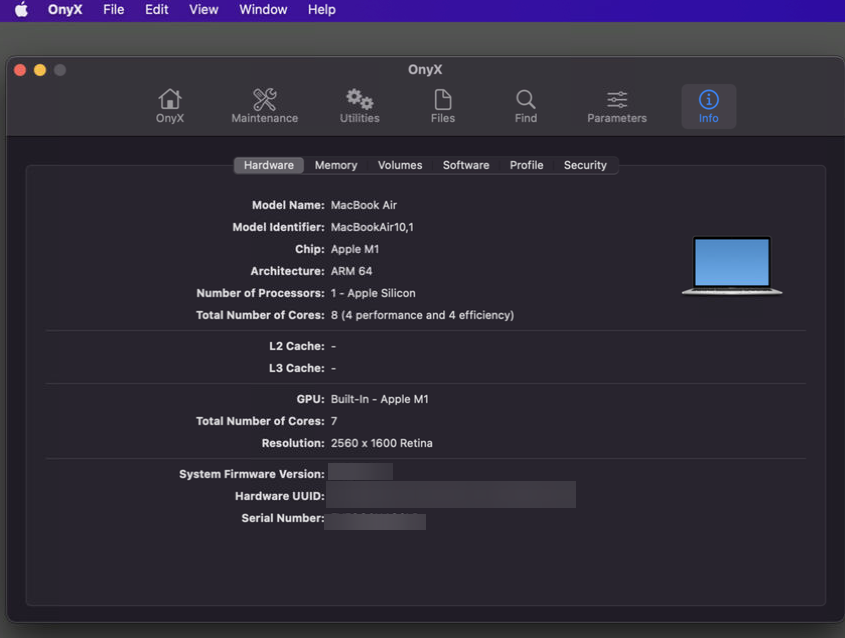
Интерфейс OnyX выглядит достаточно строго: сверху расположена панель разделов, внутри каждого раздела — группы параметров, переключатели, чекбоксы, кнопки действия и пояснения. Программа не перегружает пользователя рекламой, всплывающими предложениями и оценкой здоровья Mac в процентах. Вместо этого она показывает конкретные операции: проверить структуру файловой системы, удалить кэши приложений, перестроить Launch Services database, обновить Spotlight index, изменить параметры Dock, настроить формат снимков экрана, очистить логи, удалить .DS_Store, проверить контрольную сумму файла.
Скачать OnyX
- Оптимизация системы
- Очистка мусора
- Ускорение ПК
- Нет версии для Windows
- Только macOS
- Сложно новичкам
Что такое OnyX и зачем она нужна
OnyX — это многофункциональная утилита для macOS, которая закрывает сразу несколько задач: обслуживание системы, очистка временных данных, настройка скрытых параметров и диагностика отдельных компонентов. В обычной работе macOS многие такие операции либо спрятаны глубоко в системе, либо выполняются через Terminal, либо требуют нескольких разных приложений. OnyX собирает эти действия в одном графическом интерфейсе.
Программу удобно рассматривать не как оптимизатор, а как панель управления служебными функциями macOS. Она помогает выполнять задачи, которые действительно имеют практический смысл:
-
проверить структуру файловой системы;
-
запустить maintenance scripts;
-
удалить системные, пользовательские, интернет- и прикладные кэши;
-
очистить application logs, diagnostic reports и некоторые временные файлы;
-
перестроить Launch Services database;
-
пересоздать Spotlight index;
-
перестроить Mailboxes in Mail;
-
удалить .DS_Store files, Thumbs.db и desktop.ini;
-
настроить Finder, Dock, Safari, Music, TextEdit, Terminal и другие приложения Apple;
-
изменить параметры screen capture file type, имени и пути сохранения скриншотов;
-
проверить checksum файла;
-
удалить приложение вместе с связанными файлами;
-
посмотреть сведения о hardware, memory, volumes, software, profile и security.
OnyX особенно полезна в тех ситуациях, когда macOS работает в целом нормально, но отдельные функции начинают вести себя некорректно. Например, Spotlight перестал находить документы, хотя они есть на диске. Или в контекстном меню Finder появились неправильные варианты открытия файлов. Или после обновления macOS часть интерфейса стала работать нестабильно. В таких случаях не всегда нужна переустановка системы: часто достаточно перестроить нужную базу данных, сбросить кэш или обновить индекс.
При этом OnyX не является антивирусом, менеджером драйверов, программой для восстановления удалённых файлов или визуальным анализатором диска. Она не показывает красивую карту занятого пространства, как DaisyDisk, и не ведёт пользователя за руку в стиле коммерческих cleaner-пакетов. Её сила — в точечном доступе к реальным системным операциям macOS.
Специфика версий и совместимость с macOS
У OnyX есть важная особенность: для каждой крупной версии macOS используется своя отдельная сборка программы. Это не формальность, а нормальная логика для такой утилиты. Разные версии macOS меняют системные каталоги, правила доступа, поведение кэшей, параметры безопасности, настройки приложений Apple и механизмы обслуживания. Поэтому версия OnyX должна соответствовать версии macOS, на которой она запускается.
Практическое правило простое: перед использованием нужно знать свою версию macOS и использовать подходящую сборку OnyX. Это важно не только для запуска программы, но и для корректной работы разделов Maintenance, Parameters, Files и Security. Если взять сборку, рассчитанную на другую ветку macOS, часть опций может не соответствовать системе, а отдельные операции могут быть недоступны или работать не так, как ожидается.
Совместимость особенно важна для таких действий:
| Задача | Почему зависит от версии macOS |
|---|---|
| Очистка системных кэшей | Пути и состав кэшей меняются между версиями macOS |
| Настройка Finder и Dock | Некоторые скрытые параметры появляются, исчезают или переименовываются |
| Работа с Safari | Apple регулярно меняет внутренние настройки браузера |
| Перестроение индексов | Механизмы Spotlight, Mail и системных баз данных отличаются |
| Security-настройки | Gatekeeper, SIP и разрешения доступа зависят от поколения macOS |
| Удаление приложений | Связанные файлы могут храниться в разных местах, включая контейнеры и группы приложений |
OnyX не стоит воспринимать как универсальный бинарник для всех Mac. Это точная системная утилита, и её точность начинается с соответствия версии операционной системе.
Первый запуск и подготовка к работе
После установки OnyX обычно требует стандартные для системной утилиты разрешения macOS. Это ожидаемо: программа работает с кэшами, журналами, индексами, системной информацией и служебными папками. Для полноценной работы ей может потребоваться Full Disk Access, потому что без полного доступа macOS не даст приложению видеть часть пользовательских и системных каталогов.
Перед первым серьёзным обслуживанием лучше подготовить Mac:
-
сохранить открытые документы;
-
закрыть тяжёлые приложения;
-
завершить активные операции копирования и экспорта;
-
подключить MacBook к питанию;
-
убедиться, что есть свежая резервная копия;
-
не запускать обслуживание перед важной встречей, монтажом, презентацией или дедлайном.
OnyX иногда выполняет операции, которые занимают много времени. Во время проверки или обслуживания может появляться цветное колесо ожидания, а компьютер способен выглядеть временно зависшим. В самой программе это поведение описано как нормальное для некоторых операций: если выбранные задачи выполняются, нужно дождаться завершения, а не принудительно закрывать приложение.
Главная ошибка новичка — открыть OnyX и отметить все доступные чекбоксы. Так делать не нужно. Программа даёт доступ к полезным, но не игрушечным функциям. Лучше запускать те действия, которые соответствуют конкретной задаче: очистить кэши, перестроить Spotlight, сбросить Launch Services, удалить логи, изменить параметры Finder или Dock.
Интерфейс OnyX
Интерфейс OnyX построен вокруг верхней панели разделов. В современных версиях программы используются разделы вроде OnyX, Maintenance, Utilities, Files, Security, Find, Parameters и Info. В зависимости от версии macOS набор вкладок и отдельные пункты могут немного отличаться, но логика сохраняется: каждый раздел отвечает за свой тип задач.
Раздел OnyX
Раздел OnyX обычно служит стартовой точкой. Здесь находится базовая информация о программе и действия, связанные с самой утилитой. Это не главный рабочий раздел, но он помогает понять, что программа запущена корректно, и перейти к обслуживанию или настройкам.
Раздел Maintenance
Maintenance — ключевой раздел для обслуживания macOS. Именно здесь выполняются проверки, перестроение баз данных, очистка кэшей, удаление логов и запуск служебных задач. Для большинства пользователей это основной рабочий экран OnyX.
Раздел Utilities
Utilities содержит дополнительные инструменты: просмотр man pages, служебные команды, checksum, отдельные системные операции и вспомогательные функции. Этот раздел полезен тем, кто работает с файлами, проверяет целостность загрузок или хочет быстро получить доступ к системной справке.
Раздел Files
Files отвечает за операции с файлами и папками. Здесь находятся действия для удаления проблемных объектов, изменения видимости, проверки пакетов, удаления служебных файлов и более точечной работы с файловой системой.
Раздел Security
Security связан с параметрами безопасности macOS. Это не антивирусный раздел, а набор системных настроек, которые относятся к политике запуска приложений, ограничениям, разрешениям и защитным механизмам. С этим разделом нужно работать особенно аккуратно.
Раздел Find
Find используется для поиска. В отличие от обычного Spotlight, этот раздел ориентирован на более технические сценарии: найти конкретные файлы, служебные элементы или объекты по заданным условиям.
Раздел Parameters
Parameters — второй по важности раздел после Maintenance. Здесь OnyX раскрывает скрытые настройки macOS и приложений Apple. Именно здесь настраиваются Finder, Dock, Safari, Music, Login, Applications, параметры скриншотов и другие элементы поведения системы.
Раздел Info
Info показывает сведения о Mac: hardware, memory, volumes, software, profile, security. Это удобно, когда нужно быстро посмотреть модель, архитектуру, объём памяти, параметры томов, состояние системы и другую диагностическую информацию без перехода по нескольким системным окнам.
Раздел Maintenance: обслуживание macOS
Раздел Maintenance — центральная часть OnyX. Он объединяет проверки, rebuilding, cleaning и дополнительные maintenance options. Это место, где пользователь выполняет основные задачи обслуживания Mac: проверяет систему, удаляет кэши, перестраивает индексы, очищает журналы и запускает служебные сценарии.
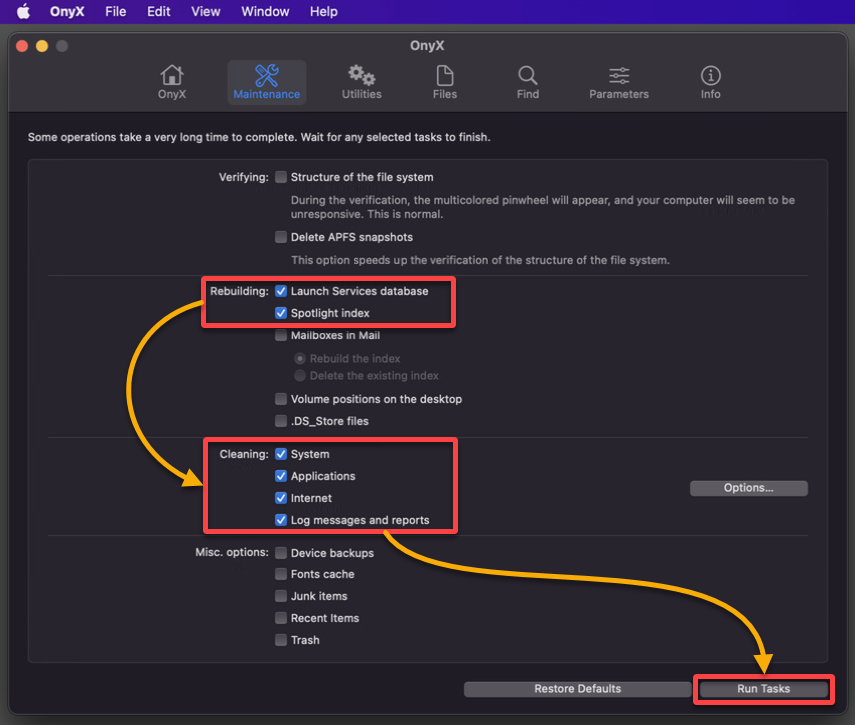
Главная кнопка в этом разделе — Run Tasks. Она запускает выбранные операции. Рядом находится Restore Defaults, которая возвращает набор параметров к значениям по умолчанию. Это полезно, если пользователь изменил много чекбоксов и хочет быстро вернуться к безопасной базовой конфигурации.
В Maintenance обычно видны несколько групп:
-
Verifying;
-
Rebuilding;
-
Cleaning;
-
Misc. options.
Каждая группа решает отдельную задачу. OnyX не просто чистит Mac, а предлагает конкретные системные действия.
Verifying: проверка структуры файловой системы
Блок Verifying предназначен для проверки структуры файловой системы. В интерфейсе встречается пункт Structure of the file system. Эта проверка нужна, когда есть подозрение на ошибки тома, странное поведение при работе с файлами, зависания Finder, проблемы с копированием или некорректное отображение данных.
Во время проверки OnyX предупреждает, что компьютер может казаться неотзывчивым. Это нормальная ситуация для низкоуровневых операций. В этот момент лучше не открывать тяжёлые приложения, не запускать параллельное копирование больших архивов и не пытаться принудительно завершить OnyX.
Дополнительно в Maintenance может быть пункт, связанный с APFS snapshots. Локальные снимки APFS и Time Machine иногда занимают место и влияют на восприятие свободного пространства. Удалять их без понимания не нужно, но в сценариях, когда требуется освободить место или убрать старые локальные снимки, этот пункт может быть полезен.
Rebuilding: перестроение баз данных и индексов
Блок Rebuilding — одна из самых ценных функций OnyX. Он не просто удаляет временные файлы, а заставляет macOS пересоздать важные базы данных и индексы.
Часто встречающиеся пункты:
| Пункт | Что делает | Когда использовать |
|---|---|---|
| Launch Services database | Перестраивает базу ассоциаций приложений и типов файлов | Файлы открываются не тем приложением, контекстное меню Open With засорено или показывает дубли |
| Spotlight index | Пересоздаёт индекс поиска Spotlight | Spotlight не находит файлы, медленно ищет, показывает устаревшие результаты |
| Mailboxes in Mail | Перестраивает индексы почтовых ящиков | Mail некорректно показывает письма, поиск в Mail работает плохо |
| Volume positions on the desktop | Обновляет расположение томов на рабочем столе | Диски и подключённые тома отображаются странно или сбрасывают позиции |
| .DS_Store files | Удаляет служебные файлы Finder | Папки некорректно запоминают вид, сортировку или расположение элементов |
Launch Services database отвечает за то, какие приложения связаны с какими типами файлов. Если у PDF, JPG, ZIP, DOCX или других файлов появились странные варианты открытия, если старые удалённые приложения всё ещё отображаются в меню, если контекстное меню выглядит захламлённым, перестроение Launch Services часто помогает.
Spotlight index нужен для поиска. Spotlight индексирует файлы, почту, приложения, документы и часть системных данных. Если поиск перестал видеть свежие файлы или показывает результаты с большой задержкой, пересоздание индекса — логичный шаг. После запуска этой операции Mac может некоторое время активно индексировать диск, поэтому повышенная нагрузка после обслуживания нормальна.
Mailboxes in Mail полезен, когда стандартное приложение Mail показывает некорректное количество писем, плохо ищет по ящикам или ведёт себя нестабильно после переноса аккаунтов. OnyX не является почтовым клиентом и не заменяет Mail, но может перестроить индексы почтовых ящиков.
Cleaning: очистка кэшей, логов и временных данных
Блок Cleaning отвечает за очистку. В OnyX очистка разделена на категории, и это правильно: системный кэш, кэш приложений, интернет-файлы и логи — разные типы данных с разными последствиями удаления.
Основные категории:
-
System;
-
Applications;
-
Internet;
-
Log messages and reports.
System удаляет системные кэши и временные компоненты, которые macOS может создать заново. Такая очистка полезна после обновлений, странного поведения интерфейса, проблем с отображением элементов или накопления временных системных данных.
Applications относится к кэшам приложений. После удаления этих данных приложения могут запускаться чуть медленнее при первом открытии, потому что им придётся заново создать часть временных файлов. Это нормальная цена очистки application caches.
Internet работает с интернет-файлами: DNS cache, browser cache, download cache, browser history, cookies and other site data, form values, bookmark icons и другими данными в зависимости от выбранных параметров. Здесь нужно быть внимательным: очистка браузерных кэшей обычно безопасна, но удаление cookies and other site data может привести к выходу из аккаунтов на сайтах.
Log messages and reports удаляет журналы и диагностические отчёты. Логи не всегда занимают много места, но на старой системе или при сбоях отдельных приложений их может накопиться заметный объём. Удаление application logs и diagnostic reports помогает убрать старые служебные записи, но не исправляет первопричину ошибки, из-за которой эти логи создавались.
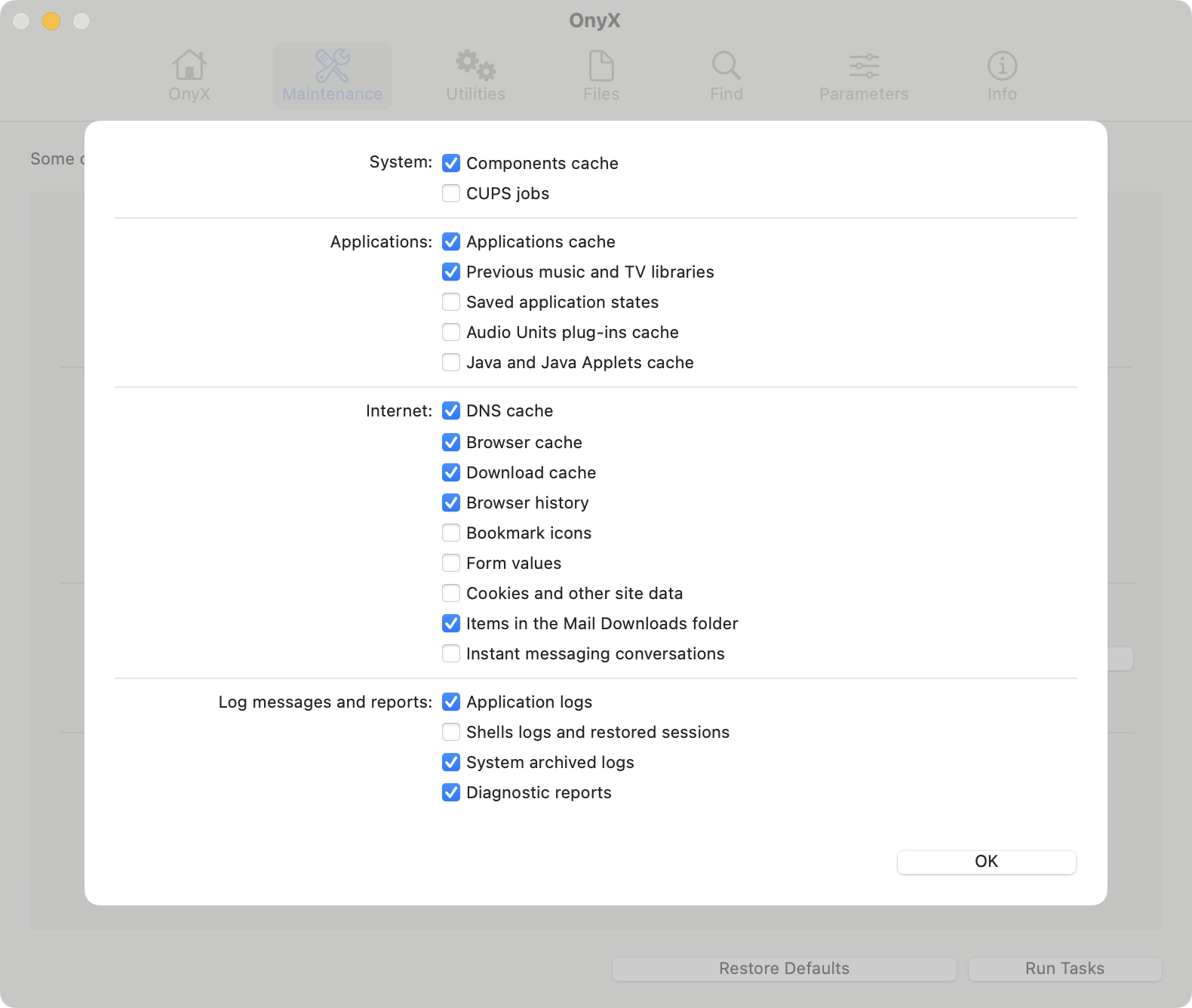
В окне дополнительных настроек очистки хорошо видно, что OnyX не ограничивается одной общей кнопкой. Пользователь может выбрать конкретные типы данных: Components cache, Applications cache, Previous music and TV libraries, DNS cache, Browser cache, Download cache, Browser history, Cookies and other site data, Application logs, System archived logs, Diagnostic reports. Такой подход лучше, чем слепая очистка всего подряд.
Как запускать обслуживание безопасно
Для обычного обслуживания Mac в OnyX лучше действовать по понятному сценарию.
-
Открыть Maintenance.
-
Посмотреть выбранные пункты, не включая всё подряд.
-
В блоке Rebuilding отметить только те базы, с которыми есть проблема.
-
В блоке Cleaning выбрать нужные категории.
-
Нажать Options, если нужно уточнить, какие именно интернет-данные или логи будут удаляться.
-
Нажать Run Tasks.
-
Подтвердить действия, если программа попросит.
-
Дождаться завершения.
-
Перезагрузить Mac, если OnyX предлагает это сделать.
Важный момент: очистка кэша — не постоянный способ ускорения. Кэш существует для ускорения повторных действий. Если удалять его каждый день, приложения будут снова и снова создавать временные данные. OnyX лучше использовать по ситуации: после обновлений, при сбоях, при накоплении мусора, перед диагностикой, после удаления большого количества программ или при явных проблемах с индексами.
Очистка кэшей и временных файлов в OnyX
Очистка — один из самых популярных сценариев использования OnyX. Но важно понимать, что программа работает не с абстрактным мусором, а с конкретными группами временных данных macOS.
Системные кэши
Системные кэши помогают macOS быстрее открывать элементы интерфейса, запускать службы и повторно использовать уже подготовленные данные. Иногда эти кэши устаревают, повреждаются или начинают конфликтовать после обновления системы. В таких случаях очистка System cache может помочь.
Типичные симптомы, при которых имеет смысл очистить системные кэши:
-
элементы интерфейса отображаются неправильно;
-
после обновления macOS появились мелкие сбои;
-
системные окна открываются странно или с задержкой;
-
Finder ведёт себя нестабильно;
-
часть системных настроек не применяется до перезапуска;
-
Mac стал создавать слишком много временных системных файлов.
После очистки системных кэшей первый запуск некоторых функций может быть медленнее. Это нормально: macOS пересобирает необходимые временные данные.
Кэши приложений
Application caches — это временные данные конкретных программ. Они помогают приложениям быстрее открывать окна, подгружать историю, миниатюры, локальные ресурсы, элементы интерфейса и ранее обработанные файлы.
Очистка кэшей приложений полезна, когда:
-
приложение стало занимать слишком много места;
-
после обновления программа работает нестабильно;
-
интерфейс приложения отображает старые данные;
-
приложение падает при запуске;
-
удалённая программа оставила много временных файлов;
-
нужно освободить место перед переносом данных.
Но это не безусловное благо. Например, графический редактор, браузер, музыкальная программа или IDE после очистки может дольше открывать проекты, потому что часть данных будет создана заново. OnyX хорошо подходит для такой очистки, потому что позволяет выбирать категории, а не удалять всё вслепую.
Интернет-файлы
Категория Internet особенно чувствительна, потому что в ней могут быть не только кэши, но и история, cookies, данные форм и другие элементы браузерной активности.
В OnyX можно работать с такими типами интернет-данных:
| Тип данных | Что означает | Последствия удаления |
|---|---|---|
| DNS cache | Локальный кэш DNS-запросов | Может помочь при проблемах с открытием сайтов |
| Browser cache | Временные файлы сайтов | Сайты будут заново загружать ресурсы |
| Download cache | Кэш загрузок | Может освободить место |
| Browser history | История посещений | История сайтов будет очищена |
| Bookmark icons | Иконки закладок | Иконки могут загрузиться заново |
| Form values | Значения форм | Автозаполнение может потерять часть данных |
| Cookies and other site data | Cookies и локальные данные сайтов | Возможен выход из аккаунтов |
| Items in the Mail Downloads folder | Вложения, открытые из Mail | Может освободить место от старых вложений |
Для регулярной уборки чаще выбирают DNS cache, browser cache и download cache. Cookies, form values и browser history лучше удалять только тогда, когда это действительно нужно.
Логи и диагностические отчёты
Логи помогают диагностировать сбои, но в обычной пользовательской работе старые журналы редко нужны. OnyX умеет удалять Application logs, System archived logs, Diagnostic reports, а также связанные сообщения и отчёты.
Эта функция полезна, если:
-
на диске мало места;
-
приложения долго падали и создавали много отчётов;
-
нужно убрать старые диагностические файлы;
-
система давно не обслуживалась;
-
после удаления проблемной программы остались журналы.
При этом удаление логов не лечит программу, которая продолжает падать. Если приложение снова создаёт гигабайты логов, нужно искать причину сбоя. OnyX убирает накопленные последствия, но не заменяет полноценную диагностику проблемного приложения.
Удаление приложений через OnyX
OnyX включает application uninstaller — инструмент для удаления приложений и связанных с ними файлов. Это важная функция, потому что простое перетаскивание .app в Trash часто удаляет только само приложение, но оставляет настройки, кэши, saved states, логи, контейнеры и другие элементы в Library.
Удаление приложения через OnyX полезно, когда нужно убрать не только значок из Applications, но и хвосты:
-
~/Library/Preferences; -
~/Library/Caches; -
~/Library/Application Support; -
~/Library/Saved Application State; -
~/Library/Logs; -
контейнеры sandbox-приложений;
-
вспомогательные файлы и папки.
Принцип работы такой: OnyX анализирует выбранное приложение, находит связанные элементы и предлагает удалить их вместе с основным пакетом. Пользователь видит, что именно будет удалено, и может принять решение.
Когда использовать деинсталлятор OnyX
Деинсталлятор особенно полезен в нескольких сценариях.
Удаление старых утилит. Системные утилиты часто оставляют preferences, launch agents, logs и caches. Если просто удалить .app, часть файлов останется в пользовательской библиотеке.
Переустановка приложения с нуля. Иногда нужно не просто обновить программу, а полностью сбросить её состояние. Тогда важно удалить настройки и saved state.
Очистка после тестирования программ. Если пользователь часто устанавливает приложения для проверки, Library быстро заполняется остаточными файлами.
Удаление проблемного приложения. Если программа запускается с ошибкой из-за повреждённого preference-файла, полное удаление и повторная установка могут помочь.
Ограничения деинсталлятора
OnyX не нужно использовать для агрессивного удаления системных приложений macOS. Приложения Apple, защищённые компоненты и системные службы связаны с механизмами безопасности. Попытки удалить защищённые части системы ради чистоты обычно создают больше проблем, чем пользы.
Также важно понимать, что не все приложения устроены одинаково. Некоторые программы имеют собственные uninstallers, особенно профессиональные пакеты, драйверы, VPN-клиенты, антивирусы, виртуальные аудиодрайверы и корпоративные агенты. Для таких программ сначала лучше использовать их штатный деинсталлятор, а OnyX рассматривать как дополнительный инструмент для проверки оставшихся файлов.
Раздел Parameters: скрытые настройки macOS
Parameters — один из самых интересных разделов OnyX. Здесь программа позволяет менять параметры, которые Apple не всегда выводит в обычные System Settings. Многие такие настройки существуют в macOS давно, но доступны через Terminal, defaults-команды или специализированные утилиты. OnyX делает их доступными через переключатели, поля, выпадающие списки и кнопки Apply.
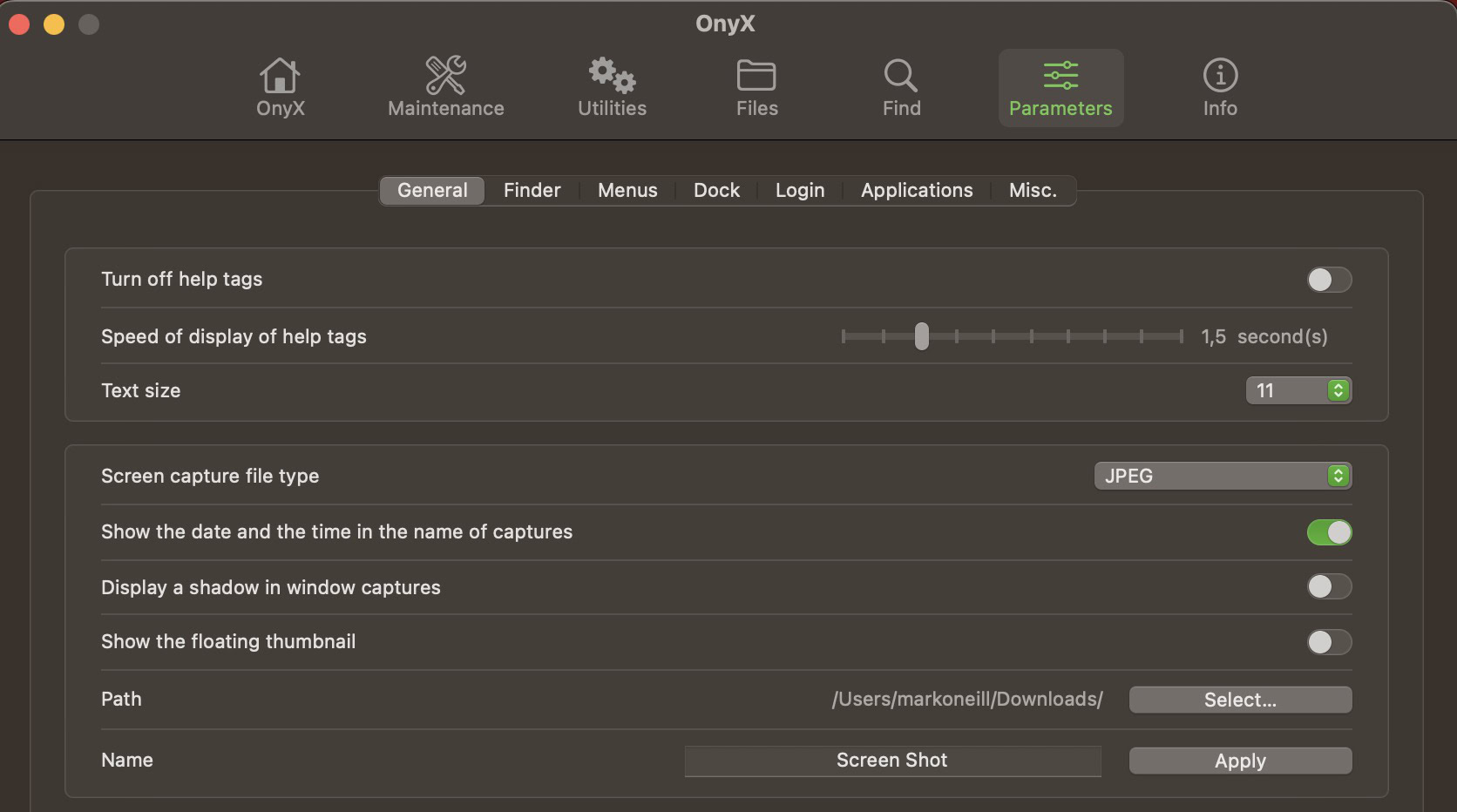
На скриншоте виден раздел Parameters → General, где можно настроить help tags, скорость отображения подсказок, размер текста, формат снимков экрана, дату и время в имени captures, shadow in window captures, floating thumbnail, path и name. Это типичный пример того, зачем нужен OnyX: настройка есть в системе, но стандартный интерфейс macOS не всегда даёт такую же компактную панель управления.
General: общие параметры и скриншоты
Вкладка General отвечает за общие элементы поведения macOS. Здесь можно управлять подсказками, параметрами отображения и screen capture options.
Особенно полезен блок скриншотов:
| Параметр | Что меняет |
|---|---|
| Screen capture file type | Формат файлов скриншотов: PNG, JPEG и другие доступные варианты |
| Show the date and the time in the name of captures | Добавляет дату и время в имя снимка |
| Display a shadow in window captures | Включает или отключает тень у снимков окон |
| Show the floating thumbnail | Управляет миниатюрой после создания скриншота |
| Path | Задаёт папку сохранения снимков |
| Name | Меняет базовое имя файла скриншота |
| Apply | Применяет изменения |
Это удобно для тех, кто часто делает скриншоты для инструкций, документации, статей, технической поддержки или рабочих отчётов. Например, можно установить JPEG вместо PNG, убрать тень у снимков окон, отключить floating thumbnail и сохранять скриншоты не на Desktop, а в отдельную папку.
Finder: поведение файлового менеджера
Вкладка Finder обычно содержит параметры, которые влияют на отображение файлов, окон и элементов интерфейса Finder. Здесь можно включать скрытые функции, менять видимость элементов и управлять поведением окон.
Типичные задачи:
-
показать скрытые файлы;
-
изменить отображение расширений;
-
включить дополнительные элементы интерфейса;
-
настроить поведение окон Finder;
-
управлять некоторыми пунктами меню;
-
изменить параметры отображения путей и служебных элементов.
Finder — один из тех компонентов macOS, который хранит много настроек глубже стандартных меню. OnyX удобен тем, что собирает их в одном месте. Если пользователь часто работает с системными папками, Library, скрытыми файлами, dotfiles и пакетами приложений, Parameters → Finder становится очень полезным разделом.
Menus: настройка меню
Вкладка Menus отвечает за отдельные пункты меню macOS и приложений. В зависимости от версии системы здесь могут быть параметры, которые включают или отключают дополнительные команды, сокращают количество иконок или меняют поведение отдельных меню.
Этот раздел особенно полезен тем, кто хочет сделать интерфейс менее перегруженным. Если macOS используется на маленьком экране MacBook, лишние пункты и иконки в меню действительно могут мешать.
Dock: поведение Dock и окон
Вкладка Dock позволяет изменять параметры панели Dock, а также поведение некоторых анимаций и окон. Dock в macOS имеет много скрытых настроек, которые обычно меняются через Terminal. OnyX позволяет сделать это через интерфейс.
Возможные сценарии:
-
изменить эффекты анимации;
-
настроить поведение скрытия Dock;
-
изменить реакцию Dock на активные приложения;
-
управлять визуальными эффектами;
-
настроить параметры окон;
-
применить изменения без ручного ввода команд.
Dock — заметная часть macOS, и любые изменения здесь сразу влияют на повседневную работу. Поэтому после настройки лучше не менять десятки параметров одновременно. Правильный подход — изменить один-два параметра, нажать Apply, оценить результат, затем двигаться дальше.
Login: окно входа и запуск системы
Вкладка Login связана с поведением окна входа, отображением информации и некоторыми параметрами старта. Это не раздел для ускорения загрузки, а набор настроек внешнего вида и поведения login window.
Здесь могут быть параметры, связанные с:
-
отображением текста или сведений в окне входа;
-
поведением элементов авторизации;
-
системными сообщениями;
-
настройками входа пользователя;
-
отдельными визуальными параметрами.
Такие настройки чаще нужны администраторам, пользователям нескольких аккаунтов на одном Mac или тем, кто хочет привести экран входа к определённому виду.
Applications: Safari, Music, TextEdit, Terminal и другие
Вкладка Applications особенно интересна, потому что позволяет менять скрытые параметры стандартных приложений Apple. В одном месте можно настроить Safari, Music, TextEdit, Terminal, Messages и другие программы.
Примеры полезных задач:
-
включить дополнительные меню Safari;
-
изменить поведение History menu;
-
включить или отключить отдельные параметры Music;
-
настроить создание нового документа при запуске TextEdit;
-
изменить некоторые параметры Terminal;
-
включить дополнительные функции Messages;
-
управлять скрытыми опциями приложений Apple.
Это не замена настройкам каждого приложения, а расширение. OnyX показывает параметры, которые часто отсутствуют в обычном интерфейсе. Для пользователя это означает меньше Terminal-команд и меньше ручного редактирования preferences.
Раздел Utilities
Utilities — набор дополнительных инструментов. Этот раздел не такой популярный, как Maintenance и Parameters, но именно здесь находятся функции, которые делают OnyX не просто чистилкой, а системной утилитой.
Man pages
Man pages — это встроенные справочные страницы Unix-команд. В Terminal их обычно открывают через команду man, но OnyX позволяет просматривать такую справку в графическом интерфейсе. Это удобно, если пользователь хочет посмотреть описание команды, опций и синтаксиса без отдельного окна Terminal.
Для кого полезно:
-
системным администраторам;
-
разработчикам;
-
продвинутым пользователям;
-
тем, кто изучает macOS глубже обычного интерфейса;
-
тем, кто хочет понять, что делают системные команды.
Man pages в OnyX не превращают программу в учебник по Unix, но дают быстрый доступ к справочной информации.
Processes
Инструменты, связанные с процессами, помогают посмотреть активность системы. OnyX не заменяет Activity Monitor, но может быть удобным дополнительным окном для просмотра процессов и служебной информации.
Activity Monitor лучше подходит для постоянного мониторинга CPU, Memory, Energy, Disk и Network. OnyX — для точечных действий в рамках обслуживания и диагностики.
Checksum
Checksum — практичный инструмент для проверки целостности файлов. Контрольная сумма помогает убедиться, что файл не был повреждён при передаче или изменён после создания.
Примеры использования:
-
проверить DMG-файл после загрузки;
-
сравнить два архива;
-
убедиться, что резервная копия совпадает с исходным файлом;
-
проверить целостность установочного образа;
-
сравнить файл до и после копирования на внешний диск.
В OnyX функция checksum полезна тем, что находится рядом с другими системными инструментами. Пользователю не нужно отдельно искать утилиту для SHA или MD5: можно открыть соответствующий раздел, выбрать файл и рассчитать значение.
Scheduling
В некоторых сборках OnyX доступны инструменты планирования. Они позволяют управлять отдельными системными действиями по расписанию: запуск, выключение, сон, пробуждение или другие сценарии, в зависимости от версии macOS и возможностей системы.
Эта функция нужна не всем, но она полезна в рабочих сценариях:
-
Mac должен включаться до начала рабочего дня;
-
компьютер нужно автоматически переводить в сон;
-
система должна выключаться в определённое время;
-
нужно соблюдать простой график обслуживания.
Планирование в OnyX не заменяет полноценные MDM-системы или корпоративные политики, но для личного Mac или небольшой рабочей машины это удобный инструмент.
Раздел Files
Files — технический раздел для работы с файлами и папками. Он помогает выполнять операции, которые в Finder не всегда удобны или вообще недоступны напрямую.
Удаление проблемных файлов
Иногда файл не удаляется обычным способом: Finder показывает ошибку, объект занят, папка зависла в Trash, у файла странные права или он находится в проблемном состоянии. OnyX может помочь с такими задачами, но здесь важно соблюдать осторожность.
Перед удалением нужно проверить:
-
точное имя файла;
-
путь к объекту;
-
не используется ли файл приложением;
-
не относится ли объект к системе;
-
есть ли резервная копия;
-
не является ли файл частью пакета приложения.
OnyX даёт мощный инструмент, но не отменяет здравый смысл. Если пользователь удаляет не тот файл, программа не обязана спасать его от ошибки.
Erase File и Erase Folder
Функции Erase File и Erase Folder предназначены для удаления выбранных объектов. Они полезны, когда обычное удаление через Finder не справляется, но использовать их нужно только после проверки.
Безопасный порядок такой:
-
найти файл или папку в Finder;
-
убедиться, что это не системный компонент;
-
закрыть приложение, которое может использовать объект;
-
проверить путь;
-
открыть соответствующую функцию в OnyX;
-
выбрать объект;
-
подтвердить удаление.
Такие инструменты не стоит использовать как замену обычной корзине для повседневных документов. Их смысл — проблемные объекты, служебные файлы, зависшие элементы и технические сценарии.
.DS_Store, Thumbs.db и desktop.ini
OnyX умеет искать и удалять служебные файлы вроде .DS_Store, Thumbs.db и desktop.ini. Эти файлы не являются вирусами. Они создаются операционными системами для хранения параметров отображения папок, миниатюр и локальных настроек.
.DS_Store создаёт Finder в macOS. В нём могут храниться вид папки, расположение иконок, параметры отображения. Обычно этот файл не мешает, но при передаче папок на Windows-серверы, в Git-репозитории, архивы или сетевые каталоги он может быть лишним.
Thumbs.db и desktop.ini чаще встречаются в Windows-среде. Если Mac работает с сетевыми папками, внешними дисками или архивами, такие файлы могут попадаться в проектах.
Удалять эти элементы имеет смысл, когда:
-
папка готовится к отправке другому пользователю;
-
каталог добавляется в репозиторий;
-
нужно очистить сетевую папку;
-
Finder неправильно запоминает вид папки;
-
служебные файлы мешают сортировке или публикации.
Раздел Security
Security в OnyX — раздел для настроек, связанных с безопасностью macOS. Он не заменяет антивирус и не выполняет постоянную защиту в фоне. Его задача — дать доступ к определённым системным параметрам безопасности.
Gatekeeper
Gatekeeper контролирует запуск приложений и помогает защищать пользователя от неподписанного или подозрительного ПО. OnyX может предоставлять параметры, связанные с этим механизмом, но менять их нужно осторожно.
Отключать защитные функции ради запуска случайной программы — плохая практика. Если приложение требует обхода Gatekeeper, нужно понимать происхождение файла, разработчика и риски. OnyX в этом контексте является инструментом настройки, а не гарантом безопасности.
SIP и защищённые компоненты macOS
System Integrity Protection защищает критические части macOS от изменения даже с правами администратора. Это важный защитный слой, и отключать его ради очистки или удаления системных элементов не стоит.
В некоторых операциях OnyX может учитывать, включён или отключён SIP. Но для обычного пользователя безопасный сценарий — не менять SIP без веской причины. Большинство задач OnyX выполняется без отключения системной защиты: очистка кэшей, перестроение индексов, настройка параметров, удаление пользовательских файлов и обслуживание системы.
Политика безопасности при работе с OnyX
Безопасная логика использования такая:
| Действие | Безопасность |
|---|---|
| Очистить application cache | Обычно безопасно, но приложения создадут кэши заново |
| Очистить browser cache | Обычно безопасно |
| Удалить cookies | Может вывести из аккаунтов |
| Перестроить Spotlight index | Безопасно, но временно создаст нагрузку |
| Перестроить Launch Services | Безопасно при проблемах с ассоциациями |
| Отключить защитные механизмы | Только при полном понимании последствий |
| Удалять системные файлы | Не рекомендуется |
| Использовать Erase Folder без проверки пути | Рискованно |
OnyX безопасна при грамотном использовании. Опасность появляется не из-за самой программы, а из-за случайного выбора неподходящих операций.
Раздел Info
Info — справочно-диагностический раздел OnyX. Здесь можно посмотреть сведения о Mac без перехода в несколько разных системных окон.
Обычно доступны вкладки или группы:
-
Hardware;
-
Memory;
-
Volumes;
-
Software;
-
Profile;
-
Security.
Hardware
В Hardware отображаются сведения о модели Mac, идентификаторе модели, чипе, архитектуре, количестве ядер, графике, разрешении дисплея и других аппаратных параметрах. Это удобно, когда нужно быстро понять, с каким компьютером идёт работа.
Memory
Memory показывает сведения об оперативной памяти. Для диагностики это полезно, если нужно понять, насколько система ограничена RAM и как это может влиять на работу приложений.
Volumes
Volumes показывает информацию о дисках и томах. Это важно при работе с внешними накопителями, APFS-контейнерами, сетевыми томами и разделами. Если Mac странно показывает свободное место или неочевидно распределяет данные между томами, этот раздел помогает собрать исходную информацию.
Software
Software содержит сведения о системе и установленном программном окружении. Это полезно при подготовке к обслуживанию, диагностике и описании проблемы технической поддержке.
Profile и Security
Profile и Security помогают посмотреть дополнительные сведения о конфигурации и защитных параметрах. Для администратора или опытного пользователя это быстрый способ понять, какие системные ограничения и настройки действуют на конкретном Mac.
Практические сценарии использования OnyX
OnyX лучше раскрывается не в абстрактном описании функций, а в конкретных задачах. Ниже — типичные сценарии, где программа действительно полезна.
Mac стал медленнее после обновления macOS
После обновления macOS система может некоторое время индексировать файлы, обновлять кэши и перестраивать внутренние данные. Если замедление сохраняется, можно использовать OnyX.
Практический порядок:
-
Открыть Maintenance.
-
В Verifying выбрать проверку структуры файловой системы.
-
В Cleaning выбрать System, Applications, при необходимости Log messages and reports.
-
Не удалять cookies и browser history без необходимости.
-
Нажать Run Tasks.
-
Дождаться завершения.
-
Перезагрузить Mac, если требуется.
-
Дать системе время на повторное создание кэшей.
Эта процедура не должна восприниматься как ускорение магией. Она очищает временные данные и помогает системе пересобрать служебные элементы.
Spotlight плохо ищет файлы
Если Spotlight не находит документы, показывает старые результаты или работает слишком медленно, в OnyX используется Maintenance → Rebuilding → Spotlight index.
Порядок действий:
-
открыть Maintenance;
-
отметить Spotlight index;
-
не включать лишние пункты, если задача только в поиске;
-
нажать Run Tasks;
-
дождаться завершения;
-
после перезапуска дать macOS время на индексирование.
После перестроения Spotlight index поиск может временно работать активнее и нагружать диск. Это нормальный этап пересоздания индекса.
Файлы открываются не тем приложением
Если файлы открываются неправильной программой, в меню Open With появились дубли или давно удалённые приложения, помогает Launch Services database.
Порядок действий:
-
открыть Maintenance;
-
отметить Launch Services database;
-
нажать Run Tasks;
-
дождаться завершения;
-
проверить контекстное меню Finder.
Это один из самых полезных сценариев OnyX. Он решает проблему, которую многие пользователи пытаются исправить вручную через Get Info и Change All, хотя причина может быть в базе Launch Services.
Mail некорректно показывает письма
Если стандартный Mail показывает странные результаты поиска, некорректно отображает ящики или теряет часть индексации, можно использовать Mailboxes in Mail.
Порядок действий:
-
закрыть Mail;
-
открыть Maintenance;
-
отметить Mailboxes in Mail;
-
выбрать нужный вариант перестроения, если он доступен;
-
нажать Run Tasks;
-
открыть Mail после завершения.
Важно: это не удаление писем, а перестроение индексов почтовых ящиков. Но перед серьёзными операциями с почтой всё равно лучше иметь резервную копию.
Нужно изменить формат скриншотов
Если пользователь часто делает скриншоты и не хочет каждый раз конвертировать PNG в JPEG, OnyX решает задачу через Parameters → General.
Порядок действий:
-
открыть Parameters;
-
перейти во вкладку General;
-
найти Screen capture file type;
-
выбрать нужный формат;
-
при необходимости изменить Path;
-
настроить Name;
-
включить или отключить Display a shadow in window captures;
-
включить или отключить Show the floating thumbnail;
-
нажать Apply.
Это удобнее, чем использовать Terminal-команды для изменения defaults-настроек.
Нужно удалить приложение вместе с остатками
Если нужно удалить приложение и связанные файлы:
-
открыть инструмент удаления приложений в OnyX;
-
выбрать приложение;
-
дождаться поиска связанных файлов;
-
внимательно посмотреть список;
-
убрать из удаления то, что не нужно трогать;
-
подтвердить удаление.
Такой подход лучше обычного удаления .app, когда нужно убрать настройки, кэши и saved state.
Нужно проверить файл по checksum
Если есть файл, для которого нужно проверить целостность:
-
открыть Utilities;
-
перейти к инструменту Checksum;
-
выбрать файл;
-
рассчитать контрольную сумму;
-
сравнить её с ожидаемым значением.
Это полезно для архивов, DMG, резервных копий, установочных файлов и больших документов.
Что OnyX делает особенно хорошо
У OnyX есть несколько сильных сторон, которые отличают её от многих программ для обслуживания macOS.
Даёт контроль, а не имитацию оптимизации
OnyX не скрывает действия за одной большой кнопкой. Пользователь видит конкретные операции: кэш, индекс, база данных, логи, параметры Finder, Dock или Safari. Это повышает ответственность, но и даёт больше контроля.
Объединяет обслуживание и настройку
Многие утилиты умеют только чистить кэш или только менять скрытые параметры. OnyX совмещает оба подхода: Maintenance отвечает за обслуживание, Parameters — за настройку, Utilities и Files — за дополнительные технические действия.
Работает с реальными компонентами macOS
Launch Services database, Spotlight index, Mailboxes in Mail, .DS_Store files, DNS cache, application logs — это конкретные элементы системы, а не маркетинговые категории. Поэтому OnyX полезна при реальных сбоях.
Не перегружает интерфейс рекламой
Интерфейс программы спокойный и утилитарный. Нет постоянных предложений купить подписку, нет страшных предупреждений о тысячах проблем, нет навязчивых экранов с псевдорейтингом здоровья.
Подходит опытным пользователям и администраторам
OnyX удобна тем, кто понимает, что такое кэш, индекс, база ассоциаций, hidden parameters, checksum и системные логи. Для таких пользователей она экономит время и заменяет набор Terminal-команд.
Заменяет несколько отдельных утилит Titanium Software
OnyX включает возможности, которые пересекаются с отдельными утилитами Maintenance, Deeper, Uninstaller, CalHash и Schedulizer. Если используется OnyX, эти отдельные приложения во многих сценариях становятся избыточными.
Недостатки и ограничения OnyX
OnyX сильна, но не универсальна. У программы есть ограничения, которые важно понимать до начала работы.
Интерфейс рассчитан не на абсолютных новичков
Несмотря на графический интерфейс, OnyX требует понимания терминов. Пользователь должен отличать browser cache от cookies, Spotlight index от Launch Services database, application logs от saved application states. Если включать всё подряд, можно получить неожиданные последствия: выход из аккаунтов, сброс части состояний приложений, временное замедление после пересоздания кэшей.
Нет визуального анализа диска
OnyX не показывает красивую карту занятого места. Если задача — найти самые большие папки, старые видео, архивы, библиотеки Final Cut Pro или виртуальные машины, лучше подойдёт DaisyDisk. OnyX очищает служебные данные, но не заменяет визуальный disk space analyzer.
Нет коммерческого автопилота
CleanMyMac и похожие программы предлагают умное сканирование, объединяющее очистку, проверку угроз, оптимизацию и рекомендации. OnyX работает иначе: пользователь сам выбирает операции. Это плюс для опытных пользователей, но минус для тех, кто хочет нажать одну кнопку и не разбираться.
Не является антивирусом
OnyX не ищет malware, keyloggers, adware или ransomware. Для задач безопасности нужны специализированные решения. Раздел Security в OnyX относится к системным параметрам, а не к постоянной защите.
Не нужно использовать ежедневно
Ежедневная очистка кэшей часто бессмысленна. macOS и приложения создают кэши для ускорения работы. Если стирать их слишком часто, система будет тратить время на пересоздание. OnyX лучше использовать по задаче, а не по расписанию каждый вечер.
Безопасность использования OnyX
OnyX можно использовать безопасно, если понимать назначение выбранных пунктов. Программа не опасна сама по себе, но даёт доступ к операциям, которые влияют на поведение системы.
Что можно делать регулярно
Относительно безопасные действия:
-
запуск maintenance scripts;
-
очистка части application caches;
-
удаление старых application logs;
-
очистка browser cache;
-
проверка структуры файловой системы;
-
перестроение Launch Services при проблемах с ассоциациями;
-
перестроение Spotlight при проблемах с поиском;
-
изменение параметров скриншотов;
-
просмотр системной информации;
-
расчёт checksum.
Даже эти действия не нужно выполнять ежедневно. Регулярно в случае OnyX означает когда есть причина или периодически при обслуживании, а не постоянную автоматическую чистку.
Что не нужно делать без причины
Не стоит без необходимости:
-
удалять cookies and other site data;
-
чистить все интернет-данные перед рабочей сессией;
-
перестраивать Spotlight index каждый день;
-
удалять системные файлы вручную;
-
менять Security-настройки ради сомнительных приложений;
-
отключать защитные механизмы macOS;
-
использовать Erase Folder без проверки пути;
-
очищать всё подряд перед важной работой.
Особенно осторожно нужно относиться к разделам Security и Files. В Maintenance большинство операций восстановимы, потому что кэши и индексы создаются заново. В Files пользователь может удалить конкретный объект, и ошибка выбора пути будет уже его проблемой.
Резервная копия
Перед серьёзным обслуживанием, удалением приложений и операциями с файлами лучше иметь резервную копию. Это не потому, что OnyX обязательно что-то сломает, а потому что любая системная операция требует страховки. Time Machine, клон диска или другой способ резервного копирования превращает обслуживание из рискованного эксперимента в управляемую процедуру.
Сравнение с аналогами
OnyX конкурирует не с одной программой, а с несколькими типами macOS-утилит: чистильщиками, твикерами, деинсталляторами, анализаторами диска и специализированными инструментами обслуживания. Поэтому сравнивать её нужно с конкретными программами по сценариям.
CleanMyMac
CleanMyMac — коммерческий all-in-one инструмент для очистки, поиска мусора, удаления приложений, мониторинга, работы с malware и оптимизации производительности. Он делает ставку на визуальный интерфейс, автоматические рекомендации и простое восприятие. CleanMyMac подходит пользователям, которые хотят понятный центр ухода за Mac и готовы платить за удобство.
OnyX сильнее в другом: она даёт прямой доступ к maintenance tasks, rebuilding, hidden parameters и системным настройкам. В ней нет такого уровня автоматизации и визуальных отчётов, зато больше точечного контроля над тем, что именно делается.
Cocktail
Cocktail похож на OnyX по общей идее: это утилита для macOS, которая помогает чистить, ремонтировать и оптимизировать Mac. Она тоже ориентирована на обслуживание, repair, clean, optimize и системные tweaks.
Разница в подходе. Cocktail воспринимается как более классический коммерческий набор maintenance tools. OnyX — более техническая и бесплатная утилита, которую часто выбирают за прямой доступ к конкретным системным операциям и скрытым параметрам.
TinkerTool
TinkerTool фокусируется на скрытых настройках macOS. Он даёт доступ к дополнительным preference settings, встроенным Apple в macOS, и позволяет активировать скрытые функции системы и стандартных приложений.
OnyX включает похожий сценарий через раздел Parameters, но не ограничивается настройками. В ней есть Maintenance, Cleaning, Rebuilding, Utilities, Files, Security и Info. Поэтому TinkerTool лучше воспринимать как специализированный твикер, а OnyX — как более широкий набор системных инструментов.
AppCleaner
AppCleaner — небольшая утилита для удаления приложений и связанных файлов. Её логика проста: пользователь переносит приложение в окно, программа находит связанные файлы и предлагает удалить их.
OnyX тоже умеет удалять приложения, но это только одна часть её возможностей. Если нужна исключительно быстрая деинсталляция программ, AppCleaner проще. Если помимо удаления приложений нужны кэши, индексы, параметры macOS, checksum и обслуживание системы, OnyX полезнее.
DaisyDisk
DaisyDisk — визуальный анализатор дискового пространства. Он показывает интерактивную карту диска, помогает найти крупные файлы и удалить их через drag and drop. Это сильный инструмент именно для поиска того, что занимает место.
OnyX не показывает карту диска и не предназначена для поиска больших видео, архивов, библиотек Photos или виртуальных машин. Она очищает служебные данные и обслуживает систему. Поэтому DaisyDisk и OnyX хорошо дополняют друг друга: DaisyDisk показывает, что занимает место, а OnyX убирает кэши, логи и перестраивает системные индексы.
Maintenance
Maintenance — отдельная утилита Titanium Software для обслуживания и очистки macOS. Она выполняет computer maintenance tasks, rebuild databases, удаляет application, font и system caches.
OnyX шире. Она включает сценарии Maintenance, но добавляет Parameters, Utilities, Files, Security, Find, Info и дополнительные функции. Если нужен только минимальный набор обслуживания, Maintenance проще. Если нужен полный инструмент, OnyX логичнее.
Deeper
Deeper — отдельная утилита для персонализации macOS и включения или отключения скрытых функций Finder, Dock, Safari, Music, login window и других приложений Apple.
OnyX включает близкую функциональность через Parameters, но не ограничивается персонализацией. Поэтому Deeper удобен тем, кому нужны только hidden parameters, а OnyX — тем, кто хочет совместить персонализацию с обслуживанием, очисткой и диагностикой.
| Программа | Главный сценарий | Очистка кэшей | Настройка macOS | Удаление приложений | Анализ диска | Модель | Кому подходит |
|---|---|---|---|---|---|---|---|
| OnyX | Обслуживание, очистка, скрытые параметры, индексы | Да | Да | Да | Нет | Бесплатная/donationware | Опытным пользователям и тем, кто хочет контроль |
| CleanMyMac | Автоматизированный уход за Mac | Да | Частично | Да | Частично | Коммерческая | Тем, кто хочет простой визуальный автопилот |
| Cocktail | Maintenance, repair, clean, optimize | Да | Да | Ограниченно | Нет | Коммерческая | Тем, кто хочет классический набор системных tools |
| TinkerTool | Скрытые настройки macOS | Нет | Да | Нет | Нет | Бесплатная | Тем, кому нужны только hidden preferences |
| AppCleaner | Удаление приложений | Нет | Нет | Да | Нет | Бесплатная | Тем, кому нужен простой деинсталлятор |
| DaisyDisk | Поиск больших файлов и занятого места | Нет | Нет | Нет | Да | Коммерческая | Тем, кто хочет понять, что занимает диск |
| Maintenance | Базовое обслуживание macOS | Да | Нет | Нет | Нет | Бесплатная/donationware | Тем, кому нужны только maintenance tasks |
| Deeper | Персонализация и скрытые функции | Нет | Да | Нет | Нет | Бесплатная/donationware | Тем, кто настраивает Finder, Dock, Safari и приложения Apple |
Главный вывод из сравнения: OnyX лучше всего подходит тем, кто хочет бесплатный и технически точный инструмент для обслуживания macOS, а не красивый коммерческий сканер с рекомендациями. Она не заменяет DaisyDisk в поиске больших файлов, не заменяет антивирус и не так проста, как AppCleaner, но по сочетанию maintenance, cleaning, rebuilding и hidden parameters остаётся одним из самых насыщенных инструментов для Mac.
Для кого подходит OnyX
OnyX хорошо подходит пользователям, которые хотят понимать, что происходит с системой. Это программа для осознанной настройки и обслуживания, а не для бездумного нажатия одной кнопки.
Опытные пользователи Mac
Если пользователь знает, что такое Library, cache, logs, Spotlight, Finder preferences и Launch Services, OnyX будет удобным инструментом. Она экономит время и позволяет не вводить команды вручную.
Системные администраторы
Администраторы могут использовать OnyX для диагностики пользовательских Mac, очистки кэшей, проверки состояния, просмотра информации и быстрого доступа к скрытым параметрам. Особенно полезны Info, Maintenance, Parameters и Utilities.
Пользователи старых Mac
На старых Mac часто накапливаются кэши, логи, остатки приложений и проблемы с индексами. OnyX помогает аккуратно привести систему в порядок без полной переустановки.
Пользователи, которые часто тестируют приложения
Если на Mac постоянно устанавливаются и удаляются программы, OnyX помогает чистить application caches, logs и остаточные файлы. Встроенный uninstaller полезен для удаления приложений вместе с связанными элементами.
Авторы инструкций и технической документации
Блок Screen capture file type, настройки shadows, floating thumbnail, path и name делают OnyX удобной для тех, кто часто делает скриншоты. Можно быстро привести снимки к нужному формату и месту хранения.
Пользователи, которым нужна настройка macOS без Terminal
Многие скрытые параметры можно изменить через Terminal, но не все хотят запоминать команды. OnyX даёт графический интерфейс для Finder, Dock, Safari, Music, Login и других настроек.
Кому OnyX может не подойти
OnyX не является идеальной программой для всех пользователей Mac.
Тем, кто хочет одну кнопку
Если нужен максимально простой сценарий просканировать всё и исправить, OnyX может показаться слишком технической. Здесь нужно выбирать конкретные пункты и понимать последствия.
Тем, кто ищет большие файлы
OnyX не заменяет анализатор диска. Для поиска крупных видео, архивов, библиотек Photos, папок Xcode, Docker-образов, виртуальных машин и старых проектов лучше использовать DaisyDisk или аналогичный disk space analyzer.
Тем, кто хочет антивирус
OnyX не предназначена для поиска вредоносных программ. Она может помочь с системными настройками и очисткой, но не выполняет malware scanning.
Тем, кто боится технических терминов
Если слова Launch Services database, Spotlight index, checksum, .DS_Store и application logs вызывают полное непонимание, программу лучше использовать осторожно и только по конкретным инструкциям.
Тем, кто не делает резервные копии
Любая системная утилита требует базовой дисциплины. Если пользователь не делает backup и при этом готов удалять файлы через Files или менять Security-настройки, риск слишком высок.
Частые ошибки при использовании OnyX
Ошибка 1: выбрана версия не под свою macOS
Это одна из главных ошибок. OnyX привязана к крупным версиям macOS, поэтому нужно использовать соответствующую сборку. Иначе часть функций может работать некорректно или быть недоступной.
Ошибка 2: включены все чекбоксы подряд
OnyX не нужно использовать по принципу чем больше галочек, тем лучше. Удаление cookies, history, saved states, кэшей и индексов одновременно может дать неожиданный результат: сайты попросят вход заново, приложения потеряют сохранённые состояния, Spotlight начнёт долгую переиндексацию.
Ошибка 3: очистка кэшей каждый день
Кэши нужны для ускорения. Ежедневная очистка часто снижает удобство работы, потому что приложения постоянно пересоздают временные данные.
Ошибка 4: ожидание чудесного ускорения
OnyX может помочь убрать временные файлы, пересобрать индексы и исправить отдельные сбои. Но она не добавит оперативной памяти, не ускорит старый SSD, не починит физически умирающий диск и не заменит обновление железа.
Ошибка 5: удаление системных файлов
Раздел Files требует аккуратности. Удалять нужно только те объекты, назначение которых понятно. Системные файлы и защищённые компоненты лучше не трогать.
Ошибка 6: отключение защиты без необходимости
Security-настройки не должны использоваться ради запуска сомнительных приложений. Gatekeeper, SIP и другие механизмы существуют не для красоты. OnyX даёт доступ к параметрам, но решение остаётся за пользователем.
Ошибка 7: обслуживание без закрытия приложений
Перед очисткой кэшей и логов лучше закрыть активные программы. Иначе часть файлов может быть занята, а результат будет неполным.
Ошибка 8: запуск перед важной работой
После очистки кэшей, перестроения Spotlight или Launch Services Mac может временно работать активнее, индексировать данные и пересоздавать служебные файлы. Поэтому обслуживание лучше делать заранее, а не за пять минут до звонка или презентации.
Частые вопросы об OnyX
OnyX бесплатная?
Да, OnyX распространяется как бесплатная утилита с возможностью поддержать разработку пожертвованием. В самой логике программы нет навязчивой подписки или платной разблокировки базовых функций.
OnyX безопасна?
Да, при грамотном использовании. Она работает с реальными системными функциями macOS, поэтому пользователь должен понимать, какие пункты выбирает. Безопасность зависит не только от программы, но и от действий пользователя.
Нужно ли использовать OnyX каждый день?
Нет. Ежедневный запуск обычно не нужен. Программу лучше использовать при конкретных проблемах, после обновлений, при накоплении кэшей и логов или для точечной настройки macOS.
Можно ли ускорить Mac с помощью OnyX?
OnyX может улучшить поведение системы в отдельных случаях: убрать повреждённые кэши, перестроить индексы, очистить логи, обновить Launch Services. Но это не универсальный ускоритель. Если Mac тормозит из-за нехватки RAM, старого накопителя, тяжёлых фоновых процессов или проблемного приложения, OnyX не устранит причину полностью.
Удаляет ли OnyX личные файлы?
Обычная очистка кэшей и обслуживание не должны удалять документы пользователя. Но раздел Files и отдельные операции очистки могут удалить выбранные файлы, историю, cookies, saved states и другие данные, если пользователь сам отметил соответствующие пункты.
Можно ли пользоваться OnyX на Apple silicon?
Да, OnyX работает на современных Mac с Apple silicon при использовании подходящей сборки под установленную macOS. Также существуют сборки для Intel Mac, соответствующие своим версиям системы.
Почему для каждой macOS отдельная версия OnyX?
Потому что macOS меняется: меняются системные пути, настройки безопасности, компоненты Finder, Dock, Safari, Spotlight, Mail и механизмы обслуживания. Отдельная сборка под конкретную macOS снижает риск неправильной работы.
Нужно ли отключать SIP для OnyX?
В обычном использовании — нет. Большинство полезных задач OnyX не требует отключения SIP. Отключать защиту системы ради очистки или настройки Mac не нужно.
Чем OnyX отличается от Maintenance и Deeper?
Maintenance отвечает за обслуживание и очистку. Deeper отвечает за скрытые настройки и персонализацию. OnyX объединяет эти сценарии и добавляет другие разделы: Files, Utilities, Security, Find, Info, uninstaller и checksum.
Можно ли заменить CleanMyMac на OnyX?
Частично. Если нужны очистка кэшей, обслуживание, hidden parameters и перестроение индексов, OnyX может заменить многие функции. Если нужны визуальные отчёты, malware scanning, автоматические рекомендации, мониторинг и более простой интерфейс, CleanMyMac остаётся другим типом продукта.
Можно ли заменить AppCleaner на OnyX?
Для удаления приложений — во многих случаях да. Но AppCleaner проще, если нужна только деинсталляция. OnyX имеет смысл, если помимо удаления приложений нужны обслуживание macOS и настройки системы.
Можно ли заменить DaisyDisk на OnyX?
Нет. DaisyDisk предназначен для визуального анализа диска и поиска больших файлов. OnyX предназначена для очистки служебных данных, maintenance tasks и настройки macOS. Это разные задачи.
Итоговая оценка OnyX
OnyX — мощная бесплатная утилита для macOS, которая лучше всего подходит пользователям, желающим контролировать обслуживание системы, очистку кэшей, перестроение индексов и скрытые параметры без Terminal. Её ценность не в обещаниях ускорить Mac за минуту, а в том, что она даёт доступ к конкретным системным операциям: Run Tasks, Restore Defaults, Launch Services database, Spotlight index, Mailboxes in Mail, System, Applications, Internet, Log messages and reports, Screen capture file type, Finder, Dock, Safari, Checksum, Erase File, Erase Folder.
OnyX особенно хороша как технический инструмент для обслуживания Mac после обновлений, устранения проблем с поиском, очистки application caches, удаления логов, настройки скриншотов, изменения поведения Finder и Dock, проверки системной информации и аккуратного удаления приложений. Программа не заменяет антивирус, не показывает визуальную карту диска и не предназначена для пользователей, которые хотят нажать одну кнопку и забыть обо всём. Но для тех, кто понимает, что делает, OnyX остаётся одним из самых полезных инструментов для macOS.
Главная рекомендация при работе с OnyX проста: использовать её не агрессивно, а точно. Не нужно отмечать все пункты подряд. Нужно выбрать задачу, открыть правильный раздел, включить нужные параметры, нажать Run Tasks или Apply, дождаться завершения и дать macOS спокойно пересоздать служебные данные. Именно в таком режиме OnyX показывает себя лучше всего: как надёжная, строгая и функциональная утилита для обслуживания и тонкой настройки Mac.
