Maintenance от Titanium Software — это не ускоритель Mac в маркетинговом смысле и не комбайн на десятки случайных модулей. Это компактная системная утилита для macOS, которая сводит в один графический интерфейс самые практичные задачи обслуживания: проверку структуры файловой системы, пересборку служебных баз, очистку кэшей, удаление журналов и прочих накопившихся служебных данных. По сути, программа берет набор действий, которые обычно связывают с Terminal и сервисными сценариями macOS, и делает их доступными из понятного окна с переключателями и кнопкой запуска.
Важная особенность Maintenance в том, что это отдельный, сфокусированный инструмент внутри экосистемы Titanium Software. Программа задумана как выделенная утилита для обслуживания и очистки macOS без лишних разделов вроде скрытых параметров, расширенных утилит и вспомогательных сервисов. Утилита не содержит рекламных модулей, не работает как навязчивый резидентный оптимизатор и не засоряет систему фоновой активностью.
Maintenance хорошо подходит тем, кто хочет понимать, какую именно системную задачу он запускает. В ней нет иллюзии искусственного интеллекта, который сам всё решит. Здесь пользователь видит конкретные пункты вроде Structure of the file system, Launch Services database, Spotlight index, Mailboxes in Mail, System, Applications, Internet, Other, а в более развёрнутых экранах — ещё и настройки для кэшей, логов, временных файлов, Recent Items, Trash и других служебных категорий. Именно из-за этой прозрачности Maintenance давно воспринимается как аккуратная macOS-утилита для реального обслуживания системы, а не как декоративный оптимизатор.
Maintenance
- Оптимизация системы
- Очистка мусора
- Ускорение ПК
- Только macOS
- Мало функций
- Нет версии для Windows
Что такое Maintenance и зачем эта программа нужна на Mac
Maintenance — это утилита для обслуживания macOS, заточенная под три большие задачи: проверка, пересборка служебных компонентов и очистка накопившихся системных данных. Именно поэтому в ней так легко увидеть реальное назначение программы. Она не маскирует себя под универсальный центр ускорения. Она честно работает в зоне maintenance: когда нужно проверить файловую структуру, восстановить системные ассоциации, переиндексировать Spotlight, привести в порядок Mail, убрать кэши приложений, интернет-кэш, логи и старые служебные хвосты.
На практике Maintenance полезна в нескольких типовых сценариях. Первый — когда macOS стала вести себя неровно: Spotlight ищет не всё, файлы открываются не теми приложениями, Mail показывает неполные письма или странно индексирует ящики, система держит мусорные кэши и лог-файлы. Второй — когда нужен не ремонт наудачу, а последовательное обслуживание: сначала проверка структуры, потом пересборка нужной базы, затем точечная очистка. Третий — когда пользователь не хочет выполнять всё то же самое через командную строку. Maintenance для этого и существует: она даёт GUI к операциям, которые иначе приходилось бы запускать вручную.
Для владельца Mac это означает простую вещь. Maintenance — не приложение для красоты и не экран с абстрактными обещаниями ускорения. Это инструмент для конкретных действий. Если у пользователя есть задача вроде сбросить проблемные ассоциации приложений, переиндексировать Spotlight, пересобрать Mailboxes in Mail, очистить application caches или прогнать нормальное системное обслуживание без Terminal, Maintenance оказывается очень уместной. Если же нужен продукт уровня почистить мусор, найти дубликаты, проверить на вредоносное ПО, обновить приложения, покрутить скрытые параметры и следить за состоянием Mac, тогда это уже не её роль.
Главное о программе: как устроена логика Maintenance
Логика Maintenance предельно прозрачна. В ней всё строится вокруг нескольких смысловых блоков:
| Блок | Что делает | Когда нужен |
|---|---|---|
| Verifying | Проверяет структуру файловой системы, при необходимости — с удалением APFS snapshots перед проверкой | Когда есть подозрение на системные ошибки, подвисания, странное поведение диска |
| Rebuilding | Пересобирает базы и индексы: Launch Services, Spotlight, Mailboxes in Mail, позиции томов на рабочем столе и ряд вспомогательных элементов | Когда ломаются ассоциации файлов, поиск, индексация или представление элементов |
| Cleaning | Удаляет системные, приложенческие, интернет- и прочие накопившиеся служебные данные | Когда нужно убрать мусор, кэши, логи, временные хвосты |
| Misc. options / дополнительные параметры | Даёт более тонкий контроль: maintenance scripts, fonts cache, junk items, Recent Items, Trash и прочее | Когда нужно не всё сразу, а точечная чистка |
Такое деление видно и в интерфейсе Maintenance, и в связанном обслуживающем модуле OnyX, частью которого Maintenance фактически и является. Названия блоков и ключевых пунктов совпадают с тем, как их видит пользователь на экране.
Интерфейс Maintenance: без лишнего, но с понятной структурой
Интерфейс — одна из причин, почему Maintenance до сих пор воспринимается как правильная macOS-утилита. Здесь нет декоративных дашбордов, навязчивых виджетов, маркетинговых индикаторов здоровья и цветных шкал ускорения. Главное окно — это список конкретных сервисных задач, сгруппированных по смыслу, с переключателями и кнопками запуска. У программы есть поддержка светлого и тёмного оформления, а структура интерфейса строится так, чтобы действия были понятны без предварительного обучения.
Вот как выглядит рабочая логика панели Maintenance:
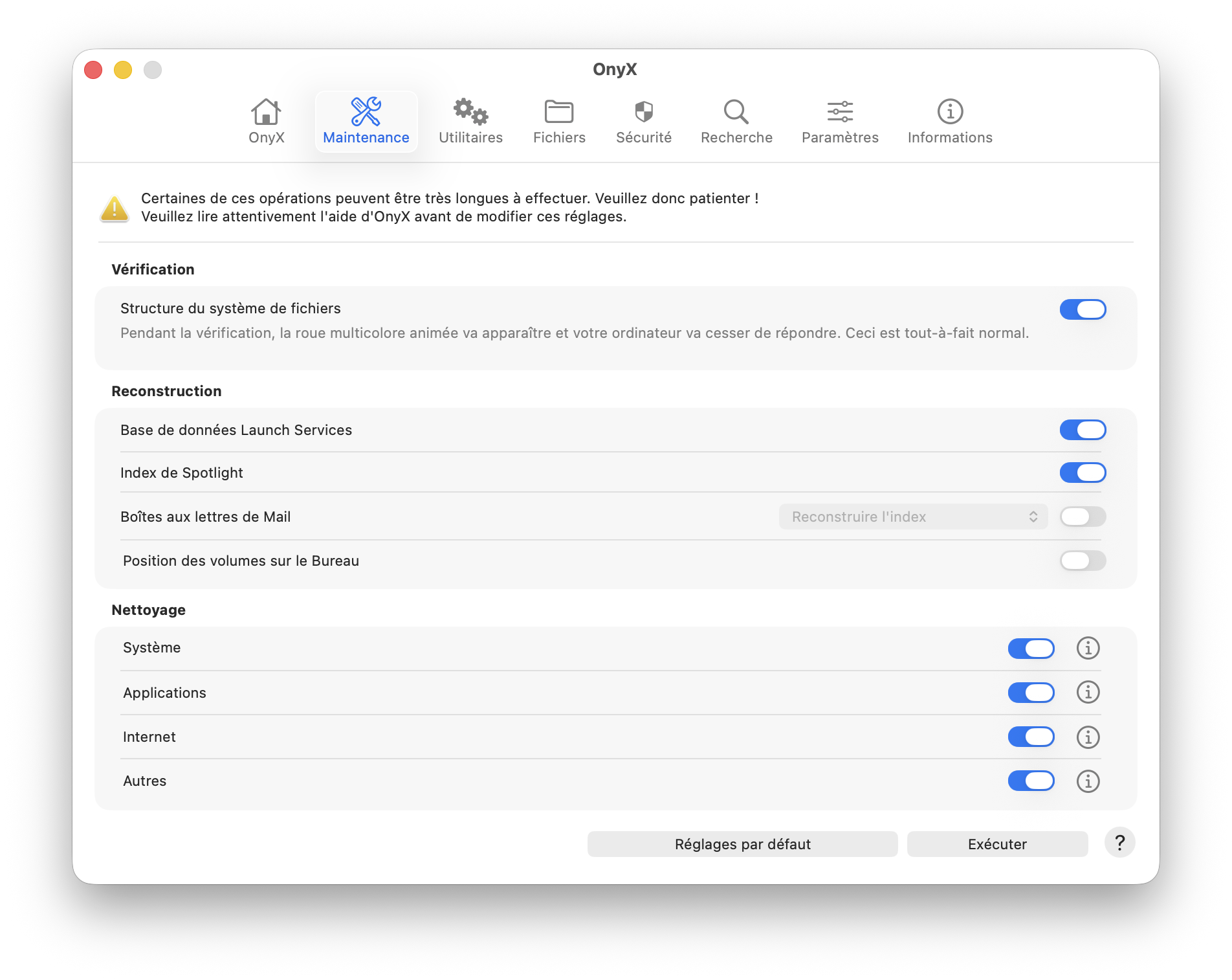
На этом экране сразу видно главное: сверху предупреждение, что некоторые операции могут выполняться долго; дальше блок Verifying, ниже Rebuilding, затем Cleaning. Внизу — кнопки Restore Defaults и кнопка запуска задач. В этом и есть философия Maintenance: пользователь не блуждает по бесконечным меню, а собирает нужный пакет операций в одном окне и запускает его осознанно.
Отдельного внимания заслуживает именно кнопка Restore Defaults. В Maintenance она играет практическую роль, а не декоративную. Когда пользователь нащёлкал много параметров, экспериментировал с очисткой или пересборкой и хочет вернуться к рекомендованному набору задач, достаточно восстановить значения по умолчанию и уже от них двигаться дальше. Для системной утилиты это важный элемент безопасности: он позволяет быстро выйти из режима я уже сам не помню, что включил. На современных экранах запуска действие обычно завершается через Run Tasks, в более классическом оформлении — через Execute. Оба варианта выполняют одну и ту же роль: запускают выбранный пакет операций.
Именно интерфейс делает Maintenance удобнее Terminal для повседневного обслуживания Mac. Когда задача касается не одной команды, а целого набора действий — проверить структуру, пересобрать индекс, очистить кэши, удалить мусорные элементы, — в GUI легче не ошибиться и легче понять, что именно будет происходить. При этом Maintenance не скатывается в магическую кнопку. Каждый блок подписан, каждая задача названа человеческим языком, а включённые пункты видны сразу.
Verifying: что именно проверяет Maintenance
Блок Verifying — это не косметика, а базовая часть системного обслуживания. Главный пункт здесь — Structure of the file system. Maintenance использует его для проверки структуры файловой системы томов macOS. В ходе такой проверки программа работает с томами System и Data, а при запуске Mac может надолго стать внешне задумчивым, что для этой операции считается нормальным поведением. Если в ходе проверки находятся ошибки, исправлять их уже нужно штатными средствами вроде Disk Utility.
На практике это значит следующее. Если Mac стал непредсказуемо тормозить, странно реагировать на файловые операции, если после сбоев, зависаний или аварийных выключений осталось чувство, что система ведёт себя нестабильно, именно Structure of the file system — один из самых оправданных пунктов для запуска. Это не ускоритель, а именно диагностико-подготовительная операция. Она либо подтверждает, что базовая структура в порядке, либо подсказывает, что проблема лежит глубже и уже требует отдельного ремонта тома.
Во многих сборках вместе с этой проверкой можно включить Delete APFS snapshots. Эта опция полезна в тех сценариях, когда нужно ускорить саму проверку или убрать накопившиеся APFS snapshots перед обслуживанием. Это не галочка ради галочки. Её имеет смысл включать, когда пользователь понимает, что обслуживает систему более глубоко, а не просто делает поверхностную чистку.
Maintenance честно предупреждает, что во время такой проверки компьютер может показаться неотзывчивым. Это важный нюанс: многие пользователи путают тяжёлую системную операцию с зависанием программы. На самом деле именно для пункта Structure of the file system такое поведение типично. Системная утилита занята проверкой низкоуровневой структуры, поэтому интерфейс может замереть, а радуга macOS — появиться надолго. Это нормально ровно до тех пор, пока операция действительно идёт.
Когда запускать Verifying действительно имеет смысл
Есть четыре сценария, когда блок Verifying особенно уместен:
-
После нестабильной работы Mac, внезапных перезагрузок или зависаний.
-
После системных ошибок, когда хочется проверить основу, а не только почистить кэши.
-
Перед серией более агрессивных обслуживающих операций.
-
Когда нужно понять, не связан ли симптом с нарушенной файловой структурой.
Если же задача сводится к банальной очистке браузерных хвостов или приложенческих кэшей, запускать проверку структуры каждый раз не нужно. Maintenance хорош именно тем, что позволяет не смешивать разные типы обслуживания в одну бессмысленную рутину.
Rebuilding: самый сильный блок программы
Именно раздел Rebuilding делает Maintenance по-настоящему ценной утилитой для опытного пользователя Mac. Очистить кэш умеют многие программы. А вот аккуратно и прозрачно вынести на экран операции пересборки системных баз и индексов — это уже совсем другой уровень полезности.
Launch Services database
Пункт Launch Services database отвечает за пересборку базы Launch Services. Эта база связана с тем, какие приложения считаются обработчиками файлов и документов по умолчанию. Когда она повреждается или просто начинает вести себя некорректно, в macOS возникают очень знакомые симптомы: документы открываются не тем приложением, меняются ассоциации, появляются странные дубликаты программ в меню Открыть в программе, система забывает ожидаемое поведение для типов файлов.
Практически это один из лучших инструментов Maintenance для борьбы со сломанными ассоциациями. Если на Mac внезапно начал открываться PDF не тем просмотрщиком, изображения стали уходить в неудачный редактор, а меню Open With выглядит хаотично, именно Launch Services database — то, с чего стоит начать.
Spotlight index
Пункт Spotlight index — ещё один столп Maintenance. Когда Spotlight начинает выдавать неполные результаты, не находит очевидные файлы, тормозит, пропускает письма или показывает устаревшие данные, проблема обычно лежит в индексации. Maintenance выносит пересборку индекса на экран как отдельную операцию, без необходимости вручную играть со скрытыми настройками и обходными методами.
Это очень показательная функция. Maintenance не обещает ускорить Mac на сотни процентов, зато даёт нормальный инструмент там, где реально бывает системная польза: когда индекс поиска испорчен, проще один раз корректно его пересобрать, чем неделями терпеть битый Spotlight и искать файлы вручную.
Mailboxes in Mail
Пункт Mailboxes in Mail нужен тем, кто активно пользуется Apple Mail. Если письма ищутся с ошибками, содержимое сообщений отображается не полностью, почтовые ящики ведут себя так, будто часть писем потеряна, проблема часто упирается не в сами письма, а в индекс почтовых ящиков. Именно для этого в Maintenance есть операция пересборки mailboxes. На современных экранах рядом с этим пунктом можно увидеть действие Rebuild the index.
Эту функцию особенно ценят пользователи, у которых Apple Mail остаётся основным клиентом. Maintenance здесь работает не как внешний ускоритель, а как сервисный инструмент: она не лезет в письма, а приводит в порядок индексную часть, из-за которой и появляются странности отображения и поиска.
Volume positions on the desktop
Пункт Volume positions on the desktop выглядит мелочью, пока не начинаешь замечать, как раздражают хаотично появляющиеся тома, сетевые диски и внешние накопители. Maintenance умеет сбрасывать сохранённые позиции томов на рабочем столе. Это не главная причина устанавливать утилиту, но как часть общего сервисного набора — очень полезная вещь. Особенно для тех, у кого рабочий стол Mac действительно используется как рабочая зона, а не как мусорная корзина.
.DS_Store files
В ряде сборок и экранов обслуживания Maintenance также выводит в блок Rebuilding пункт .DS_Store files. Эти файлы содержат пользовательские атрибуты папок, а при накоплении или повреждении начинают участвовать в мелких, но неприятных визуальных сбоях Finder. Удаление таких файлов не является обязательной рутиной, но когда Finder ведёт себя странно, а представление папок выглядит сломанным, операция бывает очень к месту.
Почему Rebuilding — это ядро Maintenance
Именно из-за раздела Rebuilding Maintenance нельзя сводить к примитивной чистилке кэша. Эта утилита умеет делать то, что реально влияет на служебную логику macOS: пересобирать базы, индексы и системные связки. В типичной пользовательской жизни это важнее любой псевдооптимизации RAM, потому что решает не ощущения, а конкретные системные поломки. Если Launch Services сломан — его надо пересобрать. Если Spotlight испорчен — индекс надо пересобрать. Если Mail показывает неполные письма — индекс почты нужно rebuild. Именно такую прямую и понятную механику Maintenance и даёт.
Cleaning: не просто почистить мусор, а аккуратно разобрать системные хвосты
Раздел Cleaning в Maintenance устроен заметно умнее, чем в большинстве массовых cleaner-приложений. Базовый уровень здесь — четыре крупные категории: System, Applications, Internet, Other. В некоторых более развёрнутых экранах эти же группы раскрываются глубже и дополняются отдельными подкатегориями вроде Log messages and reports и Misc. options. Смысл при этом не меняется: Maintenance позволяет убирать именно служебные данные, а не подсовывает пользователю удаление пользовательских документов под видом ускорения Mac.
Вот ещё один экран, на котором хорошо видно, как Maintenance раскладывает обслуживание по разделам:

В этом блоке можно удалять maintenance scripts, cache files, junk items, libraries, saved application states, Xcode folders, cookies, downloads, logs и другие служебные данные. В развёрнутых экранах обслуживания также видны группы Maintenance scripts, Fonts cache, Junk items, Recent Items, Trash, а в отдельной панели очистки — вкладки System, User, Internet, Fonts, Logs, Misc., Erasing, Trash. Это очень важная особенность программы: она не ограничивается поверхностной кнопкой Clean, а позволяет понять, что именно будет удалено.
System
Категория System относится к системным кэшам и связанным компонентам macOS. На развёрнутых экранах очистки пользователь видит здесь конкретные элементы: Boot, Kernel and extensions, International preferences, Character Viewer cache, Keyboard Viewer cache, CUPS jobs, QuickTime components, Audio components, Other system components. Это не мусор в бытовом смысле, а служебные данные, которые система накапливает для ускорения своей работы и удобства взаимодействия с компонентами. Когда таких данных становится слишком много или они повреждаются, очистка бывает оправданной.
Applications
Категория Applications отвечает за приложенческие следы: кэши, сохранённые состояния, устаревшие служебные файлы, отдельные хвосты после работы программ. Maintenance особенно полезна здесь тем, что не пытается выдать любой файл внутри Library за мусор. Вместо этого она работает по предсказуемым категориям. Для пользователя Mac это означает, что можно целенаправленно очистить именно прикладную среду, если конкретные приложения начали вести себя нестабильно.
Internet
Категория Internet нужна не только ради экономии места. Она помогает убрать накопившиеся интернет-следы и неактуальные данные браузерной среды: cookies, downloads, browser cache, browser history и связанные элементы. Именно поэтому пользователю важно не включать эту категорию машинально. Если нужно просто убрать кэш и временные интернет-файлы — отлично. Если хочется сохранить историю, куки для авторизации и прочие пользовательские следы — включать всё подряд не стоит. Maintenance в этом плане удобна тем, что отделяет интернет-чистку от системной и приложенческой.
Other и дополнительные категории
Категория Other и дополнительные секции обслуживания — это то место, где Maintenance становится особенно полезной для тех, кто любит порядок в служебных мелочах. Программа умеет работать с logs, Diagnostic Reports, maintenance scripts, fonts cache, junk items, Recent Items, Trash и рядом других накопившихся элементов. Для повседневной работы особенно полезны три пункта:
-
Log messages and reports / Logs including Diagnostic Reports — для очистки логов и диагностических хвостов.
-
Recent Items — для сброса недавних элементов и наведения порядка в пользовательской истории.
-
Trash — для завершения уборки, когда после очистки нужно сразу убрать и корзину.
Почему раздел Cleaning в Maintenance сделан правильно
Многие cleaner-утилиты стараются сделать уборку максимально бездумной: нажал большую кнопку — и всё оптимизировано. Maintenance работает иначе. Она показывает, какой именно тип служебных данных вы удаляете. Это делает программу заметно безопаснее для вдумчивого пользователя. Да, от него требуется чуть больше понимания. Зато он не получает ситуацию, где под видом обслуживания удалены полезные пользовательские данные, сброшены нужные состояния или потеряны важные журналы диагностики, которые стоило бы сохранить для разбора проблемы.
Дополнительные окна и настройки: где у Maintenance появляется настоящая глубина
Одна из сильных сторон Maintenance — не только главное окно, но и то, как программа раскрывает детали очистки и обслуживания в отдельных экранах. В классическом интерфейсе это особенно хорошо видно: базовый набор операций выбирается в главном окне, а затем при необходимости пользователь переходит к уточняющим параметрам.

Такие дополнительные окна особенно полезны в тех случаях, когда нужно не просто включить Applications, а решить, какие именно следы приложений удалять; не просто очистить Internet, а понять, хотите ли вы убирать историю и cookies; не просто запустить System, а выбрать конкретные группы кэшей. Для системной утилиты это очень грамотный подход: сначала пользователь видит крупную задачу, затем, если нужно, идёт глубже и уточняет состав операции.
Ещё один полезный пример — работа с приложенческими следами:

Этот тип экрана отлично показывает, что Maintenance не ограничивается грубой очисткой system cache. Она умеет работать и с приложенческой средой — а именно там часто прячутся накопившиеся хвосты, которые не убивают Mac напрямую, но раздражают: раздувшиеся кэши, старые состояния, устаревшие данные, лишние отчёты и прочие служебные остатки.
Какие задачи Maintenance решает лучше всего
Maintenance особенно хороша не в абстрактном ускорении, а в конкретных, повторяющихся проблемах macOS.
Сломанные ассоциации файлов
Если документы начали открываться не теми приложениями, Finder показывает странные варианты в меню Открыть в программе, а система словно запуталась в обработчиках файлов, Maintenance очень уместно использовать через Launch Services database. Это один из самых типичных и самых оправданных сценариев для раздела Rebuilding.
Нестабильный Spotlight
Когда Spotlight перестаёт быть надёжным поиском, пользователю часто кажется, что виновата вся система. На деле виноват может быть именно индекс. В Maintenance эта проблема решается точечно — через Spotlight index. Ничего лишнего. Не нужно вручную ковыряться в обходных методах и гадать, поможет ли очередная универсальная чистка.
Проблемный Apple Mail
Mail — одно из тех приложений, где повреждённый или устаревший индекс вызывает очень неприятные, но не всегда очевидные симптомы. Письма вроде бы есть, но поиск их не видит. Отображение ломается. Часть содержимого как будто пропадает. Именно здесь пункт Mailboxes in Mail оказывается не декоративным, а реально рабочим сервисным действием.
Разросшиеся кэши и логи
В процессе обычной работы macOS и приложений в системе копятся кэши, журналы, диагностические отчёты, сохранённые состояния и прочие служебные данные. Часть из них полезна, часть со временем перестаёт иметь практический смысл. Maintenance даёт возможность убрать такие накопления вручную и осознанно, не превращая чистку в лотерею.
Нормальное профилактическое обслуживание
Есть и самый простой сценарий: Mac работает в целом нормально, но пользователь хочет периодически выполнять стандартное обслуживание системы через GUI. Здесь Maintenance хороша тем, что она остаётся лёгкой и прозрачной. Открыл, включил нужные блоки, при желании восстановил базовые настройки через Restore Defaults, запустил обслуживание — и на этом всё.
Пошагово: как пользоваться Maintenance в реальных сценариях
Ниже — не абстрактные советы, а вполне рабочие сценарии, под которые Maintenance и стоит запускать.
Очистка системных и приложенческих кэшей
Когда использовать
Этот сценарий уместен, если:
-
приложения начали открываться медленнее обычного;
-
интерфейс отдельных программ стал вести себя странно;
-
есть ощущение накопившегося мусора в приложенческой среде;
-
хочется привести в порядок системные кэши без агрессивных действий над пользовательскими файлами.
Что делать
-
Откройте Maintenance.
-
В главном окне перейдите к блоку Cleaning.
-
Включите System и Applications.
-
Если нужен более точный контроль, откройте дополнительные настройки очистки и проверьте, какие подкатегории отмечены.
-
Для базовой безопасной уборки достаточно оставить включёнными кэши и отключить спорные пункты, если вы не хотите сбрасывать состояния приложений, историю или другие личные следы.
-
Нажмите Restore Defaults, если до этого вы экспериментировали с набором задач.
-
Запустите обслуживание через Run Tasks или Execute.
Какой будет эффект
После такой операции Maintenance убирает накопившиеся system cache и application cache, а также может очистить дополнительные служебные хвосты, если они включены в сценарий. Важный нюанс: первая загрузка некоторых компонентов или приложений после очистки иногда ощущается медленнее обычной, потому что кэш начинает создаваться заново. Это не проблема, а нормальное последствие чистки. Такой сценарий полезен именно тогда, когда кэш накопился или повредился, а не как ежедневный ритуал ради самого ритуала. Выигрыш здесь не в магическом ускорении, а в возвращении системы к более чистому и предсказуемому состоянию.
Пересборка Spotlight index
Когда использовать
Запускайте этот сценарий, если:
-
Spotlight находит не все файлы;
-
поиск по почте и документам стал неполным;
-
результаты Spotlight выглядят устаревшими;
-
поиск работает заметно медленнее, чем раньше.
Что делать
-
Откройте Maintenance.
-
В блоке Rebuilding включите Spotlight index.
-
Не включайте сразу всё подряд, если проблема касается только поиска.
-
При необходимости добавьте Launch Services database, если одновременно наблюдаются проблемы с ассоциациями файлов.
-
Запустите задачу кнопкой Run Tasks или Execute.
Какой будет эффект
Maintenance инициирует пересборку индекса Spotlight. После этого macOS понадобится время на переиндексацию, и мгновенного результата ждать не стоит. Но именно такой сценарий помогает, когда проблема лежит в индексе, а не в общей медлительности Mac. Главное достоинство Maintenance здесь в том, что она превращает довольно системную операцию в понятный одноэкранный сценарий.
Восстановление Launch Services database
Когда использовать
Подходит, если:
-
документы открываются не тем приложением;
-
меню Открыть в программе стало хаотичным;
-
после установки или удаления софта macOS запуталась в обработчиках файлов;
-
пропали или перемешались ожидаемые ассоциации форматов.
Что делать
-
Откройте Maintenance.
-
Найдите блок Rebuilding.
-
Включите Launch Services database.
-
Оставьте остальные пункты выключенными, если цель только в ассоциациях файлов.
-
Запустите задачу.
Какой будет эффект
Maintenance пересоберёт Launch Services, после чего система заново сформирует связи между типами файлов и приложениями. Это не универсальный ремонт любой проблемы Finder, но при поломках в логике открывания файлов эффект бывает очень заметным. Именно здесь Maintenance показывает себя как сервисный инструмент, а не как декоративная чистилка.
Пересборка Mailboxes in Mail
Когда использовать
Запускайте этот сценарий, если:
-
Apple Mail показывает неполные письма;
-
почтовый поиск пропускает сообщения;
-
отдельные ящики ведут себя нестабильно;
-
содержимое сообщений отображается с ошибками.
Что делать
-
Откройте Maintenance.
-
В блоке Rebuilding включите Mailboxes in Mail.
-
Если рядом доступен вариант Rebuild the index, используйте именно его для переиндексации.
-
Запустите задачу и дайте программе завершить операцию без спешки.
Какой будет эффект
Maintenance восстановит индексную часть почтовых ящиков. Полезность этой функции особенно хорошо ощущается у пользователей с большими архивами писем. Когда Apple Mail ведёт себя странно, именно rebuild индекса часто даёт больше пользы, чем любая общая оптимизация системы.
Запуск типового пакета обслуживания
Когда использовать
Этот сценарий подойдёт, если:
-
Mac работает в целом нормально, но хочется выполнить стандартное обслуживание;
-
нужно разово привести в порядок основные системные сервисы;
-
нет желания вручную собирать каждую операцию.
Что делать
-
Откройте Maintenance.
-
Нажмите Restore Defaults.
-
Посмотрите, какие пункты включились по умолчанию.
-
Отключите только те категории, которые вам точно не нужны.
-
Запустите задачу кнопкой Run Tasks или Execute.
Почему это удобно
Смысл Restore Defaults в том, что программа возвращает сбалансированный набор обслуживания. Для большинства пользователей это лучший старт: сначала — рекомендованный шаблон, потом — точечная коррекция под задачу. Такой подход снижает риск превратить осмысленное обслуживание в хаотичный эксперимент.
Насколько Maintenance безопасна
Для системной утилиты Maintenance производит очень хорошее впечатление по части доверия. Она подписана разработчиком, нотариализована Apple, не содержит рекламного мусора, шпионских компонентов и не держит фоновые процессы. Это не освобождает пользователя от осторожности, но сильно повышает общий уровень доверия к программе как к инструменту системного обслуживания.
При этом важно понимать характер самой утилиты. Maintenance — это не безобидная косметика. Она работает с системными кэшами, индексами, базами и служебными данными. Поэтому безопасна она тогда, когда её используют по назначению. Запускать все пункты подряд просто потому, что так надёжнее, — плохая идея. Лучше выбирать сценарий под симптом: проблемы поиска — Spotlight index; проблемы ассоциаций — Launch Services database; странности Mail — Mailboxes in Mail; накопившийся мусор — Cleaning с нужными категориями.
Использование подобных инструментов требует нормальной аккуратности. Разработчик даёт рабочий инструмент, но не превращает его в игрушку и не обещает, что любой набор действий подойдёт любой системе. Именно из этого и вытекает правильный стиль использования: Maintenance не боятся, но и не щёлкают в ней всё подряд без понимания.
Ускоряет ли Maintenance Mac на самом деле
Честный ответ такой: иногда да, но не в том примитивном смысле, который обещают рекламные cleaner-продукты.
Maintenance не увеличивает производительность из воздуха. Она не разгоняет macOS и не лечит слабое железо. Её эффект появляется в тех местах, где проблема действительно связана с обслуживаемыми компонентами:
-
повреждённый или разросшийся кэш;
-
сломанный индекс Spotlight;
-
битые ассоциации Launch Services;
-
проблемы индексации в Mail;
-
накопившиеся логи, временные хвосты и служебный мусор.
Если симптомы пользователя попадают именно в эти сценарии, Maintenance даёт вполне ощутимый результат. Spotlight снова ищет нормально. Mail перестаёт терять часть логики отображения. Finder ведёт себя предсказуемее. Система избавляется от неактуальных кэшей и логов. Но если Mac тормозит из-за переполненного SSD пользовательскими файлами, нехватки оперативной памяти, тяжёлой автозагрузки, проблемного браузера с двадцатью вкладками или физического износа накопителя, одной Maintenance это не вылечить. Она решает задачи обслуживания, а не все задачи производительности сразу.
Именно поэтому программа и оставляет хорошее впечатление. Она не продаёт чудо. Она делает то, что заявлено: maintenance and cleaning utility для macOS. И когда причина проблемы лежит в её зоне ответственности, толк от неё действительно есть.
Плюсы Maintenance
Прозрачный набор действий
Maintenance показывает конкретные операции, а не абстрактные обещания. Пользователь видит Structure of the file system, Launch Services database, Spotlight index, Mailboxes in Mail, System, Applications, Internet, Other и понимает, что именно запускает.
Сильный блок Rebuilding
Не каждая утилита умеет настолько удобно работать с пересборкой системных баз и индексов. Для macOS это один из самых полезных типов обслуживания, и Maintenance делает его доступным без Terminal.
Нормальная очистка без рекламного театра
Программа работает с кэшами, логами, Recent Items, Trash, интернет-данными и приложенческими хвостами без лишней драматизации. Нет навязчивых оценок здоровья, зато есть понятные категории очистки.
Лёгкий и понятный интерфейс
Maintenance не перегружает окна десятками не связанных друг с другом модулей. Это действительно утилита для обслуживания, а не целый управляющий центр со всем подряд.
Нормальная репутационная база
Подпись разработчика, notarization, отсутствие adware, spyware и фоновых процессов — это серьёзные аргументы в пользу программы для тех, кто осторожно относится к системным cleaner-утилитам.
Минусы Maintenance
Программа узкая по специализации
Если нужен всё-в-одном набор для чистки, поиска дублей, антивредоносного сканирования, управления обновлениями и дополнительных системных модулей, одной Maintenance будет мало. Она сознательно сфокусирована только на maintenance-задачах.
Требует понимания последствий
Пересборка Launch Services, очистка internet-следов, работа с Mailboxes in Mail, удаление APFS snapshots — это полезные, но не бездумные действия. Пользователь должен понимать, зачем он запускает именно этот пункт.
Не пытается быть дружелюбной для новичка в стиле массовых cleaner-приложений
Maintenance понятна, но не нянчится с пользователем. Она не превращает обслуживание системы в мультяшный мастер на один клик. Кому-то это нравится, кому-то покажется слишком прямолинейным.
Каждая крупная версия macOS требует свою сборку
Maintenance нельзя воспринимать как утилиту, которую просто переносят из одной эпохи macOS в другую без оглядки. Для каждой major-ветки системы предусмотрена отдельная совместимая сборка, и этим программа отличается от более универсально позиционируемых продуктов.
Сравнение с аналогами
OnyX
Самый близкий аналог — это, конечно, OnyX, причём не по духу, а буквально по происхождению. OnyX — более широкое приложение из той же экосистемы. Отсюда и главное различие: OnyX шире. В нём, помимо обслуживания и очистки, есть дополнительные разделы для работы с файлами, параметрами, безопасностью, поиском, скрытыми настройками Finder, Dock, Safari и других приложений. Maintenance же сосредоточена именно на системном обслуживании.
По удобству Maintenance выигрывает у OnyX тогда, когда пользователю нужен именно обслуживающий модуль и ничего сверх этого. Она проще, быстрее осваивается, не отвлекает на лишние вкладки. OnyX выигрывает тогда, когда maintenance — только часть задачи, а вместе с ней нужны скрытые параметры, дополнительные утилиты и более широкий арсенал. Иначе говоря, Maintenance — это точечный сервисный инструмент, а OnyX — уже полноценный набор системных инструментов для macOS.
Cocktail
Cocktail ближе к классическому представлению о комбайне для обслуживания Mac. У этой программы есть пять больших категорий функций, автоматический режим Pilot, проверка boot volume, проверка S.M.A.R.T., восстановление user permissions, управление Spotlight indexing, пересборка Launch Services, Help and Accessibility databases, rebuild Mail’s Envelope Index, работа со snapshots Time Machine, force empty Trash и множество системных настроек. На фоне такого набора Maintenance выглядит заметно более узкой и строгой.
В чём разница на практике? Cocktail удобен тем, кто хочет получить более широкий арсенал в одном приложении и не против дополнительной сложности. Maintenance удобнее тем, кто не хочет смешивать обслуживание с настройками интерфейса, сетевыми опциями, дисковыми тонкостями и автоматическим режимом Pilot. Если нужна компактная и прозрачная утилита под maintenance-задачи — Maintenance выглядит аккуратнее. Если нужен продукт шире и глубже, Cocktail объективно богаче.
CleanMyMac
CleanMyMac позиционируется совсем иначе. Это all-in-one продукт, который работает не только с обслуживанием, но и с junk, duplicates, malware, performance issues, обновлением ПО и объединяющим сценарием Smart Care, где одна процедура сразу запускает глубокую очистку, проверку угроз, boost производительности, обновления и declutter storage. Дополнительно в разделе maintenance у CleanMyMac есть задачи вроде Speed Up Mail, Reindex Spotlight, Repair Disk Permissions, Flush DNS Cache, Periodic Scripts и Thin Time Machine Snapshots.
На фоне CleanMyMac Maintenance выглядит почти аскетично — и в этом её плюс. Она прозрачнее и прямолинейнее. CleanMyMac сильнее там, где нужен современный обслуживающий центр с широким покрытием, защитой, очисткой, обновлениями и автоматизированными сценариями. Maintenance сильнее там, где пользователь не хочет весь этот слой поверх macOS и предпочитает видеть конкретные пункты системного обслуживания без надстроек и маркетинговых метрик.
TinkerTool System
TinkerTool System — это уже не просто cleaner или maintenance-утилита, а большой административный toolbox. Это набор системных возможностей для advanced administration tasks: встроенные, но скрытые функции macOS, расширенные файловые операции, доступ к продвинутым системным настройкам, замена Network Utility, средства для исправления типичных проблем администрирования, аварийный набор для случаев, когда графическая среда macOS не запускается корректно, и инструменты сбора расширенной информации о железе, системе и приложениях.
Поэтому сравнивать Maintenance и TinkerTool System нужно правильно. Maintenance — это фокус на обслуживании: проверить, rebuild, clean. TinkerTool System — это системный чемодан администратора с pane-ориентированным интерфейсом и заметно более широкой зоной ответственности. Даже его maintenance-pane уходит в такие задачи, как Clear Directory Cache и работу с directory services, что уже гораздо ближе к системному администрированию, чем к повседневному обслуживанию домашнего Mac.
Итог сравнения
Если свести всё к одной мысли, получится очень ясная картина:
-
OnyX — выбирать, когда нужен весь арсенал Titanium Software, а не только обслуживание.
-
Cocktail — выбирать, когда нужен более широкий сервисный набор с дополнительными категориями и Pilot mode.
-
CleanMyMac — выбирать, когда нужен современный all-in-one продукт с защитой, очисткой, обновлениями и автоматизацией.
-
TinkerTool System — выбирать, когда нужен административный toolbox, а не просто maintenance-утилита.
-
Maintenance — выбирать, когда нужна именно компактная, прозрачная и честная утилита для обслуживания macOS без лишних слоёв.
Кому Maintenance подходит лучше всего
Maintenance особенно хорошо подойдёт четырём типам пользователей.
Первый тип — владелец Mac, который не хочет пользоваться Terminal, но хочет запускать реальные системные задачи, а не имитацию обслуживания. Для такого сценария программа почти идеальна.
Второй тип — аккуратный опытный пользователь, который знает, зачем ему Spotlight index, Launch Services database или Mailboxes in Mail, и хочет запускать эти операции из ясного GUI. Для него Maintenance — очень удачный баланс между простотой и контролем.
Третий тип — тот, кому не нужен огромный пакет вроде OnyX, Cocktail или CleanMyMac. Maintenance хороша именно в роли маленькой сервисной утилиты, которую держат под рукой для конкретных случаев.
Четвёртый тип — пользователь, который ценит легковесные утилиты без рекламы и фоновой активности. У Maintenance с этим всё очень хорошо.
А вот кому программа подходит хуже:
-
тем, кто хочет максимум автоматизации без понимания, что именно происходит;
-
тем, кому нужен большой all-in-one пакет с безопасностью, поиском дублей и обновлениями;
-
тем, кто ждёт, что любая проблема Mac решится одной чисткой кэша;
-
тем, кто любит играться со скрытыми системными параметрами — для этого логичнее смотреть на OnyX или TinkerTool System.
Итог
Maintenance — одна из тех утилит, которые нравятся не яркостью, а точностью. Она делает конкретные вещи: проверяет структуру файловой системы, помогает работать с APFS snapshots, пересобирает Launch Services, Spotlight и Mail, очищает system, applications, internet и другие служебные данные, позволяет запускать maintenance scripts и наводить порядок в логах, кэшах и хвостах. Всё это собрано в понятном интерфейсе без рекламного шума и без ощущения, что пользователь запускает магическую оптимизацию.
Главная сила программы в том, что она честно знает свою роль. Maintenance не пытается заменить собой весь рынок macOS-утилит. Она не конкурирует с большими продуктами на их территории и не изображает универсальное решение всех проблем. Зато в собственной зоне ответственности — обслуживание, пересборка, очистка и базовая системная профилактика — работает очень убедительно. Для пользователя, которому нужен именно такой инструмент, Maintenance остаётся действительно удачным выбором.
