K4DirStat — это не абстрактный анализатор диска, а вполне конкретный инструмент для ручного разбора содержимого файловой системы, когда нужно быстро понять, какая папка съела место, какой набор файлов разросся сильнее всего и что можно убрать без слепого удаления наугад. Программа строит дерево каталогов, показывает размеры численно и одновременно рисует treemap — карту диска из прямоугольников, где площадь каждого блока соответствует занятому месту. K4DirStat умеет работать не только с локальными каталогами, но и с URL, а также поддерживает cleanup actions, то есть действия над найденными объектами: открыть в файловом менеджере, открыть терминал в папке, сжать, удалить, отправить в корзину и настроить свои собственные команды.
Сильная сторона K4DirStat в том, что программа не пытается играть роль волшебной метлы. Она не скрывает структуру данных за красивой анимацией и не подменяет анализ автоматическими рекомендациями. Наоборот: она показывает дерево, размеры, число элементов, подкаталоги, карту занятости и даёт пользователю полный контроль над тем, что именно открывать, что архивировать, а что удалять. Поэтому K4DirStat особенно хороша в тех случаях, когда стандартных индикаторов свободного места уже мало, а удалять что-либо на глаз рискованно.
Исторически K4DirStat — это порт старого KDirStat на более новую связку KDE/Qt, а рядом с ним существует QDirStat — проект, который продолжил ту же идею уже как более современное развитие концепции от автора оригинального KDirStat. Для пользователя это важно не из-за истории самой по себе, а потому что K4DirStat хорошо ощущается как классический, обстоятельный, администраторский инструмент, где всё построено вокруг дерева каталогов и точной ручной работы с файлами.
Скачать K4DirStat
- Оптимизация системы
- Очистка мусора
- Ускорение ПК
- Только анализ диска
- Мало функций очистки
- Непривычный интерфейс
Кому K4DirStat подходит лучше всего
Программа особенно полезна тем, кто регулярно работает с большими и разнородными каталогами. Это может быть домашний каталог в Linux, папка с фотоархивом, библиотека видео, директория с виртуальными машинами, каталог сборки проектов, кеши приложений, резервные копии, внешние диски и сетевые ресурсы. K4DirStat очень хорошо показывает себя там, где накопитель вроде бы занят всем понемногу, но на деле пространство съедают несколько конкретных веток дерева.
Особенно удачно K4DirStat ложится на сценарии, где нужно не просто посмотреть красивую диаграмму, а именно пройтись по проблемным папкам, сравнить их вклад, открыть нужную директорию в файловом менеджере, сразу перейти в терминал или аккуратно выполнить cleanup action. Условно говоря, Filelight удобнее для визуального первого взгляда, Baobab — для быстрого бытового просмотра, ncdu — для удалённого сервера в терминале, а K4DirStat хорош тогда, когда нужен наглядный, но одновременно дисциплинированный разбор структуры хранения.
Запуск и первый вход в анализ
После установки K4DirStat запускается как обычное графическое приложение из меню приложений, но у него есть и полезный сценарий запуска из терминала: программе можно сразу передать path or url, то есть конкретный путь или URL для анализа. На практике это удобно, когда нужно сразу открыть, например, домашний каталог, отдельный раздел, внешний диск или удалённый ресурс. Синтаксис запуска у программы прямой: k4dirstat [path or url].
Это важный момент: K4DirStat не ограничен сценарием открыть приложение, потом выбрать папку. Его можно встроить в собственную рабочую привычку. Если вы обычно проверяете /home, каталог проекта, медиахранилище или сетевую папку, их легко отдавать программе сразу. В этом смысле K4DirStat — именно рабочая утилита для анализа диска Linux, а не демонстрационный просмотрщик графиков.
Первое знакомство с интерфейсом
Главное окно K4DirStat устроено очень логично. Сверху находится классическая строка меню, ниже — панель инструментов с основными действиями, ещё ниже — верхняя таблица с деревом каталогов и статистикой, а нижнюю половину окна занимает treemap. В типичном окне хорошо видны пункты меню File, Edit, Actions, Treemap, Report, Settings, Help, а на панели инструментов — кнопки Open..., Refresh All, Stop Reading, Copy, Send Mail to Owner, Open a file browser, Open in Terminal, Compress, Delete (to Trash Bin), Delete (no way to undelete!), Zoom in и Zoom out. Именно эта связка интерфейса и делает программу удобной: дерево не оторвано от действий, а визуальная карта не отделена от практической работы с найденными объектами.
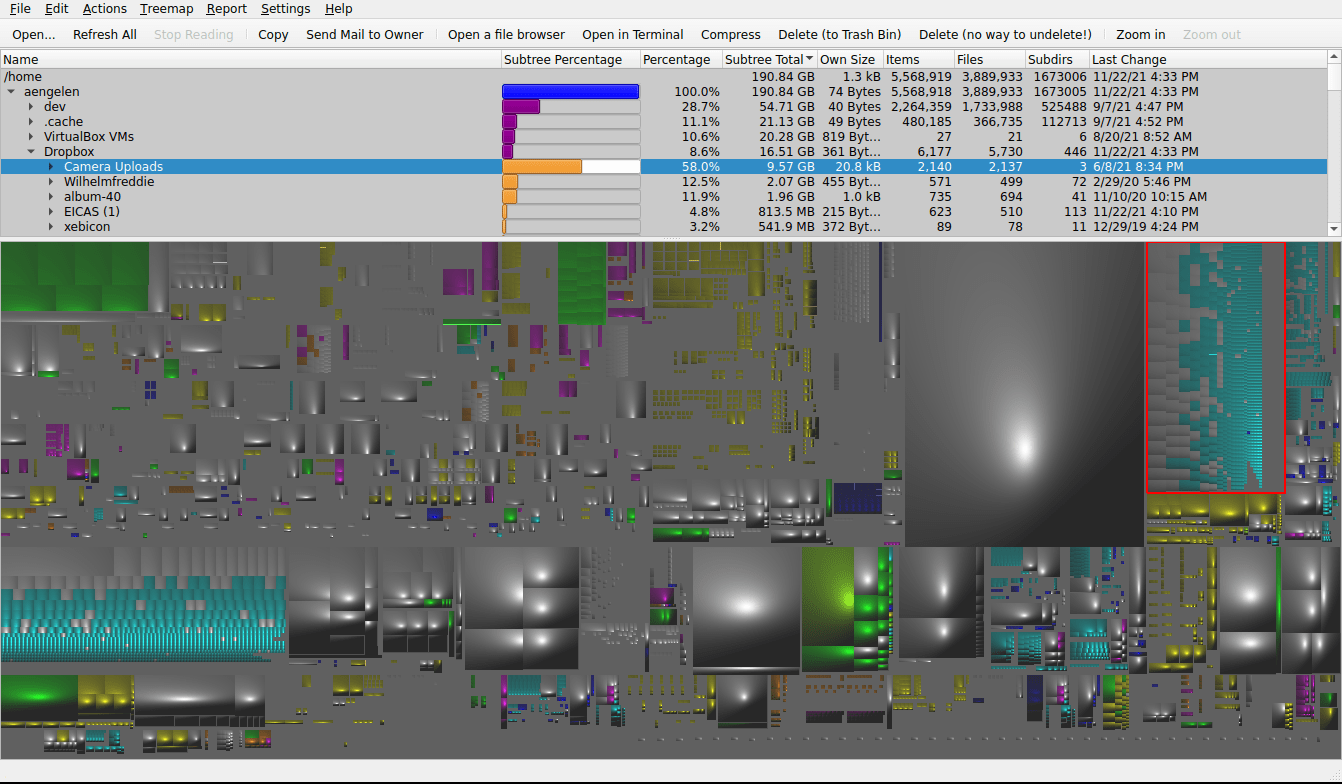
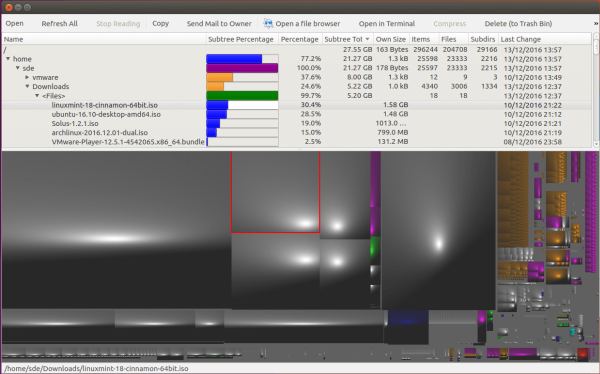
На этом экране особенно хорошо видно, почему K4DirStat остаётся удобным даже спустя годы. Верхняя часть не просто перечисляет каталоги: она позволяет видеть их в иерархии, сразу сравнивать проценты и размеры, замечать крупные ветки без перехода по десяткам папок и не терять контекст. Нижняя часть, treemap, делает то, что обычный список делает плохо: показывает соотношение размеров визуально, одним взглядом. Когда в одном месте у вас несколько больших ISO-образов, в другом — разросшийся кеш, а в третьем — тысячи мелких файлов, это видно буквально формой и площадью блоков.
Слева вверху всегда находится дерево каталогов. В нём есть раскрывающиеся ветки, так что пользователь последовательно уходит вниз по структуре. Справа от имени каталога расположены столбцы со статистикой: Subtree Percentage, Percentage, Subtree Total, Own Size, Items, Files, Subdirs, Last Change. Такой набор столбцов делает K4DirStat не просто программой показать большую папку, а полноценной программой для анализа занятого места Linux, где можно отдельно видеть вклад ветки в общий объём, её собственный размер, число объектов и свежесть изменений.
Под таблицей находится treemap. В K4DirStat это не декоративное приложение к дереву, а вторая половина аналитического интерфейса. Каждый прямоугольник — файл или группа файлов внутри директории; крупные плитки соответствуют тяжёлым объектам, а группы мелких плиток быстро выдают каталоги с тысячами файлов. Визуальный анализ накопителя здесь действительно рабочий: treemap помогает мгновенно находить горячие зоны хранения, которые списком пришлось бы вычислять дольше.
Ещё одна полезная деталь — строка состояния. На скриншотах K4DirStat видно, что внизу программа показывает путь к выбранному объекту, а после завершения анализа сообщает статус вроде Finished и время выполнения. В одном из обновлений в статусной строке появилась и индикация свободного места, так что нижняя часть окна работает не как формальность, а как постоянный контекст для текущего анализа.
Что именно означают столбцы в дереве каталогов
Самый важный столбец после Name — это Subtree Total. Он показывает общий объём всей ветки: то есть размер каталога вместе со всеми его вложенными файлами и подпапками. Именно по нему чаще всего находят главных пожирателей дискового пространства. Если вам нужно понять, почему раздел переполнен, сначала смотрят не на мелкие файлы, а на верхние ветки с большим Subtree Total.
Столбцы Percentage и Subtree Percentage на первый взгляд похожи, но на деле дают два разных угла обзора. По значениям на реальных скриншотах видно, что Percentage показывает долю объекта в масштабе текущего общего дерева, а Subtree Percentage помогает понять вклад элемента внутри его непосредственного родительского контекста. Это очень удобно, когда нужно не просто увидеть большую папку вообще, а разобраться, что именно внутри неё доминирует. Например, внутри одной медиатеки можно быстро понять, какой подкаталог реально раздувает весь архив.
Own Size нужен для тех ситуаций, когда важно отделить размер самого каталога или выбранного объекта от размера всех потомков. Items, Files и Subdirs помогают увидеть структуру нагрузки: одно дело — тяжёлая папка с несколькими гигантскими образами, другое — каталог с десятками тысяч мелких файлов, который тормозит резервное копирование и синхронизацию. Last Change полезен, когда вы хотите отличить старый архив, к которому месяцами не притрагивались, от активно изменяемой рабочей директории.
Для практической работы эти столбцы дают очень разные сценарии чтения:
-
Subtree Total— главный ориентир при поиске крупнейших веток. -
Percentage— быстрый ответ на вопрос, сколько места объект съедает в масштабе всего анализа. -
Subtree Percentage— лучший индикатор доминирующего подкаталога внутри конкретной ветки. -
Items / Files / Subdirs— показатель, имеете вы дело с несколькими тяжёлыми файлами или с огромной россыпью мелочи. -
Last Change— фильтр по актуальности: свежие данные обычно трогают осторожнее, старые — чаще оказываются кандидатами на чистку.
Treemap в K4DirStat: как читать карту диска правильно
Treemap — одна из причин, по которой K4DirStat так любят те, кому мало обычного списка папок. В этой программе карта диска не круговая, как в Filelight, а прямоугольная. Такая форма хорошо показывает глубокие иерархии: крупные директории распадаются на большие зоны, те — на блоки поменьше, и так далее. Когда нужно анализировать не просто верхний уровень, а длинные вложенные цепочки, блочная карта часто читается быстрее и спокойнее, чем радиальная диаграмма. Даже в рекомендациях пользователей K4DirStat отдельно отмечают, что блочный вид помогает лучше видеть глубокие иерархии каталогов.
Принцип чтения treemap в K4DirStat простой: чем больше прямоугольник, тем больше места занимает объект. Но полезнее всего карта работает не сама по себе, а вместе с верхней таблицей. Вы видите большой серый или цветной блок, кликаете по нему и сразу получаете привязку к конкретной ветке дерева. На практике это спасает в двух типичных ситуациях. Первая: в таблице у вас длинный список и тяжело глазами понять, где именно лежит аномально крупный файл. Вторая: в treemap заметен неестественно большой блок, но без дерева непонятно, что это за путь. В K4DirStat эти два представления постоянно дополняют друг друга.
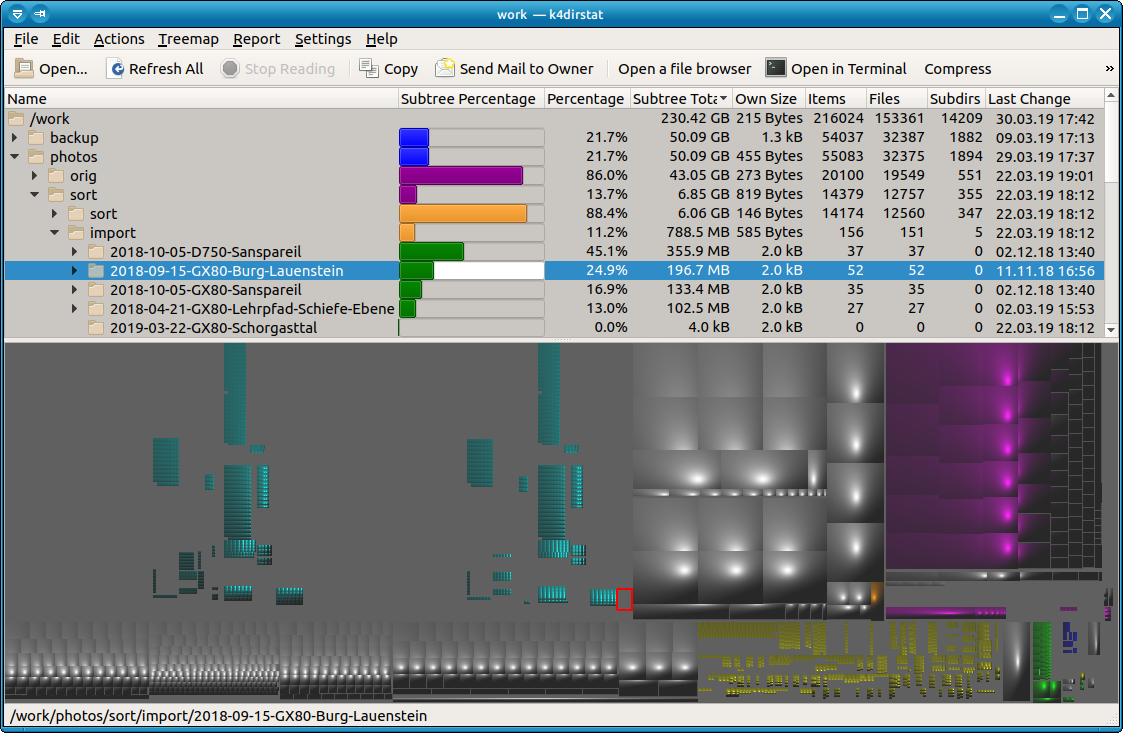
На treemap K4DirStat очень удобно искать три типа проблем. Во-первых, одиночные огромные файлы — они выглядят как большие отдельные плитки. Во-вторых, массивы мелких однотипных файлов — это ковры из множества небольших прямоугольников. В-третьих, каталоги, которые на первый взгляд кажутся нормальными, но внутри содержат один доминирующий подпроект, один подархив или один кеширующийся компонент. Именно поэтому K4DirStat так хорош для поиска больших файлов и папок Linux: вы не только видите цифры, но и сразу видите форму проблемы.
Кнопки Zoom in и Zoom out в интерфейсе здесь тоже не случайны. Они нужны не для красоты, а для работы с плотными treemap-представлениями, где на верхнем уровне объектов слишком много. Зум позволяет последовательно приближать проблемную область, а затем возвращаться назад без потери общей картины. Для большого домашнего каталога, фотобиблиотеки или дерева сборки это действительно удобнее, чем бесконечно разворачивать и сворачивать ветки вручную.
Как K4DirStat ведёт себя во время сканирования
Когда программа начинает анализ, K4DirStat последовательно читает дерево каталогов и наполняет верхнюю таблицу и treemap. Если структура большая, пользователь это чувствует: интерфейс показывает фазу чтения, а на панели инструментов доступна кнопка Stop Reading. Само наличие этой кнопки очень показательно: K4DirStat рассчитан на реальные объёмы данных, где анализ может занять заметное время и где иногда нужно остановить чтение, чтобы не ждать полный обход всего дерева.
Если каталог меняется редко, у программы есть ещё один важный рабочий сценарий — cache files. K4DirStat умеет читать и писать кеш-файлы, а в смежной экосистеме есть и отдельные инструменты для подготовки таких кешей заранее. Это особенно полезно для архивных хранилищ, больших неизменяемых директорий и ситуаций, когда вы хотите открыть уже сохранённую картину дерева, а не заново обходить десятки тысяч файлов. В документации и связанных инструментах прямо упоминаются команды меню File > Read Cache File и Write Cache File.
Практическая ценность кеша в том, что K4DirStat можно использовать не только как живой просмотрщик текущего состояния диска, но и как инструмент для анализа снимка структуры. Это удобно для архивов, резервных копий, удалённых машин и случаев, когда вы хотите возвращаться к одной и той же большой ветке без повторного полного сканирования. Для программы такого класса это очень сильная возможность, и у многих более простых GUI-анализаторов она либо отсутствует, либо не играет заметной роли в повседневной работе.
Навигация по большим каталогам
В K4DirStat навигация строится вокруг двух связанных движений: движения по дереву и движения по treemap. Если вы мыслите категориями каталогов, вам удобнее верхняя часть. Если мыслите пятнами объёма, быстрее работает нижняя карта. Программа не заставляет выбирать что-то одно: можно сначала вычислить тяжёлую ветку по Subtree Total, потом уточнить внутри неё расклад по прямоугольникам, а затем снова вернуться к дереву и пройти глубже.
У K4DirStat есть очень практичное свойство: большие блоки на treemap можно использовать как указатели на дерево. В одном из описаний программы прямо отмечено, что клик по крупным блокам сразу приводит к соответствующему месту в дереве. Это радикально ускоряет поиск, когда структура сложная и глазами тяжело понять, к какой ветке относится визуально заметная зона на карте.
Именно поэтому K4DirStat хорош не только для грубой оценки места на диске, но и для последовательной ревизии. Вы можете начать с корня, быстро определить 2–3 самые тяжёлые ветки, затем спуститься внутрь каждой, проверить, где лежит главный объём, открыть эту папку в файловом менеджере или терминале и уже после этого решать, что с ней делать. Такой способ работы аккуратнее и надёжнее, чем массовое удаление по расширениям или машинное очищение мусора.
Какие задачи K4DirStat реально решает
Поиск самых больших папок в домашнем каталоге
Это базовый сценарий, но именно на нём видно преимущество программы. Если /home внезапно разросся, K4DirStat моментально показывает, что именно дало основной вклад: например, .cache, каталог виртуальных машин, фотобиблиотека, папка синхронизации с облаком или давно забытая директория загрузок. За счёт одновременного показа процента, полного размера ветки и treemap можно очень быстро понять, где вообще стоит копать дальше.
Анализ медиатеки: фото, видео, архивы
Для фотографов, видеомонтажёров и просто пользователей с большими архивами K4DirStat особенно полезен. Визуализация крупными блоками мгновенно выдаёт папки с исходниками, экспортами, дубликатами, промежуточными рендерами, образами дисков и архивами. В отличие от упрощённых инструментов, здесь удобно работать с длинной вложенностью: например, когда внутри общей папки Photos есть сортировка по годам, камерам, проектам и экспортам, а объём накапливается не на верхнем, а на третьем-четвёртом уровне.
Разбор каталогов сборки и кешей разработки
Если у вас есть директории с build, target, .cache, пакетными кешами, локальными зеркалами зависимостей, Docker-артефактами или каталоги с результатами компиляции, K4DirStat сразу показывает разницу между несколькими жирными файлами и морем мелких объектов. Это особенно важно для разработчиков, потому что объём может расти неочевидно: один проект почти пустой, другой содержит сотни тысяч файлов и огромные артефакты, третий раздувается за счёт кешей IDE. По числу Items, Files, Subdirs и по форме treemap это читается очень быстро.
Проверка внешнего диска перед резервным копированием
Перед тем как копировать большой внешний диск или NAS, удобно посмотреть, какие ветки реально имеют смысл переносить, а какие можно сначала подчистить. K4DirStat помогает ещё до запуска backup-процесса увидеть тяжёлые архивы, старые ISO, временные выгрузки, каталоги камер, давно не нужные дублёры и ветки с одноразовыми материалами. Такой аудит содержимого раздела нередко экономит часы копирования и заметный объём места на целевом хранилище.
Работа с сетевыми ресурсами
K4DirStat не ограничивается локальной файловой системой: в описаниях программы отдельно отмечена network transparency, включая FTP и Samba. Это не означает, что программа превращается в файловый менеджер для сетевого администрирования, но как инструмент суммирования и просмотра структуры удалённого каталога она вполне полезна. Особенно когда нужно понять, что именно занимает место в общем ресурсе, прежде чем просить кого-то что-то удалить.
Быстрая ручная очистка без хаотичных действий
Именно здесь K4DirStat особенно силён. Программа не просто показывает цифры, а тут же даёт действия: открыть выбранный путь в файловом менеджере, открыть терминал в нужной директории, сжать, удалить в корзину, удалить без корзины, скопировать путь, а при необходимости — настроить свои собственные cleanup-команды. За счёт этого K4DirStat превращается из обзорщика размеров в рабочий центр локальной очистки диска.
Cleanup actions: одна из самых сильных сторон K4DirStat
У многих программ для анализа диска цепочка заканчивается на фразе ну вот, теперь вы знаете, что занимает место. В K4DirStat на этом всё только начинается. Программа изначально рассчитана на то, что после анализа пользователь будет действовать. Поэтому cleanup actions здесь — не побочная мелочь, а один из центральных механизмов. В описаниях K4DirStat прямо отмечаются предустановленные и пользовательские cleanup actions, возможность открыть каталог в файловом менеджере или в оболочке, сжать директорию в архив и определить собственные команды.
На панели инструментов в самом окне видно, что K4DirStat без лишних шагов даёт доступ к действиям Open a file browser, Open in Terminal, Compress, Delete (to Trash Bin) и Delete (no way to undelete!). Это уже покрывает большую часть практических сценариев: перейти к файлу в привычном файловом менеджере, зайти в каталог через терминал, быстро архивировать тяжёлую ветку или удалить её подходящим способом. Отдельно полезна кнопка Copy — она удобна, когда путь нужно вставить в другой инструмент, в скрипт, в документ или отправить коллеге.
Есть и менее очевидная, но очень ценная функция — Send Mail to Owner. Это уже не домашний сценарий, а история для многопользовательских систем, общих хранилищ и административной работы. Вместо того чтобы просто увидеть чужую тяжёлую папку, можно сразу перейти к более формальному действию и инициировать запрос на очистку владельцу данных. Для рабочих серверов, лабораторных машин и многопользовательских файловых ресурсов это вполне практичный инструмент.
Самое важное в cleanup actions — их настраиваемость. K4DirStat не запирает пользователя в рамках жёстко заданного набора кнопок. Можно редактировать существующие действия и добавлять свои. Это означает, что программу реально можно подстроить под свою инфраструктуру: например, открыть каталог в предпочитаемом файловом менеджере, запускать терминал привычной команды, вызывать архиватор, выполнять собственный скрипт обработки или интегрировать действие в принятый рабочий процесс. Именно поэтому K4DirStat нередко воспринимается не как просто просмотр размеров, а как среда для прикладной уборки диска.
Пошаговая инструкция: как почистить диск через K4DirStat без ошибок
Ниже — самый практичный сценарий работы, ради которого чаще всего и ставят K4DirStat.
Шаг 1. Откройте не весь мир, а конкретную проблемную область
Если у вас переполнен домашний каталог, начинайте с него. Если проблема явно на внешнем диске — открывайте именно его. Если подозрение падает на каталог проекта, выбирайте только его. K4DirStat умеет запускаться с конкретным path or url, и это удобно не только для скорости, но и для ясности анализа: меньше шума, меньше лишних веток, быстрее результат.
Шаг 2. Дождитесь первичной картины и не спешите удалять
После начала анализа смотрите на верхние ветки дерева и на самые крупные пятна treemap. На этом этапе задача не чистить, а понять структуру: где находятся большие объёмы, это файлы или папки, единичные тяжёлые объекты или накопление большого числа элементов. K4DirStat специально даёт Subtree Total, проценты и treemap одновременно именно для того, чтобы пользователь сначала сориентировался, а потом принимал решение.
Шаг 3. Отсортируйте внимание по крупным веткам
Обычно уже на верхнем уровне видны 2–5 основных кандидатов: медиакаталог, кеши, загрузки, образы дисков, облачная синхронизация, папки виртуальных машин. Идите не в самое подозрительное по названию, а в самое крупное по Subtree Total. Это простое правило спасает от бесполезной ручной возни с мелочью, когда гигабайты на самом деле лежат совсем в другом месте.
Шаг 4. Спуститесь внутрь ветки и найдите доминирующий подкаталог
Когда вы раскрыли крупную папку, переключайте внимание на Subtree Percentage. Этот столбец особенно полезен именно внутри ветки: он показывает, что из вложенного набора реально формирует основной объём. Если одна подпапка даёт львиную долю размера родительского каталога, именно она и должна быть следующей точкой разбора.
Шаг 5. Сверьте дерево с treemap
На этом этапе K4DirStat начинает работать сильнее обычного списка. Смотрите, соответствует ли большой каталог одному-двум гигантским блокам на карте или он распадается на множество крупных плиток. Если это один-два файла — скорее всего, решение простое: проверить, нужны ли они. Если это пёстрая зона из множества блоков — каталог стоит открыть глубже. Клик по заметным блокам на карте помогает быстро локализовать их в дереве.
Шаг 6. Используйте правильное действие, а не одно действие на всё подряд
У K4DirStat есть несколько разных сценариев работы с найденными данными:
-
Open a file browser— когда нужно сначала глазами проверить содержимое. -
Open in Terminal— когда с каталогом удобнее работать командами. -
Compress— когда данные нужны, но не должны лежать в развернутом виде. -
Delete (to Trash Bin)— когда хотите удалить осторожно и с возможностью отката. -
Delete (no way to undelete!)— когда объект проверен и решение окончательное.
Это очень важная часть правильной очистки. K4DirStat хорош тем, что не толкает пользователя к одному красному действию. Иногда каталог действительно надо удалить. Иногда — сначала открыть и проверить. Иногда — не удалять, а сжать. Иногда — зайти в терминал и вручную убрать только часть содержимого. Такая гибкость и отличает хорошую программу для анализа диска Linux от очередного очистителя.
Шаг 7. Проверяйте старые и крупные папки особенно внимательно
Столбец Last Change помогает быстро понять, к чему давно не притрагивались. Если перед вами огромный архив, который не менялся месяцы, это типичный кандидат на перенос, сжатие или удаление. Если же папка активно обновлялась недавно, особенно в рабочем проекте, действовать лучше осторожнее. K4DirStat полезен не только тем, что показывает размер, но и тем, что помогает принимать решение в контексте это живые данные или залежавшийся груз.
Шаг 8. После действий обязательно обновите дерево
Когда вы удалили, архивировали или переместили что-то существенное, используйте Refresh All. Это возвращает анализ к реальному текущему состоянию и сразу показывает, сколько места вы действительно освободили и не остались ли в проблемной ветке другие тяжёлые объекты. У хорошей очистки всегда есть два этапа: первое удаление и контрольная перепроверка. В K4DirStat это занимает минуты.
Шаг 9. Не пытайтесь очистить весь диск за один проход
Правильный подход с K4DirStat — пройтись по одной-двум главным тяжёлым веткам, освободить заметный объём, обновить картину, затем решить, нужен ли второй проход. Treemap после первой чистки почти всегда меняется очень наглядно. Это делает программу удобной именно для поэтапной уборки: вы видите эффект действий не в виде абстрактной цифры, а как новую карту пространства.
Что можно настроить в K4DirStat
K4DirStat позволяет настраивать не только действия очистки. В обзорах и описаниях программы отдельно отмечается возможность показывать или скрывать графическое представление использования диска, а также включать или отключать статусную строку и панель инструментов. Это удобно для двух разных режимов. Первый — максимально наглядный, когда вам нужна и таблица, и карта, и все быстрые кнопки. Второй — более строгий, когда вы хотите сосредоточиться только на дереве и числах.
Отдельно настраивается визуальная часть. В материалах про K4DirStat и KDirStat упоминаются tree colors и настройки treemap. На практике это означает, что внешний вид программы не зацементирован: можно подстроить цветовые акценты и визуальное поведение карты так, чтобы большие области, границы и структура дерева читались комфортнее именно для вас. Для регулярной работы это важно: утилита, которой пользуешься каждую неделю, должна быть не только функциональной, но и читаемой.
Самый прикладной слой настроек — cleanup actions. Именно там K4DirStat превращается в личный рабочий инструмент. Если вам удобнее открывать каталог не в стандартном файловом менеджере, а в другом приложении — настраивается действие. Если вы хотите не просто архивировать, а запускать определённый скрипт над выбранной директорией — настраивается действие. Если вашему рабочему процессу нужна промежуточная проверка, подтверждение или иная логика — это тоже решается на уровне cleanup actions.
И, наконец, кеш-файлы. Для больших архивов, редко меняющихся веток и удалённых каталогов это тоже часть настройки рабочей схемы. K4DirStat полезен не только как открыл и один раз посмотрел, но и как утилита, к которой можно возвращаться со снимками дерева и повторными анализами без лишнего полного обхода структуры.
Производительность и ограничения
K4DirStat хорошо справляется с большими деревьями, но это именно честный анализатор, а не мгновенный индексатор. Если вы открываете корень крупного раздела, каталог с десятками тысяч элементов или сетевой ресурс, стартовый проход может занять заметное время. Это нормальное поведение для программы такого типа: она реально читает структуру, суммирует размеры и строит визуальную карту. Сам интерфейс это учитывает — отсюда кнопка Stop Reading, сообщения о завершении работы и поддержка кеш-файлов.
Важно понимать и другое ограничение: K4DirStat не является интеллектуальным чистильщиком. Он не подсказывает, что безопасно удалить, не сортирует всё по вероятной ненужности и не занимается автоматической оптимизацией системы. Для одних это минус, для других — как раз плюс. Программа требует, чтобы пользователь понимал структуру своих данных и принимал решения сам. Зато именно поэтому она хороша там, где удалять нужно аккуратно, а не бездумно.
Интерфейс K4DirStat ощущается классическим. Это не минималистичный GNOME-инструмент и не современный плиточный фронтенд с крупными карточками. Здесь всё строится вокруг дерева, столбцов и панели инструментов. Для одних пользователей это выглядит старомодно, но для системной задачи такой подход часто удобнее: видно больше данных сразу, меньше экран тратится на декоративность, проще работать с точными числовыми показателями.
И ещё одно важное ограничение касается места K4DirStat среди соседних проектов. Если вам нужен именно наследник идеи KDirStat с более широким набором современных возможностей, там уже появляется сильный конкурент внутри той же школы — QDirStat. Но это не отменяет ценности K4DirStat: он остаётся полноценным инструментом для анализа диска, просто его сильная сторона — классическая KDE-логика работы, а не максимальное количество новых функций.
Плюсы K4DirStat
-
Очень наглядное сочетание дерева и treemap. Программа одновременно показывает структуру каталога и визуальную карту занятого места, а не заставляет выбирать что-то одно.
-
Точные рабочие столбцы.
Subtree Total, проценты, число элементов, файлов, подкаталогов и дата изменения — это именно тот набор, который нужен для анализа занятого места Linux. -
Полезные действия прямо в окне. Можно не просто увидеть проблему, а сразу открыть её в файловом менеджере, терминале, архивировать или удалить.
-
Поддержка пользовательских cleanup actions. K4DirStat можно подстроить под свой рабочий процесс, а не жить только с базовым набором кнопок.
-
Подходит для локальных и сетевых путей. Работа с URL, FTP и Samba расширяет сценарии применения.
-
Есть кеш-файлы. Это удобно для больших, редко меняющихся деревьев и для повторного анализа без лишнего полного сканирования.
-
Понятная классическая логика интерфейса. Если вы любите инструменты, где всё видно сразу и не спрятано за мастерами и вкладками, K4DirStat очень удобен.
-
Удобен для ручной очистки. Программа не пытается думать за пользователя, а показывает данные и даёт точные действия. Для аккуратной уборки диска это плюс.
Минусы K4DirStat
-
Первичный анализ крупных деревьев не мгновенный. На действительно больших каталогах придётся подождать, особенно если кеша нет.
-
Интерфейс выглядит утилитарно. Для пользователей, привыкших к более современным и упрощённым GUI, K4DirStat может показаться перегруженным числами.
-
Порог входа выше, чем у самых простых аналогов. Чтобы использовать программу на полную, нужно понимать, что означают проценты, ветки и логика treemap.
-
Это не автоматический cleaner. K4DirStat показывает картину и даёт инструменты, но решения о чистке принимает пользователь.
-
Внутри собственной ветки наследников у него есть более современный сосед. Если вам нужны дополнительные функции вроде развитого поиска, закладок и более богатой детализации, QDirStat выглядит сильнее.
Сравнение с аналогами
Ниже полезно сравнить K4DirStat не в пустоте, а с реальными альтернативами, с которыми его действительно выбирают рядом.
| Программа | Кому удобнее | Главное отличие от K4DirStat |
|---|---|---|
| QDirStat | Тем, кто хочет ту же философию, но более современную реализацию | Это прямой идейный наследник KDirStat от автора оригинала; у него более развитые cleanup actions, details panel, поиск, закладки, настраиваемые колонки и дополнительные возможности навигации. |
| Filelight | Тем, кому важнее мгновенно увидеть картину диска по красивой радиальной диаграмме | Делает ставку на круговую визуализацию, умеет сканировать локальные, удалённые и съёмные носители, может удалять файлы и интегрируется с файловыми менеджерами KDE. K4DirStat при этом сильнее именно как таблично-деревянный анализатор. |
| Baobab | Тем, кому нужен простой и быстрый графический просмотр без глубокой настройки | Даёт дерево и графическое представление, умеет сканировать папки, устройства и онлайн-аккаунты, но в целом воспринимается проще и бытовее, чем K4DirStat. |
| ncdu | Тем, кто работает по SSH и не хочет GUI | Это текстовый интерфейс для поиска space hogs на локальных и удалённых POSIX-системах. По скорости и удобству на сервере он великолепен, но у него нет графической карты, treemap и GUI-действий уровня K4DirStat. |
K4DirStat и QDirStat
Это самое важное сравнение, потому что программы родственны по духу. K4DirStat сохраняет классическую модель KDirStat: дерево, treemap, cleanup actions, понятный набор кнопок и мощный ручной анализ. QDirStat идёт дальше: у него богаче cleanup-макросы, есть поиск, закладки, дополнительные режимы навигации, более гибкая работа со столбцами и более развитая детализация. Если вам нужен максимально продвинутый инструмент именно этой школы — перевес чаще будет на стороне QDirStat. Если же вам ближе классическая KDE-манера работы и нужен инструмент без лишнего усложнения, K4DirStat всё ещё очень хорош.
K4DirStat и Filelight
Filelight удобен тем, что даёт очень быстрый визуальный ответ на вопрос куда ушло место. У него сильная сторона — радиальная карта, которая хорошо подходит для первого взгляда и быстрых бытовых проверок. Но когда нужна не только визуализация, а последовательная работа по дереву, точные столбцы, сравнение подветок и ручные cleanup actions в классическом стиле, K4DirStat обычно оказывается практичнее. Проще говоря: Filelight — отличный визуальный локатор, K4DirStat — более обстоятельный инструмент ревизии.
K4DirStat и Baobab
Baobab хорош своей простотой. Он умеет сканировать конкретные папки, устройства и онлайн-аккаунты, показывает дерево и графику, быстро помогает понять общую картину. Но K4DirStat глубже именно как инструмент анализа структуры каталогов: у него богаче рабочая панель действий, более инженерный интерфейс и более выраженная ориентация на ручную очистку. Если задача — быстро посмотреть, где ушло место, Baobab очень удобен. Если задача — дальше с этим аккуратно работать, K4DirStat обычно выигрывает.
K4DirStat и ncdu
Здесь выбор почти полностью зависит от среды. На сервере без GUI ncdu практически вне конкуренции: он сделан именно для поиска прожорливых директорий там, где нет полноценного графического окружения. Но в настольной среде, особенно когда важна визуализация, treemap, сравнение веток и кнопки непосредственного действия над файлами, K4DirStat предлагает другой уровень удобства. ncdu — отличный текстовый скальпель, K4DirStat — визуальная рабочая станция для диска.
Когда K4DirStat особенно хорош
Есть несколько ситуаций, в которых именно K4DirStat выглядит особенно уместно.
Во-первых, когда вы хотите понять структуру пространства, а не просто освободить пару гигабайт. Для таких задач нужна не только визуализация, но и дерево, проценты, статистика по подкаталогам, число элементов, дата изменений и быстрый переход к действиям. K4DirStat как раз так и устроен.
Во-вторых, когда очистка должна быть ручной и аккуратной. Например, в каталоге с проектами, резервными копиями, виртуальными машинами, медиаархивом или облачной синхронизацией. Здесь нельзя просто нажать очистить. Нужно сначала увидеть картину, потом открыть проблемную папку, проверить содержимое, иногда зайти в терминал, иногда сжать, иногда удалить в корзину, а иногда вообще ничего не трогать. K4DirStat идеально подходит именно для такого режима.
В-третьих, когда важна настройка под себя. K4DirStat не ограничивается базовыми сценариями и позволяет подстроить действия очистки, визуальную часть и рабочее поведение интерфейса. Для утилиты, которой пользуются регулярно, это очень весомый плюс.
Когда лучше выбрать другой инструмент
Есть и ситуации, в которых K4DirStat не обязательно будет первым выбором.
Если вам нужен максимально современный вариант той же идеи с более широким набором возможностей, логичнее смотреть в сторону QDirStat. Если нужна только простая и красивая визуальная панорама диска — Filelight даст её быстрее и эффектнее. Если требуется предельно простой GNOME-инструмент без лишних деталей — Baobab закроет эту задачу. Если речь идёт о сервере по SSH — ncdu будет уместнее любого GUI. Слабость K4DirStat не в том, что он плох, а в том, что он очень чётко относится к своему классу: это программа для обстоятельного ручного анализа диска, а не универсальный ответ на все сценарии.
Итог
K4DirStat — это сильная, подробная и по-настоящему полезная программа для анализа диска Linux, когда нужно не просто увидеть красивую картинку, а понять, где именно ушло место и что с этим делать дальше. Она хорошо сочетает дерево каталогов, точные числовые столбцы, treemap, быстрые кнопки действий и настраиваемые cleanup actions. Благодаря этому K4DirStat остаётся одним из тех инструментов, которые реально помогают в повседневной работе: разобрать домашний каталог, найти тяжёлые папки, проверить архив, привести в порядок медиатеку, сократить объём перед резервным копированием или аккуратно подчистить большой проект.
Главное достоинство K4DirStat в том, что он показывает дисковое пространство не как абстрактную диаграмму, а как управляемую структуру. Вы видите дерево, проценты, карту диска, путь, дату изменения и тут же получаете инструменты для действий. Для тех, кто ценит контроль, прозрачность и ручную точность, K4DirStat — один из самых удачных вариантов в своём классе.
