
Mighty Uninstaller — это деинсталлятор Windows, рассчитанный не только на обычное удаление установленных приложений, но и на ситуации, когда стандартный механизм удаления не справляется: встроенный uninstall-файл повреждён, запись программы осталась в системе, ярлык есть, процесс запускается, а в стандартном списке Windows приложение нормально не удаляется. Программа работает с установленными приложениями, исполняемыми файлами, ярлыками, запущенными процессами, остаточными файлами и ключами реестра. В этом её главное отличие от простого системного окна удаления программ: Mighty Uninstaller ориентирован именно на проблемные случаи, где обычный деинсталлятор оставляет следы или вообще не запускается.
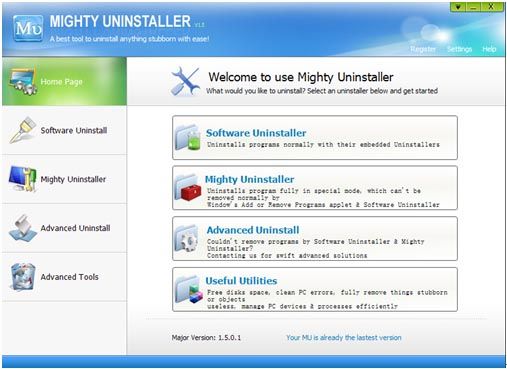
Внутри программы всё построено вокруг нескольких рабочих разделов: Home Page, Software Uninstall, Mighty Uninstaller, Advanced Uninstall и Advanced Tools. Такой подход делает Mighty Uninstaller не просто списком установленных программ, а набором инструментов для разных сценариев: обычное удаление, принудительное удаление, удаление по ярлыку или exe-файлу, работа с остатками, чистка мусора, реестра, следов браузера и вспомогательное управление системными компонентами.
Скачать Mighty Uninstaller
- Оптимизация системы
- Очистка мусора
- Ускорение ПК
- Только удаление программ
- Старый интерфейс
- Нет очистки системы
Что такое Mighty Uninstaller и для каких задач он нужен
Mighty Uninstaller относится к категории программ для удаления программ, но его логика шире, чем у стандартного окна Windows Программы и компоненты. Обычный деинсталлятор Windows запускает тот механизм удаления, который оставил разработчик приложения. Если этот механизм повреждён, удалён, неправильно прописан в реестре или не очищает связанные файлы, Windows часто ничего не может сделать. Mighty Uninstaller как раз рассчитан на такие ситуации: он помогает найти установленное приложение через список, через исполняемый файл, через ярлык или через запущенный процесс, а затем убрать программу вместе с её следами.
Главные задачи Mighty Uninstaller:
-
удалить программу обычным способом через список установленных приложений;
-
удалить программу, которая не удаляется стандартным методом;
-
убрать остаточные папки и файлы после деинсталляции;
-
найти и удалить связанные записи реестра;
-
обработать повреждённые записи деинсталляции;
-
удалить приложение по ярлыку, exe-файлу или работающему процессу;
-
использовать drag-and-drop для передачи объекта в деинсталлятор;
-
применить дополнительные инструменты очистки системы.
Mighty Uninstaller особенно полезен в случаях, когда программа уже частично удалена, но её следы всё ещё видны в системе. Например, приложение отсутствует в папке установки, но остаётся в списке установленных программ; ярлык ведёт в несуществующую директорию; uninstall.exe не запускается; при удалении появляется ошибка; программа создаёт службу или автозапуск, которые не исчезают после стандартной деинсталляции. Для таких сценариев в программе предусмотрены специальные режимы, а не только обычная кнопка удаления.
При этом Mighty Uninstaller нельзя воспринимать как антивирус или полноценный инструмент восстановления Windows. Его основная роль — деинсталляция и очистка следов. Модуль, связанный с подозрительными объектами и вредоносными компонентами, лучше рассматривать как вспомогательный инструмент, а не замену защитному ПО. Это важный момент: программа помогает удалить нежелательные компоненты, но не должна быть единственной линией защиты системы.
Рабочая среда, лицензия и ограничения
Mighty Uninstaller рассчитан на Windows-среду и поддерживает широкий диапазон старых и более новых систем Windows, включая Windows 2K, XP, Vista, 7, 8 и 10 в 32- и 64-битных редакциях. Программа распространяется как demo/shareware: базовые функции можно посмотреть и использовать частично, но в незарегистрированном режиме есть важное ограничение — она не удаляет связанные файлы и сведения реестра. Для обзора это принципиально: именно удаление следов является одной из главных задач подобных утилит, поэтому демо-режим показывает интерфейс и логику работы, но не раскрывает весь практический смысл программы.
Такое ограничение особенно заметно в сценариях, где пользователь хочет удалить программу полностью. Если встроенный uninstall-файл приложения сработал, но оставил папки, ini-файлы, временные данные, записи автозапуска и ветки реестра, Mighty Uninstaller должен довести удаление до конца. В демо-режиме этот этап ограничен, поэтому программу лучше оценивать как инструмент, рассчитанный на полную версию.
По характеру интерфейса и набору функций Mighty Uninstaller выглядит как утилита эпохи классических Windows-деинсталляторов: крупные кнопки, светлая рабочая область, вертикальное меню слева, отдельные страницы для каждого типа задач. Здесь нет современного ленточного меню, магазина модулей или визуально сложной панели состояния. Зато есть понятная структура: пользователь сразу видит, куда перейти для обычного удаления, куда — для принудительного удаления, а где находятся дополнительные средства очистки.
Интерфейс Mighty Uninstaller
Интерфейс Mighty Uninstaller устроен по принципу панели разделов. Слева находится вертикальная навигация, справа — рабочая область выбранного режима. Основные пункты меню:
-
Home Page;
-
Software Uninstall;
-
Mighty Uninstaller;
-
Advanced Uninstall;
-
Advanced Tools.
На стартовой странице пользователь видит не пустой экран, а краткое объяснение логики программы. Здесь расположены крупные блоки Software Uninstaller, Mighty Uninstaller, Advanced Uninstall и Useful Utilities. Каждый блок соответствует отдельному сценарию: обычное удаление, усиленное удаление, помощь с проблемной программой и дополнительные утилиты обслуживания. Такая стартовая страница полезна тем, что сразу показывает различие между режимами, а не заставляет угадывать, какой пункт меню нужен для конкретной задачи.
Home Page
Home Page выполняет роль навигационного центра. Это не просто декоративный экран, а краткий маршрут по функциям программы. Пользователь видит, что для стандартной деинсталляции нужно идти в Software Uninstaller, для сложных случаев — в Mighty Uninstaller, для обращения по проблемной программе — в Advanced Uninstall, а для очистки и обслуживания — в Useful Utilities.
На практике это удобно при первом запуске. Если нужно удалить обычное приложение, выбирается Software Uninstaller. Если программа не удаляется, не отображается в списке или остался только ярлык, выбирается Mighty Uninstaller. Если проблема остаётся даже после принудительного удаления, предусмотрен отдельный сценарий через Advanced Uninstall.
Software Uninstall
Software Uninstall — основной раздел для удаления программ, которые нормально отображаются в системе. Он похож на стандартный список установленных приложений, но показывает программы в виде крупных значков и даёт дополнительные сведения. В нижней части рабочей области видны вкладки Basic Properties, Website Link Info и More Information. Через них можно посмотреть базовые свойства приложения, ссылочную информацию и дополнительные данные.
В этом разделе Mighty Uninstaller решает типовую задачу: выбрать приложение, посмотреть информацию о нём и запустить удаление. Дополнительно программа умеет работать с проблемными записями реестра, включая записи с некорректными путями и записи, связанные с уже удалёнными приложениями.
Mighty Uninstaller
Раздел Mighty Uninstaller — ключевая часть программы. Именно здесь находятся механизмы, ради которых утилиту имеет смысл рассматривать отдельно от обычного системного деинсталлятора. Этот режим позволяет удалить программу не только через список установленных приложений, но и через:
-
exe-файл;
-
ярлык;
-
запущенный процесс;
-
перетаскивание объекта в окно программы;
-
наведение специального crosshair-указателя на объект.
Такой подход полезен, когда программа ведёт себя нестандартно. Например, она запускается, но отсутствует в обычном списке удаления. Или наоборот: запись в списке есть, но путь к деинсталлятору повреждён. Mighty Uninstaller позволяет идти не от записи Windows, а от реального объекта: ярлыка, исполняемого файла или активного процесса. Это делает поиск связанной программы более гибким.
Advanced Uninstall
Advanced Uninstall предназначен для самых проблемных случаев. В этом разделе отображается экран Special Uninstall, где программа предлагает отправить проблему через кнопку Submit Problem. В интерфейсе прямо описан сценарий: если приложение не удаётся полностью удалить через Mighty Uninstaller или другие способы, можно передать сведения о программе и получить решение в течение заявленного времени.
С практической точки зрения этот раздел важен не как повседневная функция, а как часть общей логики Mighty Uninstaller: программа строится вокруг удаления упрямых приложений, поэтому отдельный экран для сложных случаев выглядит естественно. Пользователь сначала пробует Software Uninstall, затем Mighty Uninstaller, а если проблема остаётся — переходит в Advanced Uninstall.
Advanced Tools
Advanced Tools — раздел дополнительных средств обслуживания. Здесь Mighty Uninstaller выходит за рамки простого удаления программ и предлагает инструменты для очистки мусора, реестра, следов активности, управления устройствами и службами. Визуально раздел разбит на группы, включая System Cleaners и System Managers.
В System Cleaners входят инструменты вроде Junk Files Cleaner, Registry Cleaner и Evidence Cleaner. Они отвечают за очистку временных файлов, ошибок и лишних записей реестра, следов браузера и пользовательской активности. В System Managers находятся средства управления устройствами и службами: PC Devices Manager и System Services Manager. Дополнительно в наборе упоминаются File Shredder, Programs Mover, Malware Cleaner и другие вспомогательные функции обслуживания.
Обычное удаление программ через Software Uninstall
Раздел Software Uninstall нужен для программ, которые установлены стандартно и корректно отображаются в списке. Это самый безопасный и логичный первый шаг: не стоит сразу применять принудительное удаление, если штатный деинсталлятор приложения работает. Mighty Uninstaller в этом режиме выступает как расширенная оболочка над обычным удалением, но с возможностью последующей проверки остатков.
Типовой сценарий выглядит так:
-
Открыть Software Uninstall.
-
Найти нужную программу в списке Normally Installed Programs.
-
Выделить значок приложения.
-
Проверить сведения во вкладке Basic Properties.
-
При необходимости открыть Website Link Info или More Information.
-
Запустить удаление.
-
Дождаться завершения штатного деинсталлятора.
-
Проверить, остались ли связанные элементы.
В Basic Properties отображаются базовые сведения о выбранной программе: издатель, комментарий, версия, дата установки, размер. Это помогает отличить нужное приложение от похожих компонентов. Например, если в системе установлено несколько продуктов одного разработчика, базовая информация снижает риск удалить не тот модуль.
Вкладка Website Link Info полезна, когда нужно понять, к какому продукту относится запись. У старого ПО часто остаются непонятные названия: updater, helper, toolbar, service component. Если программа показывает ссылочную информацию, пользователь быстрее определяет, что именно находится в системе.
More Information нужна для дополнительных сведений. В обзоре деинсталлятора это важная деталь: хорошая программа удаления должна не просто показывать кнопку Удалить, а помогать принять решение перед удалением. Mighty Uninstaller делает это через отдельные вкладки информации.
Что можно сделать в Software Uninstall
В этом разделе выполняются базовые операции:
| Задача | Как это реализовано в Mighty Uninstaller | Когда использовать |
|---|---|---|
| Удалить обычную программу | Выбрать приложение в Normally Installed Programs и запустить удаление | Программа корректно установлена и видна в списке |
| Проверить сведения о приложении | Открыть Basic Properties | Нужно убедиться, что выбрана правильная программа |
| Найти связанную информацию | Использовать Website Link Info и More Information | Название программы непонятно или похоже на служебный компонент |
| Исправить проблемные записи | Использовать функцию работы с ошибочными путями и остаточными записями | Программа уже удалена, но запись осталась |
| Перейти к усиленному удалению | Открыть Mighty Uninstaller | Обычный способ не сработал |
Главное преимущество Software Uninstall — простота. Пользователь видит список установленных программ и работает с ним почти так же, как с системным списком Windows, но получает дополнительные сведения и связь с остальными режимами Mighty Uninstaller.
Принудительное удаление через Mighty Uninstaller
Режим Mighty Uninstaller нужен тогда, когда стандартное удаление не решает проблему. Это центральный модуль программы, рассчитанный на упрямые приложения, повреждённые деинсталляторы, оставшиеся ярлыки, работающие процессы и ситуации, когда программа не находится там, где её ожидает увидеть Windows.
Mighty Uninstaller может удалить приложение, если пользователь укажет:
-
исполняемый файл программы;
-
ярлык приложения;
-
запись в списке работающих программ;
-
объект через перетаскивание;
-
объект на экране через crosshair.
Такой подход особенно полезен для старых приложений, тулбаров, вспомогательных компонентов, рекламных модулей, повреждённых установок и программ, которые были удалены вручную через удаление папки, но сохранили записи в системе.
Удаление через exe-файл
Удаление через exe-файл применяется, когда известно, где находится основная программа. Например, приложение запускается из папки в Program Files, но в списке удаления отсутствует или его uninstall-запись не работает. В этом случае пользователь указывает исполняемый файл, а Mighty Uninstaller определяет связанную программу и запускает процесс удаления.
Практический порядок действий:
-
Открыть Mighty Uninstaller.
-
Выбрать сценарий работы с исполняемым файлом.
-
Указать основной
.exeудаляемой программы. -
Дождаться анализа связанного приложения.
-
Запустить удаление.
-
Проверить остатки файлов и реестра.
-
Удалить найденные следы, если режим и лицензия это позволяют.
Этот способ удобен, когда программа не имеет нормальной записи в списке Software Uninstall, но её папка установки сохранилась. Пользователь работает не с абстрактным названием в реестре, а с конкретным файлом, который запускает приложение.
Удаление через ярлык
Удаление через ярлык удобно, если программа всё ещё доступна с рабочего стола, из меню Пуск или с панели быстрого запуска. Ярлык обычно содержит путь к исполняемому файлу, поэтому Mighty Uninstaller может использовать его как отправную точку.
Такой сценарий подходит для случаев:
-
в списке установленных программ нет нужного приложения;
-
программа запускается только через ярлык;
-
путь к exe-файлу неизвестен;
-
пользователь не хочет вручную искать папку установки;
-
приложение установлено в нестандартную директорию.
Удаление через ярлык особенно полезно для неопытных пользователей. Им не нужно открывать файловую систему, искать папки в Program Files, различать основной exe-файл и вспомогательные компоненты. Достаточно передать программе ярлык, а дальше Mighty Uninstaller сам связывает его с объектом удаления.
Удаление через запущенную программу
Если приложение запущено, но непонятно, где оно установлено, помогает сценарий удаления через работающий процесс. Mighty Uninstaller умеет работать с запущенными программами и использовать их как точку определения удаляемого объекта. Это удобно, когда окно программы открыто, но в списке установленных приложений её нет или название отличается от фактического имени процесса.
Пример: на компьютере работает подозрительная панель, небольшая утилита, фоновый апдейтер или старый менеджер загрузок. Пользователь видит окно или процесс, но не понимает, какая запись в списке программ ему соответствует. В таком случае режим работы с running program сокращает путь: вместо поиска по названиям можно идти от активного приложения.
Удаление через drag-and-drop
Drag-and-drop в Mighty Uninstaller используется как быстрый способ передать объект программе. Пользователь перетаскивает файл или ярлык в окно Mighty Uninstaller, после чего утилита пытается определить связанную программу и подготовить удаление. Такой способ особенно удобен, когда объект уже найден в Проводнике Windows.
Сценарий выглядит так:
-
Найти ярлык или exe-файл удаляемой программы.
-
Открыть Mighty Uninstaller.
-
Перетащить объект в рабочую область.
-
Дождаться определения программы.
-
Запустить удаление и проверку следов.
Drag-and-drop делает Mighty Uninstaller быстрее в бытовых ситуациях. Например, пользователь нашёл папку старой программы на диске, но не знает, как правильно её удалить. Вместо ручного удаления папки он передаёт основной файл деинсталлятору, чтобы тот обработал программу системно.
Удаление через crosshair
Crosshair — это специальный указатель, который можно навести на объект программы. По смыслу он похож на прицел: пользователь выбирает объект на экране, а Mighty Uninstaller связывает его с программой, которую нужно удалить. Такой механизм полезен, когда окно приложения открыто, но его название, процесс или путь неочевидны.
Crosshair хорошо подходит для следующих случаев:
-
открыто окно программы, но её нет в привычном списке;
-
приложение отображается под непонятным именем;
-
программа установила дополнительный компонент;
-
нужно быстро указать объект без ручного поиска exe-файла;
-
пользователь не хочет разбираться в путях и процессах.
Именно такие режимы делают Mighty Uninstaller интересным деинсталлятором: программа не ограничивается списком установленных приложений, а даёт несколько способов поймать объект удаления.
Advanced Uninstall: что делать, если программа не удаляется
Раздел Advanced Uninstall предназначен для ситуации, когда стандартное удаление и режим Mighty Uninstaller не дают результата. На экране Special Uninstall есть кнопка Submit Problem. Логика раздела проста: пользователь описывает проблему с конкретной программой, которую не удаётся удалить полностью, и передаёт запрос на разбор.
В самом интерфейсе этот раздел выглядит как отдельный маршрут для сложных случаев, а не как рядовая кнопка. Это правильно: если программа не удаляется даже после выбора exe-файла, ярлыка или запущенного процесса, значит проблема может быть глубже — повреждённые пути, заблокированные файлы, службы, драйверы, неправильные права доступа, конфликт с работающим процессом.
Практически использовать Advanced Uninstall стоит после базовой проверки:
-
приложение закрыто;
-
процессы программы завершены;
-
обычное удаление через Software Uninstall не сработало;
-
принудительное удаление через Mighty Uninstaller не дало результата;
-
после удаления остались файлы, службы или записи;
-
повторная установка поверх старой версии невозможна из-за остатков.
В этом разделе не нужно начинать работу с удалением. Он скорее завершает цепочку: сначала обычное удаление, затем усиленное, затем разбор проблемного случая.
Advanced Tools: дополнительные инструменты Mighty Uninstaller
Раздел Advanced Tools расширяет назначение программы. Здесь собраны инструменты, которые помогают не только удалить приложение, но и убрать последствия длительного использования Windows: временные файлы, ошибки реестра, следы активности, проблемные службы, старые устройства и другие элементы.
System Cleaners
Группа System Cleaners включает три ключевых инструмента:
-
Junk Files Cleaner;
-
Registry Cleaner;
-
Evidence Cleaner.
Junk Files Cleaner предназначен для поиска мусорных файлов. Это могут быть временные файлы, кэш, устаревшие элементы, которые занимают место и не нужны для работы программ. После удаления большого количества приложений в системе часто остаются папки, логи, временные установочные файлы и кэшированные данные. Такой инструмент помогает освободить место и убрать очевидный мусор.
Registry Cleaner работает с реестром. Его задача — находить ошибочные, устаревшие или некорректные записи. В контексте Mighty Uninstaller это логично: после удаления программ в реестре могут оставаться пути к несуществующим файлам, записи автозапуска, элементы контекстного меню, ключи uninstall-разделов и служебные параметры. Но работать с реестром нужно аккуратно: удаление непонятных ключей без понимания их назначения может повлиять на работу приложений или компонентов Windows.
Evidence Cleaner ориентирован на следы активности. В интерфейсе модуля видны категории, связанные с Internet Explorer, Windows Software, Windows System и Internet Software. Среди элементов отображаются Internet Cache, Address Bar History, Internet Cookies, Favorites, AutoCompleteData, Download Directory и другие пункты. Это не удаление программ, а очистка пользовательских следов и накопленных данных.
В нижней части такого экрана используется логика выбора элементов: пользователь отмечает категории, затем запускает очистку. В подобных инструментах особенно важно не выбирать всё подряд. Например, удаление cookies или автозаполнения может привести к выходу из аккаунтов или потере удобных сохранённых данных.
System Managers
Группа System Managers включает инструменты управления системными элементами:
-
PC Devices Manager;
-
System Services Manager.
PC Devices Manager нужен для работы с устройствами. В рамках Mighty Uninstaller это полезно, если удаляемая программа оставила драйвер, виртуальное устройство, старый USB-компонент, сетевой адаптер, фильтр или другое устройство, связанное с приложением.
System Services Manager работает со службами. Это важная функция для удаления программ, которые устанавливают фоновые сервисы: апдейтеры, агенты синхронизации, драйверные службы, модули мониторинга, лицензионные службы. Иногда приложение удаляется, но служба остаётся в системе и продолжает отображаться в списке служб Windows. Mighty Uninstaller помогает выявлять такие следы и управлять ими.
File Shredder
File Shredder предназначен для безвозвратного удаления файлов. В обычном режиме Windows удалённый файл может оставаться восстановимым до перезаписи дискового пространства. Шредер файлов решает другую задачу: удалить объект так, чтобы его было значительно сложнее восстановить.
В контексте деинсталляции это может быть полезно для:
-
удаления конфигураций с личными данными;
-
удаления старых логов;
-
удаления временных файлов с чувствительной информацией;
-
удаления файлов, которые не должны оставаться после удаления программы.
Использовать File Shredder нужно осознанно. Если обычное удаление можно отменить через корзину или восстановление, то шредер рассчитан на необратимый сценарий.
Programs Mover
Programs Mover предназначен для перемещения программ. Такая функция нужна, когда приложение установлено на одном диске, а пользователь хочет перенести его на другой без полной переустановки. Это сложная задача, потому что установленная программа часто связана не только с папкой, но и с реестром, ярлыками, службами, путями в конфигурации и общими библиотеками.
В Mighty Uninstaller наличие такого инструмента логично: программа и так анализирует связи установленного приложения, поэтому перенос программ становится смежной задачей. Но использовать перенос стоит только для простых программ. Сложные приложения с драйверами, службами, лицензированием или глубокой интеграцией в Windows лучше переносить через штатную переустановку.
Malware Cleaner
Malware Cleaner в составе Mighty Uninstaller лучше рассматривать как вспомогательную функцию для удаления подозрительных объектов. Это не полноценная замена антивирусу. Его задача ближе к удалению нежелательных компонентов, которые ведут себя как обычные программы, но мешают пользователю: тулбары, подозрительные ярлыки, ненужные плагины, навязанные модули.
Если система заражена серьёзно, Mighty Uninstaller не должен быть единственным инструментом. Правильный порядок действий: сначала проверка антивирусом, затем удаление найденных программных остатков, потом проверка автозагрузки, служб, расширений браузера и папок.
Практическая инструкция: как удалить проблемную программу в Mighty Uninstaller
Перед удалением проблемной программы важно действовать последовательно. Принудительное удаление не должно быть первым шагом, потому что штатный uninstall-механизм часто корректно убирает службы, драйверы, зависимости и настройки. Mighty Uninstaller лучше использовать как усиленный инструмент после базовой проверки.
Шаг 1. Закрыть программу
Перед удалением нужно закрыть окно приложения. Если программа работает в трее, её нужно завершить через значок рядом с часами. Если она продолжает работать в фоне, стоит проверить процессы. Это снижает риск ошибки Файл используется и повышает шанс корректно удалить папку установки.
Шаг 2. Открыть Software Uninstall
Сначала используется раздел Software Uninstall. Здесь нужно найти приложение в списке Normally Installed Programs. Если программа отображается, её стоит удалить обычным способом через этот раздел. Mighty Uninstaller в таком сценарии запускает штатный механизм удаления, а затем помогает работать с остатками.
Шаг 3. Проверить сведения о программе
Перед удалением нужно выделить приложение и посмотреть Basic Properties. Особенно важны издатель, версия, дата установки и размер. Это помогает избежать ошибки, когда удаляется не основная программа, а общий компонент, драйвер, библиотека или вспомогательная служба.
Шаг 4. Запустить обычное удаление
Если программа корректно определяется, запускается обычная деинсталляция. На этом этапе не стоит вручную удалять папку приложения, пока не завершился uninstall-процесс. Если программа сама предлагает перезагрузку, лучше согласиться после завершения удаления и проверки следов.
Шаг 5. Если удаление не сработало, перейти в Mighty Uninstaller
Если встроенный деинсталлятор повреждён, отсутствует или выдаёт ошибку, нужно открыть раздел Mighty Uninstaller. Здесь выбирается способ определения программы:
| Ситуация | Что выбрать |
|---|---|
| Известна папка программы | Указать exe-файл |
| Есть ярлык на рабочем столе | Использовать удаление через shortcut |
| Программа запущена | Выбрать сценарий через running program |
| Файл найден в Проводнике | Перетащить объект в окно |
| Открыто окно программы | Использовать crosshair |
Шаг 6. Указать exe-файл или ярлык
Если выбран exe-файл, нужно указывать основной файл приложения, а не случайный updater, helper или crash reporter. Например, у многих программ в папке есть несколько файлов: основной запуск, модуль обновления, деинсталлятор, служба, помощник автозапуска. Для Mighty Uninstaller лучше выбирать именно основной исполняемый файл, через который запускается программа.
Если используется ярлык, программа сама считывает путь к объекту. Это проще, особенно когда приложение установлено в нестандартную папку.
Шаг 7. Запустить анализ и удаление
После выбора объекта Mighty Uninstaller определяет связанную программу и запускает удаление. На этом этапе важно читать сообщения программы, а не механически подтверждать все действия. Если отображается список файлов или ключей реестра, нужно понимать, относятся ли они к удаляемой программе.
Шаг 8. Проверить остатки
После удаления стоит проверить:
-
папку установки;
-
папки в AppData;
-
ярлыки на рабочем столе и в меню Пуск;
-
автозагрузку;
-
службы;
-
расширения браузера;
-
записи в списке установленных программ;
-
временные файлы.
Mighty Uninstaller ориентирован на удаление связанных файлов и ключей реестра, но в незарегистрированном режиме эта часть ограничена. Поэтому при проверке результата важно понимать, доступна ли полная очистка следов в используемом режиме.
Шаг 9. Перезагрузить Windows
После удаления проблемной программы лучше перезагрузить компьютер. Это особенно важно, если приложение устанавливало службы, драйверы, фоновые процессы или расширения. После перезагрузки видно, исчезла ли программа из автозапуска, не появляются ли ошибки и не создаются ли удалённые файлы заново.
Шаг 10. Проверить систему повторно
После перезагрузки нужно снова открыть Mighty Uninstaller и проверить, осталась ли программа в списке. Если запись пропала, папка установки удалена, процессы не запускаются, службы не висят, а ярлыки исчезли, удаление можно считать успешным.
Что Mighty Uninstaller делает хорошо
Главное достоинство Mighty Uninstaller — наличие нескольких способов определить удаляемую программу. Большинство простых деинсталляторов работает только со списком установленных приложений. Mighty Uninstaller позволяет идти от реального объекта: файла, ярлыка, окна, процесса. Это сильно помогает при удалении программ, которые не отображаются нормально в Windows или потеряли корректную uninstall-запись.
Сильные стороны программы:
-
понятная структура разделов;
-
отдельный режим Software Uninstall для обычного удаления;
-
отдельный режим Mighty Uninstaller для проблемных программ;
-
работа с exe-файлами;
-
работа с ярлыками;
-
удаление через запущенный процесс;
-
drag-and-drop сценарий;
-
crosshair-указатель;
-
просмотр базовой информации о программе;
-
дополнительные инструменты очистки;
-
работа с мусорными файлами и реестром;
-
инструменты управления устройствами и службами.
Хорошо реализована логика постепенного усиления. Пользователь не обязан сразу применять принудительное удаление. Он может начать с Software Uninstall, затем перейти к Mighty Uninstaller, затем использовать Advanced Tools для очистки следов. Это правильный порядок: сначала штатное удаление, потом принудительные методы, потом проверка остатков.
Ещё один плюс — программа не перегружает пользователя большим количеством скрытых настроек. Разделов немного, названия понятные, основные сценарии вынесены в левое меню. Для утилиты удаления это важно: пользователь обычно открывает такую программу не ради настройки интерфейса, а ради конкретного результата — удалить приложение полностью.
Недостатки и ограничения Mighty Uninstaller
Mighty Uninstaller имеет сильную сторону в виде принудительного удаления, но у программы есть и серьёзные ограничения. Первое — устаревший интерфейс. Он понятный, но визуально и по логике относится к старым Windows-утилитам. Пользователю, который привык к современным менеджерам приложений, программа может показаться грубой и слишком простой.
Второй момент — ограничение незарегистрированного режима. Если программа не удаляет связанные файлы и registry information без регистрации, то демо-режим не подходит для полноценной очистки следов. А именно ради очистки остатков большинство пользователей и ищет деинсталлятор Windows.
Третий момент — осторожность при работе с реестром. Registry Cleaner и удаление ключей после деинсталляции полезны, но это зона повышенного риска. Ошибка при удалении записей может затронуть другое приложение, общий компонент или системную настройку. Mighty Uninstaller помогает искать связанные элементы, но решение об удалении всё равно должно быть осознанным.
Четвёртый момент — дополнительные инструменты не заменяют специализированные программы. Evidence Cleaner не заменяет профессиональные средства приватности, Malware Cleaner не заменяет антивирус, System Services Manager не заменяет полноценную диагностику служб Windows. Эти функции полезны как дополнение к деинсталлятору, но не как отдельный набор профессиональных инструментов.
Пятый момент — программа лучше подходит для классических desktop-приложений. Современные приложения из Microsoft Store, UWP-компоненты, корпоративные агенты, защищённые антивирусные модули и драйверные пакеты могут требовать других методов удаления. Mighty Uninstaller особенно силён там, где речь идёт о классических Win32-программах, папках установки, ярлыках, exe-файлах и остатках в реестре.
Сравнение с аналогами
Mighty Uninstaller находится в той же категории, что Revo Uninstaller, IObit Uninstaller, Geek Uninstaller, Total Uninstall и Advanced Uninstaller PRO, но отличается акцентом. Его сильная сторона — удаление через exe, ярлык, запущенный процесс, drag-and-drop и crosshair. У конкурентов больше современных функций, но не все они так явно строят интерфейс вокруг поиска проблемной программы по реальному объекту.
| Программа | Основной акцент | Где Mighty Uninstaller выглядит сильнее | Где Mighty Uninstaller уступает |
|---|---|---|---|
| Revo Uninstaller | Глубокое удаление, Forced Uninstall, Hunter Mode, сканирование остатков | Похожая логика наведения на объект и удаления проблемных программ | Revo функционально шире и современнее |
| IObit Uninstaller | Массовое удаление, расширения браузеров, мониторинг установок, Software Health | Mighty проще и прямее в сценарии удаления по объекту | IObit лучше подходит для регулярного обслуживания современного ПК |
| Geek Uninstaller | Быстрый портативный деинсталлятор с Force Removal | Mighty имеет больше дополнительных инструментов очистки | Geek проще, легче и удобнее для быстрого удаления |
| Total Uninstall | Мониторинг установок и точное удаление по снимкам изменений | Mighty проще для разового удаления проблемной программы | Total Uninstall сильнее в контроле новых установок |
| Advanced Uninstaller PRO | Большой набор инструментов удаления и обслуживания | Mighty менее перегружен и быстрее понятен | Advanced Uninstaller PRO функционально шире |
Revo Uninstaller ближе всего к Mighty Uninstaller по идее интерактивного удаления. У Revo есть Forced Uninstall для программ, которые не отображаются в списке или имеют повреждённый деинсталлятор, а также Hunter Mode, где пользователь выбирает объект на экране через специальный режим наведения. Это делает Revo более современным и развитым аналогом по тому же классу задач.
IObit Uninstaller сильнее в сценариях массового обслуживания. Он работает с обычными программами, приложениями Microsoft Store, расширениями браузеров, bundleware, hidden items, остатками, install monitoring и пакетным удалением. Для пользователя, который регулярно чистит современную Windows-систему, IObit даёт больше автоматизации. Mighty Uninstaller на его фоне проще, но понятнее именно в ручном удалении конкретной проблемной программы.
Geek Uninstaller отличается компактностью и быстрым запуском. Он делает ставку на Clean Removal, Force Removal, портативность, native x64 support и простой интерфейс. В сравнении с ним Mighty Uninstaller выглядит более старым, но предлагает больше дополнительных инструментов внутри одной программы: чистка мусора, реестра, следов, управление службами и устройствами.
Total Uninstall сильнее там, где важен контроль установки заранее. Его модуль мониторинга отслеживает изменения, сделанные установщиком, чтобы потом удалить программу максимально точно. Mighty Uninstaller работает иначе: он полезнее, когда программа уже установлена, уже сломалась или уже оставила следы. Для профилактики Total Uninstall сильнее; для ручного удаления конкретного проблемного объекта Mighty Uninstaller проще.
Advanced Uninstaller PRO ближе к формату большого набора инструментов. Он подходит тем, кому нужен не только деинсталлятор, но и широкий комплект утилит обслуживания. Mighty Uninstaller на его фоне выглядит компактнее и менее перегруженным. Это плюс для пользователя, который хочет решить одну задачу: удалить программу полностью, а не разбираться в большом системном пакете.
Для кого подходит Mighty Uninstaller
Mighty Uninstaller подходит пользователям, которым нужен деинсталлятор Windows для сложных и нестандартных случаев. Это не лучший выбор для тех, кто просто хочет раз в месяц удалить пару обычных программ. Его смысл раскрывается, когда стандартный метод не работает.
Программа подходит, если:
-
приложение не удаляется через Windows;
-
uninstall.exe повреждён или отсутствует;
-
программа есть на диске, но не отображается в списке удаления;
-
остались ярлыки после удаления;
-
программа запускается, но непонятно, где она установлена;
-
нужно удалить приложение по exe-файлу;
-
нужно удалить приложение по ярлыку;
-
требуется убрать остатки файлов и ключей реестра;
-
нужно проверить дополнительные следы после деинсталляции;
-
пользователь работает со старыми Win32-приложениями.
Mighty Uninstaller особенно уместен на системах, где годами устанавливались и удалялись разные программы. На таких компьютерах часто остаются старые папки, неправильные uninstall-записи, неработающие ярлыки, заброшенные службы и следы в реестре. Обычный список Windows показывает только часть картины, а Mighty Uninstaller даёт больше способов добраться до связанного объекта.
Не стоит выбирать Mighty Uninstaller как основной инструмент для современного массового удаления программ, если нужны:
-
пакетное удаление большого числа приложений;
-
активный мониторинг новых установок;
-
работа с Microsoft Store apps;
-
современный менеджер расширений браузеров;
-
автоматическая проверка обновлений программ;
-
регулярная диагностика состояния софта;
-
корпоративное управление приложениями.
Для этих задач больше подходят IObit Uninstaller, Revo Uninstaller, Geek Uninstaller или Total Uninstall. Mighty Uninstaller сильнее именно как ручной инструмент для удаления проблемной программы.
Безопасность использования
Работать с Mighty Uninstaller нужно аккуратно, особенно в режимах, где программа удаляет остаточные файлы и записи реестра. Деинсталлятор получает доступ к чувствительным зонам системы: папкам программ, автозагрузке, службам, реестру, следам браузера. Это нормально для программы такого класса, но требует внимательности.
Перед удалением проблемной программы стоит сделать следующее:
-
Закрыть удаляемое приложение.
-
Сохранить важные данные.
-
Создать точку восстановления Windows.
-
Проверить, не относится ли программа к драйверам, антивирусам или системным компонентам.
-
Начать с Software Uninstall.
-
Использовать Mighty Uninstaller только если обычное удаление не сработало.
-
Не удалять непонятные записи реестра.
-
После удаления перезагрузить компьютер.
-
Проверить службы и автозагрузку.
Особенно осторожно нужно работать с Registry Cleaner. Реестр Windows содержит записи не только удаляемой программы, но и общие параметры, библиотеки, расширения, системные ассоциации. Если программа предлагает удалить ключи, нужно проверять, относятся ли они именно к удаляемому приложению. Лучший подход — удалять очевидные следы, а сомнительные элементы оставлять.
File Shredder также требует внимательности. В отличие от обычного удаления, шредер рассчитан на необратимое уничтожение файлов. Его не стоит применять к папкам программ целиком без проверки содержимого, особенно если рядом могут лежать пользовательские документы, экспортированные настройки или лицензии.
Практические сценарии использования
Сценарий 1. Программа есть в списке, но удаляется с ошибкой
Это типичный случай для Software Uninstall и последующего перехода в Mighty Uninstaller. Сначала пользователь выбирает программу в Normally Installed Programs и запускает обычное удаление. Если появляется ошибка, нужно закрыть деинсталлятор, перезагрузить компьютер и повторить попытку. Если ошибка остаётся, используется принудительный режим через exe-файл или ярлык.
Сценарий 2. Остался ярлык, но программы нет в списке
Здесь лучше всего работает удаление через shortcut. Пользователь передаёт ярлык в Mighty Uninstaller, а программа определяет путь к объекту. Это быстрее, чем вручную искать папку установки.
Сценарий 3. Программа запущена, но неизвестно, где она установлена
В этом случае используется сценарий через running program или crosshair. Пользователь указывает активное окно или процесс, а Mighty Uninstaller связывает его с программой. Такой метод удобен для старых утилит, трей-приложений, рекламных модулей и программ с непонятными названиями.
Сценарий 4. После удаления остались папки и ключи реестра
После завершения штатного удаления Mighty Uninstaller помогает найти связанные файлы и registry information. В полной функциональности это один из главных сценариев программы: убрать не только саму программу, но и следы, которые остаются после обычного uninstall-процесса. В демо-режиме эта часть ограничена, поэтому результат зависит от доступного режима работы.
Сценарий 5. Нужно очистить временные файлы и следы активности
Для этого используется Advanced Tools, особенно Junk Files Cleaner и Evidence Cleaner. Это уже не деинсталляция конкретной программы, а обслуживание системы после накопления мусора. Такой сценарий логичен после удаления старого ПО: сначала убрать программы, затем очистить временные файлы, затем проверить следы.
Детальный разбор разделов и элементов интерфейса
Левое меню
Левое меню — главный навигационный элемент Mighty Uninstaller. Оно всегда показывает основные разделы и позволяет быстро переключаться между задачами. Это удобно, потому что удаление проблемной программы редко выполняется в один шаг. Пользователь может начать с Software Uninstall, затем перейти в Mighty Uninstaller, потом открыть Advanced Tools.
Меню не перегружено. В нём нет десятков категорий, скрытых подменю и сложной структуры. Для утилиты удаления это правильное решение: пользователь должен быстро найти нужный режим.
Рабочая область
Правая часть окна меняется в зависимости от выбранного раздела. На Home Page отображаются крупные карточки функций. В Software Uninstall показывается список установленных программ и информационные вкладки. В Mighty Uninstaller отображаются способы выбора объекта удаления. В Advanced Tools появляются группы инструментов очистки и управления.
Такой интерфейс хорошо подходит для последовательной работы. Пользователь не теряется между разными окнами: каждый режим находится в отдельном разделе, но вся программа остаётся в одной общей оболочке.
Вкладки информации
В Software Uninstall важны вкладки Basic Properties, Website Link Info и More Information. Они помогают оценить выбранную программу перед удалением. Это особенно важно, если название приложения непонятное или похоже на компонент другой программы.
Например, пользователь может увидеть в списке не основное название программы, а модуль обновления, helper-компонент или runtime-библиотеку. Если удалить такой компонент без проверки, можно нарушить работу другой программы. Поэтому информационные вкладки — не второстепенная деталь, а нормальный элемент безопасной деинсталляции.
Кнопка Fix Problems
На экране Software Uninstall видна кнопка Fix Problems. По смыслу она относится к исправлению проблемных записей и некорректных следов, связанных с установленными или уже удалёнными программами. Это полезно, когда запись есть, но путь повреждён, или когда программа была удалена вручную, а в системе осталась неправильная uninstall-запись.
Использовать Fix Problems стоит после проверки, что запись действительно ошибочная. Если приложение ещё установлено и работает, лучше сначала выполнить нормальное удаление, а уже потом исправлять остатки.
Кнопка Submit Problem
Submit Problem находится в разделе Advanced Uninstall / Special Uninstall. Это кнопка для отправки сложного случая. Она не нужна при обычном удалении. Её место — в конце цепочки, когда стандартный и усиленный режимы не помогли.
Сильные и слабые стороны в повседневной работе
Mighty Uninstaller лучше всего раскрывается как инструмент последней мили. Он не столько заменяет стандартное удаление Windows, сколько дополняет его там, где стандартный механизм ломается. Пользователь получает несколько маршрутов к одной цели: удалить программу полностью.
Сильные стороны
-
Удаление через список программ.
-
Удаление через exe-файл.
-
Удаление через ярлык.
-
Удаление через работающий процесс.
-
Crosshair-режим.
-
Drag-and-drop.
-
Очистка мусорных файлов.
-
Очистка следов браузера.
-
Работа с реестром.
-
Управление службами.
-
Управление устройствами.
-
Понятная структура интерфейса.
Слабые стороны
-
Старый внешний вид.
-
Ограничения demo/shareware-режима.
-
Осторожность при чистке реестра.
-
Нет фокуса на современных Microsoft Store apps.
-
Нет выраженной массовой деинсталляции как у некоторых аналогов.
-
Дополнительные инструменты уступают специализированным утилитам.
-
Для сложных системных компонентов может потребоваться ручная диагностика.
Итоговая оценка
Mighty Uninstaller — узко полезный, но понятный деинсталлятор Windows для удаления проблемных программ. Его главная ценность не в обычном списке установленных приложений, а в режиме Mighty Uninstaller, где программу можно удалить через exe-файл, ярлык, запущенный процесс, drag-and-drop или crosshair. Именно эти сценарии делают утилиту полезной, когда стандартное удаление Windows не справляется.
Программа хорошо подходит для классических Win32-приложений, старого софта, повреждённых uninstall-записей, оставшихся ярлыков, неправильных путей и остаточных файлов. Она даёт пользователю несколько способов найти удаляемый объект и убрать его системно, а не просто удалить папку вручную.
При этом Mighty Uninstaller требует аккуратности. Работа с реестром, службами, устройствами и безвозвратным удалением файлов не должна выполняться механически. Перед удалением проблемных программ лучше делать точку восстановления, проверять выбранные элементы и не удалять сомнительные записи.
Финальный вердикт
Mighty Uninstaller стоит рассматривать как специализированную программу для удаления приложений, которые плохо удаляются обычными средствами Windows. Она подходит тем, кому нужно удалить программу полностью, убрать остатки, обработать повреждённый деинсталлятор, найти приложение по ярлыку или exe-файлу и дополнительно почистить систему после удаления.
Для регулярного обслуживания современного ПК удобнее использовать более новые решения вроде Revo Uninstaller, IObit Uninstaller, Geek Uninstaller или Total Uninstall. Но если задача конкретная — удалить упрямую программу, которая не хочет уходить стандартным способом, Mighty Uninstaller остаётся понятным и логичным инструментом с нужным набором функций.
