Revo Uninstaller — это программа для удаления установленного ПО в Windows с акцентом на «чистое» деинсталляционное завершение: сначала запускается штатный деинсталлятор приложения, затем выполняется поиск оставшихся данных (файлов, папок и записей реестра) и их удаление. В линейке есть бесплатная редакция Revo Uninstaller Free, платная Revo Uninstaller Pro и портативная Revo Uninstaller Pro Portable.
Ниже — обзор Revo Uninstaller: интерфейс, точные команды, логика мастеров удаления, режимы сканирования, модули Windows Apps и Browser Extensions, Forced Uninstall, Hunter Mode, журналы Traced Programs/Logs Database, резервные копии и встроенные инструменты.
Скачать Revo Uninstaller
- Удаление программ в 95% случаев
- Надежный российский разработчик
- Подходит начинающим пользователям
- Полный функционал в платной версии
- Плохая совместимость с Windows 10
- Интерфейс труден для новичков
Редакции, актуальные версии и системные требования
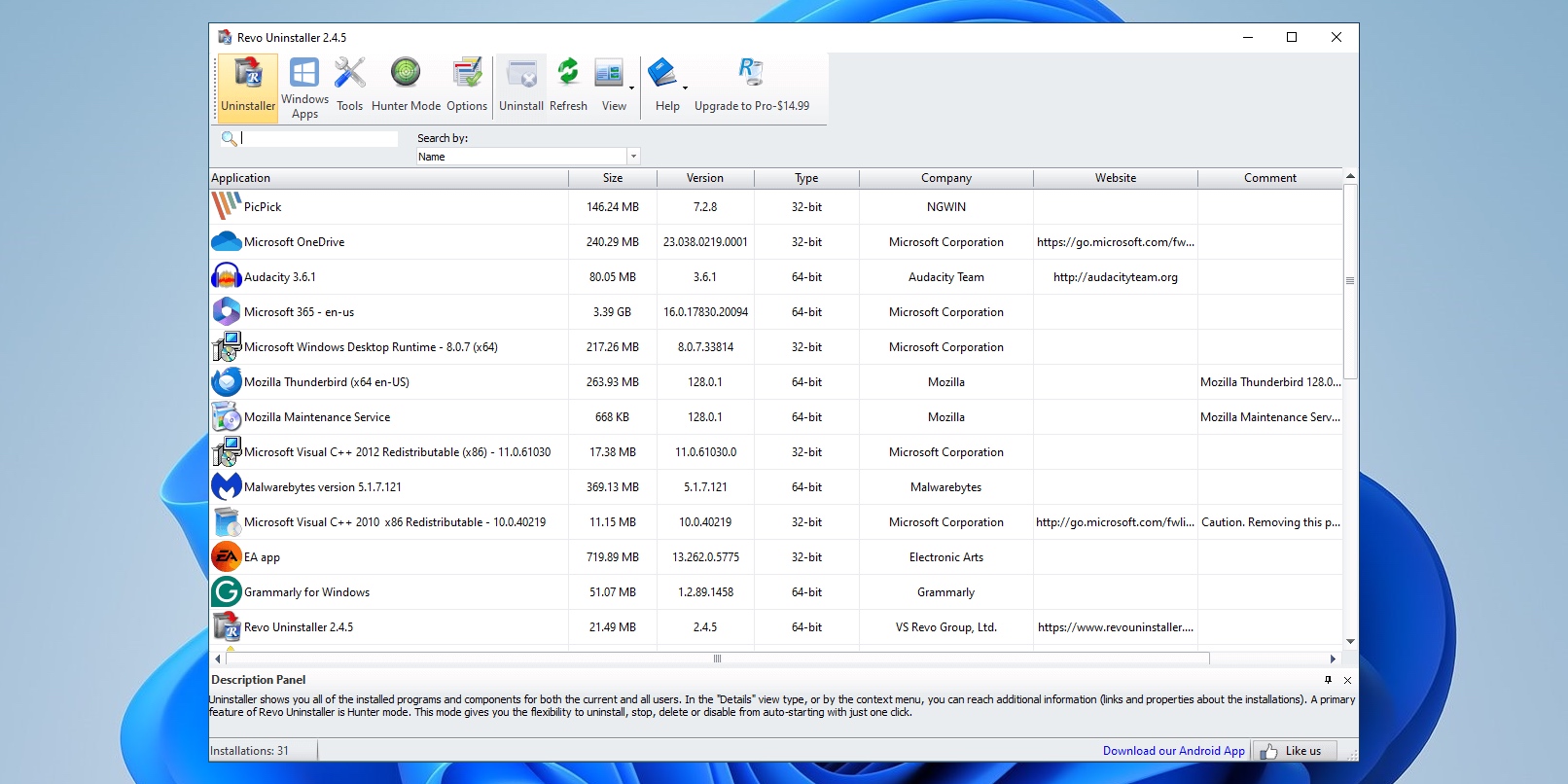
Revo Uninstaller распространяется в нескольких вариантах, которые отличаются набором модулей и сценариями использования.
Актуальные версии Revo Uninstaller (по состоянию на страницу продукта)
| Редакция | Актуальная версия | Примечание |
|---|---|---|
| Revo Uninstaller Free | 2.6.5 | Есть обычная и портативная сборка. |
| Revo Uninstaller Pro | 5.4.7 | Профессиональная версия с расширенными функциями удаления и логами. |
Системные требования (Free и Pro)
Обе версии указывают одинаковую базовую планку: 32/64-битные Windows Vista, 7, 8, 8.1, 10, 11 и Windows Server Editions; 512 MB RAM; 85 MB свободного места на диске; CPU уровня 800 MHz Pentium-compatible.
За что Revo Uninstaller ценят на практике
В типичной Windows-деинсталляции «следы» остаются регулярно: пустые папки в ProgramData, остатки профиля в AppData, службы/планировщик, контекстные расширения, хвосты реестра, записи Uninstall, кеши обновлений. Revo Uninstaller строит процесс так, чтобы после штатного деинсталлятора выполнить структурированный поиск и удалить то, что относится к удалённой программе.
Ключевой принцип в Pro: там, где доступны журналы (Traced Log или Logs Database), удаление идёт не только «по следам», найденным сканером, а по записанным изменениям системы во время установки. Это даёт более точное попадание в «неочевидные» компоненты.
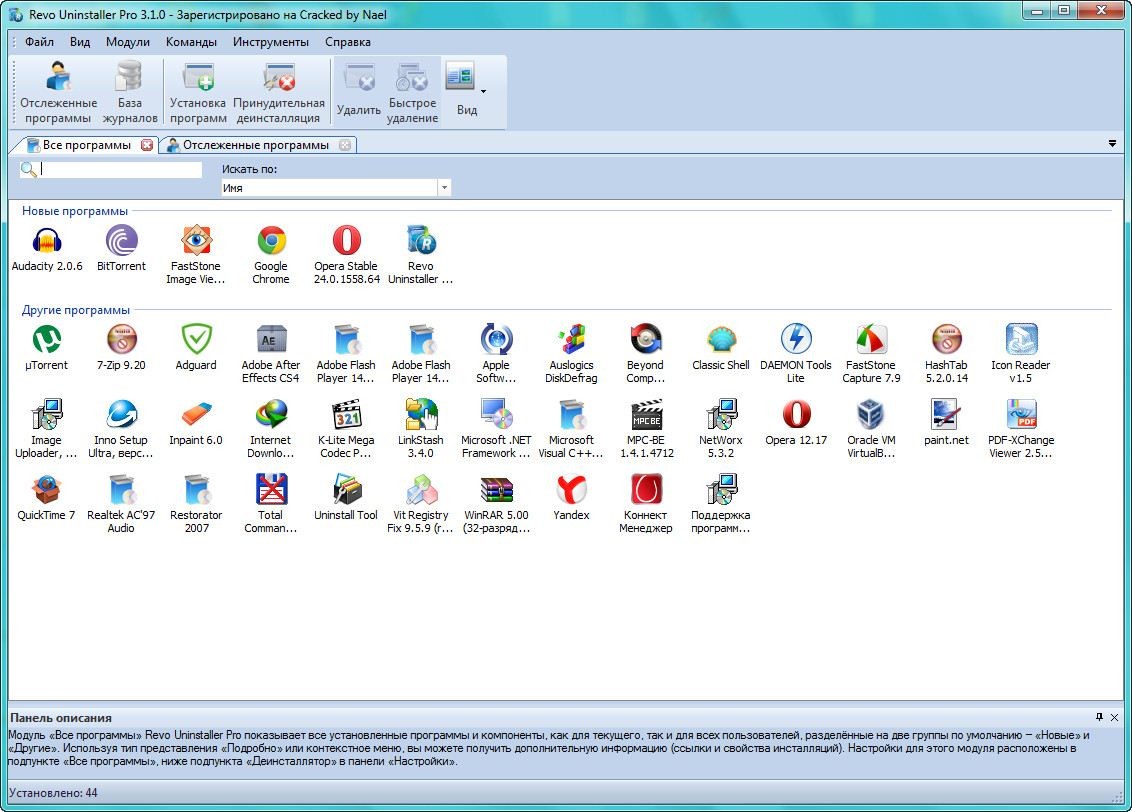
Интерфейс: как устроено главное окно
Визуально Revo Uninstaller построен вокруг модулей и панели команд:
-
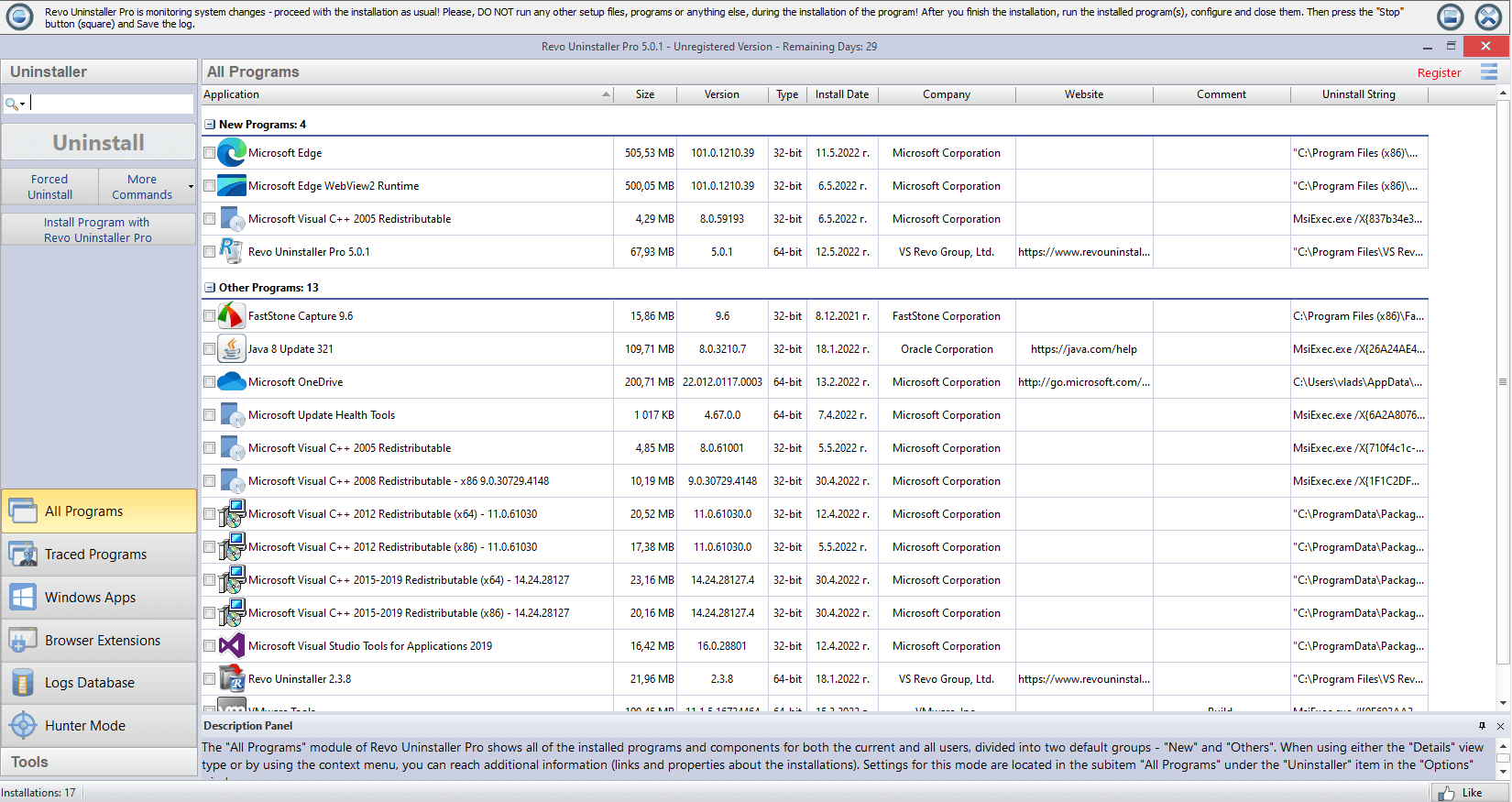
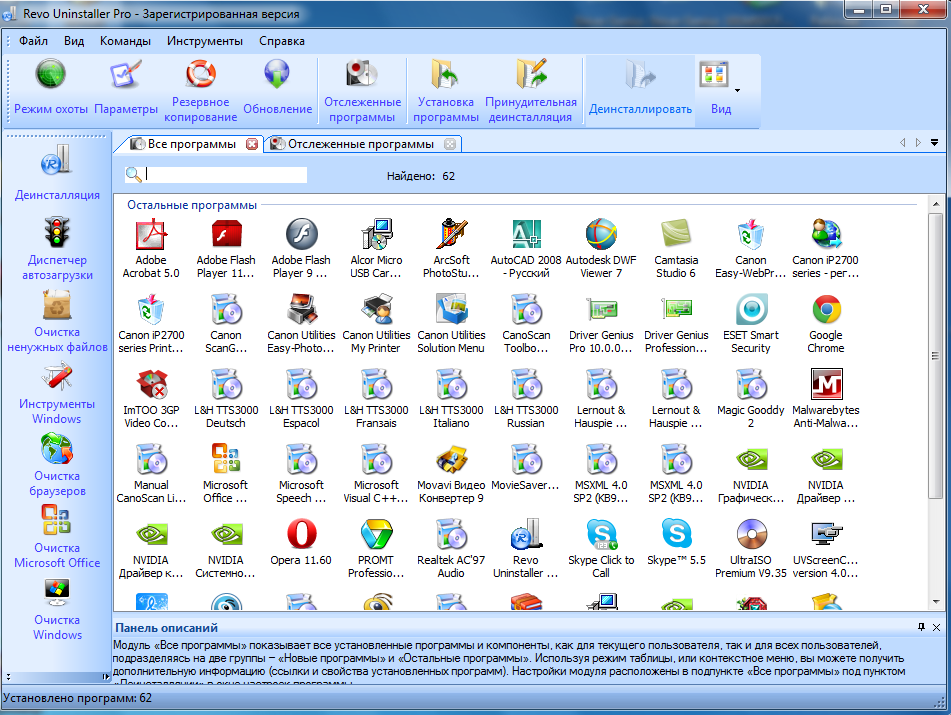
All Programs — основной список установленных десктоп-программ.
-
Traced Programs — список журналов установок (Traced Logs), созданных мониторингом.
-
Logs Database — база журналов, подготовленных командой Revo (в Pro).
-
Windows Apps — список приложений Windows (UWP/Store), отдельно от классических программ.
-
Browser Extensions — список расширений поддерживаемых браузеров (в Pro).
В правой части окна используется область списка (в зависимости от модуля), а слева/в панели команд — кнопки управления. В All Programs заметны характерные элементы:
-
Search field в верхней правой части панели команд: фильтрация списка в реальном времени.
-
Значок лупы в поле поиска открывает выбор критерия (фильтрация по name, publisher или comment), а строка состояния показывает количество найденных программ.
-
Просмотр списка по умолчанию — Details view; сортировка делается кликом по заголовку столбца; набор столбцов настраивается через контекст по заголовку.
Группы программ в списке (All Programs)
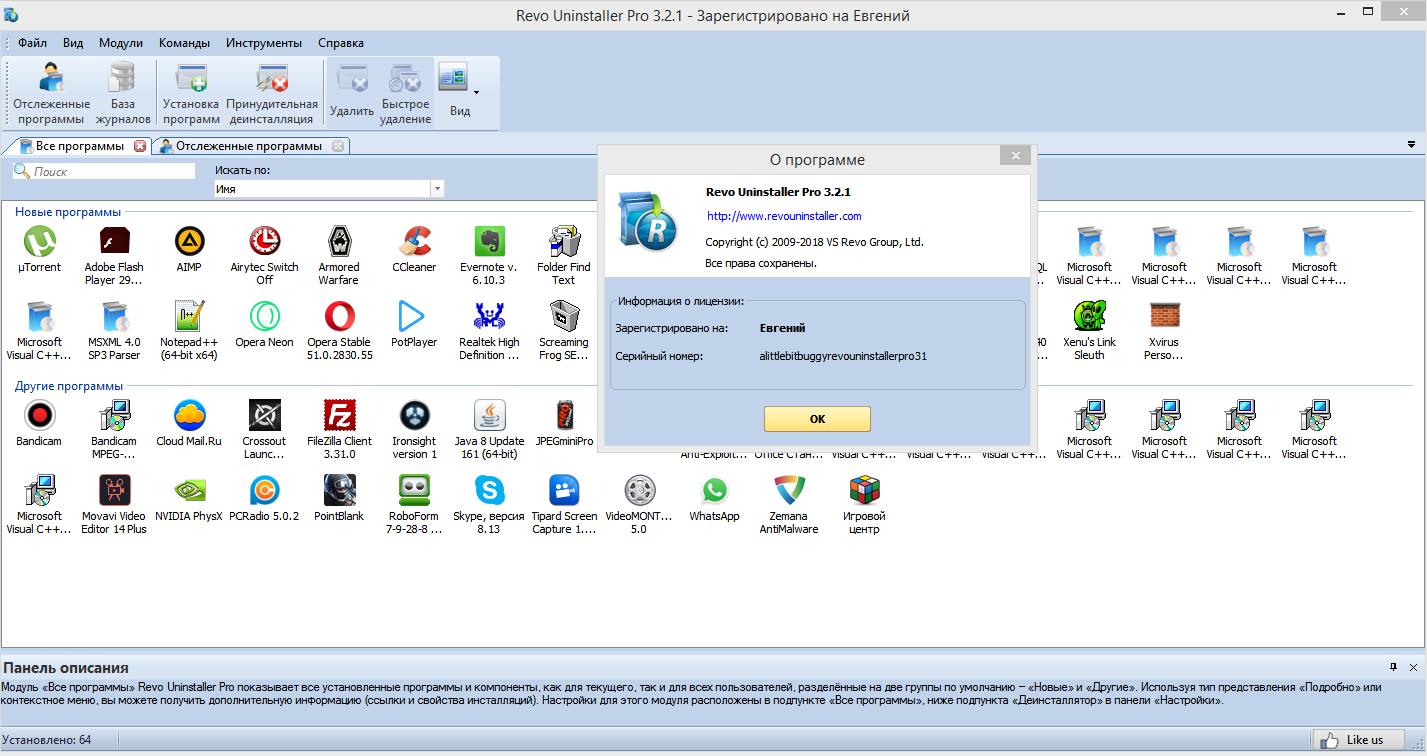
По умолчанию Revo Uninstaller Pro группирует установленное ПО на:
-
New programs — программы, установленные за последние 7 дней (или с момента предыдущего запуска Revo).
-
Other Programs — всё остальное.
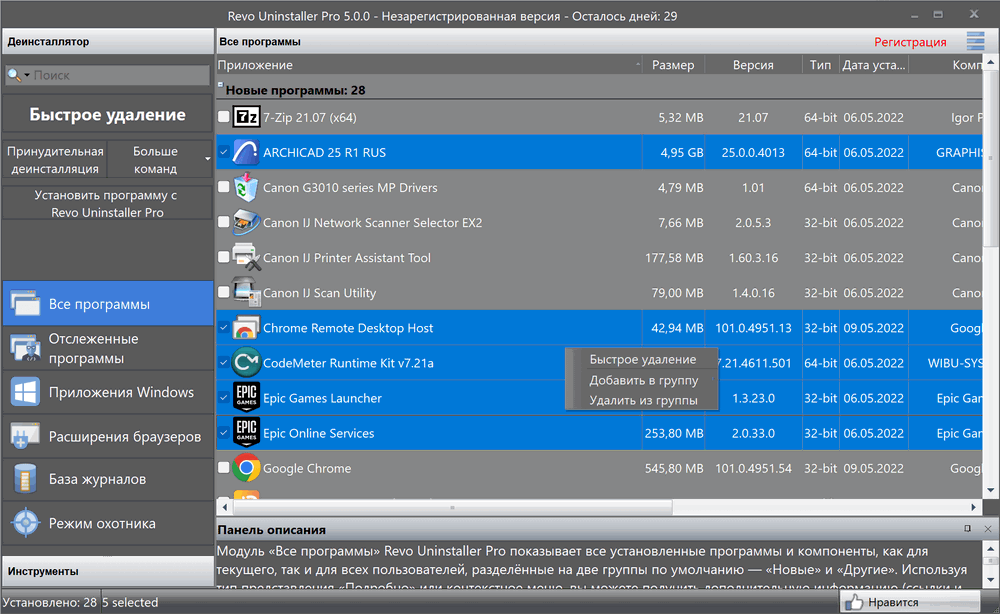
Также есть встроенная логика групп (Internet, Games, Multimedia, Utilities) и управление через контекстное меню: Add to Group → Add new group. Созданная группа сразу применяется к выделенному элементу.
Базовый сценарий Revo Uninstaller: удаление программы через All Programs
Это «стандартная процедура», вокруг которой построен продукт.
1) Выбор программы и запуск удаления
В All Programs выделяется нужное приложение и запускается команда Uninstall. На этом этапе Revo:
-
создаёт full Registry backup (если опция включена),
-
создаёт System Restore Point (если опция включена),
-
запускает встроенный деинсталлятор программы.
В мастере удаления структура процесса описывается как последовательность стадий: Analyze → Run Built-in Uninstaller → Scan → Removal → Summary.
Важно: встроенный деинсталлятор нередко открывается «за» другими окнами; в документации прямо отмечается, что его стоит искать среди открытых окон и подтверждать шаги удаления в штатном деинсталляторе.
2) Сканирование остатков (Scan)
После завершения штатного деинсталлятора Revo предлагает сканирование остатков. В интерфейсе используется выбор уровня сканирования:
-
Safe
-
Moderate
-
Advanced
В руководстве отдельно подчёркивается, что для неопытных пользователей рекомендуется Moderate, а Advanced требует внимательной проверки найденного перед подтверждением удаления.
После выбора уровня нажимается Scan, затем переход Next к спискам остатков.
3) Удаление остатков в реестре (Registry)
В первую очередь показываются найденные ключи и значения реестра. Есть важное визуальное правило:
-
элементы в жирном считаются созданными удалённой программой;
-
элементы не в жирном показываются для удобства структуры и выбора; при этом подчёркнуто, что они не удаляются даже если отмечены, их можно оставлять отмеченными без риска удаления.
Контекстное меню на элементах даёт рабочие команды для проверки и защиты:
-
Add to Exclude List — добавляет ключ в список исключений (он помечается красным и защищается от удаления).
-
Open Registry Key — открывает ключ в regedit.exe.
Также действует правило «ветки»: отметка родительского узла отмечает все дочерние элементы.
После выбора нажимается Delete (или аналогичная команда удаления в шаге), затем переход к файлам.
4) Удаление файлов и папок (Files and Folders)
На шаге файлов/папок доступно контекстное меню:
-
Open
-
Properties
-
Open Containing Folder
-
Export (экспорт списка найденных файлов/папок в HTML)
Также используются кнопки:
-
Select All — выделить всё
-
Delete — удалить выделенное
5) Summary (итоги)
В конце мастер показывает итоговый шаг Summary, фиксирующий завершение операции.
Quick Uninstall и Multiple Uninstall: очередь удалений без лишних подтверждений (Pro)
В Pro есть режим Quick/Multiple Uninstall, который рассчитан на массовое удаление и ускорение процесса:
-
создаётся одна резервная копия реестра и одна точка восстановления на всю очередь программ,
-
далее Revo последовательно удаляет элементы очереди,
-
программа пытается запускать встроенные деинсталляторы silently для ускорения, затем выполняет автоматическое сканирование и удаление остатков.
На практике это полезно при чистке нового ПК, при удалении набора демо-ПО, при миграции между версиями крупных пакетов.
Forced MSI Uninstall: когда MSI пытается Repair вместо удаления
В контекстном меню MSI-программ появляется команда Forced MSI Uninstall. Она предназначена для ситуации, когда штатный MSI-деинсталлятор запускает Change или Repair и уводит процесс в восстановление вместо удаления. Рекомендованный порядок действий:
-
отменить встроенный деинсталлятор и мастер Revo,
-
снова выбрать программу,
-
запустить удаление через Forced MSI Uninstall,
-
затем пройти обычную процедуру удаления.
Traced Programs: мониторинг установки и «правильный» журнал (Traced Log)
Одна из сильнейших функций Pro — установка через мониторинг изменений системы в реальном времени. В результате создаётся Traced Log — запись всех изменений, внесённых установщиком: реестр, файлы, папки.
Как запустить установку с трассировкой в Revo Uninstaller
Есть два официальных способа:
-
Правый клик по установщику → Install with Revo Uninstaller Pro.
-
Внутри Revo (в All Programs или Traced Programs) команда Install Program with Revo Uninstaller Pro и выбор файла установщика.
После старта установки появляется панель сверху экрана — Trace Bar. По завершении установки пользователь нажимает:
-
Stop
-
затем Save (Revo предлагает имя журнала, его можно изменить).
Есть настройка, переключающая широкий Trace Bar в компактный режим:
Menu → Options → Traced Programs → Trace programs in compact mode.
Правила «чистого» лога
Для точного лога в руководстве закреплены ограничения:
-
устанавливать только одну программу за раз,
-
во время установки не запускать другие программы/установки (уже запущенные можно не закрывать).
Удаление программы по Traced Log
В Traced Programs достаточно выбрать записанную установку и нажать Uninstall — в руководстве этот вариант описан как самый простой и дающий «чистое» удаление без необходимости сложного сканирования.
Logs Database: готовые журналы от команды Revo (Pro)
Logs Database — это коллекция журналов, сделанных командой Revo с помощью мониторинга установки и хранящихся на сервере. Эти логи работают как обычные Traced Logs пользователя и используются для удаления программ или дополнительной очистки.
В модуле Logs Database фиксировано всего две команды:
-
Uninstall
-
Custom Uninstall
Поведение описано так:
-
Uninstall: лог скачивается, программа удаляется по журналу, затем лог удаляется как временный.
-
Custom Uninstall: открывает мастер с журналируемыми элементами (реестр → файлы/папки) и позволяет выбирать, что удалять.
В Logs Database есть фильтр совместимости: по умолчанию показываются только логи, совместимые с текущей версией/архитектурой Windows. В панели команд можно снять галочку Show only logs compatible with [your Windows version], чтобы найти лог «для другой Windows» — подходящий вариант для небольших программ.
Управление журналами: Export/Import/Merge/Edit Log (Traced Programs)
Revo Uninstaller Pro даёт развитое управление Traced Logs:
-
Rename Log
-
Export Log (формат .ruel)
-
Import Log
-
Delete Log(s)
-
Merge selected logs
-
Edit Log
Export/Import логов (.ruel)
Экспортированный лог можно перенести на другой ПК и импортировать в Traced Programs. Альтернативный способ импорта — двойной клик по файлу .ruel, так как Revo ассоциирует этот формат с собой. При этом в руководстве отдельно отмечено требование: Revo Uninstaller Pro должен быть закрыт, чтобы импорт сработал.
Merge selected logs
Объединение логов полезно, когда на ПК копились логи разных версий одного продукта: Revo объединяет данные в один лог (новые вставляются в старый), сохраняется имя старого, новые логи удаляются после слияния.
Edit Log: три вкладки и точные команды
Окно Edit Log содержит три вкладки:
-
Tab 1 — Properties
Редактируются поля Name, Icon, Author, Comment; остальные поля read-only. -
Tab 2 — Registry Items
Дерево ключей слева и значения справа. Команды верхней панели:-
Add Value/Key
-
Modify
-
Delete
-
Export list to HTML
И отдельно подчёркнуто: операции в логе не меняют реестр текущей ОС.
-
-
Tab 3 — Files and Folders
Список файлов/папок и команды:-
Add File/Folder
-
Modify (имя и статус created/renamed)
-
Delete
-
Export list to HTML
Здесь также отмечено: изменения не трогают реальные данные на диске.
-
Forced Uninstall: удаление «проблемных» программ и хвостов без записи в списке
Forced Uninstall — модуль для случаев, когда:
-
встроенный деинсталлятор отсутствует или сломан,
-
программа установилась/удалилась частично,
-
приложение уже удалили раньше без Revo, но остались «хвосты»,
-
программы нет в списке Apps and Features или в списке Revo.
Как запускается Forced Uninstall
Запуск делается из главного интерфейса кнопкой Forced Uninstall (в описании — со стороны панели команд).
Какие параметры нужны
Forced Uninstall требует хотя бы один из двух параметров:
-
Exact name программы
Имя должно быть максимально точным, иначе Revo может найти нерелевантные элементы. Для нескольких имён используется разделитель ; (точка с запятой). -
Full path
Полный путь к основной папке программы и/или к исполняемому файлу .exe. Можно указывать несколько путей, выбирать через Browse.
Встроенный деинсталлятор Revo Uninstaller и логи в Forced Uninstall
После ввода параметров Forced Uninstall ищет:
-
подходящий встроенный деинсталлятор,
-
подходящие логи среди Traced Programs и Logs Database.
Если найдено и то и другое, результаты показываются раздельно (программы/логи). Дальше сценарии такие:
-
Чтобы сначала запустить встроенный деинсталлятор: отметить Run selected built-in uninstaller, нажать Next, затем после завершения нажать Scan для поиска остатков.
-
Чтобы использовать лог: выбрать лог, включить Use selected log, нажать Next — откроется окно с шагами удаления по журналу (реестр → файлы/папки).
-
Если ни деинсталлятор, ни лог не используются, Revo всё равно создаёт резервные точки (если включены) и запускает обычное сканирование остатков.
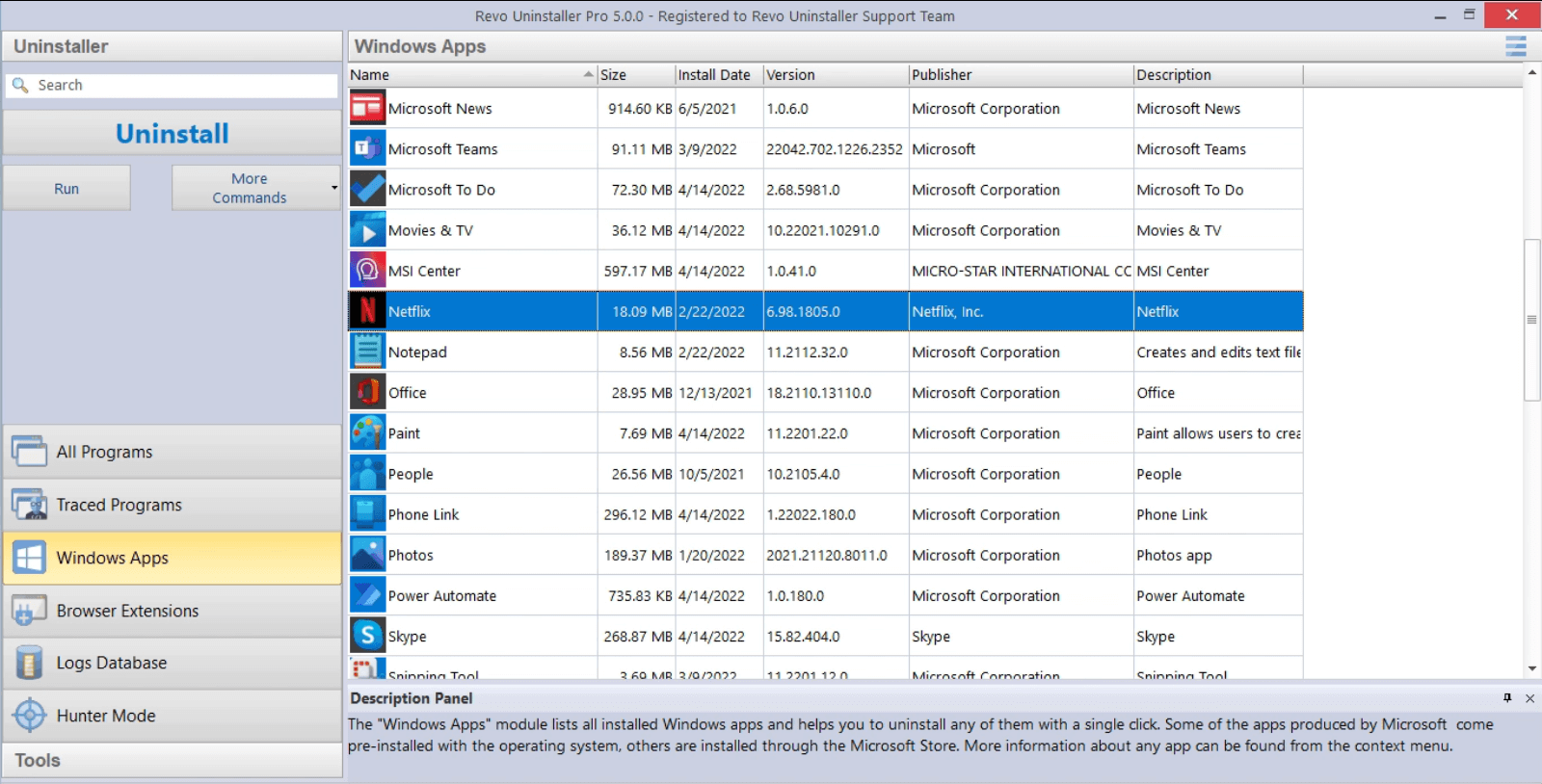
Windows Apps: управление приложениями Windows
Модуль Windows Apps в Revo Uninstaller выводит приложения Windows отдельно от классических программ, включая предустановленные.
В Pro 5 отдельно отмечены возможности:
-
удаление нескольких Windows-приложений через очередь Quick Uninstall,
-
удаление приложения для всех учётных записей,
-
Reset приложения к состоянию по умолчанию (как шаг диагностики),
-
команда Terminate для принудительной остановки приложения (как часть контекстных команд).
Browser Extensions: удаление расширений браузера (Pro)
Модуль Browser Extensions собирает расширения по браузерам и позволяет удалять их из единого окна. Поддерживаемые браузеры перечислены явно: Google Chrome, Mozilla Firefox, Microsoft Internet Explorer, Microsoft Edge и Opera.
Рабочий сценарий выглядит так:
-
открыть Browser Extensions,
-
при необходимости воспользоваться полем поиска/фильтрацией,
-
выделить одно или несколько расширений,
-
нажать Remove.
Для актуализации списка в Revo Uninstaller используется кнопка Refresh.
Hunter Mode: удаление «непонятного» значка из трея и контроль автозапуска
Hunter Mode — отдельный режим управления по принципу «перетащи прицел на окно/иконку». Он полезен, когда приложение есть в трее или висит в фоне, но его трудно быстро идентифицировать в списках.
Как включить Hunter Mode
Нажимается кнопка Hunter mode в нижней части панели команд, после чего окно Revo скрывается, а в правом верхнем углу экрана появляется маленькая синяя «мишень».
Контекстное меню мишени (правый клик по значку)
Доступные пункты:
-
Open main window
-
Auto Start with Windows
-
Window’s size (small/medium/large)
-
Transparency (по умолчанию 50%)
-
Help
-
EXIT
Команды при наведении и отпускании мишени
Алгоритм: зажать ЛКМ на мишени → перетащить на окно/ярлык/иконку в трее → отпустить → выбрать команду из меню:
-
Uninstall (запускает Forced Uninstall)
-
Stop Auto Starting (отключает автозапуск)
-
Kill (принудительно закрывает приложение)
-
Kill and Delete (закрывает и удаляет приложение)
-
Open Containing Folder
-
Properties
-
Cancel
Uninstall History: журнал выполненных удалений (Pro)
Revo Uninstaller Pro ведёт детальные записи об удалённых программах и приложениях в разделе Uninstall History. Доступ к нему идёт через More Commands в модулях, где он применим: All Programs, Traced Programs, Windows Apps.
Записи группируются по дате и сортируются по времени, а каждая запись показывает тип операции (Uninstall, Forced Uninstall, Trace Log и т. п.).
При открытии записи показывается детальная информация, включая список успешно/неуспешно удалённых остаточных файлов, папок и ключей реестра, а также опция экспорта этой информации в текстовый файл.
Backup Manager: восстановление удалённых ключей и управление резервными копиями (Pro)
Система защиты в Revo строится в несколько уровней:
-
точка восстановления Windows перед операцией,
-
резервирование удаляемых ключей реестра,
-
full Registry backup (по настройке).
Backup Manager — интерфейс для восстановления удалённых данных в редких случаях, когда Windows Restore не решает проблему.
Где находится и что показывает
Запуск: кнопка Backup Manager в группе Tools (нижняя часть панели команд).
Главное окно показывает локально сохранённые бэкапы, сгруппированные по дате и времени. Колонки можно сортировать кликом по заголовку; правый клик по заголовкам открывает контекст для визуальной настройки.
Восстановление и удаление бэкапов
Правый клик по бэкапу даёт варианты:
-
Restore
-
Custom Restore
-
Delete
Детали:
-
Restore — восстанавливает все элементы (есть progress bar; после завершения окно закрывается автоматически).
-
Custom Restore — выборочное восстановление (сначала элементы реестра, затем файлы/папки — если они тоже сохранялись).
-
Select All + Restore ускоряет восстановление большого набора.
В More Commands доступны:
-
Delete
-
Delete by Time (удаление по диапазону дат или «до даты»)
-
Delete All
-
Windows Restore System (ярлык на системное восстановление Windows).
Full Registry Backup: «тяжёлая артиллерия» восстановления
Revo Uninstaller Pro умеет создавать полную резервную копию реестра:
-
по умолчанию full Registry backup создаётся для каждого удаления,
-
есть опция «раз в день при запуске» (Create daily full Registry backup).
В руководстве подчёркнуто, что full Registry backup используют, когда Windows Restore/Backup Manager не помогает или система не загружается корректно.
Дополнительные инструменты очистки: что входит и как работает
В Revo Uninstaller есть отдельный набор утилит, доступный из интерфейса.
-
В Free указано 8 дополнительных инструментов.
-
В Pro указано 6 инструментов, где History Cleaner включает Browsers Cleaner, MS Office Cleaner и Windows Cleaner.
Ниже — разбор ключевых инструментов и их команд.
Autorun Manager: управление автозапуском Windows
Autorun Manager предназначен для контроля автозагрузки: он показывает элементы, которые стартуют вместе с Windows, и позволяет отключать/удалять их.
Внутри окна Autorun Manager используется список элементов и панели команд. В документации подчёркнуто, что Revo записывает удалённые Registry items также и в Autorun Manager (для последующего восстановления через Backup Manager).
Практический сценарий:
-
открыть Autorun Manager,
-
найти нужный элемент (часто помогает сортировка или фильтр по имени/пути),
-
отключить автозапуск или удалить запись,
-
при необходимости восстановить удалённое через Backup Manager.
Junk Files Cleaner: поиск и удаление мусорных файлов
Junk Files Cleaner выполняет сканирование выбранных областей и показывает «мусорные» файлы (временные, кеши, остатки и т. п.) с последующим удалением. В руководстве описана логика выбора областей и подтверждений удаления.
С точки зрения рабочего процесса полезно разделять:
-
регулярную чистку временных директорий,
-
точечную чистку после деинсталляции тяжёлых программ (IDE, драйверные пакеты, игры),
-
чистку «после обновлений», когда на диске остаются временные распаковки.
History Cleaner: очистка следов активности
В Pro History Cleaner описан как объединённый инструмент, включающий:
-
Browsers Cleaner — очистка истории браузеров,
-
MS Office Cleaner — очистка истории Microsoft Office,
-
Windows Cleaner — очистка «следов» Windows.
В Free эти три компонента перечислены отдельно (Browsers Cleaner, MS Office Cleaner, Windows Cleaner).
Evidence Remover: безвозвратное стирание конфиденциальных данных
Evidence Remover предназначен для необратимого удаления данных. Логика инструмента — перезапись выбранных областей/следов так, чтобы восстановление стало невозможным штатными средствами.
Практически это используют для:
-
очистки следов работы перед передачей ПК/диска,
-
удаления конфиденциальных фрагментов, которые не должны восстанавливаться утилитами восстановления.
Unrecoverable Delete: удаление файлов без возможности восстановления
Unrecoverable Delete выполняет безвозвратное удаление файлов и папок (перезапись). Это отличается от обычного удаления в корзину тем, что здесь результат не восстанавливается стандартными методами.
Windows Tools: системные утилиты Windows в одном месте
Раздел Windows Tools — это «панель быстрого доступа» к системным компонентам Windows. В руководстве перечислен набор, который открывается из Revo:
-
System Restore
-
Network Information
-
Security Center
-
System Properties
-
System Information
-
TCP/IP Netstat Command
-
On-Screen Keyboard
-
Disk Defragmenter
-
Services
-
Windows Compatibility Assistant
-
Windows System Disk Cleanup
-
Task Scheduler
-
Windows System File Checker
-
Windows Built-in Backup
-
Windows System Backup and Restore
-
Windows Update
-
Windows Defender
-
Group Policy
-
Windows Registry Editor
-
Windows Built-in Configure System
-
Windows Built-in Computer Management
-
Windows Built-in Uninstall Program
Практический смысл этого набора — не держать в голове десяток путей и команд: многие задачи обслуживания системы (службы, планировщик, восстановление, реестр, обновления) открываются из одного окна Revo.
Экспорт списков и печать: инвентаризация установленных программ
Revo Uninstaller Pro умеет выгружать список установленного ПО:
-
команда: More commands → Export List to
-
форматы: TXT, HTML, XLS
Для выгрузки в XLS требуется установленный и корректно работающий Microsoft Excel.
Печать работает только в Details view, причём в руководстве отдельно рекомендован ландшафтный режим печати, чтобы помещалось больше столбцов. Также через заголовки столбцов можно управлять набором данных, которые попадут в печать.
Настройки (Options): что стоит включить перед активной работой
Часть поведения Revo напрямую зависит от опций. В руководстве перечислены базовые параметры Uninstaller (общие):
-
Make a System Restore Point before uninstall — запрос на создание точки восстановления.
-
Create a full Registry backup before uninstall — полный бэкап реестра перед удалением.
-
Backup deleted Registry items — резервирование удаляемых элементов реестра для восстановления через Backup Manager.
-
Skip information messages shown by Revo Uninstaller Pro
-
Skip warning messages shown by Revo Uninstaller Pro
-
Show commands in Windows context menu (Install with …, Uninstall with …)
Добавляет пункты:-
Install with Revo Uninstaller Pro
-
Uninstall with Revo Uninstaller Pro (только для папок)
Для применения изменений требуется перезагрузка.
-
Отдельно для All Programs есть полезный механизм восстановления списка установленных программ: Rebuild cache file (синяя ссылка на странице All Programs в Options). Это применяется, когда список отображается некорректно и обычный Refresh не помогает.
Горячие клавиши: ускорение работы
Revo Uninstaller Pro поддерживает набор сочетаний клавиш для ключевых действий. В руководстве описаны горячие клавиши для основных функций (включая Uninstall, Quick Uninstall, Forced Uninstall, Hunter Mode, Backup Manager и другие), что удобно при массовой чистке и обслуживании.
Практические сценарии: как выжать из Revo максимум
Сценарий 1. Полное удаление «тяжёлого» ПО с хвостами
-
All Programs → выбрать программу → Uninstall.
-
Дойти до Scan, выбрать Moderate или Advanced.
-
В реестре внимательно смотреть на ветки, пути установки, GUID/CLSID; при сомнении — Add to Exclude List.
-
На файлах/папках использовать Open Containing Folder и Properties для быстрой проверки.
Сценарий 2. Удаление пачки программ без десятка точек восстановления
-
Сформировать очередь в Quick Uninstall.
-
Revo создаст один Registry backup и один Restore Point на очередь.
-
Дальше удаление идёт последовательно и ускорено за счёт silent-запусков штатных деинсталляторов.
Сценарий 3. Программа не удаляется / её нет в списке
-
Запустить Forced Uninstall.
-
Ввести точное имя и/или указать путь через Browse.
-
Если найден лог — включить Use selected log и удалить по нему.
-
Если встроенный деинсталлятор найден — Run selected built-in uninstaller, затем Scan.
Сценарий 4. «Неизвестный» значок в трее и автозапуск
-
Включить Hunter mode.
-
Перетащить мишень на значок.
-
Выбрать Stop Auto Starting или Kill / Kill and Delete, либо Uninstall для перехода в Forced Uninstall.
Сценарий 5. Чистая установка с идеальным удалением в будущем
-
Установщик → правый клик → Install with Revo Uninstaller Pro.
-
Установить программу, один раз запустить/настроить, закрыть.
-
На Trace Bar нажать Stop, затем Save.
-
При удалении использовать Traced Programs → Uninstall.
Плюсы и минусы Revo Uninstaller
Плюсы
-
Глубокая деинсталляция: штатный деинсталлятор + поиск остатков (реестр/файлы/папки) в едином мастере.
-
Три уровня сканирования (Safe/Moderate/Advanced) и понятная структура «реестр → файлы», с контекстными командами проверки.
-
Forced Uninstall с опорой на точное имя и/или путь и интеграцией с логами (Traced Programs/Logs Database).
-
Quick/Multiple Uninstall: одна точка восстановления и один бэкап реестра на очередь.
-
Мониторинг установок (Traced Log) и управление логами (Export/Import/Merge/Edit Log).
-
Logs Database с готовыми журналами и двумя целевыми командами Uninstall/Custom Uninstall.
-
Backup Manager + Uninstall History: восстановление удалённых Registry items и прозрачный аудит операций.
-
Hunter Mode — быстрый контроль по «мишени» для трея, окон и ярлыков, включая отключение автозапуска.
-
Экспорт списка программ в TXT/HTML/XLS и удобная печать в Details view.
-
Windows Tools: большой набор системных утилит Windows, собранный в одном окне.
Минусы
-
Advanced-сканирование требует дисциплины: неправильный выбор элементов в реестре способен привести к побочным эффектам, поэтому приходится проверять найденное вручную.
-
Полная сила продукта раскрывается в Pro: Logs Database, Browser Extensions, расширенная работа с логами и массовые сценарии удаления в полной мере относятся к платной ветке.
-
Экспорт в XLS требует установленного Microsoft Excel, без него этот формат недоступен.
-
Контекстные пункты Install with / Uninstall with добавляются в проводник и требуют перезагрузки для применения изменений (для части пользователей это лишний шаг).
Итог
Revo Uninstaller — это не «ещё один деинсталлятор», а комплексный инструмент управления установленным ПО в Windows. В повседневной работе он закрывает две самые болезненные зоны: гарантированное удаление остатков после штатного деинсталлятора и удаление проблемных программ, которые не удаляются стандартными средствами. В Pro-редакции добавляется то, что реально меняет качество результата: мониторинг установок (Traced Log), база готовых логов (Logs Database), очередь Quick/Multiple Uninstall с одной точкой восстановления на пакет, отдельные модули для Windows Apps и Browser Extensions, плюс развитая система резервирования и журналирования (Backup Manager и Uninstall History).
Если задача — регулярно обслуживать Windows-машины, чистить системы после тестов/установок, держать автозапуск и расширения под контролем и иметь понятный откат изменений, Revo Uninstaller закрывает это в одном интерфейсе с предсказуемой логикой шагов и конкретными командами.
