IObit Uninstaller — это программа, которая берёт на себя удаление приложений в Windows так, как штатное «Приложения и возможности» почти никогда не делает: запускает родной деинсталлятор, затем проводит отдельное сканирование и собирает хвосты в файловой системе и реестре, а также помогает вычистить навязчивые расширения браузеров и приложения Windows Apps. В актуальной ветке интерфейс собран вокруг шести крупных разделов в левом меню: Programs, Software Health, Install Monitor, Browser Extensions, Windows Apps, Action Center — плюс отдельная кнопка Tools с набором утилит внутри.
Ниже — детальный обзор IObit Uninstaller, с разбором кнопок, пунктов меню и реальных сценариев, которые закрываются внутри программы.
Скачать IObit Uninstaller
- Удаление программ в 95% случаев
- Надежный российский разработчик
- Подходит начинающим пользователям
- Полный функционал в платной версии
- Плохая совместимость с Windows 8/7
- Интерфейс труден для новичков
Системные требования и совместимость
IObit Uninstaller устанавливается и работает на широком диапазоне версий Windows:
-
Windows XP / Vista / 7 / 8 / 8.1 / 10 / 11
-
Свободное место на диске для установки: 300 MB
-
Минимальное разрешение экрана: 1024×768
По разрядности программа нормально чувствует себя на современных 64-битных системах и корректно работает с правами UAC: действия, связанные с удалением системных компонентов, драйверных пакетов, служб и записей в защищённых ветках реестра, выполняются после подтверждения повышения прав.
Установка и первый запуск: что встречает сразу
Процесс установки стандартный: запускается установщик, выбирается папка размещения, далее мастер доводит установку до конца. После первого старта IObit Uninstaller не «заставляет» проходить длинные мастера: окно открывается сразу на разделе Programs, и список софта уже готов к работе.
Главное окно построено по схеме «левое меню + рабочая область». В верхнем правом углу находятся две ключевые кнопки-иконки:
-
Tools — быстрый вход в набор инструментов (Software Updater, Easy Uninstall, Force Uninstall+, Stubborn Program Remover, File Shredder, Windows Updates Uninstall).
-
Options — выпадающее меню со служебными пунктами, среди которых Settings, Uninstall history, System restore, Export program list, User manual, Technical support, Feedback, What’s new, Check for updates, About, My subscription.
Ниже по тексту эти элементы будут встречаться постоянно — это «центры управления» программой.
Главный интерфейс: навигация, сортировка, поиск, столбцы
На уровне повседневной работы важнее всего две вещи: как быстро найти нужную запись и как быстро запустить правильный тип удаления. В IObit Uninstaller обе задачи решаются в одном экране.
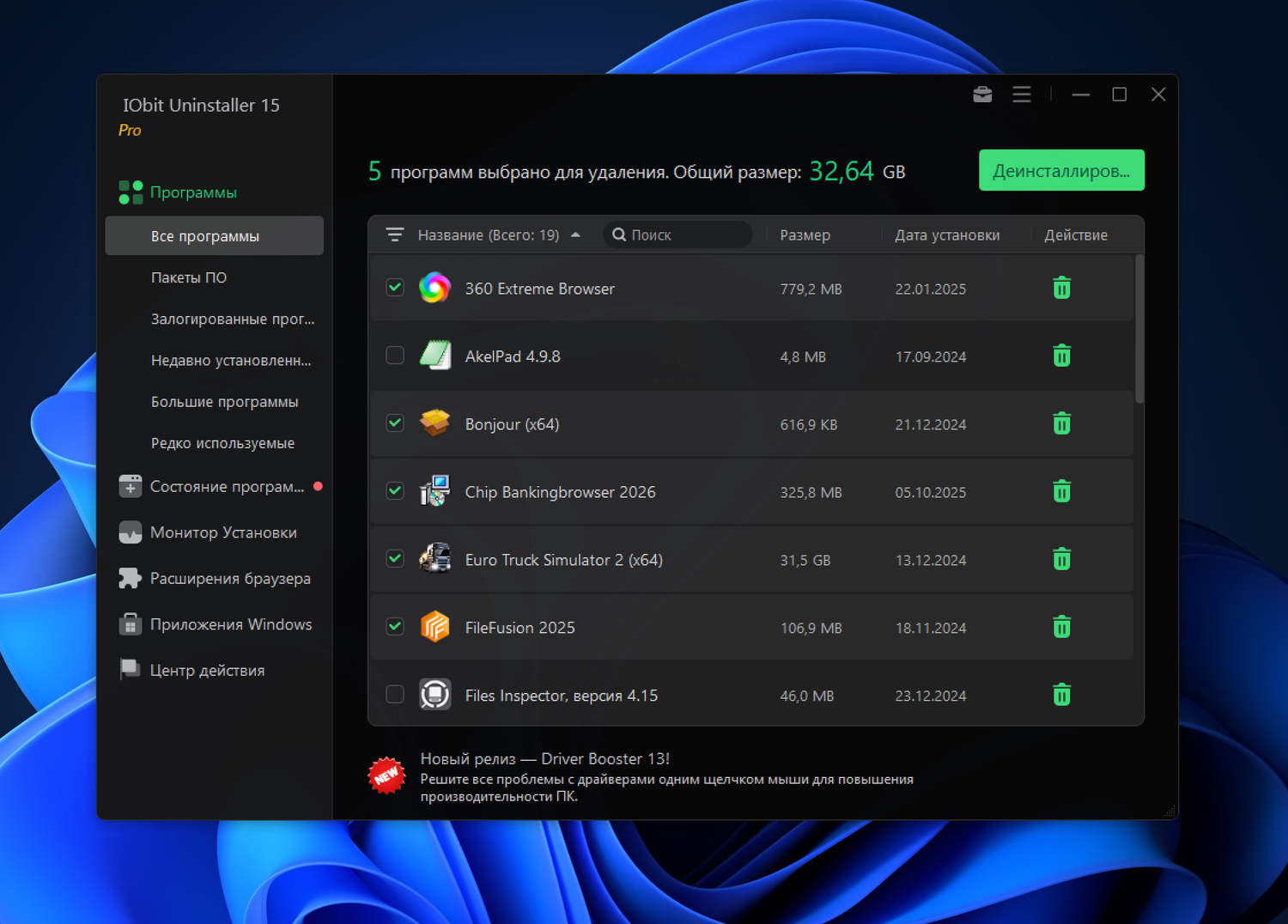
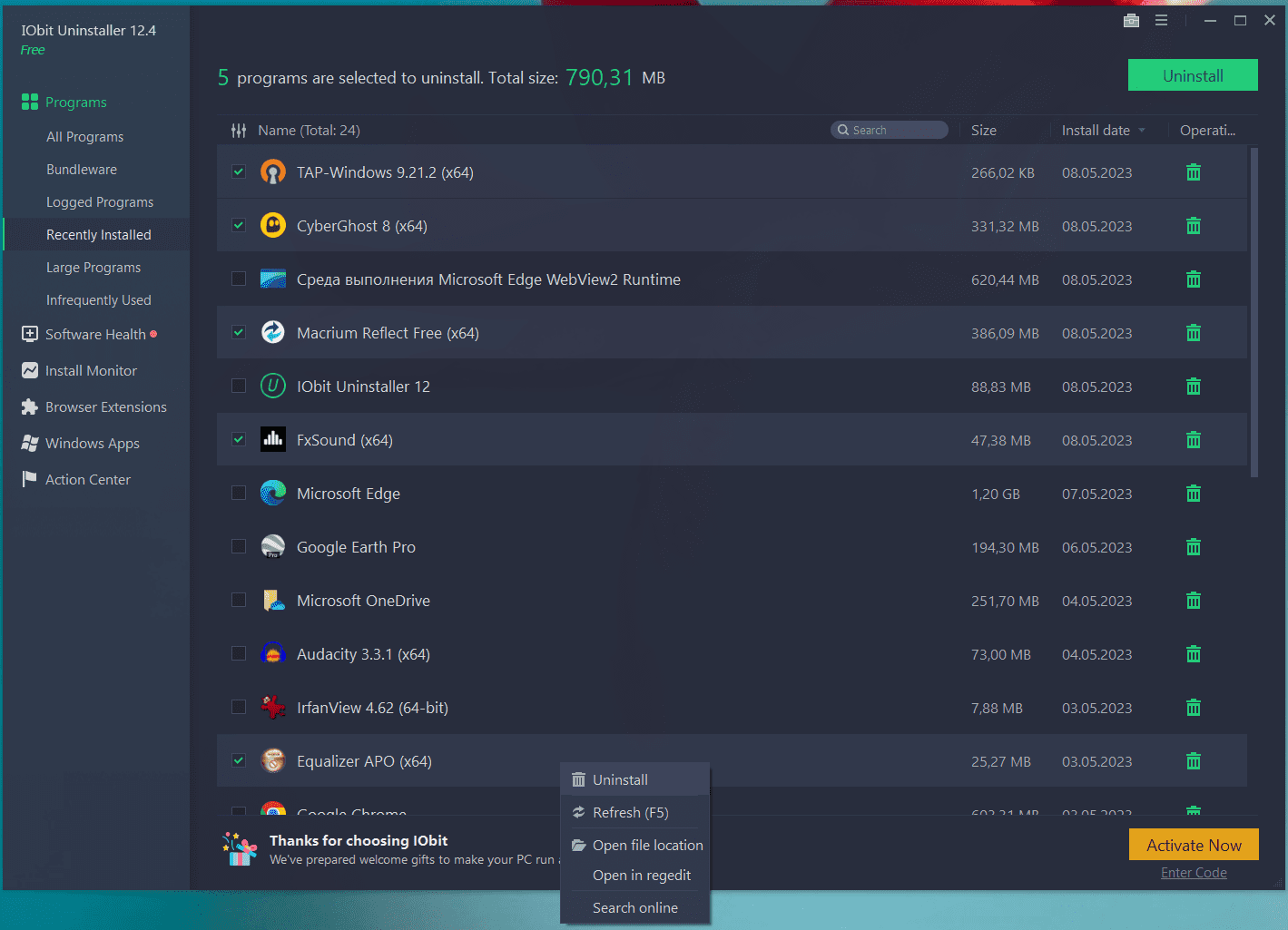
Слева в Programs располагаются категории, а справа — таблица с установленными программами. В таблице используются такие элементы:
-
Заголовок столбца Name (Total: …) с сортировкой по названию.
-
Поле Search для моментального поиска по списку.
-
Столбцы Size и Install date (в зависимости от конфигурации отображения).
-
Столбец операций с иконкой корзины (быстрый запуск удаления по одной строке).
Визуально это выглядит так:
Раздел Programs: шесть категорий, которые реально помогают разгрести список ПО
Внутри Programs IObit Uninstaller не ограничивается «простым перечнем». Программа разбивает софт на шесть практичных срезов, которые ускоряют удаление ненужного:
-
All Programs — общий список установленного ПО.
-
Bundleware — комплектные установки и «пристёгнутые» программы, которые попали на ПК вместе с другим софтом.
-
Logged Programs — программы, установки которых зафиксировал Install Monitor.
-
Recently Installed — всё, что установлено за последние дни (в интерфейсе ориентир идёт на «прошлые 10 дней»).
-
Large Programs — крупные приложения (ориентир по размеру — больше 100 MB).
-
Infrequently Used — редко используемые программы (в интерфейсе критерий — отсутствие запусков около двух месяцев).
Практическая ценность этой структуры в том, что удаление программ в Windows превращается из ручного «пролистывания списка» в целевую чистку: крупное — в Large Programs, случайно прилипшее — в Bundleware, мусор после тестов — в Recently Installed, забытое — в Infrequently Used.
Карточка программы и контекстное меню: какие действия доступны по правому клику
В IObit Uninstaller важная часть работы выполняется из контекстного меню строки. По правому клику на программе открываются пункты:
-
Uninstall
-
Repair
-
Refresh (F5)
-
Open file location
-
Open in regedit
-
Search online
-
Open the website
Кнопка Details (ссылка в строке/карточке) открывает подробности по выбранной программе: производитель, версия, дата установки, размер, и дополнительные сведения, которые помогают понять, что именно удаляется и где оно лежит.
Удаление программ: одиночное, пакетное и с глубокой очисткой
Главная причина ставить IObit Uninstaller — полное удаление программ без остатков. Внутри это реализовано цепочкой из двух этапов: стандартная деинсталляция + отдельный сбор хвостов.
1) Выбор программ и запуск удаления
Удаление запускается тремя способами:
-
Поставить галочку слева от нужной строки и нажать кнопку Uninstall в правой верхней части рабочей области.
-
Нажать иконку корзины в столбце операций напротив конкретной программы.
-
Выделить несколько программ галочками и запустить пакетное удаление программ одной кнопкой Uninstall.
При выделении хотя бы одной позиции вверху появляется строка статуса, где видно, сколько программ выбрано и каков их суммарный размер.
2) Окно подтверждения: две критичные опции
Перед стартом появляется окно подтверждения с названием выбранной программы и двумя чекбоксами:
-
Create a restore point before uninstall
-
Automatically remove residual files
Смысл простой:
-
Первый чекбокс создаёт точку восстановления перед удалением, чтобы откатить системное состояние через System restore.
-
Второй чекбокс включает автоматическое удаление хвостов после завершения встроенного деинсталлятора.
Далее нажимается кнопка Uninstall — и начинается процесс.
3) Этап встроенного деинсталлятора
IObit Uninstaller запускает штатный деинсталлятор приложения (тот, что установлен вместе с программой). На этом шаге окно IObit показывает прогресс, а сам деинсталлятор может открывать отдельные диалоги.
4) Сканирование остатков: файлы и реестр одним деревом
После завершения встроенного деинсталлятора IObit Uninstaller проводит собственное сканирование остатков. Результат показывается древовидным списком, где отдельно видны ветки Registry и File, а внутри — конкретные пути.
В нижней части окна есть важные элементы:
-
Select All — выделение всех найденных хвостов.
-
Shred files — включение режима «безвозвратного» уничтожения остатков.
-
Кнопки Cancel и Delete.
Именно этот шаг отличает деинсталлятор от стандартного удаления: хвосты не остаются «в системе», а попадают под контролируемую очистку.
Удаление проблемных и «упрямых» программ: Force Uninstall+ и Stubborn Program Remover
Софт, который удаляется «как положено», встречается далеко не всегда. В реальной жизни ломаются записи деинсталлятора, исчезают uninstall-ключи, повреждаются установочные каталоги, а иногда программы ставят защиту от удаления.
IObit Uninstaller закрывает эти случаи двумя инструментами: Force Uninstall+ и Stubborn Program Remover.
Force Uninstall+: когда в системе нет нормальной записи деинсталляции
Force Uninstall+ открывается через Tools и запускает отдельное окно с полем выбора и большой зоной перетаскивания. В окне присутствуют:
-
Кнопка Browse… для выбора файла/папки, связанной с программой.
-
Плашка с инструкцией про drag-and-drop.
-
Кнопки Cancel и Uninstall (Uninstall активируется после выбора цели).
Фишка режима — привязка к реальным следам программы. Выбор папки установки или файла основного модуля позволяет Force Uninstall+ собрать связанные элементы и запустить принудительное удаление.
Stubborn Program Remover: список «проблемного софта» в базе
Этот инструмент тоже находится в Tools. Он ориентирован на программы, которые не оставили корректную uninstall-запись, «прячутся» от стандартных средств или постоянно возвращаются через сервисы и задачи планировщика. Внутри логика строится вокруг базы удалений, за счёт которой удаление упорных программ проходит заметно стабильнее, чем вручную.
Install Monitor: контроль установки и удаление с опорой на лог
Install Monitor — один из самых сильных модулей IObit Uninstaller для тех, кто часто ставит и тестирует софт. Он фиксирует изменения, которые вносит установка: файлы, записи реестра, элементы автозапуска и дополнительные компоненты.
В интерфейсе есть два режима:
-
Auto Monitor — автоматическое логирование новых установок.
-
Manual Monitor — ручной мониторинг конкретного установщика (поддерживается добавление или перетаскивание setup-файла).
На главном экране Install Monitor это показано двумя карточками, а внизу справа размещена ссылка Logged Installations.
После завершения установки появляется окно-уведомление, где указано, сколько создано:
-
Registry entries
-
Files
-
Startups
-
Total size
И есть кнопка View details. Практическое преимущество Install Monitor в том, что удаление Logged Programs опирается не на «поиск хвостов по шаблонам», а на конкретный лог установки — это повышает точность чистки, особенно у сложных приложений.
Software Health: единая проверка, которая чистит не только остатки
Раздел Software Health в IObit Uninstaller — это «панель обслуживания», где один запуск сканирования собирает типовые проблемы, связанные с установленным софтом, уведомлениями и расширениями. Внутри модуля используется список из девяти блоков, каждый из которых можно включать/выключать чекбоксом:
-
Uninstallation Leftovers
-
Outdated Software
-
Software Redundant Files
-
Software Hibernation
-
Software Permissions
-
Disturbing Notifications
-
Programs with Uninstall Issues
-
Installation Files
-
Malicious Software & Extensions
Во время сканирования показывается прогресс и кнопка Stop. После завершения появляется сводка: сверху показывается общий счётчик проблем, справа — кнопка Fix All, а у каждого блока есть ссылка Details и отдельная команда Fix.
Как читать результаты Software Health правильно
-
Fix All выполняет исправление выбранных пунктов одним запуском.
-
Fix напротив конкретного блока применяет исправление только для него.
-
Details раскрывает перечень конкретных элементов: какие файлы, какие уведомления, какие остатки.
На уровне интерфейса это буквально сделано так, чтобы проверка занимала минуты, а не превращалась в ручной разбор по папкам.
Browser Extensions: удаление расширений, рейтинг и сброс настроек браузера
Раздел Browser Extensions в IObit Uninstaller решает два класса проблем:
-
вычистить расширения, которые замедляют браузер или вмешиваются в стартовую страницу/поиск;
-
навести порядок в «зоопарке» дополнений после установки разных программ.
В разделе есть общий список All Browser Extensions и раздельные списки по браузерам. В левом меню внутри Browser Extensions выводятся как минимум:
-
All Browser Extensions
-
Internet Explorer
-
Mozilla Firefox
-
Opera (поддержка заявлена в модуле)
В таблице присутствуют столбцы:
-
Name (Total: …)
-
Search
-
User rating
-
Operation (иконка корзины для удаления)
В верхней части для выбранного браузера присутствует команда сброса, оформленная как кнопка/ссылка вида Restore Mozilla Firefox Default Settings (название меняется под конкретный браузер). Удаление расширений браузера выполняется так же, как в Programs: отмечаются чекбоксы и запускается удаление через кнопку Remove или через иконку корзины напротив конкретной строки.
Windows Apps: удаление встроенных приложений и приложений из Store
Раздел Windows Apps решает задачу, которая часто остаётся неудобной в самой Windows: быстро удалить встроенные приложения и то, что ставилось из магазина. IObit Uninstaller показывает два крупных блока:
-
Windows Apps (… )
-
Third-party Apps (… )
Для элементов доступны чекбоксы, а справа — стандартная иконка корзины. В верхней части присутствует кнопка Uninstall. Этот раздел напрямую закрывает сценарий удаление приложений Microsoft Store без долгих заходов в системные параметры.
Action Center: рекомендации и управление показом
Action Center — отдельный экран с рекомендованными программами. Это не модуль удаления, а витрина предложений. Внутри списка карточки с описанием и кнопкой Install now, а в правой верхней части есть переключатель видимости через Hide (и обратное Show в логике модуля).
Tools: шесть утилит внутри IObit Uninstaller
Кнопка Tools открывает экран с шестью крупными плитками. Это не «глубоко спрятанные» функции — они считаются частью повседневного набора.
Ниже — разбор каждой утилиты и её практической роли.
1) Software Updater
Software Updater проверяет установленный софт на наличие обновлений и выводит список устаревших программ. В интерфейсе обычно доступны:
-
пометка «Outdated» по найденным позициям;
-
кнопки Update напротив отдельных программ;
-
кнопка Update All для массового обновления (возможность зависит от редакции).
Этот инструмент хорошо дополняет Software Health, где блок Outdated Software поднимает тему обновлений в одном сканировании.
2) Easy Uninstall (Ctrl+Alt+U)
Easy Uninstall даёт быстрый способ удаления без поиска в списке. Запуск идёт через:
-
Tools → Easy Uninstall
-
горячую клавишу Ctrl+Alt+U (меняется в Settings)
Смысл функции — появление небольшого плавающего значка, который перетаскивается на окно программы, ярлык на рабочем столе или значок в системном трее, после чего IObit Uninstaller определяет приложение и открывает удаление.
3) Force Uninstall+
Этот инструмент уже разбирался выше, но в контексте Tools важно подчеркнуть практический сценарий: удаление программ без деинсталлятора и удаление «битых» записей, которые висят в системе, но не удаляются штатно.
4) Stubborn Program Remover
Функция ориентирована на «упрямый» софт и на ситуации, когда запись присутствует, но удаление не проходит. Внутри модуль работает как отдельный список, где программа помогает найти и удалить то, что не видно в стандартных местах.
5) File Shredder
File Shredder — утилита безвозвратного удаления файлов и папок. Внутри используется добавление объектов:
-
+ Add file…
-
+ Add folder…
-
кнопка Shred для запуска
Также внутри предусмотрены режимы перезаписи данных (Quick / Advanced / Expert), которые отличаются количеством проходов и «жёсткостью» уничтожения.
Это отдельный инструмент от удаления программ: он подходит для документов, архивов, временных выгрузок и других файлов, которые не должны восстанавливаться.
6) Windows Updates Uninstall
Windows Updates Uninstall показывает список установленных обновлений Windows и позволяет удалить выбранные позиции. Функция полезна в ситуациях, когда обновление занимает много места или вызывает нестабильность, и требуется откат.
Options и Settings: что настраивается и где это найти
IObit Uninstaller не перегружает настройками, но основные параметры собраны логично. Вход в настройки делается так:
Options → Settings
Внутри Settings разделы сгруппированы по задачам, а ключевые настройки интерфейса находятся в Configure UI:
-
Current Language — выбор языка интерфейса.
-
Skins — переключение оформления (Dark / Light).
-
Font size — масштаб шрифта.
-
Hotkey for Easy Uninstall — настройка горячей клавиши Easy Uninstall.
Для поведения удаления отдельный интерес представляют настройки в блоке Uninstall (логика управления быстрым удалением, обработкой остатков, интеграцией в контекстное меню).
Также в выпадающем меню Options есть отдельный пункт Uninstall history — история удалений. Она показывает выполненные деинсталляции, а при статусе Scan for leftovers даёт команду повторного сканирования хвостов через Scan for leftover и просмотр подробностей через View details.
Практические сценарии: как выжать максимум пользы из программы
Ниже — сценарии, которые закрываются в реальной работе, без «теории».
Сценарий 1. Быстро освободить место на диске
-
Открыть Programs → Large Programs.
-
Отсортировать по Size.
-
Выделить галочками ненужные позиции.
-
Нажать Uninstall.
-
Включить Automatically remove residual files.
-
На окне остатков нажать Delete.
Такое удаление даёт быстрый эффект по диску, особенно на системном SSD.
Сценарий 2. Убрать софт после тестов и «пробных установок»
-
Открыть Programs → Recently Installed.
-
Удалить всё, что ставилось для проверки.
-
Пройти окно остатков и удалить хвосты.
Этот сценарий особенно хорошо работает на рабочих машинах и тестовых стендах.
Сценарий 3. Найти и убрать комплектный мусор
-
Открыть Programs → Bundleware.
-
Зайти в View details по записи (когда доступно).
-
Удалить лишнее одной кнопкой Uninstall и пройти сканирование остатков.
Bundleware — одна из главных причин, почему обычное удаление через Windows не приносит чистого результата.
Сценарий 4. Привести браузер в порядок после навязчивых расширений
-
Открыть Browser Extensions → All Browser Extensions.
-
Отсортировать по User rating и пройтись по расширениям вручную.
-
Удалить ненужное через Remove или иконку корзины.
-
Использовать Restore … Default Settings для сброса стартовой страницы и поиска.
Этот подход закрывает типовую проблему, когда после установки программ браузер меняет поведение и показывает лишние уведомления.
Сценарий 5. Контроль установки «подозрительного» софта
-
Открыть Install Monitor.
-
Включить Auto Monitor.
-
Установить программу.
-
Открыть уведомление установки и нажать View details.
-
При необходимости удалить через Logged Programs, опираясь на лог.
Такой сценарий особенно полезен там, где важна прозрачность изменений и чистый откат.
Бесплатная версия и Pro: что различается в ощущениях
IObit Uninstaller доступен в бесплатной версии и в Pro-редакции. В ежедневной практике различия ощущаются так:
-
Бесплатная версия закрывает основные задачи: удаление программ, удаление расширений, удаление Windows Apps, базовое сканирование остатков, доступ к Tools.
-
Pro-редакция сильнее в массовых действиях, расширенной работе с «упрямыми» программами, более широкой базе удаления и дополнительных возможностях обслуживания (обновления, расширенные базы, удобство в пакетных операциях).
Сильные стороны: за что программу ценят в реальной работе
Ниже — то, что действительно выделяется при постоянном использовании:
-
Понятная логика удаления: выбрать → Uninstall → удалить остатки.
-
Отдельное окно остатков с деревом Registry / File и видимыми путями.
-
Категории Programs помогают находить «тяжёлое», «редкое», «свежее», «комплектное».
-
Install Monitor даёт осмысленный контроль установки и удобный просмотр итогов через View details.
-
Software Health собирает обслуживание в одном месте, с кнопками Fix и Fix All.
-
Browser Extensions и Windows Apps закрывают задачи, которые часто остаются неудобными в системных настройках.
-
Tools расширяет функциональность: от Force Uninstall+ до File Shredder.
Плюсы
-
Пакетное удаление программ с галочками и единым запуском Uninstall
-
Глубокое сканирование и очистка остатков после удаления с прозрачным списком Registry и File
-
Удобные категории Recently Installed, Large Programs, Infrequently Used, Bundleware
-
Набор инструментов Tools в одном месте: Software Updater, Easy Uninstall, Force Uninstall+, Stubborn Program Remover, File Shredder, Windows Updates Uninstall
-
Модуль Install Monitor с Auto Monitor, Manual Monitor и журналом Logged Installations
-
Управление расширениями в Browser Extensions и сброс браузерных настроек через Restore … Default Settings
-
Удаление Windows Apps и приложений из Store через единый список с кнопкой Uninstall
-
История удаления в Uninstall history с повторным сканированием хвостов и просмотром деталей
Минусы
-
Action Center показывает рекомендованные программы и отвлекает от задач удаления
-
Некоторые расширенные возможности и базы удаления завязаны на Pro-редакцию
-
Модули обслуживания в Software Health требуют внимательного просмотра Details, чтобы не применять лишние исправления одним кликом
-
Режимы принудительного удаления (Force Uninstall+) требуют аккуратности, так как затрагивают связанные файлы и записи глубже стандартной деинсталляции
Частые вопросы по работе с IObit Uninstaller
Почему после удаления через Windows остаются хвосты
Штатное удаление запускает только встроенный деинсталлятор приложения. IObit Uninstaller добавляет второй этап — поиск и удаление оставшихся файлов и веток реестра, которые деинсталлятор не трогает.
Зачем включать Create a restore point before uninstall
Опция создаёт точку восстановления перед удалением. Это помогает откатить состояние системы через System restore, когда удаление затронуло общие компоненты или системные зависимости.
Для чего нужен Shred files в окне остатков
Чекбокс Shred files включает безвозвратное уничтожение хвостов при удалении. Это полезно для чувствительных данных и ситуаций, где восстановление удалённого не требуется.
Чем Logged Programs отличается от обычного удаления
Logged Programs опирается на лог Install Monitor и знает, какие изменения внесла установка. За счёт этого очистка получается более точной по конкретной программе.
Итоги
IObit Uninstaller — это не просто «ещё один деинсталлятор», а рабочий набор для тех, кто регулярно приводит систему в порядок: удаляет лишнее, чистит хвосты, контролирует установки и держит браузер без навязчивых расширений. Программа закрывает и базовые сценарии вроде деинсталлятор для Windows 10 и Windows 11, и более сложные задачи: удаление программ без деинсталлятора через Force Uninstall+, контроль установок через Install Monitor, обслуживание через Software Health, удаление расширений браузера и удаление приложений Microsoft Store.
При аккуратном использовании (с просмотром Details и осмысленным применением Fix All) IObit Uninstaller становится удобным ежедневным инструментом, который реально упрощает обслуживание Windows-ПК.
