
Advanced Uninstaller PRO — это настольная программа для Windows, которая объединяет несколько классов задач в одном интерфейсе: удаление установленных приложений, контроль автозагрузки и служб, очистку временных файлов, работу с историей и расширениями браузеров, поиск дублей, безопасное удаление файлов и вспомогательные операции с реестром. Важная особенность — модуль Monitored Installations (монитор установки), который фиксирует изменения во время инсталляции и затем позволяет выполнить максимально «чистое» удаление по журналу, а также восстановление из резервной копии.
Скачать Advanced Uninstaller PRO
- Удаление программ в 95% случаев
- Надежный российский разработчик
- Подходит начинающим пользователям
- Полный функционал в платной версии
- Плохая совместимость с Windows 10/11
- Интерфейс труден для новичков
Кому подходит
Advanced Uninstaller PRO хорошо ложится на типовые сценарии «приведения системы в порядок», когда нужен один инструмент вместо набора разрозненных утилит:
-
регулярная зачистка установленного софта (в том числе «пакетом», несколькими пунктами сразу)
-
контроль того, что стартует вместе с Windows (автозагрузка)
-
выключение или включение фоновых служб, в том числе с фильтром по Microsoft-сервисам
-
уборка мусора: Windows Temporary Files, временные файлы браузеров, очистка истории
-
быстрый поиск и удаление дублей по дискам и папкам
-
необратимое удаление чувствительных файлов через File Shredder
Совместимость
Программа ставится на широкий диапазон версий Windows (включая Windows 11) и работает в 32- и 64-битных редакциях.
Ориентация в интерфейсе: как устроены разделы
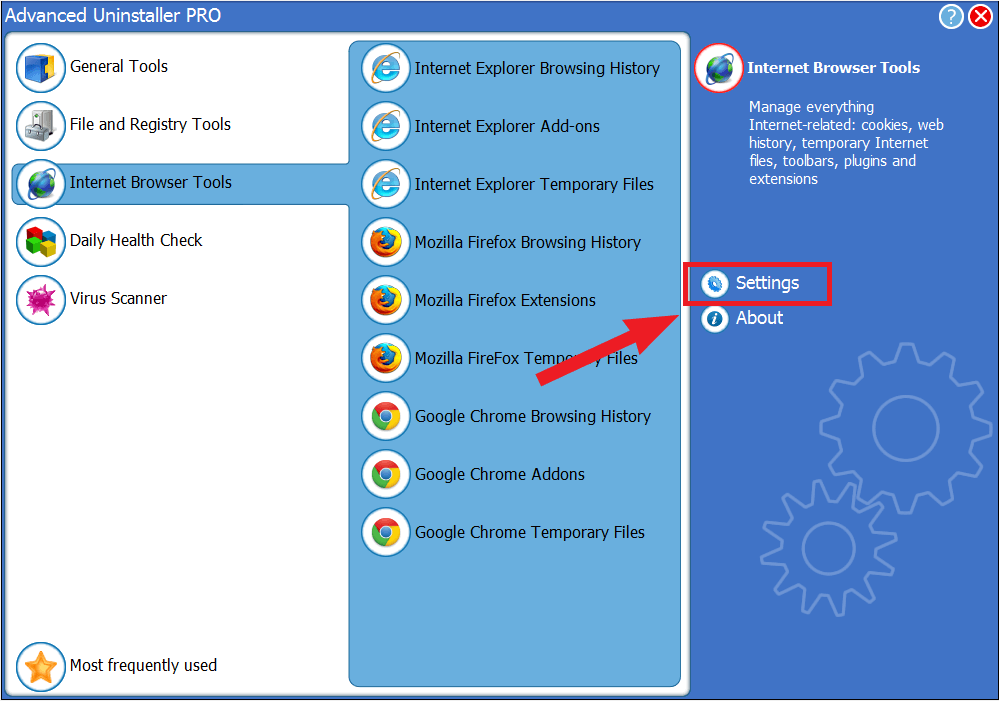
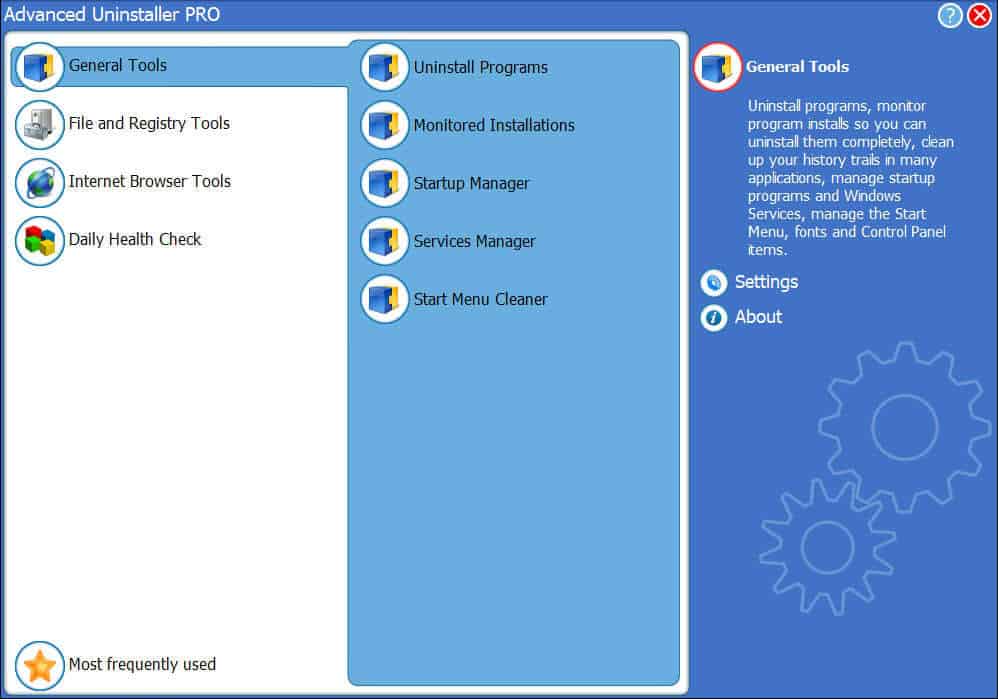
Внутри Advanced Uninstaller PRO инструменты сгруппированы по функциональным блокам. В справке они разбиты на три крупные категории:
-
General Tools: Uninstall Programs, Monitored Installations, Startup Manager, Services Manager, Start Menu Cleaner
-
File and Registry Tools: Duplicate Files, Windows Temporary Files, Registry Cleaner, Registry Optimizer, Registry Backup and Restore, Live File Compression, File Shredder
-
Internet Browser Tools: отдельные модули для Internet Explorer, Mozilla Firefox и Google Chrome (история, расширения/аддоны, временные файлы)
Такое деление удобно тем, что «системное обслуживание» (реестр, временные файлы, службы) не смешано с задачами приватности браузера и не спрятано внутри одной большой кнопки «Оптимизировать всё».
Удаление программ: два подхода в одной программе
Advanced Uninstaller PRO фактически даёт два разных режима деинсталляции:
-
Обычное удаление из списка установленных (Uninstall Programs) — быстрый способ найти программу и запустить её удаление.
-
Удаление по журналу (Monitored Installations) — «контролируемая» схема: сначала установка под мониторингом, затем удаление по логу с вариантами Automatic (full) uninstall и Custom uninstall, плюс опциональная резервная копия и восстановление.
Ниже — детально по каждому режиму, с кнопками и логикой интерфейса.
Uninstall Programs: удаление одной программы и пакетное удаление
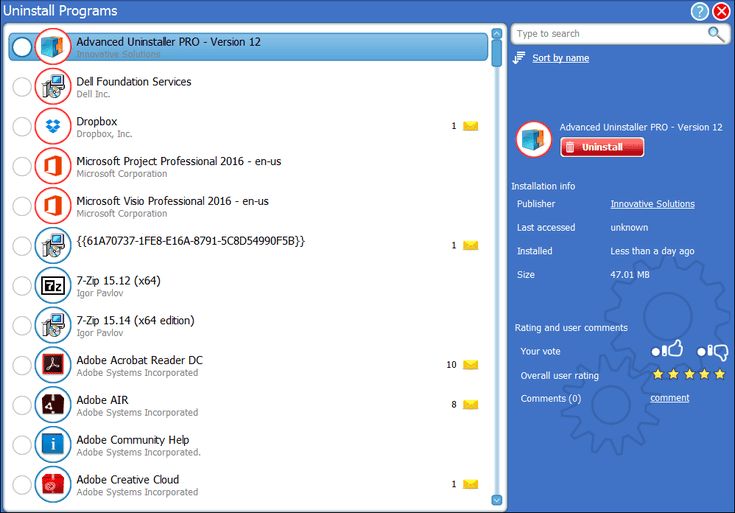
Как удалить один установленный продукт в Advanced Uninstaller PRO
-
Откройте Uninstall Programs.
-
Выберите нужное приложение в списке.
-
Нажмите кнопку "Uninstall".
-
Чтобы снять выделение с выбранного приложения, нажмите красную кнопку "X" рядом с "Uninstall".
Ключевой момент интерфейса — здесь программа не заставляет «прыгать» по нескольким экранам: выбор → "Uninstall".
Как удалить несколько программ за один проход
В Uninstall Programs предусмотрено пакетное выделение:
-
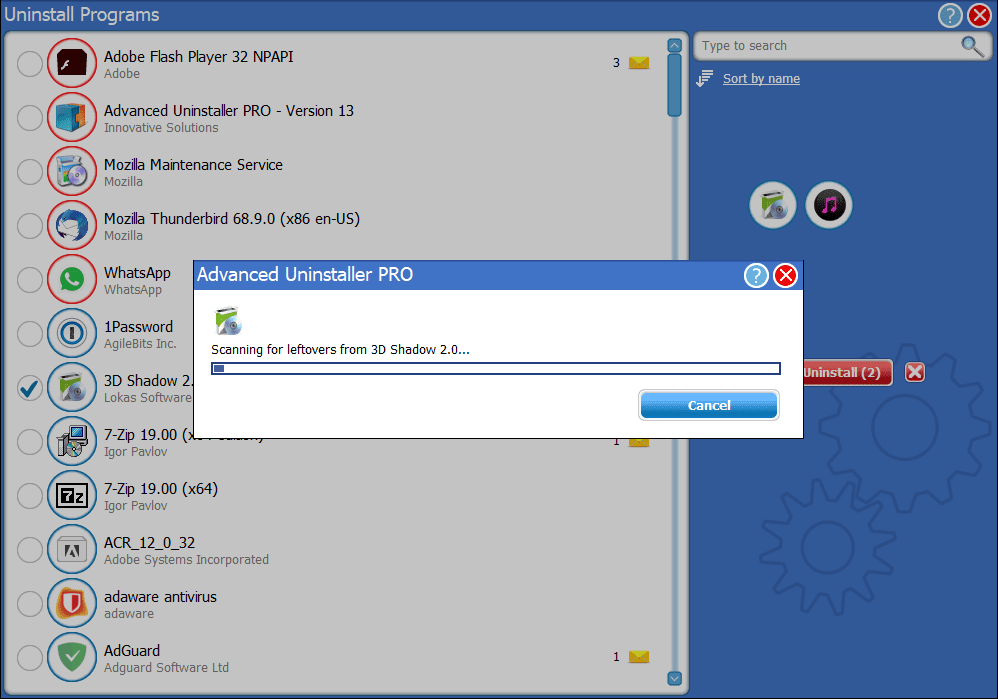
Слева у каждого пункта есть пустой кружок. Нажатие по нему ставит выбор, внутри появляется синяя галочка.
-
При массовом удалении кнопка "Uninstall" показывает в скобках количество выбранных программ.
-
Чтобы сбросить выбор сразу со всех, используется кнопка "X" рядом с "Uninstall".
Это полезно в реальных «чистках», когда нужно убрать набор утилит или триал-версии пачкой, не повторяя одно и то же действие десять раз.
Monitored Installations: контроль установки, «чистое» удаление и восстановление
Как запускается мониторинг установки в Advanced Uninstaller PRO
Монитор установки работает как отдельный модуль, который «оборачивает» инсталлятор и фиксирует изменения. Стартовая логика такая:
-
В Monitored Installations выбирают пункт "Install a new application".
-
Далее указывается установочный файл через "Browse…" и запуск установки через "Next".
-
В конце появляется этап "Finish monitoring, save installation log" — он сохраняет лог установки.
-
При необходимости процесс можно прервать кнопкой "Cancel".
Монитор также умеет автоматическое срабатывание: при включённой опции он отображает окно с вопросом о запуске мониторинга, когда начинается установка (setup/installer).
Настройки монитора: где включаются ключевые режимы
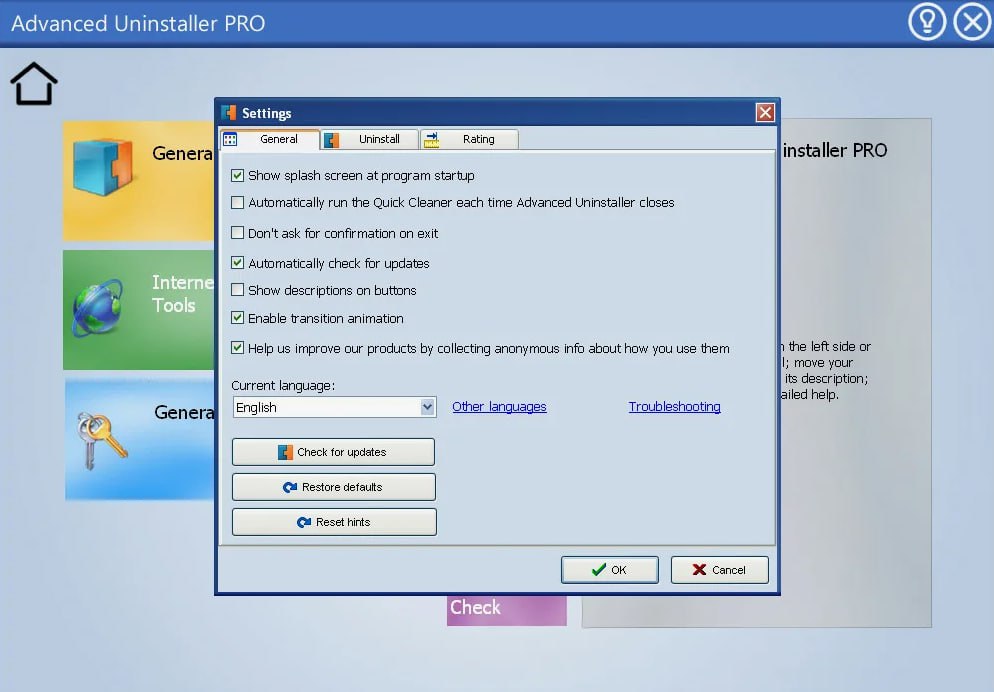
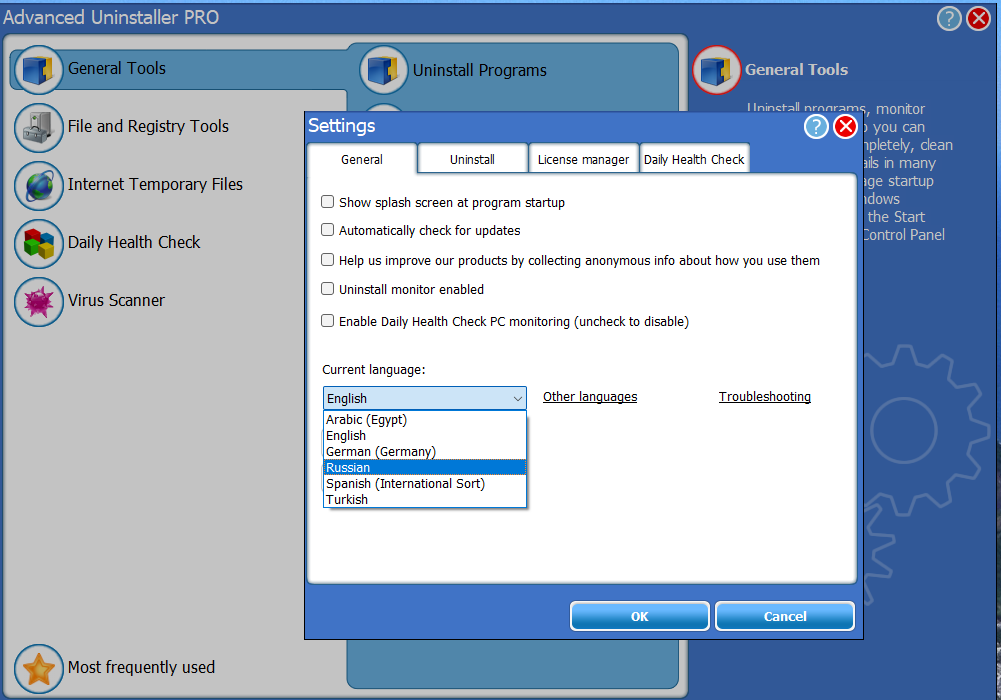
В системном трее монитор имеет меню, из которого открываются "Settings". В настройках доступны вкладки (секции) для:
-
Registry monitoring settings
-
Disk monitoring settings
-
INI files monitoring settings
-
Automatic installation detection settings
-
Startup settings
Также в этом окне есть кнопка "Revert to default settings" для возврата к дефолтной конфигурации.
Отдельно выделен выбор типа мониторинга реестра: вариант через снимки (snapshots) и вариант live-мониторинга.
Как удалить программу, которую вы ставили под мониторингом
Удаление «по логу» запускается в Advanced Uninstaller PRO из Monitored Installations через пункт "Uninstall an application you have monitored". Далее открывается мастер (wizard) со строго определёнными шагами и кнопками.
Шаг 1. Application selection
-
Отображается список приложений, для которых ранее создавался install log.
-
Выбор приложения → "Next".
-
В этом же шаге есть кнопка "Delete installation log": она удаляет журнал, после чего удаление по логу недоступно и остаётся только стандартный деинсталлятор приложения.
Шаг 2. Uninstall options
На этом этапе в Advanced Uninstaller PRO предлагаются режимы:
-
Automatic (full) uninstall — полное удаление всех зафиксированных элементов.
-
Custom uninstall — ручной режим, где перед удалением можно выбрать, какие элементы удалять, а какие оставить.
Шаг 3. Custom uninstall (если выбран Custom)
-
Отображается список зафиксированных элементов установки: файлы, папки, ярлыки, записи реестра, INI-настройки и т. д.
-
У каждого элемента можно поставить/снять отметку (remove/keep).
-
После выбора нажимается "Next".
Шаг 4. Common files uninstall (появляется при наличии «общих» файлов)
Этот шаг важен именно с практической точки зрения: common-файлы (.DLL/.OCX и т. п. в каталогах Windows/System/System32) могут использоваться другими программами.
-
В окне есть "Select All" и "Select None".
-
Рекомендованная тактика здесь — снять выбор с общих файлов, затем нажать "Next".
Шаг 5. Running programs (если приложение запущено)
Если во время удаления обнаружены работающие .EXE процесса приложения, шаг показывает список таких .EXE.
-
Можно закрыть вручную через Диспетчер задач (CTRL+ALT+DEL),
-
либо нажать "Next" — тогда мастер остановит показанные процессы автоматически и продолжит.
Шаг 6. The uninstall (сам процесс удаления)
-
На экране идёт процесс удаления файлов/папок/ярлыков/записей реестра.
-
После основного удаления мастер дополнительно ищет ярлыки на Desktop и в Start Menu и удаляет их.
-
Если этот поиск замедляет процесс (например, при сильно захламлённых меню/рабочем столе), используется кнопка "Skip searching for shortcuts".
-
Нерабочие ярлыки при этом остаются и затем удаляются через Start Menu Cleaner.
Шаг 7. The final step
Финальный экран Advanced Uninstaller PRO показывает итоги удаления (количество удалённых файлов/записей реестра, освобождённое место и т. п.) и закрывается кнопкой "Exit".
Восстановление приложения в Advanced Uninstaller PRO из резервной копии
Monitored Installations даёт отдельный сценарий: восстановить программу из ранее сделанной резервной копии.
Как запускается восстановление
В меню монитора есть пункт "Restore an application from backup" — он открывает мастер восстановления.
Шаги мастера восстановления
-
Backup selection
-
список доступных резервных копий;
-
выбор → "Next";
-
кнопка "Delete backup" удаляет резервную копию без возможности восстановления из неё.
-
-
Application restore options
-
Automatic (full) application restore восстанавливает все элементы;
-
Custom restore открывает выбор конкретных элементов;
-
чекбокс "After the restore, delete the application backup file" удаляет файл бэкапа после восстановления;
-
запуск восстановления кнопкой "Next".
-
-
Custom restore (если выбран Custom)
-
можно выбрать, что именно возвращать (files/folders/shortcuts/registry/INI и т. д.);
-
доступны "Select All" и "Select None".
-
-
The restore
-
идёт восстановление;
-
кнопка "Exit" прерывает процесс, но уже восстановленные элементы не откатываются автоматически, поэтому нормальная практика — дождаться окончания.
-
-
The final step of the restore
-
итоговая статистика по типам восстановленных элементов;
-
восстановленное приложение в Advanced Uninstaller PRO затем удаляется через uninstall-мастер монитора (если нужно).
-
Startup Manager: контроль автозагрузки Windows
Startup Manager показывает список программ, которые запускаются вместе с Windows.
-
Слева у каждого пункта — кружок: синяя галочка означает активный автозапуск, пустой кружок — отключённый.
-
Чтобы убрать пункт из автозагрузки, нажмите на кружок и снимите галочку. После этого элемент перемещается вниз списка, а иконка становится серой — так видно, что он деактивирован.
-
Чтобы включить обратно, верните галочку нажатием на пустой кружок.
-
Чтобы удалить запись из списка окончательно, наведите курсор на название и нажмите красную кнопку корзины (red garbage bin / red trash can button).
Практически это один из самых «быстрых» модулей программы: он не прячет управление в свойствах и не требует подтверждений в отдельных окнах для каждого пункта.
Services Manager: управление службами и фильтр по Microsoft
Services Manager предназначен для включения/выключения служб.
-
Список служб расположен слева.
-
Состояние переключается кликом по кружку: галочка — служба включена, пустой кружок — служба выключена.
-
По умолчанию Microsoft-службы скрыты: справа видна опция "Do not show services from Microsoft". Снятие галочки показывает Microsoft-сервисы в списке.
Важное правило эксплуатации Advanced Uninstaller PRO: работа со службами влияет на сеть, публикацию, firewall-компоненты и другие системные элементы. Поэтому Services Manager удобен именно как «панель контроля», а не как автоматическая оптимизация «в один клик».
Start Menu Cleaner: уборка нерабочих ярлыков
Start Menu Cleaner ищет битые ярлыки и пустые папки в Start Menu и на Desktop:
-
мастер сканирует Start Menu и Desktop, затем показывает список результатов и даёт удалить все или часть;
-
запуск сканирования происходит кнопкой "Next".
Этот модуль логично использовать после серии удалений, особенно если в процессе деинсталляции вы нажимали "Skip searching for shortcuts" в uninstall-мастере монитора.
Duplicate Files: поиск и удаление дублей
Duplicate Files решает понятную задачу: обнаружить одинаковые файлы (дубликаты) в выбранных местах и затем оставить только нужные копии.
Типичный рабочий сценарий внутри этого инструмента строится как мастер:
-
выбор области поиска (диск/папки);
-
запуск сканирования;
-
просмотр групп дублей;
-
удаление выбранных копий или переход к файлу.
В результатах обычно важно не просто «удалить всё», а оставить один эталонный файл в правильном месте. Поэтому удобнее действовать так:
-
сначала отсортировать дубли по пути/дате/размеру (чтобы видеть «оригинал» и «копии»);
-
затем отмечать только копии;
-
после удаления — повторно запустить поиск в Advanced Uninstaller PRO по тем же папкам, чтобы убедиться, что не осталось дублей из-за вариаций (например, копий в других каталогах).
Windows Temporary Files: чистка временных файлов Windows
Инструмент Windows Temporary Files выполняет очистку временных файлов системы через мастер.
Практика использования:
-
запускаете модуль и переходите "Next" к анализу;
-
получаете список найденных временных файлов;
-
отмечаете, что удалять;
-
подтверждаете удаление.
Эта процедура полезна в двух случаях: после крупных обновлений/установок и при регулярной профилактике, когда временные каталоги разрастаются.
File Shredder: необратимое удаление файлов в Advanced Uninstaller PRO
File Shredder — утилита для перманентного удаления. Ключевое отличие от обычного удаления в корзину — файл уничтожается так, чтобы его нельзя было восстановить стандартными средствами восстановления.
Логика работы построена вокруг явного подтверждения:
-
добавляете файлы через "Add file";
-
перед запуском операции подтверждаете действие вводом YES в поле подтверждения (это специально сделано как защита от случайного клика).
Используйте File Shredder для документов с персональными данными, ключами, архивами паролей и любыми файлами, которые не должны «всплыть» при восстановлении.
Live File Compression: сжатие и обратное разжатие
Live File Compression предназначен для сжатия файлов и папок (и обратной операции). В повседневной работе это помогает снизить занимаемое место для редко используемых данных.
Практически это инструмент «для порядка»: удобнее всего применять его на папках архивов, старых проектов, логов и т. п., где скорость доступа не критична, а экономия места ощутима.
Браузерные инструменты: история, расширения и временные файлы
Advanced Uninstaller PRO даёт отдельные панели для трёх браузеров (Internet Explorer, Mozilla Firefox, Google Chrome). В каждом случае логика одинаковая: есть модуль истории (Browsing History), модуль расширений (Add-ons / Extensions) и модуль временных файлов (Temporary Files).
Управление расширениями: единая схема для IE/Firefox/Chrome
В интерфейсе расширений используются одни и те же визуальные маркеры:
-
синяя галочка в кружке слева означает, что расширение активно;
-
справа отображается зелёная точка и статус "active";
-
если отключить (снять галочку кликом по кружку), справа появляется красная точка и статус "inactive";
-
удаление выполняется так: наведите курсор на расширение и нажмите красную кнопку корзины (red trash can button).
Эта схема хороша тем, что не требует открывать отдельные окна браузера — можно быстро отключить проблемное расширение, проверить поведение браузера, а затем либо включить обратно, либо удалить полностью.
Очистка истории: выборочно и массово
Модули истории (Browsing History) в программе устроены так, чтобы вы могли удалять записи не только «всё сразу», но и выборочно. В Internet Explorer Browsing History предусмотрены кнопки "Delete", а также "Select (all, none and invert)" для массового управления выделением.
Практический подход:
-
сначала используйте "Select (all, none and invert)", чтобы быстро выделить весь список;
-
затем снимите выделение с тех элементов, которые хотите оставить (например, часто используемые адреса);
-
после этого нажмите "Delete".
Очистка временных файлов браузера
Temporary Files-модули для браузеров закрывают задачу «убрать кэш/временные данные». Это напрямую влияет на приватность (следы посещений и подгружаемые элементы) и на занимаемое место.
Хороший режим эксплуатации — выполнять чистку временных файлов после:
-
активной работы с большим количеством медиа и веб-приложений;
-
удаления расширений/панелей, которые могли оставлять кэш;
-
поиска проблем с отображением сайтов (когда нужен «чистый» кэш).
Режимы безопасности и «защита от ошибок»
У Advanced Uninstaller PRO есть несколько встроенных «предохранителей», которые снижают риск случайных действий:
-
в File Shredder требуется ручной ввод YES перед уничтожением;
-
в Monitored Installations предусмотрено разделение на Automatic (full) uninstall и Custom uninstall, что позволяет вручную исключить отдельные элементы;
-
общий шаг common-файлов выделен отдельно и поддерживает "Select All" / "Select None", что удобно для «снять всё и оставить как есть»;
-
в процессе удаления монитора есть явная кнопка "Skip searching for shortcuts" — это ускоряет деинсталляцию на захламлённых системах, а остатки ярлыков затем вычищаются Start Menu Cleaner;
-
мастер восстановления позволяет удалить резервную копию только кнопкой "Delete backup", а также имеет чекбокс "After the restore, delete the application backup file", который можно оставить выключенным, если нужна повторная попытка восстановления.
Что даёт Daily Health Check (расширение)
У программы есть бесплатная часть и платное расширение Daily Health Check. В описании Daily Health Check фигурируют функции вроде Startup Virus Detection, Application Leftover Cleanup, а также дополнительные операции по очистке (например, Windows Log Files Removal, Windows Memory Dump).
С практической точки зрения это означает: базовый набор утилит остаётся доступным как самостоятельный «комбайн», а расширение добавляет автоматизацию и расширенные проверки.
Таблица: инструменты Advanced Uninstaller PRO и их реальная польза
| Раздел | Инструмент | Что делает в реальной работе | Ключевые элементы интерфейса |
|---|---|---|---|
| General Tools | Uninstall Programs | удаление одного/нескольких приложений из списка | "Uninstall", "X", кружок с синей галочкой |
| General Tools | Monitored Installations | установка под лог → полное/выборочное удаление → восстановление | "Install a new application", "Browse…", "Next", "Cancel", "Finish monitoring, save installation log" |
| General Tools | Startup Manager | включение/выключение автозапуска, удаление записи | кружок/синяя галочка, красная кнопка корзины |
| General Tools | Services Manager | включение/выключение служб, показ Microsoft-служб | "Do not show services from Microsoft", кружок/галочка |
| General Tools | Start Menu Cleaner | поиск и удаление битых ярлыков/пустых папок | "Next" |
| File Tools | Duplicate Files | поиск дублей и удаление копий | мастер поиска/результатов |
| File Tools | Windows Temporary Files | очистка временных файлов Windows | "Next" (мастер) |
| File Tools | File Shredder | необратимое удаление файлов | "Add file", ввод YES |
| Browser Tools | Add-ons / Extensions | включение/выключение, удаление расширений | синяя галочка, active/inactive, красная корзина |
| Browser Tools | Browsing History | удаление истории выборочно/массово | "Delete", "Select (all, none and invert)" |
Плюсы и минусы Advanced Uninstaller PRO
Плюсы
-
Пакетное удаление программ в Uninstall Programs: один список, понятная кнопка "Uninstall", быстрый сброс выбора через "X".
-
Сильный модуль Monitored Installations: лог установки → Automatic (full) uninstall / Custom uninstall → мастер с понятными шагами и контролем common-файлов.
-
Возможность восстановления приложения из резервной копии, включая выборочное восстановление (Custom restore) и чекбокс удаления backup после восстановления.
-
Удобная визуальная логика в Startup Manager и менеджерах расширений: кружок/галочка, явный статус active/inactive, удаление через красную корзину.
-
Services Manager скрывает Microsoft-службы по умолчанию и даёт явный переключатель "Do not show services from Microsoft".
-
File Shredder защищает от ошибок подтверждением через ввод YES.
Минусы
-
Удаление «по логу» требует дисциплины: программу нужно заранее устанавливать под мониторингом, иначе остаётся только обычное удаление из списка установленных.
-
В uninstall-мастере поиск ярлыков Desktop/Start Menu может занимать заметное время на захламлённых системах (хотя есть кнопка "Skip searching for shortcuts").
-
Работа со службами требует аккуратности: Services Manager даёт лёгкий доступ к включению/выключению фоновых сервисов, и ошибочные отключения отражаются на сети/безопасности/доступности системных функций.
Практические сценарии: как использовать программу Advanced Uninstaller PRO «по уму»
Сценарий 1. Быстро удалить набор программ и подчистить следы
-
Uninstall Programs → выбрать несколько пунктов кружками (синяя галочка) → "Uninstall".
-
Start Menu Cleaner → "Next" → удалить битые ярлыки.
-
Windows Temporary Files → пройти мастер и удалить временные файлы.
-
Для браузера: Browsing History → удалить историю и Temporary Files → очистить кэш.
Сценарий 2. Установить «сомнительную» утилиту так, чтобы потом снести без остатка
-
Monitored Installations → "Install a new application" → "Browse…" → "Next".
-
После установки выбрать "Finish monitoring, save installation log".
-
Когда утилита больше не нужна: "Uninstall an application you have monitored" → выбрать приложение → "Next" → Automatic (full) uninstall или Custom uninstall.
Сценарий 3. Отключить лишнее в автозагрузке и вернуть при необходимости
-
Startup Manager → снять синюю галочку у лишних пунктов.
-
Наблюдать поведение системы (время запуска, стабильность).
-
Если всё в порядке — оставить отключённым; если что-то нужно вернуть — кликнуть по пустому кружку и восстановить галочку.
Итог
Advanced Uninstaller PRO воспринимается как «рабочая панель обслуживания Windows», где главное — не одна кнопка «ускорить ПК», а набор конкретных утилит с прозрачным управлением: "Uninstall", "Next", "Exit", переключатели в виде кружков с галочками, явные статусы active/inactive и понятные мастера (wizards). Сильнейшая сторона — Monitored Installations: установка под лог с последующим удалением по журналу и возможностью восстановления из backup.
