
PatchCleaner — это узкоспециализированная утилита для Windows, которая очищает скрытую системную папку C:\Windows\Installer от осиротевших установочных и патч-файлов. Программа работает не как универсальный чистильщик мусора, а как инструмент для конкретной задачи: найти лишние .msi и .msp файлы, которые остались в Windows Installer Directory после установки, обновления, исправления или удаления программ. PatchCleaner определяет такие элементы как orphaned files и предлагает два действия: переместить их в резервную папку через Move или удалить через Delete.
Главная ценность PatchCleaner в том, что он не предлагает вручную вычищать всё содержимое C:\Windows\Installer. Это важный момент: в этой папке Windows хранит установочные пакеты .msi и патчи .msp, которые могут потребоваться установленным программам для обновления, исправления, изменения компонентов или удаления. Если удалить папку целиком или очистить её без анализа, можно получить ошибки Windows Installer и проблемы с обслуживанием программ. PatchCleaner решает задачу аккуратнее: он сверяет содержимое папки с тем, что Windows считает актуальными установочными и patch-файлами, а затем показывает только лишние элементы.
Скачать PatchCleaner
- Оптимизация системы
- Очистка мусора
- Ускорение ПК
- Только Windows Installer
- Нужна осторожность
- Нет общей очистки
В обычной работе пользователь вообще не видит папку C:\Windows\Installer, потому что она скрыта и находится внутри системного каталога. Но со временем она может занимать несколько гигабайт или даже десятки гигабайт, особенно на компьютере, где годами устанавливались, обновлялись и удалялись Microsoft Office, Adobe Reader, Citrix, драйверы, корпоративные клиенты, среды разработки и крупные настольные приложения. PatchCleaner создан именно для такого случая: диск C заполнен, стандартная очистка Windows уже выполнена, временные файлы удалены, а в системном разделе всё равно не хватает места.
По характеру работы PatchCleaner ближе не к CCleaner или Storage Sense, а к диагностическому инструменту для Windows Installer. Он не чистит историю браузера, корзину, временные файлы пользователя, журналы приложений, кэш миниатюр, дампы памяти или папку загрузок. Его область — orphaned MSI/MSP files в C:\Windows\Installer. Благодаря такой узкой специализации программа остаётся простой: открыл, дождался сканирования, посмотрел количество найденных файлов, выбрал Move или Delete.
Для кого подходит PatchCleaner
PatchCleaner подходит пользователям, которые столкнулись с нехваткой места на системном диске и уже понимают, что проблема связана не с обычными временными файлами, а с папкой Windows Installer. Программа особенно полезна на компьютерах с небольшими SSD, где каждый гигабайт на диске C важен, а скрытые системные каталоги постепенно занимают всё больше пространства.
Типичный пользовательский сценарий выглядит так: в проводнике диск C подсвечен красным, стандартная очистка Windows даёт небольшой результат, удаление ненужных программ почти не помогает, а анализатор диска показывает, что папка C:\Windows\Installer занимает заметный объём. В такой ситуации PatchCleaner позволяет не гадать, какие .msi и .msp файлы можно убрать, а какие лучше не трогать. Программа сама разделяет найденные элементы на используемые, исключённые фильтрами и осиротевшие.
Для домашнего пользователя PatchCleaner удобен тем, что у него минимальный интерфейс и всего несколько основных действий. Не нужно разбираться в сложных сценариях обслуживания Windows, писать скрипты или вручную сравнивать содержимое системных папок. Достаточно запустить программу, дождаться результата, открыть details... и сначала использовать Move, чтобы сохранить возможность восстановления.
Для администратора PatchCleaner полезен как точечный инструмент при обслуживании рабочих станций. Например, если на нескольких офисных компьютерах после длительной эксплуатации выросла папка C:\Windows\Installer, программа помогает оценить объём orphaned files и аккуратно освободить место. В корпоративной среде особенно важен сценарий с перемещением, а не немедленным удалением: сначала файлы выносятся в резервную папку, затем проверяются обновления, удаление программ и работа пользовательского ПО.
PatchCleaner не является инструментом для тех, кто хочет ускорить Windows одним нажатием. Он не оптимизирует оперативную память, не отключает службы, не редактирует автозагрузку, не исправляет реестр и не занимается общим тюнингом системы. Его задача проще и конкретнее: очистка Windows Installer от redundant files и orphaned files.
Что именно очищает PatchCleaner
PatchCleaner работает с файлами установщика Windows, которые находятся в скрытой папке C:\Windows\Installer. Основные типы файлов, с которыми связана программа, — это .msi и .msp.
Файлы .msi — это установочные пакеты Windows Installer. Они используются программами для установки, изменения набора компонентов, восстановления и удаления. Файлы .msp — это patch-пакеты, которые применяются к установленным продуктам при обновлениях и исправлениях. Когда программа обновляется, Windows может сохранять соответствующий patch-файл, чтобы позже корректно обслуживать этот продукт. PatchCleaner анализирует именно такие installer and patch files.
После сканирования главное окно PatchCleaner показывает три смысловые категории:
| Категория в интерфейсе | Что означает | Как с ней работать |
|---|---|---|
files still used |
Файлы, которые продолжают использоваться установленными программами | Их нельзя удалять через PatchCleaner, они относятся к активным продуктам |
files are excluded by filters |
Файлы, которые попали под фильтр исключений | Их программа не включает в набор для очистки, даже если они выглядят спорно |
files are orphaned |
Осиротевшие файлы, которые не сопоставлены с актуальным списком Windows Installer | Их можно переместить через Move или удалить через Delete |
Такое разделение делает программу понятной. Пользователь видит не просто общий объём мусора, а конкретную структуру результата: сколько файлов остаётся в системе, сколько защищено фильтром, сколько можно обработать.
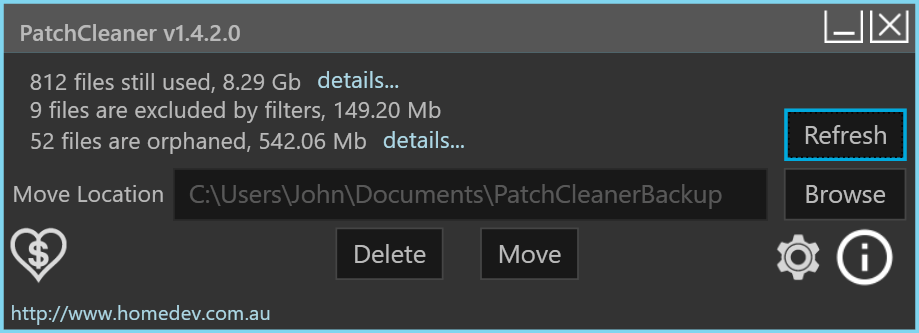
На скриншоте видно, что PatchCleaner показывает количество файлов и общий объём по каждой категории. В примере отображаются строки 812 files still used, 9 files are excluded by filters и 52 files are orphaned. Рядом с категориями files still used и files are orphaned есть ссылка details..., через которую открываются подробные списки. В нижней части окна находится поле Move Location, кнопка Browse для выбора папки, а также основные действия Delete, Move и Refresh.
PatchCleaner не очищает:
-
папку
Temp; -
кэш браузеров;
-
корзину;
-
кэш Windows Update;
-
системные журналы;
-
миниатюры изображений;
-
файлы дампов;
-
дубликаты фотографий, видео и документов;
-
папку
WinSxS; -
остатки программ вне Windows Installer.
Это важно учитывать при оценке результата. Если место на диске занято играми, пользовательскими файлами или кэшем приложений, PatchCleaner не решит такую проблему. Но если значительный объём находится именно в C:\Windows\Installer, программа может дать заметный эффект.
Принцип работы: как PatchCleaner находит orphaned files
PatchCleaner использует логичный и достаточно прозрачный принцип. Windows хранит сведения о текущих установочных пакетах и патчах, которые нужны установленным программам. PatchCleaner получает список известных .msi и .msp файлов и сравнивает его с фактическим содержимым папки C:\Windows\Installer. Если файл есть в папке, но отсутствует в списке актуальных installer and patch files, программа считает его orphaned file и помечает для перемещения или удаления.
Это не простое удаление старых файлов по дате. PatchCleaner не исходит из принципа файл старше года — значит можно удалить. Для Windows Installer такой подход был бы опасным, потому что старый .msi может оставаться нужным установленной программе. Вместо этого программа сравнивает фактические файлы с системным списком известных установщиков и патчей.
Условно процесс можно представить так:
-
PatchCleaner запускается и обращается к данным Windows Installer.
-
Программа получает перечень файлов, которые система считает актуальными.
-
Затем она просматривает содержимое
C:\Windows\Installer. -
Каждый найденный
.msiи.mspсопоставляется со списком. -
Совпавшие элементы попадают в категорию
files still used. -
Элементы, подходящие под фильтр исключений, отображаются как
files are excluded by filters. -
Остальные элементы попадают в
files are orphaned. -
Пользователь выбирает, что делать с orphaned files:
MoveилиDelete.
Такой метод объясняет, почему PatchCleaner полезен именно для папки Windows Installer. Вручную пользователь видит только набор файлов с короткими именами, часто без понятного названия продукта. Например, внутри папки могут лежать файлы вида 1ece7d.msp, 9c738.msi, 75cb6cb.msi. Без контекста невозможно уверенно понять, какие из них нужны Adobe Reader, Office, Citrix или другой программе. PatchCleaner показывает дополнительную информацию: имя продукта, размер, число патчей, автора, заголовок, субъект и цифровую подпись.
Интерфейс PatchCleaner
Интерфейс PatchCleaner построен вокруг одного основного окна. В нём нет сложного меню, многостраничных мастеров и десятков режимов. Пользователь сразу видит результат анализа и доступные действия.
Основные элементы главного окна:
| Элемент интерфейса | Назначение |
|---|---|
files still used |
Показывает количество и объём файлов, которые используются установленными продуктами |
files are excluded by filters |
Показывает количество и объём файлов, исключённых фильтрами |
files are orphaned |
Показывает количество и объём найденных orphaned files |
details... |
Открывает подробный список файлов по выбранной категории |
Move Location |
Путь к папке, куда будут перемещены orphaned files |
Browse |
Выбор папки для резервного перемещения |
Delete |
Удаление найденных orphaned files |
Move |
Перемещение найденных orphaned files в указанную папку |
Refresh |
Повторное сканирование |
| Значок шестерёнки | Открытие настроек |
| Информационный значок | Справочная информация о программе |
Главный экран можно разделить на три зоны. Первая — сводка результата сканирования. В ней пользователь оценивает, есть ли вообще смысл что-то делать. Если строка files are orphaned показывает 0, очищать нечего. Если найдено несколько десятков или сотен файлов и рядом указан значительный объём, можно переходить к анализу деталей.
Вторая зона — управление резервным перемещением. Поле Move Location показывает текущий путь, а кнопка Browse позволяет выбрать другую папку. Это важный элемент, потому что безопасная работа с PatchCleaner начинается не с Delete, а с Move.
Третья зона — действия. Кнопка Refresh повторяет проверку. Кнопка Move переносит orphaned files в выбранную папку. Кнопка Delete удаляет их. Визуально интерфейс подчёркивает простую логику: сначала проверить, затем выбрать место, затем выполнить действие.
Установка PatchCleaner
Установка PatchCleaner проходит через обычный мастер. После запуска установщика открывается окно мастера установки, в котором пользователь проходит стандартные шаги: приветственный экран, подтверждение установки, выбор дальнейшего действия и завершение. В процессе установки программа добавляется в систему как обычное настольное приложение.
Для работы PatchCleaner использует права, достаточные для чтения и обработки содержимого C:\Windows\Installer. На практике программу лучше запускать с административными правами, потому что она работает с системной папкой и должна иметь доступ к перемещению или удалению файлов. Если прав недостаточно, возможны ошибки доступа при операции Move или Delete.
После установки PatchCleaner запускается как небольшое отдельное окно. При старте программа сразу начинает анализировать Windows Installer Directory. Пользователю не нужно вручную указывать папку C:\Windows\Installer: она является целевой областью работы программы.
Особенность установки в том, что PatchCleaner не предлагает набор дополнительных модулей для чистки системы. Это не пакет оптимизации. После установки пользователь получает один инструмент, ориентированный на orphaned MSI/MSP files.
Как пользоваться PatchCleaner: пошаговая инструкция
Работа с PatchCleaner строится вокруг нескольких действий: запуск, анализ, просмотр подробностей, выбор папки для перемещения, выполнение Move или Delete, проверка системы. Самый безопасный сценарий — сначала перемещать найденные файлы, а не удалять их окончательно. Этот подход сохраняет возможность вернуть .msi и .msp обратно в C:\Windows\Installer, если после очистки появится проблема.
Шаг 1. Запустить PatchCleaner
Откройте PatchCleaner из меню Windows или через ярлык. Если Windows запрашивает разрешение на внесение изменений, подтвердите запуск. Программа обращается к системной папке, поэтому для нормальной работы ей нужны соответствующие права.
После запуска PatchCleaner начинает сканирование. В процессе могут отображаться экраны с надписями Calculating orphaned files и Getting orphaned files details. Это означает, что программа получает список installer and patch files, сопоставляет его с содержимым C:\Windows\Installer и собирает дополнительные сведения.
Шаг 2. Дождаться результатов
После завершения сканирования PatchCleaner показывает три строки: файлы, которые используются; файлы, исключённые фильтрами; и осиротевшие файлы. Важно смотреть не только на количество, но и на объём. Иногда найденных файлов немного, но они занимают сотни мегабайт. В других случаях программа может найти десятки или сотни .msp, которые суммарно занимают гигабайты.
Если строка files are orphaned показывает ноль, нажимать Move или Delete не нужно. В таком случае PatchCleaner не нашёл лишних файлов в Windows Installer Directory.
Шаг 3. Открыть details...
Перед любым действием нужно нажать details... рядом со строкой files are orphaned. Окно PatchCleaner - Orphaned Files показывает список найденных orphaned files. В левой части отображаются имена файлов, в правой — сведения о выбранном элементе: Author, Title, Subject, Digital Signature, File Size.
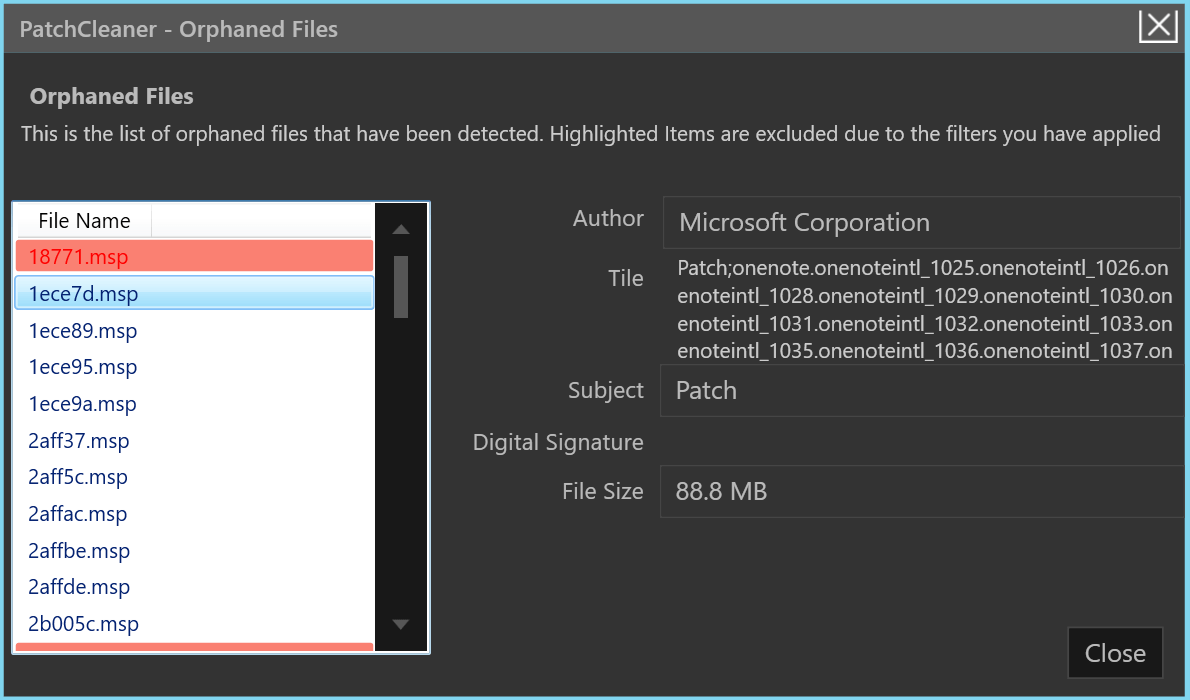
В этом окне удобно проверять, какие продукты связаны с найденными файлами. Например, в списке может быть файл .msp, а справа отображается Author: Microsoft Corporation, Subject: Patch, размер и другие данные. Если строка подсвечена как исключённая фильтром, PatchCleaner оставляет такой файл вне операции очистки.
Шаг 4. Проверить используемые продукты
Ссылка details... рядом с files still used открывает окно PatchCleaner - Products. В нём показаны программы, установочные пакеты и связанные патчи, которые всё ещё считаются используемыми. Это не список мусора, а список того, что PatchCleaner оставляет на месте.
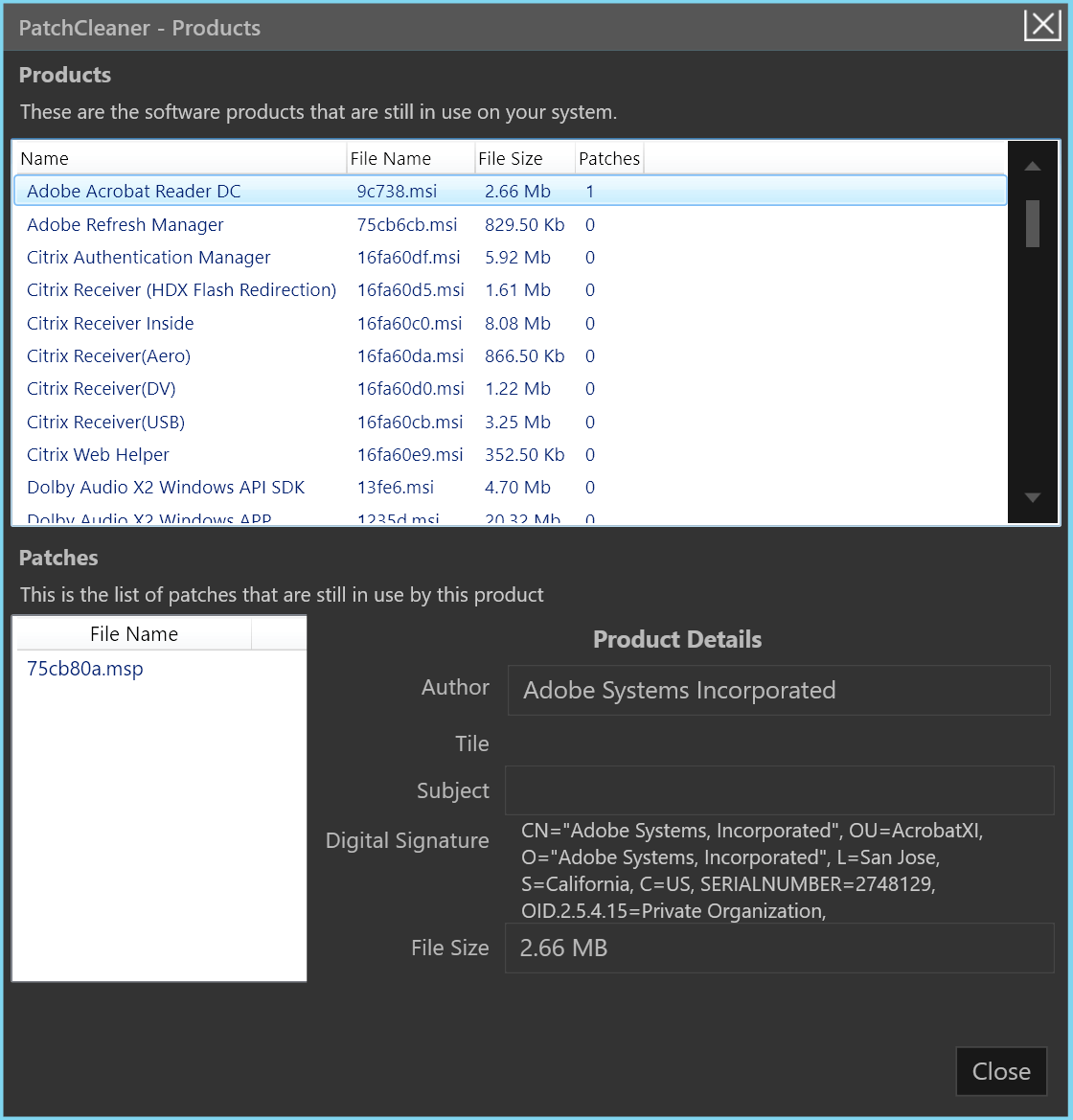
В окне Products видны столбцы Name, File Name, File Size, Patches. Ниже находится блок Patches, а справа — Product Details. Такой вид помогает понять, что PatchCleaner не удаляет все установочные пакеты подряд. Он отделяет файлы, которые продолжают быть связанными с установленными продуктами.
Шаг 5. Выбрать папку через Browse
В главном окне найдите поле Move Location. Это путь, куда PatchCleaner переместит найденные orphaned files при нажатии Move. Если путь не подходит, нажмите Browse и выберите другую папку.
Лучше выбирать папку не внутри C:\Windows\Installer и не в случайном временном каталоге, а в понятном месте. Например:
-
на другом диске;
-
на внешнем накопителе;
-
в отдельной папке с названием вроде
PatchCleanerBackup; -
в каталоге, который вы не удалите случайно сразу после очистки.
Если системный диск C почти заполнен, разумнее выбрать другой диск. Перемещение файлов с C на C может не дать нужного эффекта, если резервная папка остаётся на том же разделе. Смысл Move — освободить место в Windows Installer Directory и сохранить копию на случай восстановления.
Шаг 6. Нажать Move
Кнопка Move — основной безопасный вариант работы с PatchCleaner. При её использовании программа переносит orphaned MSI/MSP files в выбранную папку. После этого при повторном сканировании строка files are orphaned должна уменьшиться или стать нулевой, если все найденные файлы успешно перемещены.
После выполнения Move не стоит сразу удалять резервную папку. Дайте системе поработать, проверьте программы, обновления, удаление и восстановление установленных приложений. Если всё работает нормально, резерв можно удалить позже вручную.
Шаг 7. Использовать Refresh
Кнопка Refresh запускает повторную проверку. Её удобно нажать после Move, чтобы убедиться, что PatchCleaner больше не видит прежние orphaned files в C:\Windows\Installer.
Refresh также полезен после возврата файлов обратно. Например, если вы переместили файлы, затем решили восстановить часть из них, можно скопировать их обратно в C:\Windows\Installer и нажать Refresh, чтобы программа пересчитала категории.
Шаг 8. Проверить систему после очистки
После перемещения файлов нужно проверить:
-
запускаются ли основные программы;
-
проходят ли обновления приложений;
-
открывается ли удаление программ через стандартный интерфейс Windows;
-
нет ли ошибок Windows Installer;
-
не появляются ли сообщения о недостающих
.msiили.msp; -
работают ли приложения, которые часто обновляются через собственные updater-модули.
Особое внимание стоит уделить крупным программам, офисным пакетам, Adobe Reader, Citrix Receiver, драйверным пакетам и корпоративным клиентам. Именно такие продукты часто используют Windows Installer и могут хранить патчи в системной папке.
Кнопка Move: почему перемещение безопаснее удаления
Move — наиболее разумное действие в PatchCleaner. При перемещении программа не уничтожает найденные orphaned files, а переносит их из C:\Windows\Installer в указанную папку. Для Windows Installer они перестают занимать место в системной директории, но физически остаются доступными для восстановления.
Это особенно важно из-за риска false positives. PatchCleaner использует системный список актуальных .msi и .msp, но полностью исключить ошибочную классификацию невозможно. Если нужный patch-файл будет ошибочно помечен как orphaned и удалён, восстановить его сложнее. Если файл был перемещён, его можно вернуть обратно.
С практической точки зрения Move даёт три преимущества:
-
Контроль. Пользователь видит, какие файлы были вынесены из Windows Installer.
-
Обратимость. При необходимости файлы можно скопировать обратно.
-
Безопасная проверка. Можно несколько дней или недель поработать с системой и только затем удалить резерв.
Лучший порядок действий:
Сканирование → details... → выбор Move Location → Move → Refresh → проверка системы → удаление резервной папки позжеНе стоит выбирать Move Location в случайной папке вроде рабочего стола, если есть риск случайно удалить её при уборке файлов. Лучше создать отдельный каталог с понятным названием, например D:\PatchCleanerBackup.
Кнопка Delete: когда удаление оправдано и какие есть риски
Кнопка Delete удаляет найденные orphaned files без резервного перемещения. Это быстрый способ сразу освободить место, но он менее безопасен. Использовать Delete имеет смысл только после того, как вы уже применяли Move, проверили систему и убедились, что перемещённые .msi и .msp не понадобились.
Главный риск Delete связан не с запуском Windows как таковой, а с обслуживанием установленных программ. Ошибка может проявиться позже, когда пользователь попытается:
-
обновить приложение;
-
удалить приложение;
-
изменить набор установленных компонентов;
-
восстановить повреждённую установку;
-
установить patch поверх существующей версии;
-
выполнить repair-операцию через Windows Installer.
В таких ситуациях Windows Installer может запросить отсутствующий .msi или .msp. Если файл был перемещён, его можно вернуть. Если удалён — придётся искать установщик, переустанавливать программу или решать проблему вручную.
Delete оправдан в трёх случаях:
| Сценарий | Почему удаление допустимо |
|---|---|
| Файлы уже были перемещены и долго не понадобились | Система прошла практическую проверку |
| Есть полная резервная копия или образ системы | Можно восстановить состояние при проблеме |
| Компьютер тестовый или не критичный | Риск ошибки не приведёт к серьёзным последствиям |
На рабочем ПК лучше не начинать с Delete. Для обзора PatchCleaner это принципиально: программа умеет удалять, но её наиболее правильный сценарий — сначала переместить, проверить и только потом окончательно убирать резерв.
Окно Details: что можно увидеть в списках файлов
Окна подробностей — одна из самых полезных частей PatchCleaner. Они превращают набор непонятных файлов из C:\Windows\Installer в более понятный список, где можно увидеть связь с продуктами, патчами и цифровыми подписями.
В окне PatchCleaner - Products отображаются элементы, которые программа считает используемыми. Верхняя таблица содержит список продуктов. В ней есть столбцы:
| Столбец | Что показывает |
|---|---|
Name |
Название продукта |
File Name |
Имя связанного .msi файла |
File Size |
Размер файла |
Patches |
Количество связанных патчей |
При выборе продукта ниже отображается список patch-файлов, которые всё ещё используются этим продуктом. Справа находится блок Product Details, где видны Author, Title, Subject, Digital Signature, File Size. Это помогает понять, почему файл остаётся в системе.
В окне PatchCleaner - Orphaned Files структура похожая, но смысл другой. Здесь показаны файлы, которые PatchCleaner считает лишними. В левой части отображается список имён .msp или .msi, справа — подробные свойства выбранного файла. Пользователь может просмотреть автора, заголовок, субъект, цифровую подпись и размер.
Ценность details... в том, что пользователь не выполняет очистку вслепую. Если в orphaned files встречается что-то подозрительное или связанное с важным приложением, можно принять более осторожное решение: добавить исключение, использовать Move, отложить удаление или вообще не выполнять очистку.
Настройки PatchCleaner
Настройки открываются через значок шестерёнки в главном окне. В них собраны параметры, влияющие на глубину анализа и исключения. В интерфейсе настроек используются такие элементы, как Deep Scan, Exclusion Filter, поле добавления фильтра, кнопки + и x, чекбокс Perform Missing Files Check on start up и кнопка Save.
Главные разделы настроек:
| Настройка | Назначение |
|---|---|
Deep Scan |
Включает или отключает более глубокую проверку с чтением информации из цифровых сертификатов |
Exclusion Filter |
Позволяет добавлять ключевые слова для исключения спорных файлов |
| Поле фильтра | Сюда вводится слово или фрагмент, по которому будут исключаться совпадения |
+ |
Добавляет новый фильтр |
x |
Удаляет выбранный фильтр |
Perform Missing Files Check on start up |
Включает проверку отсутствующих файлов при запуске |
Save |
Сохраняет изменения |
Настройки важны не для ежедневного использования, а для аккуратной работы с продуктами, которые могут давать спорные результаты. Особенно это касается программ, где patch-файлы могут выглядеть осиротевшими, но фактически влияют на обновления.
Exclusion Filter: зачем нужен фильтр исключений
Exclusion Filter нужен для того, чтобы PatchCleaner не трогал файлы, связанные с определёнными продуктами, авторами или цифровыми подписями. Фильтр работает по принципу contains-проверки: заданный фрагмент ищется в свойствах файла, включая title, subject, author и digital signature. Если совпадение найдено, файл исключается из набора orphaned files.
Практический пример — Acrobat. В PatchCleaner предусмотрено исключение для Acrobat, потому что патчи Adobe Reader могли ошибочно попадать в orphaned files. Если такие патчи убрать, обновления Adobe Reader могут работать некорректно. Поэтому слово Acrobat в фильтре защищает связанные файлы от удаления.
Фильтр исключений полезен в нескольких случаях:
-
в списке orphaned files видны файлы известного важного приложения;
-
программа регулярно обновляется собственным updater-модулем;
-
в цифровой подписи указан производитель, файлы которого лучше не трогать;
-
после прошлой очистки уже были проблемы с обновлением конкретного продукта;
-
администратор хочет исключить корпоративное ПО из автоматической обработки.
Пример логики:
| Что добавить в фильтр | Что это даст |
|---|---|
Acrobat |
Исключит файлы, где встречается Acrobat |
| Название корпоративного приложения | Защитит его installer patches |
| Имя производителя | Исключит файлы по автору или цифровой подписи |
| Фрагмент названия продукта | Уберёт спорные элементы из очистки |
Работать с Exclusion Filter нужно аккуратно. Слишком широкий фильтр может исключить больше файлов, чем нужно, и уменьшить объём очистки. Слишком узкий фильтр может не поймать все связанные элементы. Лучше добавлять конкретные слова, которые явно относятся к нужному продукту.
Deep Scan: что делает глубокое сканирование
Deep Scan — режим, связанный с более глубокой проверкой данных файлов. Он читает содержимое цифровых сертификатов, чтобы получить дополнительные сведения для фильтрации. Это помогает программе точнее работать с автором, цифровой подписью и другими свойствами, которые используются при исключениях.
В обычном сценарии Deep Scan полезен тогда, когда пользователь активно использует фильтры исключений и хочет, чтобы PatchCleaner точнее распознавал файлы по цифровой подписи. Например, если нужно исключить файлы определённого производителя, дополнительные данные сертификата могут дать больше оснований для совпадения.
Недостаток Deep Scan — дополнительная нагрузка. Глубокое чтение свойств занимает больше времени и может сильнее нагружать память. Поэтому режим не всегда нужен. Если PatchCleaner используется редко, а найденных файлов немного, можно оставить стандартный подход. Если список большой, много спорных производителей и важны исключения, Deep Scan становится полезнее.
В практическом смысле выбор такой:
| Ситуация | Рекомендация |
|---|---|
| Нужно быстро проверить небольшой список | Можно работать без углубления |
| В списке много файлов крупных производителей | Deep Scan помогает точнее анализировать свойства |
| Используются фильтры по цифровой подписи | Deep Scan лучше включить |
| Компьютер слабый, список большой, проверка идёт долго | Можно отключить Deep Scan и работать осторожнее через Move |
Deep Scan не делает удаление абсолютно безопасным. Он повышает качество анализа свойств, но всё равно лучший способ защиты — резервное перемещение через Move.
Практический сценарий: освобождаем место на диске C
Рассмотрим типичный сценарий, где PatchCleaner действительно уместен. На системном диске C осталось мало места. Пользователь уже удалил временные файлы, очистил корзину, проверил папку загрузок, но свободного пространства всё равно недостаточно. Анализатор диска показывает, что C:\Windows\Installer занимает много места.
Правильный порядок действий:
1. Проверить, что проблема действительно в Windows Installer
PatchCleaner нужен именно тогда, когда место занимает папка Windows Installer. Если основную часть диска занимают игры, видео, виртуальные машины, каталоги проектов или кэш браузера, эта программа не будет главным решением.
2. Запустить PatchCleaner
После запуска программа автоматически проверяет Windows Installer Directory. Нужно дождаться завершения анализа. Пока идёт сканирование, не стоит параллельно запускать установку или удаление программ, чтобы не создавать лишнюю нагрузку на Windows Installer.
3. Посмотреть строку files are orphaned
Если PatchCleaner нашёл orphaned files, он покажет их количество и объём. Например, в интерфейсе может быть указано 52 files are orphaned, 542.06 Mb. На других системах объём может быть заметно больше, особенно если Windows использовалась долго и через неё проходило много обновлений.
4. Нажать details...
Перед очисткой нужно открыть список orphaned files и просмотреть, какие элементы будут обработаны. Особенно внимательно стоит смотреть на файлы, связанные с Adobe, Microsoft Office, Citrix, драйверными пакетами и корпоративным ПО.
5. Выбрать папку для Move
Через Browse задайте отдельный каталог для резервного перемещения. Хороший вариант — папка на другом диске, например:
D:\PatchCleanerBackupЕсли другого диска нет, можно выбрать папку в пользовательском каталоге, но тогда фактически место на диске C освободится не полностью, потому что резерв останется на том же разделе.
6. Нажать Move
После нажатия Move программа переносит orphaned files из C:\Windows\Installer в указанную папку. Это освобождает системную директорию, но сохраняет файлы для восстановления.
7. Нажать Refresh
Повторное сканирование показывает, остались ли orphaned files. Если строка стала нулевой, операция прошла успешно.
8. Перезагрузить компьютер
Перезагрузка помогает убедиться, что Windows и основные фоновые службы стартуют нормально. Это не обязательное условие для каждого файла, но хорошая контрольная точка после работы с системной папкой.
9. Проверить программы
После очистки откройте часто используемые программы. Проверьте приложения, которые обновляются через собственные механизмы. Если есть программы на базе MSI, можно открыть их параметры изменения или восстановления через стандартный интерфейс Windows, но без необходимости не запускать массовое удаление.
10. Удалить резерв позже
Если несколько дней или недель система работает без ошибок, резервную папку можно удалить вручную. Не нужно делать это сразу после Move, потому что часть проблем может проявиться не в день очистки, а при следующем обновлении программы.
Что делать после перемещения файлов
После Move не стоит считать работу полностью завершённой. PatchCleaner убрал orphaned files из Windows Installer Directory, но правильный сценарий включает период наблюдения. Суть в том, чтобы проверить, не понадобятся ли перемещённые .msi и .msp.
Проверка должна быть практической:
-
запустить основные приложения;
-
открыть Microsoft Office, Adobe Reader, Citrix или другое часто используемое ПО;
-
проверить обновление программ, которые обновляются автоматически;
-
убедиться, что в Windows не появляются запросы на отсутствующий установочный пакет;
-
проверить, что удаление или изменение программ не вызывает ошибку Windows Installer;
-
посмотреть, не появились ли странные сообщения при старте системы.
Если всё работает нормально, резервная папка становится просто временным хранилищем уже ненужных файлов. Но удалять её лучше не сразу. Для домашнего пользователя разумно подождать хотя бы несколько дней активной работы. Для рабочего компьютера или корпоративной машины лучше оставить резерв дольше, особенно если на устройстве установлены важные клиентские приложения.
Если свободное место критично, можно перенести резерв на внешний накопитель. Это сохраняет возможность восстановления и одновременно освобождает системный диск.
Что делать, если после очистки появились проблемы
Если после использования PatchCleaner возникли ошибки установки, обновления или удаления программ, сначала нужно определить, использовался Move или Delete.
Если использовался Move, восстановление обычно сводится к возврату файлов:
-
Откройте папку, указанную в
Move Location. -
Скопируйте перемещённые
.msiи.msp. -
Верните их в
C:\Windows\Installer. -
Запустите PatchCleaner снова.
-
Нажмите
Refresh. -
Проверьте проблемную программу ещё раз.
Такой сценарий особенно полезен, если ошибка связана с конкретным приложением. Например, программа при обновлении сообщает, что не может найти installer package или patch package. Возврат файлов в Windows Installer Directory может восстановить нормальную работу Windows Installer.
Если использовался Delete, восстановление сложнее. Возможные варианты:
-
переустановить проблемную программу;
-
скачать установщик соответствующей версии;
-
выполнить repair-установку;
-
восстановить систему из резервной копии;
-
использовать точку восстановления;
-
вернуть удалённые файлы из образа диска, если он был создан заранее.
Именно поэтому в обзоре PatchCleaner нельзя рекомендовать Delete как первое действие. Программа даёт кнопку удаления, но практический безопасный сценарий — Move.
Ограничения PatchCleaner
PatchCleaner полезен, но его нельзя воспринимать как универсальное средство обслуживания Windows. Программа работает с конкретной областью — C:\Windows\Installer — и конкретными типами файлов: .msi и .msp. Она не заменяет системные инструменты Windows, анализаторы диска, средства очистки временных файлов и инструменты обслуживания компонентов.
Основные ограничения:
| Ограничение | Что это значит на практике |
|---|---|
| Узкая область очистки | PatchCleaner не чистит всё подряд, а работает с Windows Installer Directory |
| Возможны false positives | Некоторые нужные патчи могут выглядеть осиротевшими |
| Требуется осторожность | Лучшее действие — Move, а не немедленный Delete |
| Нет широкой отчётности | Интерфейс показывает основные сведения, но не строит подробные отчёты обслуживания |
| Не заменяет анализатор диска | Сначала нужно понять, действительно ли место занимает C:\Windows\Installer |
| Не обслуживает WinSxS | Для хранилища компонентов Windows нужны другие инструменты |
| Не исправляет повреждённые установки | PatchCleaner очищает файлы, но не ремонтирует приложения сам по себе |
Узкая специализация — это одновременно сильная и слабая сторона PatchCleaner. С одной стороны, программа не перегружена лишними функциями. С другой — её не стоит запускать в надежде, что она решит любую проблему нехватки места.
Безопасность использования PatchCleaner
Безопасность PatchCleaner зависит не только от самой программы, но и от выбранного пользователем сценария. Самая рискованная стратегия — нажать Delete, не открывая details..., не используя Move Location и не создавая резерв. Самая правильная стратегия — просмотреть результат, переместить найденные файлы, проверить систему и только потом удалять резерв.
Главные правила безопасной работы:
-
не удалять вручную всё содержимое
C:\Windows\Installer; -
не использовать
Deleteпервым действием; -
проверять список через
details...; -
добавлять исключения для спорных продуктов;
-
использовать
Moveи хранить резерв отдельно; -
не удалять резервную папку сразу;
-
перед очисткой закрыть установщики и обновления;
-
после очистки проверить программы;
-
для важных систем иметь точку восстановления или резервную копию.
PatchCleaner снижает риск по сравнению с ручным удалением, потому что анализирует список актуальных файлов. Но программа не отменяет общую осторожность при работе с системными папками. Даже если файл выглядит лишним, правильнее сначала переместить его, а не стирать окончательно.
Плюсы и минусы PatchCleaner
| Плюсы | Минусы |
|---|---|
Узко решает проблему разросшейся папки C:\Windows\Installer |
Не является универсальным cleaner-инструментом |
| Работает именно с orphaned MSI/MSP files | Требует понимания, что такое Windows Installer Directory |
Показывает files still used, files are excluded by filters, files are orphaned |
Возможны ложные срабатывания |
Есть безопасное действие Move |
Delete при неосторожном использовании может создать проблемы |
Можно выбрать папку через Browse |
Резерв нужно хранить и контролировать вручную |
Есть окно details... с данными файлов |
Интерфейс выглядит простым и старомодным |
Есть Exclusion Filter |
Фильтры нужно настраивать осознанно |
Есть Deep Scan |
Глубокая проверка может работать медленнее |
| Подходит для освобождения места на маленьком SSD | Не поможет, если место занято не Windows Installer |
Главный плюс PatchCleaner — точность задачи. Он не обещает ускорить ПК, исправить все ошибки или оптимизировать Windows. Он делает одно конкретное дело: находит orphaned installer and patch files в Windows Installer Directory и позволяет обработать их.
Главный минус — потенциальный риск удаления нужного файла. Этот риск не делает программу плохой, но требует правильного подхода. Если использовать Move, риск становится намного ниже.
Сравнение с аналогами
PatchCleaner стоит сравнивать не с абстрактными чистильщиками системы, а с конкретными инструментами, которые пользователь может рассматривать при нехватке места на диске C.
| Программа | Основная задача | Как отличается от PatchCleaner |
|---|---|---|
Windows Disk Cleanup / cleanmgr |
Очистка временных файлов, системных категорий, корзины, некоторых обновлений | Не специализируется на orphaned .msi и .msp в C:\Windows\Installer |
| Storage Sense | Автоматическая очистка временных файлов, корзины, загрузок и пользовательских категорий | Удобен для регулярной фоновой уборки, но не даёт точечного анализа Windows Installer Directory |
DISM /Online /Cleanup-Image /StartComponentCleanup |
Обслуживание хранилища компонентов Windows | Работает с другой системной областью и не является заменой PatchCleaner |
| TreeSize Free | Анализ размера папок и файлов | Покажет, что C:\Windows\Installer занимает место, но не определит безопасно orphaned MSI/MSP |
| WizTree | Очень быстрый анализ занятого пространства | Помогает найти крупные файлы, но не решает, какие installer patches можно убрать |
| CCleaner | Общая очистка временных файлов, следов приложений, некоторых системных категорий | Шире по задачам, но менее точен именно для Windows Installer |
| PrivaZer | Глубокая очистка следов активности и временных данных | Больше ориентирован на приватность и следы использования, а не на orphaned .msi/.msp |
| BleachBit | Очистка кэшей, временных файлов и следов программ | Не является специализированным анализатором Windows Installer Directory |
Windows Disk Cleanup
Windows Disk Cleanup полезен как первый шаг. Он удаляет временные системные файлы, очищает корзину, может работать с некоторыми категориями обновлений Windows. Но он не показывает пользователю список files still used, files are excluded by filters и files are orphaned внутри C:\Windows\Installer.
PatchCleaner выигрывает там, где проблема именно в MSI/MSP leftovers. Disk Cleanup безопаснее как стандартный инструмент, но он не решает узкую проблему orphaned files в Windows Installer Directory так же прямо.
Storage Sense
Storage Sense удобен для автоматической регулярной очистки. Он может удалять временные файлы, очищать корзину по расписанию, управлять содержимым папки загрузок при соответствующих настройках. Но Storage Sense не предназначен для ручного анализа .msi и .msp в C:\Windows\Installer.
PatchCleaner не работает в фоновом режиме как универсальная служба очистки. Его запускают тогда, когда есть конкретная задача: проверить Windows Installer и освободить место от redundant patch files.
DISM
DISM нужен для обслуживания образа Windows и компонентного хранилища. Когда речь идёт о папке WinSxS, cleanup-команды DISM могут быть правильным инструментом. Но PatchCleaner работает не с WinSxS, а с Windows Installer Directory. Это разные области системы и разные типы данных.
Сравнивать их как прямые аналоги неправильно. DISM — системный инструмент обслуживания компонентов Windows. PatchCleaner — утилита для orphaned MSI/MSP files. В реальном обслуживании они могут дополнять друг друга, но не заменяют друг друга.
TreeSize Free
TreeSize Free помогает увидеть, какие папки занимают место. Он отлично подходит для диагностики: быстро показывает, что именно разрослось. Но TreeSize не знает, какие файлы внутри C:\Windows\Installer нужны установленным программам, а какие стали orphaned. Он покажет размер, но не даст безопасного решения.
Оптимальный сценарий такой: TreeSize помогает обнаружить проблему, PatchCleaner помогает обработать её в рамках Windows Installer.
WizTree
WizTree похож по роли на TreeSize, но часто работает быстрее за счёт чтения структуры файловой системы. Он показывает крупные каталоги и файлы, помогает найти неожиданные источники расхода места. Но если пользователь откроет через WizTree C:\Windows\Installer, он увидит набор .msi и .msp, а не рекомендации по их безопасной очистке.
PatchCleaner нужен после такого анализа. Он не просто показывает размер, а классифицирует файлы.
CCleaner
CCleaner шире по назначению. Он чистит временные файлы браузеров, кэши, журналы, некоторые следы приложений, может иметь дополнительные модули. Но широта не означает точность для Windows Installer. PatchCleaner лучше подходит для конкретного случая, когда нужно очистить orphaned installer and patch files.
Если пользователь хочет регулярную бытовую очистку, CCleaner может быть привычнее. Если задача — папка C:\Windows\Installer, PatchCleaner более предметный.
PatchCleaner для обычного пользователя и администратора
Для обычного пользователя PatchCleaner — это инструмент, который стоит запускать не каждый день, а по необходимости. Например, когда диск C почти заполнен, а анализ показывает большой размер Windows Installer Directory. Домашнему пользователю важно не торопиться: открыть details..., выбрать Browse, нажать Move, проверить систему и не удалять резерв сразу.
Для администратора PatchCleaner интересен как средство точечной очистки рабочих станций. Но в администрировании важны тестирование и повторяемость. Нельзя просто запустить Delete на десятках компьютеров без проверки. Правильнее выбрать несколько тестовых машин, использовать Move, проверить обновления программ, а затем принимать решение о массовом применении.
В корпоративной среде особенно важны исключения. Если в компании используется специфичное ПО, которое обновляется через MSI/MSP или хранит patch-файлы нестандартно, его лучше добавить в Exclusion Filter. Иначе есть риск, что PatchCleaner посчитает часть файлов осиротевшими, хотя для бизнес-приложения они ещё нужны.
Разница подходов:
| Пользователь | Лучший сценарий |
|---|---|
| Домашний пользователь | Ручной запуск, просмотр details..., Move, проверка, удаление резерва позже |
| Опытный пользователь | Дополнительно использовать анализатор диска и точку восстановления |
| Администратор | Тестовая группа, резервное перемещение, фильтры исключений, контроль обновлений |
| Сервисный специалист | Применять PatchCleaner как часть диагностики нехватки места, а не как универсальное лечение |
Частые ошибки при работе с PatchCleaner
Ошибка 1. Сразу нажимать Delete
Это самая распространённая ошибка. PatchCleaner действительно умеет удалять orphaned files, но кнопка Delete не должна быть первым выбором. Сначала нужно использовать Move, чтобы сохранить возможность восстановления.
Ошибка 2. Не открывать details...
Сводка в главном окне удобна, но она не заменяет проверку подробностей. Через details... можно увидеть авторов, названия, цифровые подписи и размеры файлов. Это особенно важно, если среди orphaned files есть элементы крупных производителей или корпоративных программ.
Ошибка 3. Выбирать резервную папку на том же почти заполненном диске
Если Move Location находится на диске C, то перемещение может не дать ожидаемого прироста свободного места. Файлы уйдут из C:\Windows\Installer, но останутся на том же разделе. Для реального освобождения места лучше выбрать другой диск или внешний накопитель.
Ошибка 4. Удалять резервную папку в тот же день
Проблемы с Windows Installer могут проявиться не сразу, а при следующем обновлении или удалении программы. Если резерв удалён сразу, восстановить файлы будет сложнее. Лучше оставить папку хотя бы на период проверки.
Ошибка 5. Игнорировать Exclusion Filter
Если PatchCleaner показывает спорные файлы, связанные с важной программой, не нужно надеяться, что всё пройдёт идеально. Добавьте фильтр, если есть основания исключить продукт. Особенно это касается программ, которые часто обновляются и используют собственные updater-механизмы.
Ошибка 6. Чистить C:\Windows\Installer вручную
Ручное удаление файлов из Windows Installer Directory — плохая идея. Имена файлов там часто неинформативные, а старый файл может оставаться необходимым. PatchCleaner нужен именно потому, что обычный пользователь не может безопасно определить лишнее вручную.
Ошибка 7. Считать PatchCleaner средством ускорения Windows
Освобождение места может улучшить поведение системы на почти заполненном SSD, но PatchCleaner не ускоряет процессор, не увеличивает оперативную память и не оптимизирует службы. Его результат — свободное место и более чистая Windows Installer Directory.
Ошибка 8. Запускать очистку во время установки или обновления программ
Не стоит запускать PatchCleaner, пока другая программа устанавливается, обновляется или удаляется. Лучше дождаться завершения всех installer-процессов, перезагрузить компьютер при необходимости и только потом выполнять анализ.
FAQ по PatchCleaner
Можно ли удалить все файлы из C:\Windows\Installer?
Нет. В этой папке хранятся установочные и patch-файлы, которые могут требоваться программам для обновления, исправления и удаления. Удаление всего содержимого может привести к проблемам с Windows Installer и установленными приложениями. PatchCleaner нужен как раз для того, чтобы не удалять всё подряд, а найти orphaned files.
Чем .msi отличается от .msp?
.msi — это установочный пакет Windows Installer. .msp — patch-файл, который применяется к установленному продукту. PatchCleaner анализирует оба типа, потому что оба могут накапливаться в C:\Windows\Installer.
Почему PatchCleaner показывает 0 orphaned files?
Это означает, что программа не нашла файлов, которые можно классифицировать как осиротевшие. В такой ситуации очищать нечего. Если диск всё равно заполнен, нужно искать причину в других папках: пользовательских файлах, кэше приложений, играх, WinSxS, временных файлах или резервных копиях.
Почему лучше нажимать Move, а не Delete?
Move сохраняет найденные файлы в резервной папке. Если после очистки программа или Windows Installer запросит один из этих файлов, его можно вернуть обратно. Delete удаляет файлы без такого простого отката.
Что делать, если PatchCleaner нашёл файлы Adobe или Acrobat?
Откройте details..., проверьте свойства файлов и используйте Exclusion Filter, если нужно исключить такие элементы из очистки. В PatchCleaner предусмотрена логика фильтрации по ключевым словам, включая свойства автора, заголовка, субъекта и цифровой подписи.
Нужно ли включать Deep Scan?
Deep Scan полезен, когда важна более детальная проверка свойств файлов и цифровых сертификатов, особенно при работе с фильтрами исключений. Если задача простая и вы всё равно используете Move, можно работать осторожно и без сложной настройки. Если список большой и есть спорные продукты, Deep Scan уместен.
Можно ли использовать PatchCleaner как регулярный cleaner?
PatchCleaner не предназначен для ежедневной очистки всего ПК. Его лучше запускать периодически, когда есть признаки разрастания C:\Windows\Installer или после длительного периода установки и обновления программ. Для регулярной очистки временных файлов подходят другие инструменты Windows.
Заменяет ли PatchCleaner DISM?
Нет. DISM обслуживает компонентное хранилище Windows, а PatchCleaner работает с Windows Installer Directory. Это разные задачи. PatchCleaner не очищает WinSxS, а DISM не выполняет такую же классификацию orphaned .msi и .msp в C:\Windows\Installer.
Сколько места можно освободить?
Результат зависит от конкретной системы. На одном компьютере PatchCleaner найдёт сотни мегабайт, на другом — несколько гигабайт. Чем дольше Windows использовалась и чем больше программ обновлялось через MSI/MSP, тем выше шанс найти значительный объём orphaned files.
Нужно ли создавать точку восстановления?
Для важной рабочей системы это разумно. Но даже точка восстановления не отменяет главное правило: сначала используйте Move, а не Delete. Резервная папка с перемещёнными файлами — самый прямой способ отката именно для Windows Installer files.
Можно ли запускать PatchCleaner после крупных обновлений программ?
Да, это один из логичных сценариев. После множества обновлений в Windows Installer Directory могут остаться устаревшие patch-файлы. Но запускать программу нужно после завершения обновлений, а не во время установки.
Что значит files are excluded by filters?
Это файлы, которые могли бы попасть в анализ, но были исключены по фильтрам. Например, если фильтр содержит слово Acrobat, связанные элементы не попадут в набор для удаления. Такой механизм помогает защитить спорные или важные файлы.
Что значит files still used?
Это файлы, которые PatchCleaner связывает с установленными продуктами. Их нужно оставить в C:\Windows\Installer. Они могут понадобиться для обновления, удаления, изменения или восстановления программ.
Что значит files are orphaned?
Это файлы, которые находятся в C:\Windows\Installer, но не сопоставлены с текущим списком известных Windows Installer-файлов. PatchCleaner считает их осиротевшими и предлагает переместить или удалить.
Итоговая оценка PatchCleaner
PatchCleaner — полезная и понятная утилита для тех случаев, когда папка C:\Windows\Installer заметно разрослась и занимает место на системном диске. Программа не пытается быть универсальным оптимизатором Windows. Она решает одну задачу: находит orphaned MSI/MSP files, показывает их объём, даёт посмотреть подробности и предлагает безопасное перемещение через Move или окончательное удаление через Delete.
Сильная сторона PatchCleaner — предметность. В главном окне сразу видно, сколько файлов используется, сколько исключено фильтрами и сколько считается осиротевшими. Через details... можно открыть списки, проверить авторов, названия, размеры и цифровые подписи. Через Browse можно выбрать папку для резервного перемещения. Через Refresh — повторно проверить результат.
Лучший сценарий использования PatchCleaner выглядит так: запустить программу, дождаться сканирования, открыть details..., проверить orphaned files, выбрать резервную папку через Browse, нажать Move, выполнить Refresh, несколько дней проверить систему и только потом удалить резерв вручную. Такой подход позволяет освободить место на диске C без грубого ручного удаления системных installer-файлов.
PatchCleaner особенно хорош для опытных пользователей, администраторов и тех, кто понимает разницу между обычной очисткой временных файлов и обслуживанием Windows Installer Directory. Для новичка программа тоже понятна, но только при соблюдении главного правила: не начинать с Delete. Используйте Move, храните резерв и проверяйте результат — именно так PatchCleaner раскрывает свою пользу без лишнего риска.
