
Удаление через Корзину выглядит безопасно: файл исчезает из папки, попадает в системную корзину, а затем очищается одной кнопкой. На уровне диска картина другая: после очистки корзины система снимает отметку о принадлежности занятых блоков данным файлом и помечает пространство как доступное. Содержимое часто ещё лежит на носителе, но начинает исчезать в момент любой новой записи.
Надёжная логика восстановления строится вокруг одного правила: сначала остановить запись на исходный диск, затем искать, затем сохранять на другой диск. Это правило одинаково работает для документов, фото, видео, проектов и архивов.
Быстрый маршрут на 2 минуты, который повышает шанс результата
-
Закрыть программы, которые активно пишут на диск: браузеры с загрузками, мессенджеры, торрент-клиенты, монтаж, игры, синхронизацию облака.
-
Не устанавливать утилиту восстановления на тот же раздел, где исчезли файлы.
-
Подготовить отдельное место назначения: другой физический диск, внешний HDD/SSD, флешку достаточного объёма, сетевую папку.
-
Начать с встроенных способов (корзина, версии, резервные копии), затем переходить к утилитам сканирования.
-
Сохранять найденное только на отдельный диск, не в исходную папку.
Что резко ухудшает восстановление
-
SSD с активным TRIM: удалённые блоки быстро освобождаются, и сканирование нередко показывает пустой результат именно по очищенной корзине.
-
Очистители и шредеры: зачистка свободного места, безопасное удаление, оптимизаторы, некоторые функции приватности.
-
Дефрагментация и интенсивная работа диска: перезапись кластеров ускоряется.
-
Установка программы восстановления на тот же диск: инсталлятор и кэш сканирования занимают место и перезаписывают «удалённые» области.
Как правильно понимать режимы сканирования у утилит восстановления
-
Быстрое сканирование опирается на метаданные файловой системы: результат получается быстро, сохраняются имена и структура папок, но шанс зависит от того, насколько «живы» записи.
-
Глубокое сканирование читает диск более полно: найденных файлов больше, процесс дольше, структура папок восстанавливается хуже, иногда появляются технические имена.
-
Сигнатурный поиск ищет файлы по заголовкам форматов: помогает на повреждённых разделах и после форматирования, но редко возвращает исходные имена и дерево каталогов.
Как восстановить удалённые файлы из корзины Windows
Встроенные способы
Восстановление из Корзины Windows
Этот вариант работает до очистки корзины и даёт идеальный результат: возвращаются имена, структура, атрибуты и исходный путь.
-
Открыть Корзина с рабочего стола.
-
В правом верхнем углу использовать поле поиска, затем сортировку по столбцу Дата удаления или Исходное расположение.
-
Выделить файл или папку:
-
один объект — клик;
-
несколько объектов — Ctrl + клик;
-
диапазон — Shift + клик.
-
-
Нажать Восстановить в контекстном меню.
-
Для массового возврата в Windows с лентой проводника доступна команда Восстановить все элементы или Восстановить выделенные элементы на вкладке управления корзиной.
Тонкость, о которой забывают: удаление с флешки и части внешних устройств в Windows часто идёт мимо корзины. В таких сценариях сразу используются инструменты сканирования.
Отмена удаления в Проводнике
Отмена работает сразу после действия удаления, пока не выполнены другие операции в этом же окне.
-
Открыть папку, где файл был удалён.
-
Нажать Ctrl+Z или использовать контекстное меню Отменить удаление в свободной области окна проводника.
При очистке корзины этот шаг уже не помогает, и дальше используются версии/резервные копии или утилиты восстановления.
История файлов
История файлов возвращает конкретную версию файла из сохранённых копий. Это один из самых «чистых» способов восстановления после очистки корзины.
Проверка и восстановление выполняются через системный интерфейс:
-
Открыть Панель управления → История файлов.
-
Выбрать Восстановление личных файлов.
-
Перейти в папку, где лежал файл (Документы, Рабочий стол, Изображения).
-
Переключать версии кнопками навигации по времени.
-
Нажать зелёную кнопку Восстановить.
-
Для возврата в другое место использовать контекстный вариант восстановления «в другую папку»: сначала открыть версию, затем скопировать нужное в отдельный каталог.
Практика: История файлов закрывает типовой сценарий «очистил корзину, файл нужен срочно», при условии что копирование было включено заранее и диск резервирования подключён.
Предыдущие версии (теневые копии) через свойства файла/папки
Предыдущие версии работают через сохранённые копии и точки восстановления/защиту системы. Этот механизм удобен тем, что возвращает не «фрагменты», а именно прошлое состояние.
-
Открыть папку, в которой был файл.
-
Клик правой кнопкой по папке → Свойства → вкладка Предыдущие версии.
-
Выбрать версию по дате и времени.
-
Использовать один из трёх вариантов:
-
Открыть — посмотреть содержимое;
-
Копировать… — сохранить в новое место, не трогая текущее;
-
Восстановить — вернуть папку к прежнему состоянию.
-
Безопасный путь в реальных задачах — Копировать…. Он возвращает данные без перезаписи текущих файлов.
OneDrive и версия файла (при синхронизации)
При хранении документов в OneDrive сохраняются версии и корзина облака. Восстановление делается через корзину OneDrive и историю версий конкретного файла. В Windows это закрывает сценарий «удалил локально и очистил корзину, но файл синхронизировался».
Windows File Recovery (winfr)
Это системный инструмент командной строки, который вытаскивает удалённые файлы, включая случаи после очистки корзины. Главная дисциплина здесь — назначение всегда на другой диск.
Базовая схема:
winfr Источник: Назначение: [режим] [фильтры]
Практические команды (пример: источник C:, сохранение на D:):
-
Восстановление файла по пути:
winfr C: D: /n \Users\Имя\Documents\report.docx
-
Восстановление папки целиком:
winfr C: D: /n \Users\Имя\Desktop\
-
NTFS-режим для «свежих» удалений:
winfr C: D: /ntfs /n \Users\Имя\Documents\*.xlsx
-
Segment-режим для NTFS, когда обычный поиск не дал результата:
winfr C: D: /segment /n *.pdf /n *.docx
-
Signature-режим (подходит для разных файловых систем; восстановление по типам):
winfr C: D: /signature /y:JPEG,PNG
-
Режим undelete, когда цель — именно удалённые элементы (в том числе «после корзины»):
winfr C: D: /ntfs /u /n \Users\Имя\Desktop\*
Важный итог по winfr: результат сохраняется в служебной папке на диске назначения, и удобнее сразу выделять отдельную папку (например, D:\Recovery\), а затем разбирать восстановленное.
Сторонние программы для восстановления файлов из корзины
Ниже — утилиты, которые закрывают восстановление удалённых файлов после очистки корзины за счёт сканирования диска, работы с метаданными и глубокого анализа.
| Программа | Платформа | Сильная сторона в сценарии корзины | Типовой рабочий маршрут |
|---|---|---|---|
| ФЕНИКС | Windows | мастер, быстрый старт, понятные шаги | выбор диска → сканирование → предпросмотр → восстановление |
| Recuva | Windows | быстрый поиск и «точечный» возврат | мастер Recuva Wizard → фильтр типов → Recover |
| Disk Drill | Windows/macOS | удобный отбор результатов + защита от удалений | Search for lost data → Preview → Recover |
| EaseUS Data Recovery Wizard | Windows/macOS | наглядная сортировка, фильтры, предпросмотр | выбор локации → Scan → Filter/Search → Recover |
| Wondershare Recoverit | Windows/macOS | простой интерфейс + Preview | Start → Preview → Recover |
| Tenorshare 4DDiG | Windows/macOS | крупные сценарии на стартовом экране | Data Recovery → Scan → Filter → Recover |
| R.saver | Windows | аккуратная логика сохранения и массовый отбор | анализ носителя → дерево папок → Сохранить выделенное |
| DiskDigger | Windows | быстрый старт + сигнатурный поиск | выбор диска → сканирование → восстановление |
| TestDisk | Windows/Linux/macOS | восстановление логики разделов + Undelete на NTFS/FAT | Analyse/Advanced → Undelete/Write |
| PhotoRec | Windows/Linux/macOS | сигнатурное восстановление «когда всё сломано» | выбор диска → выбор типов → Search |
Дальше — одинаковый формат карточек, чтобы сравнение было честным.
ФЕНИКС
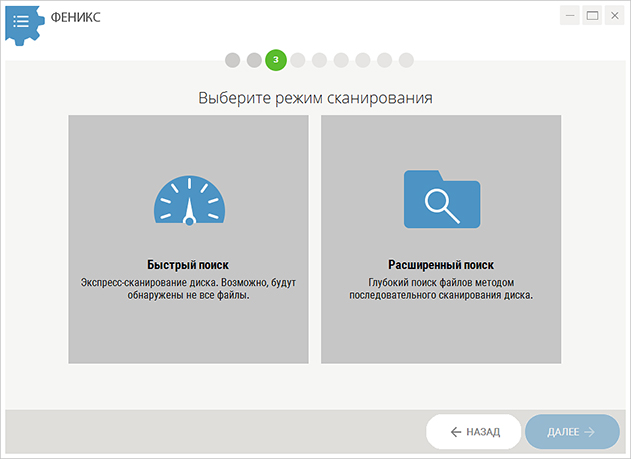
Назначение и сценарии корзины
ФЕНИКС закрывает восстановление после удаления из папок, после очистки корзины и после удаления мимо корзины. В типовой задаче «Корзина очищена» программа работает по мастер-логике: выбор источника → параметры поиска → сканирование → просмотр результатов → восстановление выбранного.
Поддерживаемые носители и файловые системы
В работе используются внутренние HDD/SSD, внешние USB-диски, флешки и карты памяти. Анализ запускается по диску/разделу, который Windows показывает как накопитель.
Интерфейс и ключевые элементы
Основной сценарий построен вокруг пошагового мастера. На этапах мастера используются:
-
выбор источника (диск/раздел/устройство);
-
параметры поиска и типы данных;
-
окно прогресса сканирования;
-
экран результатов с деревом папок и списком файлов;
-
кнопка запуска восстановления и выбор папки назначения.
Сканирование
В интерфейсе выделяется быстрый проход по структуре и углублённый анализ для ситуаций после очистки корзины. На практике сначала отрабатывает быстрый режим, затем подключается глубокий.
Поиск, фильтры, предпросмотр
Результаты удобнее отбирать через поиск по имени и фильтры по типам. Предпросмотр применяется как контроль качества: документы открываются на чтение, изображения показываются сразу, видео проверяется по наличию содержимого.
Пошаговое восстановление (корзина очищена)
-
Запустить программу.
-
В мастере выбрать диск/раздел, где находился файл до удаления.
-
Указать типы данных или включить поиск по всем категориям.
-
Запустить сканирование.
-
В результатах использовать поиск/фильтр, затем открыть предпросмотр.
-
Отметить нужные файлы галочками.
-
Нажать восстановление и выбрать папку на другом диске.
Типичные ошибки
-
Сохранение результата на тот же раздел, где проводилось сканирование.
-
Запуск восстановления после активной записи на диск (загрузки, установка программ, обновления).
Плюсы
-
Пошаговый мастер, понятный маршрут действий.
-
Удобный отбор результатов через категории и поиск.
-
Предпросмотр перед сохранением.
Минусы
-
Максимальный результат по очищенной корзине требует глубокого сканирования и времени.
-
На SSD с активным TRIM восстановление после очистки часто даёт меньше находок.
Recuva
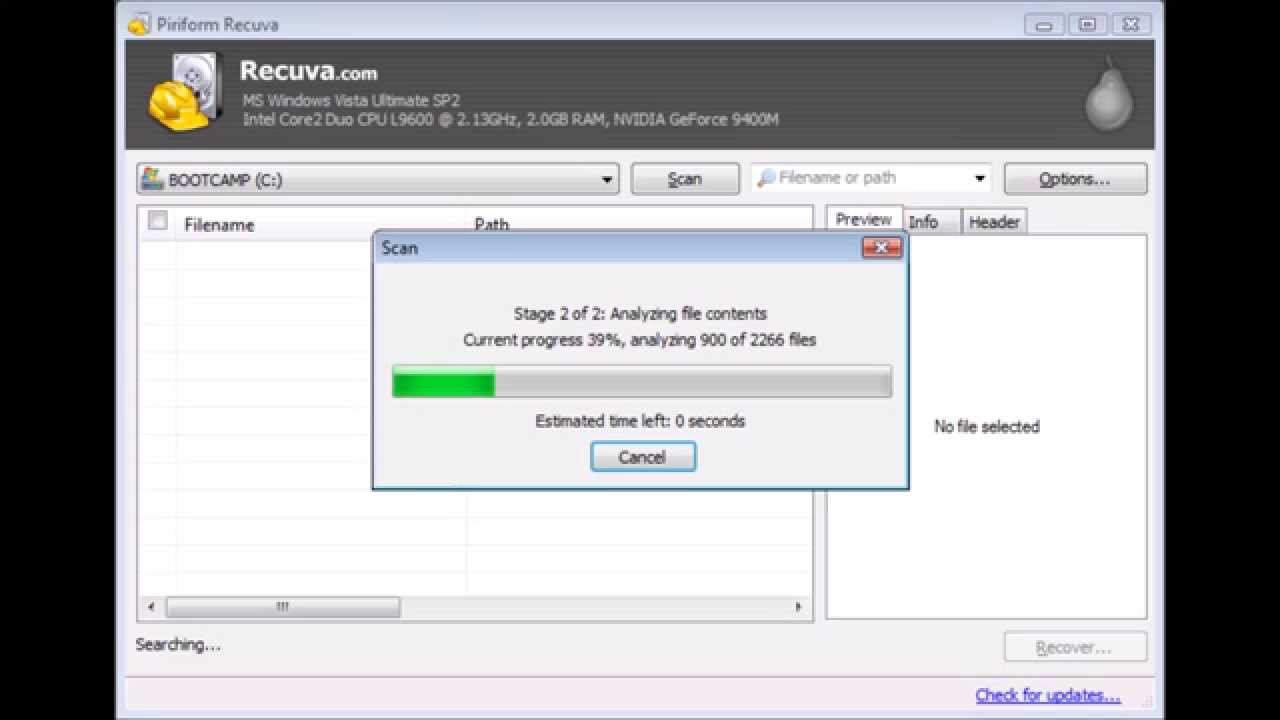 Назначение и сценарии корзины
Recuva ориентирована на быстрый возврат удалённых файлов, включая ситуации после очистки корзины. В повседневной работе решает задачу через Recuva Wizard или через Advanced Mode.
Поддерживаемые носители и файловые системы
Программа сканирует внутренние диски и съёмные накопители, которые Windows определяет как диски (USB-флешки, карты памяти, внешние HDD/SSD).
Интерфейс и ключевые элементы
-
мастер Recuva Wizard с выбором типа файлов и места поиска;
-
переключатель Advanced Mode;
-
список найденного со статусами и подсветкой качества;
-
поле поиска и фильтр по расширениям;
-
кнопка Recover… для сохранения выбранного.
Сканирование
В мастер-маршруте доступен быстрый проход, а для сложных случаев используется глубокая проверка диска.
Поиск, фильтры, предпросмотр
Отбор удобнее строить по типу файлов (Pictures, Documents, Music, Video, Compressed) и по имени. Предпросмотр закрывает «проверку до сохранения», чтобы не выгружать мусор.
Пошаговое восстановление (после очистки корзины)
-
Запустить Recuva Wizard.
-
Выбрать тип файла или режим All Files.
-
Указать локацию (точная папка/корзина/весь диск).
-
Включить глубокое сканирование при необходимости.
-
В списке результатов выделить файлы с лучшим статусом.
-
Нажать Recover… и выбрать папку на другом диске.
Типичные ошибки
-
Восстановление в ту же папку на исходном разделе.
-
Игнорирование статуса качества найденного файла.
Плюсы
-
Быстрый мастер, минимум действий.
-
Понятные статусы найденных файлов.
-
Хорошо подходит для «точечных» задач.
Минусы
-
При сильной перезаписи на диске результаты заметно беднее.
-
Глубокое сканирование по большим дискам занимает много времени.
Disk Drill
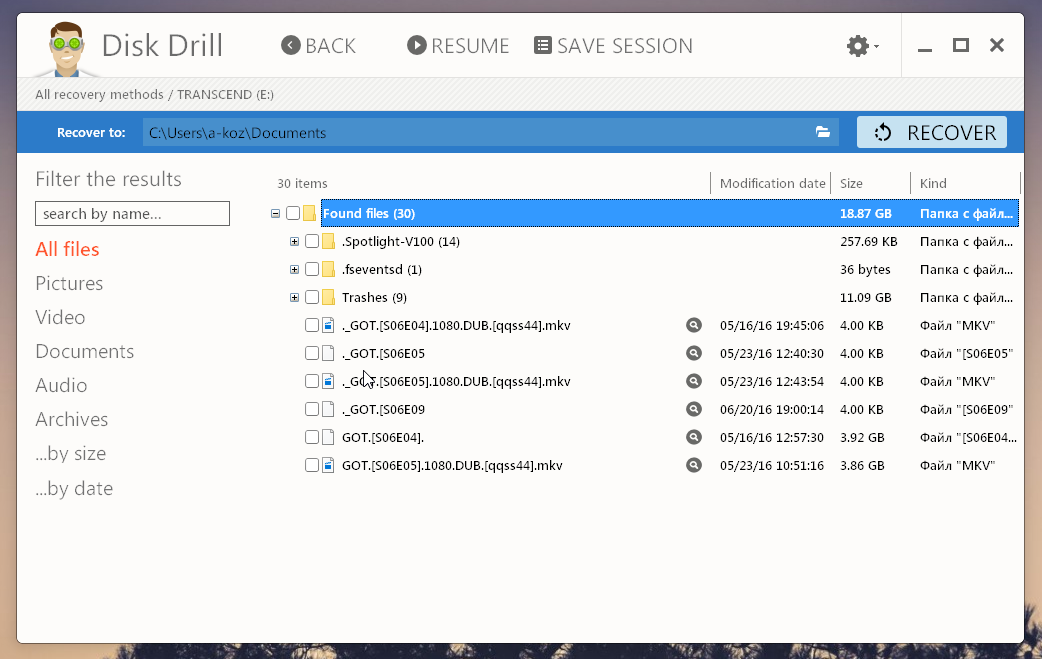
Назначение и сценарии корзины
Disk Drill закрывает восстановление удалённых файлов после очистки корзины и дополняет это профилактикой: Recovery Vault и Guaranteed Recovery защищают от будущих потерь.
Поддерживаемые носители и файловые системы
Программа работает с внутренними и внешними накопителями, флешками, картами памяти и умеет анализировать образы дисков.
Интерфейс и ключевые элементы
-
стартовый список дисков и разделов;
-
кнопка Search for lost data;
-
блоки результатов с категориями и путями;
-
Preview для проверки содержимого;
-
Recover для сохранения результата;
-
дополнительные модули: Byte-to-byte Backup, S.M.A.R.T. Monitoring, Duplicate Finder, Find Largest Files, Data Shredder.
Сканирование
Сканирование идёт слоями: быстрый поиск по структуре плюс углублённые методы. Для очищенной корзины ценность даёт именно глубокий этап.
Поиск, фильтры, предпросмотр
В результатах удобно переключаться между типами файлов, сортировать по датам и размерам, использовать поиск по имени. Предпросмотр — обязательный шаг для больших архивов фото/видео.
Пошаговое восстановление (корзина очищена)
-
Подключить диск назначения и подготовить папку Recovery.
-
Открыть Disk Drill и выделить источник.
-
Нажать Search for lost data.
-
В результатах включить фильтры по типам и открыть Preview.
-
Отметить файлы и нажать Recover.
-
Выбрать папку на другом диске.
Типичные ошибки
-
Отказ от предпросмотра при больших объёмах данных.
-
Сохранение на исходный диск.
Плюсы
-
Понятный интерфейс и быстрый старт.
-
Предпросмотр и фильтры ускоряют отбор.
-
Инструменты профилактики потерь.
Минусы
-
Для больших дисков глубокое сканирование занимает много времени.
-
Максимальные возможности восстановления зависят от режима и состояния носителя.
EaseUS Data Recovery Wizard
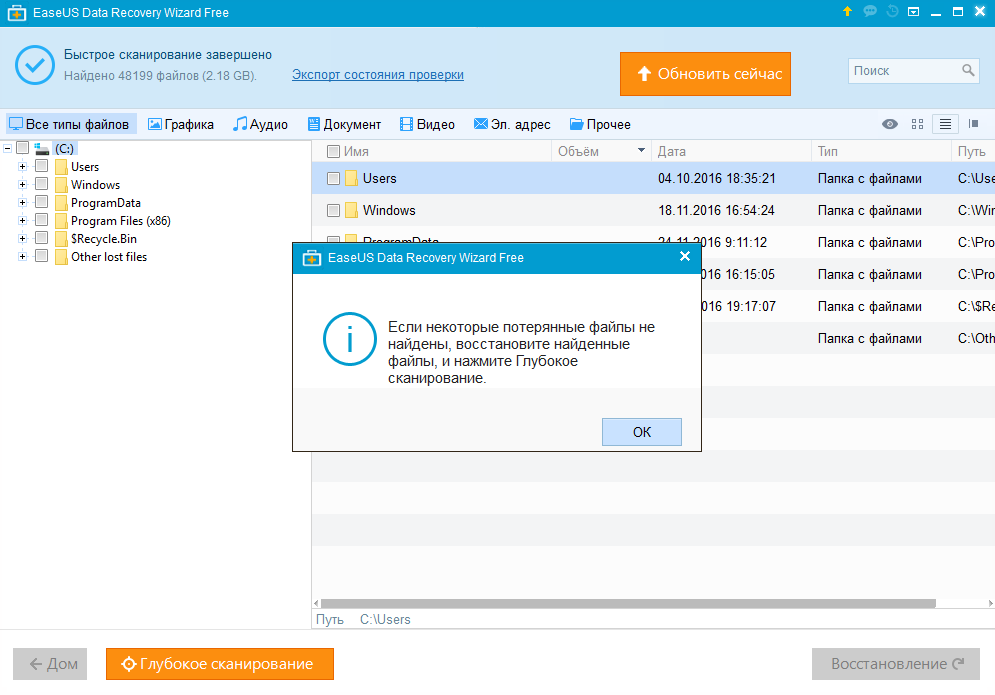
Назначение и сценарии корзины
EaseUS Data Recovery Wizard уверенно закрывает удаление файлов, очистку корзины, форматирование и сбои файловой структуры. Основной сценарий — «выбор места потери → Scan → отбор → Recover».
Поддерживаемые носители и файловые системы
Используются разделы диска, внешние накопители, флешки и карты памяти, а также работа с проблемными томами.
Интерфейс и ключевые элементы
-
экран выбора локации (This PC, Devices, Select Folder);
-
кнопка Scan;
-
дерево результатов и категории файлов;
-
строка поиска + фильтры по типу/времени/размеру;
-
Preview;
-
Recover.
Сканирование
Сканирование запускается сразу и продолжает углубляться по времени. На практике удобно начать отбор ещё во время анализа и затем дождаться завершения глубокой стадии.
Поиск, фильтры, предпросмотр
Фильтры и поиск — сильная сторона: восстановление после корзины часто даёт много находок, и без фильтрации разбор затягивается.
Пошаговое восстановление (после очистки корзины)
-
На стартовом экране выбрать раздел, где находилась исходная папка.
-
Нажать Scan.
-
Открыть категорию Deleted Files или использовать поиск по имени.
-
Проверить файл через Preview.
-
Выделить нужное и нажать Recover.
-
Выбрать папку на другом диске.
Типичные ошибки
-
Восстановление на тот же раздел, особенно при большом объёме.
-
Ожидание «идеальной структуры папок» после глубокой стадии: часть файлов появляется без исходного дерева.
Плюсы
-
Сильные фильтры и поиск.
-
Наглядная сортировка результатов.
-
Предпросмотр до сохранения.
Минусы
-
Большие диски сканируются долго.
-
При сильной перезаписи структура каталогов восстанавливается частично.
Wondershare Recoverit
Назначение и сценарии корзины
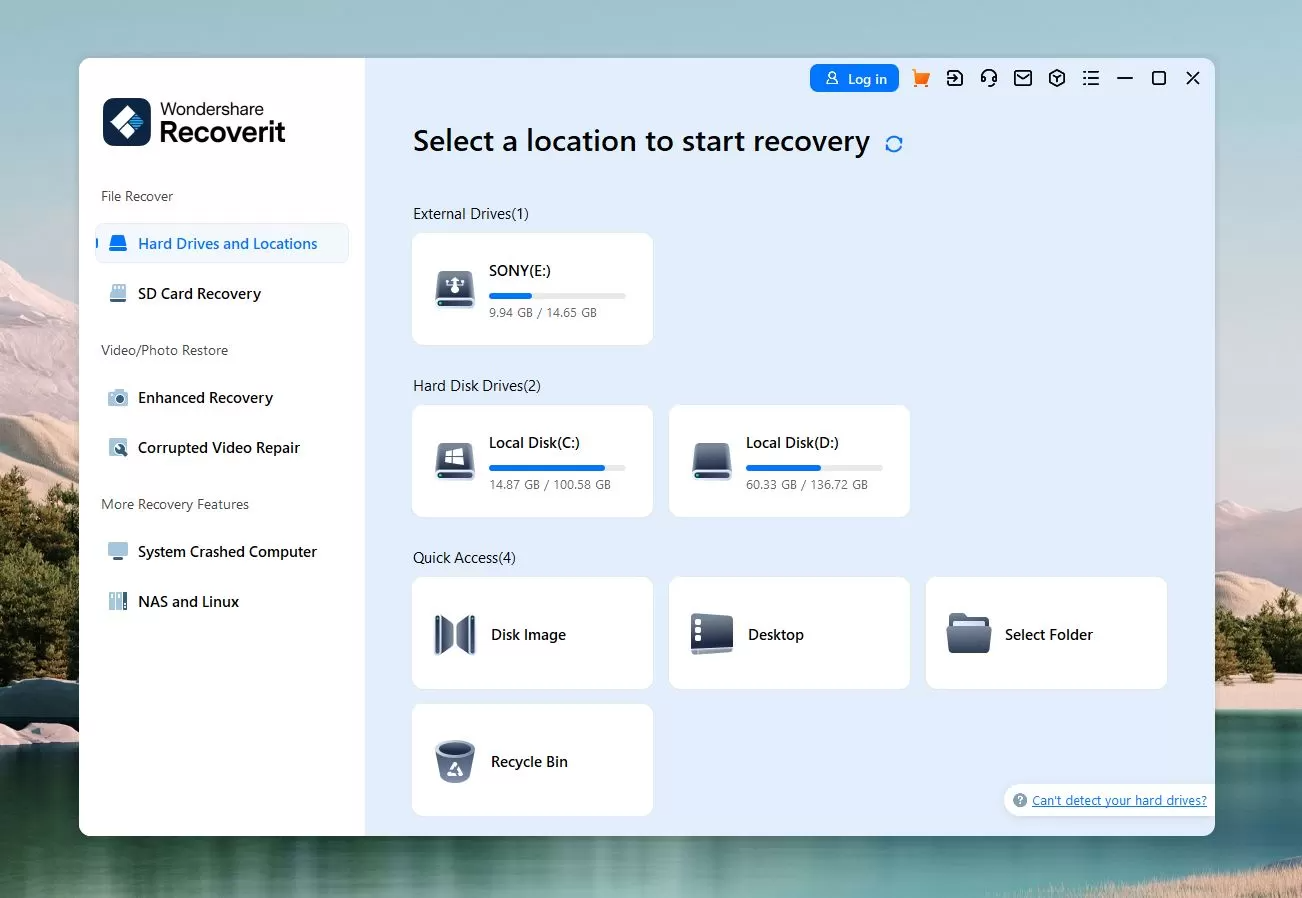
Recoverit рассчитан на ситуации удаления и очистки корзины, а также на восстановление после форматирования и работу с внешними носителями. Процесс построен вокруг кнопок Start → Preview → Recover.
Поддерживаемые носители и файловые системы
Подходят внутренние диски, внешние USB-накопители, флешки и карты памяти.
Интерфейс и ключевые элементы
-
выбор источника потери;
-
кнопка Start;
-
фильтры по типу, времени и размеру;
-
предпросмотр через Preview;
-
сохранение через Recover с выбором безопасной папки.
Сканирование
Recoverit проводит анализ в несколько этапов, и результаты появляются постепенно.
Поиск, фильтры, предпросмотр
Фильтр по типам удобен для задач «вернуть документы» или «вернуть фото». Предпросмотр отсекает битые файлы до копирования.
Пошаговое восстановление
-
Выбрать раздел/диск, где была исходная папка.
-
Нажать Start.
-
Отфильтровать результаты и открыть Preview.
-
Выделить файлы → Recover.
-
Выбрать папку на другом диске.
Типичные ошибки
-
Сохранение результата в ту же локацию.
-
Отказ от предпросмотра при видео и архивах.
Плюсы
-
Прямолинейный сценарий и понятные кнопки.
-
Удобные фильтры.
-
Предпросмотр до сохранения.
Минусы
-
Глубокий анализ больших дисков занимает заметное время.
-
На SSD после TRIM результат по очищенной корзине часто ограничен.
Tenorshare 4DDiG
Назначение и сценарии корзины
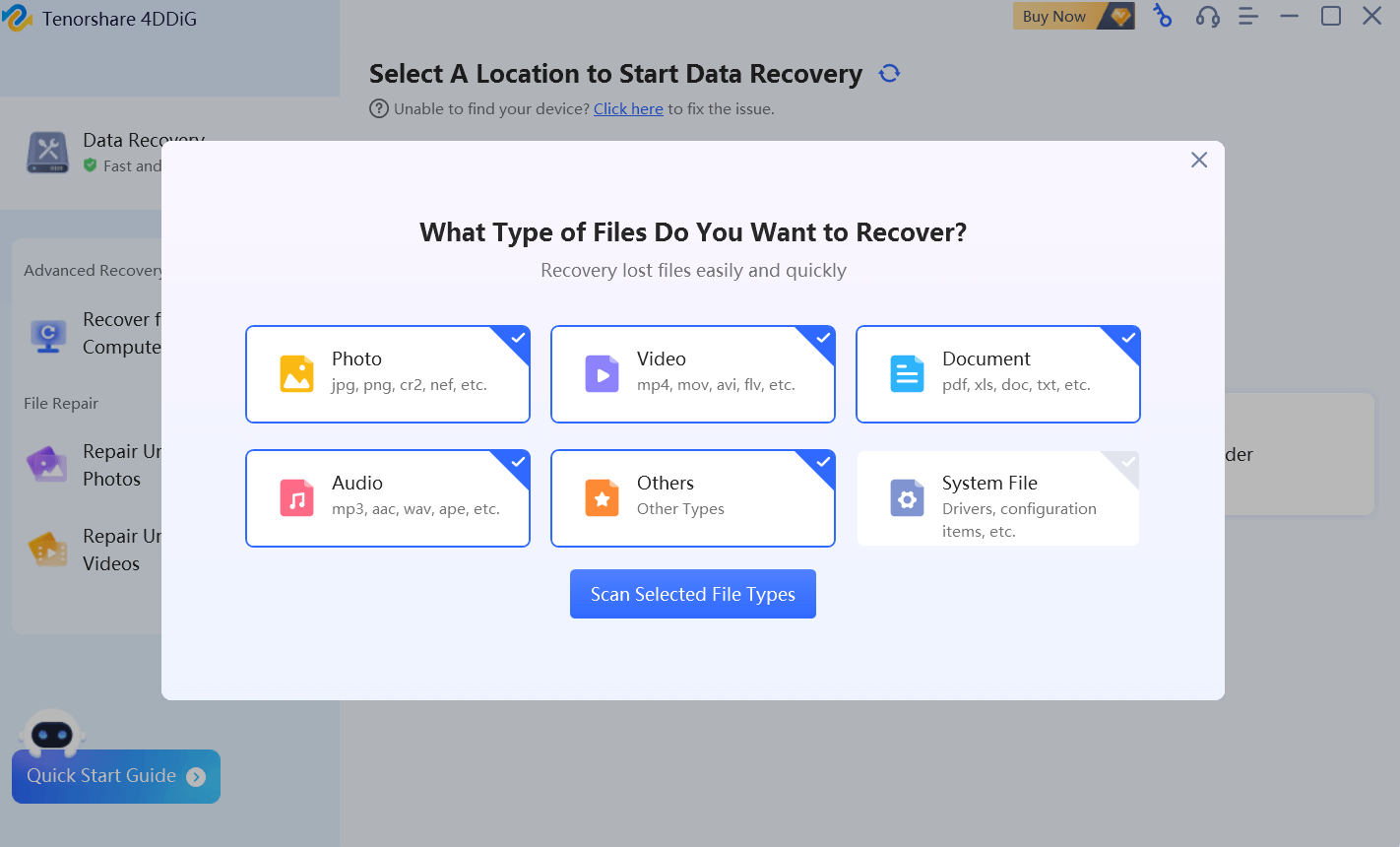
4DDiG подходит для быстрого восстановления удалённых файлов, включая очистку корзины. В интерфейсе сразу видны крупные разделы, а навигация по результатам построена вокруг поиска и фильтров.
Поддерживаемые носители и файловые системы
Используются внутренние и внешние диски, флешки и SD-карты. Программа также работает с проблемными носителями и сценариями «пропал раздел».
Интерфейс и ключевые элементы
-
стартовые блоки Data Recovery и Advanced Options;
-
выбор места потери;
-
кнопка запуска сканирования;
-
фильтр типов, поиск, переключение представлений;
-
предпросмотр;
-
восстановление в выбранную папку.
Сканирование
Сканирование объединяет быстрый и глубокий подход. Для очищенной корзины ценность даёт глубокий этап.
Поиск, фильтры, предпросмотр
Отбор удобен через категории, а предпросмотр помогает быстро отсечь пустые/битые элементы.
Пошаговое восстановление
-
Открыть Data Recovery.
-
Выбрать диск/раздел источника.
-
Запустить сканирование.
-
Отобрать файлы через фильтр и поиск.
-
Проверить через предпросмотр.
-
Сохранить на другой диск.
Типичные ошибки
-
Запуск восстановления без выделенного отдельного места назначения.
-
Работа на исходном диске параллельно сканированию.
Плюсы
-
Понятный стартовый экран и сценарии.
-
Поиск и фильтры встроены «в поток».
-
Хорошо подходит для «быстрого спасения» без лишних настроек.
Минусы
-
Большие диски требуют много времени на глубокий этап.
-
Итог по очищенной корзине зависит от активности записи на диск после удаления.
BitRecover Data Recovery Wizard
Назначение и сценарии корзины
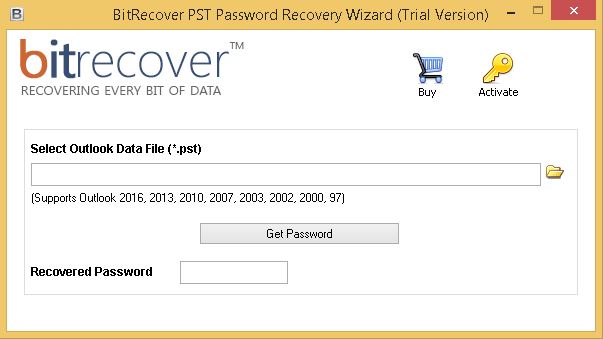
BitRecover работает по понятному сценарию восстановления после удаления и очистки корзины: выбор режима → выбор диска/раздела → анализ → просмотр → сохранение через кнопку Save.
Поддерживаемые носители и файловые системы
В работе используются диски, разделы и образы дисков, а также типичные съёмные носители.
Интерфейс и ключевые элементы
-
выбор режима восстановления;
-
список дисков/разделов;
-
панель результатов с деревом и списком;
-
предпросмотр;
-
кнопка Save для выгрузки.
Сканирование
Сканирование включает быстрый и глубокий анализ. Для корзины после очистки глубина влияет на количество найденного.
Поиск, фильтры, предпросмотр
Поиск по имени и фильтр по типам ускоряют разбор. Предпросмотр используется как проверка целостности перед сохранением.
Пошаговое восстановление
-
Выбрать режим восстановления удалённых данных.
-
Указать источник.
-
Запустить анализ.
-
В результатах найти нужное через поиск.
-
Выделить → Save → выбрать папку на другом диске.
Типичные ошибки
-
Сохранение на исходный раздел.
-
Массовое восстановление «всё подряд» без предпросмотра.
Плюсы
-
Логичный сценарий и понятная кнопка сохранения.
-
Отбор через просмотр и поиск.
-
Поддержка восстановления из образа.
Минусы
-
При большом объёме результатов без фильтрации разбор затягивается.
-
Глубокое сканирование занимает много времени на HDD большого размера.
DiskInternals Uneraser
Назначение и сценарии корзины
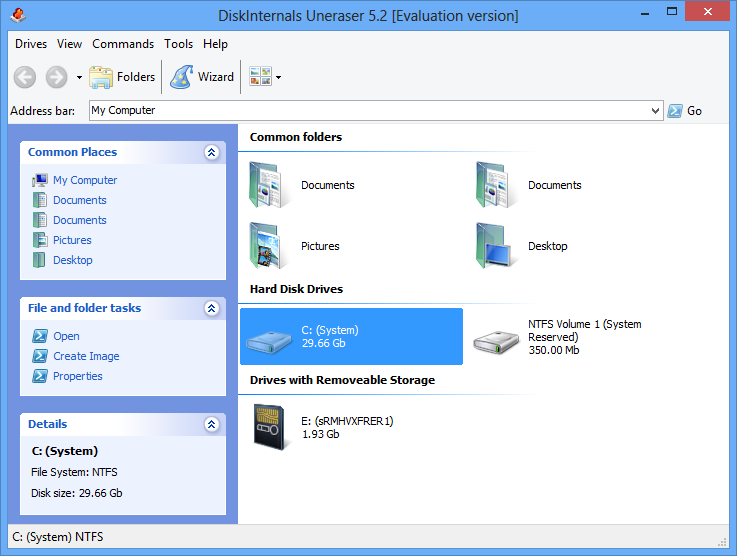
DiskInternals Uneraser рассчитана на восстановление удалённых файлов, включая случаи после очистки корзины. Логика проста: выбрать диск/папку → сканировать → предпросмотр → выгрузить в безопасное место.
Поддерживаемые носители и файловые системы
Используются внутренние и внешние накопители, флешки и карты памяти, доступные в Windows как диски.
Интерфейс и ключевые элементы
-
мастер выбора источника;
-
запуск сканирования;
-
дерево результатов и список файлов;
-
пометки удалённых объектов (визуальные индикаторы);
-
предпросмотр;
-
экспорт восстановления, включая сохранение на диск и выгрузку на FTP.
Сканирование
Сканирование ориентировано на восстановление по структуре и глубокий анализ при необходимости.
Поиск, фильтры, предпросмотр
Предпросмотр помогает быстро отличить «живые» файлы от пустых. Поиск по имени и сортировка по типу ускоряют точечную задачу.
Пошаговое восстановление
-
Выбрать диск/папку источника.
-
Запустить сканирование.
-
Открыть предпросмотр нужных файлов.
-
Выгрузить выбранное на отдельный диск или в сетевое место.
Типичные ошибки
-
Сохранение на тот же диск источника.
-
Отбор без предпросмотра при видео и архивах.
Плюсы
-
Предпросмотр доступен до сохранения.
-
Визуальные пометки удалённых элементов ускоряют навигацию.
-
Экспорт на разные назначения, включая FTP.
Минусы
-
Глубокое сканирование больших дисков занимает много времени.
-
Итог по очищенной корзине зависит от перезаписи на исходном диске.
DiskDigger Data Recovery
Назначение и сценарии корзины
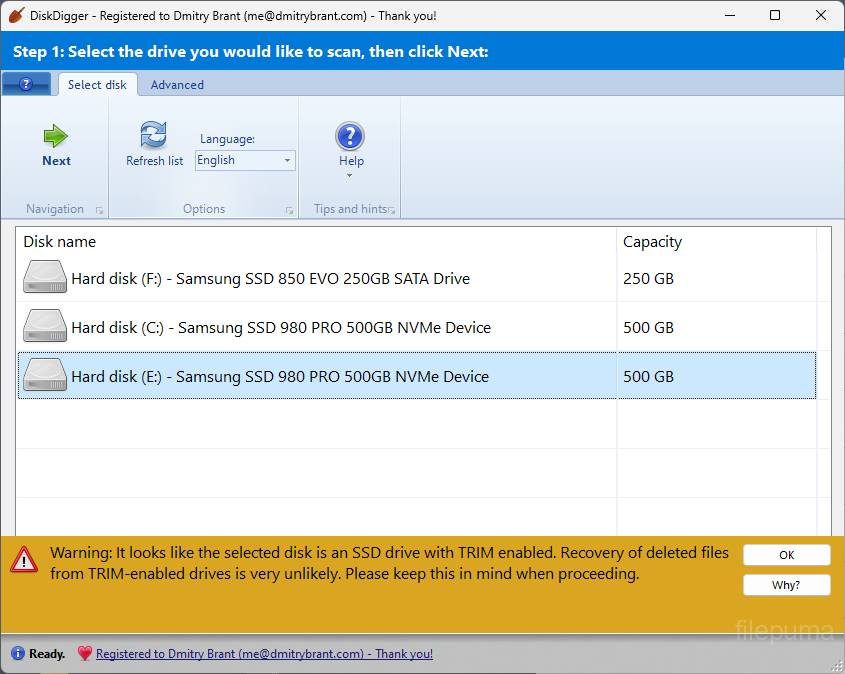
DiskDigger подходит для быстрого восстановления после очистки корзины, а также для сигнатурного поиска, когда имена и папки уже не возвращаются штатно.
Поддерживаемые носители и файловые системы
Внутренние диски, внешние USB-накопители, флешки, карты памяти.
Интерфейс и ключевые элементы
-
выбор диска/раздела;
-
запуск сканирования;
-
два подхода: по файловой системе и по сигнатурам;
-
список результатов;
-
сохранение восстановленного в выбранную папку.
Сканирование
В сценарии «корзина очищена» важен переход к глубокой стадии, когда быстрый проход даёт мало результатов.
Поиск, фильтры, предпросмотр
Фильтрация по типам и сортировка по размеру ускоряют разбор результатов, особенно при большом объёме фото и документов.
Пошаговое восстановление
-
Выбрать раздел, где находились файлы.
-
Запустить сканирование по файловой системе.
-
При недостаточном результате переключиться на сигнатурный поиск.
-
Выделить найденное и сохранить на другой диск.
Типичные ошибки
-
Сохранение на исходный раздел.
-
Ожидание исходных имён при сигнатурном режиме.
Плюсы
-
Быстрый старт и понятная логика.
-
Сигнатурный поиск помогает в сложных случаях.
-
Удобен для флешек и карт памяти.
Минусы
-
Сигнатурный режим часто возвращает файлы без исходных имён и структуры папок.
-
Глубокий анализ занимает много времени на больших дисках.
File Scavenger
Назначение и сценарии корзины
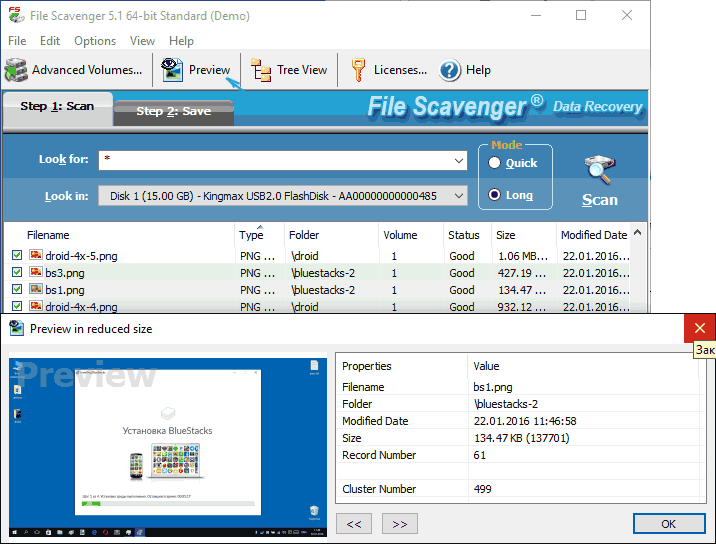
File Scavenger ориентирован на тяжёлые случаи: удаление мимо корзины, очистка Recycle Bin, сбои файловой системы и потеря раздела. Для очищенной корзины ценность даёт глубокий анализ.
Поддерживаемые носители и файловые системы
Работа идёт с физическими дисками и разделами, а также с внешними накопителями.
Интерфейс и ключевые элементы
-
выбор источника анализа;
-
настройка типа поиска и параметров сканирования;
-
окно результатов с деревом и списком;
-
предпросмотр и фильтры;
-
выгрузка результатов в папку назначения.
Сканирование
Сканирование строится так, чтобы находить данные даже после повреждения структуры. На практике это инструмент, который включают после провала «простых» утилит.
Поиск, фильтры, предпросмотр
Фильтры по расширениям и поиск по имени ускоряют отбор в большом количестве найденного.
Пошаговое восстановление
-
Выбрать диск/раздел источника.
-
Запустить сканирование с углублённым анализом.
-
Отобрать результаты через поиск/фильтр.
-
Восстановить в отдельную папку на другом диске.
Типичные ошибки
-
Запуск на проблемном диске с физическими ошибками без предварительного клонирования.
-
Сохранение результата на исходный носитель.
Плюсы
-
Хорошо отрабатывает сложные сценарии после очистки корзины.
-
Глубокий анализ даёт больше находок на проблемных томах.
-
Удобен для восстановления после сбоев структуры.
Минусы
-
Интерфейс требует аккуратной работы и понимания источника/назначения.
-
Сканирование больших дисков занимает много времени.
R.saver
Назначение и сценарии корзины
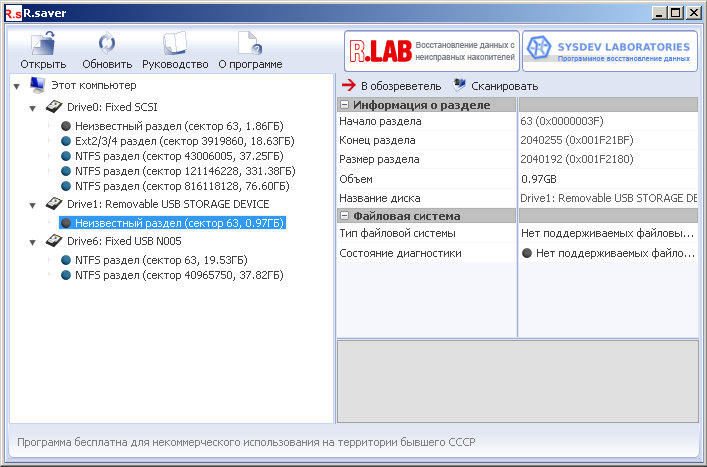
R.saver подходит для восстановления после очистки корзины и удаления мимо неё. Программа особенно удобна там, где важна дисциплина сохранения и массовый отбор.
Поддерживаемые носители и файловые системы
Внутренние HDD/SSD, внешние диски, флешки, карты памяти через кардридер, док-станции.
Интерфейс и ключевые элементы
-
окно с выбором носителя/раздела;
-
дерево каталогов и список файлов;
-
предпросмотр;
-
кнопка Сохранить выделенное;
-
режим Массовое выделение для проставления галочек по папкам.
Сканирование
Сканирование строится вокруг анализа структуры и поиска удалённых объектов. При необходимости подключается глубокий поиск.
Поиск, фильтры, предпросмотр
Предпросмотр используется как обязательная проверка, чтобы не сохранять повреждённые файлы. Массовое выделение ускоряет работу при восстановлении папок целиком.
Пошаговое восстановление
-
Выбрать источник и запустить анализ.
-
В дереве результатов найти исходную папку или использовать поиск.
-
Проверить файлы предпросмотром.
-
Включить Массовое выделение, отметить нужное.
-
Нажать Сохранить выделенное и выбрать отдельный диск назначения.
Типичные ошибки
-
Сохранение на исходный диск (перезапись ещё не извлечённых данных).
-
Попытка восстановить «всё сразу» без структуры папки назначения.
Плюсы
-
Массовый отбор и понятная кнопка сохранения.
-
Предпросмотр интегрирован в рабочий процесс.
-
Хорошо подходит для больших объёмов.
Минусы
-
Требует аккуратной организации папки назначения.
-
Скорость глубокого анализа зависит от состояния диска.
Puran File Recovery
Назначение и сценарии корзины
Puran File Recovery закрывает удаление мимо корзины и очистку корзины, а также восстановление после форматирования и сценарии RAW.
Поддерживаемые носители и файловые системы
Программа работает с носителями, которые Windows видит как диски: HDD/SSD, флешки, карты памяти, внешние накопители.
Интерфейс и ключевые элементы
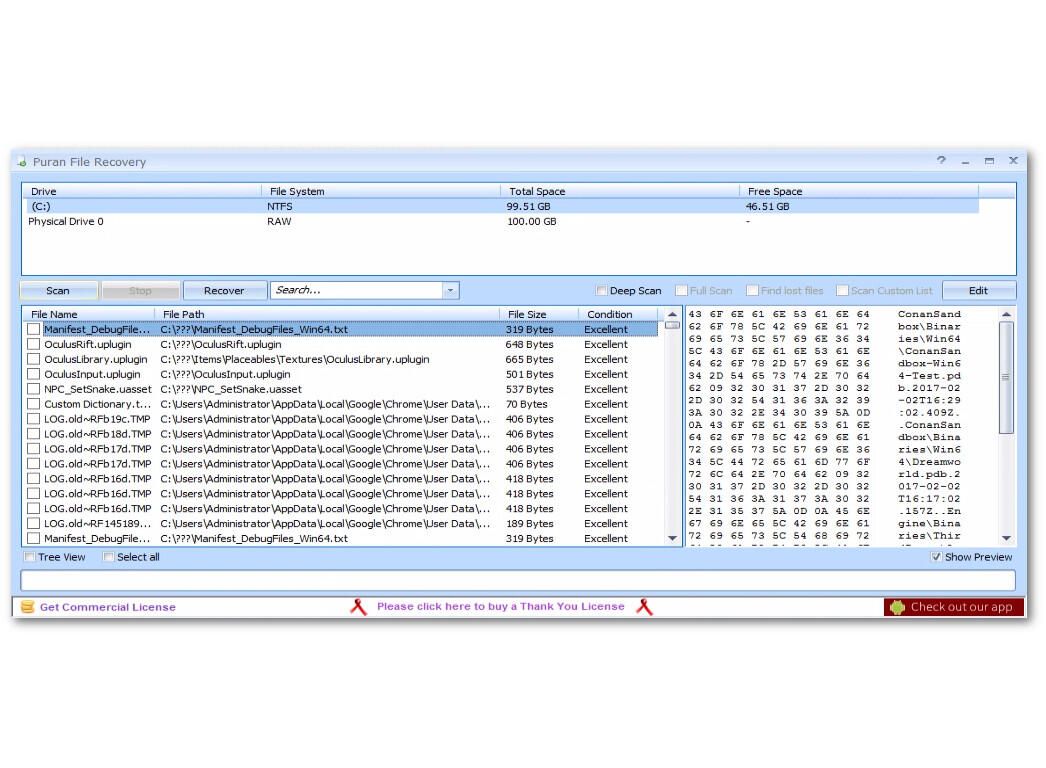
Интерфейс «в один экран»:
-
выбор диска;
-
запуск сканирования;
-
переключение режимов анализа;
-
список результатов и восстановление выбранного.
Сканирование
Доступны быстрый проход по файловой системе, глубокий секторный анализ и расширенный Full Scan с поиском удалённых и потерянных разделов.
Поиск, фильтры, предпросмотр
Фильтрация по расширениям и сортировка по папкам ускоряют разбор результатов после очистки корзины.
Пошаговое восстановление
-
Выбрать диск источника.
-
Запустить быстрый проход.
-
Переключиться на глубокий анализ при слабом результате.
-
Отметить нужные файлы и сохранить на другой диск.
Типичные ошибки
-
Выбор не того диска (частая ошибка при одинаковых буквах внешних носителей).
-
Сохранение восстановленного в исходную папку.
Плюсы
-
Несколько уровней сканирования.
-
Прямой интерфейс без лишних окон.
-
Хорошо подходит для флешек и карт памяти.
Минусы
-
Предпросмотр и навигация по результатам устроены проще, чем у «тяжёлых» пакетов.
-
Глубокий анализ больших дисков занимает много времени.
Restoration File Recovery
Назначение и сценарии корзины
Restoration — портативная утилита для быстрых точечных задач: найти удалённый объект по имени/расширению и восстановить копированием после очистки корзины.
Поддерживаемые носители и файловые системы
Работа идёт с дисками, доступными в Windows, включая съёмные накопители.
Интерфейс и ключевые элементы
Одно окно:
-
выбор диска;
-
поле фильтра по имени;
-
кнопка запуска поиска;
-
список результатов;
-
действие восстановления (копирование в выбранную папку).
Сканирование
Поиск ориентирован на быстрый проход по структуре удалённых записей. Для сложных случаев глубокой реконструкции программа не предназначена.
Поиск, фильтры, предпросмотр
Предпросмотр отсутствует, поэтому контроль качества выполняется уже после восстановления открытием файла.
Пошаговое восстановление
-
Запустить утилиту с флешки или со второго диска.
-
Выбрать диск источника.
-
Ввести часть имени или расширение.
-
Запустить поиск.
-
Выделить найденное и восстановить копированием в папку назначения.
Типичные ошибки
-
Сохранение результата на источник.
-
Ожидание восстановления структуры папок «как было».
Плюсы
-
Портативный запуск без установки.
-
Максимально простой интерфейс.
-
Хорошо подходит для точечного возврата одного файла.
Минусы
-
Нет предпросмотра.
-
Нет глубоких режимов восстановления при повреждённой структуре.
PC INSPECTOR File Recovery
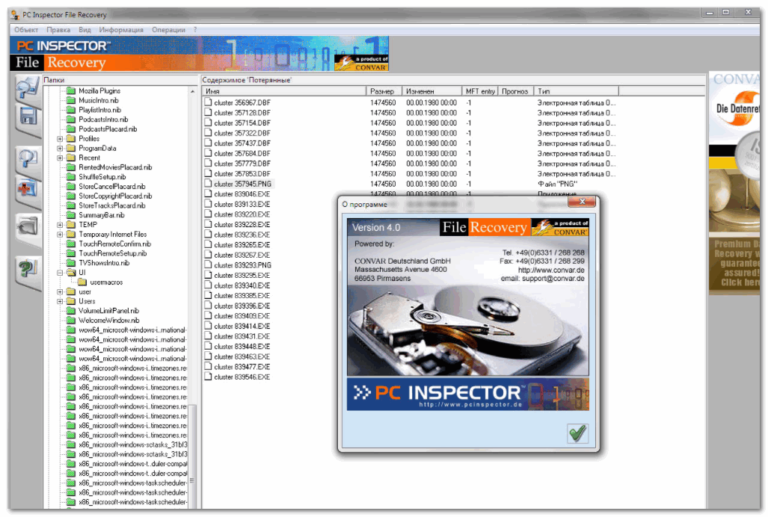
Назначение и сценарии корзины
PC INSPECTOR File Recovery решает логические потери: удаление файлов и папок, быструю разметку/форматирование, повреждение структуры каталогов и потерю логического раздела. Внутри три сценария: Recover deleted files, Find lost data, Find lost drive.
Поддерживаемые носители и файловые системы
Внутренние и внешние диски, флешки, карты памяти, которые корректно определяются системой.
Интерфейс и ключевые элементы
-
выбор сценария восстановления;
-
дерево результатов с секциями Root/Deleted/Lost/Searched;
-
сохранение через Save to… из контекстного меню файла/папки;
-
дополнительные инструменты вроде HEX-просмотра и выбора диапазона.
Сканирование
Сканирование зависит от выбранного сценария: восстановление удалённых файлов, поиск потерянных данных, поиск потерянного раздела.
Поиск, фильтры, предпросмотр
Доступны сортировка и поиск, а HEX-просмотр помогает проверить «живость» объекта по сигнатуре.
Пошаговое восстановление (корзина очищена)
-
Запустить программу не с проблемного диска.
-
Выбрать Recover deleted files.
-
Указать диск/раздел.
-
Дождаться построения дерева результатов.
-
Найти нужное в Deleted и сохранить через Save to… на другой диск.
Типичные ошибки
-
Установка/запуск с того же диска, где пропали данные.
-
Сохранение результата в исходный раздел.
Плюсы
-
Три сценария под разные типы потери данных.
-
Ручной контроль сохранения через Save to…
-
Полезные инструменты для сложных случаев (HEX, диапазоны).
Минусы
-
Интерфейс выглядит «старой школы» и требует аккуратности.
-
Для больших дисков разбор результатов занимает заметное время.
Pandora Recovery
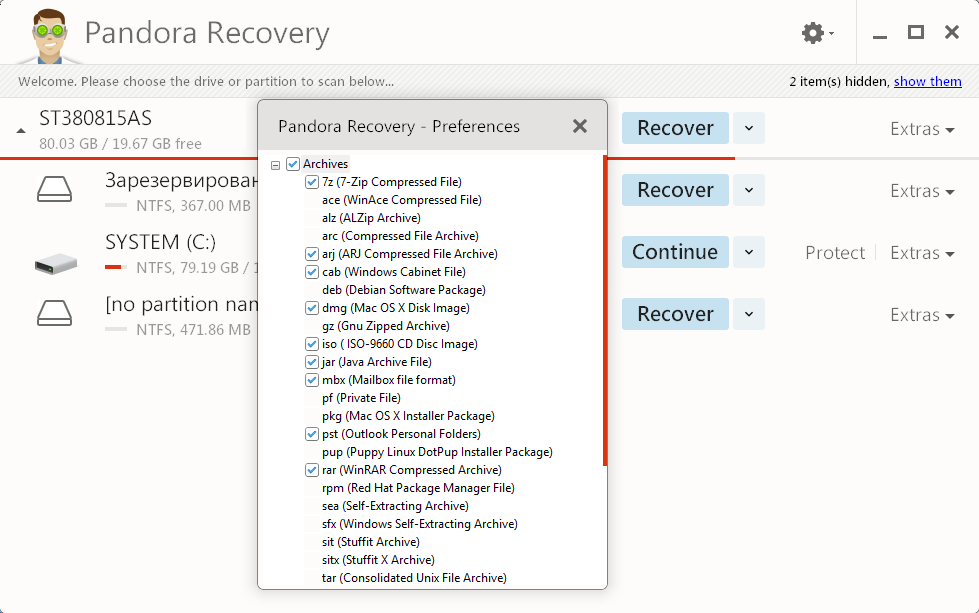
Назначение и сценарии корзины
Pandora Recovery рассчитана на восстановление после очистки корзины, удаления через Shift+Delete и удаления из командной строки. Встроенный мастер Pandora Recovery Wizard ведёт по шагам до команды Recover to… и кнопки Recover Now.
Поддерживаемые носители и файловые системы
Внутренние диски и съёмные носители, доступные в Windows.
Интерфейс и ключевые элементы
-
мастер Pandora Recovery Wizard;
-
просмотр результатов деревом папок или списком;
-
фильтрация результатов;
-
Recover to… (выбор назначения);
-
Recover Now (старт копирования);
-
предпросмотр через Quick Viewer.
Сканирование
Поиск начинается с правильного выбора источника и метода анализа в мастере, затем строится дерево результатов.
Поиск, фильтры, предпросмотр
Quick Viewer ускоряет проверку фото и документов. Фильтры помогают быстро вытащить конкретный тип файлов.
Пошаговое восстановление
-
Запустить мастер.
-
Выбрать раздел, где находились файлы.
-
Запустить сканирование.
-
Открыть результаты в дереве, применить фильтр и Quick Viewer.
-
Выделить нужное → Recover to… → выбрать другой диск → Recover Now.
Типичные ошибки
-
Восстановление в исходную папку.
-
Массовое восстановление без проверки Quick Viewer.
Плюсы
-
Пошаговый мастер и понятные команды восстановления.
-
Дерево папок и список — два представления результатов.
-
Quick Viewer ускоряет проверку.
Минусы
-
Глубокий поиск больших дисков занимает много времени.
-
Итог после очистки корзины зависит от того, насколько активно использовался диск после удаления.
Orion File Recovery Software
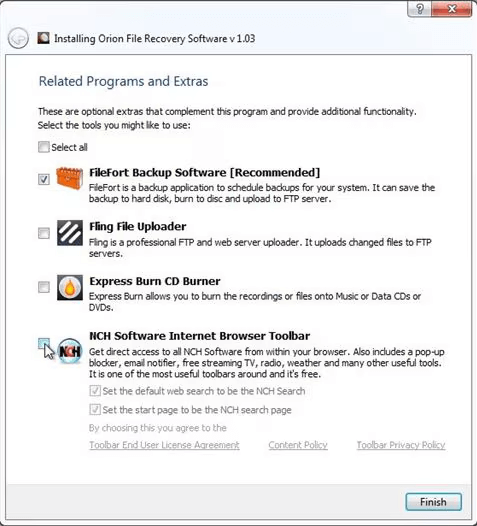
Назначение и сценарии корзины
Orion объединяет две задачи: восстановление удалённых файлов и безвозвратное удаление следов уже удалённых данных. В контексте корзины интересен первый сценарий — возврат удалённого после очистки.
Поддерживаемые носители и файловые системы
Работа идёт с накопителями, доступными в Windows.
Интерфейс и ключевые элементы
-
выбор режима восстановления;
-
выбор диска;
-
запуск сканирования;
-
список результатов;
-
действие восстановления и выбор папки назначения.
Сканирование
Сканирование строится вокруг поиска записей о ранее существовавших файлах и попытки извлечь содержимое.
Поиск, фильтры, предпросмотр
Отбор удобнее выполнять по типам и имени. Контроль качества выполняется открытием восстановленного результата, так как в подобных утилитах упор идёт на простоту, а не на расширенный предпросмотр.
Пошаговое восстановление
-
Выбрать режим восстановления удалённых данных.
-
Указать диск источника.
-
Запустить анализ.
-
Выделить найденное и восстановить на другой диск.
Типичные ошибки
-
Путаница между режимами восстановления и «зачистки следов».
-
Восстановление на исходный раздел.
Плюсы
-
Простая логика, минимум шагов.
-
Два режима закрывают противоположные задачи (возврат и зачистка).
-
Подходит для быстрых задач.
Минусы
-
Для сложных случаев с повреждённой структурой выгоднее использовать инструменты с глубоким анализом и предпросмотром.
-
Результат по очищенной корзине зависит от активности записи на диск.
AOMEI FastRecovery
Назначение и сценарии корзины
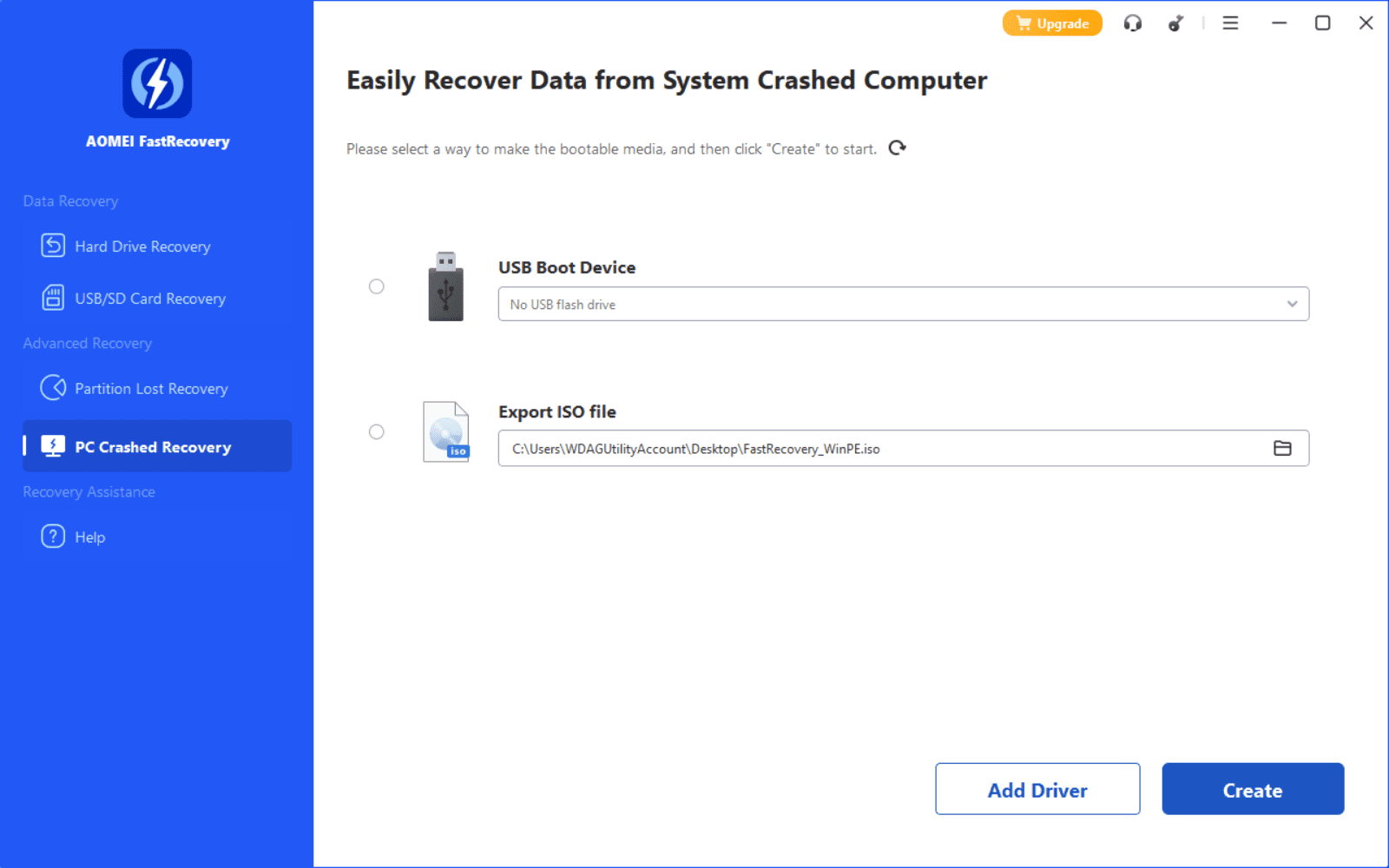
AOMEI FastRecovery рассчитана на восстановление после удаления и очистки корзины, а также после форматирования и сбоев. Процесс построен как мастер: выбор сценария → выбор источника → сканирование → отбор через фильтры/предпросмотр → сохранение.
Поддерживаемые носители и файловые системы
Внутренние диски, внешние накопители, флешки и карты памяти.
Интерфейс и ключевые элементы
-
выбор сценария восстановления;
-
выбор раздела/диска;
-
запуск сканирования;
-
панель результатов с фильтрами и поиском;
-
предпросмотр;
-
выгрузка результатов в папку назначения.
Сканирование
Сканирование включает быстрый и углублённый этапы; при очищенной корзине большее значение получает глубокий анализ.
Поиск, фильтры, предпросмотр
Фильтры по типам и времени ускоряют восстановление документов и фото, а предпросмотр помогает быстро подтвердить нужный файл.
Пошаговое восстановление
-
Выбрать сценарий восстановления удалённых файлов.
-
Указать источник.
-
Запустить сканирование.
-
Отобрать результаты через поиск/фильтры и предпросмотр.
-
Сохранить на другой диск.
Типичные ошибки
-
Восстановление в исходную папку на том же диске.
-
Продолжение активной работы на диске во время сканирования.
Плюсы
-
Пошаговый мастер и понятные экраны.
-
Удобные фильтры и предпросмотр.
-
Хорошо подходит для типовых домашних сценариев.
Минусы
-
Глубокое сканирование больших дисков занимает много времени.
-
Итог по очищенной корзине на SSD часто ограничен TRIM.
RS Partition Recovery
Назначение и сценарии корзины
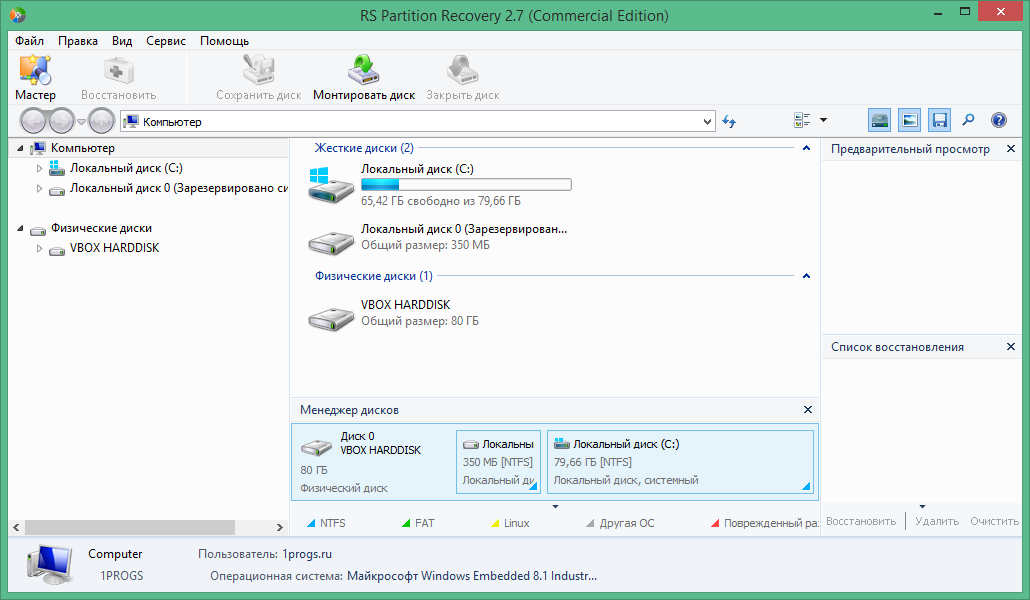
RS Partition Recovery полезна при восстановлении после удаления файлов и после очистки корзины, а также в сценариях, где потерялась логика разделов. Интерфейс похож на Проводник, а удалённые элементы отмечаются визуально.
Поддерживаемые носители и файловые системы
Внутренние диски, внешние носители, флешки, карты памяти, а также работа с образами и проблемными разделами.
Интерфейс и ключевые элементы
-
мастер выбора диска и режима поиска;
-
дерево дисков/папок;
-
список файлов;
-
предпросмотр;
-
сохранение результатов в отдельную папку назначения.
Сканирование
Сканирование включает поверхностный и глубокий анализ. Дополнительно программа ищет потерянные тома, что полезно после ошибок разметки.
Поиск, фильтры, предпросмотр
Предпросмотр экономит время на больших объёмах, а фильтры по типам и маскам ускоряют «точечный» возврат.
Пошаговое восстановление
-
Выбрать диск/раздел источника.
-
Запустить сканирование.
-
В дереве найти удалённые элементы и проверить предпросмотром.
-
Выделить нужное и сохранить на другой диск.
Типичные ошибки
-
Установка программы на диск-источник.
-
Сохранение восстановленного на тот же раздел.
Плюсы
-
Интерфейс «как Проводник», легко ориентироваться.
-
Предпросмотр и глубокий анализ.
-
Подходит для сложных случаев с разделами.
Минусы
-
Требует времени на глубокий анализ больших дисков.
-
При сильной перезаписи часть файлов возвращается без исходной структуры.
EaseUS Partition Recovery
Назначение и сценарии корзины
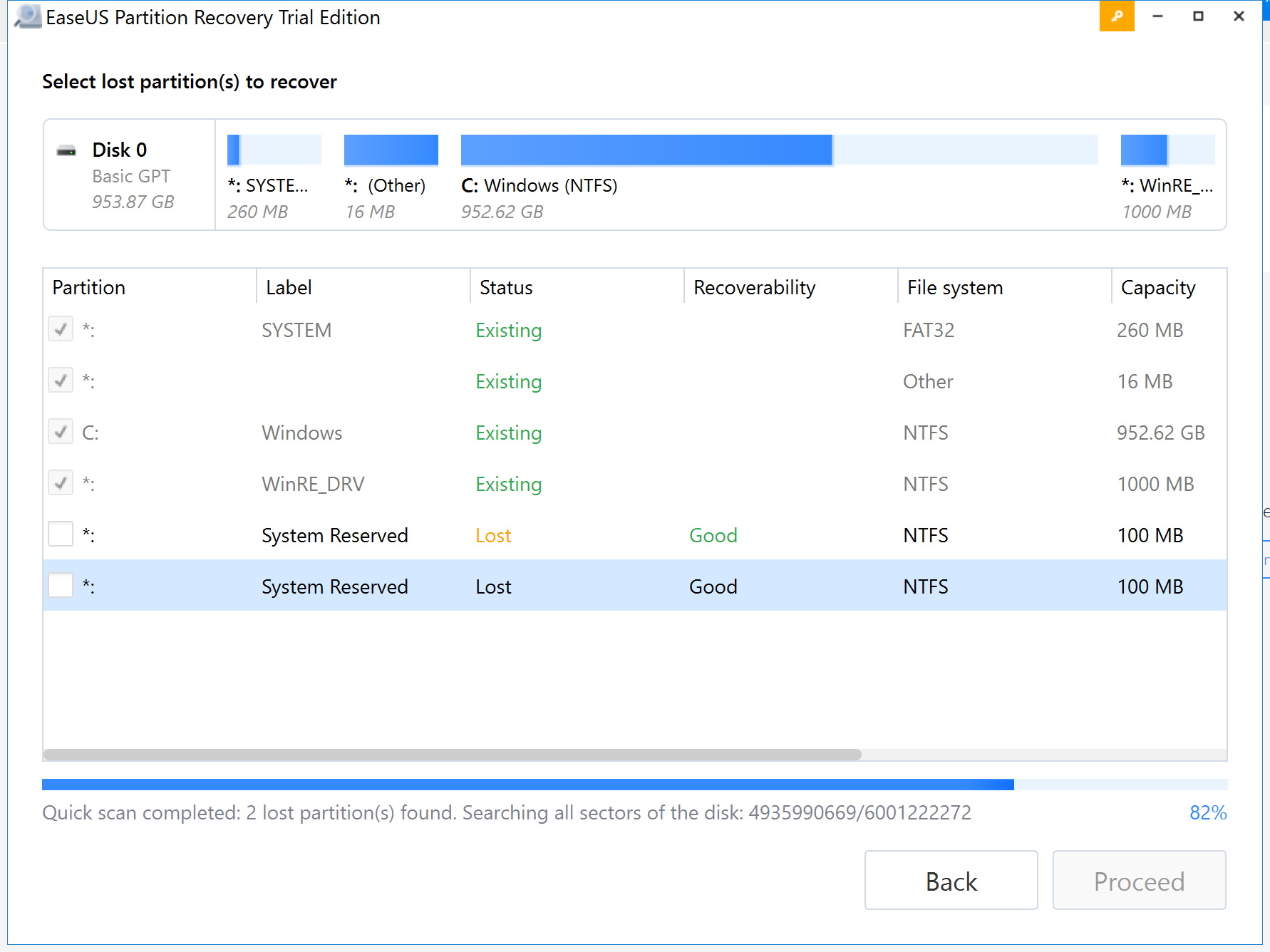
Утилита сфокусирована на восстановлении удалённых/пропавших разделов и полезна в случаях, когда «пропал том», а вместе с ним и доступ к данным. В составе интерфейса предусмотрены два модуля: Partition Recovery и Data Recovery, поэтому после возврата раздела сразу доступна выгрузка файлов.
Поддерживаемые носители и файловые системы
Работа идёт с дисками и съёмными накопителями, где исчезла запись о разделе или том стал Unallocated/RAW.
Интерфейс и ключевые элементы
-
модуль Partition Recovery для поиска потерянных разделов;
-
список найденных вариантов и схема разметки;
-
восстановление выбранного раздела;
-
модуль Data Recovery для извлечения файлов, когда возврат тома не дал монтирования.
Сканирование
Поиск разделов выполняется как анализ структуры разметки, затем при необходимости запускается извлечение файлов.
Поиск, фильтры, предпросмотр
На этапе Data Recovery отбор идёт через дерево папок/типы файлов и предпросмотр.
Пошаговое восстановление
-
Открыть Partition Recovery и просканировать диск.
-
Выбрать корректный найденный раздел и восстановить запись.
-
При отсутствии монтирования перейти в Data Recovery и извлечь файлы в папку на другом диске.
Типичные ошибки
-
Запись изменений в разметку без проверки найденного раздела по содержимому.
-
Сохранение результата на исходный диск.
Плюсы
-
Специализация на восстановлении разделов.
-
Два маршрута в одном интерфейсе: вернуть том или извлечь файлы.
-
Удобно при сценарии «исчез диск D».
Минусы
-
Не заменяет классическое восстановление «по корзине», когда раздел жив, а удалён один файл.
-
Требует аккуратности при работе с разметкой диска.
Как восстановить удалённые данные из корзины macOS
Встроенные способы
Восстановление из Корзины macOS
Этот путь работает до очистки корзины и возвращает файл в исходную папку.
-
Открыть Trash (Корзина) в Dock.
-
Найти файл через поиск в окне Finder.
-
Нажать Put Back (Вернуть обратно) в контекстном меню.
Отмена удаления в Finder
Отмена работает сразу после удаления.
-
Перейти в Finder в папку, где выполнялось удаление.
-
Нажать Command+Z или выбрать в меню Edit → Undo Move.
Time Machine
Time Machine возвращает файл из сохранённых версий, что идеально подходит для сценария «корзина очищена».
-
Открыть папку, где ранее лежал файл.
-
Запустить Time Machine из меню.
-
Перейти по шкале времени к нужной дате.
-
Выделить файл и нажать Restore.
При восстановлении в другое место удобнее сначала восстановить в исходную папку, затем сразу перенести результат в отдельный каталог.
iCloud Drive и версии документов
iCloud хранит удалённые элементы и версии документов. Восстановление выполняется через удалённые файлы и историю версий документа в приложениях Apple, где версия поддерживается.
Сторонние программы для восстановления очищенной корзины
Disk Drill
Назначение и сценарии корзины
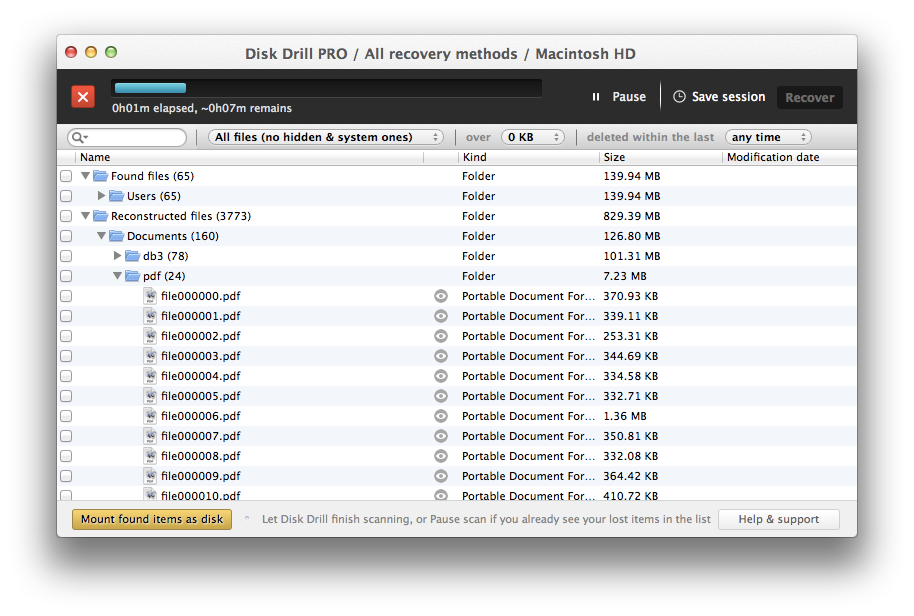
Disk Drill на macOS закрывает восстановление после очистки корзины, а также заранее защищает файлы через Recovery Vault/Guaranteed Recovery при включении модулей профилактики.
Поддерживаемые носители и файловые системы
Внутренние диски Mac, внешние USB-накопители, карты памяти, а также работа с образами.
Интерфейс и ключевые элементы
-
список устройств слева/в центре;
-
запуск поиска потерянных данных;
-
категории результатов;
-
Preview;
-
Recover;
-
Byte-to-byte Backup для работы через посекторную копию.
Сканирование
Сканирование строится в несколько этапов, и для очищенной корзины основной вклад даёт глубокий анализ.
Поиск, фильтры, предпросмотр
Предпросмотр используется как основной инструмент контроля. Фильтрация по типам файлов ускоряет восстановление фото и документов.
Пошаговое восстановление
-
Подготовить внешний диск для сохранения.
-
Запустить сканирование системного диска или нужного тома.
-
В результатах применить фильтры и открыть Preview.
-
Recover → выбрать внешнее назначение.
Типичные ошибки
-
Сохранение результата на тот же том.
-
Запуск сканирования без отдельного места под результат.
Плюсы
-
Предпросмотр и фильтры встроены в поток.
-
Поддержка работы через образ (посекторная копия).
-
Профилактика потерь через защитные модули.
Минусы
-
Для больших томов глубокое сканирование занимает много времени.
-
На SSD-томах после активной записи шанс по очищенной корзине снижается.
Prosoft Data Rescue
Назначение и сценарии корзины
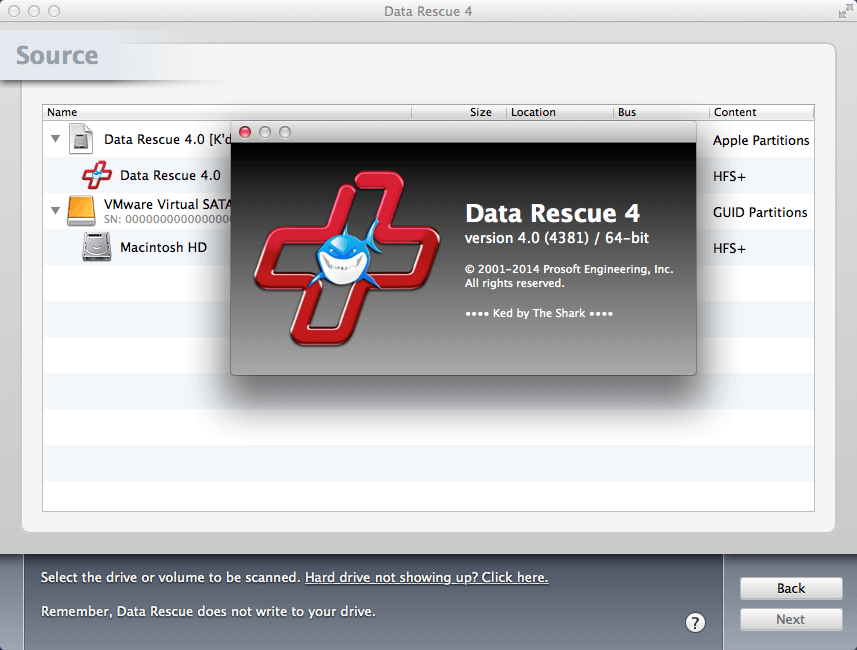
Data Rescue 6 рассчитана на восстановление после удаления, очистки корзины, форматирования и проблем с монтированием диска. Для нестабильных дисков особенно важна возможность сначала сделать клон, а затем анализировать копию.
Поддерживаемые носители и файловые системы
Внутренние и внешние накопители, флешки, карты памяти — всё, что определяется системой как диск.
Интерфейс и ключевые элементы
-
выбор диска-источника;
-
запуск сканирования;
-
режимы анализа под разные сценарии;
-
предпросмотр;
-
восстановление в выбранную папку на внешнем носителе;
-
работа с клонами/образами.
Сканирование
Сканирование ориентировано на поиск потерянных файлов и реконструкцию данных при проблемах структуры.
Поиск, фильтры, предпросмотр
Предпросмотр и фильтры обязательны для больших объёмов фото/видео.
Пошаговое восстановление
-
При нестабильном диске создать клон и работать по копии.
-
Запустить сканирование нужного тома.
-
Отобрать результаты, проверить предпросмотр.
-
Восстановить на внешний диск.
Типичные ошибки
-
Попытка вытащить данные с деградирующего диска без клонирования.
-
Сохранение результата на источник.
Плюсы
-
Удобная логика работы через клон.
-
Подходит для сложных случаев с проблемным монтированием.
-
Предпросмотр до сохранения.
Минусы
-
Глубокий анализ больших томов занимает много времени.
-
Требует дисциплины по месту назначения и объёму свободного места.
Wondershare Recoverit
Назначение и сценарии корзины
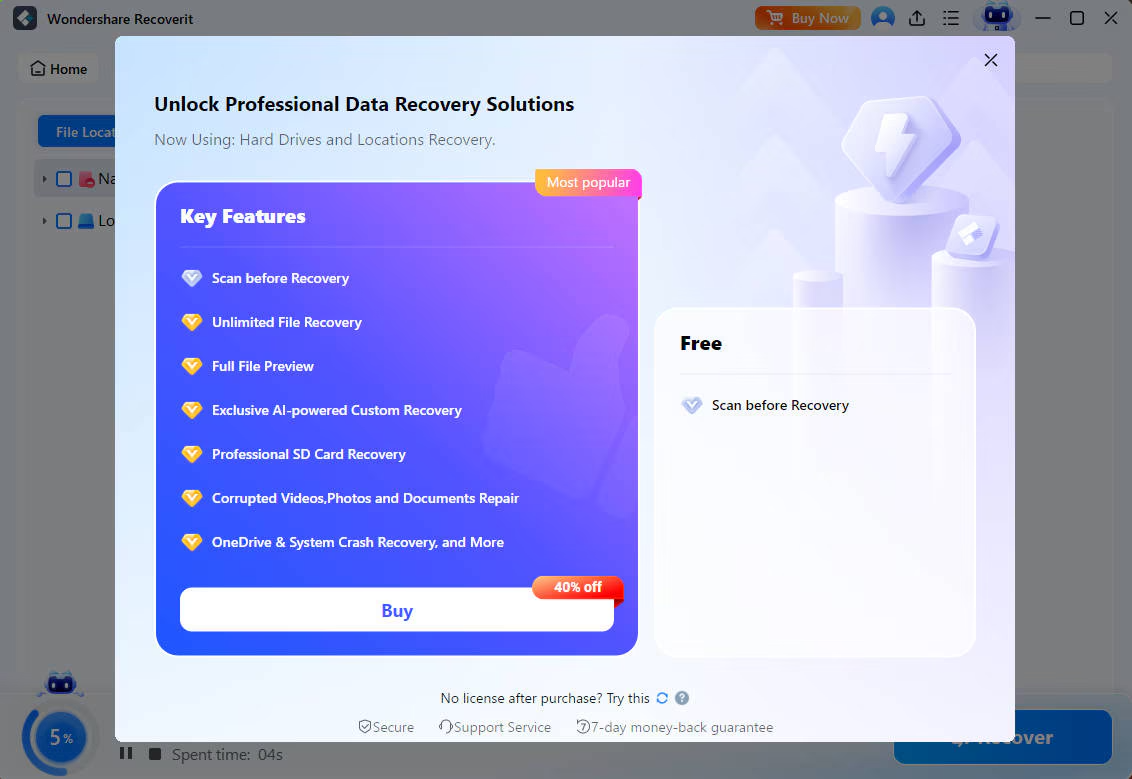
Recoverit на macOS решает удаление и очистку корзины через тот же сценарий Start → Preview → Recover.
Поддерживаемые носители и файловые системы
Внутренние тома macOS и внешние диски.
Интерфейс и ключевые элементы
-
выбор источника;
-
кнопка Start;
-
Preview;
-
Recover.
Сканирование
Сканирование идёт по этапам, результаты появляются постепенно.
Поиск, фильтры, предпросмотр
Фильтрация по типам ускоряет задачи восстановления фото/документов.
Пошаговое восстановление
-
Выбрать том источника.
-
Start.
-
Preview для проверки.
-
Recover на внешний диск.
Типичные ошибки
-
Восстановление на исходный том.
-
Отказ от предпросмотра для больших файлов.
Плюсы
-
Простой сценарий и понятные кнопки.
-
Предпросмотр перед выгрузкой.
-
Удобно для новичков.
Минусы
-
Зависимость результата от активности записи на диск после удаления.
-
Длительное глубокое сканирование на больших томах.
Tenorshare 4DDiG
Назначение и сценарии корзины
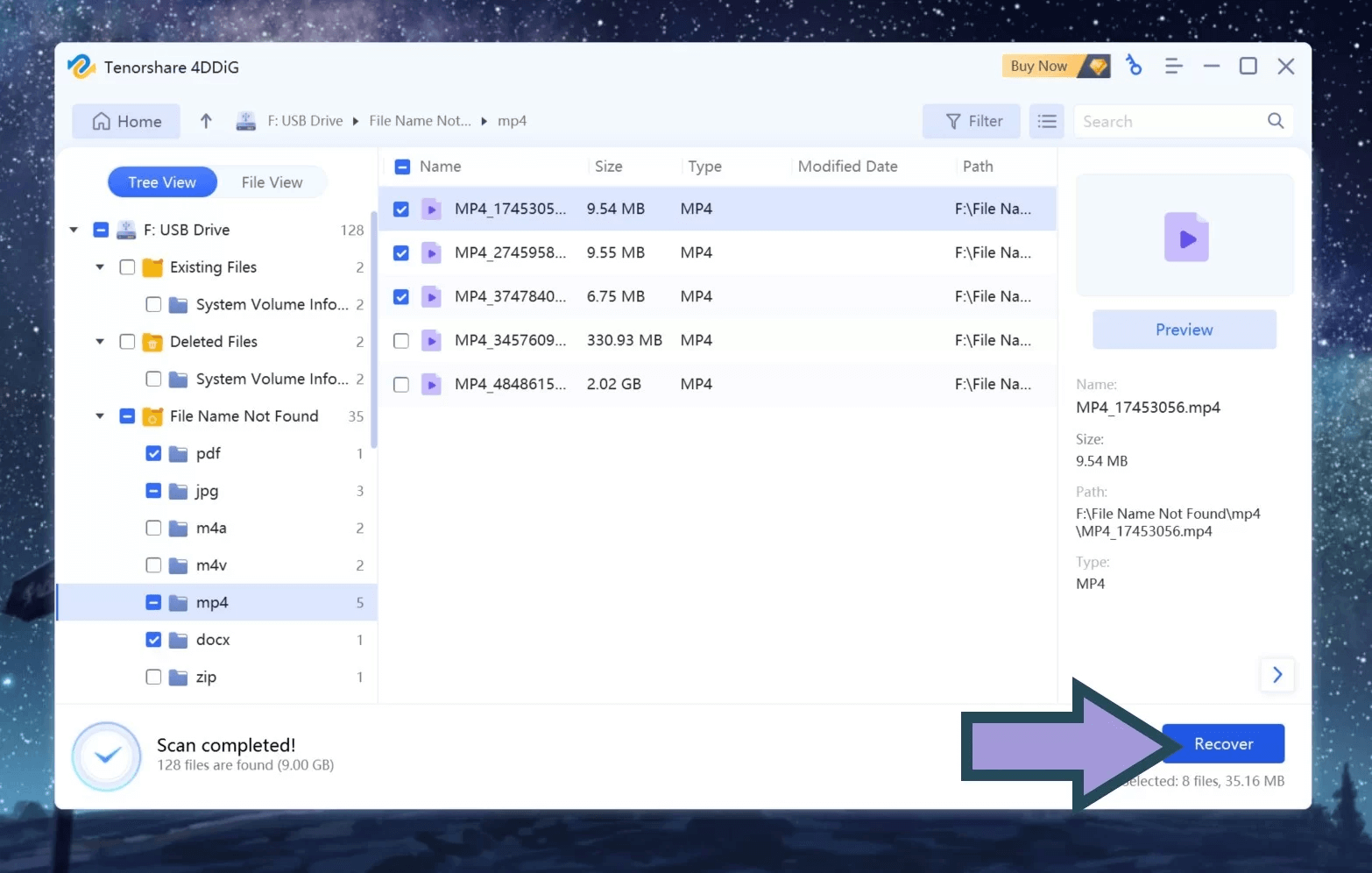
4DDiG на macOS подходит для «быстрого спасения» файлов после очистки корзины через крупные сценарии на стартовом экране.
Поддерживаемые носители и файловые системы
Внутренние и внешние диски, флешки, карты памяти.
Интерфейс и ключевые элементы
-
Data Recovery;
-
выбор локации;
-
сканирование;
-
фильтры/поиск;
-
предпросмотр;
-
восстановление в безопасную папку.
Сканирование
Комбинация быстрого и глубокого анализа.
Поиск, фильтры, предпросмотр
Фильтры по типам и предпросмотр — основа точного отбора.
Пошаговое восстановление
-
Data Recovery → выбрать том.
-
Запустить сканирование.
-
Отфильтровать, проверить предпросмотром.
-
Сохранить на внешний диск.
Типичные ошибки
-
Нехватка места на диске назначения (особенно при фото/видео).
-
Сохранение на исходный том.
Плюсы
-
Понятный интерфейс и крупные сценарии.
-
Быстрый отбор через фильтры.
-
Предпросмотр встроен.
Минусы
-
Большие тома сканируются долго.
-
На SSD-томах после активной записи шанс по очищенной корзине снижается.
EaseUS Data Recovery Wizard
Назначение и сценарии корзины
На macOS EaseUS удобен для восстановления удалённых файлов за счёт дерева результатов, категорий и поиска.
Поддерживаемые носители и файловые системы
Внутренние тома и внешние диски, которые видит система.
Интерфейс и ключевые элементы
-
выбор локации;
-
Scan;
-
Search/Filter;
-
Preview;
-
Recover.
Сканирование
Сканирование идёт от быстрого к глубокому, а результаты появляются по мере анализа.
Поиск, фильтры, предпросмотр
Поиск по имени и фильтрация по типам ускоряют восстановление конкретной папки после очистки корзины.
Пошаговое восстановление
-
Выбрать том, где лежали данные.
-
Scan.
-
Найти через Search/Filter.
-
Preview.
-
Recover на внешний диск.
Типичные ошибки
-
Восстановление на источник.
-
Отбор без предпросмотра.
Плюсы
-
Удобная навигация по результатам.
-
Сильные фильтры и поиск.
-
Предпросмотр до сохранения.
Минусы
-
Глубокий анализ больших томов занимает много времени.
-
Структура папок восстанавливается частично при глубоком режиме.
Stellar Photo Recovery
Назначение и сценарии корзины
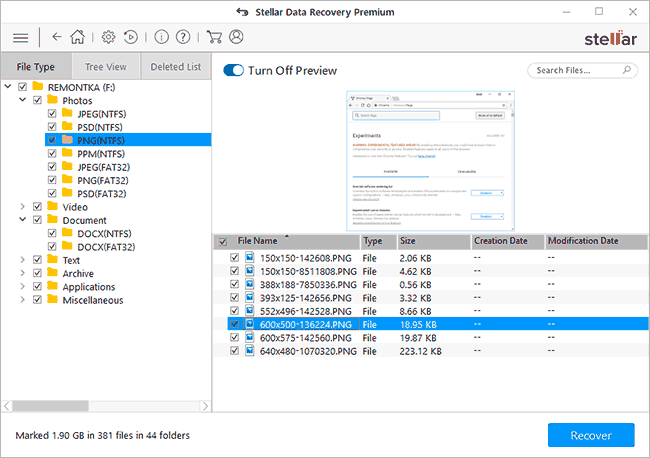
Stellar Photo Recovery специализируется на восстановлении медиафайлов и хорошо ложится на сценарий «после очистки корзины пропали фото/видео».
Поддерживаемые носители и файловые системы
Камеры, карты памяти, внешние диски, а также внутренние накопители.
Интерфейс и ключевые элементы
-
выбор носителя;
-
запуск сканирования;
-
список найденных медиа с предпросмотром;
-
сохранение результата в отдельную папку.
Сканирование
Сканирование заточено под медиа, поэтому выдаёт много результатов по фотоархивам.
Поиск, фильтры, предпросмотр
Предпросмотр — основной инструмент подтверждения, особенно для видео.
Пошаговое восстановление
-
Выбрать носитель, где хранились фото.
-
Запустить сканирование.
-
Отобрать файлы через предпросмотр.
-
Сохранить на внешний диск.
Типичные ошибки
-
Восстановление на исходный носитель, особенно на ту же карту памяти.
-
Попытка восстановить весь массив без отбора предпросмотром.
Плюсы
-
Сильный упор на восстановление фото и видео.
-
Предпросмотр ускоряет отбор.
-
Хорошо подходит для карт памяти.
Минусы
-
Для документов и проектов удобнее универсальные решения.
-
Большие коллекции сканируются долго.
iMyFone AnyRecover
Назначение и сценарии корзины
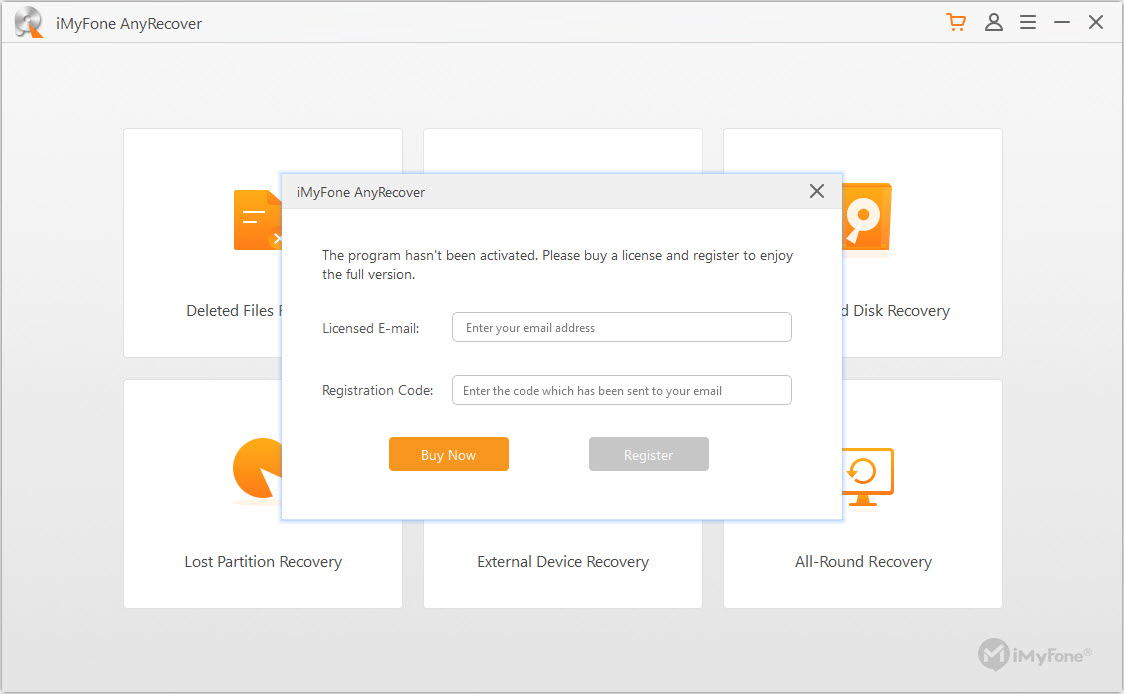
AnyRecover объединяет восстановление удалённых/потерянных файлов и ремонт повреждённых медиа/документов. В рамках корзины интересен модуль Data Recovery, который отрабатывает удаление и очистку.
Поддерживаемые носители и файловые системы
Внутренние/внешние диски, флешки, карты памяти, а также дополнительные сценарии для мобильных устройств.
Интерфейс и ключевые элементы
-
выбор сценария Data Recovery;
-
выбор источника;
-
сканирование;
-
предпросмотр;
-
восстановление в папку назначения.
Сканирование
Сканирование строится вокруг быстрого поиска и углублённого анализа при необходимости.
Поиск, фильтры, предпросмотр
Фильтрация по типам и предпросмотр ускоряют точечное восстановление документов.
Пошаговое восстановление
-
Выбрать Data Recovery.
-
Указать диск/раздел.
-
Запустить сканирование.
-
Отобрать результаты и восстановить на внешний диск.
Типичные ошибки
-
Смешивание сценариев для ПК и мобильных устройств без необходимости.
-
Сохранение на источник.
Плюсы
-
Мастер-логика интерфейса.
-
Предпросмотр до сохранения.
-
Дополнительные модули под разные сценарии.
Минусы
-
Для «чистого» восстановления файлов иногда удобнее более узкие утилиты.
-
Большие тома сканируются долго.
iMyFone D-Back Data Recovery
Назначение и сценарии корзины
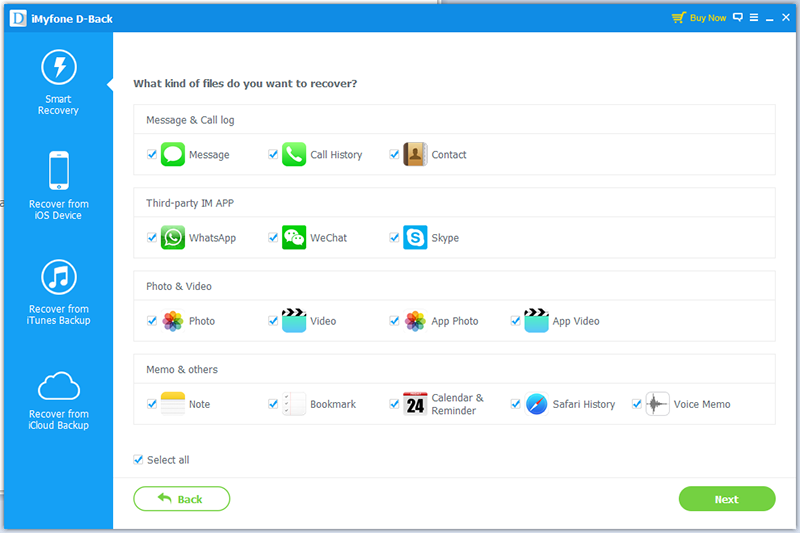
D-Back — линейка инструментов, где есть восстановление с накопителей на Windows и macOS и отдельные режимы для iPhone/iPad и Android. В контексте корзины используется сценарий восстановления с диска.
Поддерживаемые носители и файловые системы
Накопители, доступные системе, плюс работа с резервными копиями и облачными источниками в мобильных сценариях.
Интерфейс и ключевые элементы
-
выбор источника восстановления (диск/резервная копия/облако);
-
выбор типов данных;
-
сканирование;
-
предпросмотр;
-
восстановление в выбранную папку.
Сканирование
Сканирование идёт по выбранному источнику и типам данных, что ускоряет поиск конкретных категорий.
Поиск, фильтры, предпросмотр
Отбор по типам и предпросмотр — базовая механика, которая экономит время.
Пошаговое восстановление (с диска после очистки корзины)
-
Выбрать сценарий восстановления данных с накопителя.
-
Указать источник.
-
Выбрать типы данных и запустить сканирование.
-
Проверить предпросмотр и сохранить на внешний диск.
Типичные ошибки
-
Выбор «мобильного» сценария вместо восстановления с диска.
-
Сохранение на исходный том.
Плюсы
-
Понятные развилки по источникам и типам данных.
-
Предпросмотр до выгрузки.
-
Закрывает несколько сценариев в одном интерфейсе.
Минусы
-
Лишние шаги при простой задаче «вернуть один файл».
-
Глубокий анализ больших томов занимает время.
Как восстановить очищенную корзину Linux
Встроенные способы
Корзина в файловом менеджере
В большинстве окружений Linux удаление в корзину складывает файлы в каталог Trash, а восстановление делается из интерфейса файлового менеджера.
-
GNOME Files (Nautilus): слева открыть Trash, затем контекстное меню файла → Restore.
-
KDE Dolphin: открыть Trash и выполнить Restore для выбранного файла.
-
Xfce Thunar: открыть Trash и восстановить в исходное расположение.
Физически пользовательская корзина хранится в ~/.local/share/Trash/files, а служебные записи — в ~/.local/share/Trash/info. Этот факт важен при работе с несколькими пользователями: корзина привязана к профилю.
Откат через снапшоты/резервные копии
На Linux рабочий способ восстановления после очистки корзины — снапшоты (Timeshift) или резервные копии (Deja Dup). Восстановление выполняется через выбор даты снимка и возврат нужного файла в исходную папку.
Сторонние программы
Linux-сценарии после очистки корзины чаще упираются в работу с разделами и сигнатурное восстановление. Два инструмента ниже закрывают большую часть практических задач.
TestDisk
Назначение и сценарии корзины
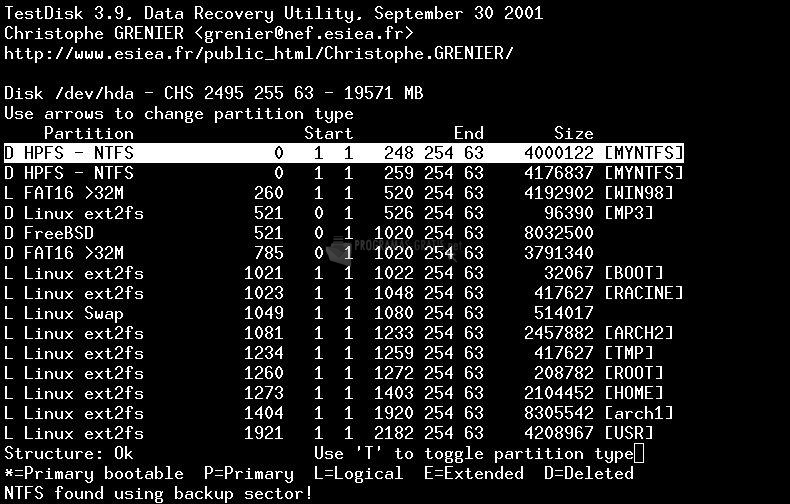
TestDisk работает на уровне структуры диска: поиск потерянных разделов, восстановление таблицы разделов, ремонт загрузочных секторов файловых систем. Дополнительно доступен режим Undelete для ряда файловых систем (в том числе NTFS и FAT), что помогает и в сценарии «корзина очищена», когда нужен точечный возврат удалённых записей.
Поддерживаемые носители и файловые системы
Поддерживаются распространённые схемы разметки (MBR/GPT) и множество файловых систем. В Linux это инструмент первого выбора, когда раздел перестал монтироваться или стал определяться как RAW.
Интерфейс и ключевые элементы
Текстовый интерфейс (TUI) с управлением клавишами:
-
экран логирования: Create / Append / No Log;
-
выбор диска (например,
/dev/sdX); -
выбор типа таблицы разделов (Intel, EFI GPT и др.);
-
главное меню: Analyse, Advanced, Geometry, Options;
-
подтверждение записи изменений через Write и ввод подтверждения.
Сканирование
В Analyse используются Quick Search и Deeper Search. Проверка найденного раздела выполняется просмотром файлов (клавиша P), что даёт уверенное подтверждение правильности.
Поиск, фильтры, предпросмотр
В режиме Undelete список удалённых файлов отбирается по структуре. В режиме ремонта разделов предпросмотр — это просмотр списка файлов внутри найденного раздела.
Пошаговое восстановление (том не монтируется / пропал раздел)
-
Запустить TestDisk в терминале.
-
Create/No Log → выбрать диск → выбрать тип таблицы разделов.
-
Analyse → Quick Search → при необходимости Deeper Search.
-
Проверить найденный раздел через P.
-
Выставить корректный статус найденного раздела и выполнить Write.
-
Перезагрузить систему и проверить монтирование.
Типичные ошибки
-
Запись таблицы разделов без проверки содержимого раздела.
-
Работа с нестабильным диском без клонирования.
Плюсы
-
Восстанавливает логику разделов, а не только «вырезает файлы».
-
Проверка правильности через просмотр файлов до записи изменений.
-
Работает на Windows, macOS и Linux.
Минусы
-
Текстовый интерфейс требует внимательности.
-
Ошибки на этапе Write приводят к неверной разметке, поэтому проверка содержимого обязательна.
PhotoRec
Назначение и сценарии корзины
PhotoRec восстанавливает файлы по сигнатурам содержимого. Этот подход помогает, когда дерево каталогов разрушено, раздел не монтируется или после очистки корзины метаданные уже не дают результата.
Поддерживаемые носители и файловые системы
PhotoRec читает диски, флешки и карты памяти и вытаскивает файлы «по заголовкам», поэтому подходит для разных файловых систем.
Интерфейс и ключевые элементы
Два варианта:
-
консольный PhotoRec с меню внизу экрана;
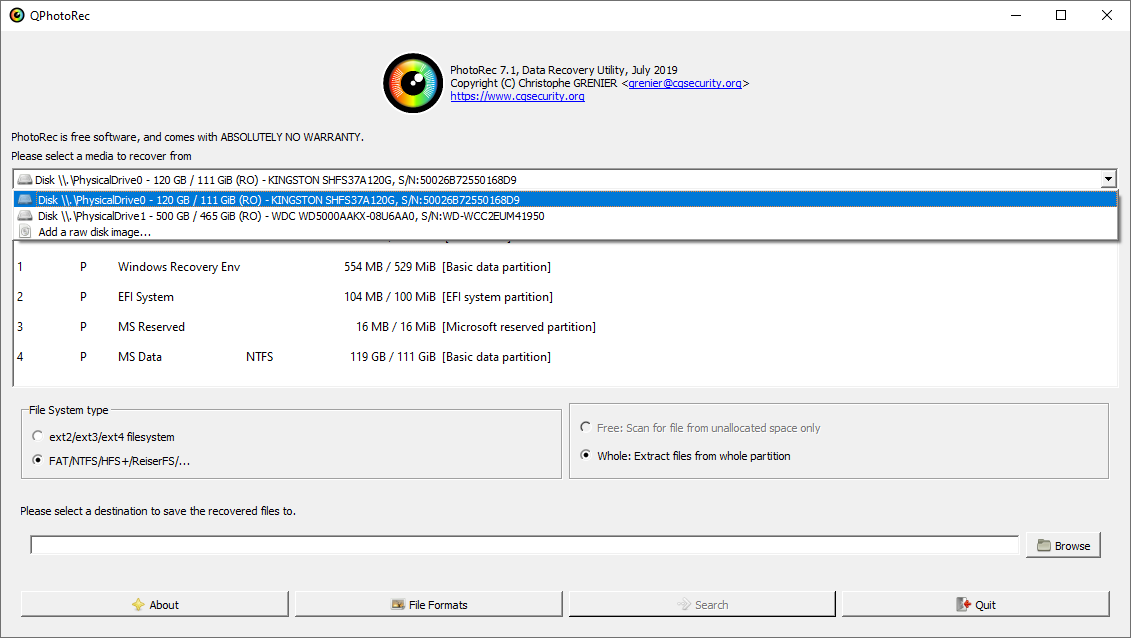
-
графический QPhotoRec с кнопками Browse, Search и настройкой File Formats.
Сканирование
Сканирование идёт последовательно по носителю. На выходе получается набор файлов с техническими именами без исходной структуры папок — это нормальная логика сигнатурного восстановления.
Поиск, фильтры, предпросмотр
Ключевая настройка — список форматов (File Formats). Чем точнее список, тем быстрее и чище результат. Предпросмотр чаще выполняется уже после восстановления открытием файлов в системе.
Пошаговое восстановление (после очистки корзины, структура не вернулась)
-
Выбрать диск/раздел источника.
-
В File Formats оставить только нужные типы (например, PDF/DOCX/JPEG/PNG).
-
Выбрать папку назначения на другом диске.
-
Запустить Search и дождаться окончания.
-
Разобрать восстановленное по типам и проверить открытием.
Типичные ошибки
-
Ожидание исходных имён и структуры папок.
-
Сохранение результата на исходный диск.
Плюсы
-
Работает, когда «обычные» утилиты уже не возвращают структуру.
-
Настройка типов форматов ускоряет работу.
-
Подходит для Linux-сценариев с повреждёнными томами.
Минусы
-
Не возвращает исходные имена и дерево каталогов.
-
Требует времени на разбор результата после восстановления.
Восстановление после очистки корзины всегда упирается в дисциплину: остановить запись на диск, выбрать правильный источник, использовать предпросмотр и сохранить результат на другой носитель. При наличии резервных копий (История файлов, Предыдущие версии, Time Machine) восстановление получается быстрее и чище, чем любой глубокий анализ диска. При отсутствии копий утилиты восстановления закрывают задачу, но качество результата напрямую зависит от того, сколько данных было записано на диск после удаления.

Чтобы оставить комментарий, авторизуйтесь или зарегистрируйтесь.