ASCOMP Secure Eraser — это программа для тех случаев, когда обычного удаления файла через корзину недостаточно. Ее задача не просто убрать объект из папки, а уничтожить данные так, чтобы их нельзя было восстановить стандартными программами восстановления, анализом свободного места или просмотром старых записей файловой системы. В этом смысле Secure Eraser относится к категории file shredder Windows, data wipe software и secure erase software, но в самой программе набор функций шире: она работает с файлами, папками, дисками, разделами, свободным местом, системными следами, браузерными данными и отдельными категориями реестра.
Главная идея Secure Eraser проста: пользователь выбирает, что именно нужно удалить, выбирает уровень безопасности, запускает процесс через Start deletion, а программа перезаписывает данные выбранным методом. Для отдельных сценариев доступна не только обычная перезапись, но и очистка MFT, очистка USN Change Journal, обработка slack space и ведение отчетов. Поэтому Secure Eraser удобен не только как программа для безвозвратного удаления файлов, но и как инструмент подготовки диска, флешки или внешнего HDD к передаче другому человеку.
В программе нет ощущения, что пользователь попадает в сложную корпоративную консоль. Интерфейс построен вокруг крупных разделов: File & folder deletion, Drive/partition deletion, Free space deletion, Registry cleaning, System cleaning и Report administration. Каждый раздел отвечает за конкретную задачу, а кнопки названы прямо: Add files, Add folder, Empty files list, Start deletion, Start scanning. Secure Eraser не прячет основные действия в глубокие меню, поэтому программа подходит и для домашнего пользователя, которому нужно надежно удалить несколько документов, и для более опытного пользователя, который понимает разницу между очисткой свободного места, удалением раздела и зачисткой MFT.
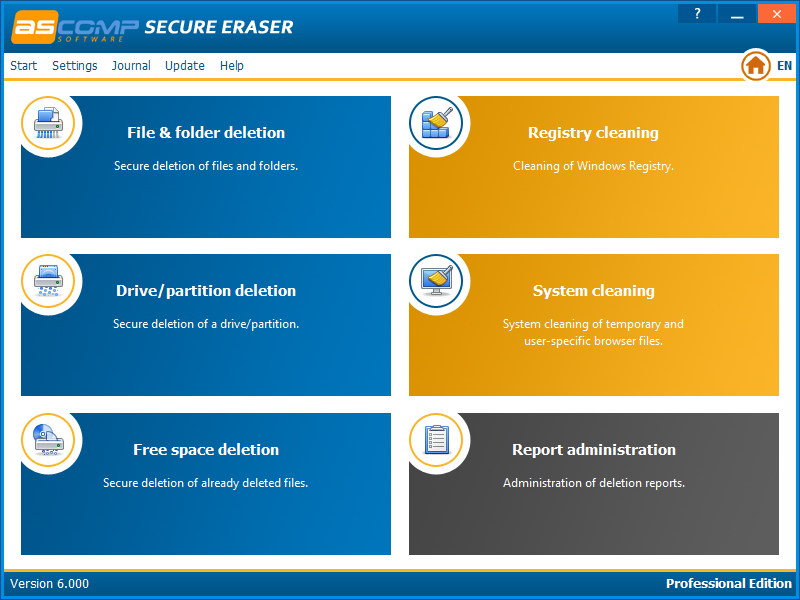
На главном экране хорошо видно, что Secure Eraser не пытается быть универсальным оптимизатором на все случаи. Все плитки привязаны к уничтожению данных или удалению цифровых следов: файлы и папки, диск или раздел, свободное место, реестр, системная очистка и отчеты. Верхняя панель содержит пункты Start, Settings, Journal, Update, Help, справа находится кнопка возврата на главный экран и переключатель языка интерфейса. Такая структура делает программу предсказуемой: пользователь сначала выбирает тип задачи, затем работает внутри одного понятного экрана.
Скачать Secure Eraser
- Оптимизация системы
- Очистка мусора
- Ускорение ПК
- Только безопасное удаление
- Нужна осторожность
- Нет ускорения ПК
Назначение программы
ASCOMP Secure Eraser нужен для ситуаций, где важна не визуальная чистота папок, а реальное уничтожение данных. В Windows обычное удаление файла часто означает, что запись о нем убирается из видимой структуры файлов, а место помечается свободным. Пока эти области не перезаписаны, восстановление удаленных файлов остается возможным. Secure Eraser решает эту задачу через перезапись выбранных данных и связанных следов.
Программа особенно полезна в таких сценариях:
-
удаление личных документов, которые не должны попасть к посторонним;
-
очистка конфиденциальных файлов перед передачей компьютера другому человеку;
-
подготовка внешнего жесткого диска, USB-флешки, карты памяти или второго раздела;
-
очистка свободного места после обычного удаления файлов;
-
удаление следов браузеров: cookies, временных интернет-файлов, истории и загрузок;
-
очистка корзины Windows с перезаписью данных;
-
удаление старых ссылок на файлы из MFT и USN Change Journal;
-
создание отчета о выполненной операции.
Secure Eraser не нужно воспринимать как классический ускоритель Windows. В нем есть System cleaning и Registry cleaning, но ядро программы — безопасное удаление файлов, папок, дисков и следов уже удаленных данных. Если нужен именно обзор Secure Eraser как программы для приватности и уничтожения данных, то ее сильная сторона заключается в сочетании простого интерфейса и достаточно серьезных методов перезаписи.
Общая логика работы Secure Eraser
Работа в Secure Eraser строится по одному шаблону:
-
Пользователь открывает нужный модуль.
-
Выбирает объект: файл, папку, диск, раздел, свободное место, категории очистки системы или реестра.
-
Настраивает параметры удаления.
-
Выбирает уровень безопасности в Security level, когда этот параметр доступен.
-
При необходимости добавляет комментарий в Report comment.
-
Запускает операцию через Start deletion или сканирование через Start scanning.
-
Проверяет прогресс и отчет.
Такой подход удобен тем, что каждый экран решает одну задачу. Например, в File & folder deletion нельзя случайно начать очистку всего диска, а в Free space deletion пользователь сразу понимает, что речь идет не об удалении существующих файлов, а о перезаписи областей, где могут оставаться следы ранее удаленных данных.
У Secure Eraser есть несколько направлений работы:
| Раздел | Что делает | Когда использовать |
|---|---|---|
| File & folder deletion | Безвозвратно удаляет выбранные файлы и папки | Когда нужно уничтожить конкретные документы, архивы, фото, рабочие файлы |
| Drive/partition deletion | Удаляет существующие и уже удаленные данные на выбранном диске или разделе | Перед передачей внешнего HDD, флешки, второго раздела |
| Free space deletion | Перезаписывает свободное место, где могут оставаться старые удаленные файлы | После обычного удаления, перед продажей ПК, после очистки корзины |
| Registry cleaning | Ищет некорректные записи реестра по категориям | Для дополнительной очистки Windows, но не как главный режим уничтожения файлов |
| System cleaning | Удаляет временные файлы Windows и следы браузеров | Для очистки приватных следов: cookies, история, временные интернет-файлы |
| Report administration | Управляет отчетами об операциях | Для контроля, подтверждения удаления и внутреннего учета |
Удаление файлов и папок
Раздел File & folder deletion — основной модуль Secure Eraser для большинства пользователей. Именно здесь выполняется безопасное удаление файлов без восстановления. Экран устроен так, чтобы пользователь видел список объектов, метод удаления, описание выбранного уровня безопасности, прогресс и кнопку запуска.
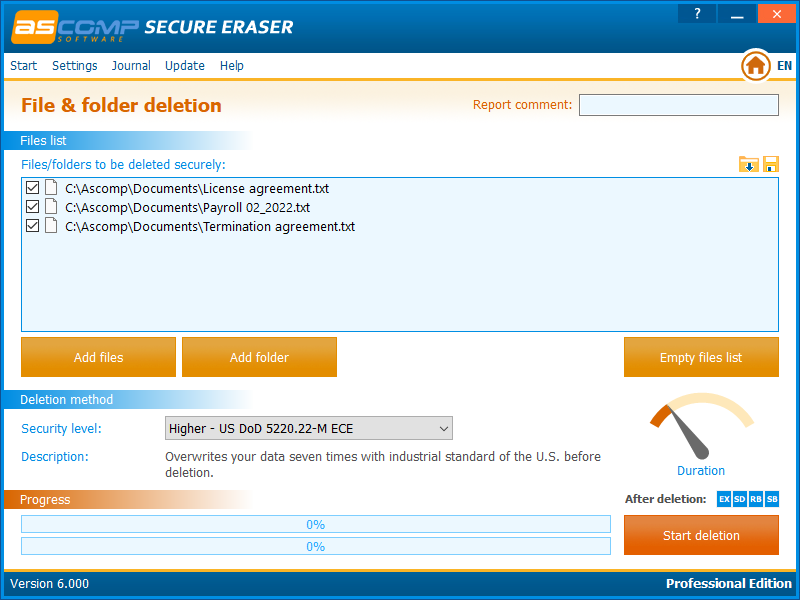
В верхней части расположен заголовок File & folder deletion и поле Report comment. Это поле нужно для комментария к операции: например, можно указать, что удалялись старые договоры, временные копии документов или файлы перед передачей накопителя. Ниже находится блок Files list, где отображаются объекты для уничтожения. У каждого файла есть чекбокс, поэтому отдельные позиции можно включать или исключать из текущей операции.
Основные кнопки в этом разделе:
| Элемент интерфейса | Назначение |
|---|---|
| Add files | Добавляет отдельные файлы в список удаления |
| Add folder | Добавляет папку для безопасного удаления |
| Empty files list | Очищает список выбранных объектов |
| Security level | Выбор метода и уровня безопасности |
| Start deletion | Запуск безвозвратного удаления |
| Report comment | Комментарий к отчету |
| Progress | Отображение хода операции |
В блоке Deletion method находится выпадающий список Security level. На скриншоте выбран вариант Higher - US DoD 5220.22-M ECE, а ниже в поле Description программа объясняет, что данные будут перезаписаны семь раз перед удалением. Это важный элемент интерфейса: пользователь не просто выбирает непонятную аббревиатуру, а видит, как выбранный режим повлияет на процесс.
Логика работы здесь понятная. Сначала нажимается Add files или Add folder, затем проверяется список, после этого выбирается уровень безопасности и нажимается Start deletion. После запуска отменять такие операции нужно крайне осторожно: безопасное удаление рассчитано на необратимый результат.
Раздел File & folder deletion подходит для удаления:
-
сканов документов;
-
договоров и актов;
-
архивов с личными данными;
-
рабочих таблиц;
-
фотографий;
-
файлов из временных рабочих папок;
-
старых резервных копий;
-
экспортов из браузеров, мессенджеров и почтовых клиентов;
-
файлов с внешних носителей.
Главное преимущество этого режима — точечность. Не нужно запускать очистку всего диска, если задача состоит в удалении трех файлов из папки. Secure Eraser позволяет собрать конкретный список и уничтожить именно его.
Удаление диска или раздела
Раздел Drive/partition deletion предназначен для более серьезных операций. Здесь Secure Eraser работает не с отдельными файлами, а с выбранным диском или разделом. Этот режим нужен, когда требуется стереть данные на USB-флешке, внешнем HDD, карте памяти, отдельном разделе или втором внутреннем диске.
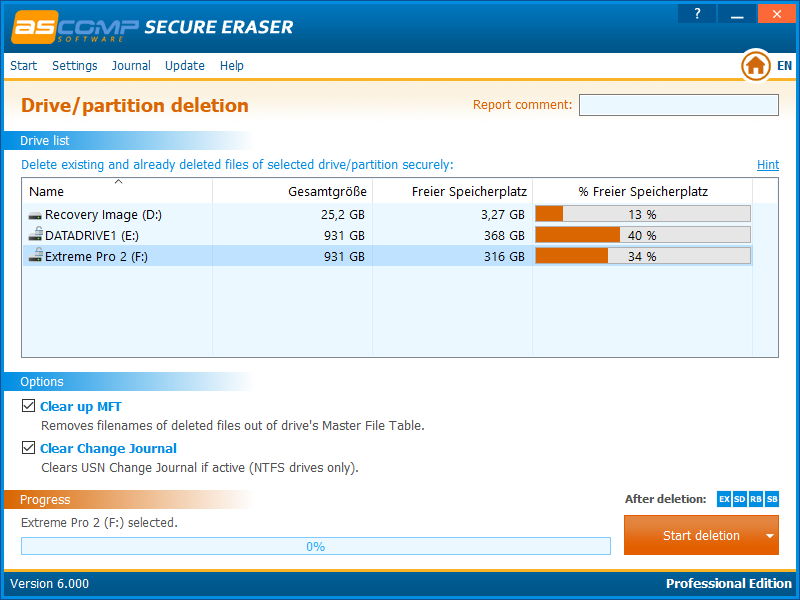
На экране Drive/partition deletion есть таблица Drive list. В ней отображаются накопители и разделы, их размер, свободное место и процент свободного пространства. Пользователь выбирает нужную строку, после чего в нижней части появляется указание, какой диск выбран. На скриншоте выбран внешний накопитель Extreme Pro 2 (F:), а кнопка Start deletion готова к запуску операции.
В этом разделе есть важные параметры:
| Параметр | Что делает |
|---|---|
| Clear up MFT | Удаляет имена удаленных файлов из Master File Table |
| Clear Change Journal | Очищает USN Change Journal, если он активен на NTFS-диске |
| Report comment | Добавляет комментарий к отчету |
| Start deletion | Запускает удаление данных на выбранном диске или разделе |
Clear up MFT важен для NTFS-разделов. Даже после удаления файлов в таблице файловой системы могут оставаться следы имен и записей, которые показывают, что такие файлы раньше существовали. Secure Eraser умеет очищать эти следы, чтобы уменьшить количество остаточной информации.
Clear Change Journal относится к журналу изменений NTFS. Windows может вести служебный журнал, где фиксируются изменения файловой системы. Если пользователь готовит диск к передаче, наличие старых записей в таком журнале нежелательно. Secure Eraser позволяет очистить и эту область.
Режим Drive/partition deletion стоит использовать, когда задача звучит не удалить один файл, а стереть носитель. Например:
-
перед продажей внешнего жесткого диска;
-
перед передачей USB-флешки;
-
перед списанием старого накопителя;
-
перед использованием диска в другом проекте;
-
перед возвратом корпоративного носителя;
-
перед утилизацией карты памяти;
-
при очистке отдельного раздела, не занятого Windows.
В этом режиме особенно важно проверять букву диска и название устройства. Если выбрать не тот раздел, Secure Eraser выполнит именно ту задачу, которую ему дали: удалит данные необратимо. Поэтому перед нажатием Start deletion нужно сверить букву диска, объем, свободное место и название накопителя.
Очистка свободного места
Free space deletion — один из самых полезных разделов Secure Eraser. Он нужен не для удаления существующих файлов, а для затирания следов того, что уже было удалено раньше обычным способом. Например, пользователь мог удалить документы через корзину, очистить корзину, отформатировать папку или удалить файлы вручную. Визуально файлов уже нет, но их содержимое может оставаться в свободных областях диска. Secure Eraser перезаписывает эти области.
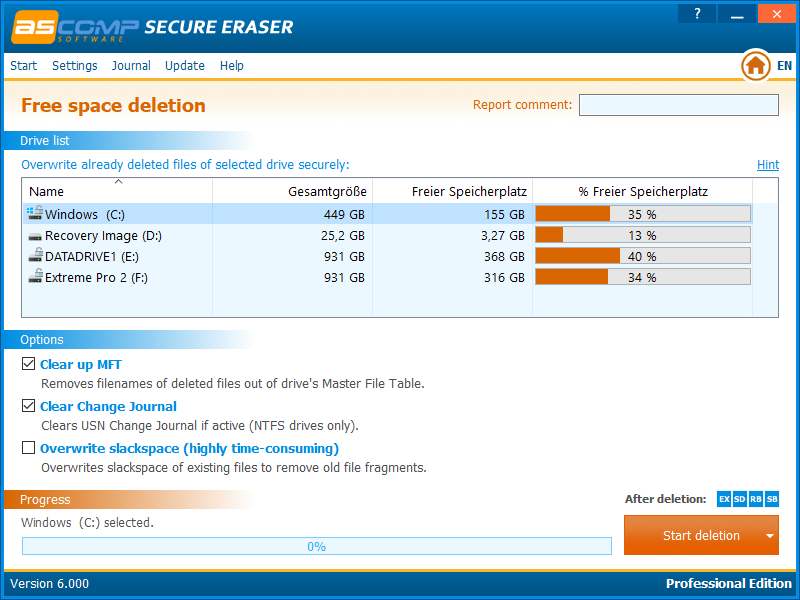
Экран Free space deletion похож на режим удаления раздела, но задача другая. В таблице Drive list выбирается диск, после чего Secure Eraser перезаписывает уже свободное пространство. Это позволяет уничтожить остатки ранее удаленных файлов, не удаляя текущие файлы, которые продолжают храниться на диске.
Параметры раздела:
| Параметр | Назначение |
|---|---|
| Clear up MFT | Удаляет старые имена файлов из MFT |
| Clear Change Journal | Очищает USN Change Journal на NTFS-дисках |
| Overwrite slackspace (highly time-consuming) | Перезаписывает slack space существующих файлов |
| Start deletion | Запускает очистку свободного места |
Особенно важен параметр Overwrite slackspace (highly time-consuming). Slack space — это неиспользованный остаток внутри последнего кластера файла. Например, если файл занимает не весь выделенный кластер, оставшаяся часть может содержать фрагменты старых данных. Secure Eraser умеет перезаписывать такие остатки, но сам интерфейс предупреждает, что операция очень затратна по времени.
Очистка свободного места полезна в нескольких типичных случаях:
После обычного удаления файлов
Пользователь удалил документы через проводник Windows, очистил корзину и хочет убедиться, что старые данные не восстановятся. В этом случае выбирается диск в Free space deletion, включаются Clear up MFT и Clear Change Journal, затем запускается Start deletion.
Перед продажей ноутбука или компьютера
Если Windows сброшена к заводскому состоянию, но раньше на диске были личные файлы, очистка свободного места помогает уничтожить остатки старых данных. Для системного раздела это особенно актуально после сброса Windows, потому что сам раздел нельзя просто стереть целиком во время работы операционной системы.
После очистки корзины
Корзина убирает файлы из видимого доступа, но сама по себе не гарантирует невозможность восстановления. Secure Eraser через Free space deletion решает именно эту проблему: затирает области, которые теперь считаются свободными.
После переноса данных
Например, документы перенесли на новый диск, а старые копии удалили. Чтобы старые копии нельзя было восстановить, запускается очистка свободного места на исходном накопителе.
Для внешних дисков и флешек
Если носитель регулярно использовался для временного обмена файлами, на нем могут оставаться следы множества старых документов. Очистка свободного места позволяет не форматировать весь носитель, а стереть именно остатки удаленного.
Важно понимать разницу: Drive/partition deletion уничтожает содержимое выбранного диска или раздела, а Free space deletion сохраняет текущие файлы, но перезаписывает области, где могут лежать следы старых удаленных данных.
Методы удаления данных
Secure Eraser поддерживает несколько методов удаления данных. Пользователь выбирает подходящий уровень в Security level, а программа применяет соответствующий режим перезаписи. В Secure Eraser доступны перезапись случайными значениями, NIST SP 800-88, US DoD 5220.22-M E, US DoD 5220.22-M ECE, German Industry Standard BSI-VSITR и Peter Gutmann Standard. Программа может перезаписывать данные до 35 раз, а операции удаления могут логироваться в отчетах.
Смысл этих методов не в красивых названиях, а в количестве проходов и логике перезаписи. Чем больше проходов, тем дольше идет операция. Для обычного домашнего сценария часто достаточно менее тяжелого режима, а многоцикловые алгоритмы уместны там, где требуется повышенный уровень уверенности и есть время ждать завершения.
| Метод | Как воспринимать на практике | Когда выбирать |
|---|---|---|
| Random overwrite | Перезапись случайными данными | Для стандартного удаления без лишней нагрузки |
| NIST SP 800-88 | Современный подход к безопасной очистке данных | Для аккуратного баланса скорости и надежности |
| US DoD 5220.22-M E | Многошаговая перезапись по известному стандарту | Для более строгих сценариев |
| US DoD 5220.22-M ECE | Более длительный вариант с большим числом проходов | Для конфиденциальных данных на HDD |
| BSI-VSITR | Немецкий промышленный стандарт | Для сценариев, где важен формализованный метод |
| Peter Gutmann Standard | Максимально тяжелая многоцикловая схема | Для старых HDD и ситуаций, где время не критично |
Не нужно автоматически выбирать самый длинный режим только потому, что он выглядит самым безопасным. На современных накопителях долгие многопроходные схемы часто избыточны, а на SSD подход к удалению устроен иначе. В Secure Eraser это учтено через отдельные рекомендации и оптимизированную процедуру для SSD.
Как удалить файл или папку в Secure Eraser
Для точечного уничтожения файлов используется File & folder deletion. Это самый понятный сценарий работы с программой.
Порядок действий:
-
Открыть главный экран Secure Eraser.
-
Нажать плитку File & folder deletion.
-
В блоке Files list нажать Add files, если нужно добавить отдельные файлы.
-
Нажать Add folder, если нужно удалить папку целиком.
-
Проверить список Files/folders to be deleted securely.
-
Снять галочки с объектов, которые не должны удаляться в этой операции.
-
В Security level выбрать подходящий метод удаления.
-
Прочитать поле Description, чтобы понимать, сколько проходов будет выполнено.
-
При необходимости заполнить Report comment.
-
Нажать Start deletion.
-
Дождаться завершения операции в блоке Progress.
-
Проверить отчет, если он нужен для учета.
На практике этот сценарий хорошо подходит для удаления файлов, которые пользователь точно больше не будет восстанавливать: старые договоры, сканы паспортов, выгрузки из банковских кабинетов, документы с персональными данными, рабочие архивы, временные копии отчетов.
Главное правило — сначала проверить список. Secure Eraser показывает выбранные файлы построчно, с чекбоксами. Это сделано правильно: перед необратимым удалением пользователь должен увидеть, что именно попадет в операцию. Кнопка Empty files list полезна, если список собран неправильно и проще начать заново.
Для домашнего использования не всегда нужен максимально тяжелый метод удаления. Если речь идет о личном документе на HDD, можно выбрать умеренный уровень. Если удаляется архив с финансовыми документами, лучше использовать более строгий вариант. Если файл находится на SSD, программа применяет оптимизированный подход для SSD и не пытается бессмысленно выполнять многоцикловую перезапись так же, как на механическом диске.
Как очистить свободное место на диске
Очистка свободного места нужна после того, как файлы уже были удалены обычным способом. Например, пользователь годами удалял документы, очищал корзину, форматировал папки, переносил архивы, но никогда не затирал свободные области. В таком случае recovery-программы могут находить старые данные. Secure Eraser закрывает этот риск через Free space deletion.
Порядок действий:
-
Открыть Secure Eraser.
-
На главном экране выбрать Free space deletion.
-
В таблице Drive list выбрать нужный диск.
-
Проверить букву диска и объем.
-
Оставить включенным Clear up MFT, если нужно удалить старые имена файлов из Master File Table.
-
Оставить включенным Clear Change Journal, если нужно очистить USN Change Journal на NTFS.
-
Включать Overwrite slackspace (highly time-consuming) только тогда, когда требуется максимально тщательная очистка и есть достаточно времени.
-
При необходимости заполнить Report comment.
-
Нажать Start deletion.
-
Дождаться окончания процесса.
Очистка свободного места может занять много времени. Чем больше свободного пространства на диске, тем больше областей нужно перезаписать. Если на диске свободно 700 ГБ, Secure Eraser будет работать существенно дольше, чем на диске с 20 ГБ свободного места. Это нормальное поведение: программа не зависает, а последовательно перезаписывает доступные области.
При подготовке компьютера к продаже схема обычно выглядит так:
-
сохранить нужные данные на другой носитель;
-
выполнить сброс Windows с удалением личных файлов;
-
запустить Secure Eraser;
-
открыть Free space deletion;
-
выбрать системный раздел;
-
очистить свободное место;
-
дождаться завершения.
Такой сценарий нужен потому, что системный раздел нельзя безопасно стереть полностью во время работы Windows. Secure Eraser скрывает системный раздел в меню удаления дисков, потому что работающая ОС не может уничтожить сама себя в обычном режиме; вместо этого используется сброс Windows и последующая очистка свободного места через Free space deletion.
Как стереть внешний диск, флешку или отдельный раздел
Для внешнего HDD, USB-флешки, карты памяти или второго раздела лучше использовать Drive/partition deletion. Этот режим не просто очищает свободное место, а удаляет существующие и уже удаленные данные выбранного диска или раздела.
Типичный сценарий:
-
Подключить внешний накопитель к компьютеру.
-
Открыть Secure Eraser.
-
Выбрать Drive/partition deletion.
-
Найти нужный диск в Drive list.
-
Сверить букву, объем и свободное место.
-
Включить Clear up MFT.
-
Включить Clear Change Journal, если носитель использует NTFS.
-
Выбрать метод удаления.
-
Добавить комментарий в Report comment, если нужен отчет.
-
Нажать Start deletion.
-
Дождаться завершения операции.
Этот режим удобен перед продажей или передачей накопителя. Например, если на внешнем диске раньше хранились семейные фотографии, резервные копии документов, рабочие файлы или архивы, простого форматирования недостаточно. Форматирование часто убирает структуру данных, но не гарантирует невозможность восстановления. Secure Eraser именно перезаписывает данные, поэтому задача решается на другом уровне.
Для флешек и карт памяти принцип тот же. Нужно выбрать правильный носитель в списке, убедиться в букве диска и только затем запускать Start deletion. Удобно, что Secure Eraser показывает не только букву, но и объем, поэтому риск перепутать маленькую флешку с большим внешним диском ниже.
Работа с SSD
SSD требуют отдельного подхода. В отличие от HDD, где физическая перезапись сектора понятна и предсказуема, SSD используют контроллер, wear leveling, внутреннее распределение блоков и TRIM. Из-за этого попытка много раз перезаписать один и тот же участок не работает так же прямо, как на механическом диске.
В Secure Eraser для SSD предусмотрена настройка через Settings > SSD (Solid State Drives). Там используются параметры Optimized deletion procedure и Show deletion recommendations. При удалении файлов с SSD программа определяет тип накопителя, отключает множественную перезапись независимо от выбранного метода и использует SSD-оптимизированный процесс, после которого выполняется TRIM. Для очистки остаточных данных программа рекомендует дополнительно использовать Free space deletion для соответствующего SSD.
Практический вывод простой:
-
для HDD можно выбирать классические методы перезаписи;
-
для SSD не нужно бездумно запускать 7, 10 или 35 проходов;
-
в настройках SSD стоит держать включенными рекомендации;
-
после удаления важных файлов на SSD полезно выполнить очистку свободного места;
-
перед передачей SSD другому владельцу лучше сочетать штатные возможности производителя накопителя, сброс системы и функции Secure Eraser.
Secure Eraser не заставляет пользователя вручную разбираться во всех особенностях SSD. Он показывает рекомендации и оптимизирует процесс, чтобы не расходовать лишние циклы записи. Это важный плюс программы, потому что старые file shredder-утилиты часто механически переносят логику HDD на SSD, что не всегда корректно.
Очистка системы
Раздел System cleaning делает Secure Eraser более универсальным инструментом приватности. Здесь программа работает не только с отдельными файлами, а с типичными следами Windows и браузеров: временными папками, недавними документами, корзиной, cookies, историей, загрузками, временными интернет-файлами и формами.
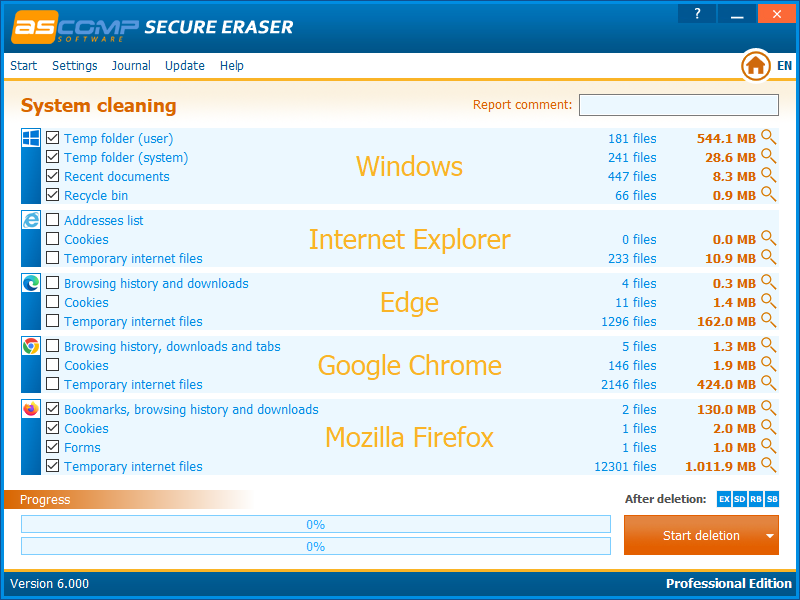
На экране System cleaning категории сгруппированы по приложениям и подсистемам. В блоке Windows доступны Temp folder (user), Temp folder (system), Recent documents, Recycle bin. Для браузеров показаны отдельные группы: Internet Explorer, Edge, Google Chrome, Mozilla Firefox. В каждой группе есть чекбоксы, количество найденных файлов и размер данных. Справа от строк находятся значки просмотра, а снизу — кнопка Start deletion.
Примеры элементов, которые можно выбрать:
| Группа | Элементы очистки |
|---|---|
| Windows | Temp folder (user), Temp folder (system), Recent documents, Recycle bin |
| Internet Explorer | Address list, Cookies, Temporary internet files |
| Edge | Browsing history and downloads, Cookies, Temporary internet files |
| Google Chrome | Browsing history, downloads and tabs, Cookies, Temporary internet files |
| Mozilla Firefox | Bookmarks, browsing history and downloads, Cookies, Forms, Temporary internet files |
Этот модуль полезен, если нужно быстро удалить пользовательские следы, которые не ограничиваются одним файлом. Например, после работы на чужом компьютере, перед передачей ноутбука родственнику, после завершения проекта или при регулярной приватной очистке. Secure Eraser показывает, сколько файлов будет затронуто и какой объем они занимают, поэтому пользователь понимает масштаб операции.
Системная очистка в Secure Eraser отличается от обычного удаления кэша браузера тем, что она находится в одной программе с механизмами безопасного удаления. Пользователь может сначала удалить отдельные файлы через File & folder deletion, затем очистить корзину и временные папки через System cleaning, а после этого затереть свободное место через Free space deletion. Именно последовательность этих действий дает более полный результат.
Очистка реестра
В Secure Eraser есть раздел Registry cleaning. Он не является главным модулем программы, но дополняет общую идею очистки следов. Этот раздел ищет некорректные или устаревшие записи в реестре Windows по категориям.
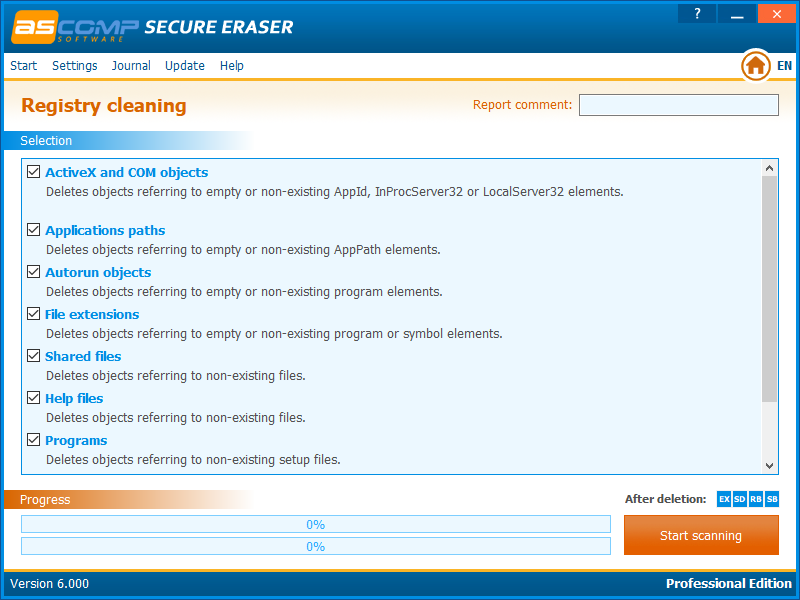
На экране Registry cleaning отображается список категорий с чекбоксами. Среди них: ActiveX and COM objects, Applications paths, Autorun objects, File extensions, Shared files, Help files, Programs. Для каждой категории есть описание: например, удаление объектов, которые ссылаются на пустые или несуществующие элементы, несуществующие файлы, старые AppPath-записи или несуществующие setup-файлы. Внизу находится кнопка Start scanning, потому что сначала программа сканирует реестр, а уже затем пользователь работает с найденными результатами.
Категории выглядят так:
| Категория | Что ищет |
|---|---|
| ActiveX and COM objects | Ссылки на пустые или несуществующие AppId, InProcServer32 или LocalServer32 |
| Applications paths | Неверные AppPath-элементы |
| Autorun objects | Автозагрузочные записи, связанные с пустыми или несуществующими программами |
| File extensions | Записи расширений, указывающие на пустые или несуществующие элементы |
| Shared files | Ссылки на несуществующие файлы |
| Help files | Ссылки на несуществующие справочные файлы |
| Programs | Ссылки на несуществующие setup-файлы |
К очистке реестра стоит относиться как к дополнительному инструменту. Secure Eraser не превращается из-за этого в ремонт Windows в один клик. Раздел полезен, если нужно удалить старые хвосты после программ, несуществующие ссылки и мусорные записи, но основное назначение Secure Eraser остается прежним: безопасное удаление данных.
Отчеты и журнал операций
Secure Eraser уделяет внимание отчетам. На главном экране есть отдельный раздел Report administration, а в рабочих модулях присутствует поле Report comment. Это удобно, если нужно зафиксировать, что именно удалялось и почему.
Отчеты полезны не только в бизнесе. Домашний пользователь тоже может использовать их для контроля: например, пометить, что очищался внешний диск перед продажей, удалялась папка с налоговыми документами или выполнялась очистка свободного места после сброса Windows. В коммерческой среде отчеты особенно важны, потому что удаление данных часто должно быть не только выполнено, но и подтверждено.
Типичные сценарии использования отчетов:
-
списание старых накопителей;
-
передача ноутбука другому сотруднику;
-
подготовка диска к продаже;
-
удаление папки проекта после завершения договора;
-
очистка USB-носителя после работы с персональными данными;
-
подтверждение удаления конфиденциальных материалов;
-
внутренний учет операций.
В интерфейсе Secure Eraser отчетность не перегружает рабочий процесс. Пользователь не обязан заполнять комментарий каждый раз, но поле Report comment доступно там, где оно действительно нужно: при удалении файлов, дисков, свободного места, очистке системы и реестра.
Standard Edition и Professional Edition
Secure Eraser выпускается в Standard Edition и Professional Edition. Standard Edition рассчитана на личное использование и оценку программы. Professional Edition разрешает коммерческое использование, убирает информационные окна и дает доступ к обновлениям и технической поддержке в течение 24 месяцев.
Разница между редакциями важна не столько по функциям, сколько по правам использования и удобству:
| Параметр | Standard Edition | Professional Edition |
|---|---|---|
| Личное использование | Подходит | Подходит |
| Оценка программы | Подходит | Подходит |
| Коммерческое использование | Не основной сценарий | Разрешено |
| Информационные окна | Могут появляться | Убираются |
| Функциональные ограничения | Возможны легкие ограничения | Убираются |
| Обновления и поддержка | Базовый вариант | До 24 месяцев для зарегистрированных пользователей |
Для домашнего пользователя Standard Edition выглядит достаточной: можно удалять файлы, очищать свободное место, работать с дисками и выполнять системную очистку. Для офиса, сервиса, IT-отдела, самозанятого специалиста или компании логичнее Professional Edition, потому что там важны лицензирование, отсутствие информационных окон и возможность использовать программу в рабочей среде.
Системные требования и совместимость
Secure Eraser работает в Windows-среде и рассчитан на обычные ПК и серверные версии Windows. Программа поддерживает Windows 11, Windows 10, Windows 8.1, Windows 8, Windows 7, а также Windows Server 2012, 2016, 2019, 2022 и 2025. По аппаратным требованиям ей достаточно Intel-совместимого процессора или Windows on ARM, минимум 2 ГБ оперативной памяти, рекомендуется 4 ГБ, а для установки требуется около 50 МБ на диске. Интерфейс доступен на нескольких языках, включая русский.
| Параметр | Значение |
|---|---|
| Платформа | Windows |
| Поддерживаемые клиентские ОС | Windows 11, 10, 8.1, 8, 7 |
| Поддерживаемые серверные ОС | Windows Server 2012, 2016, 2019, 2022, 2025 |
| Процессор | Intel compatible, Windows on ARM |
| Оперативная память | минимум 2 ГБ, рекомендуется 4 ГБ |
| Место на диске | около 50 МБ |
| Языки | английский, немецкий, французский, испанский, итальянский, русский и другие |
Программа нетребовательна к ресурсам как приложение, но операции удаления могут серьезно нагружать накопитель. Это особенно заметно при очистке свободного места, удалении больших разделов и выборе многоцикловых методов перезаписи. Поэтому во время долгой операции лучше не запускать тяжелые задачи параллельно и не отключать компьютер.
Интерфейс: сильные и слабые стороны
Интерфейс Secure Eraser выглядит классическим: крупные цветные панели, простые кнопки, минимум декоративных элементов. Это не современный минималистичный дизайн, но в такой программе важнее не эффектность, а понятность. Secure Eraser сразу показывает, куда нажимать и какую задачу выполняет каждый раздел.
Сильные стороны интерфейса:
-
крупные плитки на главном экране;
-
понятные названия модулей;
-
отдельные экраны для разных типов удаления;
-
видимый список выбранных файлов;
-
чекбоксы для категорий очистки;
-
понятная кнопка Start deletion;
-
отдельная кнопка Start scanning для реестра;
-
поле Description для объяснения выбранного метода;
-
поле Report comment для отчетности;
-
отображение прогресса.
Слабые стороны тоже есть. Внешний вид программы кажется устаревшим, а некоторые подписи в скриншотах смешивают английский интерфейс с немецкими названиями столбцов вроде размера и свободного места. Но на практическую работу это влияет мало: ключевые кнопки и разделы подписаны понятно, а структура программы не требует обучения.
Для начинающего пользователя главное достоинство Secure Eraser — он не смешивает все функции в один огромный список. Удаление файлов, удаление раздела, очистка свободного места, реестр и система находятся отдельно. Это снижает риск ошибиться с типом операции.
Практический сценарий: удаление конфиденциальных документов
Представим типичную ситуацию: на компьютере есть папка с отсканированными договорами, копиями паспортов, банковскими выписками и рабочими таблицами. Пользователь хочет удалить ее так, чтобы восстановление удаленных файлов было невозможно.
Оптимальный порядок:
-
Открыть File & folder deletion.
-
Нажать Add folder.
-
Выбрать папку с документами.
-
Проверить, что в списке появились нужные файлы.
-
Выбрать Security level.
-
Добавить комментарий в Report comment, например Удаление старого архива документов.
-
Нажать Start deletion.
-
После завершения открыть Free space deletion.
-
Выбрать тот же диск.
-
Включить Clear up MFT и Clear Change Journal.
-
Запустить очистку свободного места.
Почему лучше делать два этапа? Первый этап уничтожает выбранные файлы. Второй этап убирает следы ранее удаленных данных, старые записи и остатки, которые могли существовать до текущей операции. Это особенно полезно, если часть документов раньше удалялась обычным способом.
Практический сценарий: подготовка внешнего HDD к продаже
Для внешнего HDD или USB-диска используется Drive/partition deletion. Здесь задача — стереть носитель целиком.
Порядок:
-
Подключить диск.
-
Открыть Drive/partition deletion.
-
Найти диск по букве и объему.
-
Убедиться, что это не системный диск.
-
Включить Clear up MFT.
-
Включить Clear Change Journal для NTFS.
-
Выбрать метод удаления.
-
Нажать Start deletion.
-
Дождаться завершения.
-
Сохранить отчет, если он нужен.
Для большого HDD процесс может идти долго, особенно при многопроходной перезаписи. Это нормальная цена безопасного удаления. В таких задачах лучше запускать Secure Eraser, когда компьютер можно оставить включенным на несколько часов.
Практический сценарий: очистка следов браузера
Secure Eraser можно использовать как инструмент приватности после активной работы в браузере. Например, пользователь работал с личными кабинетами, загружал документы, открывал файлы через браузер и хочет удалить следы.
Порядок:
-
Открыть System cleaning.
-
В блоке Windows выбрать Temp folder (user), Temp folder (system), Recent documents, Recycle bin.
-
В блоке нужного браузера выбрать cookies, temporary internet files, browsing history and downloads.
-
Проверить объем данных справа.
-
Нажать Start deletion.
-
После завершения при необходимости открыть Free space deletion и затереть свободное место.
Для Google Chrome в Secure Eraser есть пункт Browsing history, downloads and tabs, Cookies, Temporary internet files. Для Edge доступны Browsing history and downloads, Cookies, Temporary internet files. Для Mozilla Firefox отображаются Bookmarks, browsing history and downloads, Cookies, Forms, Temporary internet files. Перед очисткой Firefox стоит внимательно смотреть галочки, потому что пункт с bookmarks может затрагивать не только историю и загрузки.
Практический сценарий: очистка корзины
Корзина Windows часто воспринимается как финальная точка удаления, но это не так. Пока данные не перезаписаны, они могут оставаться на диске. Secure Eraser позволяет включить Recycle bin в System cleaning, удалить содержимое корзины через защищенный механизм, а затем дополнительно обработать свободное место.
Правильная последовательность:
-
Открыть System cleaning.
-
В блоке Windows выбрать Recycle bin.
-
Нажать Start deletion.
-
Дождаться завершения.
-
Открыть Free space deletion.
-
Выбрать системный диск.
-
Запустить очистку свободного места.
Такой подход полезен, если в корзине раньше лежали конфиденциальные файлы, а пользователь хочет не просто очистить корзину, а убрать возможность восстановления.
Что Secure Eraser делает лучше обычного удаления Windows
Обычное удаление в Windows удобно для повседневной работы, но не рассчитано на защиту от восстановления. Оно убирает файл из видимой структуры, но не обязательно немедленно перезаписывает его содержимое. Secure Eraser работает иначе: он целенаправленно перезаписывает данные, удаляет остаточные ссылки и может зачищать свободное место.
Сравнение:
| Действие | Обычное удаление Windows | Secure Eraser |
|---|---|---|
| Удаление файла из папки | Да | Да |
| Перемещение в корзину | Да | Не основной сценарий |
| Перезапись содержимого файла | Нет | Да |
| Очистка свободного места | Нет | Да |
| Очистка MFT | Нет | Да, через Clear up MFT |
| Очистка USN Change Journal | Нет | Да, через Clear Change Journal |
| Удаление диска или раздела | Через форматирование/управление дисками | Через Drive/partition deletion |
| Отчетность | Нет | Да |
| Выбор метода удаления | Нет | Да |
Именно поэтому Secure Eraser стоит использовать не вместо обычного удаления каждый день, а для задач, где важна приватность: личные документы, финансовые данные, рабочие файлы, подготовка накопителей к передаче.
Плюсы Secure Eraser
У Secure Eraser сильный набор функций для своей категории. Это не просто кнопка стереть файл, а полноценный инструмент безопасного удаления данных в Windows.
Основные преимущества:
-
понятный главный экран с крупными модулями;
-
точечное удаление файлов и папок;
-
удаление дисков и разделов;
-
очистка свободного места;
-
поддержка нескольких методов перезаписи;
-
работа с MFT и USN Change Journal;
-
обработка slack space;
-
очистка временных файлов Windows;
-
очистка корзины;
-
очистка следов Edge, Chrome, Firefox и Internet Explorer;
-
отдельный модуль очистки реестра;
-
поле Report comment;
-
управление отчетами;
-
поддержка русского языка;
-
возможность личного бесплатного использования в Standard Edition;
-
Professional Edition для коммерческого применения;
-
отдельные рекомендации и оптимизированный подход для SSD.
Отдельно стоит отметить интерфейс удаления файлов. В нем есть список, чекбоксы, кнопки Add files, Add folder, Empty files list, описание выбранного метода и прогресс. Для программы, где ошибка может привести к необратимой потере данных, такая визуальная проверка особенно важна.
Минусы и ограничения
Secure Eraser нельзя назвать идеальной программой для всех. У нее есть ограничения, которые нужно учитывать до начала работы.
Главные минусы:
-
интерфейс выглядит старомодно;
-
многоцикловое удаление может занимать очень много времени;
-
для SSD классическая перезапись работает не так, как для HDD;
-
пользователь должен внимательно выбирать диск или раздел;
-
при ошибочном выборе восстановить данные не получится;
-
очистка реестра требует осторожности;
-
модуль System cleaning не заменяет полноценный менеджер браузерных профилей;
-
Professional Edition нужна для коммерческого использования;
-
программа требует понимания разницы между удалением файлов и очисткой свободного места.
Самый серьезный риск — человеческая ошибка. Secure Eraser делает именно то, для чего создан: уничтожает данные. Если пользователь добавил не ту папку, выбрал не тот раздел или не проверил список, программа не будет бережно восстанавливать результат. Поэтому перед запуском Start deletion нужно всегда останавливаться и проверять выбранные объекты.
Сравнение с аналогами
У Secure Eraser есть несколько реальных альтернатив: Eraser, BleachBit, CCleaner Drive Wiper и O&O SafeErase. Они пересекаются по задачам, но акценты разные. Eraser — классический open-source-инструмент безопасного удаления для Windows. BleachBit больше ориентирован на очистку системы и приватности, но тоже умеет shred files и wipe free space. CCleaner Drive Wiper — часть более широкой программы очистки ПК. O&O SafeErase — коммерческая утилита для безопасного удаления файлов, разделов, дисков и следов работы.
| Программа | Главное назначение | Сильные стороны | Ограничения |
|---|---|---|---|
| ASCOMP Secure Eraser | Безвозвратное удаление файлов, папок, дисков, разделов, свободного места и следов системы | Понятные модули, отчеты, MFT/USN-очистка, System cleaning, Registry cleaning, SSD-рекомендации | Устаревший внешний вид, коммерческое использование через Professional Edition |
| Eraser | Безопасное удаление данных в Windows через перезапись | Бесплатный инструмент, поддержка Windows, развитая логика задач и удаления | Интерфейс менее дружелюбен для новичка |
| BleachBit | Очистка мусора, приватности и свободного места | Open-source, Windows/Linux, много модулей очистки, shred files, wipe free space | Больше похож на cleaner приватности, чем на специализированный отчетный инструмент удаления дисков |
| CCleaner Drive Wiper | Очистка свободного места или диска внутри CCleaner | Удобен пользователям CCleaner, есть Wipe Free Space и Wipe MFT Free Space | Не такой специализированный инструмент уничтожения данных, как Secure Eraser |
| O&O SafeErase | Коммерческое безопасное удаление файлов, дисков и компьютера | Мощные сценарии удаления, отчеты, методы удаления, функции для SSD | Может быть избыточен для домашнего пользователя |
Eraser
Eraser — сильный бесплатный инструмент для Windows, который удаляет данные через многократную перезапись. Он хорош для пользователей, которые хотят open-source-подход и готовы разбираться с задачами. Secure Eraser выглядит проще: крупные плитки, отдельные модули, понятные кнопки и встроенная системная очистка. Для пользователя, которому нужно быстро понять, где удалить файл, где очистить свободное место, а где стереть раздел, Secure Eraser дружелюбнее.
BleachBit
BleachBit лучше воспринимать как очиститель системы и приватности с функциями безопасного удаления. Он удаляет мусорные файлы, кэш, временные данные, может shred files и wipe free space. Secure Eraser, наоборот, строится вокруг удаления данных и дополняет это системной очисткой. Если главная задача — освободить место и убрать кэш приложений, BleachBit выглядит сильнее. Если главная задача — безвозвратное удаление файлов, дисков и свободного места с отчетами, Secure Eraser логичнее.
CCleaner Drive Wiper
CCleaner Drive Wiper удобен, если CCleaner уже установлен и пользователю нужно затереть свободное место. Но Secure Eraser предлагает более целостный подход к уничтожению данных: отдельное удаление файлов и папок, отдельное удаление дисков и разделов, отдельная очистка свободного места, отчеты, MFT и Change Journal. CCleaner сильнее как массовый cleaner для обслуживания ПК, а Secure Eraser сильнее как специализированная программа для удаления данных без восстановления.
O&O SafeErase
O&O SafeErase ближе всего к Secure Eraser по назначению. Это тоже коммерчески ориентированная программа безопасного удаления. У O&O сильные возможности для удаления всего компьютера, отчетов, интернет-следов и SSD-сценариев. Secure Eraser при этом выглядит проще и легче для пользователя, которому не нужна сложная корпоративная среда. Он хорошо закрывает домашние и малые рабочие сценарии: файлы, папки, внешние диски, свободное место, браузерные следы, реестр и отчеты.
Для кого подходит Secure Eraser
Secure Eraser хорошо подходит пользователям, которым нужно понятное средство для защиты приватности в Windows. Он не требует глубокого администрирования, но дает достаточно настроек для серьезной очистки данных.
Программа подходит:
-
домашним пользователям, которые удаляют личные документы;
-
владельцам внешних HDD и флешек;
-
тем, кто продает или передает компьютер;
-
пользователям, которые часто работают с конфиденциальными файлами;
-
малому бизнесу при использовании Professional Edition;
-
IT-специалистам, которым нужны отчеты;
-
пользователям старых HDD;
-
тем, кто хочет очистить следы браузера и временные файлы;
-
тем, кто хочет затереть свободное место после обычного удаления.
Secure Eraser особенно хорош в сценариях, где нужно сочетание простоты и надежности. Например, пользователь не хочет изучать командную строку, не хочет искать отдельную утилиту для MFT и не хочет вручную чистить браузеры. Он открывает одну программу и последовательно проходит нужные разделы.
Кому лучше выбрать другую программу
Secure Eraser не всегда будет лучшим вариантом. Если пользователь ищет полностью open-source-решение, логичнее смотреть в сторону Eraser или BleachBit. Если нужна универсальная программа для регулярной очистки мусора, автозагрузки, кэша и обслуживания ПК, удобнее CCleaner или BleachBit. Если требуется корпоративный продукт с расширенными сценариями удаления всего компьютера и глубокими отчетами, стоит сравнить Secure Eraser с O&O SafeErase.
Secure Eraser не стоит выбирать, если:
-
нужна только очистка кэша браузера без безопасного удаления;
-
пользователь не готов внимательно проверять выбранные диски;
-
требуется современный интерфейс в стиле Windows 11;
-
нужна open-source-лицензия;
-
нужна сложная автоматизация по расписанию;
-
работа ведется в среде, где уже внедрен другой корпоративный инструмент уничтожения данных.
Безопасность использования
Secure Eraser — программа, которая выполняет необратимые действия. Поэтому перед запуском удаления нужно соблюдать простые правила.
Чек-лист перед нажатием Start deletion:
-
проверить, что выбран правильный файл, папка, диск или раздел;
-
убедиться, что нужные данные уже сохранены в резервной копии;
-
проверить букву диска;
-
проверить объем выбранного накопителя;
-
не запускать удаление всего раздела вместо очистки свободного места;
-
не включать тяжелые методы без необходимости;
-
для SSD проверить настройки Settings > SSD (Solid State Drives);
-
не выключать компьютер во время операции;
-
не отключать внешний диск до завершения;
-
сохранить отчет, если удаление нужно подтвердить.
Самая частая ошибка — путать Drive/partition deletion и Free space deletion. Первый режим стирает выбранный диск или раздел, второй очищает только свободное место. Если пользователь хочет сохранить текущие файлы, нужно выбирать Free space deletion, а не удаление раздела.
Частые ошибки пользователей
Ошибка 1. Удаляют файлы обычным способом и считают, что они исчезли навсегда
Обычное удаление не равно безопасному удалению. Для защиты от восстановления нужно использовать File & folder deletion или после обычного удаления запускать Free space deletion.
Ошибка 2. Очищают свободное место вместо удаления существующих файлов
Если файл все еще лежит в папке, очистка свободного места его не удалит. Сначала нужно удалить файл через File & folder deletion, а уже потом при необходимости затирать свободное место.
Ошибка 3. Выбирают не тот диск
Перед удалением раздела нужно сверить букву, объем и название. Secure Eraser показывает эти данные в Drive list, и их нельзя игнорировать.
Ошибка 4. Запускают максимальную перезапись без необходимости
Метод Gutmann и другие многопроходные схемы могут идти очень долго. Их не нужно использовать для каждой мелкой операции. Выбор метода должен соответствовать задаче.
Ошибка 5. Не учитывают SSD
На SSD нельзя бездумно переносить логику HDD. Нужно использовать SSD-настройки и рекомендации Secure Eraser.
Ошибка 6. Считают Registry cleaning главной функцией
Очистка реестра — дополнительный модуль. Главная функция Secure Eraser — безопасное удаление данных.
Ошибка 7. Не используют отчеты
Если удаление выполняется для работы, передачи устройства или внутреннего учета, отчет лучше сохранять. Поле Report comment помогает сделать отчет понятным.
