
Soluto Anti-Frustration Software — это программа для Windows, которая была построена вокруг очень конкретной идеи: компьютер должен не просто загрузиться, а стать реально пригодным к работе как можно быстрее. Soluto анализирует автозагрузку Windows, показывает, какие приложения замедляют старт системы, делит их на понятные категории и предлагает конкретные действия: оставить программу в загрузке, приостановить её запуск или отложить до момента, когда рабочий стол уже готов.
Главная особенность Soluto в том, что программа не выглядит как классический системный оптимизатор с десятками непонятных чекбоксов. Она переводит проблему медленной загрузки компьютера на простой визуальный язык: сколько минут занимает старт, сколько приложений запускается вместе с Windows, сколько секунд съедает каждый элемент автозагрузки и что с ним можно сделать. В этом смысле Soluto был не просто менеджером автозагрузки Windows, а продуктом с сильным акцентом на пользовательский опыт.
Soluto развивался как anti-frustration software — программа против раздражающих проблем ПК. Сначала акцент был на boot time, startup manager и анализе времени загрузки, затем продукт вырос в облачную систему Soluto PC Management: локальный агент собирал сведения о компьютере, а веб-панель позволяла управлять несколькими ПК, смотреть Frustrations, Apps, Background Apps, Internet, Protection и Hardware. После покупки Asurion продукт стал частью направления технической поддержки пользователей и устройств; к моменту сделки Soluto уже имел миллионы загрузок и миллионы выполненных пользовательских действий.
Soluto не надо воспринимать как чистильщик мусора в духе программ, которые обещают одним нажатием ускорить всё подряд. Его сильная сторона — не удаление временных файлов и не магическая оптимизация реестра, а диагностика Windows, анализ автозагрузки, управление фоновыми приложениями, базовая проверка защиты, просмотр браузерных настроек и удалённая помощь пользователям, у которых нет технических навыков.
Скачать Soluto
- Оптимизация системы
- Очистка мусора
- Ускорение ПК
- Старый интерфейс
- Мало обновлений
- Нет глубокой очистки
Концепция программы: не ускорить всё, а убрать конкретные причины раздражения
Soluto строится вокруг понятия frustration — раздражающей ситуации, когда компьютер формально работает, но пользоваться им неприятно. К таким ситуациям программа относит долгий старт Windows, зависания приложений, сбои, медленную реакцию системы, перегруженную автозагрузку, лишние браузерные надстройки, проблемы с обновлениями, антивирусом или файрволом.
Вместо того чтобы показывать пользователю сухой список процессов, Soluto объясняет проблему через повседневный сценарий. Например, Windows уже показала рабочий стол, но мышь двигается рывками, браузер открывается с задержкой, Skype, Steam, Java, обновляторы, панели и фоновые службы ещё продолжают запускаться. Для пользователя компьютер уже включился, но на практике он всё ещё занят. Soluto как раз измеряет этот промежуток: не только момент появления рабочего стола, а время, через которое ПК становится комфортно использовать.
В классическом сценарии программа делает три вещи:
-
Измеряет старт Windows — показывает фразу вроде
Your boot takes 1:16 min.и количество приложений, которые участвуют в загрузке. -
Показывает вклад каждого элемента — рядом с программами отображается время в секундах.
-
Предлагает действие —
Pause,DelayилиIn Boot.
Эта логика делает Soluto особенно понятным для домашнего пользователя. Там, где Autoruns показывает множество технических точек автозапуска, Soluto показывает вопрос проще: это приложение действительно нужно сразу при старте компьютера?
Установка и первый запуск
После установки Soluto просит перезагрузить компьютер. Это не формальность: программе нужно пройти полный цикл загрузки Windows, чтобы измерить фактическое время старта и увидеть, какие приложения запускаются до того, как система становится отзывчивой. На первом запуске пользователь ещё не получает полноценной картины — она появляется после перезагрузки, когда Soluto фиксирует boot time и строит визуальную карту автозагрузки.
Инсталлятор Soluto был выдержан в том же минималистичном стиле, что и основная программа: несколько шагов, светлый интерфейс, крупные блоки состояния и кнопка Minimize, если пользователь не хочет смотреть на процесс установки. После завершения установки программа не просит вручную искать системные журналы, открывать msconfig или разбираться в службах Windows. Она сама запускает анализ и затем показывает результат в собственном интерфейсе.
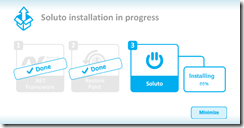
Первый запуск важен именно потому, что Soluto оценивает реальную загрузку, а не просто читает список автозапуска. Если приложение стартует вместе с Windows, но почти не влияет на время готовности системы, оно будет выглядеть иначе, чем программа, которая висит в фоне, грузит диск и заметно оттягивает момент, когда рабочий стол становится usable.
Интерфейс Soluto: как устроена программа
Интерфейс Soluto заметно отличается от большинства системных утилит своего времени. Вместо плотной таблицы с путями к EXE-файлам, ключами реестра и названиями служб пользователь видит визуальные блоки, карточки приложений и понятные зоны управления. В настольной части Soluto основной экран сосредоточен на загрузке Windows, а в веб-панели структура разделена на несколько вкладок:
-
Frustrations — сбои, зависания, проблемы отзывчивости и подозрительные события.
-
Apps — установленные приложения и доступные обновления.
-
Background Apps — программы, которые продолжают работать в фоне.
-
Internet — браузер по умолчанию, домашняя страница, поисковая система, add-ons и toolbars.
-
Protection — состояние Firewall, Antivirus и Windows Update.
-
Hardware — сведения о процессоре, памяти, графике, накопителях и общем состоянии компьютера.
В Soluto нет ощущения, что пользователь попал в инженерную консоль. Даже когда программа работает с автозагрузкой, службами и браузерными расширениями, она показывает это через крупные блоки: зелёный, оранжевый, серый и голубой. Цвета здесь выполняют смысловую функцию: где можно действовать смело, где нужен опыт, что трогать нельзя и что уже убрано из загрузки.
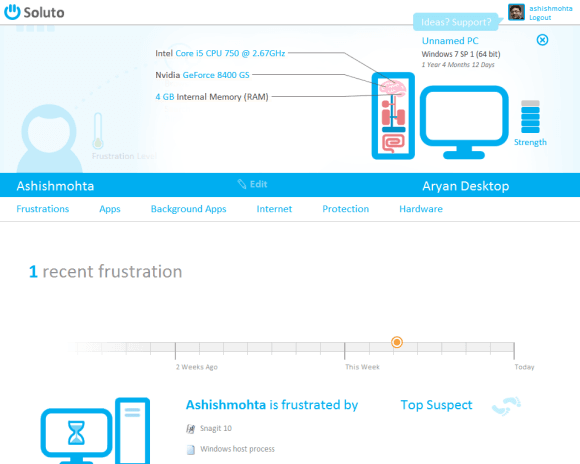
Веб-панель Soluto расширяет этот подход. В верхней части отображается выбранный ПК, ниже идут вкладки Frustrations, Apps, Background Apps, Internet, Protection, Hardware. Такой интерфейс превращает программу в домашнюю панель техподдержки: можно открыть компьютер родственника, посмотреть, почему он медленно загружается, какие приложения требуют обновления, какие расширения установлены в браузере и не выключена ли защита.
Анализ загрузки Windows
Самый узнаваемый экран Soluto — Boot Analysis. Это визуальная шкала загрузки Windows, где каждый элемент автозапуска занимает место в общей временной линии. Вверху программа показывает две ключевые метрики:
-
Your boot takes ... min. -
... applications run in your boot.
Эти две строки сразу дают пользователю контекст. Он видит не абстрактное у вас есть проблемы с производительностью, а конкретное время загрузки и конкретное число приложений, запускаемых вместе с системой. Если Soluto показывает 56, 63 или 85 приложений в boot, причина медленного старта становится очевидной без технических объяснений.
На шкале Soluto делит элементы автозагрузки на несколько групп.
No-brainer
Категория No-brainer — это программы, которые можно убрать из автозагрузки без серьёзных последствий для работы Windows. В интерфейсе она обозначается зелёным цветом и подписью вроде No-brainer (remove from boot).
В эту группу попадают приложения, которые обычно не нужны в первые секунды после входа в систему: вспомогательные панели, апдейтеры, клиенты, утилиты, которые можно открыть вручную. Soluto показывает их как кандидатов на простое действие: убрать из загрузки или отложить.
Potentially removable
Категория Potentially removable обозначается оранжевым цветом. В интерфейсе рядом с ней есть пометка advanced users, то есть это зона для пользователей, которые понимают последствия отключения. Программа не говорит, что эти элементы обязательно надо убрать. Она показывает, что они могут замедлять загрузку, но решение зависит от сценария.
Например, в этой группе могут оказаться элементы драйверов, вспомогательные компоненты устройств, синхронизация, программы, которые не критичны для Windows, но важны для конкретного пользователя. Soluto здесь осторожнее: вместо агрессивного отключить всё он показывает потенциальную выгоду и даёт пользователю выбор.
Cannot be removed with Soluto
Категория Cannot be removed with Soluto — серый блок. В раннем интерфейсе встречается подпись Cannot be removed with Soluto (yet...). Это системные компоненты, службы, элементы Windows или такие записи, которые программа не предлагает отключать через свой интерфейс.
Именно эта группа показывает важное отличие Soluto от опасных оптимизаторов. Программа не пытается убрать всё подряд. Она признаёт, что часть элементов нельзя трогать или нельзя корректно удалить средствами Soluto. Для новичка это полезно: серый блок визуально отделяет системную зону от приложений, с которыми можно экспериментировать.
Removed applications
Голубая зона Removed applications показывает то, что уже убрано из загрузки. Это не просто корзина отключённых элементов. Это визуальное подтверждение экономии времени: программа показывает, сколько приложений удалено из boot и сколько секунд сохранено. Пользователь видит результат своих действий не только в ощущениях, но и на графике.
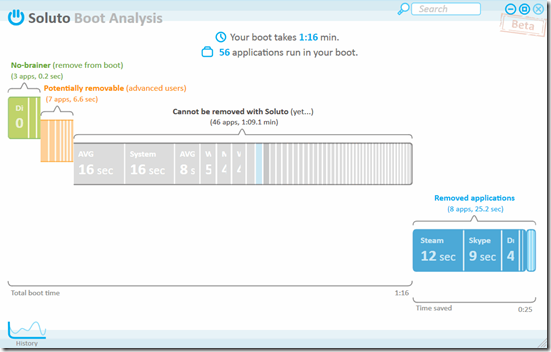
Экран загрузки — центральная часть Soluto. Он показывает не просто список startup items, а карту того, как Windows проходит путь от включения до состояния, когда пользователь может нормально работать. Программа особенно хорошо раскрывается на старых системах с HDD, большим количеством фоновых приложений, автозапуском мессенджеров, игровых клиентов, обновляторов, медиаплееров и браузерных помощников.
Действия с автозагрузкой: Pause, Delay и In Boot
Soluto предлагает три понятных состояния для приложения в автозагрузке:
| Состояние | Что означает | Когда использовать |
|---|---|---|
| In Boot | Программа остаётся в обычной загрузке Windows | Для антивируса, драйверных компонентов, синхронизации, которая нужна сразу |
| Pause | Приложение убирается из автозапуска | Для программ, которые можно запускать вручную |
| Delay | Запуск откладывается до момента, когда ПК уже загрузился и простаивает | Для приложений, которые нужны, но не в первые секунды после входа |
Кнопка Pause решает задачу жёстче: программа не стартует вместе с Windows. Например, если в автозагрузке сидит утилита обновления, медиаплеер или вспомогательный клиент, который пользователь открывает раз в неделю, Pause убирает лишнюю нагрузку из начального этапа.
Кнопка Delay действует мягче. Приложение остаётся в сценарии запуска, но не мешает системе становиться отзывчивой. Оно стартует позже, когда пик нагрузки уже прошёл. Это удобно для программ, которые всё же нужны каждый день, но не обязаны запускаться раньше браузера, рабочего стола и проводника.
Состояние In Boot означает, что приложение остаётся там, где было. Soluto не заставляет пользователя отключать всё подряд: для каждого элемента можно оставить текущий режим, если программа действительно нужна сразу.
Карточка приложения показывает название, время влияния на загрузку, рекомендации и действия. При наведении на элемент Soluto раскрывает подробности: что это за программа, сколько секунд она добавляет к boot time, что делают другие пользователи, какие есть варианты. Именно это делает Soluto удобнее обычного списка автозапуска: пользователь не принимает решение вслепую.
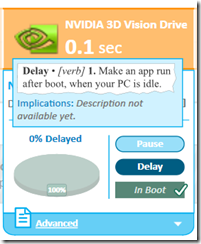
В интерфейсе также есть пункт Advanced. Он нужен для пользователей, которые хотят увидеть больше сведений и точнее понять, что делает конкретный элемент. Для обычного сценария достаточно трёх кнопок, но расширенный блок помогает не превращать Soluto в слишком упрощённый инструмент.
Как Soluto показывает прогресс загрузки
Отдельная деталь Soluto — небольшой индикатор во время следующего запуска Windows. Он появляется в углу экрана и показывает, что именно сейчас загружается и сколько времени осталось до нормального состояния системы. В примере можно увидеть подпись Booting, таймер 0:17 min. и текущий компонент вроде Windows Services Group (svch).
Эта функция решает психологическую проблему. Обычно пользователь не понимает, что происходит после появления рабочего стола: компьютер вроде бы включён, но всё тормозит. Soluto показывает, что загрузка ещё продолжается, и объясняет, какой компонент сейчас стартует. Это снижает раздражение, потому что ожидание становится измеримым.

Такой индикатор особенно полезен после настройки автозагрузки. Пользователь может сравнить, как система ведёт себя до и после Pause или Delay, увидеть сокращение времени и понять, какие действия дали эффект.
Раздел Background Apps
Раздел Background Apps показывает не только то, что мешает старту Windows, но и то, что продолжает работать после загрузки. Это важное различие: некоторые программы не сильно увеличивают boot time, но постоянно висят в памяти, создают сетевые обращения, проверяют обновления, занимают процессор или диск.
В веб-интерфейсе Soluto раздел Background Apps группирует приложения похожим образом:
-
Safe to Remove from Boot
-
Potentially Removable
-
Removed
-
Required (cannot be removed)
Такой подход делает управление фоновыми приложениями более безопасным. Пользователь видит, что Soluto не просто показывает 86 background running apps, а раскладывает их по смысловым группам. Если в системе много фоновых программ, можно начать с безопасной категории, затем перейти к потенциально удаляемым элементам и не трогать обязательные компоненты.
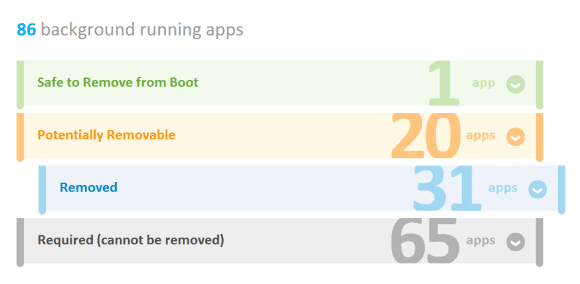
Практическая польза Background Apps проявляется в трёх ситуациях.
Во-первых, пользователь видит, какие программы остаются активными после загрузки, хотя он их не открывал. Это часто бывают updater-сервисы, панели, помощники принтеров, облачные клиенты, игровые клиенты, мессенджеры и утилиты производителей устройств.
Во-вторых, Soluto помогает отличить обычное приложение от обязательного компонента. Новичок может случайно принять драйверную службу за мусор, но цветовая группировка снижает этот риск.
В-третьих, раздел хорошо работает вместе с Boot Analysis. Сначала пользователь убирает лишнее из старта Windows, затем смотрит, что продолжает висеть в фоне и влияет на повседневную отзывчивость системы.
Раздел Frustrations
Frustrations — один из самых характерных разделов Soluto. Он отражает саму идею программы: бороться не с абстрактными ошибками ПК, а с конкретными моментами, которые мешают пользователю. В Soluto frustration — это ситуация, когда приложение зависло, система стала медленно отвечать, программа завершилась с ошибкой, принтер перестал работать или компьютер начал вести себя непредсказуемо.
В ранней концепции Soluto рядом с пользователем появлялась кнопка My PC Just Frustrated Me. Пользователь мог нажать её в момент проблемы, а Soluto пытался понять, что происходило в системе: какое приложение было активным, какие процессы могли быть виновниками, что происходило с ресурсами. Эта идея была связана с PC Genome — базой знаний о приложениях, сбоях, поведении программ и действиях других пользователей.
В веб-панели Frustrations отображается как временная шкала. На ней можно увидеть недавние раздражающие события и блок Top Suspect. Это не глубокий отладчик и не замена системному журналу Windows, но для домашней диагностики такая подача намного понятнее. Вместо кода ошибки пользователь видит: вот событие, вот приложение, вот возможный виновник.
Раздел Frustrations полезен в сценариях удалённой помощи. Например, пользователь говорит: у меня всё зависает. В обычной ситуации помощнику приходится спрашивать, что было открыто, когда началось зависание, что нажимали, что появилось на экране. Soluto собирает часть контекста автоматически и показывает его в панели.
Важный момент: Soluto не обещает исправить каждую ошибку. Его подход — выявить повторяющийся паттерн. Если конкретная программа часто вызывает зависания, занимает слишком много времени при загрузке или появляется в подозрительных событиях, её можно обновить, убрать из автозапуска, отложить запуск или удалить уже стандартными средствами Windows.
Раздел Apps
Раздел Apps отвечает за установленные программы и обновления. В Soluto он не выглядит как традиционный список установленных программ из панели управления Windows. Здесь акцент сделан на действия: какие приложения установлены, какие из них недавно обновлялись, у каких доступны новые версии, что можно обновить сразу.
В интерфейсе видно приложения вроде TeamViewer, Java, Flash, WinRAR, IrfanView. Рядом с частью программ отображается кнопка Update..., а справа — общий блок с количеством приложений, для которых доступны обновления, и кнопкой Update All.
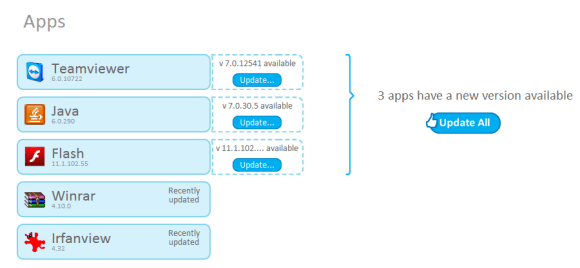
Смысл раздела Apps не только в удобстве. Обновления приложений связаны и с производительностью, и с безопасностью. Старые версии браузерных плагинов, Java, Flash, удалённых клиентов и медиаплееров часто создавали проблемы: запускали фоновые обновляторы, конфликтовали с браузерами, падали, добавляли лишние элементы в автозагрузку. Soluto выводит эту часть обслуживания ПК в один интерфейс.
Для семейного сценария это особенно удобно. Человек, который помогает родственникам, может увидеть, что на удалённом компьютере давно не обновлялись важные приложения, и запустить обновление без длинных объяснений по телефону. Пользователю на той стороне не нужно искать меню Help, About, Check for updates в каждой отдельной программе.
Раздел Internet
Раздел Internet в Soluto посвящён браузеру и браузерной среде. Это не просто декоративная вкладка: именно браузерные настройки часто становятся причиной жалоб интернет стал медленным, открывается не та страница, поиск поменялся, появились панели, браузер долго запускается.
Soluto показывает:
-
Default browser — браузер по умолчанию.
-
Homepage — домашнюю страницу.
-
Search engine — поисковую систему.
-
Toolbars — панели инструментов.
-
Add-ons — расширения и надстройки.
-
Рекомендации по отключению add-ons.
-
Кнопку Disable для конкретного расширения.
На скриншоте видно, что Soluto отображает Firefox как default browser, Blank как homepage и Bing как search engine. Ниже показана вертикальная шкала расширений: безопасные к отключению, спорные и другие группы. Для выбранного дополнения, например Picasa, программа показывает рекомендацию, кнопку Disable, процент пользователей Soluto, которые отключили этот add-on, и объяснение, что произойдёт после отключения.
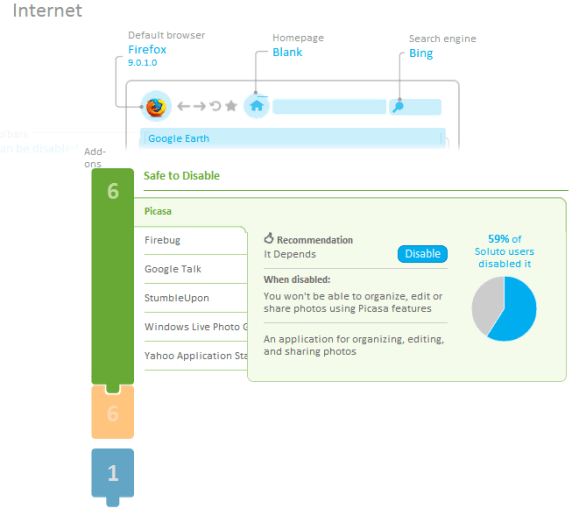
Раздел Internet решает несколько практических задач.
Вернуть нормальный браузер по умолчанию
Если после установки программы браузер по умолчанию изменился, Soluto показывает это в одном месте. Пользователь не ищет настройку в Windows и не открывает каждый браузер отдельно.
Проверить домашнюю страницу
Домашняя страница часто менялась тулбарами, рекламными установщиками и помощниками поиска. Soluto показывает homepage как отдельный элемент, поэтому пользователь видит, что именно открывается при старте браузера.
Проверить поисковую систему
Search engine — ещё одна частая точка вмешательства. Soluto показывает поисковик и позволяет понять, почему запросы внезапно идут не туда, куда пользователь привык.
Отключить лишние расширения
Add-ons и toolbars могут сильно влиять на старт браузера. Soluto показывает, какие надстройки установлены, какие можно отключить, а также даёт социальный контекст: сколько пользователей уже отключили конкретный элемент. Это снижает риск ошибки: пользователь видит не просто непонятное расширение, а рекомендацию и последствия.
Раздел Protection
Protection в Soluto — это не антивирус и не замена защитному пакету. Это диагностическая вкладка, которая показывает базовое состояние защиты компьютера. Основные элементы раздела:
-
Firewall
-
Antivirus
-
Windows Update
Для обычного пользователя эти три пункта важнее, чем длинный список служб безопасности. Soluto отвечает на простые вопросы: включён ли файрвол, установлен ли антивирус, работает ли механизм обновлений Windows. Если что-то отключено или требует внимания, пользователь видит это в понятной форме.
Такой подход хорошо сочетается с удалённой помощью. Когда человек жалуется на медленный или странно работающий компьютер, сначала нужно проверить базовую защиту. Если Windows Update отключён, антивирус не работает, а Firewall выключен, любые дальнейшие советы по производительности теряют смысл. Soluto собирает эти проверки в одном месте, поэтому помощник быстрее понимает состояние ПК.
Protection не делает Soluto комплексным security-suite. Его задача проще: показать, что базовая защита не находится в очевидно плохом состоянии. Это диагностический слой, а не защитный движок.
Раздел Hardware
Раздел Hardware показывает компьютер не как сухой набор строк, а как схему устройства. В центре — графическая иллюстрация системного блока и монитора, от неё идут линии к основным компонентам:
-
CPU
-
RAM
-
Motherboard
-
Graphics
-
Hard Drives
-
дополнительные индикаторы состояния устройства
Такой экран полезен, когда нужно быстро понять, с каким компьютером работаешь. Например, в удалённой помощи пользователь может не знать, какой у него процессор, сколько оперативной памяти, какая видеокарта и сколько места на диске. Soluto показывает это в понятном виде без запуска dxdiag, диспетчера устройств или сторонних информационных утилит.
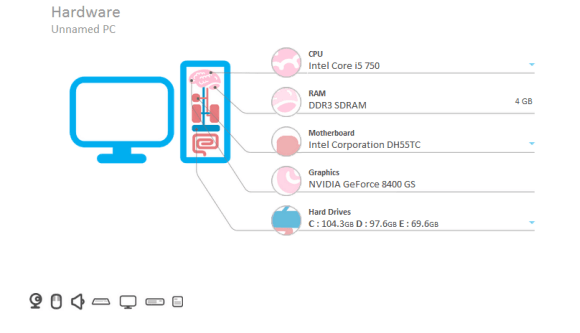
Hardware особенно важен для диагностики медленной загрузки. Если компьютер работает на старом HDD, имеет мало оперативной памяти и одновременно запускает десятки фоновых приложений, Soluto помогает связать симптомы с реальной конфигурацией. Программа не просто говорит ПК медленный, а показывает контекст: какие приложения стартуют, сколько их, что работает в фоне и какое железо всё это обслуживает.
В домашнем использовании Hardware помогает отвечать на типовые вопросы:
-
хватает ли оперативной памяти для обычной работы;
-
какой процессор установлен;
-
какой накопитель используется;
-
сколько места занято;
-
какая графика стоит в системе;
-
не выглядит ли компьютер слишком слабым для текущей нагрузки.
Soluto здесь не заменяет профессиональные диагностические утилиты, но даёт быстрый обзор, достаточный для большинства бытовых решений.
Веб-панель My PCs и удалённое управление
Одна из сильных сторон Soluto PC Management — управление несколькими компьютерами через веб-панель. Раздел My PCs показывает подключённые устройства, например ноутбук и настольный ПК. Рядом есть кнопка Add My PC, через которую добавляется новый компьютер.
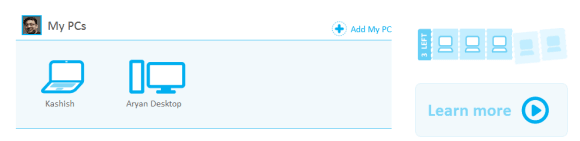
Этот подход был рассчитан не только на владельца одного компьютера. Soluto хорошо подходит под роль семейной техподдержки: один пользователь помогает нескольким людям — родителям, родственникам, друзьям. Вместо того чтобы каждый раз подключаться вручную, объяснять по телефону, куда нажать, или просить прислать скриншоты, помощник открывает панель и видит состояние ПК.
В веб-версии можно выполнять несколько типов действий:
-
смотреть Frustrations и подозрительные события;
-
проверять приложения и обновления;
-
управлять Background Apps;
-
видеть состояние Internet-настроек;
-
отключать add-ons;
-
проверять Protection;
-
смотреть Hardware;
-
управлять элементами boot management;
-
возвращать приложения из
PauseвIn Boot, если отключение оказалось неудобным.
Важная деталь — удалённые действия отображаются в локальном приложении. В Soluto есть область Your Remote Actions, где можно увидеть, что было сделано через веб-панель. Там же пользователь может разорвать связь компьютера с онлайн-мониторингом, если больше не хочет, чтобы устройство управлялось удалённо.
Как Soluto использует коллективные рекомендации
Soluto не ограничивается локальным анализом. В программе есть социальный слой: она показывает, что делали другие пользователи с тем же приложением. Например, если большое количество пользователей Soluto отключило определённый add-on или убрало программу из автозагрузки, это отображается как подсказка.
Такой подход особенно полезен для неизвестных элементов. В автозагрузке часто встречаются непонятные названия: сокращения, службы обновления, компоненты производителей, драйверные помощники, утилиты с техническими именами. Обычный пользователь не может по названию понять, можно ли это отключить. Soluto добавляет контекст: описание, влияние на boot time, рекомендации, процент пользователей, выбравших то или иное действие.
Коллективная логика не делает решение абсолютно безопасным. Если 70% пользователей отключили приложение, это ещё не значит, что оно не нужно конкретному человеку. Но для домашнего сценария это лучше, чем пустой список процессов. Soluto помогает принять взвешенное решение: видеть не только техническое имя, но и поведение программы в реальной пользовательской среде.
Практический сценарий: как ускорить загрузку Windows в Soluto
Представим типичную ситуацию: Windows загружается слишком долго, после входа в систему ещё минуту мигает индикатор диска, браузер открывается медленно, а пользователь не понимает, что именно мешает.
В Soluto такой сценарий решается последовательно.
Шаг 1. Дождаться анализа после перезагрузки
После установки программа просит перезагрузить ПК. Затем Soluto измеряет старт Windows и строит экран Boot Analysis. На этом этапе ничего отключать не нужно: сначала важно получить честную картину.
Шаг 2. Посмотреть верхние метрики
На экране анализа нужно обратить внимание на две строки:
-
Your boot takes ... min. -
... applications run in your boot.
Если приложений слишком много, проблема уже видна. Даже если каждое из них добавляет несколько секунд, суммарно они создают длинный хвост загрузки.
Шаг 3. Начать с No-brainer
Сначала стоит открыть зелёную группу No-brainer. Это самые безопасные кандидаты на удаление из boot. В этой категории Soluto показывает приложения, которые можно не запускать сразу вместе с Windows.
Типичные действия:
-
нажать Pause, если программа не нужна автоматически;
-
нажать Delay, если программа нужна, но может стартовать позже;
-
оставить In Boot, если пользователь хочет сохранить текущий сценарий.
Шаг 4. Проверить Potentially removable
После безопасной группы можно перейти к Potentially removable. Здесь решение требует внимательности. Если приложение связано с устройством, синхронизацией, драйвером или рабочим процессом, лучше использовать Delay, а не Pause.
Например, облачный клиент может быть нужен, но не в первые секунды после загрузки. Программа для принтера может быть полезна, но не обязана стартовать раньше браузера. Мессенджер можно отложить, если пользователь не ждёт сообщений сразу после входа.
Шаг 5. Не трогать Cannot be removed with Soluto
Серую группу лучше воспринимать как системную область. Soluto сам показывает, что эти элементы нельзя удалить через него. Для обычной оптимизации загрузки нет смысла пытаться обходить это ограничение.
Шаг 6. Посмотреть Removed applications
После действий Soluto показывает голубой блок Removed applications. Там видно, сколько приложений убрано и сколько времени сэкономлено. Это помогает не забыть, что именно было изменено.
Шаг 7. Перезагрузить компьютер и сравнить результат
После настройки стоит снова перезагрузить Windows. Soluto покажет новый boot time и позволит сравнить историю. Если всё работает нормально, выбранные Pause и Delay можно оставить. Если программа перестала запускаться тогда, когда нужно, её можно вернуть в In Boot.
Такой сценарий делает оптимизацию автозагрузки безопаснее. Пользователь не удаляет приложения и не чистит реестр, а меняет только их поведение при старте Windows.
Что именно можно отключать или откладывать
Soluto не даёт универсального правила для всех ПК, потому что автозагрузка зависит от установленного ПО. Но логика программы позволяет разделить элементы на понятные группы.
Хорошие кандидаты для Pause
В Pause обычно подходят:
-
программы, которые пользователь открывает вручную;
-
обновляторы, не критичные для безопасности;
-
медиаплееры и их помощники;
-
игровые клиенты, если они не нужны сразу;
-
облачные приложения, если синхронизация не нужна с первых секунд;
-
вспомогательные панели;
-
ненужные browser helper components;
-
утилиты, которые добавились в автозагрузку автоматически.
Хорошие кандидаты для Delay
В Delay лучше отправлять программы, которые нужны, но не срочно:
-
мессенджеры;
-
облачную синхронизацию;
-
заметочники;
-
клиенты удалённого доступа;
-
приложения для периферии;
-
менеджеры обновлений;
-
программы, которые пользователь хочет держать в фоне, но не ценой медленного старта.
Что лучше оставить In Boot
В In Boot обычно остаются:
-
антивирус;
-
файрвол;
-
драйверные компоненты;
-
системные службы;
-
утилиты шифрования;
-
программы резервного копирования, если они критичны;
-
компоненты устройств, без которых не работают клавиатура, тачпад, звук, сеть или графика.
Soluto полезен тем, что не требует знать всё заранее. Цветовые группы, рекомендации и карточки помогают принять решение, а возможность вернуть приложение обратно снижает риск.
Soluto как менеджер автозагрузки Windows
Soluto можно назвать startup manager, но с уточнением: это менеджер автозагрузки, построенный вокруг опыта обычного пользователя. Он не пытается показать все точки автозапуска Windows. Он показывает те элементы, которые влияют на старт и фоновые процессы, и делает акцент на действиях.
Классический менеджер автозагрузки часто отвечает на вопрос: какие записи запускаются вместе с Windows? Soluto отвечает иначе: что именно тормозит момент, когда компьютер становится пригодным к работе, и что можно сделать?
В этом его отличие от технических инструментов. Soluto не заставляет пользователя разбираться, где хранится запись автозапуска — в реестре, папке Startup, службе, планировщике или другом механизме. Он показывает карточку приложения и варианты управления.
Для продвинутого пользователя это может выглядеть слишком просто. Для домашнего пользователя — наоборот, это преимущество. Soluto снижает когнитивную нагрузку и превращает оптимизацию старта Windows в последовательный процесс.
Soluto как инструмент удалённой помощи
Soluto особенно интересен не как одиночная утилита, а как инструмент для человека, который регулярно помогает другим с компьютерами. В семейном сценарии проблема почти всегда одна и та же: человек, у которого тормозит ПК, не может точно объяснить, что происходит. Он говорит всё виснет, интернет плохой, компьютер долго думает, что-то выскакивает.
Soluto даёт помощнику несколько точек контроля:
-
boot time показывает, насколько долго загружается Windows;
-
Background Apps показывает, что висит в фоне;
-
Apps показывает программы и обновления;
-
Internet показывает браузер, поиск, домашнюю страницу и расширения;
-
Protection показывает базовую защиту;
-
Hardware показывает конфигурацию;
-
Frustrations показывает недавние проблемы.
Такой набор не превращает Soluto в профессиональную RMM-систему, но для домашней поддержки он закрывает большую часть бытовых вопросов. Особенно ценно то, что пользователь на удалённой стороне не должен диктовать список программ или открывать системные настройки. Всё видно в панели.
Производительность: что Soluto реально ускоряет
Soluto ускоряет не компьютер вообще, а конкретный этап — старт Windows и достижение нормальной отзывчивости после входа в систему. Программа не увеличивает частоту процессора, не добавляет оперативную память, не делает HDD быстрее SSD и не лечит физически неисправный диск. Её эффект появляется там, где проблема вызвана программной нагрузкой.
Реальный выигрыш возникает за счёт:
-
уменьшения количества приложений в автозагрузке;
-
откладывания не срочных программ;
-
отключения лишних фоновых компонентов;
-
удаления браузерных add-ons из активного сценария;
-
обновления проблемных приложений;
-
выявления программ, которые часто создают Frustrations.
Например, если в Windows вместе стартуют 60 приложений, даже мелкие задержки складываются. Soluto показывает вклад каждого элемента и позволяет убрать хвост загрузки. На старом жёстком диске эффект может быть особенно заметным, потому что одновременный запуск нескольких программ создаёт сильную дисковую нагрузку. На более быстром накопителе выигрыш меньше, но чистая автозагрузка всё равно делает систему предсказуемее.
Soluto также помогает убрать ощущение Windows загрузилась, но ещё не готова. Это один из самых раздражающих сценариев: рабочий стол уже виден, но клик по браузеру или проводнику ничего не даёт. Soluto фокусируется именно на этом промежутке.
Что Soluto не делает
Важно понимать ограничения программы. Soluto — не универсальная ремонтная утилита. Она не является:
-
антивирусом;
-
дефрагментатором;
-
очистителем реестра;
-
средством восстановления повреждённых системных файлов;
-
профессиональным анализатором дампов;
-
полной заменой диспетчера задач;
-
заменой Microsoft Sysinternals;
-
инструментом тонкой настройки служб Windows.
Soluto может показать, что приложение тормозит старт, но не всегда объяснит глубинную причину. Он может показать подозрительное frustration-событие, но не заменит анализ журналов Windows. Он может показать состояние защиты, но не выполняет роль защитного движка. Он может показать Hardware, но не заменяет стресс-тесты, SMART-анализ или диагностику памяти.
Его сила в другом: быстро показать обычному пользователю, что именно мешает комфортной работе, и предложить безопасные действия.
Безопасность и приватность
Soluto работает с чувствительной информацией о компьютере: автозагрузка, установленные приложения, браузерные расширения, сведения о железе, состояние защиты, события сбоев. Для локального оптимизатора это уже важные данные, а для облачной модели — тем более.
Плюс такой архитектуры очевиден: пользователь получает веб-панель, удалённое управление и коллективные рекомендации. Минус тоже очевиден: программа зависит от доверия к сервису и от передачи диагностической информации. Для семейной техподдержки это удобно, но для корпоративной или строго приватной среды такой подход требует осторожности.
С точки зрения безопасности действий Soluto выглядит аккуратнее многих агрессивных оптимизаторов. Он не предлагает без разбора чистить системные области и не подталкивает отключать обязательные компоненты. Группы Cannot be removed with Soluto, Potentially removable и No-brainer как раз помогают не смешивать безопасные и рискованные действия.
Сильные стороны Soluto
Наглядная карта загрузки
Главное достоинство Soluto — визуализация boot time. Программа показывает старт Windows как временную шкалу, где видно, какие приложения участвуют в загрузке и сколько времени они занимают. Это намного понятнее обычной таблицы startup items.
Простые действия
Pause, Delay и In Boot — удачная тройка команд. Она закрывает почти все бытовые сценарии управления автозагрузкой. Пользователю не нужно выбирать между удалить программу и ничего не делать: можно просто отложить запуск.
Понятная категоризация
No-brainer, Potentially removable, Cannot be removed with Soluto и Removed applications создают безопасную логику работы. Пользователь понимает, где можно действовать смелее, а где надо быть осторожным.
Удобство для новичков
Soluto специально сделан так, чтобы человек без технической подготовки мог понять, что происходит. Он не требует знаний о реестре Windows, службах, планировщике заданий или системных процессах.
Удалённое управление
Веб-панель с My PCs, Apps, Background Apps, Internet, Protection и Hardware делает Soluto полезным для помощи нескольким людям. Это не просто локальная утилита, а домашняя система управления ПК.
Браузерная диагностика
Раздел Internet хорошо закрывает проблемы с default browser, homepage, search engine, toolbars и add-ons. Для своего времени это было очень практично, потому что браузерные панели и нежелательные расширения часто становились причиной жалоб.
Hardware в одном месте
Soluto показывает базовую конфигурацию ПК без отдельной диагностической программы. Для удалённой помощи это особенно удобно: не нужно спрашивать пользователя, какой у него процессор или сколько памяти.
Слабые стороны Soluto
Ограниченная глубина
Soluto проще, чем профессиональные утилиты вроде Autoruns. Он не показывает все возможные механизмы автозапуска Windows и не предназначен для детального аудита persistence-точек.
Зависимость от сервиса
Облачная часть — одновременно преимущество и слабое место. Веб-панель, коллективные рекомендации и удалённые действия зависят от инфраструктуры сервиса.
Не все элементы можно убрать
Серая зона Cannot be removed with Soluto полезна для безопасности, но она же показывает ограничение. Если пользователь хочет глубокого контроля, ему потребуется другой инструмент.
Не заменяет ручную диагностику
Frustrations помогает найти подозреваемых, но не является полноценной системой анализа сбоев. Для сложных проблем всё равно нужны журналы Windows, дампы, диагностика драйверов и проверка оборудования.
Эффект зависит от состояния ПК
Если система уже чистая, автозагрузка короткая, накопитель быстрый, а фоновых приложений мало, Soluto не даст драматического ускорения. Программа раскрывается на перегруженных системах.
Сравнение с аналогами
Soluto логично сравнивать не с абстрактными оптимизаторами, а с конкретными программами, которые решают похожие задачи: управление автозагрузкой, задержка приложений, диагностика старта Windows и обслуживание ПК.
| Программа | Основная идея | Где Soluto сильнее | Где аналог сильнее |
|---|---|---|---|
| Microsoft Sysinternals Autoruns | Максимально полный просмотр автозапуска Windows | Soluto намного понятнее для новичков, показывает boot time и простые действия Pause/Delay | Autoruns глубже: показывает Explorer shell extensions, browser helper objects, Winlogon notifications, services, drivers и множество других точек автозапуска |
| CCleaner Startup Manager | Управление автозапуском внутри пакета обслуживания системы | Soluto лучше объясняет влияние приложений на загрузку и даёт визуальную карту | CCleaner удобен как часть более широкого набора инструментов; Startup Manager управляет приложениями, запускаемыми при старте Windows |
| Startup Delayer | Отложенный запуск приложений после входа в систему | Soluto даёт диагностику, рекомендации и веб-панель | Startup Delayer глубже именно в настройке задержек и специализируется на delayed startup |
| Glarysoft Quick Startup | Быстрое отключение или задержка автозапуска | Soluto лучше визуализирует boot time и связывает автозагрузку с Frustrations | Quick Startup проще как отдельный startup manager для disable/delay auto-start programs |
| Диспетчер задач Windows / Startup | Встроенное управление автозагрузкой | Soluto даёт больше контекста, графику, рекомендации и историю | Встроенный инструмент не требует установки и подходит для базового отключения startup apps |
Autoruns
Autoruns — инструмент для специалистов. Он показывает практически все места, откуда программы могут запускаться автоматически: Logon, Explorer, Internet Explorer add-ons, Scheduled Tasks, Services, Drivers, Codecs и другие категории. Это мощно, но для обычного пользователя перегружено.
Soluto работает иначе. Он не пытается стать самым полным каталогом автозагрузки. Он отвечает на вопрос: что замедляет старт, что можно безопасно убрать, что лучше отложить и сколько времени это сэкономит. Поэтому Soluto выигрывает в UX, а Autoruns — в глубине.
CCleaner Startup Manager
CCleaner Startup Manager удобен тем, что находится внутри знакомого пакета обслуживания. Он позволяет управлять программами, которые стартуют вместе с Windows. Но его логика ближе к таблице управления: включить, отключить, удалить запись.
Soluto сильнее как объясняющий инструмент. Он показывает время, категории, карточки, рекомендации и визуальный результат. Для пользователя, который не знает, что такое startup item, Soluto понятнее.
Startup Delayer
Startup Delayer специализируется на задержке приложений. Если главная задача — точно настроить порядок запуска и интервалы, Startup Delayer выглядит сильнее. Он создан именно для управления процессом delayed startup.
Soluto шире. Он не только откладывает приложения, но и показывает boot analysis, Frustrations, Apps, Internet, Protection и Hardware. Поэтому Soluto лучше подходит как домашний PC Management, а Startup Delayer — как точечная утилита для задержки автозапуска.
Glarysoft Quick Startup
Quick Startup ближе всего к Soluto по бытовому сценарию: отключить или отложить программы, которые запускаются вместе с Windows. Он проще и прямолинейнее.
Soluto отличается тем, что превращает автозагрузку в визуальную диагностику. Пользователь видит не просто список, а карту: что безопасно убрать, что спорно, что нельзя удалить, что уже удалено, сколько времени занимает boot и сколько секунд удалось сохранить.
Типовые задачи, которые можно решить в Soluto
Уменьшить время загрузки Windows
Это основная задача. Soluto измеряет boot time, показывает приложения в startup и позволяет убрать или отложить лишние элементы.
Понять, какие программы запускаются вместе с Windows
Пользователь видит не только названия программ, но и их влияние на загрузку. Это помогает отличить мелкие элементы от реальных тормозов.
Отложить запуск мессенджеров и клиентов
Если программа нужна, но не сразу, используется Delay. Это мягкий способ ускорить рабочий стол без полного отключения приложения.
Убрать ненужные программы из автозагрузки
Если приложение не нужно при старте Windows, используется Pause. Это лучше, чем удалять программу полностью, если она иногда нужна.
Проверить, какие приложения работают в фоне
Background Apps показывает фоновые процессы и делит их на группы. Это помогает найти программы, которые продолжают потреблять ресурсы после загрузки.
Проверить браузерные настройки
Internet показывает default browser, homepage, search engine, add-ons и toolbars. Это удобно, если браузер стал вести себя странно.
Отключить лишние расширения браузера
Через Disable можно убрать add-on, который не нужен или замедляет браузер.
Проверить состояние защиты
Protection показывает Firewall, Antivirus и Windows Update. Это базовый контроль безопасности без сложных настроек.
Посмотреть характеристики компьютера
Hardware показывает CPU, RAM, Motherboard, Graphics и Hard Drives. Это помогает быстро понять конфигурацию ПК.
Помочь другому пользователю удалённо
Через My PCs и веб-панель можно смотреть состояние нескольких компьютеров и выполнять действия без долгих объяснений по телефону.
Разбор интерфейсных элементов
Your boot takes ... min.
Главная метрика Soluto. Показывает, сколько времени занимает загрузка до usable-состояния. Это не просто декоративный таймер, а основа всей логики программы.
... applications run in your boot.
Количество приложений, участвующих в загрузке. Если число большое, Soluto сразу показывает масштаб проблемы.
No-brainer (remove from boot)
Зелёная зона безопасных кандидатов. Здесь пользователь начинает оптимизацию.
Potentially removable (advanced users)
Оранжевая зона спорных элементов. Здесь лучше читать карточку и выбирать Delay, если нет уверенности.
Cannot be removed with Soluto
Серая зона обязательных или недоступных для удаления элементов. Её лучше не воспринимать как проблему: это защитный барьер.
Removed applications
Голубая зона приложений, которые уже убраны из загрузки. Показывает экономию времени.
Pause
Отключает автоматический старт выбранной программы.
Delay
Откладывает запуск выбранной программы до более спокойного момента после загрузки.
In Boot
Оставляет программу в обычной автозагрузке.
History
Показывает историю загрузок и помогает сравнить результат изменений.
Advanced
Открывает дополнительные сведения о выбранном элементе.
Update...
Кнопка обновления конкретного приложения в разделе Apps.
Update All
Кнопка массового обновления доступных приложений.
Disable
Кнопка отключения браузерного add-on в разделе Internet.
Add My PC
Кнопка добавления компьютера в веб-панель My PCs.
Почему Soluto был удобен именно для обычного пользователя
Многие системные утилиты предполагают, что пользователь уже понимает, что такое автозапуск, процесс, служба, драйвер, расширение оболочки, BHO или планировщик заданий. Soluto исходит из обратного: пользователь знает только симптом. Компьютер долго загружается. Браузер стал медленным. Что-то зависает. Система раздражает.
Soluto берёт этот бытовой симптом и раскладывает его на понятные действия:
-
долго загружается — открыть Boot Analysis;
-
много программ стартует — посмотреть No-brainer и Potentially removable;
-
приложение не нужно сразу — нажать Delay;
-
приложение не нужно вообще в boot — нажать Pause;
-
браузер странно себя ведёт — открыть Internet;
-
неизвестно, включена ли защита — открыть Protection;
-
непонятно, что за компьютер — открыть Hardware.
Именно поэтому Soluto назывался anti-frustration software. Он не заставляет пользователя становиться системным администратором. Он делает техническую диагностику читаемой.
Где Soluto особенно полезен
Старый ноутбук с HDD
На старом ноутбуке каждая программа в автозагрузке ощущается сильнее. HDD плохо переносит одновременный запуск множества приложений. Soluto помогает убрать лишние элементы и отложить второстепенные.
Домашний ПК с большим количеством программ
Игровые клиенты, мессенджеры, облачные сервисы, медиаплееры, обновляторы, принтерные утилиты и браузерные помощники легко накапливаются годами. Soluto показывает этот слой и помогает привести его в порядок.
Компьютер родственника
В удалённой помощи Soluto особенно силён. Владелец ПК может не знать, какие программы установлены, но помощник видит Apps, Background Apps, Internet, Protection и Hardware.
Система после установки множества программ
После установки большого набора ПО в автозагрузке часто появляются updater-сервисы и фоновые агенты. Soluto помогает понять, что добавилось и как это влияет на boot time.
Браузер с лишними расширениями
Если браузер открывается медленно или стартовая страница изменилась, раздел Internet помогает быстро проверить default browser, homepage, search engine и add-ons.
Где Soluto не лучший выбор
Профессиональный аудит автозапуска
Если нужно увидеть все возможные persistence-механизмы Windows, Soluto недостаточно глубок. Для этого лучше подходит Autoruns.
Расследование сложных сбоев
Frustrations показывает подозреваемых, но не заменяет анализ дампов, Event Viewer, ProcMon или специализированную диагностику.
Корпоративная инфраструктура
Для бизнеса с политиками безопасности, централизованным управлением и журналированием нужны другие инструменты. Soluto больше похож на домашний PC Management.
Максимально приватная среда
Облачная модель удобна, но не всем подходит. Если любые сведения о конфигурации и приложениях должны оставаться строго локально, Soluto не идеален.
Практические рекомендации по работе с Soluto
Не отключать всё сразу
Лучший подход — менять несколько элементов за раз. Сначала No-brainer, затем перезагрузка, проверка результата, потом следующие изменения. Так легче понять, что дало эффект и что вызвало побочный результат.
Предпочитать Delay, если есть сомнения
Если непонятно, нужна ли программа при старте, лучше выбрать Delay, а не Pause. Отложенный запуск снижает нагрузку, но сохраняет привычное поведение.
Не трогать системные компоненты
Если Soluto относит элемент к Cannot be removed with Soluto, его не стоит пытаться отключать другими способами без понимания последствий.
Проверять Internet после установки новых программ
Новые приложения часто меняют homepage, search engine или добавляют add-ons. Раздел Internet помогает быстро увидеть такие изменения.
Сравнивать историю загрузки
Один удачный boot time ещё не доказывает стабильное улучшение. Лучше посмотреть несколько запусков через History.
Использовать Apps вместе с Background Apps
Если приложение часто висит в фоне и при этом требует обновления, сначала стоит обновить его, а уже затем решать вопрос с автозагрузкой.
Итоговая оценка Soluto
Soluto Anti-Frustration Software — одна из самых удачных попыток сделать системную диагностику Windows понятной обычному пользователю. Программа берёт сложную тему автозагрузки, фоновых процессов, браузерных надстроек, обновлений, защиты и аппаратных сведений и превращает её в визуальную панель с конкретными действиями.
Её главный экран Boot Analysis показывает то, что большинство пользователей чувствуют, но не могут измерить: компьютер вроде бы включился, но ещё не готов к работе. Soluto измеряет этот промежуток, показывает виновников и даёт простые варианты: Pause, Delay, In Boot. В этом программа сильнее многих обычных startup manager-утилит.
Веб-панель делает Soluto ещё интереснее. My PCs, Frustrations, Apps, Background Apps, Internet, Protection и Hardware превращают его в домашний центр управления ПК. Особенно хорошо программа подходит для сценария, когда один человек помогает нескольким менее опытным пользователям.
Слабые стороны тоже очевидны: Soluto не так глубок, как Autoruns, не заменяет профессиональную диагностику, зависит от облачной логики и не является универсальным средством ремонта Windows. Но как обзор конкретной программы Soluto показывает важную вещь: хороший оптимизатор не обязан пугать пользователя сотнями параметров. Иногда лучший подход — показать проблему простым языком, дать безопасные действия и объяснить, сколько времени реально удалось сэкономить.
