IrfanView — компактный и очень быстрый просмотрщик изображений для Windows, который одновременно работает как конвертер форматов, простой редактор «на каждый день» и инструмент пакетной обработки (массовое изменение размера, конвертация, переименование). Программа запускается практически мгновенно даже на слабых ПК, открывает папки с фотографиями без «тяжёлых» библиотек и даёт ровно те функции, которые чаще всего нужны: быстро посмотреть, повернуть, обрезать, сохранить в другой формат, а затем — обработать десятки/сотни файлов через Batch Conversion/Rename.
IrfanView выпускается в 32- и 64-битных сборках и поддерживает широкий диапазон Windows, при этом остаётся небольшой по размеру и не требует сложной настройки для базовой работы.
Лицензия, версии и что важно перед установкой
IrfanView распространяется как freeware для некоммерческого использования, а для коммерческого применения предусмотрена регистрация/лицензирование.
Какую сборку выбрать: 32-bit или 64-bit
-
64-bit логично ставить на современную Windows x64: лучше работает с большими файлами и большими объёмами памяти.
-
32-bit полезна для старых систем или специфических сценариев совместимости (например, если у вас уже есть сторонние плагины/кодеки под 32-bit).
Отдельно про плагины (PlugIns)
IrfanView активно расширяется модулями: часть функций (эффекты, операции без потерь для JPG, работа с метаданными, отдельные форматы, захват области и т. п.) реализованы через PlugIns. В стандартной поставке важные плагины предусмотрены, а полный набор ставится отдельно «пакетом» — именно так обычно получают поддержку редких форматов и дополнительные инструменты.
Совместимость и «железо»
IrfanView нормально чувствует себя на разных поколениях Windows, не требует «тяжёлой» видеосистемы, и в реальной работе чаще упирается не в процессор, а в скорость диска (если вы листаете большие каталоги) и в формат/размер файлов (например, огромные RAW или многополосные TIFF). Зато обычные JPG/PNG открываются и перелистываются очень быстро — это и есть одна из причин популярности IrfanView как «просмотрщика по умолчанию».
Скачать IrfanView
- Ретушь и коррекция
- Русский интерфейс
- Просто для новичков
- Ограниченная поддержка форматов
- Интерфейс устаревший
- Только для Windows
Установка IrfanView и первичная настройка
Установка
Сценарий установки типовой: запускаете установщик, выбираете папку, создаёте ярлыки и при желании сразу назначаете IrfanView программой по умолчанию для изображений.
Язык интерфейса
Язык меняется через меню настроек: скачивается языковой файл, распаковывается в папку IrfanView\Languages\, после чего язык выбирается в настройках через пункт Properties → Language.
Ассоциации файлов (сделать IrfanView «по умолчанию»)
В IrfanView это делается через настройки расширений: Properties → Extensions. Там есть чекбоксы форматов, кнопки вроде Select all (выбрать всё), Clear all (снять всё), а также быстрый режим Images only (только графические форматы).
В новых версиях Windows для изменения ассоциаций может потребоваться запуск IrfanView от имени администратора и/или подтверждение в системных настройках «Приложения по умолчанию» — это нормальная особенность политики Windows.
Обзор интерфейса: где что находится
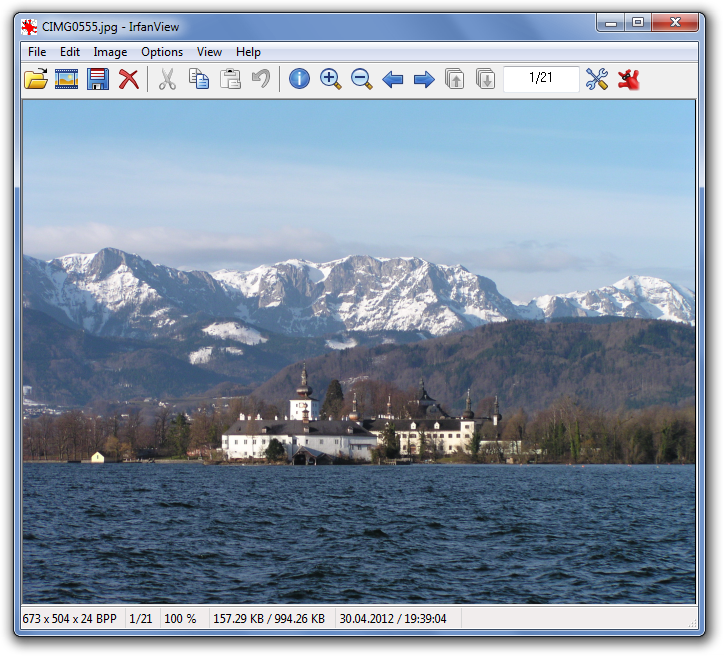
Главная идея IrfanView — одно окно просмотра без перегруженных панелей. Сверху — классическая строка меню:
-
File
-
Edit
-
Image
-
Options
-
View
-
Help
Ниже обычно расположена панель инструментов с кнопками «открыть», «сохранить», «печатать», «информация», «увеличение/уменьшение», «повороты», навигация по файлам и т. п. Внизу — строка состояния, где IrfanView показывает ключевую информацию: размеры изображения, глубину цвета, текущий масштаб (например, 100%), номер кадра/файла в серии и параметры файла.
На практике вы быстро привыкаете к двум моделям работы:
-
Открыть один файл и листать папку (Next/Previous).
-
Работать через Thumbnails — окно миниатюр с файловым деревом и массовыми операциями.
Открытие файлов и навигация по папке
Базовое открытие
-
File → Open… — стандартный диалог выбора файла.
-
Перетаскивание (Drag & Drop) — бросаете изображение в окно IrfanView, оно сразу открывается.
-
Повторное открытие и быстрый доступ к истории — полезно, если вы часто возвращаетесь к одним и тем же файлам.
Быстрая навигация по каталогу
Когда изображение открыто, IrfanView позволяет переходить к следующему/предыдущему файлу в той же папке (обычно это делается клавишами/кнопками навигации на панели). Это особенно удобно для отбора снимков: вы открыли любой JPG, дальше листаете серию без отдельного файлового менеджера.
Thumbnails: просмотр папок, сортировка, массовые операции
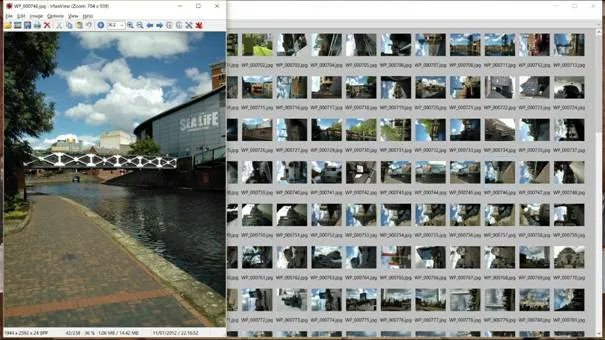
Окно миниатюр запускается из File → Thumbnails — это отдельный режим работы IrfanView, который многие используют как основной, потому что он решает сразу три задачи:
-
быстро показывает содержимое папки сеткой;
-
позволяет выделять группы файлов;
-
отправляет выделенные файлы в пакетные операции (конвертация/переименование, слайд-шоу, контакт-лист и т. п.).
Что важно в Thumbnails
-
Слева обычно дерево папок/дисков, справа — миниатюры и/или список.
-
Есть сортировка (по имени, дате, размеру и т. д.), потому что порядок файлов критичен в слайд-шоу и в пакетной обработке.
-
Выделение работает привычно:
Ctrl— выбор нескольких,Shift— диапазон.
Базовые операции редактирования «на каждый день»
IrfanView не пытается заменить полноценный фоторедактор — но у него есть именно те операции, которые чаще всего нужны при быстрой подготовке изображений.
Поворот и отражение
Типовой сценарий:
-
Открыть фото.
-
Image → Rotate Left / Rotate Right (или кнопки на панели).
-
Сохранить результат через File → Save или File → Save As….
Для JPEG удобно использовать режимы поворота без потерь (lossless), когда вы не пересохраняете картинку с повторным сжатием. Это особенно актуально для фотоархивов.
Обрезка (Crop)
Обычно делается так:
-
Выделить область мышью в окне просмотра.
-
Применить обрезку через меню Edit или Image (в зависимости от вашей сборки/панели).
-
Сохранить.
На практике обрезка в IrfanView удобна именно как «быстро откусить лишнее» — без сложных масок.
Простая коррекция яркости/контраста/цвета
В меню Image обычно находятся базовые корректировки (яркость/контраст/гамма, инверсия, перевод в градации серого, смена глубины цвета). Это полезно, когда нужно слегка поправить картинку перед отправкой или публикацией, не открывая тяжёлый редактор.
Точное изменение размера (Resize/Resample)
Одна из самых частых задач — подготовить изображения «под размер»: для сайта, маркетплейса, презентации, вложения в почту.
Как сделать правильно
-
Откройте файл.
-
Перейдите в Image → Resize/Resample….
-
Выберите единицы (пиксели) и задайте ширину/высоту.
-
Включите сохранение пропорций (чтобы картинка не «растянулась»).
-
Выберите метод ресемплинга, если он доступен в диалоге (это влияет на качество при уменьшении/увеличении).
-
Нажмите OK и сохраните через File → Save As….
Рекомендация по качеству: если вы уменьшаете фото, качественный ресемплинг обычно даёт более резкий и аккуратный результат без «грязи» по краям.
Конвертация форматов и сохранение
Save vs Save As
-
File → Save — сохранить текущий файл (часто перезапись).
-
File → Save As… — сохранить в другом формате/с другим именем.
Настройки качества (особенно JPEG)
При сохранении JPEG IrfanView показывает параметры качества. Это важно, если вы оптимизируете размер файла: можно уменьшить вес изображения, сохранив приемлемое качество. Есть и сценарий «визуального контроля качества при сохранении JPG» — когда вы сравниваете, как будет выглядеть результат при выбранном уровне качества.
Пакетная обработка: Batch Conversion/Rename (ключевая функция IrfanView)
Если вам нужен пакетный ресайз, массовая конвертация PNG→JPG или пакетное переименование — IrfanView делает это в одном окне, без лишних мастеров.
Открывается модуль через File → Batch Conversion/Rename… (в меню это отдельный пункт).
Структура окна Batch Conversion/Rename
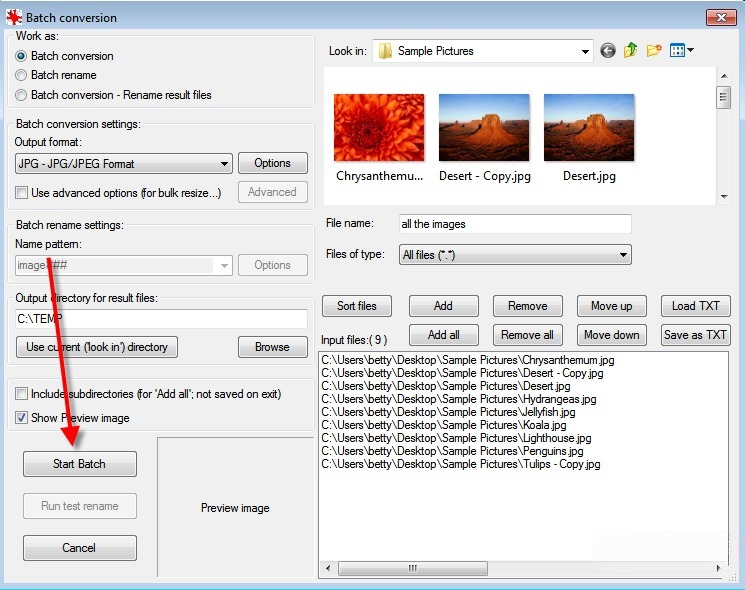
В верхней части слева — блок Work as:, где вы выбираете режим:
-
Batch conversion (пакетная конвертация)
-
Batch rename (пакетное переименование)
-
Batch conversion - Rename result files (конвертация + переименование)
Ниже — настройки конвертации:
-
Output format (формат результата)
-
кнопка Options (параметры конкретного формата, например качество JPG)
-
чекбокс Use advanced options (for bulk resize…) и кнопка Advanced — именно здесь прячутся массовые операции вроде ресайза/обрезки/поворота
В части переименования:
-
Name pattern (шаблон имени)
-
кнопка Options (вспомогательные параметры шаблона)
Справа — файловая часть: выбор папки и список файлов; снизу — кнопки добавления в очередь:
-
Add, Add all, Remove, Remove all
-
Move up / Move down (поменять порядок)
-
Sort files (сортировка списка)
-
Load TXT (загрузить список файлов)
-
поле Output folder for result files и кнопка Browse (куда складывать результат)
Внизу слева — запуск:
-
Start Batch (старт)
-
дополнительные кнопки вроде Run test rename (проверка переименования без «боевого» запуска), если вы в режиме rename
Сценарий 1: массово уменьшить фото (batch resize) и сохранить в JPG
-
File → Batch Conversion/Rename…
-
В Work as: выберите Batch conversion (или «конвертация + переименование», если нужно).
-
В Output format выберите JPG - JPG/JPEG Format.
-
Нажмите Options рядом с форматом и задайте качество JPG (обычно выбирают баланс качества и веса).
-
Поставьте галочку Use advanced options (for bulk resize…) и нажмите Advanced.
-
В окне Advanced включите Resize и задайте целевую ширину/высоту (часто достаточно ширины, высота подстроится при сохранении пропорций).
-
Подтвердите Advanced (OK) — вернётесь в главное окно Batch.
-
В правой части выберите папку с фотографиями и нажмите Add all (или выделите нужные и Add).
-
В Output folder for result files укажите папку результата.
-
Нажмите Start Batch.
Именно сочетание Batch Conversion/Rename + Use advanced options делает IrfanView «рабочей лошадкой» для контент-менеджмента и подготовки изображений пачками.
Сценарий 2: конвертировать PNG → JPG, сохранив имена
-
Откройте Batch Conversion/Rename.
-
Work as: → Batch conversion.
-
Output format: JPG.
-
Добавьте файлы (Add / Add all).
-
Укажите Output directory.
-
Запустите Start Batch.
Если исходные PNG с прозрачностью, заранее решите, что делать с альфа-каналом (прозрачность в JPG невозможна). Обычно выбирают фон (белый/чёрный) в дополнительных настройках или предварительно преобразуют изображение.
Сценарий 3: пакетное переименование (Batch rename)
-
File → Batch Conversion/Rename…
-
Work as: → Batch rename
-
В Name pattern задайте шаблон:
-
счётчик (например,
photo_###) -
дата/время (если используете соответствующие токены шаблона)
-
-
Добавьте файлы в очередь.
-
Если доступна кнопка Run test rename — выполните тест, чтобы увидеть будущие имена.
-
Нажмите Start Batch.
Сценарий 4: конвертация + переименование за один проход
Это самый практичный режим для «навести порядок в папке»:
-
Work as: → Batch conversion - Rename result files
-
Настраиваете Output format
-
Включаете Use advanced options при необходимости (ресайз/поворот)
-
Задаёте Name pattern
-
Запускаете Start Batch
PlugIns: как расширить возможности IrfanView
Плагины в IrfanView — не «редкость», а штатная часть экосистемы. В списке ключевых модулей встречаются Effects, Paint, RegionCapture, JPG-Transform, Metadata, Tools, PSHost, Slideshow-EXE и другие — именно поэтому у IrfanView есть и эффекты, и операции для JPG без потерь, и дополнительные инструменты, при этом сама программа остаётся небольшой.
Полезный плагин: Shell Extension (контекстное меню проводника)
Есть плагин, который добавляет контекстное меню в Windows Explorer/файловые менеджеры: можно выделить несколько файлов и запускать операции вроде слайд-шоу, загрузки в Thumbnails, JPG lossless rotation, конвертации, создания multipage TIF/PDF, панорамы и т. п.
Это экономит время, если вы часто обрабатываете файлы прямо из Проводника без открытия IrfanView вручную.
Многостраничные файлы и нестандартные форматы
IrfanView умеет работать не только с одиночными JPG/PNG, но и с форматами, где внутри несколько страниц/кадров (например, многостраничные TIFF; PDF обычно подключается через плагины). В таких сценариях IrfanView показывает переключение страниц и даёт экспорт отдельных страниц/кадров в обычные форматы.
Слайд-шоу: быстро показать папку с фото
Слайд-шоу запускается через File → Slideshow…: вы выбираете список файлов (часто проще собрать его в Thumbnails), задаёте задержку, порядок показа, полноэкранный режим и управление клавишами.
Практический сценарий:
-
Откройте Thumbnails, выделите нужные фото.
-
Запустите слайд-шоу для выделенных.
-
Включите полноэкранный режим и пролистайте серию вручную или с автопереходом.
Захват экрана (Capture/Screenshot): скриншоты без лишних инструментов
У IrfanView есть встроенный модуль захвата экрана: он открывается через Options → Capture/Screenshot. Там задаётся область захвата (весь экран, окно, прямоугольник и т. д.), горячие клавиши, задержка, автоматическое сохранение и формат файла.
Типовая настройка «под работу»:
-
Откройте Options → Capture/Screenshot.
-
В блоке Capture area выберите: Foreground window (текущее окно) или Rectangle (область).
-
Укажите Hotkey (например,
Ctrl + PrintScreen). -
Включите автосохранение и задайте папку.
-
Выберите формат (PNG для качества, JPG для меньшего веса).
-
Нажмите Start (или аналогичную кнопку запуска захвата/ожидания хоткея).
После этого IrfanView работает как лёгкий «скриншотер»: нажали хоткей — файл готов.
Печать и контакт-лист
IrfanView закрывает базовые печатные задачи:
-
печать текущего изображения через File → Print…,
-
вывод нескольких миниатюр на страницу (контакт-лист) — удобно, если нужно распечатать подборку или сделать лист согласования.
Практический подход:
-
Отберите нужные файлы в Thumbnails.
-
Запустите создание контакт-листа (обычно это отдельный диалог).
-
Настройте сетку (количество строк/столбцов), поля, подписи.
-
Отправьте на печать или сохраните в файл.
Настройки (Properties/Settings): что имеет смысл включить сразу
Именно в настройках IrfanView «подгоняется» под ваш стиль работы: просмотр, масштабирование, поведение колёсика мыши, действия при открытии папки, ассоциации форматов, языки.
Язык
Язык выбирается в разделе Properties → Language.
Ассоциации расширений
Меню Properties → Extensions — основной способ назначить IrfanView открывалкой изображений, с быстрыми кнопками Select all, Clear all, Images only и списком расширений.
Практичные настройки для повседневной работы
-
Включить удобный режим масштабирования (чтобы большие фото автоматически вписывались в окно).
-
Настроить поведение клавиш и колеса мыши (масштаб/пролистывание).
-
Указать, как сортируются файлы при переходе «следующий/предыдущий» (по имени, дате и т. п.) — это влияет на реальный порядок просмотра.
Командная строка и автоматизация (когда это реально полезно)
IrfanView используют в автоматизации, когда нужно:
-
конвертировать папку изображений по расписанию,
-
подготовить превью для каталога товаров,
-
привести всё к одному размеру и формату,
-
прогнать набор картинок через фиксированный набор действий.
В этом сценарии обычно один раз настраивают правила, а дальше запускают обработку командой/скриптом. Это особенно удобно, если пакетные операции повторяются из недели в неделю.
Плюсы и минусы IrfanView
Плюсы
-
Очень быстрый запуск и работа как просмотрщика изображений.
-
Поддержка огромного количества форматов (часть — через PlugIns).
-
Сильная пакетная обработка: Batch Conversion/Rename с Use advanced options.
-
Удобное окно Thumbnails для отбора, сортировки и массовых действий.
-
Встроенный Capture/Screenshot для скриншотов и автосохранения.
Минусы
-
Редактирование базовое: для сложной ретуши/слоёв нужны отдельные редакторы.
-
Часть возможностей раскрывается только после установки/обновления PlugIns.
-
Ассоциации файлов в новых Windows иногда требуют запуска от администратора и подтверждения в системных «Приложениях по умолчанию».
Сравнение с аналогами
Ниже — сравнение IrfanView с реальными альтернативами по практическим сценариям: просмотр, миниатюры, скорость, пакетная обработка, удобство повседневной работы.
XnView MP
-
Сильная сторона XnView MP — развитая работа с библиотекой/каталогом и метаданными, удобные режимы просмотра и богатые возможности сортировки/фильтрации.
-
В пакетной обработке XnView MP тоже умеет многое, но по ощущению «быстрого конвейера» IrfanView часто проще: открыл Batch Conversion/Rename, включил Use advanced options, нажал Start Batch — минимум лишних шагов.
FastStone Image Viewer
-
FastStone традиционно ценят за удобный полноэкранный режим, быструю навигацию и «фото-ориентированный» интерфейс.
-
Если вам важнее именно просмотр и отбор (особенно на большом экране), FastStone может быть приятнее.
-
Если упор в массовые операции (конвертация + переименование + ресайз) и минимализм — IrfanView обычно выигрывает скоростью действий.
ImageGlass
-
ImageGlass — современный лёгкий просмотрщик с акцентом на аккуратный интерфейс.
-
По базовому просмотру и удобству современного UI он хорош, но именно «производственные» функции IrfanView (Thumbnails + Batch Conversion/Rename + плагины/утилиты) чаще оказываются шире.
Honeyview
-
Honeyview — минималистичный просмотрщик, сильный в быстром открытии и удобной навигации.
-
Он хорош как «листатель», но если вам нужна серьёзная пакетная обработка и конвертация, IrfanView заметно функциональнее.
JPEGView
-
JPEGView — быстрый и лёгкий, часто используется как просмотрщик для фото с простыми корректировками «на лету».
-
Для конвейера из сотен файлов (переименовать, привести к размеру, перегнать в другой формат) IrfanView удобнее за счёт Batch Conversion/Rename и расширяемости.
ACDSee Photo Studio
-
ACDSee — это более тяжёлый, но мощный коммерческий вариант с развитым управлением библиотекой, каталогизацией и редактированием.
-
Если нужен именно менеджмент фотоархива с тегами, рейтингами, расширенной обработкой — ACDSee сильнее.
-
Если нужен быстрый просмотрщик изображений и конвертер, который запускается мгновенно и делает пакетные задачи без лишней инфраструктуры — IrfanView практичнее.
Кому подойдёт IrfanView и типовые сценарии
Домашний пользователь
-
Открывать любые фото/картинки «по двойному клику».
-
Быстро поворачивать, обрезать, сохранять в другой формат.
-
Делать скриншоты через Options → Capture/Screenshot.
Контент-менеджер / маркетплейсы / сайты
-
Массово привести фото к нужной ширине/высоте.
-
Конвертировать изображения (например, PNG→JPG) и контролировать качество/вес.
-
Переименовать файлы по шаблону, чтобы получить аккуратные имена и порядок.
Те, кто регулярно работает с папками фотографий
-
Быстро отбирать серию через Thumbnails и листание.
-
Собирать наборы в слайд-шоу.
-
Печатать контакт-листы для согласования.
Итог
IrfanView — один из самых практичных вариантов, когда нужен быстрый просмотрщик изображений для Windows, который одновременно умеет конвертацию форматов, базовое редактирование и мощную пакетную обработку через Batch Conversion/Rename. За счёт Thumbnails, расширяемости плагинами и «честной» скорости в повседневных задачах IrfanView закрывает подавляющее большинство операций с картинками — от просмотра и лёгкой правки до массового ресайза и переименования.
