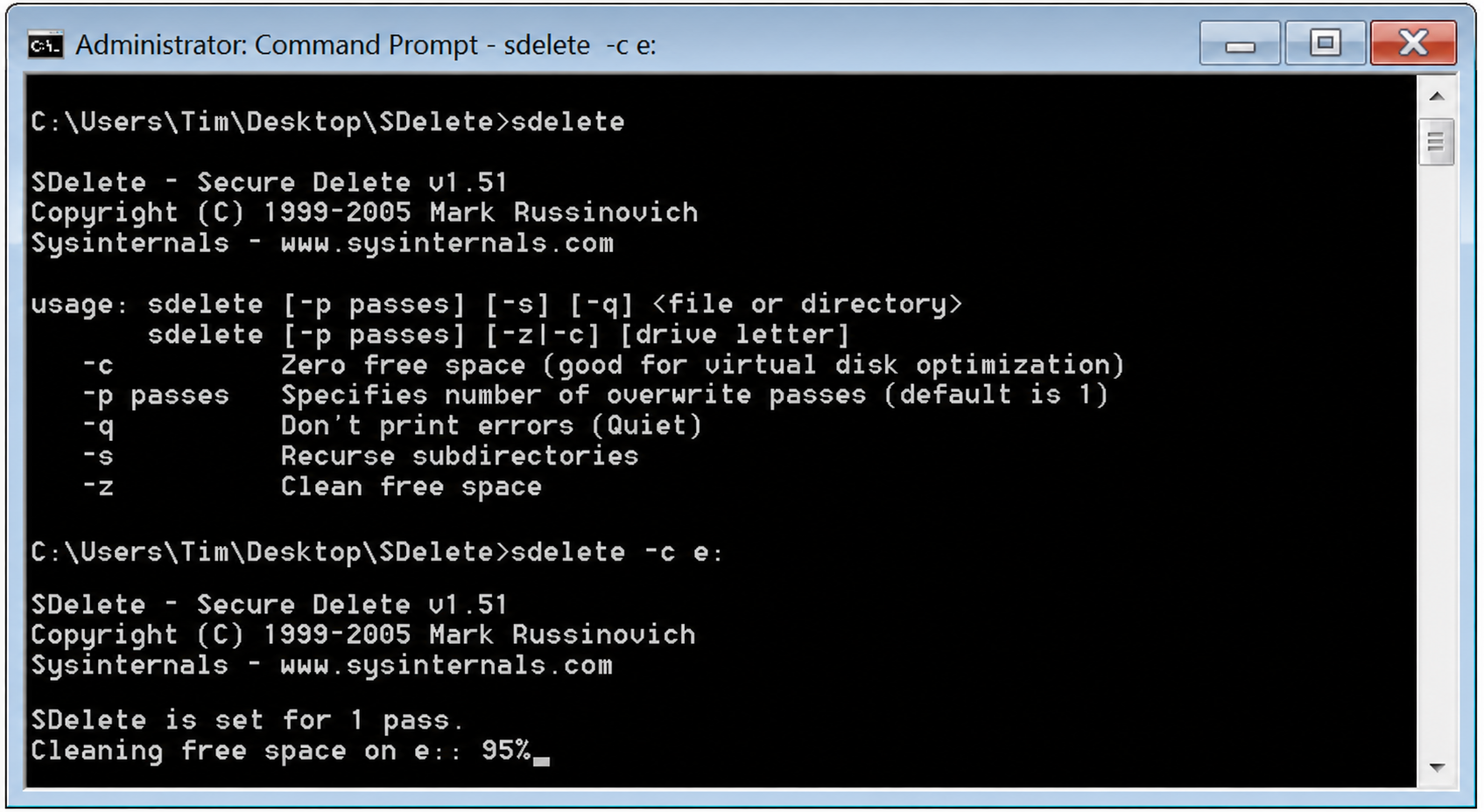
Microsoft Sysinternals SDelete — это компактная консольная утилита для безвозвратного удаления файлов, папок и следов ранее удалённых данных на диске. Программа относится не к чистильщикам системы в привычном смысле, а к специализированным инструментам безопасного удаления: она не ищет мусор, не оптимизирует автозагрузку, не показывает красивые диаграммы и не предлагает очистить кэш браузера. Её задача уже и серьёзнее: перезаписать данные так, чтобы восстановление удалённых файлов обычными средствами восстановления стало практически бессмысленным.
SDelete особенно полезна в тех ситуациях, когда нужно удалить конфиденциальные документы, очистить рабочую папку с закрытыми файлами, подготовить внешний HDD к передаче другому человеку, убрать следы уже удалённых файлов из свободного пространства или подготовить виртуальный диск к последующему сжатию. Утилита работает через командную строку, поэтому обзор Sysinternals SDelete неизбежно строится вокруг команд, параметров, путей, ключей и сценариев применения.
В отличие от графических файловых шредеров, Microsoft SDelete не пытается быть удобной для случайного пользователя. Она рассчитана на точную команду: пользователь явно указывает файл, папку, диск или физический номер диска, а программа выполняет операцию. Такой подход делает SDelete удобной для администраторов, скриптов, обслуживания рабочих станций и технических процедур, но требует внимательности. Ошибка в пути или ключе здесь не является косметической проблемой: безопасное удаление файлов не имеет кнопки Отменить.
SDelete умеет удалять один или несколько файлов, обрабатывать каталоги, очищать свободное место на логическом диске, заполнять свободное пространство нулями и работать с физическими дисками при соблюдении ограничений. Поддерживаются wildcard-маски в спецификаторах файлов и каталогов, а базовый синтаксис разделён на три сценария: удаление файлов и директорий, очистка свободного пространства на букве диска и очистка физического диска.
Скачать Sysinternals SDelete
- Оптимизация системы
- Очистка мусора
- Ускорение ПК
- Нет интерфейса
- Только удаление файлов
- Сложно новичкам
Назначение программы
Главная идея Sysinternals SDelete проста: обычное удаление файла в Windows не уничтожает содержимое файла немедленно. Когда пользователь нажимает Delete, очищает Корзину или удаляет файл через Shift + Delete, система убирает запись о файле из привычного пользовательского представления и помечает занятое пространство как доступное для повторного использования. До тех пор пока эти сектора или кластеры не будут заняты новыми данными, старое содержимое может оставаться на носителе. Именно поэтому программы восстановления нередко находят документы, фотографии, архивы и фрагменты файлов после стандартного удаления.
SDelete решает эту задачу иначе: она не просто удаляет запись о файле, а перезаписывает данные. Для уже удалённых файлов используется другой режим — очистка свободного места. В этом случае SDelete заполняет ранее свободное пространство временными данными, тем самым затирая содержимое файлов, которые были удалены раньше, но физически ещё могли оставаться на диске. Такой подход делает программу полезной не только перед удалением конкретного файла, но и после того, как пользователь уже удалил данные обычным способом.
Типичные задачи, для которых подходит Sysinternals SDelete:
-
безвозвратное удаление одного конфиденциального файла;
-
удаление папки с вложенными файлами и подкаталогами;
-
очистка свободного места на HDD после обычного удаления документов;
-
удаление следов ранее зашифрованных или сжатых файлов;
-
подготовка внешнего диска к передаче;
-
очистка временных рабочих каталогов после проекта;
-
автоматизация безопасного удаления через BAT, CMD или PowerShell;
-
заполнение свободного места нулями перед сжатием виртуального диска.
SDelete не является программой для восстановления, антивирусом, менеджером разделов, дефрагментатором или комплексным оптимизатором Windows. Она выполняет строго определённый набор операций, и именно эта узкая специализация делает её удобной: пользователь точно понимает, что запускает и какой результат должен получить.
Формат программы и особенности работы
Sysinternals SDelete — это portable-утилита командной строки. У неё нет классического окна с меню, вкладками, кнопками Scan, Clean, Apply и Next. Основной интерфейс — консольный вывод в Command Prompt, PowerShell или Windows Terminal. Пользователь вводит команду, указывает ключи и путь, после чего SDelete отображает служебную информацию, выбранный режим, ход операции и результат.
В состав поставки входят исполняемые файлы для разных архитектур и файл лицензионного соглашения. На практике пользователь чаще всего запускает sdelete.exe или sdelete64.exe, а в современных 64-битных системах обычно используется 64-битный исполняемый файл. Программа не требует установки в классическом смысле: её можно хранить в отдельной папке, запускать по полному пути или добавить каталог с утилитой в переменную среды Path.
Первый запуск сопровождается лицензионным соглашением Sysinternals. После принятия соглашения SDelete работает как обычная консольная команда. Если утилита запускается из папки, которая не добавлена в Path, команду нужно вызывать из текущей директории или указывать полный путь к исполняемому файлу.
Примеры запуска:
sdeletesdelete64.\sdelete64.exeВ PowerShell исполняемый файл из текущей папки часто запускают через .\, потому что PowerShell не выполняет программы из текущего каталога по одному имени без явного указания пути. В Command Prompt поведение привычнее: если пользователь находится в папке с sdelete.exe, команда может запускаться напрямую.
Интерфейс SDelete
Интерфейс SDelete — это справка и рабочий вывод в консоли. При запуске без аргументов программа показывает название, назначение, строку использования и список параметров. Это одновременно и главное окно, и встроенная справка, и техническая подсказка по синтаксису.
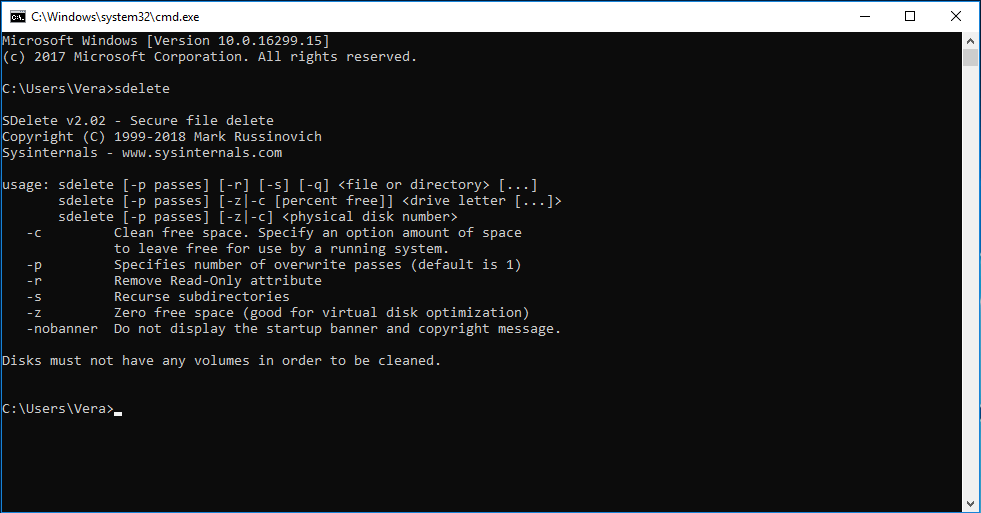
В справочном выводе видны ключевые элементы интерфейса:
-
строка
usage, где перечислены базовые формы команды; -
параметры для удаления файлов и папок;
-
параметры для очистки свободного места;
-
описание ключей
-c,-p,-r,-s,-z,-q,-f,-nobanner; -
предупреждение о дисках и томах;
-
приглашение командной строки, из которого пользователь запускает следующую команду.
У SDelete нет визуального выбора файлов. Нет дерева каталогов, галочек, панели предварительного просмотра и кнопки Start. Такой интерфейс кажется суровым, но он хорошо подходит для точных административных задач. Команду можно вставить в скрипт, выполнить удалённо, повторить на нескольких машинах, добавить в регламент обслуживания или использовать в пакетном файле.
Когда SDelete удаляет файл, в консоли отображается путь к объекту и статус deleted. При очистке свободного места программа показывает прогресс операции в процентах. При использовании тихого режима -q вывод сокращается: это удобно в автоматизации, когда лишние строки мешают обработке логов.
Как работает безопасное удаление
Обычный файл без специальных атрибутов удаляется понятным способом: SDelete перезаписывает содержимое файла выбранным числом проходов, затем удаляет файл. Сложность возникает с NTFS-файлами, которые имеют особенности хранения: сжатые, зашифрованные и sparse-файлы могут размещаться на диске не так, как обычные непрерывные данные. Для таких случаев SDelete использует механизмы, позволяющие определить, какие кластеры принадлежат данным файла, и перезаписать именно их.
Очистка свободного места устроена иначе. Файловые системы FAT и NTFS не предоставляют простой безопасный способ прямо взять всё свободное пространство и перезаписать его без риска столкнуться с текущими операциями файловой системы. Поэтому SDelete использует непрямой метод: создаёт максимально большой временный файл, заполняющий доступное место, перезаписывает его, затем удаляет. Для оставшегося пространства используется дополнительный подход с кэшированным файлом. На NTFS также учитывается свободное место в MFT, потому что маленькие файлы и записи каталогов могут частично жить внутри таблицы файлов.
Важная деталь: при очистке свободного места SDelete затирает данные удалённых файлов, но не всегда может безопасно удалить все старые имена файлов, которые остались в свободных областях структур каталогов. При удалении конкретного файла программа переименовывает файл многократно, заменяя символы имени последовательными буквами, но при чистке свободного места ситуация с именами сложнее из-за устройства каталогов.
На практике это означает следующее:
-
если нужно удалить конкретный файл, лучше удалять его через SDelete сразу, а не сначала через Корзину;
-
если файл уже был удалён обычным способом, нужно очищать свободное место;
-
если важны не только данные файла, но и следы имени файла, нужно учитывать ограничения очистки свободного пространства;
-
если речь о SSD, результат зависит не только от SDelete, но и от TRIM, wear leveling и поведения контроллера накопителя.
Что можно сделать в SDelete
SDelete не перегружена функциями, но каждая функция имеет практическое применение. В рамках одной программы доступны три основные группы задач.
Безвозвратное удаление файлов
Можно удалить один файл:
sdelete64.exe "C:\Users\Ivan\Documents\contract.pdf"Можно указать несколько файлов:
sdelete64.exe "C:\Work\report.docx" "C:\Work\archive.zip"Можно использовать маску:
sdelete64.exe "C:\Work\*.tmp"Можно настроить число проходов:
sdelete64.exe -p 2 "C:\Users\Ivan\Desktop\test.txt"Ключ -p задаёт количество проходов перезаписи. Если параметр не указан, используется один проход. В большинстве бытовых и рабочих сценариев один проход уже закрывает задачу удаления обычного файла на магнитном диске, а увеличение числа проходов заметно повышает время выполнения.
Безвозвратное удаление папок
Для рекурсивной обработки подкаталогов используется -s:
sdelete64.exe -s "D:\Projects\Archive"Если в папке есть файлы с атрибутом только чтение, добавляется -r:
sdelete64.exe -s -r "D:\Projects\Archive"Такой режим полезен для удаления рабочих каталогов, где внутри находятся документы, изображения, экспортированные отчёты, временные архивы, базы, вложенные подпапки и файлы с разными атрибутами. Команда обрабатывает не просто верхний каталог, а содержимое внутри него.
Очистка свободного места
Для очистки следов ранее удалённых файлов используется -c:
sdelete64.exe -c C:Если нужно сделать несколько проходов:
sdelete64.exe -p 3 -c D:Во время такой операции обычные существующие файлы не должны удаляться: SDelete работает со свободным пространством, которое система уже считает незанятым. Но пользователь должен понимать, что операция создаёт большую временную нагрузку на диск, может занять много времени и временно почти полностью заполнить свободный объём.
Заполнение свободного места нулями
Для zero free space используется -z:
sdelete64.exe -z D:Этот режим особенно полезен для виртуальных дисков. Когда свободное пространство заполнено нулями, гипервизору или инструменту обслуживания проще понять, какие блоки можно эффективно сжать или освободить. Это не то же самое, что классическая многопроходная перезапись случайными данными: -z ориентирован на нулевое заполнение свободного места, а не на максимальную шумовую перезапись.
Параметры SDelete
Синтаксис SDelete компактный, но каждый ключ имеет чёткое назначение. Базовые формы команды выглядят так:
sdelete [-p passes] [-r] [-s] [-q] [-f] <file or directory [...]>sdelete [-p passes] [-q] [-z|-c] <drive letter [...]>sdelete [-p passes] [-q] [-z|-c] <physical disk number [...]>Эти формы отражают три режима: работа с файлами и папками, работа с логическими дисками по букве и работа с физическими дисками по номеру.
| Параметр | Назначение | Когда использовать |
|---|---|---|
-p |
Задаёт количество проходов перезаписи | Когда нужно усилить процедуру удаления или выполнить регламент с конкретным числом проходов |
-r |
Удаляет атрибут Read-only | Когда файл или часть файлов в папке помечены как только чтение |
-s |
Рекурсивно обрабатывает подкаталоги | При удалении папки вместе со вложенными директориями |
-q |
Включает тихий режим | В скриптах, пакетных заданиях и автоматизации |
-f |
Заставляет трактовать буквенный аргумент как файл или папку, а не диск | Когда имя аргумента может быть ошибочно воспринято как буква диска |
-c |
Очищает свободное место | Для затирания следов ранее удалённых файлов |
-z |
Заполняет свободное место нулями | Для виртуальных дисков и сценариев последующей оптимизации |
-nobanner |
Не показывает стартовый баннер | В скриптах и логах, где не нужен служебный заголовок |
Ключи можно комбинировать, но не произвольно. Например, -s относится к рекурсивной обработке каталогов, а -c и -z — к режимам очистки свободного пространства. Ключи -z и -c являются альтернативными режимами: в одной команде выбирается, что именно нужно сделать со свободным местом — очистить или заполнить нулями.
Примеры корректных сочетаний:
sdelete64.exe -p 2 "C:\Temp\secret.txt"sdelete64.exe -s -r "D:\OldProject"sdelete64.exe -q -c E:sdelete64.exe -nobanner -p 1 "C:\Logs\private.log"Примеры команд, которые стоит проверять особенно внимательно:
sdelete64.exe -s C:\Userssdelete64.exe -c C:sdelete64.exe -z D:Первая команда может удалить слишком большой объём пользовательских данных, если путь указан неверно. Вторая и третья работают со свободным местом всего диска и могут выполняться долго. Перед запуском таких команд важно проверить букву диска, путь и текущий каталог.
Удаление одного файла
Удаление одного файла — самый понятный сценарий использования SDelete. Пользователь указывает путь к файлу, а программа перезаписывает содержимое и удаляет объект.
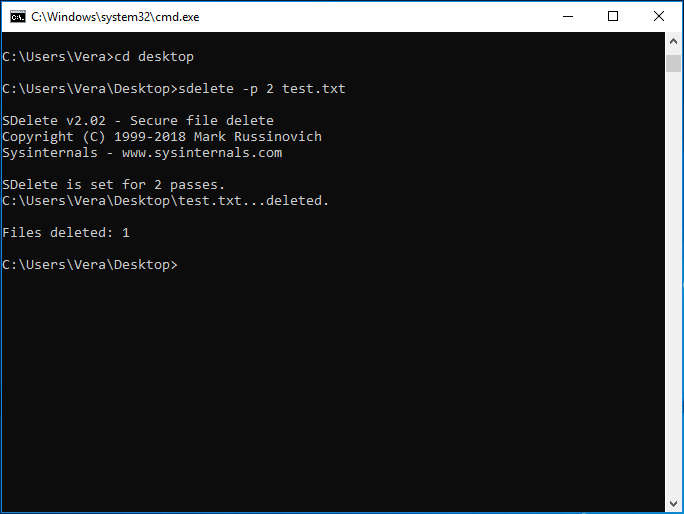
Пример:
cd desktopsdelete -p 2 test.txtВ этой команде сначала выполняется переход в папку рабочего стола, затем запускается удаление файла test.txt с двумя проходами перезаписи. В выводе SDelete показывает, что установлен режим на 2 прохода, затем отображает путь к файлу и статус deleted. После завершения появляется строка Files deleted: 1.
То же самое можно сделать без перехода в каталог, указав полный путь:
sdelete64.exe -p 2 "C:\Users\Ivan\Desktop\test.txt"Кавычки обязательны, если в пути есть пробелы:
sdelete64.exe -p 2 "C:\Users\Ivan\Desktop\private report.txt"Без кавычек команда может быть разобрана неправильно: SDelete или оболочка воспримет части пути как отдельные аргументы. Для консольной утилиты это одна из самых частых ошибок.
Практический порядок безопасного удаления одного файла:
-
Открыть Command Prompt, PowerShell или Windows Terminal.
-
Проверить расположение файла в Проводнике.
-
Скопировать путь к файлу.
-
Вставить путь в команду в кавычках.
-
Проверить, что команда указывает именно на нужный файл.
-
Запустить SDelete.
-
Убедиться, что в выводе есть строка
deletedи итоговое количество удалённых файлов.
Если файл открыт в Word, Excel, PDF-редакторе, архиваторе, просмотрщике изображений или другой программе, удаление может завершиться ошибкой доступа. В таком случае нужно закрыть приложение, убедиться, что файл не занят процессом, и повторить команду.
Удаление нескольких файлов и маски
SDelete принимает wildcard-маски, поэтому с её помощью удобно удалять группы файлов. Например, можно удалить все временные файлы с расширением .tmp:
sdelete64.exe "C:\Work\*.tmp"Можно удалить все текстовые файлы, начинающиеся с secret_:
sdelete64.exe "D:\Export\secret_*.txt"Можно обработать несколько конкретных объектов:
sdelete64.exe "C:\Work\a.docx" "C:\Work\b.xlsx" "C:\Work\c.pdf"Маски удобны, но опасны при невнимательной работе. Команда:
sdelete64.exe "C:\Work\*.docx"удалит все документы Word в папке C:\Work, а не только один отчёт. Команда:
sdelete64.exe "C:\Work\*.*"может затронуть практически всё содержимое папки. Поэтому перед использованием масок полезно сначала проверить список файлов обычной командой:
dir "C:\Work\*.docx"После проверки можно запускать SDelete. Такой порядок особенно важен на рабочих компьютерах, где в одной папке могут лежать как временные копии, так и нужные документы.
Для PowerShell предварительную проверку можно сделать так:
Get-ChildItem "C:\Work" -Filter "*.docx"А затем выполнить удаление:
.\sdelete64.exe "C:\Work\*.docx"Удаление папок и подкаталогов
Для удаления содержимого папки с вложенными каталогами используется параметр -s. Он заставляет SDelete рекурсивно проходить по подкаталогам.
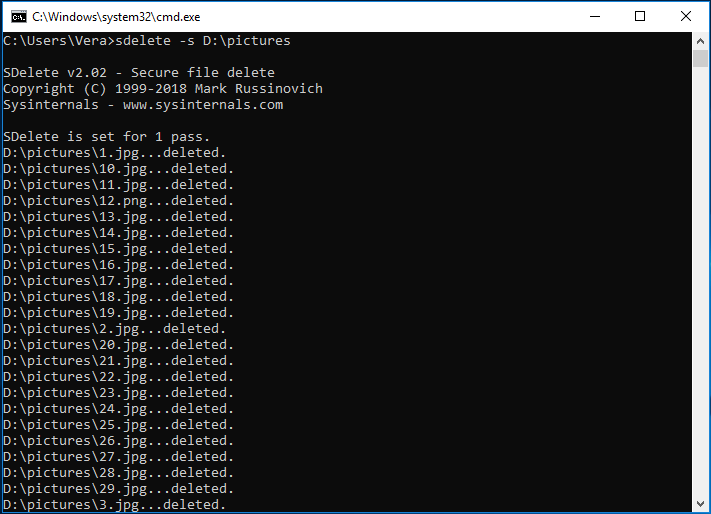
Пример:
sdelete64.exe -s "D:\pictures"На скриншоте видно, что SDelete проходит по файлам внутри каталога и выводит строки вида:
D:\pictures\1.jpg...deleted.D:\pictures\10.jpg...deleted.D:\pictures\11.jpg...deleted.Это типичный вид работы программы при пакетном удалении: вместо графического прогресс-бара пользователь видит список обработанных объектов. Такой вывод удобен для контроля, потому что можно понять, какие файлы уже удалены и на каком участке папки сейчас находится программа.
Если в каталоге есть Read-only файлы, используется дополнительный ключ:
sdelete64.exe -s -r "D:\pictures"-r снимает атрибут только чтение перед удалением. Это не обходит права доступа Windows, но помогает там, где файл не удаляется именно из-за атрибута Read-only.
Для удаления папки с большим числом вложенных объектов полезно применять более аккуратный порядок:
dir "D:\pictures" /ssdelete64.exe -s "D:\pictures"Первая команда показывает содержимое каталога и вложенных папок. Вторая уже выполняет безопасное удаление. Такой подход снижает риск ошибиться папкой.
Если нужно удалить только определённые файлы внутри дерева каталогов, можно использовать маску вместе с рекурсивной обработкой:
sdelete64.exe -s "D:\Projects\*.bak"Эта команда полезна для безопасного удаления резервных копий, временных файлов, экспортов и промежуточных документов, но перед запуском нужно особенно внимательно проверить маску.
Очистка свободного места
Очистка свободного места — один из главных режимов Sysinternals SDelete. Он нужен, когда файлы уже были удалены обычным способом, но их содержимое могло остаться в нераспределённой области диска. В этом режиме программа не удаляет текущие видимые файлы, а работает с пространством, которое файловая система считает свободным.
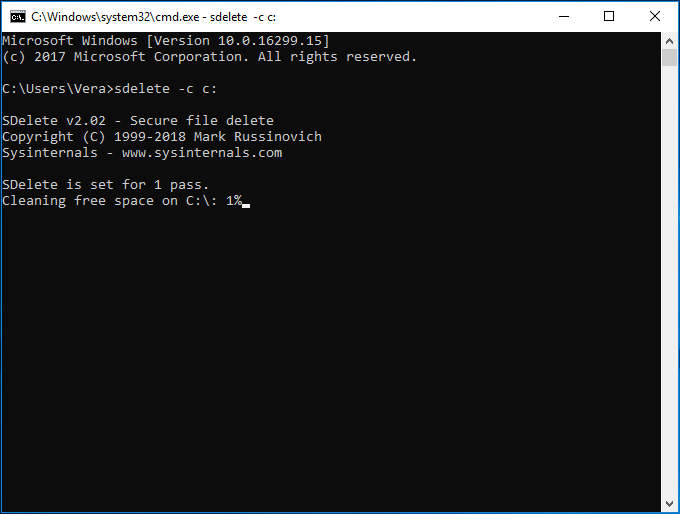
Базовая команда:
sdelete64.exe -c C:В выводе появляется строка вида:
Cleaning free space on C:\: 1%Процент постепенно увеличивается по мере заполнения и перезаписи свободного пространства. Во время операции свободное место на диске может временно резко уменьшиться, потому что SDelete создаёт большие временные файлы для перезаписи свободных областей. После завершения эти временные файлы удаляются.
Для другого диска команда выглядит так:
sdelete64.exe -c D:Для нескольких проходов:
sdelete64.exe -p 3 -c D:Очистка свободного места обычно занимает значительно больше времени, чем удаление одного файла. Время зависит от:
-
объёма свободного места;
-
скорости диска;
-
типа накопителя;
-
числа проходов;
-
текущей нагрузки на систему;
-
наличия антивирусного контроля;
-
работы фоновых приложений;
-
подключения диска через USB, SATA, NVMe или виртуальный контроллер.
На большом HDD с сотнями гигабайт свободного пространства операция может длиться часами. На системном диске во время активной работы Windows запускать очистку свободного места неудобно: диск получает интенсивную запись, приложения могут работать медленнее, а свободный объём временно уменьшается.
Практический сценарий:
-
Пользователь удалил обычным способом старую папку с документами.
-
Корзина очищена.
-
Файлы исчезли из Проводника, но физически ещё могут находиться в свободном пространстве.
-
Запускается команда
sdelete64.exe -c D:. -
SDelete перезаписывает свободные области.
-
После завершения восстановить прежние удалённые данные становится намного сложнее.
Этот режим подходит для HDD и некоторых контролируемых сценариев, но для SSD его нужно применять осторожно. На SSD запись распределяется контроллером, а TRIM и wear leveling меняют картину физического размещения данных. Для SSD лучше не злоупотреблять wipe free space из-за лишней записи и износа, а в сценариях полного стирания ориентироваться на TRIM, шифрование и инструменты производителя.
Заполнение свободного места нулями
Параметр -z используется для zero free space. Он заполняет свободное пространство нулями и особенно полезен для виртуальных дисков. Если внутри виртуальной машины файлы удалялись обычным образом, VHD, VHDX, VMDK или другой виртуальный диск может продолжать занимать место на хосте, потому что гипервизор не всегда понимает, какие блоки внутри гостевой системы уже не нужны. Когда свободное место заполнено нулями, последующее сжатие виртуального диска становится эффективнее.
Команда:
sdelete64.exe -z C:Для другого тома:
sdelete64.exe -z D:-z не следует путать с -c. Оба режима работают со свободным пространством, но цель разная:
| Режим | Что делает | Основной сценарий |
|---|---|---|
-c |
Очищает свободное место с безопасной перезаписью | Удаление следов ранее удалённых файлов |
-z |
Заполняет свободное место нулями | Оптимизация и последующее сжатие виртуального диска |
Для виртуальных машин типовой порядок может выглядеть так:
sdelete64.exe -z C:После этого уже на стороне гипервизора выполняется сжатие виртуального диска. SDelete не сжимает VHDX или VMDK самостоятельно; она подготавливает свободное пространство внутри гостевой Windows.
Работа с физическими дисками
SDelete поддерживает форму команды с физическим номером диска:
sdelete [-p passes] [-q] [-z|-c] <physical disk number [...]>Такой режим предназначен не для повседневной очистки папок, а для специальных административных задач. В справочном выводе SDelete отдельно предупреждает: диски не должны иметь томов, чтобы быть очищенными. Для обычного пользователя работа с физическими номерами дисков опасна: можно перепутать диск, выбрать не тот носитель и получить разрушительный результат.
Перед любыми действиями с физическими дисками нужно проверять конфигурацию штатными средствами Windows:
diskpartlist disklist volumeexitИли через PowerShell:
Get-DiskGet-VolumeНо даже после проверки такой режим лучше оставлять администраторам. Для полного стирания накопителя перед продажей или списанием, особенно если это SSD, часто уместнее применять Secure Erase от производителя, аппаратное шифрование с уничтожением ключа, BitLocker с последующим сбросом системы или специализированные средства управления дисками.
Пошаговая работа в Command Prompt
Для обычной работы с SDelete чаще всего достаточно Command Prompt.
Запуск из папки с программой
Если sdelete64.exe лежит в C:\Tools\SDelete, можно выполнить:
cd /d C:\Tools\SDeletesdelete64.exeКлюч /d в команде cd нужен, если нужно перейти не только в другую папку, но и на другой диск. Например, из C:\Users\Ivan в D:\Tools\SDelete.
Удаление файла с рабочего стола
cd /d "%USERPROFILE%\Desktop"sdelete64.exe -p 1 "private.txt"Переменная %USERPROFILE% удобна тем, что не нужно вручную писать имя пользователя. Команда перейдёт в профиль текущего пользователя, затем в папку Desktop.
Удаление файла по полному пути
C:\Tools\SDelete\sdelete64.exe -p 1 "C:\Users\Ivan\Documents\private.txt"Такой вариант удобен, если каталог с SDelete не добавлен в Path. Пользователь явно указывает и путь к утилите, и путь к удаляемому файлу.
Очистка свободного места на внешнем диске
C:\Tools\SDelete\sdelete64.exe -c E:Перед запуском нужно убедиться, что E: — именно внешний диск, а не флешка с нужными данными или другой подключённый том. Проверить букву можно в Проводнике, Управлении дисками или командой:
wmic logicaldisk get name,description,volumenameРабота в PowerShell
В PowerShell синтаксис путей и запуска немного отличается. Если SDelete находится в текущей папке, используется:
.\sdelete64.exeУдаление файла:
.\sdelete64.exe -p 1 "C:\Users\Ivan\Documents\private.txt"Удаление папки:
.\sdelete64.exe -s -r "D:\Work\SecretProject"Очистка свободного места:
.\sdelete64.exe -c D:Если нужно встроить SDelete в PowerShell-скрипт, удобно заранее вынести путь к программе в переменную:
$SDelete = "C:\Tools\SDelete\sdelete64.exe"& $SDelete -p 1 "C:\Users\Ivan\Documents\private.txt"Оператор & используется для запуска команды, путь к которой хранится в переменной. Это стандартный приём PowerShell, который помогает избежать проблем с пробелами в путях.
Для удаления набора файлов можно сначала вывести список:
Get-ChildItem "D:\Export" -Filter "*.tmp"А затем передать пути SDelete в цикле:
$SDelete = "C:\Tools\SDelete\sdelete64.exe"Get-ChildItem "D:\Export" -Filter "*.tmp" | ForEach-Object { & $SDelete -p 1 $_.FullName}Такой подход полезен, если нужно контролируемо обработать набор объектов, но для обычного пользователя он сложнее, чем простая маска в командной строке.
Добавление SDelete в PATH
SDelete можно запускать по полному пути, но при частой работе удобнее добавить папку с программой в переменную среды Path. Тогда команда sdelete64.exe будет доступна из любого каталога.
Порядок действий в Windows:
-
Открыть Проводник.
-
Щёлкнуть правой кнопкой по Этот компьютер.
-
Выбрать Свойства.
-
Открыть Дополнительные параметры системы.
-
На вкладке Дополнительно нажать кнопку Переменные среды.
-
В блоке Системные переменные выбрать
Path. -
Нажать Изменить.
-
Нажать Создать.
-
Добавить путь к папке с SDelete, например
C:\Tools\SDelete. -
Нажать ОК во всех открытых окнах.
-
Открыть новое окно Command Prompt или PowerShell.
После этого можно выполнять:
sdelete64.exe -p 1 "D:\Docs\secret.pdf"без указания полного пути к программе. Старые уже открытые окна консоли могут не увидеть обновлённую переменную Path, поэтому после изменения нужно открыть новую консоль.
Практические сценарии использования
Удаление конфиденциального PDF
Сценарий: на рабочем столе лежит файл contract.pdf, который больше не нужен.
Команда:
sdelete64.exe -p 1 "%USERPROFILE%\Desktop\contract.pdf"Если требуется два прохода:
sdelete64.exe -p 2 "%USERPROFILE%\Desktop\contract.pdf"После выполнения файл исчезает, а его содержимое перезаписывается. Это лучше, чем просто удалить PDF через Проводник, потому что обычное удаление оставляет данные до тех пор, пока Windows не перезапишет их чем-то другим.
Удаление папки с бухгалтерскими документами
Сценарий: на диске D: есть папка D:\Accounting\OldExport, где лежат таблицы, PDF, XML, архивы и вложенные подпапки.
Команда:
sdelete64.exe -s -r "D:\Accounting\OldExport"-s нужен для подкаталогов, -r — для файлов с атрибутом Read-only. Перед запуском полезно проверить содержимое:
dir "D:\Accounting\OldExport" /sОчистка свободного места после обычного удаления
Сценарий: пользователь уже удалил старые архивы через Проводник и очистил Корзину, но хочет затереть следы.
Команда:
sdelete64.exe -c D:Если старые файлы были на диске D:, очищать нужно именно D:, а не системный C:. SDelete работает с конкретным логическим диском, указанным в команде.
Подготовка внешнего HDD к передаче
Сценарий: на внешнем HDD были личные документы, затем пользователь их удалил и хочет передать диск другому человеку, оставив на нём часть текущих файлов.
Команда:
sdelete64.exe -c E:Такой режим не удаляет существующие файлы на диске E:, но очищает свободное пространство. Если нужно полностью стереть весь диск, SDelete не всегда является самым удобным инструментом; для полного стирания раздела лучше использовать специализированные средства работы с дисками.
Подготовка виртуальной машины к сжатию
Сценарий: в виртуальной машине Windows удалили большие временные файлы, но файл виртуального диска на хосте остаётся большим.
Команда внутри гостевой Windows:
sdelete64.exe -z C:После завершения на стороне гипервизора выполняется сжатие виртуального диска. SDelete в этом сценарии нужна именно для заполнения свободных блоков нулями.
Очистка временной рабочей директории
Сценарий: есть папка C:\Temp\SecureWork, куда временно выгружались отчёты.
Команда:
sdelete64.exe -s -r "C:\Temp\SecureWork"Если такая операция повторяется регулярно, её можно вынести в BAT-файл:
@echo offC:\Tools\SDelete\sdelete64.exe -nobanner -s -r "C:\Temp\SecureWork"Ключ -nobanner убирает стартовый баннер, поэтому лог получается чище.
Производительность и нагрузка на диск
SDelete выполняет операции записи, поэтому скорость зависит в первую очередь от подсистемы хранения. Удаление одного небольшого файла обычно занимает доли секунды или несколько секунд. Удаление большой папки с тысячами файлов может идти заметно дольше. Очистка свободного места на диске — самый длительный сценарий, потому что программа должна заполнить и перезаписать большие объёмы пространства.
На производительность влияют:
-
скорость последовательной и случайной записи;
-
число файлов;
-
размер файлов;
-
количество проходов
-p; -
тип файловой системы;
-
фоновая активность Windows;
-
антивирусная проверка создаваемых временных файлов;
-
подключение диска через USB;
-
состояние HDD, наличие ошибок и фрагментации;
-
работа внутри виртуальной машины.
Увеличение числа проходов почти линейно увеличивает время. Если один проход по свободному месту занимает час, три прохода могут занять примерно в несколько раз больше. Поэтому не стоит без необходимости ставить большое значение -p. Для большинства практических задач безопасного удаления на HDD достаточно разумного числа проходов, а чрезмерное количество проходов чаще создаёт лишнюю нагрузку, чем даёт реальную пользу.
Во время очистки свободного места система может вести себя непривычно:
-
свободное место временно уменьшается почти до нуля;
-
диск активно занят записью;
-
приложения открываются медленнее;
-
антивирус может нагружать систему;
-
ноутбук быстрее расходует батарею;
-
виртуальная машина может временно занять больше места на хосте.
Поэтому очистку свободного места лучше запускать, когда компьютер подключён к питанию и не используется для критически важной работы.
Безопасность и ограничения
SDelete хорошо решает задачу безопасного удаления на уровне файлов и свободного пространства, но это не магическая гарантия исчезновения данных из всех возможных мест. Современная Windows и прикладные программы могут хранить копии, кэши, миниатюры, временные файлы, автосохранения и резервные версии. Если удалить один документ через SDelete, это не означает, что его копии не остались в другом каталоге, облаке, почте, теневых копиях или резервной системе.
Ограничения, которые важно учитывать:
| Область | Что нужно понимать |
|---|---|
| SSD | Контроллер может переназначать физические блоки, а TRIM и wear leveling делают поведение не таким прямолинейным, как на HDD |
| Облачная синхронизация | OneDrive, Dropbox, Google Drive и корпоративные клиенты могут хранить копии на сервере или в истории версий |
| Резервные копии | Файл мог попасть в backup до удаления |
| Теневые копии | Windows Volume Shadow Copy может содержать старые версии |
| Временные файлы | Приложения могли создать копии в %TEMP%, кэше или папке автосохранения |
| Имена файлов | При очистке свободного места старые имена файлов не всегда затираются так же надёжно, как содержимое |
| Занятые файлы | Открытые файлы могут не удалиться из-за блокировки |
| Права доступа | Без нужных прав SDelete получит Access is denied |
Для SSD особенно важно понимать разницу между логическим и физическим удалением. Команда может перезаписать файл с точки зрения файловой системы, но фактическое физическое размещение данных контролируется прошивкой накопителя. Для полного стирания SSD перед продажей лучше использовать средства производителя, аппаратный Secure Erase, сброс с очисткой диска или криптографический подход: включить полное шифрование заранее, а затем уничтожить ключ.
SDelete не заменяет BitLocker. Полное шифрование диска защищает данные постоянно, в том числе до удаления. SDelete работает постфактум: она удаляет или затирает уже существующие следы. В идеальной схеме безопасности конфиденциальный ноутбук использует BitLocker всё время, а SDelete применяется для точечного удаления отдельных файлов или очистки свободного места в рабочих сценариях.
Типичные ошибки и проблемы
Команда не распознаётся
Сообщение:
'sdelete64.exe' is not recognized as an internal or external commandПричина: папка с программой не добавлена в Path, или пользователь находится не в той директории.
Решения:
cd /d C:\Tools\SDeletesdelete64.exeили:
C:\Tools\SDelete\sdelete64.exeили добавить папку с программой в Path.
Access is denied
Причины:
-
файл открыт другой программой;
-
нет прав на удаление;
-
файл находится в защищённой системной папке;
-
консоль запущена без прав администратора;
-
объект заблокирован службой или процессом.
Решения:
-
закрыть приложение, использующее файл;
-
запустить Command Prompt через Запуск от имени администратора;
-
проверить права доступа;
-
перезагрузить систему и повторить;
-
не пытаться удалять системные файлы без понимания последствий.
Неверный путь
Ошибка возникает, когда путь написан с опечаткой, отсутствуют кавычки или указан не тот диск.
Неправильно:
sdelete64.exe C:\Users\Ivan\My Documents\secret.txtПравильно:
sdelete64.exe "C:\Users\Ivan\My Documents\secret.txt"Файл занят процессом
Если документ открыт в редакторе, архиваторе, просмотрщике или синхронизаторе, SDelete не сможет корректно удалить его. Нужно закрыть приложение. Если непонятно, какой процесс держит файл, можно использовать другой инструмент Sysinternals — Process Explorer, но в рамках SDelete встроенного поиска блокирующего процесса нет.
Неправильная буква диска
Команда:
sdelete64.exe -c E:очищает свободное место именно на E:. Если после подключения флешек, внешних дисков или карт памяти буквы изменились, можно случайно обработать не тот том. Перед очисткой свободного места нужно открыть Проводник или Управление дисками и проверить букву.
Слишком много проходов
Команда:
sdelete64.exe -p 35 -c D:практически всегда избыточна для обычного рабочего сценария. Она создаст огромную нагрузку и будет выполняться очень долго. SDelete позволяет задавать число проходов, но это не означает, что максимальные значения нужно использовать без регламента.
Запуск на SSD без понимания последствий
На SSD очистка свободного места может дать не тот уровень уверенности, который пользователь ожидает от классического HDD, и при этом создаёт лишнюю запись. Для SSD разумнее заранее использовать шифрование, а при передаче устройства — инструменты безопасного стирания производителя.
Автоматизация
SDelete хорошо подходит для автоматизации, потому что это консольная утилита с понятным синтаксисом. Её можно использовать в BAT-файлах, CMD-сценариях, PowerShell-скриптах, задачах планировщика и административных процедурах.
BAT-файл для удаления рабочей папки
@echo offset SDELETE=C:\Tools\SDelete\sdelete64.exe%SDELETE% -nobanner -s -r "D:\SecureTemp"BAT-файл с логом
@echo offset SDELETE=C:\Tools\SDelete\sdelete64.exe%SDELETE% -nobanner -s -r "D:\SecureTemp" > "C:\Logs\sdelete.log" 2>&1Такой файл сохраняет вывод в лог. Это удобно, когда операция запускается по расписанию или администратор хочет позже проверить результат.
PowerShell-скрипт для удаления файлов старше определённой даты
$SDelete = "C:\Tools\SDelete\sdelete64.exe"$Target = "D:\SecureExport"Get-ChildItem $Target -File | Where-Object { $_.LastWriteTime -lt (Get-Date).AddDays(-7)} | ForEach-Object { & $SDelete -nobanner -p 1 $_.FullName}Этот сценарий удаляет файлы старше 7 дней в указанной папке. Важно: перед использованием такого скрипта нужно сначала выполнить проверочный вывод без удаления:
Get-ChildItem $Target -File | Where-Object { $_.LastWriteTime -lt (Get-Date).AddDays(-7)}Автоматизация безопасного удаления требует ещё большей осторожности, чем ручной запуск. Ошибка в переменной пути может привести к регулярному удалению не тех файлов.
Сравнение с аналогами
SDelete конкурирует не с ускорителями Windows, а с инструментами безопасного удаления и очистки свободного пространства. У каждого аналога своя философия: SDelete делает ставку на минимализм и командную строку, Eraser — на графический интерфейс и задания, BleachBit — на очистку мусора и приватность, Cipher /w — на встроенный механизм Windows, CCleaner Drive Wiper — на графическую очистку свободного места и дисков.
| Программа | Тип интерфейса | Удаление отдельных файлов | Очистка свободного места | Автоматизация | Сильная сторона | Когда выбрать |
|---|---|---|---|---|---|---|
| Sysinternals SDelete | Командная строка | Да | Да | Отличная | Точный консольный secure delete | Администрирование, скрипты, точечное удаление |
| Eraser | Графический интерфейс | Да | Да | Есть задания и расписания | Удобный файловый шредер для Windows | Нужна визуальная работа и планировщик |
| BleachBit | Графический интерфейс и CLI | Да | Да | Есть CLI | Очистка мусора плюс приватность | Нужно чистить кэш, временные файлы и шредить данные |
Cipher /w |
Командная строка Windows | Нет, основной режим — свободное место | Да | Хорошая | Встроено в Windows | Нужно затереть свободное место без сторонней утилиты |
| CCleaner Drive Wiper | Графический интерфейс | Не основной сценарий | Да | Ограниченная | Понятный режим Free Space Only / Entire Drive | Нужна простая графическая очистка свободного места |
SDelete и Eraser
Eraser — полноценная графическая программа для безопасного удаления данных в Windows. Она умеет удалять файлы и папки, работать с ранее удалёнными данными, использовать разные методы перезаписи и поддерживает задания. Eraser распространяется как свободное ПО с исходным кодом под GNU GPL и позиционируется как инструмент для удаления чувствительных данных путём многократной перезаписи.
SDelete проще и жёстче. В ней нет очереди заданий, расписания, контекстного меню и визуальной оболочки. Зато она компактнее, удобнее для скриптов и лучше вписывается в административную среду Sysinternals. Если пользователь хочет щёлкать правой кнопкой по файлу и выбирать secure erase, Eraser удобнее. Если нужно встроить удаление в BAT-файл или выполнить команду на сервере, SDelete практичнее.
SDelete и BleachBit
BleachBit — это не только файловый шредер, но и cleaner для системы и приложений. Он удаляет временные файлы, кэш, историю, мусор браузеров, а также умеет shred files и wipe free space. BleachBit является свободным open-source инструментом для Windows и Linux, ориентированным на очистку дискового пространства и приватность.
SDelete не занимается мусором приложений. Она не знает, где Chrome хранит кэш, где лежат временные файлы конкретного редактора и какие следы оставила программа. Её задача — удалить то, что явно указал пользователь, или очистить свободное место. Поэтому BleachBit лучше для комплексной приватности и очистки следов активности, а SDelete — для точечного, контролируемого безопасного удаления.
SDelete и Cipher /w
cipher /w — встроенная команда Windows для очистки свободного места. Её часто используют, когда нельзя или не хочется добавлять сторонний инструмент. Но cipher /w не является удобным файловым шредером для удаления конкретного файла. Его основной сценарий — затирание свободного пространства в указанной папке или на диске.
SDelete универсальнее: она удаляет конкретные файлы, папки, поддерживает рекурсию, количество проходов, тихий режим и zero free space. Если нужно очистить только свободное место штатным средством, cipher /w может быть достаточен. Если нужно и удалять файлы, и чистить свободное пространство, SDelete удобнее.
SDelete и CCleaner Drive Wiper
CCleaner Drive Wiper работает через графический интерфейс и предлагает режимы вроде Free Space Only и Entire Drive. Free Space Only оставляет обычные файлы на месте, а Entire Drive стирает файлы на выбранном разделе.
SDelete не предлагает такого визуального выбора, зато не прячет операцию за интерфейсом. Команда sdelete64.exe -c D: ясно показывает, что будет очищено свободное место на D:. CCleaner удобнее для пользователей, которым нужна кнопочная логика, а SDelete лучше там, где важны повторяемость, простота команды и отсутствие лишних функций.
Преимущества Sysinternals SDelete
SDelete сильна именно как специализированный инструмент.
Основные плюсы:
-
компактная portable-утилита;
-
не требует установки в привычном смысле;
-
работает через CMD, PowerShell и Windows Terminal;
-
подходит для автоматизации;
-
умеет удалять файлы, папки и свободное место;
-
поддерживает рекурсивную обработку;
-
поддерживает wildcard-маски;
-
умеет задавать число проходов;
-
есть тихий режим;
-
есть режим zero free space для виртуальных дисков;
-
хорошо подходит администраторам и опытным пользователям;
-
не отвлекает лишним интерфейсом;
-
не навязывает дополнительные функции.
Отдельное преимущество — предсказуемость. Команда видна полностью. Пользователь может сохранить её в документации, повторить на другой машине, добавить в скрипт, отправить администратору или включить в процедуру обслуживания. В графической программе многие действия зависят от состояния интерфейса, выбранных галочек и профилей. В SDelete всё выражено строкой команды.
Недостатки Sysinternals SDelete
Недостатки SDelete являются прямым продолжением её достоинств. Это мощная консольная утилита без защиты от невнимательности.
Минусы:
-
нет графического интерфейса;
-
нет визуального предварительного выбора файлов;
-
нет корзины и отмены;
-
ошибка в пути может привести к удалению не тех данных;
-
нужно понимать синтаксис командной строки;
-
неудобна для пользователей, которые боятся CMD и PowerShell;
-
нет встроенного планировщика;
-
нет удобного журнала операций;
-
нет анализа приложений и кэша;
-
не решает проблему резервных копий и облачных копий;
-
имеет ограничения на SSD;
-
не является полноценным средством полного стирания накопителя.
Для новичка SDelete может показаться слишком голой. Нажать кнопку в Eraser или BleachBit психологически проще, чем вводить команду вида:
sdelete64.exe -s -r "D:\Work\Archive"Но для технического пользователя именно такая прямота является преимуществом.
Кому подойдёт SDelete
Sysinternals SDelete хорошо подходит:
-
системным администраторам;
-
специалистам технической поддержки;
-
пользователям, уверенно работающим с командной строкой;
-
тем, кто обслуживает рабочие станции;
-
владельцам внешних HDD;
-
специалистам, работающим с временными конфиденциальными выгрузками;
-
пользователям виртуальных машин;
-
тем, кто хочет автоматизировать безопасное удаление;
-
тем, кому нужна точечная очистка без установки тяжёлой программы.
SDelete особенно уместна в рабочей среде, где действия должны быть воспроизводимыми. Например, администратор может подготовить стандартную команду для очистки временного каталога, включить её в регламент, добавить логирование и запускать одинаково на нескольких компьютерах.
Кому лучше выбрать другой инструмент
SDelete не лучший выбор, если пользователь хочет:
-
выбирать файлы мышью;
-
видеть красивый графический прогресс;
-
запускать очистку по расписанию из интерфейса;
-
безопасно удалять файлы через контекстное меню;
-
чистить браузеры, кэш приложений и историю;
-
полностью стереть SSD перед продажей;
-
получить подробный отчёт в окне программы;
-
работать без понимания путей и ключей.
В этих случаях удобнее Eraser, BleachBit, графический Drive Wiper или специализированные средства производителя накопителя. SDelete стоит выбирать тогда, когда нужна именно консольная точность, а не универсальный графический комбайн.
Рекомендации по безопасному использованию
Перед реальной работой с SDelete полезно выработать дисциплину. Безопасное удаление не прощает небрежности, поэтому лучше потратить минуту на проверку, чем потерять нужные файлы.
Практические правила:
-
Всегда проверять путь перед запуском.
-
Использовать кавычки для путей с пробелами.
-
Сначала тестировать команды на временной папке.
-
Перед масками
*.docx,*.*,report_*выполнятьdirилиGet-ChildItem. -
Не запускать рекурсивное удаление из корня диска.
-
Не использовать большое число проходов без необходимости.
-
Не очищать системный диск во время активной работы.
-
Не запускать очистку свободного места на ноутбуке без питания.
-
Не рассчитывать, что SDelete удалит облачные и резервные копии.
-
Для SSD применять SDelete осознанно и не злоупотреблять wipe free space.
-
Для передачи компьютера другому человеку использовать полное шифрование, сброс системы и штатные процедуры очистки.
-
Хранить SDelete в отдельной понятной папке, например
C:\Tools\SDelete.
Хорошая привычка — сначала вывести содержимое, затем удалять:
dir "D:\SecureTemp" /ssdelete64.exe -s -r "D:\SecureTemp"Для масок:
dir "D:\SecureTemp\*.tmp"sdelete64.exe "D:\SecureTemp\*.tmp"Такой порядок снижает вероятность ошибки и делает работу с SDelete более контролируемой.
Итоговая оценка
Microsoft Sysinternals SDelete — один из самых прямолинейных и полезных инструментов для безопасного удаления данных в Windows. Программа не пытается заменить комплексные чистильщики, не маскирует сложные операции за красивым интерфейсом и не предлагает лишних функций. Она делает ровно то, ради чего её запускают: перезаписывает файлы, удаляет каталоги, очищает свободное место и заполняет свободное пространство нулями.
Главная ценность SDelete — сочетание компактности, точности и автоматизируемости. Утилита хорошо подходит для администраторов, опытных пользователей, технических регламентов, рабочих скриптов и задач, где нужно быстро и явно удалить конфиденциальные данные. Её удобно держать в наборе Sysinternals рядом с другими системными инструментами и запускать тогда, когда обычного удаления Windows недостаточно.
Главная слабость SDelete — отсутствие графического интерфейса и высокая цена ошибки. Пользователь должен понимать, какой путь он указывает, что означает -s, чем -c отличается от -z, почему очистка свободного места может идти долго и почему SSD требуют отдельного подхода. Это не программа для бездумного нажатия кнопки очистить всё.
Для точечного secure delete на Windows, удаления папок с чувствительными файлами и очистки свободного места на HDD Sysinternals SDelete остаётся сильным и практичным решением. Для пользователей, которым нужна визуальная оболочка, расписания и комплексная очистка приватности, лучше подойдут Eraser или BleachBit. Для полного стирания современных SSD перед продажей разумнее использовать шифрование, сброс системы и инструменты производителя накопителя.
