
Tidy Up 6 — это специализированная программа для macOS, которая ищет дубликаты файлов, повторяющиеся фотографии, одинаковые музыкальные треки, копии документов, архивов, папок и элементов из библиотек приложений Apple. Это не универсальный ускоритель Mac и не набор случайных очистителей, а именно duplicate finder с глубокой настройкой критериев поиска и подробной проверкой найденных совпадений.
Главная идея Tidy Up 6 — дать пользователю полный контроль над тем, что считать дубликатом. Программа умеет работать не только по имени файла или размеру, но и по содержимому, датам, EXIF-данным, музыкальным тегам, расположению, типу файла, папкам, библиотекам Photos, Music, Mail, Contacts и Lightroom. Tidy Up 6 ориентирован на пользователей, которым важно не просто нажать одну кнопку очистить, а точно понять, какие файлы повторяются, где они лежат, чем отличаются и что с ними можно безопасно сделать.
Скачать Tidy Up
- Оптимизация системы
- Очистка мусора
- Ускорение ПК
- Нет версии для Windows
- Только дубликаты
- Платная лицензия
В повседневной работе Tidy Up 6 особенно полезен после миграции данных со старого Mac, переноса фотографий с внешних дисков, восстановления из резервных копий, объединения нескольких папок с проектами, чистки медиатеки или разбора Downloads. Когда на диске появляются десятки копий одних и тех же JPG, PDF, ZIP, MP3, MOV и DOCX, Finder уже не помогает быстро отличить оригинал от повторной копии. Tidy Up 6 показывает группы совпадений, сортирует их по типам, даёт визуальный просмотр и позволяет удалить, перенести или заменить найденные элементы более аккуратно, чем при ручной чистке.
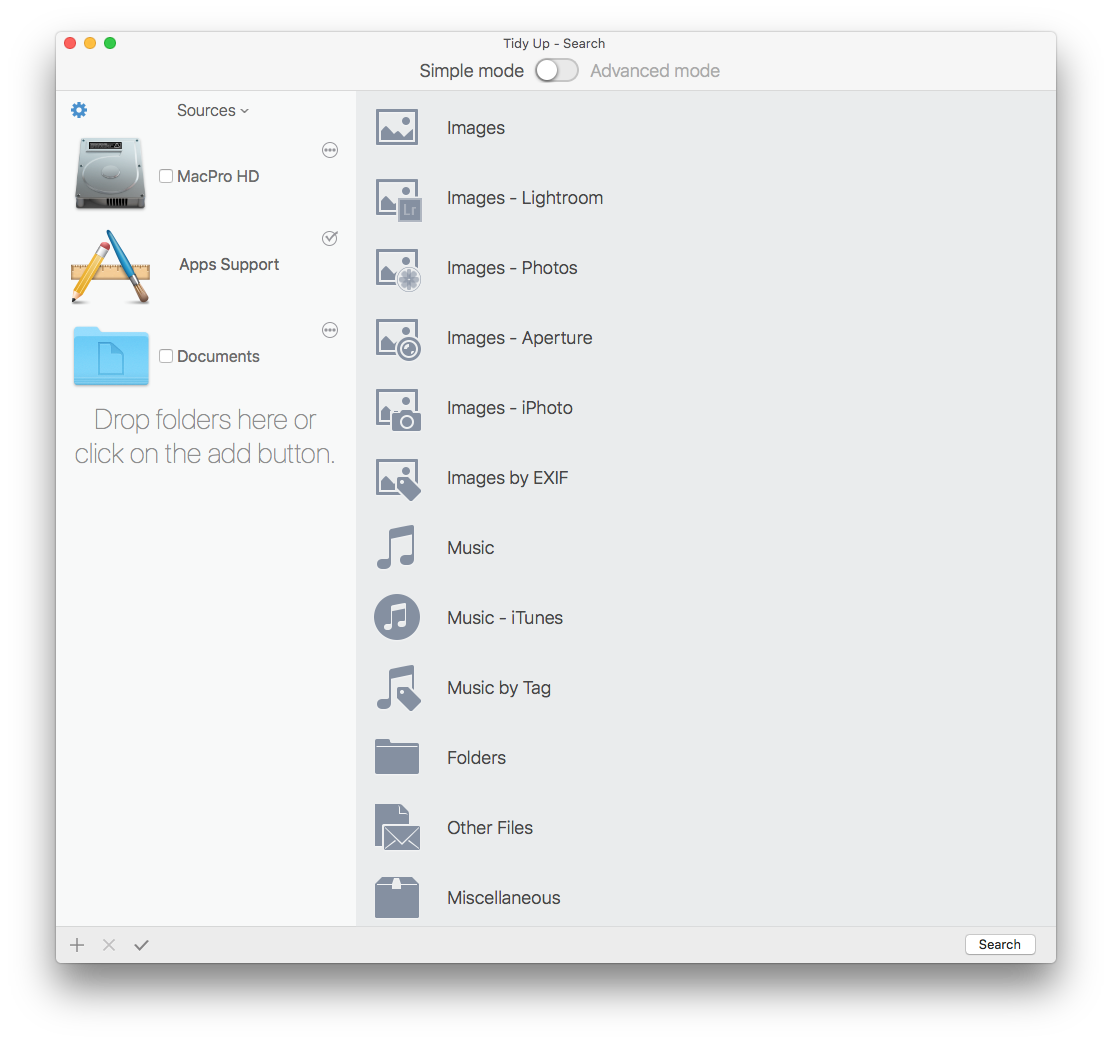
На скриншоте видно основное окно поиска Tidy Up 6. Слева находится область Sources, где выбираются тома, папки и добавленные пользователем места для анализа. В центральной части открыт Simple mode: здесь отображаются готовые категории поиска — Images, Images - Lightroom, Images - Photos, Images - Aperture, Images - iPhoto, Images by EXIF, Music, Music - iTunes, Music by Tag, Folders, Other Files, Miscellaneous. Внизу справа расположена кнопка Search, запускающая сканирование.
Что именно делает Tidy Up 6
Tidy Up 6 решает задачу поиска повторяющихся данных на Mac. В отличие от простого просмотра папок в Finder, программа сравнивает файлы по выбранным критериям и формирует результат в виде групп. В одну группу попадают элементы, которые программа считает совпадающими по заданным правилам: например, одинаковые фотографии, треки с тем же названием и артистом, файлы с одинаковым содержимым, папки с совпадающим наполнением или документы с тем же именем и размером.
Tidy Up 6 удобно использовать в нескольких типичных ситуациях:
-
после копирования файлов с внешнего диска на внутренний SSD;
-
после импорта фотографий из камеры, iPhone, Photos или Lightroom;
-
после слияния двух музыкальных библиотек;
-
после работы с архивами проектов, где копии документов лежат в разных подпапках;
-
после восстановления данных из Time Machine;
-
при чистке папки Downloads, где годами накапливаются повторяющиеся DMG, ZIP, PDF и изображения;
-
при подготовке Mac к освобождению места без удаления нужных файлов;
-
при проверке папок перед переносом на NAS, внешний диск или облачное хранилище.
Программа не ограничивается поиском файл 1 = файл 2. Она позволяет искать дубликаты, уникальные элементы, похожие наборы файлов, повторяющиеся медиаданные и элементы из поддерживаемых приложений. Важное отличие Tidy Up 6 — наличие двух режимов: Simple mode для быстрого запуска готовых сценариев и Advanced mode для тонкой настройки критериев.
Формат программы и её место среди утилит для Mac
Tidy Up 6 относится к категории программ для поиска дубликатов на Mac. Его задача — не удалять кэш браузера, не чистить журналы, не отключать автозагрузку и не оптимизировать систему абстрактными методами. Программа работает с пользовательскими данными: фотографиями, музыкой, документами, архивами, папками, письмами, контактами и библиотеками приложений.
Именно поэтому Tidy Up 6 особенно полезен там, где обычные чистильщики дают слишком общий результат. Например, приложение для базовой очистки может показать, что в папке лежат большие файлы, но не объяснить, какие из них повторяются в другом проекте. Tidy Up 6, наоборот, показывает группы дубликатов и позволяет решить, какой экземпляр оставить.
Программа подходит для пользователей, которые хранят много личных или рабочих файлов:
-
фотографам — для разбора копий снимков и библиотек Lightroom/Photos;
-
дизайнерам — для поиска одинаковых исходников, экспортов, архивов и макетов;
-
музыкантам и коллекционерам музыки — для проверки повторяющихся треков;
-
офисным пользователям — для удаления копий PDF, DOCX, XLSX и сканов;
-
владельцам MacBook с небольшим SSD — для освобождения места без хаотичной чистки;
-
администраторам и опытным пользователям — для работы с жёсткими ссылками, символическими ссылками, папками и резервными наборами.
Tidy Up 6 лучше воспринимать как инструмент аккуратного аудита файловой системы. Он не навязывает автоматическое удаление, а показывает результат и даёт механизмы для проверки, сортировки, маркировки и последующей обработки.
Интерфейс Tidy Up 6
Интерфейс Tidy Up 6 построен вокруг одного сценария: выбрать источники, задать тип поиска, запустить сканирование, просмотреть результат и обработать найденные элементы. В программе нет перегруженной панели с десятками лишних модулей. Основные зоны понятны уже по первому экрану.
Левая часть окна — Sources. Здесь отображаются доступные места поиска: диск Mac, системные и пользовательские папки, добавленные каталоги, библиотеки приложений. Внизу панели есть кнопки управления источниками. Область с подсказкой Drop folders here or click on the add button показывает, что папки можно добавить перетаскиванием или через кнопку добавления.
Верхняя часть окна содержит переключатель между Simple mode и Advanced mode. В Simple mode пользователь выбирает готовый тип проверки. В Advanced mode вручную отмечает критерии, по которым программа будет определять совпадения.
Центральная область меняется в зависимости от режима. В Simple mode отображается список предустановленных сценариев. В Advanced mode появляются группы критериев: Photographs, Music, Common Attributes, Files, Folders. Внизу справа всегда находится кнопка Search, которая запускает анализ.
В Tidy Up 6 важно, что интерфейс не прячет логику поиска. Пользователь видит, какие критерии используются. Например, при поиске фотографий можно явно выбрать совпадение даты съёмки, геолокации, размера в пикселях или модели камеры. При поиске музыки можно сравнивать название песни, альбом, исполнителя, год и длительность. При поиске обычных файлов можно включать сравнение содержимого.
Simple Mode
Simple mode — это быстрый режим для пользователей, которым не нужно вручную собирать сложные условия. В нём Tidy Up 6 предлагает набор готовых поисковых сценариев. Такой режим удобен, когда задача формулируется просто: найти дубликаты изображений, проверить Photos, разобрать музыку, просканировать папки или найти повторяющиеся документы.
В Simple mode пользователь обычно действует так:
-
Выбирает источник в панели Sources.
-
Выбирает один из готовых сценариев в центральной части окна.
-
Нажимает Search.
-
Дожидается окончания проверки.
-
Открывает найденные элементы через Show Result.
Simple mode хорош для первого знакомства с программой. Он снижает риск неправильной настройки критериев и позволяет быстро получить результат. Например, если нужно проверить только фотографии, достаточно выбрать Images или Images - Photos. Если задача связана с музыкальной библиотекой, подойдут Music, Music - iTunes или Music by Tag. Для обычных файлов используется Other Files, а для нестандартных проверок — Miscellaneous.
При этом Simple mode не превращает Tidy Up 6 в примитивную утилиту. Готовые сценарии всё равно работают с разными типами данных и поддерживаемыми приложениями. Пользователь получает быстрый вход в программу, но не теряет точность, характерную для Tidy Up.
Advanced Mode
Advanced mode — главный режим для тех, кто хочет точно управлять поиском дубликатов. Здесь пользователь сам выбирает, какие признаки должны совпадать. Это особенно важно, когда простого сравнения по имени недостаточно или, наоборот, когда слишком строгая проверка не нужна.
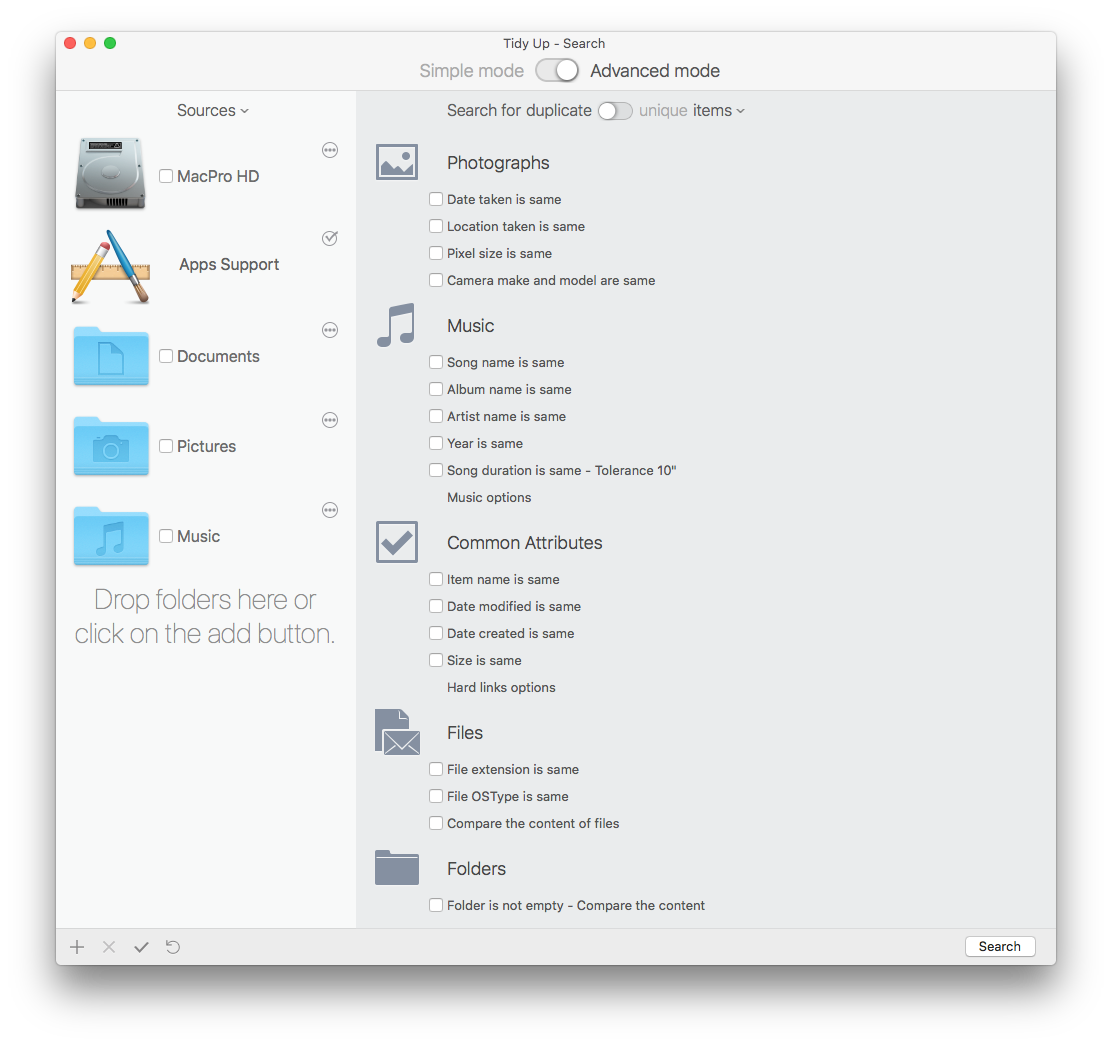
В верхней части окна Advanced Mode есть переключатель Search for duplicate / unique items. Он определяет, что именно искать: повторяющиеся элементы или уникальные элементы без копий. Справа от него можно выбрать режим уникальности. Ниже расположены группы критериев.
В блоке Photographs доступны критерии:
-
Date taken is same — совпадает дата съёмки;
-
Location taken is same — совпадает место съёмки;
-
Pixel size is same — совпадает размер изображения в пикселях;
-
Camera make and model are same — совпадает производитель и модель камеры.
Эти параметры полезны, когда нужно найти повторяющиеся фотографии не только по имени файла. Например, снимок мог называться IMG_0001.JPG, затем быть экспортирован как Vacation_01.jpg, а потом попасть в другую папку с новым именем. Если пользователь сравнивает EXIF-данные и размер изображения, шанс найти реальную копию выше.
В блоке Music доступны критерии:
-
Song name is same — совпадает название песни;
-
Album name is same — совпадает альбом;
-
Artist name is same — совпадает исполнитель;
-
Year is same — совпадает год;
-
Song duration is same - Tolerance 10" — совпадает длительность с допуском.
Эта логика важна для медиатек, где один и тот же трек может существовать в разных форматах, с разными именами файлов или в разных папках. Например, песня может лежать как AAC в библиотеке Music и как MP3 в старой папке iTunes. Поиск по тегам помогает увидеть повтор, даже если имя файла отличается.
В блоке Common Attributes находятся универсальные признаки:
-
Item name is same — совпадает имя элемента;
-
Date modified is same — совпадает дата изменения;
-
Date created is same — совпадает дата создания;
-
Size is same — совпадает размер;
-
Hard links options — дополнительные параметры работы с жёсткими ссылками.
Эти критерии подходят для документов, архивов, установщиков, папок проектов и любых файлов, где важны базовые атрибуты Finder.
В блоке Files доступны параметры:
-
File extension is same — совпадает расширение;
-
File OSType is same — совпадает тип файла;
-
Compare the content of files — сравнивается содержимое файлов.
Именно Compare the content of files делает проверку наиболее надёжной для обычных файлов. Если включить сравнение содержимого, программа ориентируется не только на имя или размер, а на фактическое совпадение данных. Это полезно для PDF, ZIP, DMG, документов, исходников, экспортированных файлов и других объектов, которые могли быть переименованы.
В блоке Folders есть критерий Folder is not empty - Compare the content. Он помогает сравнивать не отдельные файлы, а папки с содержимым. Такой вариант нужен, когда пользователь разбирает старые проекты, резервные копии, папки с фотографиями или экспортами, где одна и та же структура могла быть скопирована несколько раз.
Advanced Mode — сильная сторона Tidy Up 6. В большинстве простых duplicate finder всё сводится к выбору папки и кнопке Scan. В Tidy Up 6 пользователь может построить поиск под конкретную задачу: строгое сравнение содержимого, мягкая проверка по метаданным, поиск только по фотографиям, проверка музыки по тегам или анализ папок по структуре.
Поиск дубликатов фотографий
Одна из самых частых причин использовать Tidy Up 6 — дубликаты фотографий. На Mac они появляются постоянно: снимки импортируются из iPhone, копируются с карты памяти, экспортируются из Lightroom, сохраняются из мессенджеров, попадают в Photos, а потом ещё раз копируются в отдельную папку. Через несколько лет одна и та же фотография может существовать в пяти местах.
Tidy Up 6 работает с изображениями не как обычный файловый менеджер. Программа может учитывать фотографические признаки: дату съёмки, геолокацию, размер в пикселях, камеру и другие параметры. Для пользователя это означает, что поиск дубликатов фото становится точнее, чем ручная сортировка по имени.
Например, у фотографа есть папка Photos_Export, библиотека Lightroom и старая папка Camera Backup. В каждой из них есть копии одних и тех же кадров. Если искать только по имени, часть файлов не найдётся: экспорт мог получить другое название. Если искать по размеру, появятся ложные совпадения. В Tidy Up 6 можно комбинировать критерии: дата съёмки, пиксельный размер, модель камеры и содержимое. Такой подход помогает отделить настоящие дубликаты от похожих, но разных фотографий.
В окне результатов изображения удобно просматривать в сетке. Пользователь видит миниатюры, группу дубликатов, имя файла, размер, путь и технические данные. Для фотографий особенно важна правая информационная панель: она показывает тип файла, размер, дату создания и изменения, дату съёмки, размеры изображения, камеру, путь к файлу и папку, где лежит элемент.
Tidy Up 6 полезен не только для удаления идентичных JPG. Он помогает навести порядок в рабочих фотоархивах:
-
убрать повторные экспорты;
-
найти копии снимков между Photos и обычными папками;
-
отделить оригиналы от повторных копий;
-
проверить, не лежит ли одна и та же серия на внутреннем и внешнем диске;
-
найти дубликаты после переноса с другого Mac;
-
разобрать папки с RAW, JPEG и экспортированными версиями.
При работе с фотографиями не стоит автоматически удалять всё найденное. Лучше открыть группу в сетке, проверить путь, размер, дату и расположение. Если один файл лежит в рабочей папке проекта, а другой в архиве, решение зависит не только от совпадения содержимого, но и от того, какую структуру хранения пользователь хочет сохранить.
Поиск дубликатов музыки
Tidy Up 6 хорошо подходит для разбора музыкальных библиотек, потому что музыкальные файлы часто дублируются не только по имени, но и по тегам. Один и тот же трек может называться по-разному, храниться в разных форматах, иметь разные папки, но совпадать по названию песни, альбому, артисту и длительности.
В блоке Music в Advanced Mode пользователь выбирает признаки, по которым Tidy Up 6 будет группировать треки. Например, если отметить Song name is same, Artist name is same и Song duration is same - Tolerance 10", программа найдёт треки, которые выглядят как один и тот же музыкальный материал, даже если имя файла отличается.
Для музыкальных архивов это особенно удобно в таких ситуациях:
-
старая библиотека iTunes была перенесена в новую структуру Music;
-
часть альбомов лежит на внешнем диске;
-
треки импортировались повторно после переустановки системы;
-
файлы копировались вручную из папки в папку;
-
одна и та же песня существует в MP3 и AAC;
-
альбомы были скачаны несколько раз в разных папках.
Simple Mode содержит отдельные категории Music, Music - iTunes и Music by Tag. Это позволяет быстро запустить поиск по музыкальным данным без ручной настройки каждого признака. Advanced Mode, наоборот, полезен при аккуратной чистке большой медиатеки: можно решить, насколько строго сравнивать треки и нужно ли учитывать год, альбом, исполнителя или длительность.
Результат по музыке отображается в отдельной вкладке Music. Там можно просмотреть группы, отсортировать элементы, проверить путь и отметить ненужные копии. Если пользователь хранит музыку в нескольких местах, Tidy Up 6 помогает увидеть, какие треки остались в старых папках, а какие уже есть в основной библиотеке.
Поиск документов, PDF, архивов и обычных файлов
Для документов и рабочих файлов Tidy Up 6 полезен тем, что может сравнивать не только имя, но и содержимое. Это критично для PDF, архивов, таблиц, презентаций, текстовых документов и установочных файлов. Файл мог быть переименован, перемещён в другую папку или скопирован с добавлением суффикса вроде copy, final, new, backup, но при этом содержимое осталось тем же.
Типичные примеры дубликатов, которые Tidy Up 6 помогает найти:
| Тип файла | Как появляются дубликаты | Как помогает Tidy Up 6 |
|---|---|---|
| документы скачиваются несколько раз из почты или браузера | поиск по имени, размеру и содержимому | |
| ZIP/RAR | архивы проектов копируются в разные папки | сравнение размера и содержимого |
| DOCX/XLSX/PPTX | рабочие версии пересылаются и сохраняются повторно | группировка совпадающих файлов |
| DMG/PKG | установщики остаются в Downloads | поиск одинаковых файлов по атрибутам |
| MOV/MP4 | видео экспортируется несколько раз | сортировка по типу, размеру и папкам |
| TXT/CSV | выгрузки данных сохраняются повторно | сравнение содержимого |
В Advanced Mode для таких задач обычно используют блоки Common Attributes и Files. Например, можно включить Size is same, File extension is same и Compare the content of files. Если нужно найти только абсолютно одинаковые документы, сравнение содержимого является наиболее безопасным критерием. Если задача — найти вероятные копии, можно добавить имя, дату создания или дату изменения.
Для папок проектов полезен критерий Folder is not empty - Compare the content. Он позволяет сравнить наполненные папки. Это удобно, когда у пользователя есть несколько архивов одного проекта: Project_Final, Project_Final_copy, Project_Backup, Project_2024_old. По одиночным файлам разбирать такую структуру долго, а сравнение папок помогает быстрее понять, где повторяется целый набор данных.
Поиск уникальных файлов
Tidy Up 6 умеет искать не только дубликаты, но и уникальные элементы. Это отдельный сценарий, который часто недооценивают. В верхней части Advanced Mode есть переключатель Search for duplicate / unique items. Если выбрать уникальные элементы, программа будет искать файлы, у которых нет пары по заданным критериям.
Поиск уникальных файлов полезен, когда нужно сравнить два набора данных. Например, у пользователя есть папка Archive_A и папка Archive_B. Нужно понять, какие файлы есть только в одной папке и отсутствуют в другой. Обычный поиск дубликатов покажет совпадения, но не ответит на вопрос, что является уникальным. Tidy Up 6 решает эту задачу через режим поиска unique items.
Практические сценарии:
-
сравнить внешний диск и внутреннюю папку перед удалением старого архива;
-
найти фотографии, которые есть в одной библиотеке, но отсутствуют в другой;
-
проверить, все ли документы были перенесены на новый Mac;
-
отделить уникальные файлы от повторов после объединения нескольких папок;
-
найти элементы, которые не имеют копий в резервном наборе.
Этот режим особенно полезен перед крупной чисткой. Вместо того чтобы сразу удалять повторяющиеся данные, можно сначала понять структуру архива: что повторяется, а что существует только в одном экземпляре.
Окно завершения поиска и Result Overview
После запуска поиска Tidy Up 6 показывает результат сканирования. На экране появляется сводка: сколько элементов проверено, сколько найдено, какой объём занимают найденные данные, за какое время завершена задача. В центре окна находится индикатор завершения, а ниже — крупная кнопка Show Result.
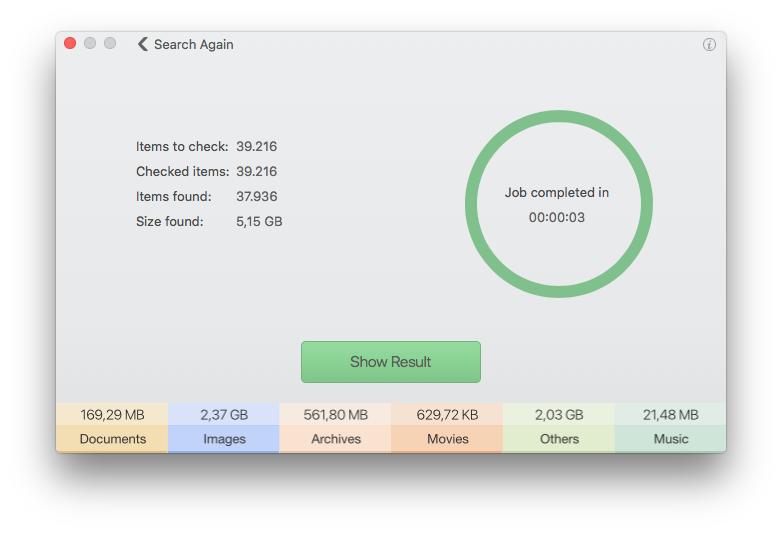
На этом экране важны две кнопки:
-
Search Again — возвращает к поиску и позволяет изменить настройки;
-
Show Result — открывает окно найденных элементов.
Нижняя цветная полоса показывает распределение найденных данных по типам: Documents, Images, Archives, Movies, Others, Music. Это полезно сразу после сканирования: пользователь видит, что именно занимает место. Например, если большая часть результата относится к Images, нужно идти в фотографии. Если много данных попало в Archives, стоит проверить ZIP, RAR и другие архивы. Если объём в Music значительный, проблема в медиатеке.
Tidy Up 6 не заставляет сразу удалять файлы после поиска. Сначала открывается результат, где можно просмотреть группы, включить нужное представление, отфильтровать элементы, отметить лишнее и только потом выполнить действие. Такой подход снижает риск случайного удаления.
Окно результатов
Окно результатов — центральная часть работы с Tidy Up 6. Именно здесь пользователь решает, что оставить, а что обработать. Результаты разделены по вкладкам: All Duplicates, Others, Images, Music, Movies, Archives, Documents. Каждая вкладка показывает соответствующий тип найденных элементов.
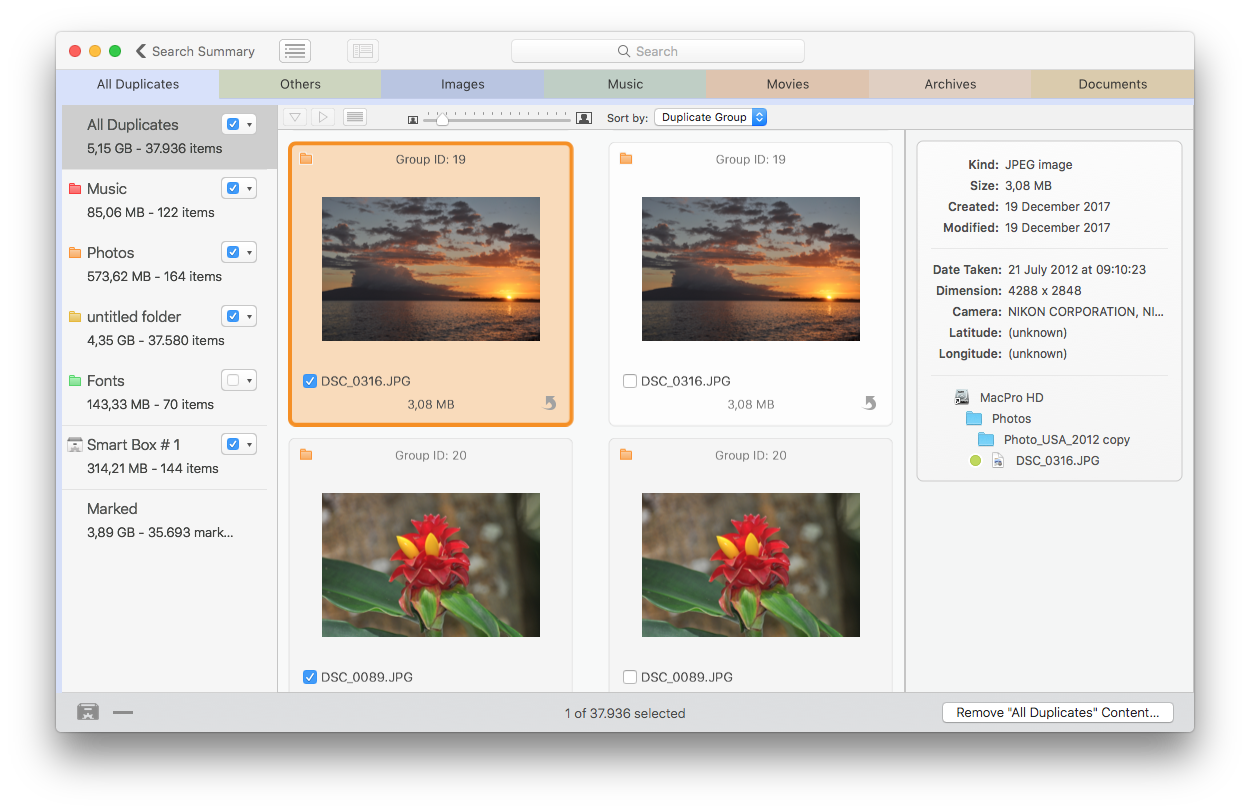
В левой панели отображаются группы и Smart Boxes. На скриншоте видны разделы All Duplicates, Music, Photos, untitled folder, Fonts, Smart Box #1, Marked. У каждого раздела указан объём и количество элементов. Это помогает быстро понять, где находится основная масса дубликатов.
В верхней части окна есть вкладки типов файлов, поле Search, элементы управления видом, сортировка Sort by: Duplicate Group. В центральной области отображаются найденные группы. В режиме сетки изображения показываются карточками: миниатюра, имя файла, размер, чекбокс, группа. Правая панель показывает подробности выбранного файла: Kind, Size, Created, Modified, дату съёмки, размеры изображения, камеру и путь.
Для фотографий сетка удобнее списка: пользователь видит миниатюры и сразу понимает, какие изображения совпадают. Для документов, архивов и большого количества файлов чаще удобен список: он компактнее и показывает больше строк.
Нижняя часть окна показывает, сколько элементов выделено. Справа находится кнопка удаления содержимого выбранного раздела, например Remove "All Duplicates" Content.... После её нажатия открывается окно обработки, где можно выбрать, какие элементы отправлять в корзину, переносить или заменять ссылками.
Список и сетка в результатах
Tidy Up 6 позволяет переключать представление результата. Сетка лучше подходит для визуальных файлов: фотографий, изображений, видео. Список удобнее для документов, архивов, папок и больших наборов, где важны имя, путь, дата, размер и группа.
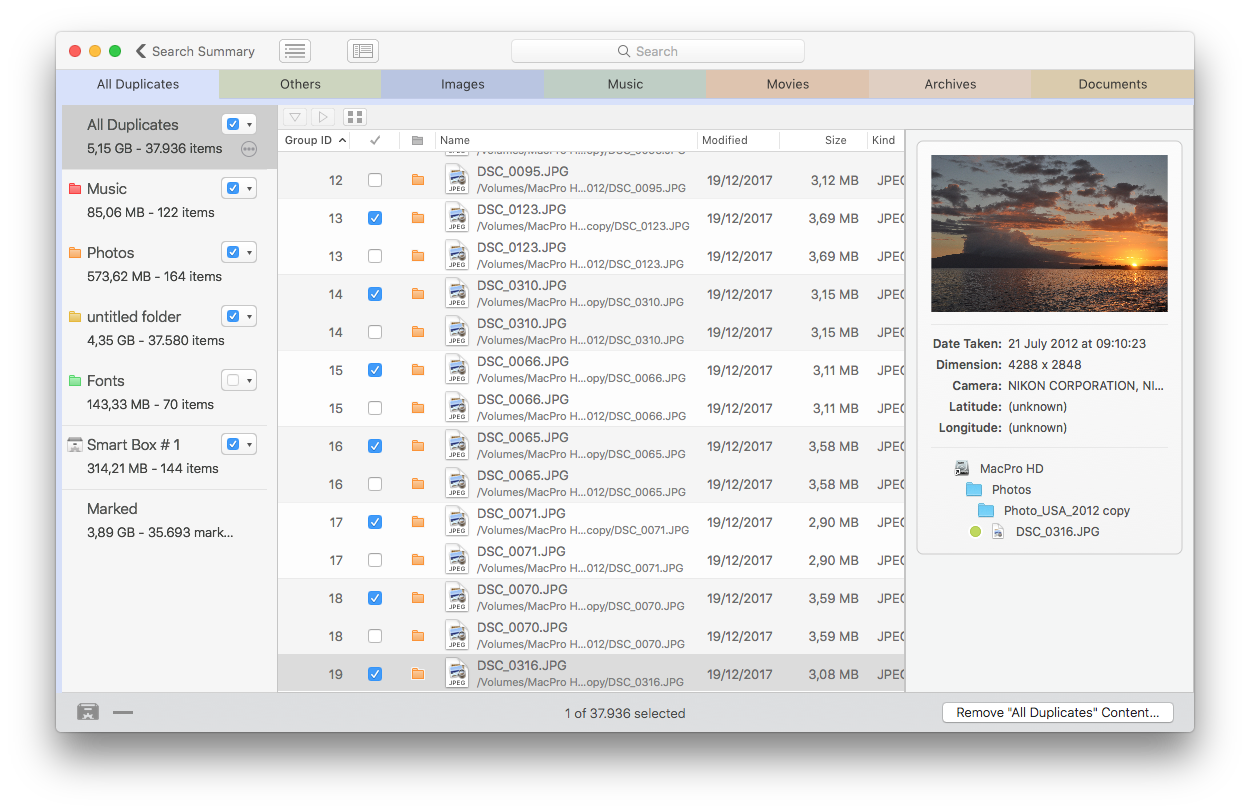
В списке видны колонки:
-
Group ID — номер группы совпадений;
-
отметка выбора;
-
иконка типа файла;
-
Name — имя файла;
-
путь к элементу;
-
Modified — дата изменения;
-
Size — размер;
-
Kind — тип файла.
Такое представление удобно, когда нужно быстро проверить десятки или сотни групп. Пользователь может сортировать данные, смотреть путь, выбирать элементы и контролировать, чтобы в каждой группе остался нужный экземпляр.
Правая панель предварительного просмотра остаётся полезной и в списке. Если выбран JPEG, Tidy Up 6 показывает миниатюру и метаданные. Если выбран документ или другой тип файла, панель помогает понять его расположение и свойства. Для безопасной чистки это важно: два одинаковых файла могут иметь разное значение, если один лежит в активной рабочей папке, а другой — в старом архиве.
Smart Boxes
Smart Boxes — один из самых полезных механизмов Tidy Up 6. Это умные контейнеры, которые группируют найденные элементы по условиям. Они помогают не просматривать весь результат вручную, а быстро отделять нужные категории.
Smart Boxes можно использовать для разных задач:
-
собрать элементы из конкретной папки;
-
выделить файлы из определённого источника;
-
отделить элементы из Photos, Music или Mail;
-
показать файлы, относящиеся к конкретному альбому, плейлисту или почтовому ящику;
-
сгруппировать элементы по расположению;
-
создать набор для удаления или проверки;
-
отделить элементы, которые нужно оставить.
В левой панели результата Smart Box выглядит как отдельный раздел. На скриншотах виден пример Smart Box #1. Когда пользователь открывает такой раздел, он видит только элементы, соответствующие условиям Smart Box. Это особенно удобно после большого сканирования, где найдено несколько тысяч совпадений.
Например, пользователь ищет дубликаты между папкой Photos Archive и библиотекой Photos. После сканирования можно создать Smart Box для элементов из архивной папки и отдельно Smart Box для элементов из библиотеки. Это помогает понять, какие копии лежат вне основной структуры, и выбрать правильные элементы для удаления.
Smart Boxes делают Tidy Up 6 профессиональным инструментом. В простых аналогах пользователь часто получает один общий список и кнопку автоудаления. В Tidy Up 6 можно строить собственную логику отбора: по источникам, приложениям, папкам, атрибутам и типам данных.
Удаление и обработка найденных файлов
Удаление в Tidy Up 6 не происходит сразу после сканирования. Сначала пользователь просматривает результат, отмечает элементы, затем нажимает кнопку удаления содержимого выбранного раздела. После этого открывается окно Move to Trash.
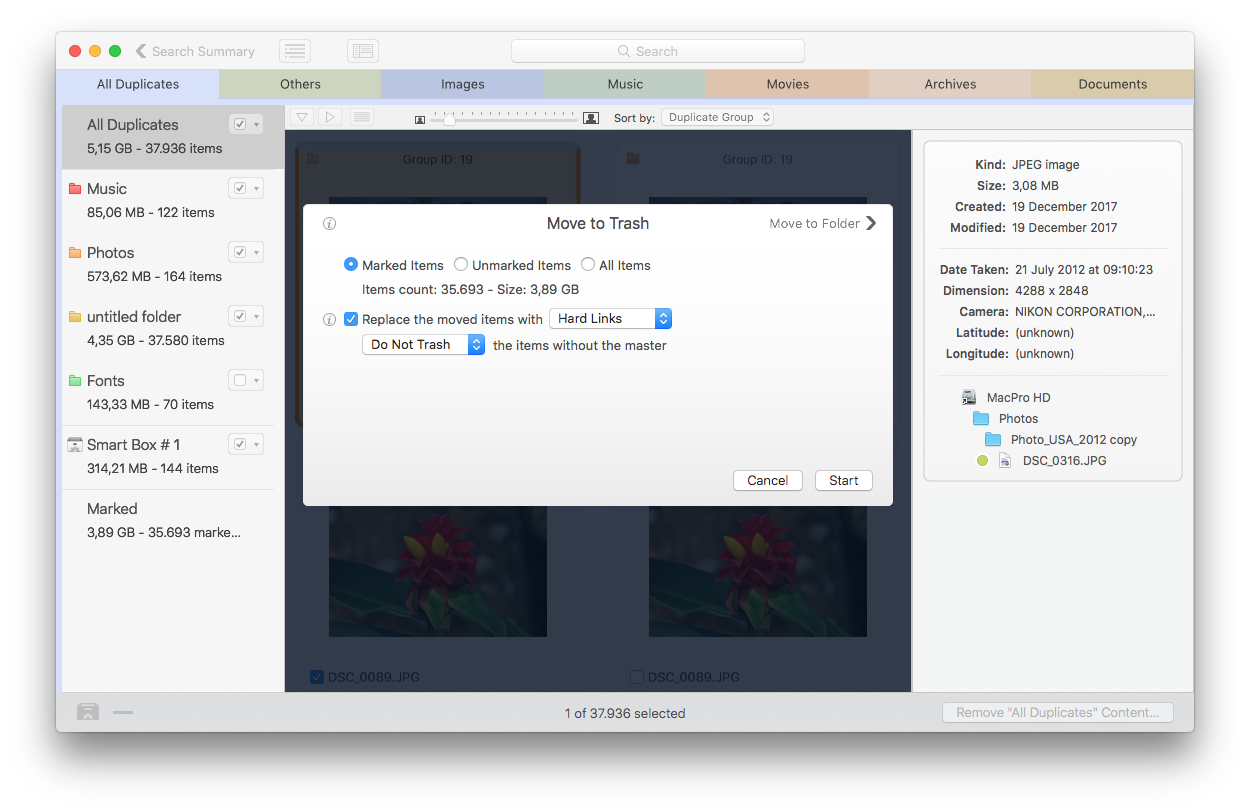
В окне Move to Trash есть несколько важных элементов:
-
Marked Items — обработать отмеченные элементы;
-
Unmarked Items — обработать неотмеченные элементы;
-
All Items — обработать все элементы;
-
Items count — количество элементов и общий размер;
-
Replace the moved items with — заменить перемещаемые элементы ссылками;
-
выпадающий список Hard Links;
-
вариант Do Not Trash для элементов без master;
-
кнопки Cancel и Start;
-
переключатель Move to Folder в правой верхней части окна.
Обычный сценарий — выбрать Marked Items, убедиться в количестве и размере, затем нажать Start. Но Tidy Up 6 даёт больше возможностей. Найденные элементы можно не только отправить в корзину, но и перенести в папку через Move to Folder. Это полезно, если пользователь хочет сначала собрать дубликаты в отдельное место, проверить их и только потом удалить.
Опция Replace the moved items with позволяет заменить удаляемые элементы на Hard Links, Symbolic Links или Aliases. Это профессиональная функция, которая нужна не всем, но полезна в сложных файловых структурах. Например, если один и тот же файл используется в разных местах, пользователь может убрать физическую копию, но оставить ссылку, чтобы путь не оказался пустым.
Важное правило при работе с Move to Trash: перед нажатием Start нужно внимательно проверить, какие элементы отмечены. Tidy Up 6 даёт контроль, но не должен заменять решение пользователя. Особенно осторожно нужно работать с библиотеками приложений, рабочими проектами, архивами и папками, которые синхронизируются с облаком.
Безопасность удаления
Tidy Up 6 построен так, чтобы пользователь мог проверить результат до удаления. Это особенно важно, потому что дубликаты не всегда означают ненужные файлы. Иногда один и тот же документ намеренно хранится в двух местах: в архиве и в папке проекта, на внешнем диске и на внутреннем SSD, в библиотеке приложения и в отдельной папке экспорта.
Безопасная работа с Tidy Up 6 выглядит так:
-
Сначала искать по достаточно строгим критериям.
-
Открывать результат через Show Result.
-
Проверять вкладку с нужным типом файлов.
-
Смотреть группы, путь, размер и дату.
-
Использовать Smart Boxes для отбора.
-
Отмечать только те элементы, которые действительно не нужны.
-
Перед удалением проверять окно Move to Trash.
-
Использовать корзину или перенос в папку, если есть сомнения.
Для документов и архивов лучше включать сравнение содержимого. Для фотографий нужно смотреть не только миниатюру, но и путь. Для музыки важно учитывать формат и качество: два трека могут совпадать по названию и артисту, но иметь разный битрейт или относиться к разным изданиям альбома.
Tidy Up 6 подходит для аккуратной ручной чистки. Его сила не в бездумном автоудалении, а в том, что пользователь видит структуру найденных данных и может действовать осознанно.
Работа с hard links, symbolic links и aliases
Tidy Up 6 отличается от многих duplicate finder тем, что умеет работать с заменой удаляемых элементов на ссылки. В окне Move to Trash можно включить Replace the moved items with и выбрать тип замены. Среди вариантов используются Hard Links, Symbolic Links и Aliases. В Tidy Up 6 также доступны поиск hard links, исключение их из поиска и замена найденных элементов hard links.
Эта функция нужна в профессиональных сценариях. Например, пользователь обнаружил несколько физических копий одного большого файла в разных папках проекта. Простое удаление может нарушить привычную структуру: в одной папке файл исчезнет, а путь перестанет существовать. Замена ссылкой позволяет освободить место, но сохранить логическую доступность элемента.
Разница между вариантами важна:
| Вариант | Когда полезен | Особенность |
|---|---|---|
| Hard Links | когда нужно оставить несколько путей к одному физическому содержимому | работает на уровне файловой системы |
| Symbolic Links | когда нужно оставить ссылку на исходный файл | ведёт себя как путь-указатель |
| Aliases | когда нужен привычный macOS-ярлык | удобен для пользовательской навигации |
Эта функция не нужна при простой чистке папки Downloads. Но для архивов, проектов, медиатек, повторяющихся ассетов и рабочих структур она делает Tidy Up 6 заметно гибче. Пользователь может не просто удалить лишнее, а перестроить хранение так, чтобы не потерять удобные пути.
Работа с приложениями Photos, Music, Mail, Contacts и Lightroom
Tidy Up 6 умеет искать данные не только в обычных папках, но и в библиотеках приложений. Поддерживаются Lightroom, Photos, Music, Mail и Contacts. Это важное отличие от простых утилит, которые сканируют только выбранные каталоги и плохо понимают структуру macOS-приложений.
Для Photos это означает, что пользователь может искать дубликаты внутри фотобиблиотеки или сравнивать библиотеку с обычными папками. Для Music — проверять музыкальные треки по тегам и библиотечным данным. Для Mail — работать с почтовыми элементами, где дубликаты могут возникнуть после импорта ящиков, миграции учётных записей или восстановления почты. Для Contacts — находить повторяющиеся контактные записи. Для Lightroom — проверять фотоархивы, которые часто содержат оригиналы, экспорты и копии.
Такой подход удобен для пользователей, у которых данные давно вышли за пределы обычных папок Finder. Современный Mac хранит файлы в библиотеках приложений, пакетах, медиатеках и контейнерах. Tidy Up 6 помогает работать с этими источниками через понятные сценарии поиска.
Пошаговая инструкция: как найти и удалить дубликаты в Tidy Up 6
Ниже — практический сценарий для обычной задачи: найти дубликаты файлов и аккуратно удалить лишние копии.
Шаг 1. Выберите источник
Откройте Tidy Up 6 и посмотрите на левую панель Sources. Выберите диск, папку или добавленный источник. Если нужной папки нет, перетащите её в область Drop folders here or click on the add button либо добавьте через кнопку внизу панели.
Для первой проверки лучше не сканировать весь Mac. Начните с конкретной папки: Downloads, Documents, Pictures, внешний диск или папка проекта. Так результат будет понятнее, а риск случайно отметить лишнее — ниже.
Шаг 2. Выберите Simple Mode или Advanced Mode
Если задача простая, используйте Simple mode. Например:
-
Images — для обычных изображений;
-
Images - Photos — для библиотеки Photos;
-
Images - Lightroom — для Lightroom;
-
Music — для музыкальных файлов;
-
Music by Tag — для поиска по музыкальным тегам;
-
Folders — для папок;
-
Other Files — для документов, архивов и остальных файлов.
Если нужно точное сравнение, переключитесь в Advanced mode. Там выберите критерии вручную. Для документов часто подходит связка Size is same, File extension is same, Compare the content of files. Для фотографий — Date taken is same, Pixel size is same, Camera make and model are same. Для музыки — Song name is same, Artist name is same, Song duration is same - Tolerance 10".
Шаг 3. Запустите поиск
Нажмите кнопку Search в правом нижнем углу. Tidy Up 6 начнёт проверку выбранных источников. Время зависит от объёма данных, типа файлов и критериев. Сравнение содержимого обычно требует больше времени, чем проверка имени и размера, зато результат получается точнее.
Шаг 4. Откройте результат
После завершения анализа появится окно со сводкой. Проверьте значения Items to check, Checked items, Items found, Size found. Если результат выглядит ожидаемо, нажмите Show Result. Если нужно изменить критерии, используйте Search Again.
Шаг 5. Просмотрите группы
В окне результата выберите нужную вкладку: Images, Music, Documents, Archives, Movies или All Duplicates. Для изображений включите сетку, для документов — список. Проверьте группы, путь к файлам, размер и даты.
Не удаляйте дубликаты только потому, что они найдены. Сначала поймите, какая копия лежит в правильном месте. Например, файл в папке Project_Final может быть важнее такой же копии в Downloads.
Шаг 6. Используйте Smart Boxes
Если результат большой, создайте или используйте Smart Boxes. Они помогут отделить элементы из конкретной папки, библиотеки или источника. Например, можно собрать все копии из старого архива и удалить именно их, оставив файлы в основной рабочей папке.
Шаг 7. Отметьте элементы
В каждой группе отметьте файлы, которые нужно обработать. Следите, чтобы в группе оставался нужный экземпляр. При работе с фото смотрите миниатюры и метаданные. При работе с документами обращайте внимание на путь и дату изменения.
Шаг 8. Откройте Move to Trash
Нажмите кнопку удаления содержимого выбранного раздела, например Remove "All Duplicates" Content.... Откроется окно Move to Trash. Выберите Marked Items, если хотите обработать отмеченные элементы. Проверьте Items count и размер.
Шаг 9. Выберите действие
Для обычной чистки используйте перенос в корзину. Если нужно сохранить контроль, выберите Move to Folder и перенесите найденные дубликаты в отдельную папку. Если структура файлов важна, рассмотрите замену на Hard Links, Symbolic Links или Aliases.
Шаг 10. Запустите обработку
Нажмите Start. После этого Tidy Up 6 выполнит выбранное действие. Если вы использовали корзину, не очищайте её сразу. Сначала проверьте, что нужные файлы остались на месте, библиотеки открываются, проекты работают, а документы доступны.
Практический сценарий: чистка папки Downloads
Папка Downloads — идеальное место для первого запуска Tidy Up 6. В ней часто накапливаются повторяющиеся установщики, PDF, изображения, архивы, документы и временные файлы. При этом содержимое Downloads обычно проще проверить, чем системные каталоги или библиотеки приложений.
Оптимальный сценарий:
-
Добавьте Downloads в Sources.
-
Перейдите в Advanced mode.
-
Включите Common Attributes: Item name is same, Size is same.
-
Включите Files: File extension is same, Compare the content of files.
-
Нажмите Search.
-
Откройте Show Result.
-
Перейдите во вкладки Documents, Archives, Images.
-
Проверьте найденные группы.
-
Отметьте лишние копии.
-
Переместите их в корзину через Move to Trash.
Для Downloads можно действовать смелее, чем для рабочих папок, но всё равно стоит проверять PDF, документы и архивы. Иногда в Downloads лежит единственная копия важного файла.
Практический сценарий: разбор фотобиблиотеки
При работе с фотографиями лучше не начинать с массового удаления. Фотоархивы часто содержат оригиналы, обработанные версии, экспортированные копии и уменьшенные изображения для отправки. Визуально они могут выглядеть одинаково, но иметь разное назначение.
Подходящий сценарий:
-
Добавьте папку с фотографиями или выберите источник Images - Photos / Images - Lightroom.
-
В Simple mode выберите готовый сценарий для изображений или перейдите в Advanced Mode.
-
В Advanced Mode отметьте Date taken is same, Pixel size is same, Camera make and model are same.
-
При необходимости добавьте сравнение содержимого.
-
Запустите Search.
-
Откройте результаты через Show Result.
-
Используйте сетку, чтобы видеть миниатюры.
-
Проверяйте правую панель с метаданными.
-
Удаляйте только очевидные повторные копии.
Если в группе есть оригинал и экспорт, не всегда нужно удалять экспорт. Например, обработанная версия может быть нужна для публикации, даже если выглядит почти так же. Tidy Up 6 показывает совпадения, но решение остаётся за пользователем.
Практический сценарий: сравнение двух архивов
Tidy Up 6 полезен не только для удаления, но и для сравнения архивов. Например, есть внешний диск Archive 2022 и папка на Mac Archive 2024. Нужно понять, какие файлы повторяются, а какие уникальны.
Сценарий:
-
Добавьте оба архива в Sources.
-
В Advanced Mode включите поиск дубликатов.
-
Для обычных файлов выберите Compare the content of files.
-
Для папок используйте Folder is not empty - Compare the content.
-
Запустите Search.
-
В результатах создайте Smart Boxes по источникам.
-
Посмотрите, какие дубликаты лежат в старом архиве.
-
Отдельно используйте режим unique items, чтобы найти файлы без копий.
Такой подход помогает перед удалением старого внешнего диска или перед переносом данных на новое хранилище. Пользователь видит не только повторы, но и уникальные элементы, которые нельзя потерять.
Практический сценарий: чистка музыкальной библиотеки
Музыкальные дубликаты часто трудно найти вручную. Один и тот же трек может быть в AAC, MP3 и ALAC, иметь немного разное имя файла, но одинаковые теги. Tidy Up 6 позволяет искать такие совпадения через музыкальные критерии.
Сценарий:
-
Выберите источник с музыкой или библиотеку Music.
-
В Simple mode выберите Music или Music by Tag.
-
В Advanced Mode можно вручную отметить Song name is same, Artist name is same, Album name is same, Song duration is same - Tolerance 10".
-
Запустите поиск.
-
Откройте вкладку Music.
-
Проверьте группы и пути.
-
Сравните формат, размер и расположение.
-
Удалите только ненужные копии.
При музыке особенно важно не удалять автоматически всё, что совпадает по названию. В одной группе могут оказаться разные версии трека: студийная, live, ремастер, расширенное издание. Поэтому лучше использовать длительность, альбом, год и ручную проверку.
Производительность и логика сканирования
Tidy Up 6 быстро работает с большими наборами файлов, но скорость зависит от выбранных критериев. Проверка имени, размера и дат выполняется быстрее, чем сравнение содержимого. Работа с фотографическими метаданными и музыкальными тегами также требует анализа данных внутри файлов или библиотек.
Программа не индексирует сканируемые тома, поэтому не создаёт дополнительный большой индекс ради поиска дубликатов. Это важно для пользователей с ограниченным SSD: Tidy Up 6 ищет повторяющиеся данные, не занимая лишнее место под собственную базу индексации.
На практике это означает следующее:
-
для быстрой предварительной проверки можно использовать Simple Mode;
-
для точного поиска обычных файлов лучше включать сравнение содержимого;
-
для больших фотоархивов стоит начинать с отдельных папок или библиотек;
-
для музыки лучше использовать теги и длительность;
-
для папок проектов полезно сравнение содержимого папок;
-
после слишком большого результата стоит вернуться через Search Again и сузить критерии.
Tidy Up 6 не пытается сделать один универсальный алгоритм для всех. Пользователь сам выбирает баланс между скоростью и точностью.
Плюсы Tidy Up 6
Tidy Up 6 силён именно как профессиональный duplicate finder для Mac. Его преимущества заметны, когда пользователь работает с большим количеством файлов и хочет контролировать критерии поиска.
Основные плюсы:
-
два режима работы: простой Simple mode и гибкий Advanced mode;
-
готовые сценарии для изображений, музыки, папок и прочих файлов;
-
тонкая настройка критериев для фотографий, музыки, файлов и папок;
-
поиск дубликатов и уникальных элементов;
-
поддержка Photos, Music, Mail, Contacts и Lightroom;
-
отображение результата по типам файлов;
-
вкладки Images, Music, Movies, Archives, Documents, Others;
-
просмотр результата в сетке и списке;
-
подробная информационная панель выбранного файла;
-
Smart Boxes для группировки найденных элементов;
-
возможность удалить marked, unmarked или all items;
-
перенос найденных элементов в папку вместо удаления;
-
замена удалённых элементов на hard links, symbolic links или aliases;
-
сохранение контроля над каждой группой дубликатов;
-
хорошая пригодность для больших фотоархивов, музыкальных библиотек и рабочих папок.
Главное преимущество Tidy Up 6 — гибкость. Программа не навязывает один способ поиска. Пользователь может настроить критерии под конкретный тип данных и получить результат, который действительно соответствует задаче.
Минусы и ограничения
Tidy Up 6 не является самым простым duplicate finder для новичка. Интерфейс понятный, но программа рассчитана на пользователей, которые готовы думать о критериях поиска и проверять результаты. Если человеку нужна максимально простая схема выбрал диск — нажал очистить — всё удалилось, Tidy Up 6 может показаться избыточным.
Основные ограничения:
-
Advanced Mode требует понимания критериев;
-
при неправильной настройке можно получить слишком широкий или слишком узкий результат;
-
большие наборы данных требуют ручной проверки;
-
Smart Boxes раскрываются не сразу, к ним нужно привыкнуть;
-
работа с hard links, symbolic links и aliases рассчитана на опытных пользователей;
-
для безопасной чистки всё равно нужно смотреть пути и группы;
-
программа не заменяет резервное копирование перед массовым удалением.
Это не недостатки в прямом смысле, а особенности класса. Tidy Up 6 даёт много контроля, но за этот контроль пользователь платит временем на проверку. Для профессиональной работы это плюс, для совсем простого бытового удаления — иногда лишняя сложность.
Сравнение с аналогами
Tidy Up 6 конкурирует не с абстрактными чистильщиками Mac, а с конкретными программами для поиска дубликатов. Самые близкие альтернативы — Gemini 2, Cisdem Duplicate Finder, Duplicate File Finder Remover от Nektony, dupeGuru и Easy Duplicate Finder.
| Программа | Сильная сторона | Где уступает Tidy Up 6 |
|---|---|---|
| Tidy Up 6 | глубокая настройка критериев, Smart Boxes, работа с Photos/Music/Mail/Contacts/Lightroom, hard links/symbolic links/aliases | требует больше внимания и ручной проверки |
| Gemini 2 | красивый интерфейс, удобная автоматизация, поиск дубликатов и похожих файлов, Duplicates Monitor | меньше профессиональной детализации критериев |
| Cisdem Duplicate Finder | простой поиск одинаковых и похожих фото, авто-выбор, удобная визуальная чистка | меньше гибкости для сложных сценариев с папками, ссылками и Smart Boxes |
| Duplicate File Finder Remover от Nektony | быстрый трёхшаговый сценарий, похожие фото и аудио, правила выбора, история удаления | больше ориентирован на удобную очистку, чем на глубокий аудит |
| dupeGuru | бесплатный и открытый инструмент, поиск по именам и содержимому, fuzzy matching | интерфейс и интеграции с macOS-приложениями проще |
| Easy Duplicate Finder | мастер, drag-and-drop, много режимов, облачные сценарии | меньше macOS-ориентированной профессиональной настройки |
Gemini 2 от MacPaw делает ставку на простоту, визуальность и умный выбор. Он ищет дубликаты и похожие файлы, работает с Photos, Music и внешними дисками, а также предлагает Duplicates Monitor для отслеживания новых повторов. Для пользователя, которому нужна красивая и быстрая очистка с минимумом ручной настройки, Gemini 2 часто выглядит проще. Tidy Up 6 сильнее там, где нужно не доверить выбор алгоритму, а самостоятельно задать критерии и разобрать результат по источникам.
Cisdem Duplicate Finder хорошо подходит для поиска одинаковых и похожих фотографий, видео, музыки и документов. Он предлагает авто-выбор, правила selection, предварительный просмотр и отдельные функции для похожих изображений. Для визуальной чистки фотоархива Cisdem удобен, особенно если пользователь хочет быстро удалить всё лишнее после проверки. Tidy Up 6 выигрывает, когда нужно работать не только с похожими изображениями, но и с библиотеками, сложными папками, уникальными элементами, hard links и ручными Smart Boxes.
Duplicate File Finder Remover от Nektony делает процесс максимально прямым: просканировать диск, папку или Photos Library, выбрать дубликаты, проверить и удалить. Программа показывает категории файлов, поддерживает несколько папок и дисков за одну сессию, умеет искать похожие изображения и аудио, использует правила авто-выбора, историю удаления и варианты удаления. Это хороший вариант для пользователя, который хочет быстро пройти путь от сканирования к очистке. Tidy Up 6 больше подходит тем, кому нужна расширенная логика результата, Smart Boxes и профессиональные варианты обработки.
dupeGuru — другой тип конкурента. Это бесплатный open-source инструмент для поиска дубликатов по имени или содержимому, с fuzzy matching для похожих имён. Он работает на macOS и Linux и остаётся привлекательным вариантом для тех, кто хочет бесплатный duplicate finder без коммерческой лицензии. Но Tidy Up 6 заметно лучше интегрирован в macOS-сценарии с Photos, Music, Mail, Contacts, Lightroom и более развитой обработкой результатов.
Easy Duplicate Finder ориентирован на простое удаление дубликатов через понятный мастер, drag-and-drop и несколько режимов сканирования. Он умеет работать с фото, музыкой, видео, почтой, облачными хранилищами и предлагает сценарий в несколько шагов. Это вариант для пользователей, которым важна простота. Tidy Up 6 выигрывает у него в точности настройки и глубине работы с локальными macOS-данными.
Если коротко, Tidy Up 6 — не самый простой, но один из самых управляемых вариантов. Gemini 2 и Nektony удобнее для быстрой очистки. Cisdem хорош для фотографий и похожих медиа. dupeGuru привлекателен бесплатностью. Easy Duplicate Finder подойдёт тем, кто любит мастеры и пошаговые сценарии. Tidy Up 6 выбирают, когда нужно больше контроля, больше критериев и более точное понимание результата.
Кому подойдёт Tidy Up 6
Tidy Up 6 лучше всего подходит пользователям, у которых накопились большие массивы данных и которым важно не просто удалить лишнее, а разобраться в структуре файлов.
Программа хорошо подходит:
-
владельцам MacBook с небольшим SSD;
-
фотографам и видеографам;
-
пользователям Lightroom и Photos;
-
тем, кто переносил данные со старого Mac;
-
людям с несколькими внешними дисками;
-
пользователям с большими папками Downloads и Documents;
-
владельцам музыкальных библиотек;
-
дизайнерам и монтажёрам;
-
администраторам и опытным macOS-пользователям;
-
тем, кто хочет сравнивать папки и архивы;
-
тем, кому нужно искать уникальные элементы, а не только дубликаты.
Для профессионального пользователя Tidy Up 6 удобен тем, что не скрывает детали. Можно увидеть, почему файлы попали в одну группу, где они расположены, какие у них свойства и что с ними будет после обработки.
Кому лучше выбрать другую программу
Tidy Up 6 не всегда лучший выбор для человека, который хочет максимально простой интерфейс и не собирается разбираться в критериях. Если задача сводится к удалению похожих фото в пару кликов, удобнее может оказаться Gemini 2 или Cisdem Duplicate Finder. Если нужен бесплатный вариант для базового поиска по имени и содержимому, стоит смотреть в сторону dupeGuru. Если важен пошаговый мастер и облачные сценарии, подойдёт Easy Duplicate Finder.
Tidy Up 6 стоит выбирать не за магическую очистку, а за контроль. Это программа для тех, кто хочет сам определить, что считать дубликатом, какие источники сравнивать, какие элементы оставлять и каким способом обрабатывать лишние копии.
Советы по эффективной работе
Чтобы Tidy Up 6 приносил пользу и не создавал риск, лучше придерживаться нескольких правил.
Сначала проверяйте отдельные папки. Не начинайте с полного диска, если не понимаете, какие данные хотите удалить. Выберите Downloads, Pictures, Documents или конкретный архив.
Используйте строгие критерии для важных файлов. Для документов, архивов и рабочих проектов включайте Compare the content of files. Это снижает риск ложных совпадений.
Не удаляйте всё автоматически. Даже если программа нашла дубликат, проверьте путь. Один и тот же файл может быть нужен в двух местах.
Для фотографий используйте сетку. Миниатюры помогают быстрее понять, что именно найдено. Но дополнительно смотрите правую панель: размер, дату, камеру и расположение.
Для музыки проверяйте теги и длительность. Не все треки с одинаковым названием являются дубликатами. Особенно это касается live-версий, ремастеров и разных изданий альбомов.
Используйте Smart Boxes при большом результате. Они помогают отделить старые папки, внешние диски, библиотеки и рабочие каталоги.
Не очищайте корзину сразу. После удаления откройте проекты, библиотеки и папки, чтобы убедиться, что всё нужное осталось на месте.
Итоговая оценка
Tidy Up 6 — мощный и точный инструмент для поиска дубликатов на Mac. Он лучше всего раскрывается не при быстрой одноразовой чистке, а при серьёзной работе с файлами: фотоархивами, музыкальными библиотеками, документами, папками проектов, внешними дисками и библиотеками приложений. Программа даёт пользователю контроль над критериями поиска, показывает результаты по типам, поддерживает Smart Boxes и позволяет не только удалять найденное, но и переносить элементы или заменять их ссылками.
Главная сильная сторона Tidy Up 6 — глубина. Здесь можно искать дубликаты по содержимому, метаданным фотографий, музыкальным тегам, атрибутам файлов, папкам и источникам. Можно искать не только повторы, но и уникальные элементы. Можно работать с Photos, Music, Mail, Contacts и Lightroom. Можно просматривать результат в сетке или списке, сортировать группы и принимать решение вручную.
Главная слабость — требовательность к пользователю. Tidy Up 6 не стоит запускать с мыслью пусть сам всё удалит. Это инструмент для аккуратной чистки, где важно понимать, что именно найдено и почему. Для новичка интерфейс может быть насыщенным, но для опытного пользователя это преимущество: программа не скрывает важные детали и не упрощает процесс до опасной автоматизации.
Если нужен простой duplicate finder для удаления пары десятков похожих фото, есть более лёгкие варианты. Если нужно серьёзно разобрать Mac, убрать повторяющиеся файлы, сравнить архивы, очистить медиатеку и сохранить контроль над каждой группой, Tidy Up 6 выглядит одним из самых сильных решений для macOS.
