UnCleaner — The Unnecessary Files Cleaner Solution — это компактный очиститель ненужных файлов для Windows, ориентированный на быстрый поиск временных данных, логов, кэша и системного файлового мусора. Программа не пытается быть большим комбайном для обслуживания ПК: в ней нет десятков модулей, отдельного центра оптимизации, менеджера драйверов или сложной панели настроек. Её основная задача проще и уже: найти лишние файлы на локальных дисках, показать общий объём найденного мусора и удалить его через кнопку Clean.
UnCleaner работает по логике запустил — дождался анализа — нажал Clean — посмотрел отчёт. Именно поэтому программа воспринимается как утилита для пользователей, которым нужен бесплатный очиститель Windows без ручной настройки десятков категорий. Вместо подробной конфигурации она использует автоматический анализ системы и заранее заданный набор областей, где обычно накапливаются временные файлы, служебные журналы, остатки обновлений, кэшированные значки, данные Prefetch, содержимое корзины и другие ненужные элементы.
Скачать UnCleaner
- Оптимизация системы
- Очистка мусора
- Ускорение ПК
- Только системный мусор
- Старый интерфейс
- Мало настроек
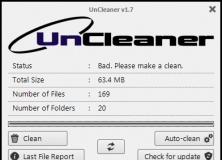
Главная особенность UnCleaner — минимализм. В обычном сценарии пользователь видит несколько строк статистики и четыре ключевые кнопки: Clean, Auto-clean, Last File Report и Check for update. Верхняя часть окна отвечает за состояние анализа и найденный объём мусора, нижняя — за действия. Такой интерфейс делает программу понятной даже для новичка, но одновременно показывает её основное ограничение: пользователь почти не управляет глубиной очистки и не выбирает категории вручную.
Основная идея UnCleaner
UnCleaner построен вокруг автоматической очистки ненужных файлов. После запуска программа сама начинает анализировать систему и выводит результат в главном окне. Пользователю не нужно открывать отдельный мастер сканирования, выбирать диск, ставить галочки напротив категорий или вручную указывать папки. Интерфейс сразу показывает состояние проверки, размер найденных данных, количество файлов и количество папок.
В центре работы находятся несколько элементов:
| Элемент интерфейса | Назначение |
|---|---|
| Status | показывает состояние системы или процесса анализа |
| Total Size | отображает общий объём найденных ненужных файлов |
| Number of Files | показывает количество файлов, которые программа считает лишними |
| Number of Folders | показывает количество найденных папок |
| Clean | запускает удаление найденных данных |
| Auto-clean | включает автоматическую очистку при запуске Windows |
| Last File Report | открывает последний отчёт по найденным или обработанным файлам |
| Check for update | запускает проверку обновлений программы |
Такой подход делает UnCleaner не инструментом тонкой диагностики, а утилитой быстрой уборки. Пользователь не тратит время на изучение каждой категории, но получает меньше контроля. Это важная характеристика программы: она удобна именно там, где нужна простая очистка временных файлов Windows, а не экспертная настройка поведения cleaner-инструмента.
Вместо длинного списка переключателей UnCleaner показывает итоговую оценку состояния. Если мусора много, в строке Status может отображаться предупреждение в духе Bad. Please make a clean. Если система почти не содержит лишних файлов, программа показывает более спокойный статус. Это не глубокий аудит производительности, а простая подсказка: есть ли смысл запускать очистку прямо сейчас.
Для кого подходит UnCleaner
UnCleaner особенно удобен тем, кто хочет быстро удалить временные файлы Windows и не разбираться в технических деталях. Программа подходит пользователям, которым нужен лёгкий очиститель мусора для Windows с понятным сценарием работы. Она не перегружает интерфейс настройками, не требует регистрации и не строит сложный отчёт до запуска основной операции.
Программа хорошо вписывается в следующие сценарии:
-
нужно быстро освободить место на системном диске;
-
на компьютере накопились временные файлы, логи и остатки обновлений;
-
пользователь хочет запустить очистку одной кнопкой;
-
требуется простой File Report после очистки;
-
удобна автоматическая очистка при старте Windows;
-
нужен минималистичный инструмент без большого набора дополнительных модулей.
UnCleaner будет понятен пользователю, который не хочет отдельно разбираться, чем отличаются Windows Installer Temp Files, Explorer Temp Files, System Log Files или WER Log Files. Программа сама анализирует типовые места накопления мусора и выводит общий результат. Для домашнего ПК, старого ноутбука или вспомогательной рабочей машины такой подход часто оказывается достаточным.
Отдельно стоит выделить слабые компьютеры. UnCleaner не выглядит тяжёлой программой и не пытается постоянно висеть на экране с большим количеством фоновых функций. В обычном ручном режиме пользователь запускает утилиту, дожидается анализа, нажимает Clean, закрывает окно. Такой формат подходит для систем, где не хочется устанавливать громоздкий пакет обслуживания.
Кому UnCleaner не подойдёт
UnCleaner не подойдёт пользователям, которым нужен полный контроль над очисткой. В программе нет удобного дерева категорий с галочками, где можно выбрать только кэш браузера, только корзину, только логи Windows или только временные файлы конкретного приложения. Логика обратная: программа сама решает, что относится к ненужным файлам, а пользователь уже после анализа смотрит общий результат и отчёт.
Не стоит воспринимать UnCleaner как замену крупным оптимизаторам. В нём нет полноценного менеджера автозагрузки, деинсталлятора программ, инструмента поиска дублей, чистки реестра, мониторинга состояния диска, контроля расширений браузеров или глубокого privacy-модуля. Это именно очиститель ненужных файлов Windows, а не универсальный центр обслуживания системы.
UnCleaner не лучший выбор и для тех, кто хочет тонко управлять безопасностью удаления. В некоторых современных очистителях можно включать или выключать перезапись свободного места, предварительный просмотр, исключения, пользовательские маски файлов, детальную очистку отдельных браузеров и приложений. В UnCleaner такого уровня настройки нет. Его сила — простота, его слабость — та же самая простота.
Поддерживаемая среда и характер программы
UnCleaner разрабатывался как Windows-утилита и ориентирован на настольные версии Windows и серверные редакции своей эпохи. Программа относится к старому типу компактных cleaner-утилит, где интерфейс и логика работы максимально прямолинейны.
Внутри программы нет современной домашней панели с рекомендациями, подписками, облачными проверками и рекламными блоками. Главное окно сразу показывает состояние очистки. Это делает UnCleaner похожим на небольшую системную утилиту, а не на коммерческий пакет оптимизации. Пользователь работает с конкретной задачей: удалить ненужные файлы, которые программа нашла в стандартных областях Windows.
Перед регулярным использованием UnCleaner лучше воспринимать как инструмент точечной уборки. Он подходит для освобождения места, удаления временных данных и контроля через отчёт. Но любая программа, которая удаляет системные временные файлы, должна использоваться осознанно: первый запуск лучше проводить вручную, с просмотром Last File Report, без немедленного включения Auto-clean.
Установка и первый запуск
Установка UnCleaner выполнена в максимально простом стиле. В окне установщика отображается логотип Josh Cell Softwares, текст условий использования, чекбокс подтверждения и кнопка Install. Это не длинный мастер с несколькими страницами, а компактное окно, где пользователь подтверждает согласие и запускает установку.
Установочный экран хорошо показывает философию программы: минимум действий, минимум визуальных элементов, быстрый переход к работе. После установки пользователь запускает UnCleaner и попадает в главное окно, где сразу начинается анализ. Отдельно нажимать кнопку Scan не нужно: программа сама ищет ненужные файлы при старте.
На первом запуске не стоит сразу включать автоматическую очистку. Правильнее сначала дождаться анализа, посмотреть строки Total Size, Number of Files и Number of Folders, затем открыть Last File Report и понять, какие именно области Windows программа считает источниками мусора. Только после пары ручных запусков имеет смысл решать, нужна ли автоматическая уборка при входе в систему.
Интерфейс UnCleaner
Интерфейс UnCleaner разделён на две основные зоны. Верхняя зона отвечает за результат анализа, нижняя — за команды. В верхней части пользователь видит статус, общий объём найденных файлов, количество файлов и количество папок. В нижней части расположены кнопки для очистки, автоматического режима, отчёта и проверки обновлений.
Главное окно не перегружено меню. В нём нет вкладок Основная очистка, Дополнительная очистка, Реестр, Инструменты, Настройки и Мониторинг. В этом состоит отличие UnCleaner от больших cleaner-пакетов: программа не предлагает пользователю настраивать каждую мелочь, а ведёт его по короткому маршруту.
Верхняя часть окна
Верхний блок показывает:
-
Status — оценку состояния после анализа;
-
Total Size — объём файлов, которые можно удалить;
-
Number of Files — количество найденных файлов;
-
Number of Folders — количество найденных папок;
-
индикатор выполнения анализа или обработки.
Строка Status особенно важна для новичков. Она переводит результат анализа в простую оценку. Пользователь может не понимать, много ли 63,4 MB временных файлов, но фраза Bad. Please make a clean сразу подталкивает к действию.
Нижняя часть окна
В нижней части расположены главные кнопки:
-
Clean — удаляет найденные ненужные файлы;
-
кнопка обновления анализа с пиктограммой стрелок — повторяет проверку;
-
Auto-clean — открывает или включает режим автоматической очистки;
-
Last File Report — показывает отчёт по файлам;
-
Check for update — проверяет наличие обновлений.
Главное достоинство интерфейса — предсказуемость. Пользователь не блуждает по вкладкам. Сначала он смотрит результат анализа, затем нажимает Clean или открывает Last File Report. Если нужно регулярное обслуживание, используется Auto-clean.
Автоматический анализ системы
UnCleaner начинает работу с автоматического анализа. Это одно из ключевых отличий от многих аналогов, где сначала нужно нажать Analyze, Scan, Search или выбрать области проверки. Здесь сценарий начинается сразу после запуска: программа проходит по своим областям очистки и считает объём мусора.
Во время анализа пользователь видит индикатор выполнения. После завершения проверка превращается в понятную статистику. Например, в главном окне может отображаться общий размер, количество файлов и количество папок. Эти данные позволяют быстро оценить, стоит ли запускать очистку прямо сейчас.
Автоматический анализ удобен в трёх случаях:
-
Пользователь редко чистит систему и хочет быстро понять, сколько мусора накопилось.
-
Нужно проверить ПК после установки обновлений, драйверов или программ.
-
Требуется регулярная ручная уборка без настройки категорий.
При этом автоматический анализ не означает, что пользователь вообще не должен думать. UnCleaner не показывает до очистки большой древовидный список категорий с галочками. Поэтому перед первым удалением полезно открыть Last File Report или хотя бы понимать, какие типы данных входят в область работы программы.
Что именно ищет и очищает UnCleaner
UnCleaner сосредоточен на системных временных данных, логах, остатках обновлений, кэше оболочки Windows и типовых ненужных файлах. Его движок ищет и очищает множество категорий, среди которых есть временные файлы пользователей, системные журналы, данные Prefetch, кэш значков, файлы корзины и служебные логи разных компонентов Windows.
Ключевые области очистки можно сгруппировать так:
| Группа | Что входит |
|---|---|
| Временные файлы | Temp Files, Account Temp Files for All Users, Explorer Temp Files, Logon Temp Files |
| Логи Windows | Windows Folder Log Files, System Log Files, System32 Log Files, Root Log Files, Debug Log Files |
| Обновления и установщики | Windows Update Downloaded & Log Files, Windows Installer Temp Files, Updates Temp Files, Downloaded Installations |
| Кэш оболочки | Shell Cached Icons, Shell Cached Files, Cached Folders, Cached Wallpapers |
| Диагностика и отчёты | ReportQueue Log Files, WER Log Files, WDI Log Files, Performance Log Files |
| Служебные компоненты | Microsoft .NET Framework Logs, Wbem Log Files, MSDTC Log Files, WINSAT Log Files |
| Системное ускорение и хранение | Prefetch Cached Data, DataStore Temp Files, Shutdown Cache Files, Font Cache Files |
| Прочее | Offline Web Pages, CatRoot Logs, Driver Logs, Recycle Bin, *.tmp Stored Files |
Такой набор показывает, что UnCleaner не ограничивается одной папкой %temp%. Программа работает с разными местами, где Windows и приложения оставляют служебные данные. Особенно заметны категории, связанные с логами: их много, и именно они часто накапливаются незаметно для пользователя.
Важная деталь: UnCleaner не строится вокруг очистки браузеров. В отличие от программ, которые активно удаляют историю, cookies, кэш Chrome, Firefox, Edge и Opera, UnCleaner фокусируется на системном мусоре Windows. Это делает его менее универсальным privacy-cleaner, но снижает риск случайно удалить важную браузерную сессию, сохранённые формы или пользовательские данные браузера.
Clean: очистка одной кнопкой
Кнопка Clean — центральное действие в UnCleaner. После завершения анализа пользователь нажимает её, и программа удаляет найденные ненужные файлы. Никаких дополнительных окон с выбором категорий обычно не требуется. Это хорошо подходит для быстрого обслуживания, когда задача звучит просто: освободить место и убрать временные файлы.
Практический сценарий выглядит так:
-
Запустить UnCleaner.
-
Дождаться завершения автоматического анализа.
-
Проверить Status, Total Size, Number of Files и Number of Folders.
-
При необходимости открыть Last File Report.
-
Нажать Clean.
-
Дождаться завершения удаления.
-
Проверить результат и открыть отчёт повторно.
Кнопка Clean делает программу простой, но эта же простота требует аккуратности. Пользователь не выбирает вручную, удалять ли Prefetch Cached Data, очищать ли Recycle Bin, трогать ли Windows Installer Temp Files или удалять ли Shell Cached Icons. UnCleaner использует собственный набор правил и выполняет очистку по нему.
Именно поэтому первую очистку лучше рассматривать как тестовую. Перед ней желательно закрыть открытые программы, сохранить документы, убедиться, что важные файлы не лежат в корзине, и затем выполнить очистку. После удаления стоит открыть Last File Report, чтобы увидеть, какие файлы были затронуты.
Auto-clean: автоматическая очистка при запуске Windows
Auto-clean — режим автоматической очистки при старте системы. Он нужен пользователям, которые хотят, чтобы UnCleaner регулярно убирал ненужные файлы без ручного запуска. В интерфейсе есть отдельное окно автоматической очистки, где отображаются параметры состояния: Status, Cleaner, Condition и Last Work.
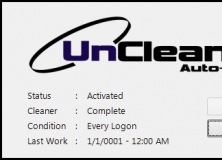
В окне Auto-clean программа показывает, активирован ли режим, завершалась ли очистка, при каком условии она выполняется и когда последний раз отработала. В качестве условия может использоваться запуск при входе пользователя в Windows. Для пользователя это означает, что очистка становится частью старта системы, а не отдельной ручной процедурой.
Автоматический режим полезен в нескольких ситуациях:
-
компьютер часто используется для установки и удаления программ;
-
система активно пишет временные данные;
-
пользователь не хочет помнить о ручной очистке;
-
нужно поддерживать системный диск в более аккуратном состоянии;
-
ПК используется как вспомогательная машина, где не требуется тонкая настройка.
Но включать Auto-clean сразу после установки не стоит. Сначала лучше вручную выполнить несколько циклов: анализ, Clean, Last File Report. После этого пользователь понимает, что именно удаляет UnCleaner, и может включать автоматический режим осознанно.
С технической точки зрения UnCleaner может запускаться при старте Windows через системную регистрацию автозапуска или задачу планировщика, а автоматическая очистка использует специальный режим запуска программы. Это объясняет, почему после включения Auto-clean утилита становится частью стартового сценария Windows.
Last File Report: отчёт по найденным и удалённым файлам
Last File Report — один из самых важных элементов UnCleaner. Поскольку программа не даёт пользователю широкого выбора категорий перед очисткой, отчёт становится главным инструментом контроля. В нём можно увидеть пути к файлам, размер и тип. Это помогает понять, что именно программа нашла и какие области системы дают основной объём мусора.
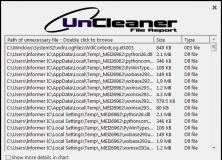
Окно отчёта имеет табличный вид. В верхней части отображается логотип UnCleaner и подпись File Report. Ниже находится таблица с колонками:
| Колонка | Что показывает |
|---|---|
| Path of unnecessary file | путь к найденному ненужному файлу |
| Size | размер файла |
| Type | тип или расширение файла |
По отчёту можно быстро определить, где скапливается мусор. Если много строк ведёт в пользовательскую папку AppData\Local\Temp, проблема связана с временными файлами приложений. Если встречаются системные логи, значит место занимают журналы Windows и служебных компонентов. Если в списке есть элементы корзины, перед очисткой стоит убедиться, что в ней нет нужных файлов.
Last File Report особенно полезен после первой очистки. Он превращает автоматическую программу в более прозрачный инструмент. Пользователь видит не просто освобождено 63 MB, а конкретные файлы, пути и типы данных. Для небольшой утилиты это важное преимущество: отчёт компенсирует отсутствие гибкой предварительной настройки.
Chart option: визуальная статистика отчёта
В UnCleaner есть вариант просмотра отчёта в виде диаграммы. Он называется File Report As Chart и показывает распределение найденных данных визуально. Это не полноценная аналитическая панель, но удобный способ быстро оценить структуру мусора.
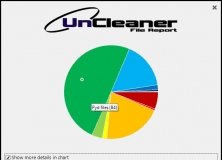
Диаграмма полезна, когда найденных файлов много и таблицу неудобно просматривать построчно. Вместо длинного списка пользователь видит, какие типы или группы данных занимают большую долю. Внизу окна есть чекбокс Show more details in chart, который помогает раскрыть больше информации в визуальном отчёте.
Chart option не заменяет обычную таблицу File Report. Таблица нужна для точного контроля путей и размеров, а диаграмма — для быстрого общего впечатления. Вместе эти два режима делают отчётность UnCleaner заметно удобнее, чем если бы программа просто показывала итоговый объём удалённого мусора.
Check for update
Кнопка Check for update находится в нижней части главного окна и отвечает за проверку обновлений программы. В интерфейсной логике UnCleaner это вспомогательная функция: основная работа всё равно сосредоточена вокруг анализа, Clean, Auto-clean и Last File Report.
Практически кнопка Check for update нужна тогда, когда пользователь хочет убедиться, что использует доступную сборку программы. В рамках самого обзора важнее другое: наличие такой кнопки показывает, что UnCleaner задумывался как самостоятельная утилита с механизмом проверки новых выпусков, а не просто одноразовый скрипт для удаления временных файлов.
Работа с временными файлами Windows
Временные файлы появляются постоянно. Windows создаёт их во время установки обновлений, работы приложений, распаковки установщиков, записи логов, загрузки компонентов и выполнения фоновых задач. Со временем такие данные могут занимать заметное место, особенно на старых системных дисках небольшого объёма.
UnCleaner удаляет временные и служебные данные не ради абстрактного ускорения в несколько раз, а ради более понятного результата: освобождения места и уменьшения количества накопленного мусора. Когда на системном диске мало свободного пространства, Windows может хуже устанавливать обновления, приложения могут выдавать ошибки записи, а пользователь постоянно видит предупреждения о нехватке места. В такой ситуации очистка временных данных действительно помогает привести диск в более нормальное состояние.
Программа работает с несколькими слоями временных файлов:
-
пользовательские временные папки;
-
системные временные папки Windows;
-
остатки установщиков;
-
логи компонентов;
-
кэшированные данные оболочки;
-
временные файлы обновлений;
-
содержимое корзины;
-
файлы с расширением
.tmp.
В отличие от ручной очистки, где пользователь открывает %temp% и удаляет только видимую папку временных файлов, UnCleaner проходит по большему числу типовых мест. Именно поэтому он может находить данные даже после использования встроенных средств Windows или других cleaner-программ.
Очистка логов и служебных журналов
Значительная часть областей UnCleaner связана с логами. Это видно по списку категорий: LocalApplicationData Log Files, ApplicationData SubItems Logs, Microsoft .NET Framework Logs, Windows Folder Log Files, ServiceProfiles Log Files, Performance Log Files, Drivers Inf Log Files, System32 Log Files, System Log Files, Panther Log Files, WINSAT Log Files, MSDTC Log Files, Debug Log Files, Wbem Log Files, WER Log Files, WDI Log Files, CatRoot Logs, Driver Logs.
Логи нужны системе и программам для диагностики. Но старые журналы, накопленные отчёты ошибок и временные записи часто перестают быть полезными обычному пользователю. Они могут оставаться после обновлений, сбоев, установки драйверов и работы системных служб. UnCleaner рассматривает такие данные как кандидатов на очистку.
С логами есть важная особенность: если на компьютере диагностируется нестабильность, внезапные перезагрузки, проблемы с драйверами или ошибки обновления Windows, перед очисткой лучше сохранить важные журналы или хотя бы понимать, что после удаления часть диагностической истории исчезнет. Для повседневной уборки это обычно не критично, но для ремонта системы логи могут быть полезны.
Очистка Prefetch, кэша оболочки и значков
UnCleaner включает в область работы Prefetch Cached Data, Shell Cached Icons, Shell Cached Files, Cached Folders и Cached Wallpapers. Эти категории относятся к кэшам, которые Windows использует для ускорения или удобства работы интерфейса. Они не являются личными документами пользователя, но могут влиять на то, как система хранит сведения о запуске программ, значках, папках и отображении оболочки.
Очистка таких категорий может освободить место и убрать устаревшие данные. Например, кэш значков иногда содержит старые изображения ярлыков, а временные данные оболочки могут оставаться после удаления программ или изменения файловой структуры. UnCleaner автоматически включает эти области в свой набор проверки.
При этом не стоит ожидать, что удаление Prefetch или кэша значков само по себе радикально ускорит ПК. На современных системах Windows умеет заново создавать нужные кэши. После очистки некоторые элементы могут временно открываться чуть медленнее, пока система снова сформирует необходимые данные. Это нормальный эффект для подобных операций.
Очистка корзины
В список областей UnCleaner входит Recycle Bin. Это удобно, потому что многие пользователи удаляют файлы, но не очищают корзину неделями или месяцами. В результате на диске остаются гигабайты данных, которые визуально уже удалены, но физически продолжают занимать место.
Перед запуском Clean нужно помнить: файлы из корзины могут быть нужны. UnCleaner не знает, случайно ли пользователь удалил документ вчера или намеренно отправил старые архивы в корзину месяц назад. Поэтому перед первой очисткой полезно открыть корзину вручную и убедиться, что там нет важных файлов.
В повседневном использовании очистка корзины через UnCleaner удобна тем, что входит в общий сценарий уборки. Пользователь не выполняет отдельные действия: программа анализирует систему, учитывает корзину и удаляет лишние данные вместе с другими категориями.
Очистка временных файлов обновлений
UnCleaner работает с категориями, связанными с обновлениями Windows: Windows Update Downloaded & Log Files, Updates Temp Files, DataStore Temp Files. Такие данные могут появляться после загрузки обновлений, установки компонентов, неудачных попыток обновления или хранения журналов работы Windows Update.
Остатки обновлений часто занимают заметное место. Для пользователя это проявляется просто: системный диск постепенно заполняется, хотя крупных личных файлов на нём нет. Встроенные инструменты Windows тоже умеют очищать часть таких данных, но UnCleaner полезен как дополнительный слой уборки, особенно когда после стандартной очистки на диске всё равно остаются временные и лог-файлы.
Важная деталь: некоторые элементы Windows Update могут очищаться в особом режиме. В программе предусмотрена логика, при которой определённая очистка обновлений выполняется только в silent-режиме Auto Clean. Это связано с более осторожной обработкой системных файлов обновлений.
Очистка временных данных установщиков
Категории Windows Installer Temp Files и Downloaded Installations относятся к остаткам установки программ. После установки приложений на диске часто остаются временные распакованные файлы, журналы установки, кэшированные компоненты и служебные данные. Часть из них нужна недолго, часть остаётся без практической пользы.
UnCleaner удаляет такие данные как ненужные файлы. Это особенно актуально на компьютерах, где часто устанавливают тестовые программы, драйверы, утилиты, игры или обновления. Чем активнее пользователь экспериментирует с софтом, тем быстрее растёт объём временных установочных данных.
Однако здесь тоже важна аккуратность. Если установка какой-то программы недавно завершилась с ошибкой и требуется анализ логов, лучше сначала разобраться с проблемой, а потом запускать очистку. UnCleaner предназначен для уборки накопленного мусора, а не для сохранения диагностической информации после неудачных установок.
Безопасность использования
UnCleaner удаляет файлы, поэтому использовать его нужно осознанно. Программа ориентирована на ненужные данные, но любая автоматическая очистка требует базовой осторожности. Особенно это важно при первом запуске или при использовании на рабочем компьютере, где хранятся важные документы и проекты.
Перед первой очисткой желательно:
-
закрыть открытые программы;
-
сохранить документы;
-
проверить содержимое корзины;
-
не запускать очистку во время установки обновлений Windows;
-
не выполнять очистку параллельно с установкой драйверов;
-
открыть Last File Report и посмотреть найденные пути;
-
убедиться, что на диске нет важных файлов в временных папках;
-
создать точку восстановления системы, если компьютер критически важен.
UnCleaner не является антивирусом и не проверяет файлы на вредоносность. Он не лечит систему, не исправляет повреждённые компоненты Windows и не заменяет диагностику диска. Его задача — удалить накопленные ненужные файлы. Если компьютер работает нестабильно, зависает, показывает ошибки диска или не устанавливает обновления, очистка может помочь освободить место, но не решит первопричину всех проблем.
Преимущества UnCleaner
Главный плюс UnCleaner — простота. Программа не требует обучения и не заставляет пользователя разбираться в десятках переключателей. Открыл, дождался анализа, нажал Clean, посмотрел Last File Report — этого достаточно для базовой уборки.
Сильные стороны программы:
| Преимущество | Почему это важно |
|---|---|
| Автоматический анализ при запуске | пользователь сразу видит результат без отдельной команды сканирования |
| Кнопка Clean | очистка запускается одним действием |
| Auto-clean | можно включить регулярную уборку при старте Windows |
| Last File Report | есть контроль через список файлов, путей и размеров |
| Chart option | можно посмотреть структуру отчёта визуально |
| Минималистичный интерфейс | программа не перегружает пользователя лишними разделами |
| Низкий порог входа | подходит новичкам и тем, кому нужна быстрая очистка |
| Фокус на системном мусоре | программа работает с временными файлами, логами и кэшами Windows |
UnCleaner особенно хорош как быстрый дополнительный cleaner. Его можно использовать после штатной очистки Windows, когда хочется проверить, остались ли временные файлы, старые логи и мелкий системный мусор. В таком сценарии программа не конкурирует с большим оптимизатором, а выполняет узкую, понятную задачу.
Недостатки UnCleaner
Главный недостаток UnCleaner — отсутствие тонкого выбора категорий. Пользователь не может удобно отметить: очистить только Temp Files, но не трогать Recycle Bin, оставить Prefetch, не удалять логи драйверов или проверять только папки текущего пользователя. Для программы, которая автоматически удаляет системные временные данные, это серьёзное ограничение.
Другие минусы:
-
нет подробного мастера настройки очистки;
-
нет развитой справочной системы внутри интерфейса;
-
нет отдельного дерева категорий с чекбоксами;
-
нет полноценного модуля очистки браузеров;
-
нет менеджера автозагрузки;
-
нет деинсталлятора программ;
-
нет инструмента поиска дубликатов;
-
нет современной панели рекомендаций;
-
отчёт может быть перегружен путями и техническими строками;
-
программа делает ставку на автоматическое решение, а не на ручной контроль.
В результате UnCleaner лучше подходит пользователю, который принимает его автоматическую модель. Если нужна программа, где перед очисткой можно подробно выбрать каждую область, UnCleaner будет казаться слишком закрытым. Если нужна быстрая уборка без лишних вопросов, его минимализм становится преимуществом.
Практическая инструкция: первая очистка в UnCleaner
Первая очистка должна быть ручной. Это позволяет понять поведение программы и посмотреть отчёт. Не стоит начинать с включения Auto-clean, потому что автоматический режим скрывает часть процесса от пользователя.
Шаг 1. Запустите UnCleaner
После запуска программа сразу начинает анализ. В главном окне появляется индикатор выполнения, а строки Status, Total Size, Number of Files и Number of Folders постепенно получают значения. Дождитесь окончания проверки.
Шаг 2. Оцените результат анализа
Посмотрите на строку Total Size. Она показывает, сколько места можно освободить. Затем проверьте Number of Files и Number of Folders. Если найдено много файлов, лучше открыть отчёт до очистки и посмотреть, какие пути преобладают.
Шаг 3. Откройте Last File Report
Нажмите Last File Report. В отчёте проверьте колонку Path of unnecessary file. Если большая часть строк относится к временным папкам, логам и кэшу, очистка выглядит штатной. Если видите неожиданные пути, стоит внимательно изучить список.
Шаг 4. Проверьте корзину
Поскольку UnCleaner умеет очищать Recycle Bin, перед нажатием Clean желательно вручную открыть корзину Windows. Если там есть нужные файлы, восстановите их заранее.
Шаг 5. Нажмите Clean
Вернитесь в главное окно и нажмите Clean. Программа начнёт удаление найденных ненужных файлов. Во время процесса лучше не запускать установщики, не обновлять Windows и не работать с большим количеством временных документов.
Шаг 6. Посмотрите результат
После завершения очистки снова проверьте строки Status и Total Size. Если программа удалила не всё, это не всегда ошибка: некоторые файлы могут быть заняты Windows или активными приложениями. В таких случаях часть мусора остаётся до следующего запуска или до перезагрузки.
Шаг 7. Откройте отчёт после очистки
Снова нажмите Last File Report. Отчёт поможет понять, какие файлы были обработаны. После первой ручной очистки пользователь уже лучше понимает, стоит ли доверять программе регулярное обслуживание.
Практическая инструкция: включение Auto-clean
Auto-clean нужен не всем. Если компьютер используется редко, ручной очистки раз в несколько недель достаточно. Если временные файлы появляются постоянно, автоматический режим может быть удобнее.
Как включать Auto-clean осознанно
-
Проведите одну или две ручные очистки.
-
Каждый раз проверяйте Last File Report.
-
Убедитесь, что программа удаляет ожидаемые временные данные.
-
Откройте Auto-clean.
-
Проверьте состояние режима в строке Status.
-
Активируйте автоматическую очистку.
-
После следующего запуска Windows посмотрите Last Work.
В окне автоматического режима важны строки:
| Строка | Значение |
|---|---|
| Status | активирован или деактивирован режим |
| Cleaner | состояние выполнения очистки |
| Condition | условие запуска, например при входе в Windows |
| Last Work | время последней выполненной очистки |
Auto-clean особенно полезен на системах, где пользователь не хочет регулярно запускать cleaner вручную. Но если ПК рабочий, на нём часто устанавливаются обновления, ведётся разработка, тестирование программ или диагностика, лучше оставить ручной режим и запускать очистку только тогда, когда она действительно нужна.
Практическая инструкция: чтение Last File Report
Отчёт UnCleaner выглядит технически, но читать его несложно. Главное — смотреть не каждую строку отдельно, а повторяющиеся пути и типы файлов. Если десятки строк указывают на одну папку, именно она является основным источником мусора.
Что смотреть в отчёте
| Что проверять | Зачем |
|---|---|
| Повторяющиеся пути | помогают найти папки, где чаще всего копятся временные данные |
| Размеры файлов | показывают, что именно занимает место |
| Типы файлов | помогают отличить логи, временные файлы и другие категории |
| Папки AppData | часто содержат временные данные приложений |
| Системные папки Windows | показывают очистку логов и служебных данных |
| Recycle Bin | напоминает, что корзина тоже входит в уборку |
Если отчёт заполнен в основном .log, .tmp и временными путями, очистка соответствует назначению программы. Если в отчёте встречается много непонятных файлов, лучше не включать Auto-clean, пока не станет ясно, к каким областям они относятся.
Как использовать Chart option
Обычный File Report удобен для точных путей, а File Report As Chart — для общей картины. Диаграмма помогает быстро увидеть, какая группа занимает больше всего места. Это полезно после большой очистки, когда таблица слишком длинная.
Производительность и скорость работы
UnCleaner рассчитан на быструю работу. Программа не строит сложный индекс диска, не сканирует всю систему как антивирус и не показывает пользователю многоэтапную диагностику. Она проходит по заданным областям, считает найденные файлы и предлагает очистку. Для программы характерны низкое потребление ресурсов, автоматический анализ при запуске и быстрый трекер файлов.
Скорость зависит от нескольких факторов:
-
объёма системного диска;
-
количества временных файлов;
-
скорости HDD или SSD;
-
количества пользовательских профилей;
-
состояния Windows;
-
наличия заблокированных файлов;
-
активности фоновых программ.
На старом HDD анализ может занимать заметнее больше времени, чем на SSD. Если в системе тысячи мелких логов и временных файлов, удаление может идти дольше, чем при очистке нескольких крупных файлов. Но в обычном сценарии UnCleaner воспринимается как лёгкая утилита: она запускается быстро, показывает минимум окон и не требует долгой настройки.
Что UnCleaner не делает
Для точного понимания программы важно обозначить границы. UnCleaner не является универсальным инструментом ремонта Windows. Он не исправляет ошибки реестра, не лечит повреждённые системные файлы, не удаляет вирусы, не оптимизирует драйверы и не ускоряет процессор. Его работа — поиск и удаление ненужных файлов.
UnCleaner не делает следующее:
-
не заменяет антивирус;
-
не исправляет повреждения Windows;
-
не выполняет глубокую чистку браузеров как privacy-инструмент;
-
не управляет автозагрузкой программ в отдельном менеджере;
-
не удаляет приложения как деинсталлятор;
-
не ищет дубликаты фотографий, видео и документов;
-
не анализирует большие пользовательские папки вроде Видео или Загрузки как disk space analyzer;
-
не показывает древовидную карту диска;
-
не предлагает гибкие исключения для категорий очистки;
-
не даёт полноценного режима экспертной настройки.
Такое ограничение не делает программу плохой. Оно просто определяет её место. UnCleaner — это не замена CCleaner, Wise Disk Cleaner, BleachBit или PrivaZer во всех задачах. Это отдельный простой очиститель ненужных файлов Windows, удобный для быстрой уборки системного мусора.
Типичные ошибки при использовании
Включить Auto-clean сразу после установки
Самая частая ошибка — сразу включить Auto-clean, не посмотрев, что программа удаляет. Правильнее сначала выполнить ручную очистку и открыть Last File Report. Автоматический режим должен включаться после понимания поведения программы.
Не проверить корзину
UnCleaner работает с Recycle Bin. Если в корзине лежит файл, который пользователь планировал восстановить, очистка может удалить его окончательно. Перед первым запуском Clean корзину лучше проверить вручную.
Ожидать радикального ускорения ПК
Удаление временных файлов освобождает место и убирает мусор, но не превращает старый компьютер в новый. Если тормоза вызваны слабым процессором, нехваткой оперативной памяти, умирающим HDD, вирусами или перегруженной автозагрузкой, UnCleaner не устранит причину полностью.
Использовать программу во время обновлений
Не стоит запускать очистку, когда Windows устанавливает обновления, драйверы или крупные системные компоненты. В такие моменты временные файлы могут быть активно нужны системе.
Не читать отчёт
Last File Report — не декоративная функция. Он нужен, чтобы понимать, какие файлы UnCleaner считает ненужными. Без отчёта пользователь видит только общий объём и теряет контроль над процессом.
Сравнение с аналогами
UnCleaner проще большинства популярных очистителей. Он не конкурирует с ними по числу модулей, но может быть удобнее там, где нужен быстрый результат без настройки. Ниже — сравнение с реальными программами, которые решают похожие задачи.
| Критерий | UnCleaner | CCleaner | Wise Disk Cleaner | BleachBit | PrivaZer | Disk Cleanup / Storage Sense |
|---|---|---|---|---|---|---|
| Основной фокус | ненужные файлы Windows | очистка ПК, приватность, инструменты обслуживания | очистка диска и дефрагментация | очистка мусора и следов активности | глубокая очистка следов и приватности | штатная очистка Windows |
| Выбор категорий | ограниченный | широкий | широкий | широкий | широкий | встроенные категории Windows |
| Простота | очень высокая | средняя | средняя | средняя/техническая | средняя/сложная | высокая |
| Отчёт по файлам | есть File Report | есть результаты анализа | есть результаты сканирования | есть предварительный просмотр | есть подробный анализ | есть список категорий |
| Автоматизация | Auto-clean при запуске | зависит от редакции и настроек | есть планирование | есть параметры и сценарии | есть автоматизированные режимы | есть Storage Sense |
| Очистка браузеров | не главный фокус | сильная сторона | есть очистка следов браузеров | сильная сторона | сильная сторона | ограниченно |
| Очистка системных логов | да | да | да | да | да | частично |
| Дополнительные инструменты | почти нет | есть | есть дефрагментация | есть безопасное удаление | есть глубокая приватность | встроено в Windows |
| Контроль для опытного пользователя | низкий | высокий | высокий | высокий | высокий | средний |
| Подходит новичку | да | да, но больше настроек | да | требует внимания | требует внимания | да |
CCleaner делает ставку на более широкий набор функций: Health Check, очистку мусора, приватность, ускорение запуска и другие инструменты обслуживания. Wise Disk Cleaner сочетает очистку с дефрагментацией и работой с браузерными следами. BleachBit ориентирован на очистку кэша, cookies, истории, логов и временных файлов, а также на более технический контроль. PrivaZer глубже работает с приватностью и следами активности. Storage Sense и Disk Cleanup встроены в Windows и безопаснее интегрированы в систему.
UnCleaner на их фоне выглядит как самый прямолинейный вариант. Он не лучший для детальной настройки, но удобен, когда нужна короткая процедура: автоматический анализ, Clean, отчёт, при необходимости Auto-clean.
CCleaner
CCleaner заметно шире по функциям. Он ориентирован не только на удаление временных файлов, но и на обслуживание ПК в более широком смысле: проверку состояния, очистку приватных данных, управление некоторыми системными аспектами и дополнительные инструменты. UnCleaner в сравнении с ним намного проще.
Главное различие — контроль. В CCleaner пользователь выбирает категории, видит больше настроек и может точнее понимать, что будет удалено. В UnCleaner такой глубины нет: программа сама определяет, какие ненужные файлы найдены, и предлагает удалить их через Clean.
UnCleaner выигрывает у CCleaner только в минимализме. Его легче объяснить новичку: запусти, дождись анализа, нажми Clean. Но если пользователю нужна настройка очистки браузеров, исключения, управление автозагрузкой или дополнительные инструменты, CCleaner функциональнее.
Wise Disk Cleaner
Wise Disk Cleaner ближе к классическому дисковому cleaner-инструменту. Он чистит мусор, следы браузеров, cookies, историю, помогает освобождать место и дополнительно включает функции, связанные с дефрагментацией диска. UnCleaner не занимается дефрагментацией и не пытается быть инструментом комплексной оптимизации диска.
Разница хорошо заметна по интерфейсной философии. Wise Disk Cleaner предлагает больше категорий и больше пользовательского выбора. UnCleaner предлагает меньше кнопок и более автоматическую модель. Для пользователя, который хочет видеть подробный список областей очистки до удаления, Wise Disk Cleaner удобнее. Для пользователя, которому нужна быстрая уборка без настройки, UnCleaner проще.
BleachBit
BleachBit — более технический и гибкий инструмент. Он умеет очищать кэш, cookies, историю, временные файлы, логи, следы приложений и поддерживает большое количество программ. В нём больше контроля, но и выше риск ошибиться, если бездумно отмечать категории.
UnCleaner по сравнению с BleachBit выглядит закрытым и простым. Он не требует понимания десятков модулей, но и не даёт такого уровня выбора. BleachBit лучше подходит опытным пользователям, которым важна приватность и точная настройка очистки. UnCleaner лучше подходит тем, кто хочет быстро убрать системные временные файлы Windows без сложной конфигурации.
PrivaZer
PrivaZer делает сильный акцент на приватности и глубокой очистке следов. Он работает не только с мусором, но и с остаточными следами активности, свободным пространством, браузерными данными и другими областями, связанными с конфиденциальностью. UnCleaner устроен проще: его цель — ненужные файлы Windows, логи, кэш и временные данные.
Если пользователю нужна глубокая privacy-очистка, UnCleaner будет недостаточен. Если нужно быстро удалить временные системные файлы и посмотреть отчёт, PrivaZer может показаться избыточным. Это разные подходы: UnCleaner — быстро и просто, PrivaZer — глубже и детальнее.
встроенные средства Windows
Windows имеет собственные инструменты освобождения места: Storage Sense, Disk Cleanup, Cleanup recommendations, удаление временных файлов через параметры системы. Эти средства встроены в ОС, лучше интегрированы с современными версиями Windows и дают пользователю более понятные категории вроде временных файлов, корзины, предыдущих установок Windows и рекомендаций по очистке.
UnCleaner интересен как дополнительная утилита. Он может найти временные и устаревшие логи, которые остаются после стандартной уборки. Такой сценарий особенно хорошо описывает практику использования UnCleaner после встроенных средств Windows: программа может находить дополнительные десятки мегабайт мусора даже после штатной очистки.
Но встроенные средства Windows безопаснее для рядового пользователя, потому что они поддерживаются самой системой и лучше понимают современные механизмы хранения. UnCleaner стоит рассматривать как дополнительный очиститель, а не как единственный инструмент обслуживания диска.
Подробный разбор кнопок и сценариев
Clean
Clean — основная кнопка. Она запускает удаление найденных ненужных файлов. В интерфейсе она расположена в нижней левой части окна. Пользователь нажимает её после анализа, когда видит объём мусора в Total Size.
Практический смысл кнопки простой: применить найденный результат. Пока пользователь не нажал Clean, UnCleaner только анализирует и показывает данные. После нажатия программа переходит от диагностики к удалению.
Auto-clean
Auto-clean отвечает за автоматическую уборку. Визуально это отдельная кнопка справа в нижней части окна. При использовании этого режима UnCleaner может выполнять очистку при запуске Windows или входе пользователя. В окне режима отображается состояние и последняя работа.
Auto-clean стоит включать только после проверки отчётов. Это режим удобства, а не обязательная функция.
Last File Report
Last File Report открывает список файлов. Эта кнопка особенно важна из-за автоматической природы UnCleaner. Отчёт показывает пути, размеры и типы найденных данных. Без него пользователь видит только итоговую статистику.
Check for update
Check for update — вспомогательная кнопка проверки обновлений. Она не участвует в очистке, но находится рядом с основными действиями.
Кнопка повторного анализа
В главном окне есть кнопка с пиктограммой обновления. Она нужна для повторной проверки. Её удобно использовать после очистки, чтобы увидеть, изменился ли Total Size и сколько файлов осталось.
Как понять результат очистки
После нажатия Clean пользователь должен смотреть не только на объём освобождённого места. Важно оценить три вещи:
-
Изменился ли Status.
-
Уменьшился ли Total Size.
-
Что показывает Last File Report.
Если после очистки часть файлов остаётся, это не обязательно проблема. Некоторые файлы могут быть заняты системой, службами или открытыми программами. Windows не всегда позволяет удалить активные временные файлы сразу. Иногда остатки исчезают после перезагрузки или следующего запуска очистки.
Если Total Size после очистки почти не изменился, возможны несколько причин:
-
файлы заблокированы Windows;
-
очистка запускалась без достаточных прав;
-
временные файлы активно создаются заново;
-
часть категорий очищается только в автоматическом режиме;
-
программа нашла данные, но не смогла удалить их из-за доступа.
В такой ситуации лучше закрыть лишние приложения, перезагрузить компьютер и повторить анализ. Если результат не меняется, стоит использовать UnCleaner как вспомогательный инструмент и дополнить его штатной очисткой Windows.
Реальная польза от UnCleaner
UnCleaner полезен там, где на диске постепенно накапливается мелкий системный мусор. Это не всегда гигабайты. Иногда программа находит десятки мегабайт, иногда больше. Но даже небольшая регулярная очистка помогает поддерживать системный раздел в аккуратном состоянии.
Наиболее заметная польза:
-
освобождение места на диске C:;
-
удаление старых логов;
-
очистка временных папок;
-
удаление остатков установщиков;
-
очистка кэша оболочки Windows;
-
контроль через File Report;
-
автоматическая уборка через Auto-clean.
Для владельцев небольших SSD или старых ноутбуков даже несколько сотен мегабайт могут быть важны. Когда свободного места мало, Windows хуже обновляется, приложения могут не создавать временные файлы, а система чаще показывает предупреждения. UnCleaner помогает убрать часть накопленного мусора без ручного обхода системных папок.
Ограничения автоматической логики
UnCleaner не спрашивает пользователя о каждой категории. Это удобно, но накладывает ограничения. Программа использует собственную модель того, что считать ненужным. Пользователь либо принимает эту модель, либо выбирает другой cleaner с более детальной настройкой.
Автоматическая логика особенно спорна в следующих категориях:
-
Prefetch Cached Data — Windows может заново создать эти данные, но удалять их регулярно не всегда необходимо;
-
Recycle Bin — в корзине могут лежать файлы, которые пользователь ещё хотел восстановить;
-
Driver Logs — журналы драйверов могут пригодиться при диагностике;
-
Windows Update Downloaded & Log Files — часть данных обновлений бывает полезна при разборе ошибок;
-
System Log Files — системные журналы могут помогать при поиске причин сбоев.
Поэтому UnCleaner лучше всего использовать как быстрый инструмент уборки на стабильной системе. Если компьютер находится в процессе ремонта, диагностики или восстановления после ошибок, сначала стоит решить проблему, а уже потом чистить логи и временные данные.
Как часто запускать UnCleaner
Частота зависит от сценария использования ПК. Нет смысла запускать cleaner каждый день на системе, где мало что меняется. Но если компьютер активно используется, временные файлы появляются быстрее.
Практичный ориентир:
| Сценарий | Частота |
|---|---|
| Обычный домашний ПК | раз в 2–4 недели |
| Старый ноутбук с маленьким диском | раз в 1–2 недели |
| ПК для тестирования программ | после серии установок и удалений |
| Рабочая машина с важными проектами | вручную, после проверки отчёта |
| Компьютер с постоянно малым свободным местом | по мере появления предупреждений Windows |
Auto-clean имеет смысл включать только тогда, когда пользователь уверен в поведении программы. Для большинства осторожных пользователей ручной запуск остаётся более контролируемым вариантом.
Как UnCleaner выглядит в повседневной работе
В повседневном использовании программа занимает несколько минут. Пользователь запускает UnCleaner, видит анализ, смотрит размер найденного мусора и нажимает Clean. После завершения он может открыть Last File Report и закрыть программу. Всё.
Этот сценарий хорошо подходит тем, кто не хочет превращать обслуживание ПК в отдельную задачу. В отличие от тяжёлых оптимизаторов, UnCleaner не требует проходить несколько разделов. В отличие от ручной очистки, не нужно искать временные папки. В отличие от встроенных средств Windows, программа показывает собственный File Report и работает с набором областей, характерных именно для неё.
Однако минимализм означает, что UnCleaner не учит пользователя устройству системы. Он не объясняет подробно, почему конкретный файл ненужный, не даёт детальную справку по каждой категории и не предлагает безопасные профили очистки. Пользователь получает быстрый инструмент, а не учебник по обслуживанию Windows.
Плюсы и минусы в кратком виде
| Плюсы | Минусы |
|---|---|
| Очень простой интерфейс | мало ручных настроек |
| Автоматический анализ при запуске | нельзя гибко выбирать категории |
| Очистка через Clean | нет полноценной справки |
| Есть Auto-clean | автоматический режим требует осторожности |
| Есть Last File Report | отчёт может быть техническим |
| Есть диаграмма отчёта | нет крупных дополнительных модулей |
| Работает с большим числом системных категорий | не является privacy-cleaner уровня PrivaZer или BleachBit |
| Подходит для быстрой уборки | не заменяет встроенные средства Windows полностью |
Лучший сценарий использования
Лучший сценарий для UnCleaner — дополнительная периодическая очистка системного мусора. Программа хорошо подходит после штатной очистки Windows, после серии установок программ, после накопления логов и временных файлов, а также на старых ПК, где не хочется устанавливать тяжёлые оптимизаторы.
Оптимальный порядок обслуживания может выглядеть так:
-
Проверить свободное место на диске.
-
Закрыть активные программы.
-
Запустить штатную очистку Windows или Storage Sense при необходимости.
-
Запустить UnCleaner.
-
Дождаться автоматического анализа.
-
Открыть Last File Report.
-
Нажать Clean.
-
Повторно проверить результат.
-
Включать Auto-clean только после нескольких ручных запусков.
Такой порядок даёт баланс между безопасностью и эффективностью. Встроенные средства Windows выполняют базовую уборку, UnCleaner добирает свои категории, а пользователь сохраняет контроль через отчёт.
Итоговая оценка UnCleaner
UnCleaner — это простой бесплатный очиститель ненужных файлов Windows с минималистичным интерфейсом и прямой логикой работы. Он не перегружен настройками, не требует ручного выбора категорий и не превращает очистку в сложную процедуру. Главные кнопки — Clean, Auto-clean, Last File Report и Check for update — полностью отражают назначение программы.
Сильная сторона UnCleaner — скорость и простота. Он подходит для пользователей, которым нужно быстро удалить временные файлы, системные логи, кэш оболочки, остатки обновлений и другой файловый мусор. Наличие File Report и диаграммы делает работу более прозрачной: пользователь может увидеть не только итоговый объём, но и конкретные пути найденных файлов.
Слабая сторона — ограниченный контроль. UnCleaner не даёт гибко выбирать категории, не заменяет современные cleaner-пакеты и не подходит для глубокого управления приватностью. Это не универсальный оптимизатор, а узкая утилита для автоматической очистки ненужных файлов.
Лучше всего UnCleaner использовать как дополнительный инструмент: запускать вручную, смотреть Last File Report, очищать найденные данные через Clean, а Auto-clean включать только после уверенности в результате. В таком сценарии программа выполняет свою задачу чётко: помогает убрать лишние временные данные и освободить место без сложной настройки.
FAQ
Что такое UnCleaner?
UnCleaner — это программа для очистки ненужных файлов Windows. Она ищет временные файлы, логи, остатки обновлений, кэш оболочки, данные корзины и другие системные элементы, которые можно удалить для освобождения места.
Что означает название UnCleaner?
В названии заложена идея Unnecessary Files Cleaner — очиститель ненужных файлов. Программа ориентирована именно на удаление лишних данных, а не на комплексную оптимизацию всех компонентов системы.
Что делает кнопка Clean?
Clean запускает удаление найденных файлов. Перед нажатием кнопки нужно дождаться автоматического анализа и проверить общий объём в строке Total Size.
Что делает Auto-clean?
Auto-clean включает автоматическую очистку при запуске Windows или входе пользователя. Режим удобен для регулярной уборки, но включать его лучше после нескольких ручных очисток и проверки Last File Report.
Где посмотреть, что нашла программа?
Для этого используется Last File Report. В отчёте отображаются пути к ненужным файлам, размер и тип. Это главный инструмент контроля в UnCleaner.
Есть ли в UnCleaner диаграмма результатов?
Да. Режим File Report As Chart показывает отчёт в виде диаграммы. Он помогает быстро оценить распределение найденных данных.
Можно ли выбрать отдельные категории очистки?
UnCleaner не рассчитан на детальный выбор категорий. Он работает по автоматической логике и сам определяет набор ненужных файлов. Пользователь может посмотреть результат через отчёт, но не получает широкого дерева настроек перед очисткой.
Удаляет ли UnCleaner файлы браузеров?
UnCleaner не является браузерным privacy-cleaner в стиле BleachBit или PrivaZer. Его основная область — системные временные файлы Windows, логи, кэш, остатки обновлений и похожие категории.
Очищает ли UnCleaner корзину?
Да, Recycle Bin входит в области очистки. Перед первым запуском Clean стоит вручную проверить корзину и восстановить нужные файлы.
Безопасно ли включать Auto-clean?
Auto-clean удобен, но его лучше включать после ручного тестирования. Сначала нужно выполнить очистку вручную, посмотреть Last File Report, убедиться, что программа удаляет ожидаемые данные, и только потом доверять ей автоматический запуск.
Чем UnCleaner отличается от CCleaner?
UnCleaner проще и уже по задачам. CCleaner предлагает больше функций, больше настроек и больше контроля над категориями очистки. UnCleaner делает ставку на автоматический анализ, кнопку Clean и отчёт.
Чем UnCleaner отличается от BleachBit?
BleachBit более гибкий и технический, с большим количеством категорий и фокусом на приватность. UnCleaner проще: он ориентирован на быструю очистку ненужных файлов Windows без глубокой настройки.
Стоит ли использовать UnCleaner вместе со штатной очисткой Windows?
Да, такой сценарий логичен. Сначала можно использовать встроенные средства Windows, затем запустить UnCleaner как дополнительную проверку системного мусора. Это помогает найти временные и лог-файлы, которые могли остаться после стандартной очистки.
