Wise Disk Cleaner — утилита обслуживания Windows, которая объединяет три практичных направления: уборка системного и прикладного «мусора», расширенная очистка по типам файлов и работу с фрагментацией дисков. В актуальной ветке программа распространяется как бесплатная, при этом интерфейс и набор разделов ориентированы на регулярное обслуживание без ручного поиска временных папок и кэшей. На странице продукта указывается версия 11.3.2 и размер дистрибутива около 11,7 МБ.
Ниже — детальный разбор того, как устроены разделы Wise Disk Cleaner, какие кнопки и пункты меню используются в реальных сценариях, где проходят границы безопасной очистки и как правильно настроить автоматические задания.
Скачать Wise Disk Cleaner
- Ускорение системы в 95% случаев
- Надежный российский разработчик
- Подходит начинающим пользователям
- Полный функционал в платной версии
- Плохая совместимость с Windows 10
- Интерфейс труден для новичков
1) Для чего нужен Wise Disk Cleaner и какие задачи он закрывает
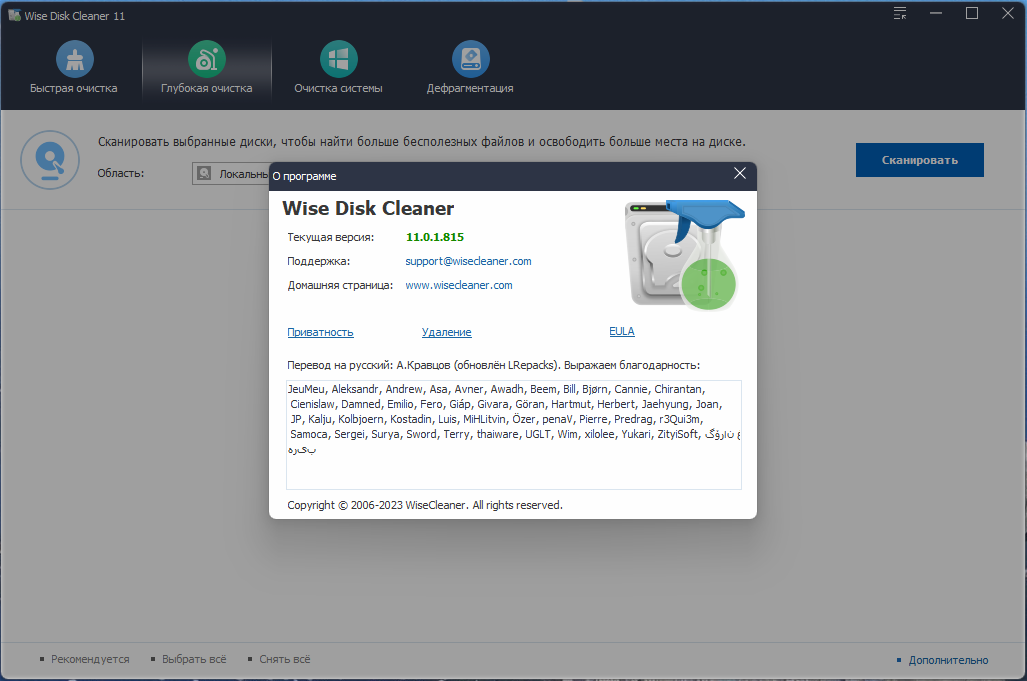
Освобождение места на системном диске
Со временем Windows и приложения накапливают временные данные: логи, кэш миниатюр, остатки обновлений, временные файлы браузеров и служебные файлы сторонних программ. Common Cleaner предназначен именно для такого «типового мусора» на системном диске: он сканирует и показывает найденные элементы, после чего их можно удалить.
Уборка следов активности и приватность
Программа умеет чистить данные браузеров (кэш, историю, cookies и др.), а также следы активности Windows — например, записи «Недавние» и элементы Quick Access. При этом в документации подчёркивается, что некоторые пункты (cookies и сохранённые пароли браузеров) чистить не рекомендуется без крайней необходимости.
Расширенная очистка по типам файлов
Advanced Cleaner работает иначе: он не опирается только на преднастроенные правила под конкретные приложения, а ищет выбранные типы файлов на выбранных дисках и умеет «обнулять» содержимое заданных папок. Это удобный режим, когда нужно вычистить, например, дампы, временные расширения или старые хвосты по накопителям.
«Снижение» объёма системы
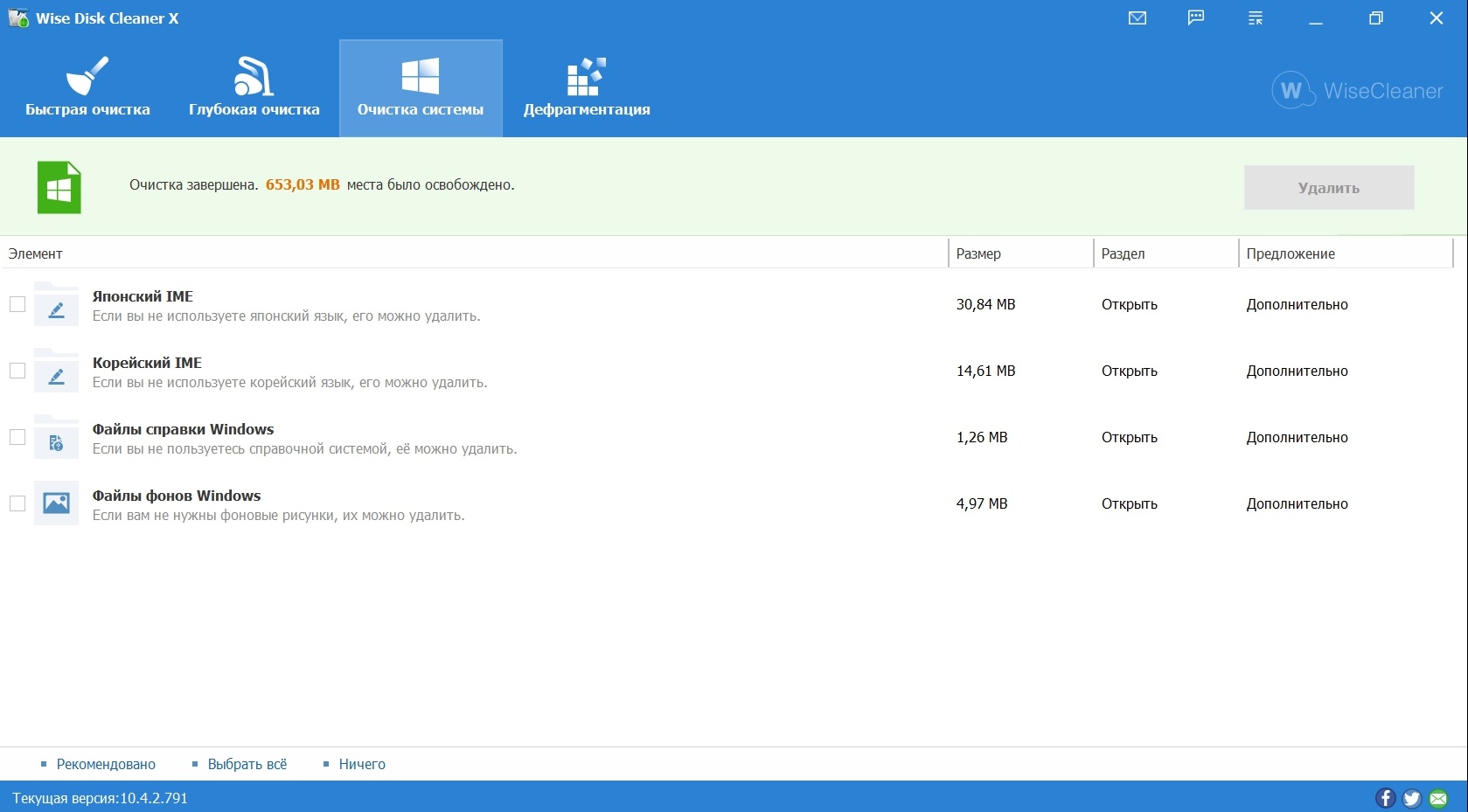
Slimming System — отдельный блок, который удаляет некоторые необязательные компоненты Windows на системном диске: загруженные установочные файлы, кэш установщика, IME, справочные файлы, обои и «образцы» медиа. Здесь важно понимать последствия: после удаления Help Files, Sample Files и IME при проверке целостности командой SFC /scannow система может сообщать о неполноте системных файлов.
Дефрагментация и оптимизация
Disk Defrag в Wise Disk Cleaner включает режим Smart Optimize (с версии 10.8.2), который определяет тип диска и выбирает подходящий метод: дефрагментацию/оптимизацию для HDD или TRIM для SSD. Важная деталь: при первом запуске раздела все разделы выбираются по умолчанию, но если программа определяет SSD, его разделы автоматически снимаются с выбора.
2) Совместимость и системные требования: что поддерживается
В руководстве Wise Disk Cleaner заявлено, что программа запускается на ПК под управлением Windows XP или новее, но установка не поддерживается в Windows Vista и Windows XP — для них предлагается портативный вариант. Также отдельно перечисляются поддерживаемые Windows 7, Windows 8, Windows 10 и Windows 11 (32-бит и 64-бит).
Практический вывод:
-
на современных системах (Windows 10/11) используется обычная установка;
-
на старых (Vista/XP) запуск делается из portable-версии, без установки в систему.
3) Установка, обновление и удаление: где это находится в интерфейсе
Установка
В руководстве процесс описан стандартно: после запуска установочного файла появляется запрос подтверждения (кнопка Yes), затем мастер ведёт по шагам до завершения установки.
Обновление
Встроенная проверка обновлений запускается из меню программы: Menu → Check for Updates. Этот путь указан в разделе «Upgrade».
Дополнительно в настройках есть частота проверки обновлений: Daily, Weekly, Monthly, Never.
Удаление
В руководстве перечислены три метода удаления:
-
через Wise Program Uninstaller (кнопка Safe Uninstall внутри него);
-
запуск встроенного деинсталлятора из папки Wise Disk Cleaner;
-
через стандартные средства Windows (Apps & Features / Uninstall a program и аналоги для разных версий ОС).
4) Первое знакомство с интерфейсом: логика разделов и «главные» кнопки
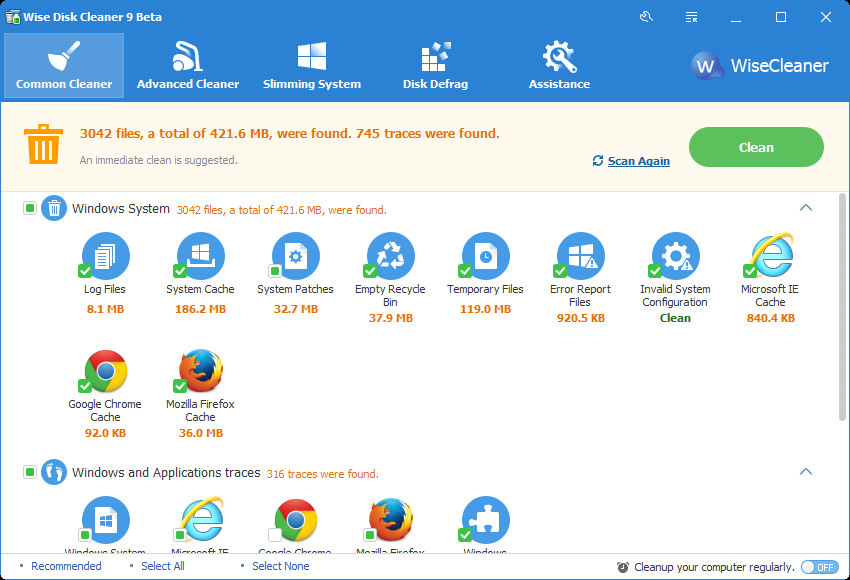
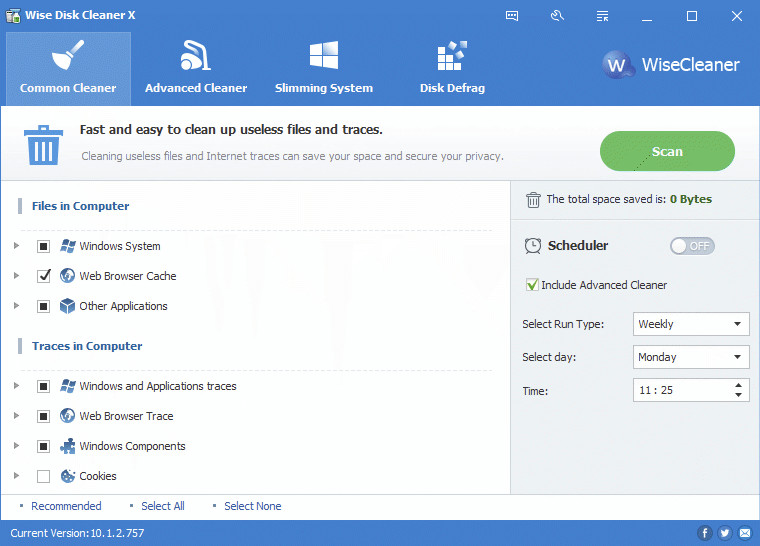
Wise Disk Cleaner построен как набор вкладок/разделов, где каждый отвечает за свой сценарий. На практике пользователь чаще всего начинает с Common Cleaner: это «основная» очистка по правилам, которые учитывают системные временные файлы, следы браузеров и типовые остатки приложений.
В Quick Tutorial подчёркнуто, что в правой верхней части окна расположена большая зелёная кнопка, которая запускает сканирование системы. После анализа появляется возможность нажать зелёную кнопку Clean для удаления выбранных элементов.
Важный принцип интерфейса Wise Disk Cleaner: действия «Recommended / Select All / Select None» доступны только после завершения сканирования — до старта анализа эти кнопки недоступны.
5) Common Cleaner: основная очистка системы и приложений
5.1. Что именно сканирует Common Cleaner
В руководстве Common Cleaner описывается как главный модуль, который чистит бесполезные файлы в системе: логи, кэш миниатюр, файлы обновлений Windows, кэш/историю браузеров, cookies, сохранённые пароли браузеров, временные файлы сторонних приложений (в качестве примеров упоминаются Adobe и Office).
Перед сканированием рекомендуется закрывать браузер — это помогает корректно обработать его кэши и избежать «занятых» файлов.
Также отдельно отмечается важная вещь: файлы, удалённые Common Cleaner, не восстанавливаются средствами самой программы.
5.2. Выбор правил сканирования: дерево категорий и Recommended
Слева (или в основной области) Common Cleaner показывает дерево пунктов: вы отмечаете галочками, какие категории проверять. Документация прямо рекомендует пользоваться режимом Recommended — то есть «рекомендуемыми» настройками.
Есть два типичных сценария работы с выбором:
-
Аккуратная очистка: вы не меняете дефолтные галочки и запускаете сканирование. Это стандартный вариант.
-
Углублённая очистка: вы раскрываете узлы дерева и добавляете дополнительные подпункты. Именно здесь чаще всего возникает риск случайно «обнулить» важные данные.
В документации отдельно подчёркнуто, что чистку сохранённых паролей и cookies проводить крайне не рекомендуется.
Отдельная деталь интерфейса: у узлов дерева есть состояния «выбрано всё» и «выбрана часть» (в руководстве это показано через значки). Если узел отмечен частично, перед переводом его в «всё выбрано» предлагается раскрыть узел и убедиться, что все подпункты действительно нужно чистить.
5.3. Сканирование и разбор результатов
После запуска анализа Wise Disk Cleaner формирует список найденных элементов. Логика работы такая:
-
сканирование проходит по выбранным правилам;
-
результаты отображаются в виде списка/дерева;
-
вы оставляете галочки на том, что хотите удалить;
-
запускаете очистку.
Если какой-то элемент удалять не нужно, его можно просто снять с выбора или воспользоваться командой контекстного меню Ignore selected.
5.4. Контекстное меню в Common Cleaner: что означает каждый пункт
После завершения сканирования у каждого элемента результатов доступно контекстное меню с шестью командами. В руководстве они перечислены так:
-
Ignore selected — добавляет выбранный файл/элемент в список исключений (Exclusion), чтобы он больше не сканировался и не чистился, пока вы не уберёте его из исключений.
-
Recommended — оставляет отмеченными только рекомендованные к очистке пункты.
-
Select all — выбирает всё.
-
Select none — снимает выбор со всего.
-
Open file location — открывает папку, где лежит выбранный файл.
-
Export to … — экспортирует результаты сканирования в текстовый файл (удобно, если вы хотите зафиксировать отчёт «до/после» или показать администратору).
5.5. Кнопки снизу окна: Recommended / Select All / Select None
В Common Cleaner есть три отдельные кнопки внизу окна — Recommended, Select All, Select None. Важный нюанс: они активируются только после окончания сканирования, и их действие полностью совпадает с одноимёнными пунктами контекстного меню.
5.6. Предупреждения при выборе «опасных» пунктов
Если вы выбираете «всё подряд» под узлом, где находятся не рекомендуемые к очистке правила, Wise Disk Cleaner показывает предупреждение о том, что в выбор включены пункты, которые не рекомендованы, и отдельно подсвечивает риск удаления Saved Passwords.
Это сделано не для красоты: такие пункты действительно меняют пользовательский опыт (выход из аккаунтов, потеря автозаполнения, необходимость заново входить в сайты и сервисы).
6) Advanced Cleaner: очистка по типам файлов и «обнуление» папок
Advanced Cleaner полезен в ситуациях, когда «типовые правила» Common Cleaner не закрывают задачу, или когда нужно вычистить накопитель от определённых расширений. В руководстве указано две ключевые возможности: очистка специфических типов файлов на локальных дисках и полная очистка содержимого выбранных папок.
6.1. Выбор дисков для сканирования
В верхней части блока Wise Disk Cleaner выбора расположений есть выпадающий список: справа от области «место сканирования» нажимается стрелка вниз, после чего раскрывается перечень дисков. По умолчанию выбираются все доступные диски.
Практически это означает следующее:
-
если вы хотите быстро освободить место именно на системном диске, достаточно оставить выбранным только его;
-
если у вас несколько накопителей и «мусор» расползается по всем (например, временные файлы рендеринга на диске D), имеет смысл оставлять несколько дисков.
6.2. Advanced Settings: выбор расширений и кнопка Add
Выбор типов файлов настраивается через кнопку Advanced Settings в нижней правой части окна Advanced Cleaner.
В руководстве указано, что программа по умолчанию находит и чистит 22 типа файлов (среди примеров перечислены *.tmp, *.temp, *.chk, *.gid, *.dmp), а также предлагает ещё 21 тип, который можно включать выборочно.
Там же описана возможность добавить свой тип через кнопку Add — но с прямым предупреждением: перед добавлением нужно перепроверить, безопасно ли удалять файлы такого типа, потому что восстановление после удаления не предусмотрено, и обычным пользователям не рекомендуется использовать Add.
6.3. Интерпретация списка результатов: сортировка и колонки
После сканирования результаты показываются списком, который по умолчанию отсортирован по расположению. Дополнительно можно сортировать кликом по заголовкам колонок:
-
Name — сортировка по имени файла,
-
Size — по размеру,
-
Path — по пути,
-
Accessed time — по времени доступа,
-
Type — по типу.
Это полезно не только ради порядка: сортировка по Size быстро показывает «самых жирных» кандидатов на очистку, а сортировка по Path помогает понять, в какой папке и из какого приложения накопились файлы.
6.4. Значки «безопасно / на усмотрение / пользовательское»
В Advanced Cleaner используются значки статуса файлов:
-
значок «можно безопасно удалить»;
-
значок «программа не может оценить безопасность удаления — решение за пользователем»;
-
значок «файл относится к пользовательски добавленному типу или к пользовательской папке из Settings → Custom».
На практике это помогает выстроить дисциплину очистки:
-
сначала чистить «безопасные» пункты;
-
затем внимательно просматривать «на усмотрение», особенно если это файлы нестандартных расширений;
-
особенно осторожно относиться к пользовательским типам и папкам, потому что они целиком зависят от ваших настроек.
6.5. Контекстное меню Advanced Cleaner: быстрый отбор результатов
Контекстное меню Advanced Cleaner включает:
-
Ignore selected — добавить выбранное в исключения;
-
Select all / Select none — выбрать всё или ничего;
-
Invert selection — инвертировать выбор (удобно, когда вы хотите оставить несколько файлов, а удалить всё остальное);
-
Open file location — открыть папку;
-
Export to … — экспортировать результаты.
Invert selection — один из самых практичных пунктов: выделяете «те, что оставить», инвертируете — и получаете выбор «всё, кроме этих».
6.6. Custom Folder: «обнуление» папок через Settings → Custom
Advanced Cleaner поддерживает очистку выбранных папок целиком: папка добавляется в Menu → Settings → Custom, после чего при запуске Advanced Cleaner её содержимое удаляется. В руководстве отдельно выделено предупреждение: речь идёт именно об очистке папки целиком — удаляются все файлы в ней.
Это полезно, когда у вас есть папка, которая выступает «контейнером временных данных» (например, рабочая папка экспорта, временные загрузки конкретного приложения). Но применять функцию нужно осознанно: если вы добавите папку, где лежат нужные документы, очистка будет тотальной.
7) Slimming System: освобождение места за счёт компонентов Windows
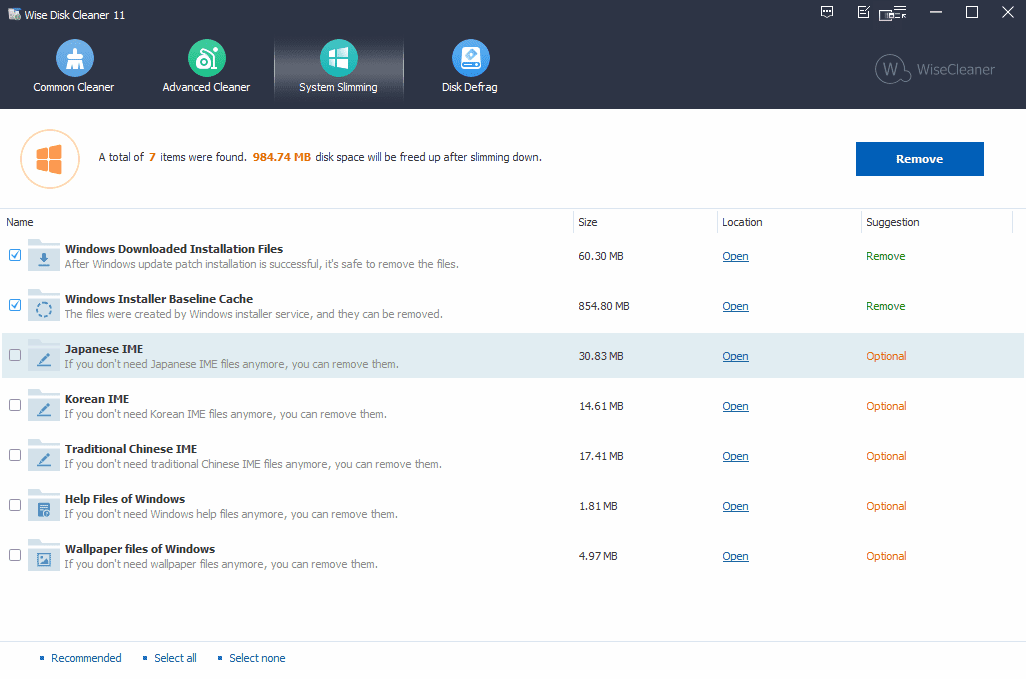
Slimming System устроен как набор пунктов, каждый из которых — отдельный тип данных Windows, который можно удалить с системного диска. В руководстве перечислены категории:
-
Windows downloaded installation files,
-
Windows installer baseline cache,
-
IME,
-
Help files,
-
Wallpaper files,
-
Sample Music/Pictures/Videos/Media.
7.1. Почему этот раздел требует осторожности
Это не «кэш браузера», а системные компоненты и предустановленные материалы. Удаление части из них меняет состав файлов Windows. В руководстве прямо сказано: если удалить Help Files, Sample Files и IME Files, команда проверки целостности SFC /scannow будет сообщать о неполноте системных файлов.
То есть программа действительно освобождает место, но цена — в том, что система «теряет» часть штатного набора.
7.2. Точка восстановления: как программа страхует изменения
В руководстве указано, что System Slimming автоматически создаёт точку восстановления, но только при первом использовании.
Дополнительно в настройках есть опция Auto create a system restore point before slimming system — её рекомендуется держать включённой; при выключении точка восстановления не создаётся.
Практический подход здесь такой:
-
перед первым использованием Slimming System убедиться, что создание точки восстановления включено;
-
выполнять slimming только на системном диске, где есть смысл экономить место;
-
не удалять IME, если вы используете ввод на языках, которым нужен Input Method Editor.
7.3. Разбор категорий: что означает каждый пункт
В руководстве даны пояснения по каждому типу:
-
Windows downloaded installation files: безопасно удалять после успешной установки обновлений Windows.
-
Windows installer baseline cache: создаётся службой установщика Windows и может быть удалён.
-
IME: компоненты ввода для азиатских языков; удаление конкретного IME означает, что ввод соответствующего языка становится недоступен.
-
Wallpaper: штатные обои Windows; удалять безопасно, если вы не используете стандартные обои (если используете — удаление опасно, потому что «пропадёт» файл, который выбран как фон).
-
Sample media: тестовые/демо-файлы Windows; безопасно удалять, если они не используются другими программами.
8) Disk Defrag: дефрагментация, оптимизация и Smart Optimize
Раздел Disk Defrag в Wise Disk Cleaner сделан под два разных типа накопителей и не пытается «дефрагментировать всё подряд» одинаково. В руководстве зафиксировано, что с версии 10.8.2 программа определяет тип диска и выбирает подходящий метод: оптимизация/дефрагментация/ TRIM — это называется Smart Optimize.
8.1. Выбор дисков: почему SSD снимаются с выбора
При первом запуске раздела все разделы отмечены, но если Wise Disk Cleaner определяет SSD, то разделы этого SSD автоматически снимаются с выбора.
Это важная защита от типичной ошибки «запустил дефраг на SSD потому что так делал на HDD».
8.2. Кнопка действий и выпадающее меню операций
В руководстве указано, что синяя кнопка имеет несколько вариантов действий (часть в выпадающем меню): Smart Optimize, Analyze, Defragment, Full Optimization (а Quick Optimization удалён начиная с версии 10.8.2).
Разница между ними принципиальная:
-
Analyze — только анализ и отображение статуса фрагментации.
-
Defragment — «склеивание» фрагментов файлов в один кусок для ускорения чтения; некоторые файлы могут быть пропущены, если они заблокированы или не перемещаемы.
-
Full Optimization — не только дефрагментирует фрагментированные файлы, но и перераскладывает все файлы (и фрагментированные, и нет) для уплотнения областей хранения и высвобождения пространства.
-
Smart Optimize — анализирует и выбирает наиболее подходящий метод для выбранного диска, включая TRIM для SSD.
8.3. Предупреждения для SSD
Если пользователь всё же выбирает SSD и нажимает Defragment в выпадающем меню, появляется предупреждение, что дефрагментация и оптимизация SSD не рекомендуются и могут снижать срок службы SSD.
Эта логика совпадает с общей практикой Windows: для SSD применяется оптимизация/ TRIM, а не классический дефраг.
8.4. Опции «после дефрагментации»
В нижней части окна предусмотрена настройка «After defragmentation», которая позволяет создать автоматическое действие после завершения операции: Shut down, Sleep, Hibernate, Sign out.
Это удобно, когда оптимизация HDD длится долго: запускаете вечером и выбираете выключение по завершению.
9) AutoClean Task: автоматическая очистка по расписанию
AutoClean (в прошлых версиях назывался Scheduled Task) — встроенный планировщик Wise Disk Cleaner. В руководстве описан принцип:
-
выбирается тип задания в поле Run Task;
-
затем переключатель переводится в положение ON, чтобы активировать планировщик;
-
режим On Idle запускает сканирование и очистку, когда CPU свободен.
Если включена опция Includes Advanced Cleaner, задание выполняет и Common Cleaner, и Advanced Cleaner.
Отдельно отмечено, что AutoClean использует последние сохранённые настройки очистки (то есть те галочки, которые у вас были выбраны в последнем ручном запуске).
Практическая настройка AutoClean без сюрпризов
Чтобы автоматическая очистка была предсказуемой:
-
один раз вручную выполните сканирование в Common Cleaner и оставьте только те пункты, которые вы считаете безопасными (обычно это дефолтный Recommended);
-
отдельно решите, нужен ли Advanced Cleaner в автоматизации — и если нужен, тщательно настройте Advanced Settings;
-
только после этого включайте AutoClean и выбирайте Run Task.
Иначе AutoClean будет «повторять» последнее состояние галочек, включая потенциально рискованные пункты (например, данные браузера).
10) Clean with 1 click: «тихий» запуск без окна
В настройках есть раздел Auto Run (Clean with 1 click). Он создаёт значок на рабочем столе — по двойному клику программа запускает очистку «молча», без открытия основного окна.
В этом же разделе есть опция Include advanced cleaner — при её включении «очистка в один клик» запускает одновременно Common Cleaner и Advanced Cleaner.
Ключевой момент: в документации прямо сказано, что Clean with 1 click работает так же, как режим командной строки.
11) Командная строка: автоматизация через параметры запуска
Wise Disk Cleaner поддерживает автозапуск очистки с параметрами:
WiseDiskCleaner.exe -a
WiseDiskCleaner.exe -a -adv
-
-a— автоматический тихий запуск, использует сохранённые настройки и чистит только Common Cleaner, затем завершается. -
-a -adv— то же самое, но выполняет Common Cleaner и Advanced Cleaner, затем завершается.
В этом режиме основное окно не отображается; результат показывается через уведомление с краткой сводкой очистки.
Важно: командная строка (как и Clean with 1 click) очищает те элементы, которые были выбраны в последней ручной очистке.
12) Настройки (Settings): что включать сразу и зачем
Окно Settings делится на четыре секции: General, Auto Run, Exclusion, Custom.
12.1. General
В General описаны пять опций:
-
Secure deletion (random data 1 pass) — режим безопасного удаления: программа удаляет найденные файлы, затем перезаписывает их нулевыми файлами и удаляет эти «нулевые» файлы; операция занимает больше времени, чем обычное удаление.
-
Show notification after an auto-clean — показывает уведомление после автоматической очистки (Auto Run, Command Line, AutoClean).
-
Auto create a system restore point before slimming system — включает создание точки восстановления перед Slimming System.
-
Check for updates — частота проверки обновлений: Daily, Weekly, Monthly, Never.
-
Default Language — выбор языка интерфейса.
Практическая рекомендация по General:
-
Secure deletion стоит включать, когда цель — приватность и усложнение восстановления удалённых файлов, но нужно понимать, что очистка будет идти дольше.
-
Restore point перед Slimming System — базовая страховка, если вы используете этот раздел.
12.2. Auto Run (Clean with 1 click)
Здесь создаётся значок «очистка в один клик» и настраивается включение Advanced Cleaner в этот сценарий через Include advanced cleaner.
12.3. Exclusion: исключения файлов, папок, типов и cookies
Раздел Exclusion собирает все исключённые элементы. В документации указано:
-
все «игнорированные» записи из списка сканирования добавляются в Exclusion автоматически;
-
вручную можно добавить через кнопки Add a file, Add a folder, Add a file type, Add Cookies.
Смысл каждой кнопки:
-
Add a file — исключает конкретный файл; это то же самое, что команда контекстного меню Ignore selected.
-
Add a folder — исключает папку целиком: файлы внутри не будут удаляться.
-
Add a file type — исключает расширение (например, если исключить документы определённого типа, программа не будет их трогать).
-
Add Cookies — исключает cookies по домену сайта (чтобы не разлогинивало сервисы после очистки).
12.4. Custom
В Custom есть два направления:
-
Custom folders to empty — список папок, содержимое которых будет удаляться при запуске Advanced Cleaner.
-
Customize scanning rule — настройка правил сканирования для «неперечисленных» приложений, упоминается как функциональность, появившаяся с версии 8.
Отдельная важная оговорка: механизм пользовательского конфигурационного файла UserCustom.ini описан как доступный только в версиях 8, 9 и 10; версия 11 этот формат не поддерживает.
Это значит, что углублённая кастомизация через UserCustom.ini относится к более ранним веткам, и на версии 11 опираться на неё как на рабочий инструмент не стоит.
13) Меню программы: где находятся дополнительные функции
В руководстве перечислены пункты меню Wise Disk Cleaner: Help Online, Forum, Home Page, Contact us, Create Portable version, Check for updates, Settings, Restore, Languages, Appearance, About.
13.1. Create Portable version
Создаёт портативный вариант, который можно переносить на USB-накопитель и запускать на другой Windows-системе без установки.
13.2. Restore (Restore Center)
Restore Center показывает доступные точки восстановления системы; это напрямую связано с Slimming System, который создаёт точку восстановления при первом запуске (и/или по настройке в General).
13.3. Appearance: светлая и тёмная тема
В меню есть пункт Appearance. Уточнение для ветки 11: смена «цвета скина» не поддерживается, но доступны две темы — light и dark.
13.4. Languages: языки интерфейса
Wise Disk Cleaner поддерживает десятки языков (в руководстве перечисляется набор и отдельно упоминается, что список включает русский).
14) Clean mode и Classic mode: почему результаты сканирования могут отличаться
В FAQ описан важный нюанс: Clean mode и Classic mode дают разный результат сканирования.
-
В Classic mode Disk Cleaner сканирует только те пункты, которые вы выбрали.
-
В Clean mode сканируются все пункты, но выбранными по умолчанию остаются только «дефолтные»; при нажатии Clean очищаются именно они, даже если по другим пунктам есть найденные результаты (примером приводятся cookies).
Это объясняет типичную ситуацию, когда пользователь видит «что-то найдено», но после нажатия Clean часть найденного остаётся — потому что оно не было отмечено для удаления.
15) Ошибки удаления и «занятые» файлы: как Wise Disk Cleaner это объясняет
В FAQ есть два связанных ответа:
-
одни и те же файлы могут появляться в результатах снова и снова, потому что часть файлов не удаляется из-за использования другими программами (часто это временные папки Windows или пользователя);
-
если очистка сообщает о failed to be removed, причина та же — файлы заняты. Решение — закрыть программы или запускать Wise Disk Cleaner в безопасном режиме Windows (Safe Mode), чтобы удалить такие файлы безопаснее.
Практически это выглядит так:
-
перед очисткой закрываете браузеры и тяжёлые приложения;
-
повторяете сканирование;
-
если некоторые элементы остаются, не пытаетесь «добивать» их выбором рискованных пунктов, а решаете проблему занятости (закрыть процессы / Safe Mode).
16) Практические сценарии: как использовать Wise Disk Cleaner без лишнего риска
Сценарий A: регулярная очистка раз в неделю
-
Открываете Common Cleaner.
-
Не меняете дефолтные галочки и используете Recommended, если что-то уже было изменено.
-
Нажимаете большую зелёную кнопку сканирования (в правом верхнем углу).
-
Просматриваете результат и нажимаете Clean.
Этот сценарий даёт стабильный и предсказуемый эффект по освобождению места, без «слёта» авторизаций в браузере, если не трогать cookies и сохранённые пароли.
Сценарий B: быстро освободить место на системном диске перед крупной установкой
-
Common Cleaner — стандартная очистка.
-
Затем Slimming System — только те пункты, которые вы понимаете (например, загруженные установочные файлы обновлений после успешного апдейта).
-
Проверяете, что создание точки восстановления включено в General, либо используете Restore Center для контроля точки.
Сценарий C: вычистить «тяжёлые» временные расширения на нескольких дисках
-
Открываете Advanced Cleaner.
-
В списке дисков оставляете те накопители, где действительно живут временные данные (например, системный и рабочий).
-
Заходите в Advanced Settings и выбираете только те типы файлов, смысл которых вам понятен.
-
После сканирования сортируете по Size и просматриваете самые крупные элементы, открывая их расположение через Open file location при необходимости.
Сценарий D: обслуживание HDD и корректная работа с SSD
-
Для HDD используете Disk Defrag → Smart Optimize или Defragment / Full Optimization по необходимости.
-
Для SSD оставляете логику Smart Optimize, который применяет TRIM; не запускаете Defragment для SSD и учитываете предупреждение программы.
Сценарий E: автоматизация для «домашнего» ПК
Есть три уровня автоматизации:
-
AutoClean Task: включает планировщик, выбираете Run Task (например, раз в неделю или On Idle) и включаете переключатель ON.
-
Clean with 1 click: создаёте значок и запускаете очистку в фоне без окна.
-
Командная строка: используете
-aили-a -advв заданиях планировщика Windows, если вы администрируете несколько машин или хотите управлять очисткой скриптами.
В любом варианте ключевое правило одинаковое: сначала ручной запуск и отладка выбранных галочек, потом автоматизация, потому что авто-режим опирается на последние сохранённые настройки.
17) Сравнение с конкретными альтернативами: где Wise Disk Cleaner сильнее, а где проще встроенные средства
Ниже — практическое сравнение не «класса программ», а реальных инструментов, с упором на то, как они ведут себя в типичных задачах освобождения места и приватности.
17.1. Wise Disk Cleaner и встроенные инструменты Windows (Storage Sense / Optimize Drives)
Где Wise Disk Cleaner выигрывает:
-
даёт более детальный контроль по категориям очистки приложений и браузеров в Common Cleaner.
-
имеет Advanced Cleaner с выбором расширений и «обнулением» пользовательских папок, что не закрывается Storage Sense напрямую.
-
предлагает AutoClean с режимами типа On Idle и опцией включения Advanced Cleaner.
Где встроенные средства Windows проще:
-
Storage Sense уже интегрирован в систему и не требует отдельной установки.
-
Optimize Drives — штатный путь для работы с дисками, особенно если вы не хотите дополнительную утилиту для дефрагментации.
17.2. Wise Disk Cleaner и CCleaner (фокус на браузерные данные и исключения)
Смысл сравнения:
-
если ваша ключевая задача — тонкая политика cookies и управление «что оставить», CCleaner исторически силён в этой области.
-
если задача шире (системные логи, кэш миниатюр, остатки обновлений Windows + дефраг/оптимизация), Wise Disk Cleaner закрывает это «в одном окне» через Common Cleaner + Disk Defrag.
17.3. Wise Disk Cleaner и BleachBit
Ключевое отличие на практике:
-
Wise Disk Cleaner делает сильный упор на удобные «рекомендованные» наборы очистки и встроенные сценарии автоматизации (AutoClean, Clean with 1 click, командная строка).
-
BleachBit часто выбирают за прозрачность и широту поддерживаемых «клинеров», но дефрагментация и slimming системы — не его профиль.
17.4. Wise Disk Cleaner и Defraggler (как отдельный дефрагментатор)
Если нужен «чистый» дефрагментатор без всего остального — Defraggler проще.
Если вы хотите связку «очистка + дефраг/оптимизация» в одной программе — Wise Disk Cleaner выглядит цельнее.
18) Плюсы и минусы Wise Disk Cleaner
Плюсы
-
Понятное разделение на Common Cleaner, Advanced Cleaner, Slimming System и Disk Defrag: каждый раздел отвечает за свою задачу, без смешивания действий.
-
Режим Recommended и явные предупреждения для рискованных пунктов (cookies и сохранённые пароли браузеров).
-
Гибкая система исключений: Add a file / Add a folder / Add a file type / Add Cookies, плюс автоматическое добавление через Ignore selected.
-
Advanced Cleaner с сортировкой результатов по Name/Size/Path/Accessed time/Type и полезным Invert selection.
-
Автоматизация на трёх уровнях: AutoClean Task, Clean with 1 click и командная строка (-a, -a -adv).
-
Disk Defrag со Smart Optimize и защитой от случайной дефрагментации SSD (авто-снятие выбора и предупреждение).
-
Темы light/dark в ветке 11 через меню Appearance.
Минусы
-
Slimming System может приводить к тому, что SFC /scannow сообщает о неполноте системных файлов при удалении Help Files, Sample Files и IME — это не ошибка программы, но это реальное последствие, которое нужно учитывать.
-
AutoClean/командная строка/очистка в один клик опираются на последние сохранённые настройки: при неаккуратной настройке пользователь легко «автоматизирует» чистку того, что трогать не хотел.
-
Механизм пользовательской конфигурации через UserCustom.ini описан как доступный только в версиях 8–10; в версии 11 этот формат не поддерживается, поэтому «глубокая» кастомизация правилами в стиле UserCustom.ini для актуальной ветки не подходит.
-
Часть файлов может не удаляться из-за занятости другими процессами; для удаления таких элементов приходится закрывать приложения или использовать Safe Mode.
19) Итоги: кому Wise Disk Cleaner подходит лучше всего
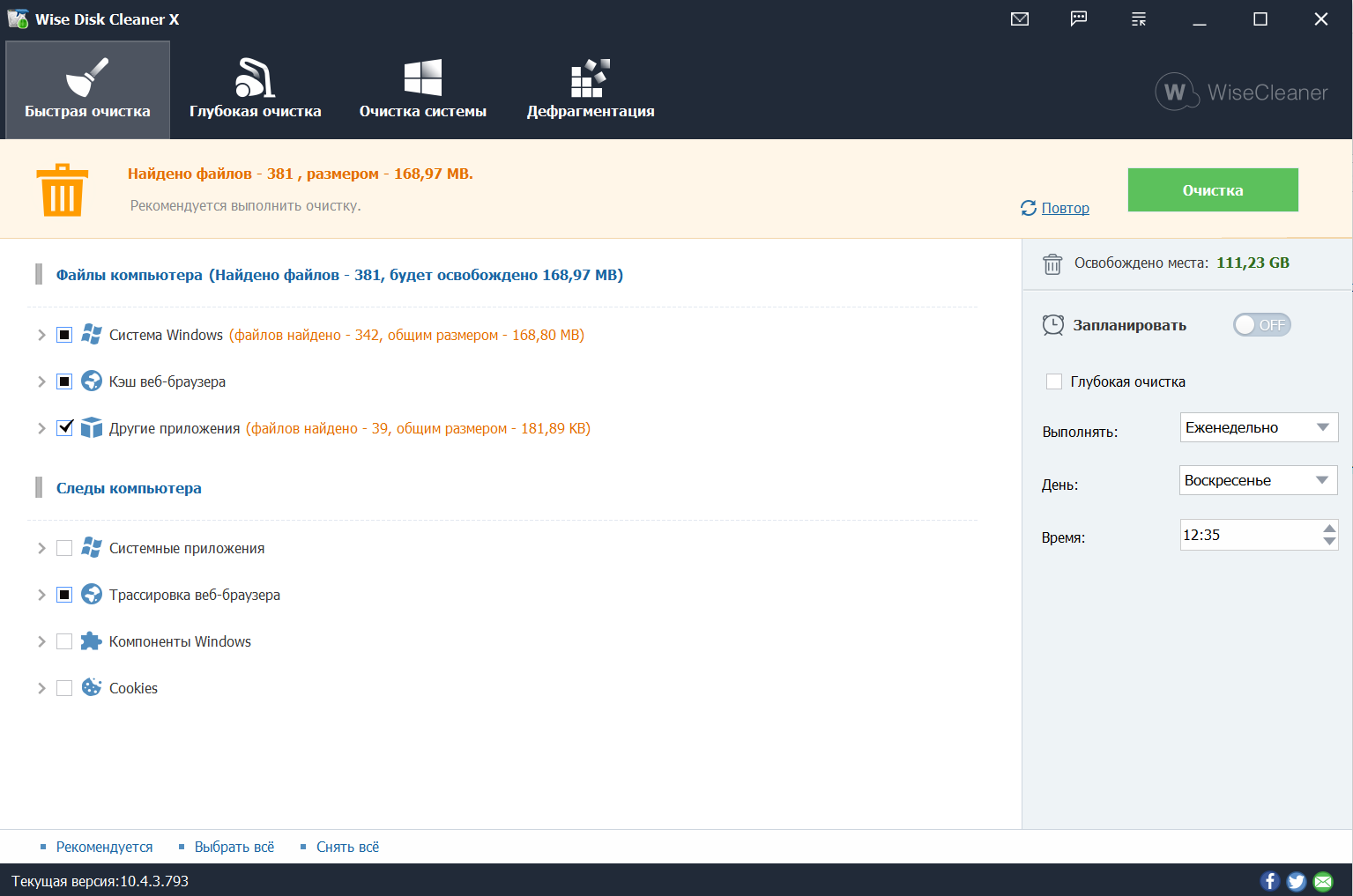
Wise Disk Cleaner — удачный выбор, когда нужна регулярная очистка диска от временных файлов Windows и приложений, контроль за следами браузеров и простая автоматизация обслуживания без ручного «ковыряния» в папках Temp. Common Cleaner закрывает базовую уборку по правилам и даёт безопасную точку входа через Recommended.
Advanced Cleaner добавляет «тяжёлую артиллерию» для опытных сценариев — чистку по расширениям, сортировку по размеру и обнуление заранее заданных папок.
Slimming System даёт дополнительное освобождение места на системном диске, но это раздел, который требует понимания последствий и использования точки восстановления.
Наконец, Disk Defrag добавляет обслуживание дисков с понятной логикой Smart Optimize и явной осторожностью для SSD.
Если вы выстроите дисциплину «сначала ручная настройка — потом автоматизация», Wise Disk Cleaner превращается в стабильный инструмент обслуживания Windows, который экономит время и держит накопители в порядке без лишней ручной рутины.
