
Visual Similarity Duplicate Image Finder Pro — специализированная программа MindGems для поиска одинаковых, почти одинаковых и визуально похожих изображений на компьютере, внешних накопителях, сетевых дисках и в больших фотоархивах. Это не обычный duplicate finder, который сверяет только имя файла, размер или контрольную сумму. Основная идея программы — сравнивать именно содержимое изображения: картинку, композицию, визуальную структуру и степень сходства между файлами. Поэтому программа полезна не только при поиске точных копий, но и при разборе серийных кадров, уменьшенных копий, отредактированных фото, изображений в разных форматах и дублей, которые получили другие имена после экспорта, пересылки или обработки.
Программа ориентирована на практическую очистку фотоархива: найти дубликаты фотографий, проверить результат глазами, автоматически отметить худшие копии и затем удалить, переместить или скопировать выбранные файлы. Она подходит для домашних коллекций, архивов фотографа, каталогов с RAW-файлами, папок после импорта с камер и смартфонов, рабочих библиотек дизайнеров, а также ситуаций, когда изображения разбросаны по разным папкам и накопителям. Visual Similarity Duplicate Image Finder умеет искать похожие фотографии в папках и подпапках, сравнивать отдельные каталоги, использовать образец изображения для поиска похожих файлов, работать с EXIF-данными и показывать результаты группами.
Что делает программа и чем она отличается от обычного поиска дубликатов
Обычный поиск дубликатов файлов работает просто: файл считается дублем, если у него совпадает размер, контрольная сумма, имя или бинарное содержимое. Такой подход хорош для точных копий, но он бесполезен, когда один и тот же снимок сохранён в JPG и PNG, уменьшен для отправки, повернут, слегка обрезан, пересохранён после цветокоррекции или экспортирован из редактора с другим качеством JPEG. Visual Similarity Duplicate Image Finder решает именно эту проблему: программа анализирует изображения визуально и показывает процент сходства, поэтому в одной группе могут оказаться файлы с разным названием, разрешением, размером, форматом и датой изменения.
Скачать Visual Similarity Duplicate Image Finder
- Оптимизация системы
- Очистка мусора
- Ускорение ПК
- Только изображения
- Платная версия
- Нет очистки системы
Основная задача программы — не просто найти одинаковые файлы, а помочь пользователю принять решение, какие изображения оставить, а какие убрать. В результатах видны группы похожих файлов, процент similarity, размеры в пикселях, размер файла, дата и путь к папке. Такой набор данных позволяет быстро определить, где оригинал, где уменьшенная копия, где экспорт для сайта, где повторно сохранённая версия, а где действительно полезный вариант изображения.
Visual Similarity Duplicate Image Finder особенно полезна в нескольких типичных случаях:
-
после многократного импорта фотографий с камеры или телефона;
-
после объединения архивов с разных дисков;
-
после восстановления данных, когда файлы получили новые имена;
-
после экспорта фотографий из редакторов в разных форматах;
-
при чистке папок с изображениями для сайта, каталога, маркетплейса или дизайн-проекта;
-
при сравнении старого эталонного архива с новой папкой;
-
при поиске снимков из одной фотосессии по близкому времени EXIF;
-
при разборе RAW + JPEG + PSD + WebP копий.
Программа не пытается заменить просмотрщик фотографий или DAM-систему. Её сильная сторона уже: она берёт большой массив изображений, сравнивает их между собой и даёт управляемый список кандидатов на удаление, перемещение или проверку.
Интерфейс и логика главного окна
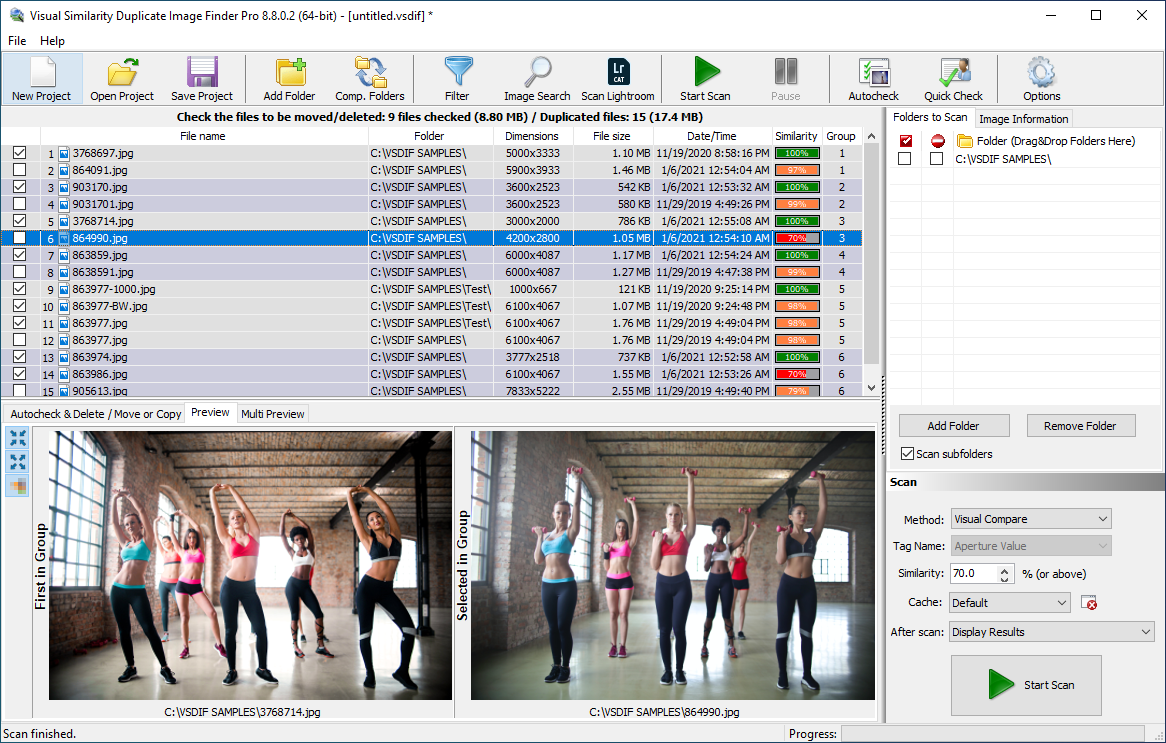
Главное окно Visual Similarity Duplicate Image Finder построено вокруг одной рабочей задачи: добавить папки, выбрать метод сканирования, запустить поиск, просмотреть группы и выполнить действие над отмеченными файлами. Интерфейс плотный, но логичный: сверху находится панель инструментов, в центре — таблица найденных файлов, справа — блок папок и параметров сканирования, снизу — вкладки автоматического выбора, предпросмотра и управления удалением.
Верхняя панель содержит основные кнопки:
| Элемент интерфейса | Назначение |
|---|---|
| New Project | Создание нового проекта поиска |
| Open Project | Открытие ранее сохранённого проекта |
| Save Project | Сохранение текущего проекта |
| Add Folder | Добавление папки для сканирования |
| Comp. Folders | Сравнение папок между собой |
| Filter | Настройка фильтрации файлов и папок |
| Image Search | Поиск по образцу изображения |
| Scan Lightroom | Сканирование каталога Adobe Lightroom Classic |
| Start Scan | Запуск поиска |
| Pause | Приостановка сканирования |
| Autocheck | Автоматическая отметка дублей |
| Quick Check | Быстрый выбор файлов по критериям |
| Options | Настройки программы |
В центральной таблице отображаются найденные изображения. В ней есть столбцы с чекбоксами, именем файла, папкой, размером в пикселях, размером файла, датой и временем, процентом сходства и номером группы. Группировка — ключевой элемент интерфейса: программа не просто выводит длинный список, а объединяет похожие изображения в группы. Это снижает риск ошибки, потому что пользователь сравнивает файлы не абстрактно, а внутри конкретного набора похожих изображений.
Справа расположены вкладки Folders to Scan и Image Information. На вкладке Folders to Scan пользователь добавляет и удаляет папки через кнопки Add Folder и Remove Folder, включает Scan subfolders, а также управляет параметрами сканирования. На вкладке Image Information отображаются метаданные выбранного файла: теги, сведения о камере, дата съёмки, параметры экспозиции и другие EXIF-поля, если они есть в файле.
Нижняя часть окна разделена на рабочие вкладки:
-
Autocheck & Delete / Move or Copy — автоматическая отметка дублей и выбор действия;
-
Preview — сравнение выбранного изображения с первым файлом группы;
-
Multi Preview — просмотр нескольких похожих изображений сразу.
Такой интерфейс удобен именно для чистки архива. Сначала пользователь получает машинный результат, затем проверяет группы визуально, после этого применяет автоматический выбор или вручную ставит галочки, а в конце выполняет действие через Perform.
Методы поиска: Visual Compare, 100% Identical Files, File Size, EXIF Date/Time и Similar EXIF
Главный режим программы — Visual Compare. Он сравнивает изображения по визуальному содержимому и показывает процент сходства. Именно этот режим нужен, когда требуется найти похожие изображения, отредактированные версии, копии в другом разрешении, повернутые изображения, перевёрнутые кадры, файлы после цветокоррекции, изображения с добавленными рамками или слегка изменённые фотографии. В настройках сканирования пользователь задаёт Similarity — процент сходства, от которого зависит строгость поиска.
Если нужно найти только абсолютно одинаковые файлы, используется режим 100% Identical Files. Он рассчитан на точные совпадения и работает быстрее, потому что не требует глубокого визуального анализа каждого изображения. Такой режим полезен при чистке папок после копирования, когда один и тот же файл оказался в нескольких каталогах без изменений.
Режим File Size сравнивает файлы по размеру. Это самый быстрый, но и самый грубый способ. Он помогает быстро отсеять потенциальные совпадения, однако два файла одинакового размера не обязательно являются одинаковыми изображениями. Этот режим уместен как вспомогательный, когда нужно быстро найти очевидные копии в ограниченном наборе данных.
Режим EXIF Date/Time сравнивает снимки по времени съёмки из EXIF, а не по дате файла в файловой системе. Это важная деталь: дата файла может измениться при копировании, переносе или восстановлении, а EXIF Date Time Original отражает время, когда снимок был сделан камерой. Пользователь может задать разницу во времени в секундах, чтобы сгруппировать снимки, сделанные почти одновременно. Такой режим особенно полезен для серийной съёмки, репортажей, свадебных архивов, спортивных фотосессий и папок, где много почти одинаковых кадров из одной серии.
Режим Similar EXIF ищет совпадения или сходство по EXIF-тегам. Его можно использовать, чтобы находить фотографии с похожими описаниями, одинаковой камерой, одинаковым объективом, близкими параметрами съёмки или другими метаданными. Это уже не классический поиск дубликатов фотографий, а инструмент для технической сортировки фотоархива.
Настройка Similarity: как выбирать процент сходства
Параметр Similarity задаёт минимальный процент визуального сходства для режима Visual Compare. В интерфейсе он расположен в правом блоке Scan рядом с полем Method. Когда выбран Visual Compare, пользователь может указать процент сходства вручную. Чем выше значение, тем строже поиск. Чем ниже значение, тем больше программа будет находить похожих, но не обязательно одинаковых изображений.
Практическая логика такая:
| Значение Similarity | Что обычно находит программа | Когда использовать |
|---|---|---|
| 100% | Почти полностью одинаковые изображения | Только точные или предельно близкие копии |
| 95–99% | Дубликаты с минимальными изменениями | Повторное сохранение, лёгкая обработка, смена формата |
| 85–94% | Очень похожие фотографии | Серийные кадры, уменьшенные копии, небольшая коррекция |
| 70–84% | Широкий поиск похожих изображений | Первичный разбор большого архива |
| Ниже 70% | Много кандидатов, больше ложных совпадений | Только для ручного анализа или поиска тематически похожих картинок |
Для обычной чистки фотоархива лучше начинать со строгого значения, а затем постепенно снижать порог. Если сразу поставить слишком широкий поиск, программа найдёт много визуально похожих снимков, но пользователь потратит больше времени на ручную проверку. Для папок с семейными фотографиями, где много серийных кадров, разумно начинать с 90–95%. Для каталогов товаров, сканов, экспортов и изображений с водяными знаками можно использовать более широкий диапазон.
Важное преимущество Visual Similarity Duplicate Image Finder в том, что процент сходства виден прямо в таблице результатов. Пользователь не работает вслепую: он видит, какие пары определены как 100%, какие как 98%, какие как 79%, и может быстро понять, насколько агрессивно программа группирует изображения.
Добавление папок и подготовка сканирования
Работа начинается с кнопки Add Folder. Через неё добавляются папки, которые нужно проверить. Также папки можно перетащить из Windows Explorer прямо в окно программы. После добавления они появляются в правой панели Folders to Scan. Если включён флажок Scan subfolders, программа проходит не только по выбранной папке, но и по её подпапкам. Это удобно при проверке фотоархива, где структура построена по годам, датам, проектам или устройствам.
В списке папок есть специальные флажки для управления поведением программы. Один флажок исключает папку из Auto-check, то есть файлы в этой папке не будут автоматически отмечаться для удаления при использовании автоматического выбора. Это нужно, когда есть эталонная папка, которую нельзя трогать. Второй флажок отключает самосравнение папки, чтобы изображения внутри неё не сравнивались друг с другом, а сравнивались только с файлами из других папок. Такая схема полезна при сравнении старого архива с новой выгрузкой: программа ищет дубли между папками, но не создаёт лишние совпадения внутри защищённой папки.
Базовая последовательность настройки выглядит так:
-
Нажать Add Folder.
-
Выбрать папку с изображениями.
-
Включить Scan subfolders, если нужно проверить вложенные каталоги.
-
В блоке Scan выбрать метод Visual Compare.
-
Установить нужный процент Similarity.
-
Оставить Cache в обычном режиме, если нет специальной задачи.
-
При необходимости нажать Filter и исключить лишние файлы.
-
Нажать Start Scan.
При больших архивах важна подготовка. Не стоит сразу сканировать весь диск, если задача касается только папки с фотографиями. Чем точнее выбран набор каталогов, тем меньше будет ложных совпадений и тем проще проверять результат.
Фильтр файлов и папок
Кнопка Filter открывает окно Filter Files And Folders. Это один из самых полезных инструментов программы, потому что он позволяет заранее исключить ненужные элементы из поиска или, наоборот, оставить только нужные. Фильтр работает по папкам, расширениям, размеру файла, дате и имени файла.
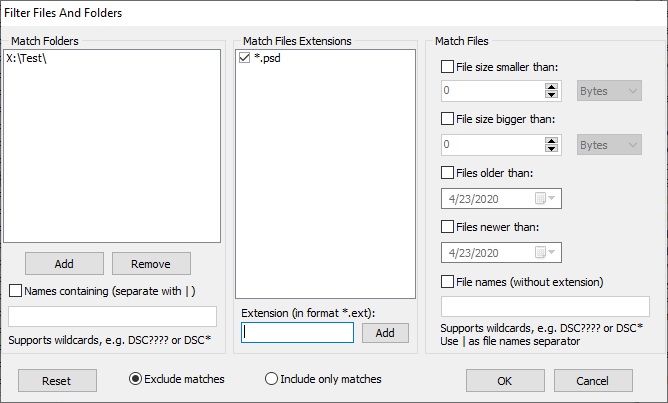
В окне фильтра есть несколько областей:
| Область | Что настраивается |
|---|---|
| Match Folders | Папки, которые нужно включить или исключить |
| Match Files Extensions | Расширения файлов, например *.psd |
| Match Files | Условия по размеру, дате и имени |
| Exclude matches | Исключить совпадающие условия |
| Include only matches | Оставить только совпадающие условия |
| Reset | Сброс настроек фильтра |
| OK / Cancel | Применение или отмена |
Фильтр помогает убрать из сканирования технические файлы, временные экспорты, слишком маленькие изображения, иконки, превью, служебные PSD, промежуточные файлы или папки, которые не нужно трогать. Например, если в архиве есть папка X:\Test, а в ней лежат тестовые изображения, её можно добавить в Match Folders и выбрать Exclude matches. Если нужно временно исключить PSD, достаточно добавить *.psd в Match Files Extensions.
Практические сценарии использования фильтра:
-
исключить все файлы меньше заданного размера, чтобы не анализировать иконки и миниатюры;
-
исключить папки с исходниками, которые нельзя удалять;
-
сканировать только JPG и PNG, не трогая RAW;
-
исключить PSD-файлы, если они являются рабочими проектами;
-
проверить только старые файлы по дате;
-
найти изображения с определённым шаблоном имени.
Фильтрация особенно важна, если программа используется не один раз, а как часть регулярной чистки фотоархива. Хорошо настроенный фильтр снижает шум в результатах и уменьшает риск случайно отметить важные исходники.
Запуск сканирования и чтение результатов
После настройки папок, метода и фильтров используется кнопка Start Scan. Во время работы программа анализирует изображения и затем выводит найденные совпадения в центральную таблицу. В результатах каждая строка представляет файл, а похожие изображения объединяются по номеру Group. У файлов отображаются имя, путь, размеры, вес, дата, процент сходства и номер группы.
Визуально таблица даёт сразу несколько ответов:
-
какие файлы относятся к одной группе;
-
какой файл крупнее по разрешению;
-
какой файл занимает больше места;
-
какая копия старше или новее;
-
где именно лежит файл;
-
насколько он похож на остальные элементы группы.
Если в группе есть файл с большим разрешением и файл с меньшим разрешением, обычно сохраняют более качественный вариант. Если есть RAW и экспортированный JPG, решение зависит от задачи: фотограф чаще оставит RAW, а пользователь, которому нужен просмотр, может оставить JPG. Если есть PSD и готовый PNG, удалять автоматически нельзя — это разные рабочие сущности, даже если визуально они похожи.
Именно поэтому Visual Similarity Duplicate Image Finder не стоит воспринимать как кнопку удалить всё лишнее без проверки. Сильная сторона программы — она быстро находит кандидатов. Финальное решение лучше принимать после просмотра группы, особенно если речь идёт о профессиональном архиве.
Предпросмотр: Preview и Multi Preview
Вкладки Preview и Multi Preview нужны для проверки найденных совпадений до удаления. В Preview программа показывает выбранный файл рядом с первым изображением группы. Это удобно, когда нужно сравнить два конкретных кадра: например, оригинал и уменьшенную копию, цветную и обработанную версию, файл до и после поворота.
Multi Preview полезнее, когда в группе больше двух изображений. Там можно просмотреть сразу несколько вариантов и понять, какие файлы действительно лишние. Для серийной съёмки это важнее, чем простая таблица: процент сходства показывает математическую близость, но только визуальный просмотр позволяет решить, какой кадр лучше по резкости, выражению лица, композиции или экспозиции.
В программе есть три варианта просмотра результатов: обычный preview, multi-preview и полноэкранный просмотр. Такой набор закрывает разные сценарии: быстрый контроль, сравнение группы и детальную проверку отдельных файлов перед удалением.
Autocheck: автоматический выбор дублей
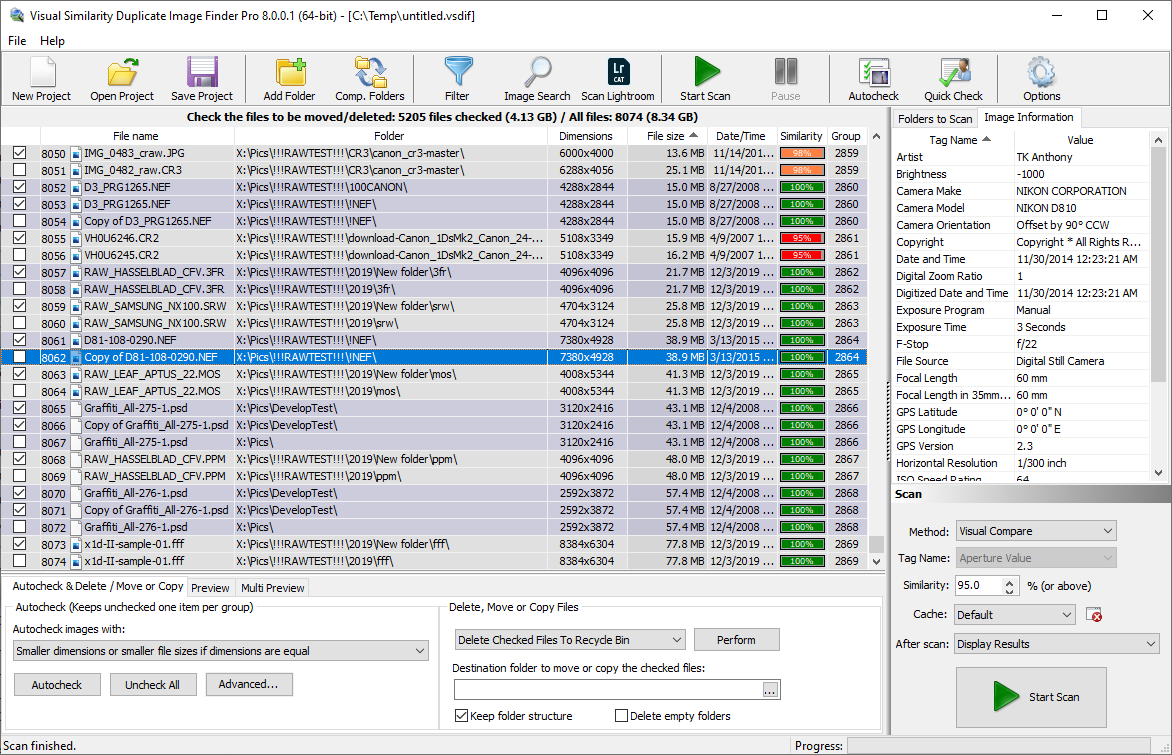
Кнопка Autocheck автоматически отмечает файлы, которые программа считает подходящими для удаления, перемещения или копирования. В нижней вкладке Autocheck & Delete / Move or Copy находится блок Autocheck images with, где можно выбрать критерий автоматической отметки. На скриншоте виден вариант Smaller dimensions or smaller file sizes if dimensions are equal — программа отмечает изображения с меньшими размерами, а если размеры одинаковые, ориентируется на меньший размер файла.
Это логичный режим для большинства задач очистки: обычно пользователь хочет оставить более крупное и качественное изображение, а удалить уменьшенную копию. Но автоматический выбор не всегда безошибочен. Например, меньший файл может быть аккуратно обработанной финальной версией, а больший — исходником, который пользователь тоже хочет сохранить. Поэтому Autocheck лучше использовать после понимания структуры архива.
Типичные критерии, по которым удобно автоматически отмечать дубли:
-
меньшие размеры изображения;
-
меньший размер файла;
-
более старые или более новые файлы;
-
файлы из определённых папок;
-
файлы с определёнными расширениями;
-
копии, которые не находятся в защищённой папке;
-
изображения, которые не являются первым элементом группы.
Autocheck экономит много времени, когда группы однотипны. Например, если в архиве лежат оригиналы в одной папке и уменьшенные копии для сайта в другой, можно защитить папку с оригиналами от автоотметки, запустить поиск и автоматически отметить копии из папки экспорта.
Quick Check: быстрый выбор по условиям
Quick Check открывает окно Quick Check/Uncheck, где можно массово отметить или снять отметку с файлов по заданным условиям. Это более ручной и точный инструмент, чем обычный Autocheck. В нём есть области Files in the following folders, Files with extensions, Files with, а также блоки действий Check All, Check All Except First in Group, Uncheck All, Check, Uncheck, Select.
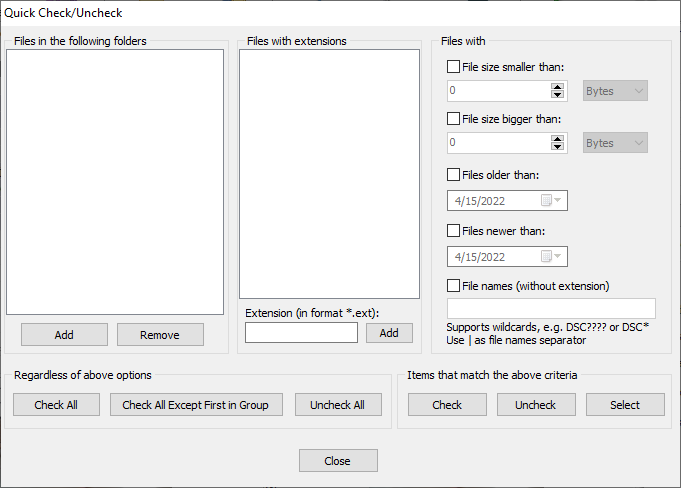
Quick Check удобен, когда после сканирования нужно быстро применить правило к уже найденным результатам. Например:
-
отметить все файлы из папки
Exports; -
отметить все BMP или PNG, если нужно оставить только JPG;
-
снять отметку со всех файлов из папки
Originals; -
отметить файлы меньше определённого размера;
-
отметить файлы старше или новее заданной даты;
-
выбрать все элементы, кроме первого в группе.
Разница между Autocheck и Quick Check такая: Autocheck чаще используется как автоматическая логика выбора внутри групп, а Quick Check — как массовая операция по условиям. В реальной работе они дополняют друг друга. Сначала можно применить Autocheck, затем через Quick Check снять отметку с защищённых файлов или дополнительно отметить копии по расширению.
Удаление, перемещение и копирование найденных дубликатов
После проверки результатов пользователь выбирает действие в блоке Delete, Move or Copy Files. В интерфейсе есть выпадающий список операции, кнопка Perform, поле назначения и дополнительные флажки. Один из вариантов действия — Delete Checked Files To Recycle Bin, то есть удаление отмеченных файлов в корзину. Также программа умеет перемещать или копировать отмеченные изображения в выбранную папку.
Для безопасной чистки лучше использовать не безвозвратное удаление, а удаление в корзину или перемещение в отдельную папку. Перемещение особенно удобно при первом использовании программы: файлы физически убираются из архива, но остаются доступными для проверки. Если через несколько дней выяснится, что всё в порядке, папку с перемещёнными дублями можно удалить вручную.
Важный флажок — Keep folder structure. Если он включён, при перемещении или копировании программа сохраняет структуру исходных папок в целевой папке. Это полезно, когда нужно не просто собрать все дубли в одну кучу, а сохранить понимание, откуда они были взяты. Если флажок выключен, файлы попадают в корень выбранной папки, что может быть удобнее для небольших задач, но хуже для больших архивов.
Есть также опция Delete empty folders. Она позволяет удалить пустые папки после перемещения или удаления файлов. С ней нужно быть осторожнее: для технических каталогов и структурированных архивов пустые папки иногда нужны как часть системы хранения.
Поиск по образцу изображения: Image Search
Кнопка Image Search запускает режим поиска похожих изображений по образцу. В отдельном окне Search For Images пользователь добавляет один или несколько sample images через Add Image, при необходимости удаляет их через Remove Image, очищает список кнопкой Clear List, а затем запускает поиск кнопкой Image Search.
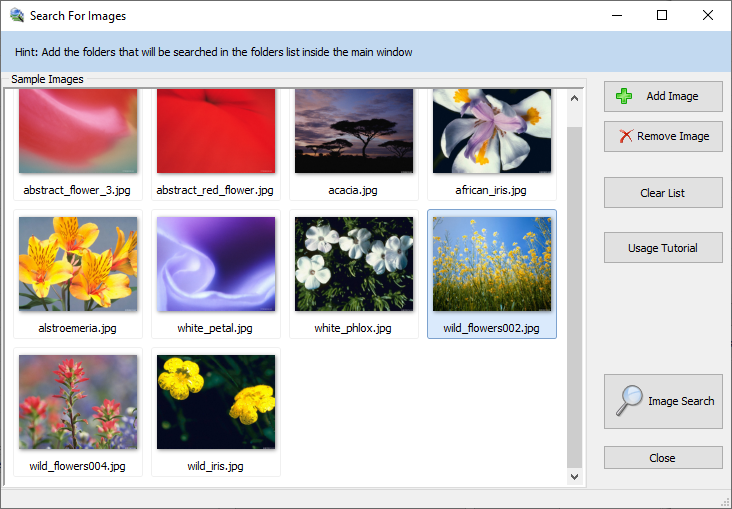
Этот режим решает отдельную задачу: найти в большом архиве изображения, похожие на один конкретный файл. Например, у пользователя есть уменьшенная копия фотографии, но нужно найти оригинал. Или есть картинка из старого проекта, и нужно понять, где лежит исходная фотосессия. Или есть один экспортированный кадр, а нужно найти все его версии в разных папках.
Процесс выглядит так:
-
В основном окне добавить папки, по которым будет выполняться поиск.
-
Выбрать нужный уровень сходства.
-
Нажать Image Search.
-
Добавить образцы через Add Image.
-
Нажать Image Search в окне поиска.
-
Проверить найденные совпадения в результатах.
Этот режим полезен для обратного поиска внутри локального архива. Он не ищет изображения в интернете, а работает с теми папками, которые пользователь добавил в программу. За счёт этого он подходит для приватных коллекций, рабочих материалов, архивов клиентов и закрытых сетевых хранилищ.
Compare Folders: сравнение папок и защита исходников
Comp. Folders открывает окно Compare Folders, где указывается Source folder и один или несколько Target folder(s). Для выбора исходной папки используется Browse…, для добавления целевых папок — Add…, для удаления — Remove, для очистки списка — Clear List, а подтверждение выполняется через OK.
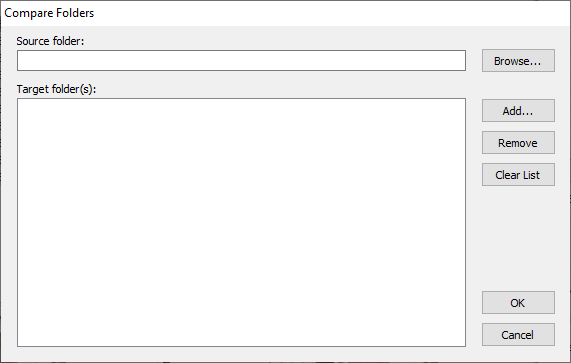
Сравнение папок нужно, когда есть папка-источник, которую следует сохранить, и папки-кандидаты, где нужно найти лишние копии. Например:
-
Photos_Originals— исходный архив; -
Photos_From_Old_Disk— папка после переноса со старого диска; -
Phone_Backup— выгрузка со смартфона; -
Exports_For_Web— уменьшенные копии для публикации.
В такой ситуации нельзя просто искать все дубликаты во всех папках, потому что программа может найти дубли внутри исходного архива и предложить удалить не то. Compare Folders помогает настроить задачу аккуратнее: исходная папка защищается, а программа ищет совпадения между source и target.
Также в программе есть механизмы Exclude from self-scan и Exclude from auto-check. Первый вариант отключает сравнение файлов внутри выбранной папки между собой, второй защищает файлы папки от автоматической отметки. Это важные функции для тех, кто чистит не хаотичный набор картинок, а структурированный архив с главной папкой и дополнительными копиями.
Поддержка форматов изображений
Visual Similarity Duplicate Image Finder рассчитан на работу с большим количеством графических форматов. Программа поддерживает популярные типы изображений вроде JPEG, GIF, PNG, TIFF, BMP, PSD, WebP, HEIC, AVIF, HDPhoto и множество RAW-форматов камер. RAW-поддержка особенно важна для фотографов: программа может находить похожие и дублирующиеся фотографии в форматах вроде CRW, CR2, CR3, NEF, DNG, ARW, ORF, RAF и других.
В практическом плане это означает, что программа подходит не только для папки с обычными JPG, но и для смешанных архивов:
| Тип архива | Почему программа подходит |
|---|---|
| JPG/PNG-фотоархив | Находит точные и похожие копии в популярных форматах |
| RAW-архив фотографа | Работает с форматами камер и помогает находить повторы |
| PSD + экспорт | Сравнивает визуально похожие рабочие и экспортированные файлы |
| WebP/AVIF/HEIC | Подходит для современных форматов изображений |
| Сетевое хранилище | Может искать изображения в папках, дисках, NAS и сети |
| Lightroom-каталог | Есть отдельная функция сканирования Lightroom Classic Catalogs |
Поддержка форматов влияет на качество результата. Чем больше форматов программа умеет открыть и проанализировать, тем меньше вероятность, что дубль останется незамеченным просто потому, что он сохранён в другом типе файла.
Работа с RAW, EXIF и Lightroom
Для фотографа обычный поиск дубликатов по имени файла почти бесполезен. После импорта, экспорта и обработки один снимок может существовать в виде RAW, JPEG-превью, TIFF для печати, PSD с ретушью, WebP для сайта и уменьшенной копии для отправки клиенту. Visual Similarity Duplicate Image Finder закрывает эту задачу лучше обычных файловых утилит, потому что работает с визуальным содержимым и поддерживает RAW-форматы в профессиональных редакциях.
Отдельная функция Scan Lightroom предназначена для проверки каталогов Adobe Lightroom Classic. В программе выбирается LRCAT-каталог, после чего найденные похожие и дублирующиеся фотографии отображаются группами. Далее пользователь отмечает ненужные элементы, выбирает удаление, перемещение или копирование и нажимает Perform.
EXIF-функции дают ещё один уровень анализа. Программа может искать фото с близким временем съёмки, похожими EXIF-тегами, одинаковыми параметрами камеры или описаниями. Это полезно не только для удаления дубликатов, но и для навигации по фотоархиву. Например, можно найти серию снимков, сделанных в течение минуты, даже если они визуально различаются.
Вкладка Image Information и просмотр метаданных
В правой части главного окна есть вкладка Image Information. Она показывает метаданные выбранного файла: имя тега и значение. На скриншоте видны поля вроде Artist, Camera Make, Camera Model, Date and Time, Exposure Program, Exposure Time, F-Stop, Focal Length, GPS Latitude, GPS Longitude и другие. Это полезно при сравнении похожих файлов, потому что визуально они могут выглядеть почти одинаково, но отличаться камерой, временем съёмки или техническими параметрами.
Метаданные помогают принимать решение о сохранении файла. Например, если один файл потерял EXIF после обработки, а второй сохранил сведения о камере и времени съёмки, пользователь может предпочесть файл с полными данными. Если один файл является оригинальным снимком камеры, а второй — экспортом без метаданных, это тоже видно в интерфейсе.
Производительность и кэш
При визуальном сравнении изображений производительность зависит не только от процессора, но и от скорости чтения файлов. Программа анализирует изображения, строит данные для сравнения и использует кэш, чтобы ускорять повторные проверки уже обработанных файлов. В интерфейсе параметр Cache расположен в блоке Scan. Для обычного пользователя достаточно оставить значение по умолчанию.
Кэш особенно полезен при регулярной работе с одним архивом. Первый проход может занять больше времени, потому что программа впервые анализирует изображения. При последующих проверках, когда добавлены только новые фотографии, уже обработанная часть архива не требует такого же объёма повторной работы. Это важно для фотографов и пользователей, которые периодически добавляют новые папки в одну большую библиотеку.
Программа также использует многопоточное сканирование и умеет сравнивать несколько изображений одновременно. Для больших архивов это принципиально: тысячи и десятки тысяч фотографий невозможно эффективно проверять вручную, а визуальный анализ требует вычислений.
Практические рекомендации для ускорения:
-
сканировать конкретные папки, а не весь диск;
-
исключать временные и служебные каталоги через Filter;
-
не включать слишком низкий Similarity без необходимости;
-
хранить активно проверяемые архивы на быстром диске;
-
использовать кэш при повторных проверках;
-
разделять очень большие архивы на логические части;
-
сначала проверять очевидные папки-кандидаты: импорты, выгрузки, экспорты, старые копии.
Безопасность работы с файлами
Visual Similarity Duplicate Image Finder даёт пользователю несколько уровней контроля. Программа показывает результаты группами, отображает предпросмотр, даёт возможность вручную ставить и снимать галочки, поддерживает удаление в корзину, перемещение в отдельную папку и сохранение структуры каталогов. Это снижает риск потери нужных изображений.
Самая безопасная схема первой чистки такая:
-
Добавить только одну проблемную папку, а не весь архив.
-
Выбрать Visual Compare и не снижать Similarity слишком сильно.
-
Запустить Start Scan.
-
Просмотреть несколько групп через Preview и Multi Preview.
-
Использовать Autocheck только после понимания результата.
-
Выбрать перемещение дублей в отдельную папку, а не безвозвратное удаление.
-
Включить Keep folder structure.
-
Через несколько дней удалить папку с дублями вручную, если всё проверено.
Важно различать selected и checked. В программе можно выделить строку мышью, но действие через Perform применяется к отмеченным файлам, то есть к тем, где стоит галочка. Это обычная, но критичная деталь интерфейса: выделение нужно для просмотра, галочка — для операции над файлом.
Практическая инструкция: как найти и удалить похожие фотографии
Ниже — рабочий сценарий, который подходит для большинства пользователей, чистящих папку с фотографиями.
Шаг 1. Добавить папку
Нажмите Add Folder и выберите папку с изображениями. Если фотографии лежат во вложенных папках, включите Scan subfolders. Если нужно проверить несколько каталогов, добавьте их все в список Folders to Scan.
Шаг 2. Выбрать метод
В блоке Scan откройте список Method и выберите Visual Compare. Этот режим нужен именно для поиска визуально похожих изображений, а не только точных копий.
Шаг 3. Настроить Similarity
Установите Similarity. Для первой проверки подойдёт строгий диапазон около 95%. Если программа находит слишком мало совпадений, можно снизить значение. Если находит слишком много похожих, но не дублирующихся кадров, значение лучше повысить.
Шаг 4. Настроить фильтр
Нажмите Filter, если нужно исключить папки, расширения или слишком маленькие файлы. Например, можно исключить PSD, временные каталоги, миниатюры или изображения меньше заданного размера.
Шаг 5. Запустить поиск
Нажмите Start Scan. После завершения программа покажет список групп. В каждой группе будут похожие или одинаковые изображения.
Шаг 6. Проверить результаты
Откройте вкладку Preview или Multi Preview. Сравните изображения в группе. Обратите внимание на разрешение, размер файла, путь к папке, дату и процент сходства.
Шаг 7. Отметить лишние файлы
Используйте Autocheck, если хотите автоматически отметить изображения с меньшим разрешением или меньшим размером. Используйте Quick Check, если нужно применить правило по папке, расширению, дате или размеру.
Шаг 8. Выбрать действие
В блоке Delete, Move or Copy Files выберите действие. Для первой чистки лучше выбрать перемещение в отдельную папку или удаление в корзину. Если перемещаете файлы, включите Keep folder structure.
Шаг 9. Выполнить операцию
Нажмите Perform. Программа применит выбранное действие к отмеченным файлам.
Типичные сценарии использования
Очистка папки после импорта с телефона
Смартфоны часто создают повторяющиеся кадры: серия снимков, копии из мессенджеров, уменьшенные изображения, повторные сохранения после редактирования. Visual Similarity Duplicate Image Finder помогает найти похожие фото даже тогда, когда имена изменены. Для такой задачи лучше использовать Visual Compare, Similarity около 90–95%, включённый Scan subfolders и предпросмотр групп.
Разбор архива фотографа
У фотографа в одной съёмке могут быть RAW, JPEG, TIFF, PSD и экспортированные версии. Здесь не стоит автоматически удалять всё похожее. Программа нужна как инструмент навигации: найти группы, увидеть технические параметры, сравнить кадры, отделить уменьшенные копии от исходников. Для RAW-архива особенно полезны EXIF-режимы и просмотр метаданных.
Сравнение старого и нового архива
Если нужно сравнить старую папку с новой, используйте Comp. Folders. Исходную папку укажите как Source folder, а проверяемые папки добавьте в Target folder(s). Это помогает не трогать эталонный архив и находить дубли только в дополнительных папках.
Поиск оригинала по уменьшенной копии
Если есть маленькое изображение, но нужно найти оригинал, используется Image Search. Добавьте папки архива в основное окно, нажмите Image Search, добавьте образец через Add Image и запустите поиск. Программа найдёт визуально похожие файлы в выбранных каталогах.
Очистка экспортов для сайта
В папках сайтов и каталогов часто лежат JPG, PNG, WebP, уменьшенные копии и повторные варианты одного изображения. Здесь полезны фильтры по расширению, Quick Check по папкам и автоматический выбор меньших копий. Но PSD и исходники лучше исключать фильтром или защищать папку от автоотметки.
Сильные стороны программы
Visual Similarity Duplicate Image Finder хорошо раскрывается именно как профессиональный инструмент для визуального поиска. Его преимущества связаны не с красивым интерфейсом, а с глубиной настройки и контролем результата.
Основные плюсы:
-
поиск визуально похожих изображений, а не только точных копий;
-
настройка процента сходства;
-
поддержка разных форматов, включая RAW в профессиональных редакциях;
-
поиск по EXIF Date/Time и похожим EXIF-тегам;
-
отдельный режим Image Search по образцу;
-
сравнение папок через Comp. Folders;
-
защита папок от автоотметки;
-
Autocheck и Quick Check для массового выбора;
-
предпросмотр и мультипредпросмотр;
-
удаление в корзину, перемещение и копирование;
-
сохранение структуры папок при перемещении;
-
кэш для ускорения повторных сканирований;
-
сканирование каталогов Adobe Lightroom Classic;
-
локальная обработка файлов на компьютере.
Главное преимущество — сочетание автоматизации и ручного контроля. Программа не заставляет пользователя доверять одному алгоритму. Она показывает группы, проценты, пути, размеры, EXIF и превью, а пользователь уже решает, как действовать.
Ограничения и спорные моменты
У программы есть особенности, которые нужно учитывать. Интерфейс функциональный, но не минималистичный. В нём много кнопок, вкладок, чекбоксов и режимов. Для простой задачи удалить одинаковые фото это может показаться избыточным. Но для сложных архивов такая детализация становится плюсом.
Второй момент — визуальное сходство не всегда означает ненужный дубль. Например, два кадра из серии могут быть похожи на 95%, но на одном человек моргнул, а на другом нет. Для алгоритма это почти одинаковые изображения, а для пользователя — принципиально разные варианты. Поэтому просмотр групп обязателен.
Третий момент — автоматическая отметка требует аккуратной настройки. Если пользователь без проверки нажмёт Autocheck, а затем Perform, он может переместить или удалить не те файлы. Особенно это касается архивов, где рядом лежат исходники, финальные версии, рабочие PSD и экспортированные изображения.
Демо-режим тоже имеет ограничения: в нём нельзя полноценно удалить или переместить выбранные дубликаты через соответствующие кнопки, нельзя использовать отдельные пункты контекстного меню вроде открытия через связанную программу и расположения в Explorer, а также нельзя загружать проектные файлы. Такой режим годится для оценки поиска, интерфейса и качества результатов, но не для полноценной чистки архива.
Standard, Professional и Corporate
Visual Similarity Duplicate Image Finder существует в нескольких редакциях: Standard, Professional и Corporate. Базовые функции поиска похожих и точных дублей, предпросмотра, автоматической отметки и управления результатами относятся к основной логике программы, но часть возможностей зависит от редакции. В сравнительной таблице функций у MindGems отдельно выделяются RAW, WebP, HEIC, AVIF, DICOM, командная строка, экспорт результатов, сравнение папок, сетевые диски, сохранение проектов, отключение self-scan для папок и сканирование Lightroom-каталогов.
Практически это означает следующее:
| Редакция | Для кого подходит |
|---|---|
| Standard | Для простых домашних задач, если не нужны расширенные форматы и профессиональные сценарии |
| Professional | Для фотографов, дизайнеров и пользователей с большими фотоархивами |
| Corporate | Для организаций, сетевых хранилищ, автоматизации и специализированных задач |
Для серьёзной работы с фотоархивом наиболее логична Professional-редакция, потому что именно профессиональные сценарии чаще требуют RAW, расширенных форматов, сохранения проектов, сравнения папок и более гибкого управления.
Сравнение с аналогами
Visual Similarity Duplicate Image Finder конкурирует не с одним типом программ, а сразу с несколькими: обычными duplicate file finder, визуальными поисковиками похожих фото и фотоочистителями для домашних пользователей. Ниже — сравнение с реальными аналогами.
| Программа | Сильные стороны | Где уступает Visual Similarity Duplicate Image Finder |
|---|---|---|
| dupeGuru | Бесплатная, кроссплатформенная, есть Picture mode для похожих изображений, умеет удалять, перемещать и копировать найденные дубли | Менее специализирована под профессиональные фотоархивы, меньше акцент на RAW/EXIF/Lightroom и сложные правила автоотметки |
| Duplicate Cleaner Pro | Мощный универсальный duplicate finder для файлов, фото, музыки и папок; есть визуальное сравнение изображений, side-by-side preview, кэш отпечатков | Более универсальная программа, а не узко сфокусированный инструмент для глубокого визуального поиска фото |
| PictureEcho | Современный photo duplicate finder с exact и visual similarity detection, порогами сходства, предпросмотром и безопасным удалением | Меньше профессиональных настроек уровня EXIF-режимов, Compare Folders, RAW-ориентированных сценариев и тонкой массовой отметки |
| VisiPics | Бесплатная утилита для поиска похожих картинок, простая настройка фильтров сходства, auto-select | Устаревший интерфейс и более ограниченная современная функциональность по сравнению с VSDIF |
| AntiDupl.NET | Бесплатная open-source программа, ищет похожие и дефектные изображения, поддерживает много форматов, есть русский интерфейс | Более техническая и менее коммерчески отполированная; VSDIF удобнее для сценариев с Lightroom, RAW, EXIF и управляемой чисткой групп |
dupeGuru хорошо подходит пользователям, которым нужна бесплатная программа для общего поиска дубликатов. У него есть специальный Picture mode, и он умеет находить похожие изображения, но общая философия программы шире: это универсальный поиск дублей по системе, а не специализированный инструмент для глубокого управления фотоархивом.
Duplicate Cleaner Pro ближе к Visual Similarity Duplicate Image Finder по уровню возможностей. Он умеет визуально сравнивать изображения, находить повернутые, перевёрнутые, ретушированные, изменённые по размеру и сохранённые в другом формате картинки, а также использует кэш отпечатков для ускорения повторных сканирований. Его сильная сторона — универсальность: кроме изображений, он работает с музыкой, папками и другими типами файлов. Visual Similarity Duplicate Image Finder выглядит более специализированным решением именно для фото и изображений.
PictureEcho проще воспринимается как современный инструмент для пользователя, которому нужно быстро найти похожие и точные дубликаты фотографий. У него есть similarity threshold, smart duplicate detection, side-by-side preview и выбор по размеру, разрешению или расположению. Но Visual Similarity Duplicate Image Finder предлагает более насыщенный набор профессиональных режимов: EXIF Date/Time, Similar EXIF, Compare Folders, Image Search, Lightroom scan и детальную работу с группами.
VisiPics остаётся известным бесплатным решением для поиска похожих картинок. Он умеет находить похожие изображения, показывать их side by side, использовать auto-select и работать быстрее многих старых аналогов. Но его возможности ограничены современными задачами: Visual Similarity Duplicate Image Finder заметно сильнее в поддержке форматов, RAW-сценариях, EXIF, сетевых архивах и профессиональной организации результатов.
AntiDupl.NET интересен тем, что это бесплатный open-source инструмент для поиска похожих и дефектных изображений. Он поддерживает распространённые форматы, включая JPEG, GIF, TIFF, BMP, PNG, WEBP, HEIC, AVIF, JXL и другие, а сравнение основано на содержимом файлов. Но по пользовательскому сценарию Visual Similarity Duplicate Image Finder выглядит более цельным решением для тех, кто хочет не просто найти пары похожих изображений, а управлять архивом, защищать папки, использовать автопроверку, EXIF и Lightroom.
Для кого программа подходит лучше всего
Visual Similarity Duplicate Image Finder лучше всего подходит пользователям, у которых проблема не в двух одинаковых файлах на рабочем столе, а в большом массиве изображений. Это программа для ситуаций, где ручной просмотр становится неэффективным.
Хорошие сценарии для программы:
-
фотоархив на десятки тысяч изображений;
-
папки после слияния нескольких дисков;
-
семейные фотоархивы за много лет;
-
рабочие коллекции фотографа;
-
RAW + JPEG + PSD + WebP в одной структуре;
-
дубликаты после резервного копирования;
-
поиск оригиналов по уменьшенным копиям;
-
проверка Lightroom-каталогов;
-
чистка сетевой папки с изображениями;
-
сравнение главного архива с папками-кандидатами.
Кому программа может быть избыточной:
-
пользователю, которому нужно удалить пару одинаковых файлов;
-
тем, кто хочет максимально простой интерфейс в один клик;
-
тем, кто не готов просматривать результаты перед удалением;
-
пользователям, которые работают только с документами, видео или музыкой.
Visual Similarity Duplicate Image Finder — не самый простой путь для случайной очистки, но один из более подходящих вариантов для сложного поиска похожих изображений, где важны проценты сходства, EXIF, RAW, фильтры, автопометка и контроль над группами.
Практические советы по работе
Не начинайте с низкого Similarity
Низкий порог сходства создаёт много групп, среди которых будут не только дубликаты, но и просто похожие кадры. Для первой проверки лучше использовать строгий порог, а затем снижать его по мере необходимости.
Используйте Compare Folders для защиты оригиналов
Если есть папка, которую нельзя трогать, не добавляйте её наравне со всеми остальными без настройки. Используйте Comp. Folders, Exclude from auto-check и Exclude from self-scan, чтобы программа не отметила исходники.
Не удаляйте сразу навсегда
При первой чистке лучше перемещать файлы в отдельную папку или использовать корзину. Это даёт возможность восстановить ошибочно отмеченные изображения.
Смотрите на путь к файлу
Один и тот же кадр может быть в папке Originals, Exports, Web, Backup, Phone, Recovered. Путь к файлу часто важнее, чем размер. Иногда маленький файл из папки Final ценнее большого файла из временной папки.
Проверяйте группы с серийной съёмкой вручную
Серийные фотографии могут быть очень похожи, но не являться дублями. Особенно это касается портретов, свадеб, спорта, детей, животных и репортажей.
Используйте фильтры до сканирования
Чем меньше мусорных файлов попадает в анализ, тем чище результат. Исключайте миниатюры, кэши, служебные папки и временные экспорты.
Сохраняйте структуру при перемещении
Keep folder structure помогает понять, откуда были убраны файлы. Это важно при последующей проверке.
Итоговая оценка
Visual Similarity Duplicate Image Finder Pro — сильная специализированная программа для поиска дубликатов изображений, похожих фотографий и визуально близких файлов в больших архивах. Её главная ценность — не просто поиск одинаковых файлов, а визуальное сравнение с настраиваемым процентом сходства, группировка результатов, EXIF-режимы, поддержка RAW, Image Search, Compare Folders, Autocheck, Quick Check и гибкое управление тем, что делать с найденными файлами.
Программа лучше всего раскрывается в руках пользователя, который понимает структуру своего архива и готов проверять результаты перед удалением. Для простой бытовой задачи она может показаться перегруженной, но для фотографов, дизайнеров, владельцев больших коллекций и тех, кто регулярно объединяет архивы с разных дисков, её набор функций оправдан.
Главный вывод: Visual Similarity Duplicate Image Finder Pro подходит не для хаотичного удалить всё похожее, а для контролируемой чистки фотоархива. Она быстро находит кандидатов, показывает различия, даёт инструменты массового выбора и оставляет пользователю достаточно контроля, чтобы не потерять нужные изображения.
